Как удалить пустые строки между абзацами в Word

Microsoft Word является одним из самых популярных текстовых редакторов, который широко используется для создания и редактирования документов. Однако, при работе с большими файлами или при копировании текста из других источников, могут возникнуть пустые строки между абзацами, что портит внешний вид документа.
Удаление пустых строк вручную может быть трудоемким и затратным по времени процессом. Однако, существует несколько простых способов, с помощью которых можно удалить пустые строки между абзацами в Word всего в несколько кликов.
Один из таких способов — использование функции «Заменить» в Word. Для этого необходимо выбрать текст, в котором нужно удалить пустые строки, затем нажать комбинацию клавиш Ctrl + H. В открывшемся окне «Заменить» в поле «Найти» ввести «^p^p» (без кавычек), а в поле «Заменить на» — «^p». Нажать кнопку «Заменить все».
Важно: перед применением этого способа, рекомендуется сделать резервную копию документа, чтобы в случае ошибки можно было восстановить исходное состояние.
Зачем нужно удалять пустые строки между абзацами в Ворде?
В процессе работы с документами в Microsoft Word иногда возникает необходимость удалить пустые строки между абзацами. Это может быть полезно по нескольким причинам.
Во-первых, удаление пустых строк между абзацами позволяет улучшить внешний вид документа. Пустые строки могут создавать излишнюю визуальную разрывность между абзацами и делать документ менее компактным. Удаление таких строк помогает создать более единообразное и привлекательное оформление текста.
Во-вторых, удаление пустых строк может быть необходимо для соблюдения требований форматирования. Например, при подготовке текста для научной статьи или технического документа могут быть установлены определенные правила оформления, включающие удаление пустых строк между абзацами. Соблюдение этих правил помогает сделать документ более профессиональным и соответствующим установленным стандартам.
В-третьих, удаление пустых строк может облегчить работу с документом. В некоторых случаях пустые строки могут вызывать затруднения при копировании, вырезании и вставке текста. Они могут приводить к непредвиденным переносам строк или изменению форматирования. Удаление таких строк помогает избежать подобных проблем и сделать работу с документом более удобной и эффективной.
Таким образом, удаление пустых строк между абзацами в Microsoft Word является не только косметическим улучшением документа, но и необходимым шагом для достижения более профессионального оформления, соответствия требованиям форматирования и облегчения работы с текстом.
Ускорение работы с большими документами
Работа с большими документами может быть вызовом для любого пользователя текстового редактора. Долгая обработка и медленное выполнение операций могут существенно замедлить процесс работы и повлиять на эффективность.
Вот несколько полезных советов, которые помогут вам ускорить работу с большими документами:
1. Используйте разделение документов на секции. Если ваш документ содержит множество разделов или глав, рекомендуется разделить его на секции. Это позволит открыть только ту часть документа, с которой вы собираетесь работать, и уменьшит нагрузку на редактор.
2. Используйте структурированные стили. Работа с документами, содержащими множество различных стилей форматирования, может быть затруднительной. Определите основные стили, которые вы будете использовать в документе, и придерживайтесь их. Это поможет упростить процесс форматирования и ускорит работу с документом.
3. Используйте поиск и замену. Если вам нужно выполнить глобальные изменения в документе, используйте функцию поиска и замены. Это позволит быстро найти и изменить все нужные вам элементы в документе.
4. Очищайте форматирование. При работе с большими документами могут появиться случаи, когда форматирование некоторых элементов может отличаться или быть некорректным. Очищайте форматирование, чтобы избежать возможных проблем и упростить работу с документом.
5. Используйте подсказки и автоисправление. Многие текстовые редакторы предлагают автоматическое исправление опечаток и подсказки при вводе. Включите эти функции, чтобы сэкономить время на исправлении ошибок и ускорить процесс работы.
6. Используйте сокращения и горячие клавиши. Изучите доступные сокращения и горячие клавиши в вашем текстовом редакторе. Это позволит сэкономить время и упростить выполнение определенных операций.
С помощью этих советов вы сможете значительно ускорить работу с большими документами и повысить свою производительность при работе с текстовыми редакторами.
Улучшение внешнего вида документа
Одним из способов улучшения внешнего вида документа является использование заголовков и подзаголовков. Они помогают организовать информацию и выделить основные идеи и темы в документе. Заголовки можно форматировать, используя тег , чтобы сделать их более выразительными и привлекательными для взгляда.
Для выделения отдельных фраз или слов в тексте документа можно использовать тег . Он курсивом выделяет отдельные части текста, делая его более читаемым и интересным для чтения. Также можно выделять фразы или слова с помощью подчеркивания или жирного шрифта.
Важным аспектом улучшения внешнего вида документа является разделение текста на параграфы. Параграфы помогают создать структуру и организовать информацию в документе. Разделение текста на параграфы делает его более удобочитаемым и позволяет читателю легко ориентироваться в содержании текста.
Кроме того, при вставке изображений в документ рекомендуется следить за их размером и расположением. Крупные изображения могут визуально загромождать документ и затруднять чтение текста. Рекомендуется подбирать изображения таким образом, чтобы они дополняли текст и не отвлекали читателя от основной информации.
В целом, улучшение внешнего вида документа способствует повышению его привлекательности и восприятия. Использование заголовков, подзаголовков, тегов и , а также разделение текста на параграфы позволяет создать структурированный и эстетически приятный документ, который будет легко читаться и пониматься.
покупка
Если документ охватывает 200 страниц с сотнями пустых абзацев, удаление всех пустых абзацев один за другим будет болезненным. Как быстро и эффективно удалить все пустые абзацы? Потратьте несколько минут на просмотр этого руководства, и вы найдете ответ.
Рекомендуемые инструменты повышения производительности для Word
Удалите все пустые абзацы с помощью функции поиска и замены
Amazing! Use Efficient Tabs in Word (Office) like Chrome, Firefox and New Internet Explorer!
Office Tab: добавляет интерфейсы с вкладками в Word, Excel, PowerPoint.
Улучшите свой рабочий процесс прямо сейчас. Узнать больше Бесплатная загрузка
Никто не любит тратить много времени на удаление всех пустых абзацев один за другим. Функция «Найти и заменить» в Word обычно используется, если мы знаем, что символ пустого абзаца может быть найден как Метка абзаца в поле «Найти».
1. Нажмите Главная > Замените чтобы включить эту утилиту.

2. Нажмите Подробнее >> кнопку, чтобы открыть дополнительные параметры. См. Снимок экрана ниже:

3. Поместите курсор в Найдите то, что поле и выберите Знак абзаца из Особый выпадающее меню;
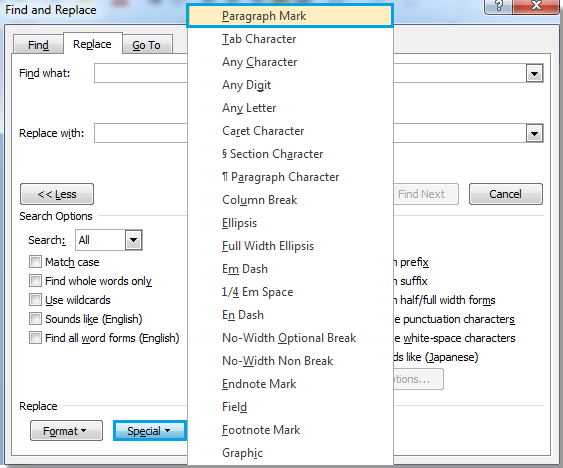
4. После выбора Знаки абзаца, там будет «^pЗнак, отображаемый в Найдите то, что поле.
5. Войти «^p» сделать «^ Р ^ р«В Найдите то, что поле и нажмите Заменить все.
Ноты:
«^p”Удалит не только все пустые абзацы, но и все знаки абзацев в документах, чтобы оставить весь текст слишком близко к одному абзацу.
«^ Р ^ р»Удалит только все пустые абзацы (метки пустых абзацев).
Удалите все пустые абзацы с помощью VBA
Если вы хотите использовать макрос для работы с текстовым документом, также доступен код VBA для удаления всех пустых абзацев в слове.
1. Нажмите «Alt-F11”, Чтобы открыть Microsoft Visual Basic для приложений окно.
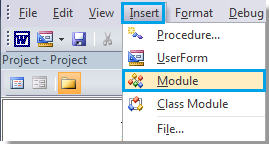
2. Нажмите Модули на Вставить вкладку, скопируйте и вставьте следующий код VBA в Модули окно.
Код VBA для удаления пустых абзацев:
Sub Deleemptyparagraphs ()
Selection.Find.ClearFormatting
Selection.Find.Replacement.ClearFormatting
С Selection.Find
.Text = «^ p ^ p»
.Replacement.Text = «»
.Вперед = Истина
.Wrap = wdFindContinue
.Format = Ложь
.MatchCase = False
.MatchWholeWord = Ложь
.MatchByte = Ложь
.MatchAllWordForms = Ложь
.MatchSoundsLike = Ложь
.MatchWildcards = False
.MatchFuzzy = Ложь
Конец с
Selection.Find.Execute Заменить: = wdReplaceAll
End Sub

4. Нажмите Запустить макрос на вкладке «Выполнить».
Удалите все пустые абзацы с помощью kutools for Word
Чтобы удалить все пустые абзацы в слове, встроенная функция требует нескольких шагов, а макрос кажется слишком сложным для понимания. Есть ли более простой способ помочь нам быстро удалить все пустые абзацы в слове? Да, Kutools for Word ваше лучшее решение.
Kutools for Word, удобная надстройка, включает группы функций, облегчающих вашу работу и расширяющих ваши возможности обработки текстовых документов. Бесплатная пробная версия на 45 дней! Получи это сейчас!
1. Пожалуйста, примените эту утилиту, нажав Кутулс > Пустые параграфы > Удалить метки пустых абзацев. Смотрите скриншот:

2. После нажатия Удалить метки пустых абзацев, все пустые абзацы будут удалены из всего документа.
 |
 |
 |
Внимание: Если вы просто хотите удалить пустые абзацы из выбранной части документа, Kutools for Word также может помочь вам, пожалуйста, прочитайте дополнительную информацию от здесь.
Как удалить пустые абзацы в ворде
Практически каждый в наше время работает с компьютером в той или иной степени. И самой популярной программой и самой востребованной, является текстовый редактор. Бесспорно, большинство работают с редактором Microsoft Office Word. Часто при копировании текста из интернета и последующей вставкой возникает большое количество пустых абзацев. И удалять их вручную довольно длинное дело. Давайте ускорим работу до нескольких кликов мышкой.
Способ 1. На всякий случай рассмотрим, как удалить пустые строки вручную. Для примера я взял несколько абзацев из Википедии.
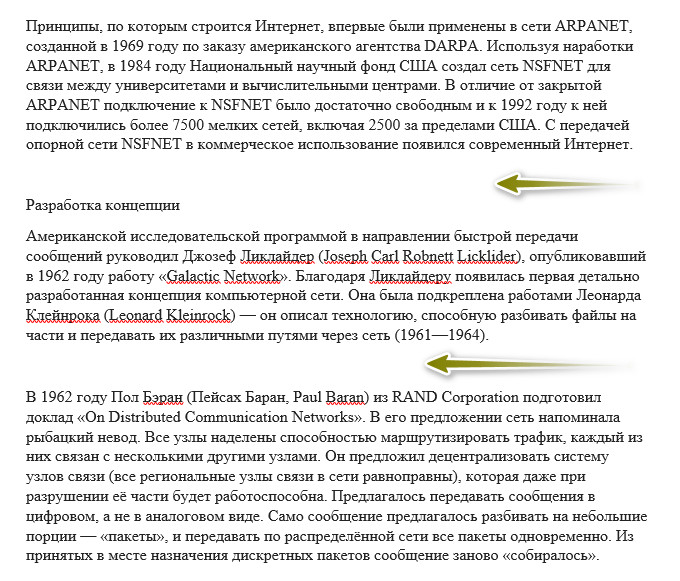
Порядок действий:
1. Ставим курсор перед первой буквой текста или после последней (это важно для правильной работы).
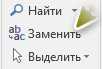
2. Нажимаем на кнопку «Заменить», которая находится на «Главная».
3. В поле «Найти» пишем ^0013 . У поле «Заменить на» пишем ^p.
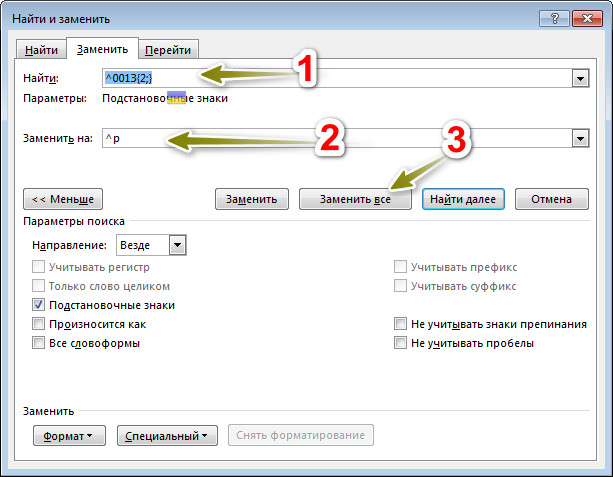
4. Остается нажать на кнопку «Заменить все».
Программа выполнит поиск и замену пустых строк на обычные абзацы. В конце работы выведется сообщение с количеством выполненных замен.
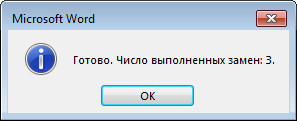
Скриншот результата работы:
Способ 2 (рекомендуется). Данный способ предусматривает добавление макроса и последующее его использование.
Порядок действий:
1. Копируем макрос:
Sub delVoidParagraphs()
‘Удаление пустых абзацев в выделенном фрагменте
With Selection.Find
.ClearFormatting
.Replacement.ClearFormatting
.Text = «^0013»
.Replacement.Text = «^p»
.MatchWildcards = True
.Format = False
.Forward = True
If Selection.Type = wdSelectionIP Then
.Wrap = wdFindContinue
Else
.Wrap = wdFindStop
End If
.Execute Replace:=wdReplaceAll
End With
Selection.Collapse direction:=wdCollapseStart
End Sub
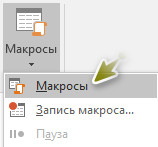
2. Идем в «Вид → Макросы → Макросы».

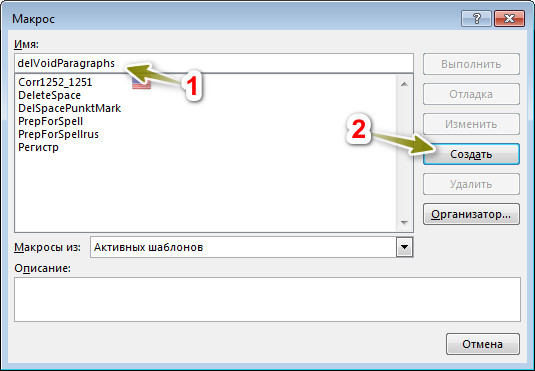
3. Даем имя макросу (любое, без пробелов) и нажимаем «Создать».
4. Откроется окно визуального редактора Microsoft Visual Basic. Там уже будет текст с именем вашего макроса (у меня на скриншоте видно, что имя макроса delVoidParagraphs):
Sub delVoidParagraphs()
‘
‘ delVoidParagraphs Макрос
‘
‘
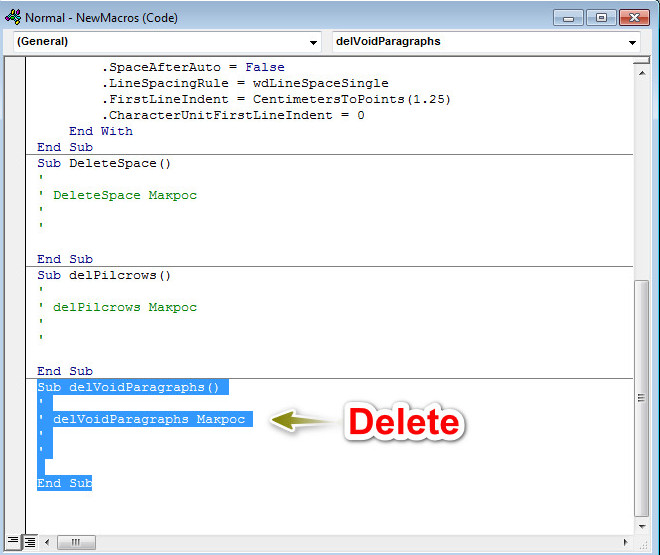
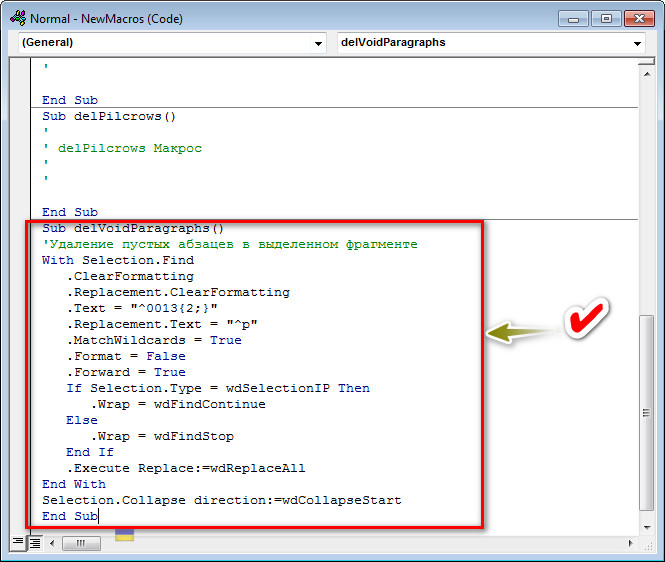
5. Удаляем данный код и заменяем на скопированный ранее.
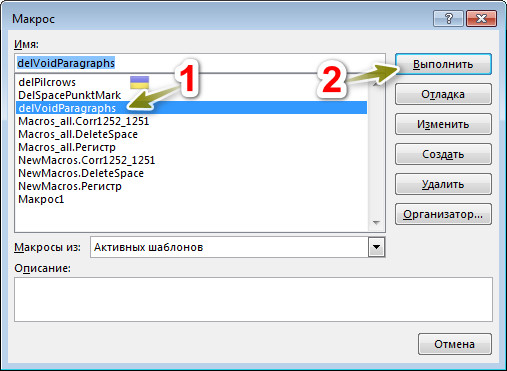
6. Идем у «Вид → Макросы → Макросы», находим наш добавленный (delVoidParagraphs) и нажимаем «Выполнить». После окончания работы макроса все пустые строки будут заменены
Примеры протестированы на Windows 7 и текстовом редакторе Microsoft Office Word 2016.
Как удалить пустую страницу в Word

Последнее обновление 04.05.2021, 10:50 от пользователя Если в Вашем документе Word случайно оказались пустые страницы, это может произойти из-за пустых абзацев, разрыва разделов или страниц. В этой статье мы расскажем, как быстро удалить пустую страницу в Microsoft Word.
- Удаление пустой страницы в Microsoft Word
- Лишние пустые абзацы
- Разрыв страницы вручную
- Разрыв раздела
Удаление пустой страницы в Microsoft Word
Итак, ниже мы подробно объясняем, как удалить (перевернуть) пустые абзацы, разрывы разделов и разрывы страниц.
N.B. Если пустые страницы появляются только при печати документа, это может быть связано с настройками Вашего принтера.
Лишние пустые абзацы
Если пустая страница расположена в конце документа, это может быть вызвано наличием дополнительных пустых абзацев после текста. Чтобы определить, так ли это, нажмите комбинацию клавиш [CTRL + Fin] или прокрутите до конца документа. Затем активируйте опцию ¶ в правом верхнем углу:

Если Вы видите несколько значков ¶ в конце Вашего текста, значит Вы действительно ввели несколько лишних пустых абзацев. Выделите их мышью и удалите, нажав кнопку Удалить (Delete) на клавиатуре:

Разрыв страницы вручную
Ваши пустые страницы могли быть вызваны случайным или намеренным переходом на страницу, которую Вы вставили.
Прокрутите документ, чтобы найти возможные разрывы страниц. Они обозначены двумя горизонтальными линиями и словами Разрыв страниц (Page Breaks).
Если Вы обнаружите такие непреднамеренные разрывы, выделите их и затем нажмите Delete на клавиатуре:

Если Вы не видите разрывов страниц в документе, проверьте, не забыли ли Вы активировать опцию ¶ в правом верхнем углу:

Разрыв раздела
Разрывы разделов позволяют управлять форматированием документа, но они также могут быть причиной непреднамеренных пустых страниц в документе.
Прокрутите документ, чтобы найти возможные разрывы разделов. Они обозначены двумя горизонтальными линиями.
Если Вы обнаружите какие-либо непреднамеренные разрывы, выделите их, и удалите, нажав Delete на клавиатуре:

Если Вы не видите никаких разрывов страниц в документе, не забудьте активировать опцию ¶ в правом верхнем углу:

Изображение: © Microsoft.
Контент нашего сайта создается в сотрудничестве с экспертами в области IT и под руководством основателя CCM.net Жана-Франсуа Пиллу. CCM — ведущий международный сайт о технологиях, доступный на 11 языках.