Создание векторной маски из слоя-фигуры
Подобно обычным (растровым или пиксельным) маскам, «векторные» скрывают некоторую область слоя, которому они принадлежат. Векторная же природа проявляется в чётко очерченных границах и отсутствии потерь качества при их трансформировании. PSE естественным образом поддерживает этот тип масок в фигурных слоях. С помощью операций E+ вы также сможете маскировать и любые другие типы слоёв.
-
Возьмите Произвольную Фигуру (Custom Shape), Овал (Oval) или любой другой векторный инструмент из этой группы и создайте слой фигуру непосредственно над (перед) слоем, который вы собираетесь маскировать * . В примере, показанном на скриншоте 1, слой «Shape 1» подготовлен к созданию маски для слоя «Layer 1».

* В принципе, маску можно добавить на любой слой кроме «Заднего Плана» (Background). Следует, правда, убедиться, что маскируемый слой уже не содержит векторной маски. Это означает, в частности, что наложить векторную маску на слой-фигуру вам уже не удастся. А вот с обычной (растровой), векторная маска вполне может сосуществовать на одном слое.
Прим. Увы, PSE не позволяет добавлять элементы к существующим векторным маскам. Если потребуется создать маску, состоящую из нескольких фигур, сначала нарисуйте их на одном слое-фигуре, используя режим «Добавить к фигуре» (Add to shape area), и уже затем преобразуйте этот слой в векторную маску.
Как использовать векторную маску в Photoshop
Вы когда-нибудь задумывались, как редакторы придают своим фотографиям определённые формы? Например, придать прямоугольной фотографии круглую форму или что-то гораздо сложнее и интереснее. Хочу сказать вам, что процесс выполнения данной работы довольно прост. Здесь используется векторная маска. По сути поверх изображения рисуется простая фигура и применяется маска. Но чтобы получить более сложную и необычную форму потребуются ещё несколько совсем несложных шагов.
В сегодняшнем уроке я пошагово продемонстрирую вам данный процесс. Сначала мы создадим форму, затем продублируем её и применим векторную маску к оригиналу и копиям, чтобы изображение отображалось только внутри формы. Всё содержимое за пределами формы скроется. Данный процесс полезен при работе с графикой, брошюрами, визитными карточками и т.д. Возможностям здесь нет границ.
Выбор фото
Для этого урока можно использовать любое изображение, я выбрал с капельками воды.
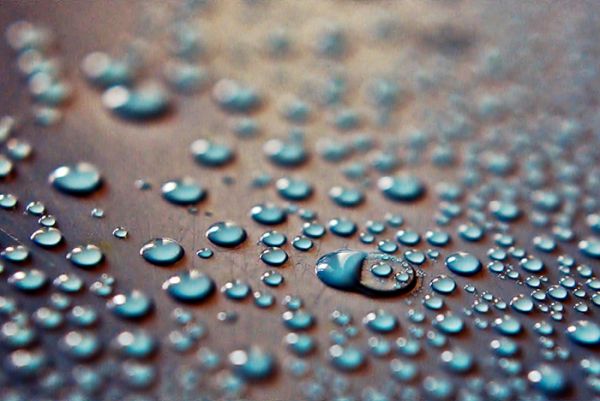
Рисуем контур
Хорошо, давайте приступим. Здесь можно рисовать любую форму, используя инструменты Rectangle Tool (Прямоугольник), Ellipse Tool (Эллипс), Custom Shape Tool (Произвольная фигура) или что-то другое, чем можно нарисовать контур. Я буду использовать инструмент «Эллипс», так как с ним довольно легко работать.
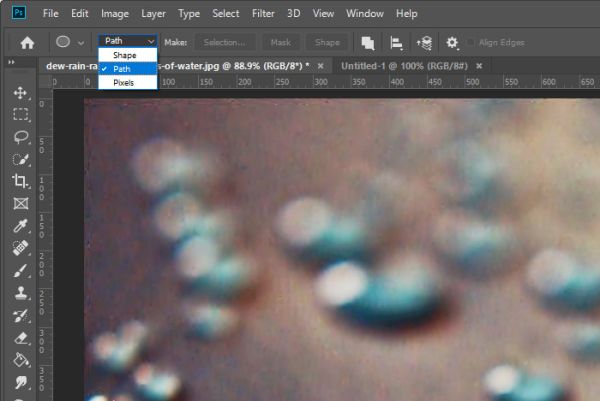
Выберите его на панели инструментов слева, затем перейдите на верхнюю панель параметров в выпадающем списке установите Path (Контур). Это важно. Нам нужен именно контур, а не фигура.
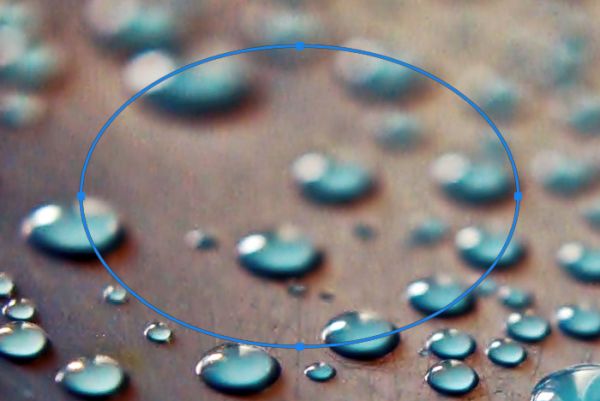
После этого кликните по рабочему холсту и перетащите курсор мыши в сторону, чтобы создать контур овальной формы.
Копирование контура
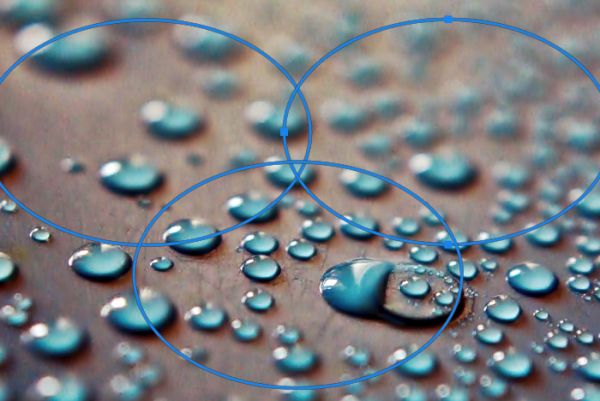
Можно закончить урок на этом, добавить маску и изображение обрежется по созданной форме. Но я решил немного усложнить процесс. Я хочу продублировать эту форму дважды и расположить их так, чтобы получилось нечто похожее на уши Микки Мауса. Чтобы дублировать путь, выберите инструмент Path Selection Tool (Выделение контура).
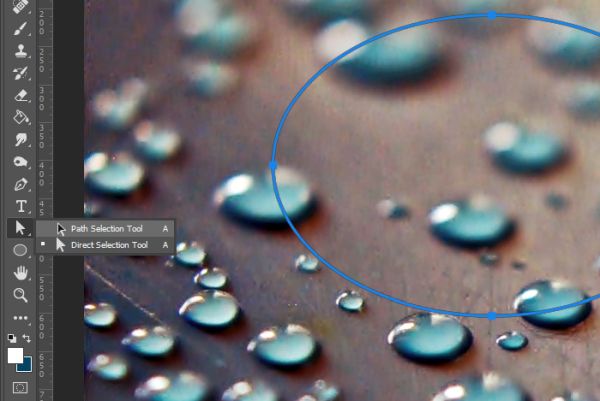
После этого зажмите Alt на клавиатуре, кликните по созданному контуру и переместите курсор мыши вправо, чтобы создать дубликат. Проделайте то же самое ещё раз и копию переместите вниз. Вот, что получилось у меня.
Объединение форм
Помните, здесь вы можете использовать любую форму. Я работаю с эллипсом в качестве примера. Вы даже можете нарисовать любую фигуру от руки, всё зависит только от вашей фантазии.
Теперь, когда у нас есть три формы, их необходимо объединить в одну фигуру. Для этого снова активируйте инструмент «Эллипс» и перейдите на панель параметров. Кликните по раскрывающемуся списку Path Operations (Операции с контуром) и выберите Merge Shape Components (Объединить компоненты фигуры).
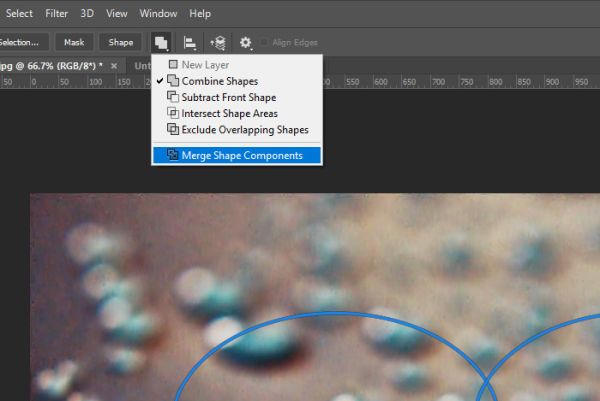
После этого формы будут объединены в одну.
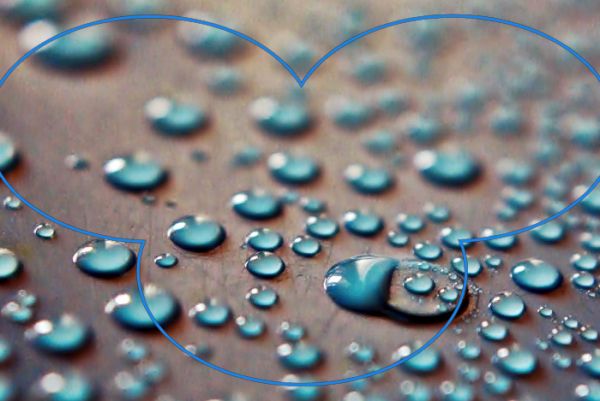
Применение векторной маски
На этом этапе мы замаскируем всё изображение, за исключением области внутри формы. Перейдите во вкладку Layer > Vector Mask > Current Path (Слои – Векторная маска – Активный контур).
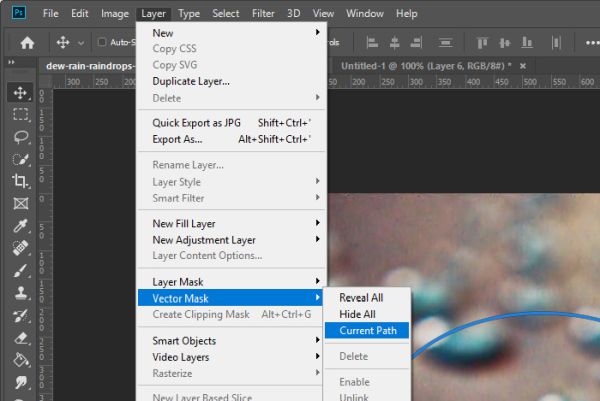
После проделанных действий изображение за пределами фигуры исчезнет.
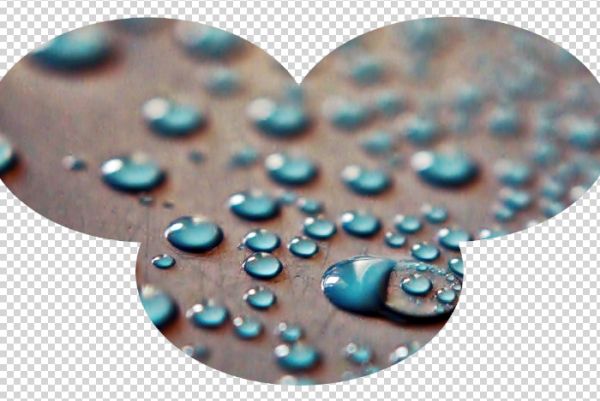
По желанию можно сделать цветной фон, для этого нужно было добавить ещё один слой ниже изображения и заполнить его любым цветом, текстурой, чем захотите. Но что касается применения векторной маски, это действительно легко и просто. Желаю успехов!
Ссылка на источник урока.
Маски в Фотошопе — векторная маска [ч.2]
![Маски в Фотошопе — векторная маска [ч.2]](https://verovski.com/wp-content/uploads/2011/02/vectormask.jpg)
В первой части моей статьи о масках в Фотошопе мы разобрали самые простые варианты создания маски слоя. В этой части речь пойдет о векторной маске. По правде говоря, я затрагивал векторные маски в очень многих статьях. Ведь весь представленный в Фотошопе вектор, суть, заливка с векторной маской. Зачем нужна векторная маска если есть обычная растровая? По тем же причинам, по которым вектор вообще используется в Фотошопе и других программах. Векторная маска не теряет в качестве при масштабировании, с её помощью можно создать очень гибкие и эластичные линии, о которых можно лишь мечтать, пользуясь инструментами выделения Select. Векторная маска очень удобна в использовании, в частности, именно векторную маску чаще всего используют для создания растровых клип-артов в каком нибудь EPS. Причины по которым векторная маска имеет право жить не выходят за рамки моей заметки Зачем в Фотошопе нужен вектор.
- Маски в Фотошопе – Layer Mask [часть 1]
- Маски в Фотошопе – Работа с векторной и растровой маской [часть 3]
- Маски в Фотошопе — Панель Слоев [часть 4]
Что нужно знать, чтобы работать с векторными масками?
Для полноценной работы с векторными масками вам конечно придется освоить работу с контурами. Логично, для создания обычной маски надо освоить инструменты выделения или работу с кистью, а для работы с векторными масками Инструменты векторного рисования в Фотошопе. Неплохо было бы также разобраться с режимами Shape Layer, Path и Fill Pixels в Фотошопе и, пожалуй, самое главное — Add, Subtract, Intersect и Exlude в Фотошопе. Но не пугайтесь, если у вас нет лишнего времени на чтение, вся необходимая информация будет дана в этой части статье, а если её будет не хватать, обращайтесь к вышеупомянутым ссылкам. Если вы до сих пор настроены скептически, приведу конкретный пример, того, на что способна векторная маска в отличие от растровой, с которой подобные эффекты практически не выполнимы.
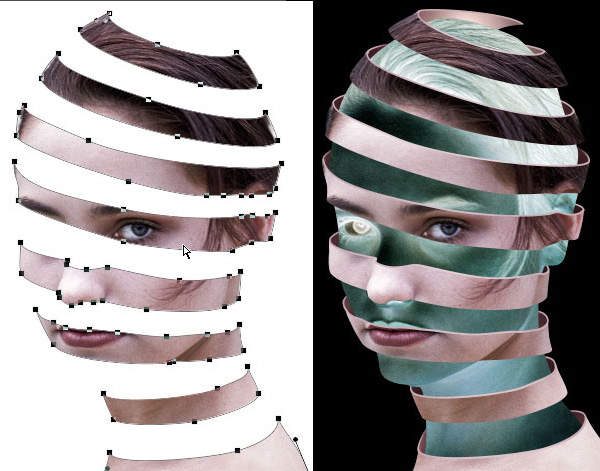
Маски слоя в Фотошопе (Vector Mask)
Векторные маски слоя в Фотошопе создаются точно так же как и растровые маски, только вместо инструментов выделения используются инструменты векторных контуров Pen Tool, Freeform Pen Tool или любым из инструментов примитивов вроде Rectangle Tool и прочих. Все эти инструменты работают в трех режимах, которые настраиваются в панели настроек Options. Если по каким-то причинам вы её не видите, нажмите Windows > Options. Больше информации об этих режимах, с доступными примерами вы найдете в статье Shape Layer, Path и Fill Pixels в Фотошопе, а сейчас, разберем их работу в общих чертах.

Создаем векторную маску в Фотошопе
Теперь перейдем к важному, я буду вести вас шаг за шагом, проникая в глубины векторной маски. Когда-то я сам плавал в этом вопросе и пользовался маской на автопилоте. Мы разберем ряд настроек, и создадим маску с нуля. После этого вам полностью станет ясен принцип её работы.
Solid Color, Gradient и Pattern
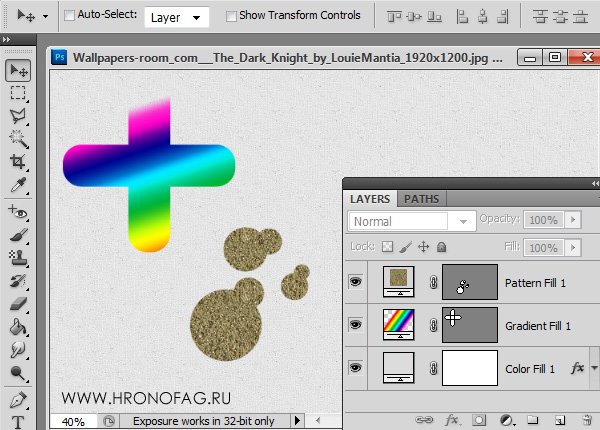
Фотошоп имеет 3 специальных слоя заливки Layer > New Fill Layer > Solid Color / Gradient / Pattern Пощелкайте по ним и посмотрите как они работают и что создают. Создают они, как не трудно догадаться, специфические сплошные слои, залитые определенным эффектом. На примере ниже я выбрал все из слоев заливок, и создал растровые маски, каждая из которых скрывает часть слоев заливки. Таким образом на рабочей области видны все три слоя.
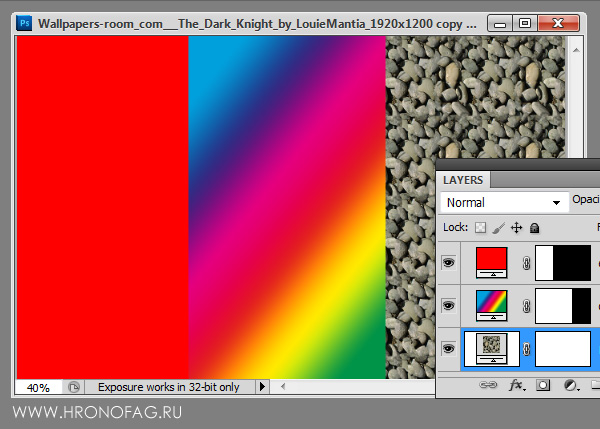
Режимы Shape Layer и Path
Подробности работы этих режимов вы найдете в моей статье Shape Layer, Path и Fill Pixels в Фотошопе, а сейчас практика.
- Режим Shape Layer создает готовую заливку Solid Color вместе с векторными контурами.
- Режим Path создает только контуры, которые попадают на рабочую область палитры Path включить которую можно через Windows > Path
Создание векторной маски через режим Shape Layer
Выберите инструмент Rectangle Tool и нарисуйте совершенно обыкновенный квадрат. В настройках инструмента на панели Options установите режим Shape Layer. Если все правильно, на рабочей области у вас появится заливка Layer > New Fill Layer > Solid Color и готовая векторная маска. Все. Вы создали самую простую векторную маску. По умолчанию все векторные инструменты в режиме Shape Layer создают заливку с векторной маской.
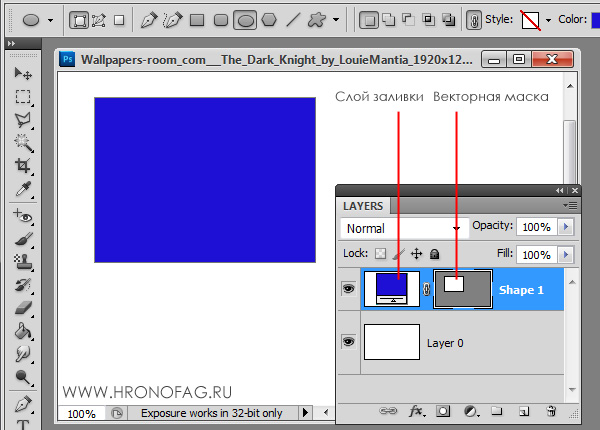
Векторные фигуры в Фотошопе присутствуют только в виде масок или умных слоев с импортированными файлами из Иллюстратора, но о них не сейчас. Теперь, когда вы четко понимаете, что откуда, углубимся в тему.
Создание векторной маски в Фотошопе с нуля
Я подготовил подходящую картинку логотипа Бэтмена. Бесчисленное количество изгибов говорят сами за себя — здесь нужен вектор, тут нужны кривые, инструменты выделения не годятся. Хорошо, я выбрал инструмент Pen Tool и установил в настройках режим Path. Затем приблизил логотип и аккуратно сделал контур поверх него. Если вы не знаете как рисовать инструментом Pen Tool прочитайте мою статью Инструменты векторного рисования в Фотошопе. На крайний случай сделайте маску любым другим инструментом примитивом.
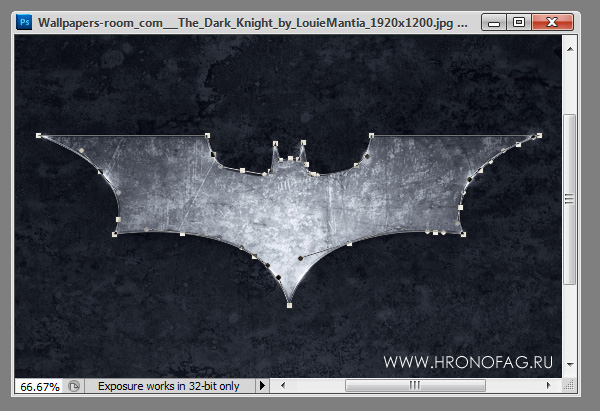
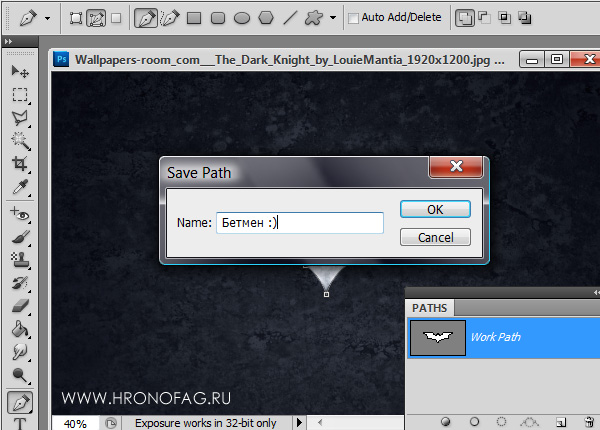
Контур готов, сохраните его на всякий случай в палитре Path. Кликните дважды по контуру Work Path в палитре контуров Path. Впрочем, это не обязательно, и так сойдет.
Переходим непосредственно к созданию маски. Зайдите в Layer > Vector Mask. Перед нами небольшое меню, практически идентичное тому, что мы уже разобрали в прошлой части статьи.
Reveal All — создает пустую незаполненную маску. Такая маска ничего не скрывает. Зачем это нужно? Маску можно создавать с любого конца. Например, вначале создать пустую маску, а затем на ней нарисовать нужные нам контуры. Ниже я покажу как это работает.
Hide All — создает заполненную маску. Маска сразу скрывает всю рабочую область. На практике вы можете создать заливку Solid Color, затем скрыть её такой маской, а затем нарисовать на ней нужную вам фигуру. Хотя в этом не много смысла, но вы можете. В общем, в крайне редких случаях подобная опция нужна.
Current Path — наш пациент. Создает маску по нарисованному заранее контуру. При этом, понятно, контур должен быть выделен в палитре Path, или инструментом Path Selection Tool на рабочей области.
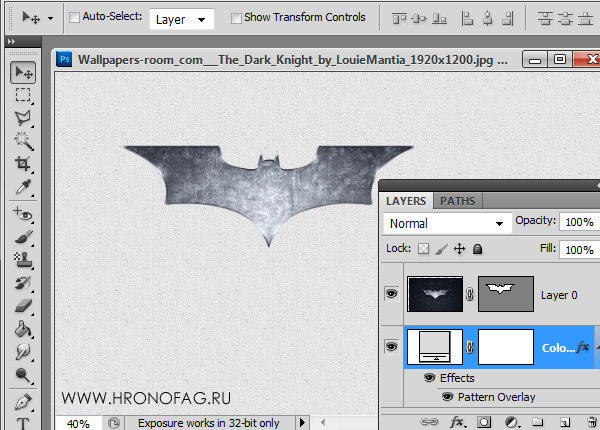
Итак, контур выделен, переходим к Layer > Vector Mask > Current Path. Если все правильно, мы получим маскированный логотип. Я создал ещё один заливочный слой через Layer > New Fill Layer > Solid Color чтобы логотип не лежал на прозрачном фоне, а к заливке применил стили слоев Pattern.
Создание маски через слои заливок Fill Layers
Создавать подобные маски ещё проще чем обычные. Выберите подходящий вам векторный инструмент и нарисуйте контуры. Не забудьте, контуры должны быть выделены. Я создал два таких контура, крест и ряд сгруппированных окружностей.
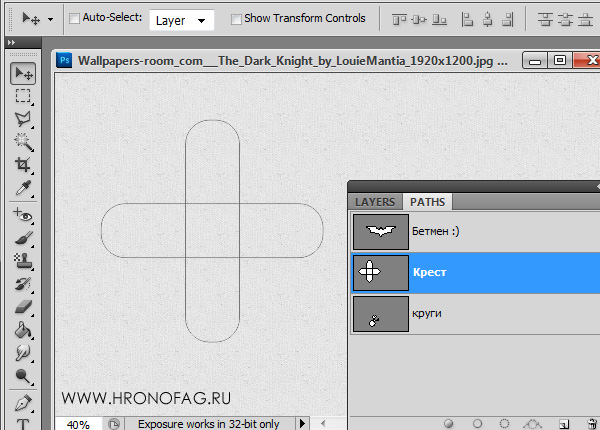
Выделяем нужный контур и открываем Layer > New Fill Layer > Gradient Для второй фигуры я создал заливку из паттерна Layer > New Fill Layer > Pattern
Создание маски через цветокорректирующие слои Adjustment Layers
Точно таким же образом создаются маски для цветокорректирующих слоев. Создайте контур, сохраните контур, выделите контур, зайдите в Layers > New Adjustiment Layer и выберите нужный вам цветокорректирующий слой. Настраивать эффекты цветокоррекции нужно в палитре Windows > Adjustiment
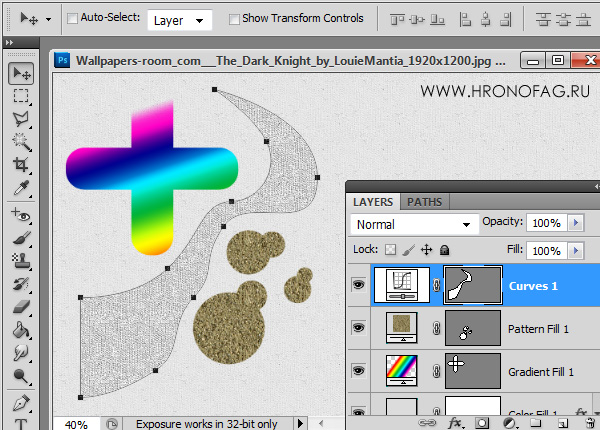
В моем самопальном примере я создал маску для кривых Curves. И раз уж мы заговорили о заливочных и цветокорректирующих слоях, не лишним будет заметить, что растровые маски создаются точно так же как и векторные. Создаем область выделения инструментами вроде Lasso, нажимаем Layers > New Adjustiment Layer или Layers > New Fill Layer и все. Получаем заливку с растровой маской.
В следующий части я постараюсь отойти от скучного перечисления настроек и покажу реальные рабочие примеры того, что можно делать с маской и в чем она может помочь. Я покажу как можно совместить векторную и растровую маску, и пройдусь по основным операциям работы с маской.
Похожие записи:
- Инструмент Move Tool в Фотошопе
- Инструменты выделения в Фотошопе: примитивы
- Маски в Фотошопе – Работа с маской [ч.3]
- Slice tool в Фотошопе
Маскирование слоев при помощи векторных масок
Векторная маска — контур, независимый от разрешения, который используется для обтравки содержимого слоя. Векторные маски обычно более точные, чем маски, созданные с помощью пиксельных инструментов. Векторные маски создаются с помощью инструментов группы «Перо» или «Фигура». Дополнительные сведения о работе с инструментами «Перо» и «Фигура» см. в разделе Рисование.
Добавление векторной маски, скрывающей или отображающей весь слой
На панели «Слои» выберите слои, к которым необходимо добавить векторную маску.
Выполните одно из следующих действий.
- Чтобы создать векторную маску, которая открывает весь слой, выберите «Слой» > «Векторная маска» > «Показать все».
- Чтобы создать векторную маску, которая скрывает весь слой, выберите «Слой» > «Векторная маска» > «Скрыть все».
Добавление векторной маски, отображающей только содержимое фигуры
На панели «Слои» выберите слои, к которым необходимо добавить векторную маску.
Выберите контур или создайте рабочий контур с помощью инструментов группы «Фигура» или «Перо».
Примечание. Чтобы создать контур с помощью инструмента группы «Фигура», щелкните значок «Контуры» на панели параметров этого инструмента.
Нажмите кнопку «Векторная маска» на панели «Маски» или в меню «Слой» выберите команду «Векторная маска» > «Активный контур».