Дублирование автоматизации в Piano Roll (1 онлайн
Вы используете устаревший браузер. Этот и другие сайты могут отображаться в нём некорректно.
Вам необходимо обновить браузер или попробовать использовать другой.
photosho
Member
12 Фев 2020 52 6 8 35
Подскажите, можно ли как-то дублировать участок автоматизации, сделанной прямо в Piano Roll (скопировать и вставить в другое место в этом же окне)?
Solidstate
Well-Known Member
18 Янв 2017 326 306 63
Подскажите, можно ли как-то дублировать участок автоматизации, сделанной прямо в Piano Roll (скопировать и вставить в другое место в этом же окне)?
В Piano Roll никак,такое возможно только в Event Editor.Можно сделать отдельно клип с автоматизацией,отредактировать как нужно и объеденить с миди клипом через «merge pattern clips».
Как скопировать автоматизацию в фл студио
Автоматизация в FL Studio. Что это и как сделать?
Под автоматизацией понимают автоматическое управление какими либо параметрами в программе посредством кривой автоматизации. При помощи этого приёма можно создать практически любой эффект в FL Studio, применив свою фантазию. И в этой статье мы рассмотрим как же происходит процесс автоматизации в fl studio.
К примеру вы решили, что в начале вашей композиции будет звучать скрипка и пианино, причём пианино с самого начала будет играть очень тихо с постепенным автоматическим нарастанием до оптимальной громкости. Как это сделать? Очень просто!
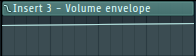
В микшере выбираем канал, на который направлен инструмент либо семпл с партией пианино. На фейдере громкости этого канала кликаем правой кнопкой мыши и выбираем Create automation clip/Создать клип автоматизации. После того, как вы выберете из контекстного меню этот пункт, в плей-листе в тот же момент появится клип с изображённой в нём кривой, которая нам и нужна для автоматизации громкости партии пианино.
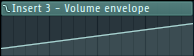
Для добавления новой точки на кривой автоматизации нужно кликнуть правой кнопкой мыши, эта же кнопка используется для вызова дополнительных параметров точки на кривой. Для перемещения точки автоматизации используется левая кнопка мыши. Для выбранного нами эффекта нужно начальную точку автоматизации опустить вниз и приподнять на процентов 20, а вторую точку приподнять до оптимального уровня громкости нашей партии.Теперь, если включить проигрывание плей-листа, предварительно разместив на нём клипы с партиями скрипки и пианино — мы получим желаемый эффект автоматизации. Таким же образом можно автоматизировать практически любой параметр в FL Studio и сопутствующих плагинах, будь то частота среза фильтра, ширина полосы эквалайзера либо даже темп композиции.

Если же вы используете в своём проекте VST плагины, устройство которых не предусматривает требуемого контекстного меню автоматизации при нажатии правой кнопки мыши, то, казалось бы, что автоматизация в таком случае невозможна, но создатели FL Studio позаботились об этом и добавили ещё одну фишку для таких случаев. Чтобы создать клип автоматизации для таких плагинов, необходимо покрутить ручку, которую вы хотите автоматизировать. Покрутили? Теперь можно смело идти в меню Tools/инструменты в верхней строке меню FL Studio и выбрав там пункт Last tweaked нажать на Create automation clip/Создать клип автоматизации. Дальнейшие операции аналогичны предыдущему примеру.
Используйте автоматизацию для разбавления монотонности трека. Проявляйте фантазию и творческих вам успехов.
Как скопировать автоматизацию в фл студио

- Создание танцевальной музыки
- Диджеинг
- Создание музыки к фильмам и играм
- Пишем Stomp и зарабатываем $
- Бесплатные видео-курсы
Денис сохарев
Фишки и секреты — часть 2
Эта статья обогатит ваш арсенал техник создания
музыки, сделает процесс ещё более увлекательным!
Это — вторая часть статьи о полезных, но не самых очевидных функциях FL Studio. В первой части мы говорили о горячих клавишах и макросах, ускоряющих работу. Надеюсь, вы уже закрепили знания на практике (?!)
Сегодня мы поговорим о секретных методах взаимодействия с привычным, казалось бы, интерфейсом FL Studio. По крайней мере, лично я узнал о них далеко не сразу. Но с тех пор, как узнал, не представляю себе жизни без них.
Это 15 фишек аранжировки и композиции. Секреты обработки аудио мы опубликуем в следующей статье. Подпишись, чтобы быть в курсе.
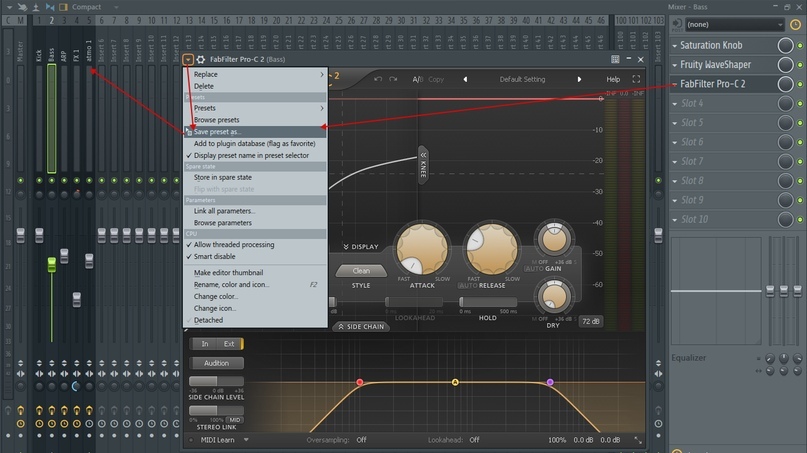
Оказывается, можно скопировать любой плагин с точно такими же настройками на другой канал/слот в микшере, просто перетащив туда пункт «Save Preset As…» меню в левом верхнем углу плагина или с левого края слота плагина в правой (по-умолчанию) части микшера. Как на картинке. Прям перетаскиваем сам пункт меню:
Переходы между частями композиции. Часто у начинающих продюсеров они отсутствуют, либо делаются банальным белым шумом или реверсом Crash’а… А как вам идея записать в Edison кусочек трека (см. 13 пункт первой части этой статьи), чтобы затем разбить его на гранулы и сделать невероятный переход с помощью автоматизаций ручек Granulizer’а?
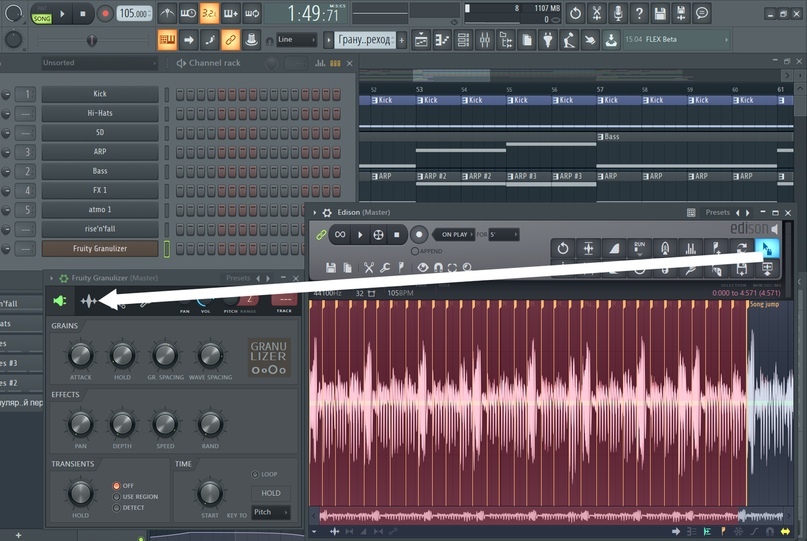
Закидываем аудио в секцию Sample Granulizer’а, устанавливаем Loop. Рисуем для Granulizer’а ноту C5. Выделяем участок между частями трека, например, переход между дропом и ямой. И создаём клипы автоматизации для первых 4-х ручек Granulizer’а.
Теперь можно экспериментировать с рисованием этих автоматизаций. В результате получается интересный эффект изменения течения времени в треке.
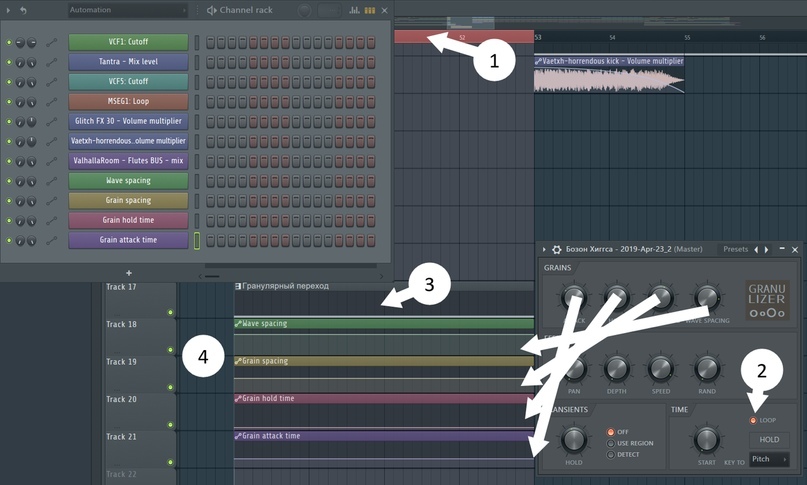
Переход между частями этого трека выполнен с помощью описываемой техники (с 0:35 до 0:55):
Кстати, партию «Флейты» любезно исполнил для этого наброска Егор Мажуга на MIDI-флейте. Живые партии всегда украшают электронную музыку!
Нравится? Или эта техника гранулярного ресинтеза была вам знакома? Тогда как насчёт ресинтеза аддитивного? Делается точно так же, только перетаскивать записанное аудио надо в секцию IMG встроенного в FL Studio синтезатора Harmor, после чего можно автоматизировать любые ручки этого синтезатора. Он ресинтезирует исходное аудио с помощью своего аддитивного движка, что позволяет манипулировать с сэмплами на уровне возможностей синтезатора!
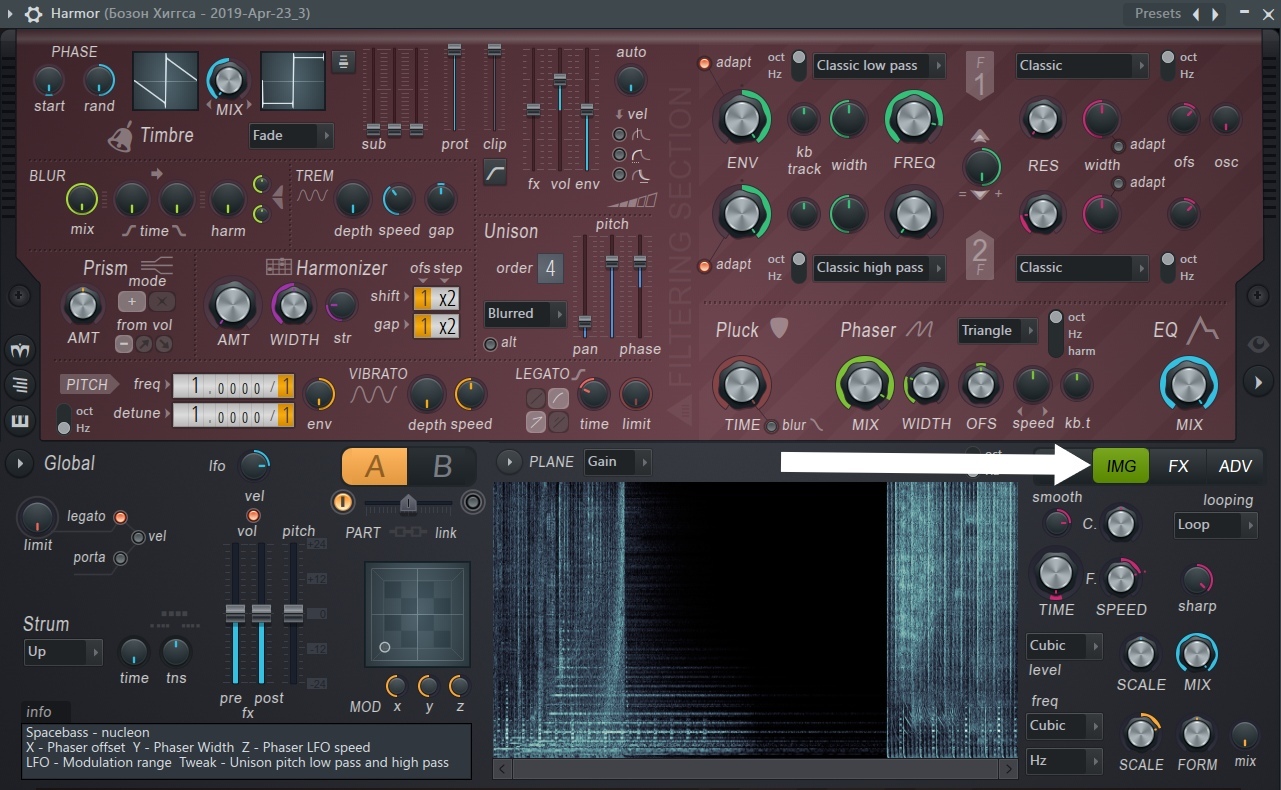
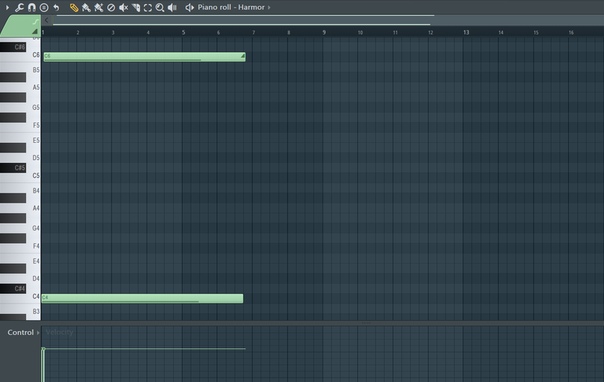
Концовка в этом примере сделана как раз с помощью аддитивного ресинтеза и скольжения высоты тона между двумя нотами (с 2:45 до 2:51):
Раз уж мы заговорили о переходах, как не упомянуть о классической техники нарастания вокала из его реверберации, которую можно выполнить двумя способами:
— с помощью pre-fader посыла вокала на шину реверберации и автоматизации фейдера громкости вокала;
— с помощью семплирования вокала (см. 13 пункт первой части этой статьи), затем его реверса (Alt+Left в Edison), наложения большой реверберации, снова семплирования и снова реверса.
Вот пример второго способа появления голоса из реверберации:
Что ещё можно сделать с вокалом? Часто бывает уместной лёгкая коррекция высоты тона вокалиста в соответствии с нотами инструментов и общей гармонией трека. Для этого существуют целые отдельные программы типа Melodyne или встроенного NewTone, но их использование неудобно уже хотя бы потому, что требует экспорта-импорта, а хотелось бы синхронизировать вносимые правки с таймингом всего проекта.
Гораздо удобнее — добавить MIDI Out, настроенный на тот же MIDI-канал, что и Pitcher (встроенный в FL Studio) на канале вокала. И midi-нотами нарисовать смещения высоты тона вокала.
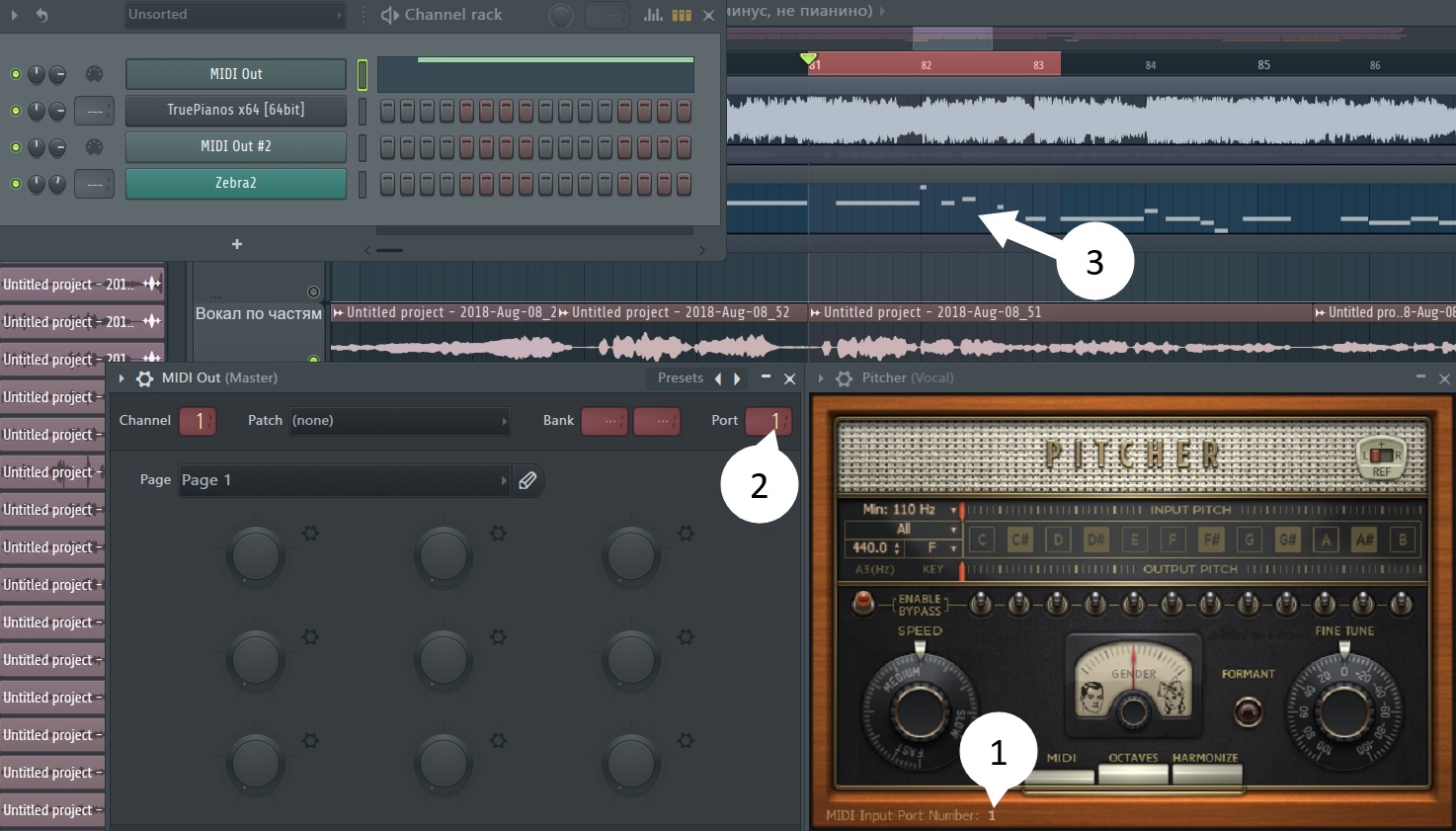
Вот пример фразы в оригинальном исполнении (без обработки) и следом — та же фраза, изменённая данной техникой. Обратите внимание, как ноты меняют порядок, превращаясь из прямой последовательности в ломаную:
В чём плюс драм-машины? Это и сочетающиеся между собой звуки отдельных барабанов, и пресеты драм-партий. Но есть и минус: не всегда понятно, как направить каждый барабан на отдельный канал микшера. Давайте разбираться.
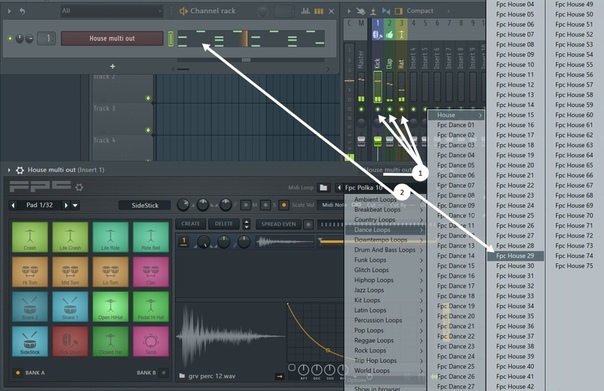
Нужен бит, характерный для определённого жанра? Быстрее всего — взять одну из готовых партий ударных встроенного FPC. Тут главное — выбрать пресет ударной установки из раздела Multi Audio Out, а затем — перебирать партии:
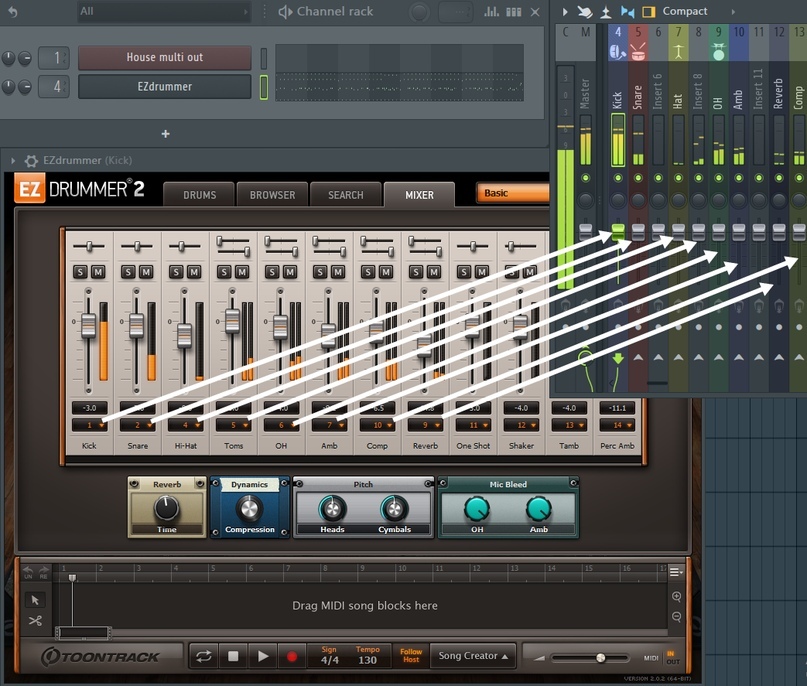
Использешь стороннюю VST драм-машину? Тут всё зависит от интерфейса. Например, в EZDrummer, надо сначала распредить барабаны по каналам внутри микшера EZDrummer, а затем — обязательно сопоставить их с внешними каналами микшера FL Studio:
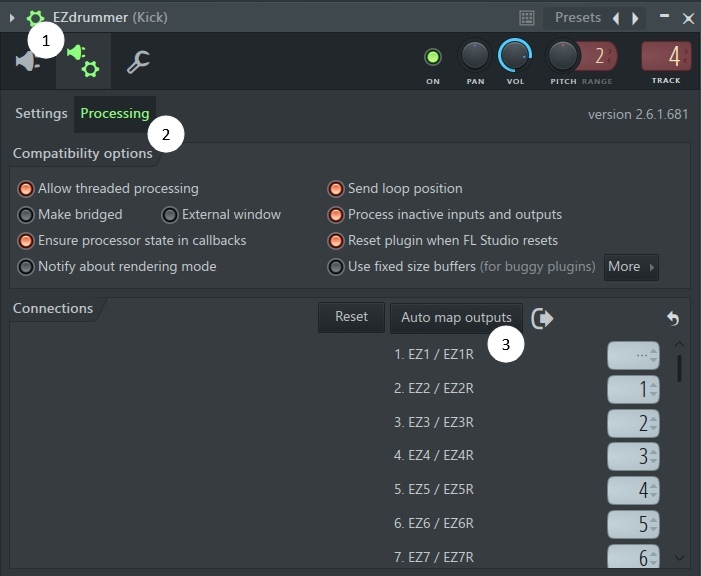
Делается это нажатием «AutoMap Outputs» на задней панели плагина, на вкладке Processing:
Многие пользуются возможностями Slicex по нарезке готовых битов. Это позволяет переиграть чужой drumloop по-своему. И здесь мы тоже можем распределить барабаны по отдельным каналам микшера. Для каждого кусочка отдельно указываем, на сколько каналов правее/левее вы хотите его маршрутизировать:
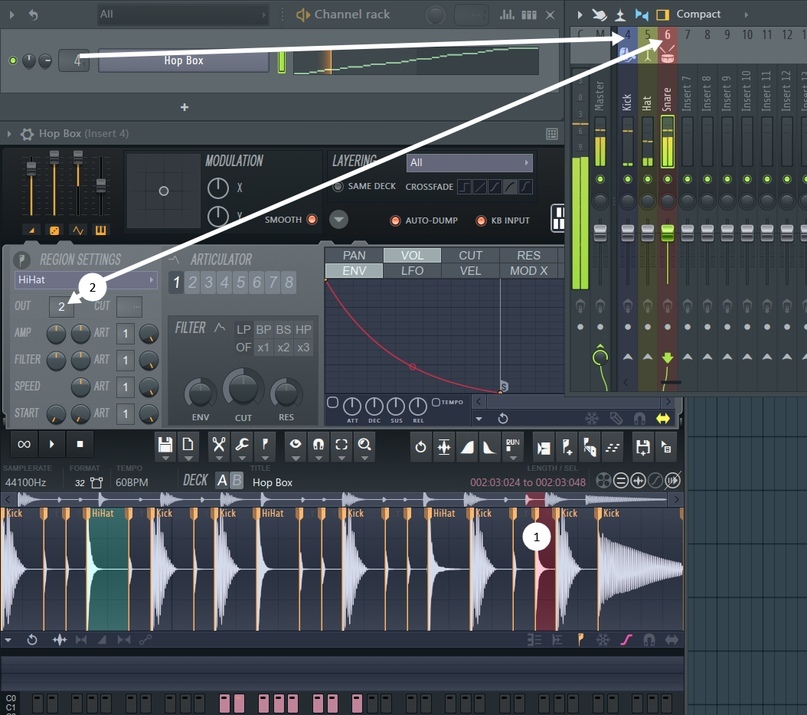
Теперь точно любые барабаны — под контролем!
Kick в танцевальной музыке играет особую роль: этот звук мы слышим чаще всего, практически на протяжении всего трека. Поэтому очень важно уметь настраивать kick.
Сделать kick короче можно с помощью огибающей громкости: Attack, Hold, Sustain и Release — на 0. Decay регулирует длину кика. Это помогает решить конфликт с басом.
Kick подгоняют под тональность трека. Но тональность может меняться! В этом случае от сэмпла кика отрезают басовое «Тело», оставляя только «Атаку». А затем склеивают с sub-басом, который играет в нужной тональности.
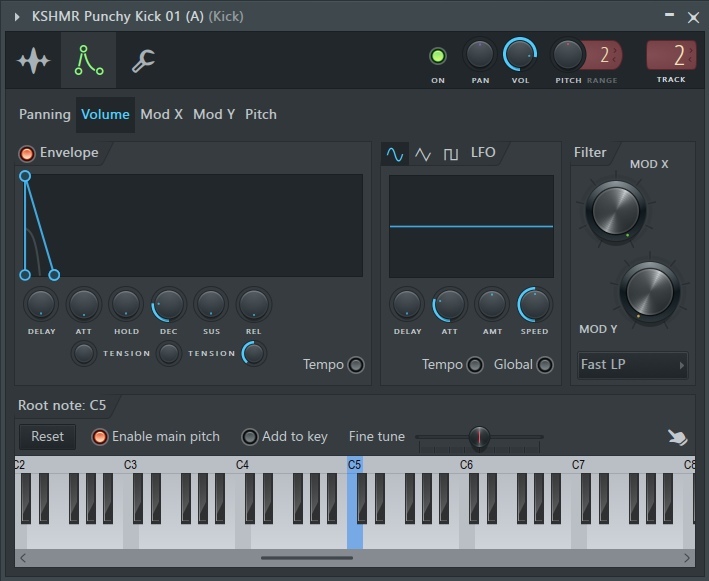
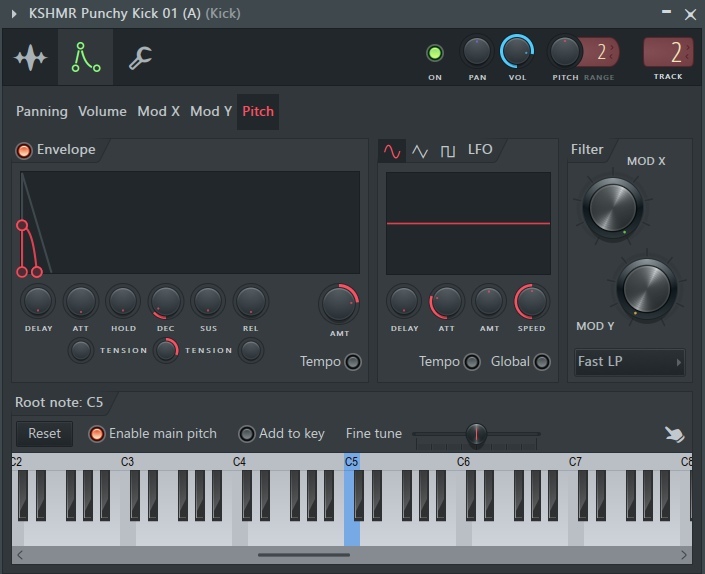
А как насчёт огибающей высоты тона (Pitch) для кика? Кстати, kick можно накрутить в синтезаторе как раз при помощи такой огибающей. А если дополнительно задействовать её в сэмплере, можно подчеркнуть, усилить и сформировать так называемый punch (пинок) кика:
Случалось у каждого: открываешь старый проект и видишь, что часть семплов, записанных в процессе работы над проектом, потеряна. Либо переносишь проект на другой компьютер — и не можешь найти сэмплов.
Конечно же, можно сохранять проект в Zip-архив прямо из FL Studio. Но есть нюанс: файлы записей при этом никуда не удаляются, а продолжают храниться где-то на диске c:\, даже если вы удалите flp-проект.
Есть решение! Сэмплы никогда не потеряются, вы всегда будете знать, где они и будете переносить проекты без потерь. Кроме того, данный подход экономит место на системном диске: заведите себе привычку настраивать осознанно папку для файлов проекта в самом начале работы.
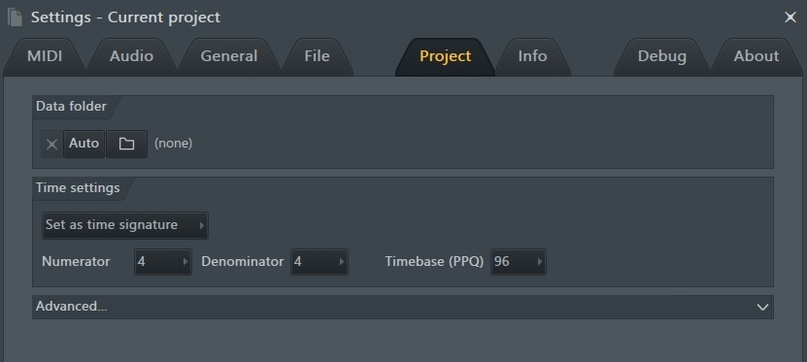
Делается всё просто: нажатием F11, открываем настройки проекта и в разделе Data Folder указываем, где будут храниться все файлы, созданные в процессе работы над проектом. Теперь очистка временных папок не будет лишать старые проекты записанных звуков.
Темп сэмпла отличается от темпа проекта? Есть одна техника для синхронизации материала, записанного в разных темпах. Темп сэмпла можно определить автоматически, нажав «Detect Tempo» в контекстном меню семпла:
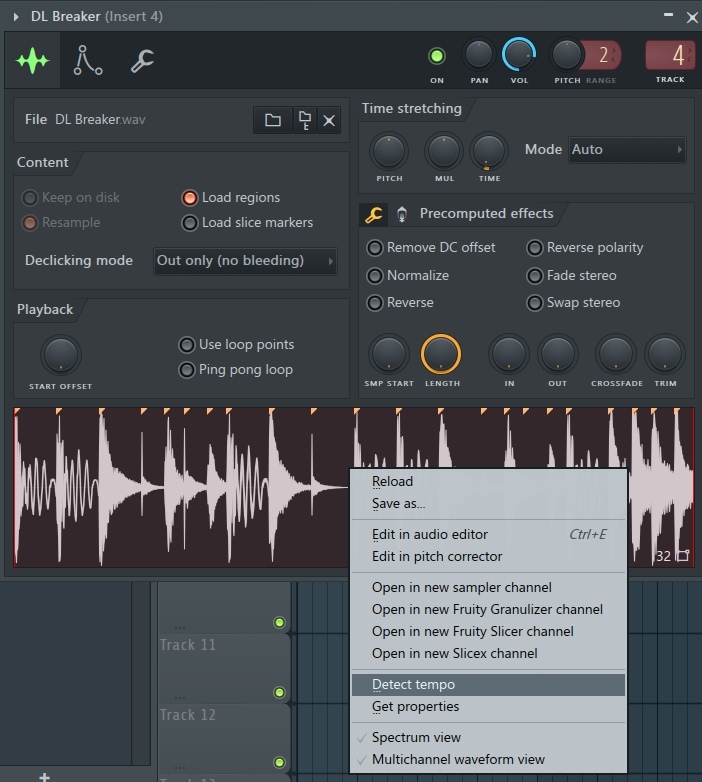
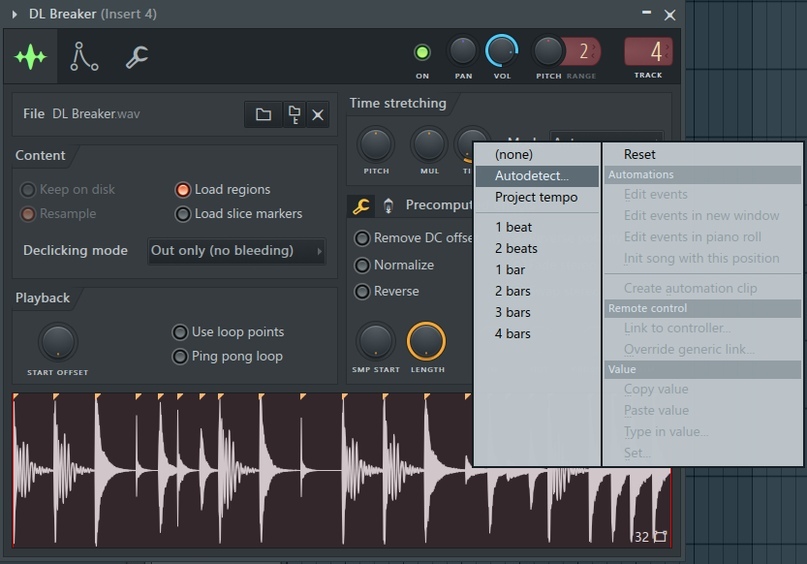
Зачастую, это даже не требуется. Если вы используете хорошие библиотеки семплов, темп указывается в названии семпла. Допустим, темп семпла — 120 BPM, а темп проекта — 130 BPM. Теперь, чтобы подогнать семпл под темп проекта, щёлкните ПКМ по ручке Time в настройках семпла, выберите Autodetect и затем Type in (BPM).
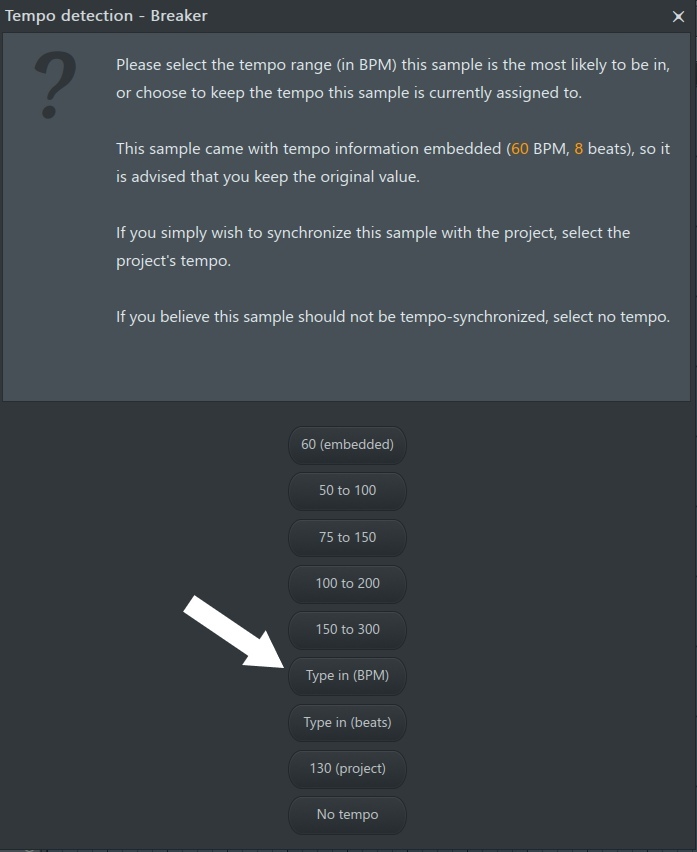
В появившемся окошке введите исходный темп семпла. В нашем примере — 120 BPM и нажмите Enter. Семпл синхронизирован с проектом!
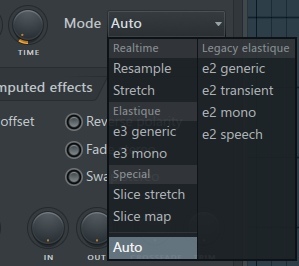
Если при этом поменять Mode (алгоритм таймстретчинга) на stretch, то тональность семпла останется неизменной:
Чтобы было проще редактировать партию, которую исполняет одновременно несколько инструментов, используйте Layer — встроенный инструмент FL Studio. Добавляем его в Channel Rack, выделяем инструменты и нажимаем кнопку Set Children. И пишем единственную партию для Layer’а, которую будут исполнять все эти инструменты. Удобно, если надо отредактировать уже написанную партию: не надо копировать и вставлять её во все слои.
Но на практике я редко использую Layer по-назначению. Дело в том, что зачастую одна и та же партия у разных инструментов лучше звучит в разных октавах. И тут Layer становится бесполезен. Тем не менее, у него есть ещё парочка удобных функций, о которых знают не многие:
Во-первых, Layer можно использовать для быстрого добавления сразу нескольких инструментов. Для этого достаточно один раз добавить эти инструменты, сделать объединить их в слой, как описано выше и сохранить этот слой с помощью команды Save Layer State As. из меню Layer’а:
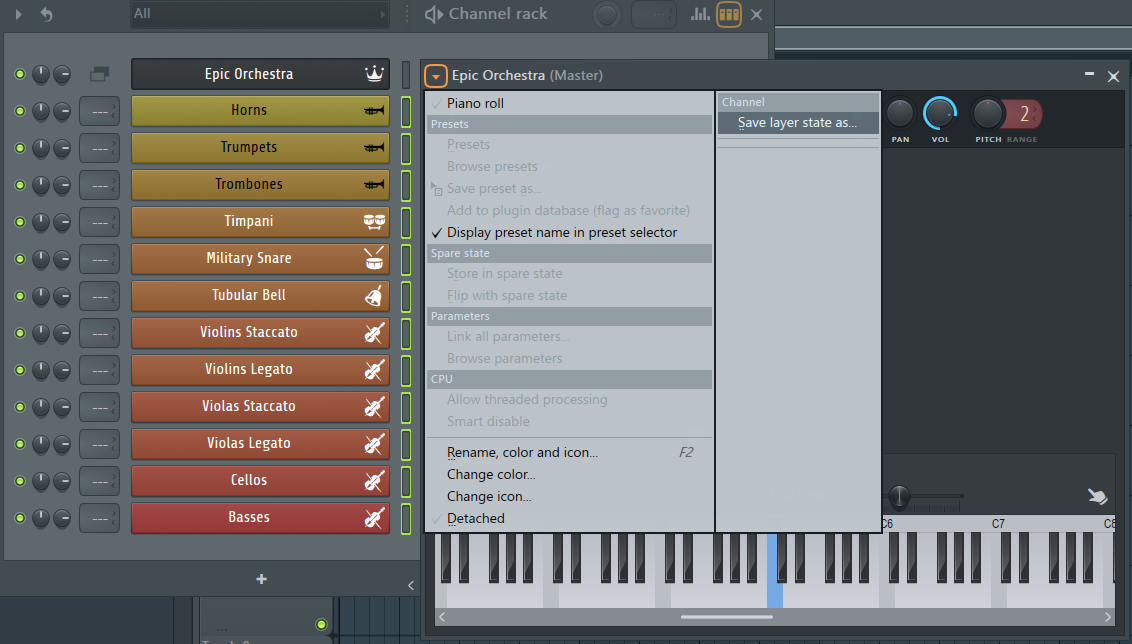
Например, я подобрал оркестровые инструменты для создания Эпического настроения в музыке. Раскрасил, назвал их, снабдил значками. Теперь я добавляю Layer, выделяю инструменты, нажимаю Set Children , переименовываю Layer в Epic Orchestra и сохраняю его состояние под этим же названием. И в будущем, когда мне понадобится эпическое настроение, уже нет необходимости искать и подбирать инструменты. Я просто открываю в браузере FL Studio папку Channel Presets и добавляю оттуда инструмент «Epic Orchestra». В результате — загружаются весь мой оркестр, причём он уже подписан и раскрашен. Очень удобно, экономит кучу времени.
Fl Studio Mobile: как создавать песни на телефоне
Предлагаю подробный пошаговый план по созданию песни в приложении Fl Studio Mobile.
Версия для Android стоит около 400 рублей. Говорят, можно установить и бесплатно, скачав пиратскую на просторах интернета – с андройдом такое прокатывает. А вот на iOS я заплатил около 1200 руб. Существенная разница. Но результат меня приятно удивил.
Сразу замечаю много функций, которых нет у конкурента – Garage Band. Гараж – это программа для написания музыки для устройств Apple, но рассчитанная, похоже, на новичков. Совершенно другое дело – Fl Studio Mobile, которая сразу встречает нас видом вполне профессионального секвенсора.

Так выглядит Fl Studio Mobile
Это демо-песня, сейчас мы сделаем новую! Нажимаем вот сюда:

Попадаем в окно сохранёнными проектами. Нажимаем New:

Fl предлагает нам создать чистый (empty) проект или воспользоваться темплейтом (преднастроенным проектом в определенном стиле):

При создании пустого проекта, в следующем окне задается темп:

Теперь нажимаем на +, чтобы создать свою первую дорожку:

Какая это будет дорожка?

- Drums – барабаны
- Instrument – инструментальный трек, на нем можно сыграть пианино и др. инструменты
- Audio Clip – аудио дорожка, на которую можно поместить семпл
- Effect Track – это дорожка эффектов,
- Audio Record – дорожка для записи голоса, живой гитары. Какподключить студийный микрофон к телефону
- В правой колонке видим несколько синтезаторов, которые доступны в FL Studio Mobile. Здесь они перечислены по названию, попробуйте разные.
Выбираем Drums, после этого появляется список возможных барабанных пресетов. Это разные барабанные установки, в том числе электронные.

Я выбираю электронную ударную установку и получаю вот такую картину:

Слева у меня различные дорожки (да, у барабанов их много), а снизу пады, чтобы по ним настукивать ритм. Я нажимаю на запись, настукиваю на Kick и Snare:

У меня появились новые квадратики, которые обозначают ноты / звуки. Их можно таскать влево и вправо, перемещать между дорожками, копировать, вставлять. Т.е. можно буквально нарисовать барабанный луп. Что я и делаю, добавляя Hi Hat (тарелку). Уже можно прослушать и понять, что сделать лучше.

В настройках дорожки Hi Hat нахожу опцию сделать повторения, теперь у меня получается Trap бит с большим количеством хай-хэтов. Здесь же я могу прорисовать громкость, панораму (в левое или правое ухо), а также pitch, который может опускать или поднимать высоту тона. Довольно удобно.

Также я могу выставить громкость каждого элемента в моих барабанах, управляя соответствующим значением напротив названия. Здесь же мне доступны и другие настройки:


Моя дорожка готова, я возвращаюсь к обычному виду, который показывает мою аранжировку. Теперь я могу раскопировать получившийся луп, сделав его длиннее.

Давайте обработаем эту дорожку компрессором. Барабаны хорошо звучат, когда они плотные. В FL Studio это возможно!

Открывается окно настроек дорожки. Сейчас нажмем на + и добавим сюда компрессор.


Настраиваем компрессор, чтобы звук получился плотным. Если нет опыта работы с компрессором, рекомендую поизучать теорию сведения и мастеринга. Должен сказать, что настройки тут свойственные профессиональному компрессору, что приятно удивляет меня. После настройки закрываем это окно:

Я перехожу к созданию нового инструмента. Как это делать мы уже знаем – нажать +. Появляется окно выбора. На этот раз выбираем Instrument Track:

После этого слева у нас есть окно с различными инструментами:

Выбрав инструмент, открывается Piano Roll. Тут можно рисовать ноты руками, либо сыграть на клавишах, активировав запись

Я создаю свою первую ноту:


Я могу изменять ноты так, как мне захочется, прислуживая трек вместе с уже записанными барабанами

Когда все получилось, закрываю Piano Roll, перехожу к отображению аранжировки

Теперь я создам новые инструменты

На этот раз сыграю вживую. Жму кнопку записи!

Когда я нажимаю на клавиши снизу, ноты записываются

У меня записана третья дорожка!

Теперь можно отредактировать уже записанные в ней ноты:


Теперь необходимо выстроить громкость дорожек, чтобы баланс трека стал лучше:

Решил создать аудиодорожку и поместить туда семпл. Он будет играть в начале и конце, при этом в конце я его перевернул (внизу нажал REV):

Кстати, FL Studio Mobile позволяет создавать автоматизацию. Автоматизация – это запись изменения в эффектах, как будто звукорежиссер поворачивает ручку во время исполнения. Сейчас попробуем сделать автоматизацию. Нажимаем на надпись ctrl:

Здесь есть опция “add automation track”:

Будем автоматизировать частоту среза (высокие частоты):

Прорисовываем график изменения частоты среза:


Теперь в конце трека звук на барабанах будет уходить, так как верхние частоты будут срезаться по этому графику. В аранжировке мы видим автоматизацию сразу под дорожкой барабанов:

Кстати, есть опция заменить уже записанный инструмент или синтезатор на другой, сохраняя партию. Опция располагается в верхнем правом углу, когда мы работаем с конкретной дорожкой. Это удобно для работы над аранжировкой, когда требуется найти подходящий звук:


Когда все звуки подобраны, необходимо отмастерить трек. Нажимаем на стрелочку справа и во вкладку Master добавляем нужные плагины:

Плагины на выбор. Я добавлю Limiter, чтобы максимизировать громкость всей песни:

Плагин добавлен, остается выставить нужные настройки:

Пришло время сохранить проект. Нажимаем на логотип в верхнем правом углу:

А далее жмем SAVE:

Можно сохранить в разных форматах, мне подойдет Wav:

Еще несколько опций на выбор:

Вот такой получился трек!