Создание презентации в PowerPoint
PowerPoint для Windows, Mac или мобильных устройств позволяет:
- Создание презентаций с нуля или шаблона.
- добавлять текст, изображения, картинки и видео;
- выбирать варианты профессионального оформления в конструкторе PowerPoint;
- добавлять переходы, анимации и пути перемещения;
- сохранять презентации в OneDrive, чтобы они были доступны с компьютера, планшета и телефона;
- предоставлять общий доступ и работать удаленно вместе с другими пользователями.

Создание презентации
- Откройте приложение PowerPoint.
- В левой области выберите Создать.
- Выберите один из вариантов:
- Чтобы создать презентацию с нуля, выберите Пустая презентация.
- Чтобы использовать подготовленный макет, выберите один из шаблонов.
- Чтобы ознакомиться с советами по использованию PowerPoint, выберите Принять тур, а затем — Создать, .

Добавление слайда
- В эскизах на левой панели выберите слайд, на который вы хотите подписаться.
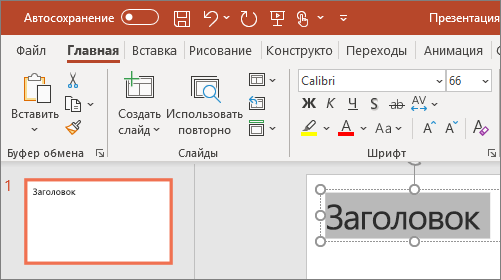
- На вкладке Главная в разделе Слайды выберите Создать слайд.
- В разделе Слайды выберите Макет, а затем выберите нужный макет в меню.

Добавление и форматирование текста
- Поместите курсор в текстовое поле и введите что-то.
- Выделите текст, а затем выберите один или несколько параметров в разделе Шрифт на вкладке Главная , например Шрифт, Увеличить размер шрифта, Уменьшить размер шрифта, Полужирный, Курсив, Подчеркивание и т. д.
- Чтобы создать маркированный или нумерованный список, выделите текст, а затем выберите элемент Маркеры или Нумерация.
Добавление рисунка, фигуры и многого другого
- Перейдите на вкладку Вставка.
- Добавление рисунка
- В разделе Изображения выберите Рисунки.
- В меню Вставка рисунка из выберите нужный источник.
- Найдите нужный рисунок, выберите его и нажмите кнопку Вставить.
- Чтобы добавить иллюстрации, выполните приведенные ниже действия.
- В разделе Иллюстрации выберите Фигуры, Значки, Трехмерные модели, SmartArt или Диаграмма.
- В диалоговом окне, открывшемся при щелчке одного из типов иллюстраций, выберите нужный элемент и следуйте инструкциям на его вставке.
Создание презентации в PowerPoint за четыре простых действия
PowerPoint для Microsoft 365 PowerPoint для Microsoft 365 для Mac PowerPoint для Интернета PowerPoint 2021 PowerPoint 2021 для Mac PowerPoint 2019 PowerPoint 2019 для Mac PowerPoint 2016 PowerPoint 2016 для Mac PowerPoint 2013 PowerPoint 2010 Еще. Меньше
Вы можете быстро создать простую структуру презентации профессионального уровня, применив тему для единообразного внешнего вид, добавив новые слайды с различными макетами, а затем добавив визуальный интерес, применив переход к всем слайдам.
- На вкладке «Конструктор» выберите тему.
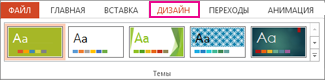 Чтобы увидеть другие темы, раз развернуть
  .
. - На вкладке Главная нажмите кнопку Новый слайд.
 Чтобы выбрать макет, щелкните стрелку рядом с полем Создать слайд и выберите нужный вариант.
 - На вкладке Переходы выберите эффект перехода.
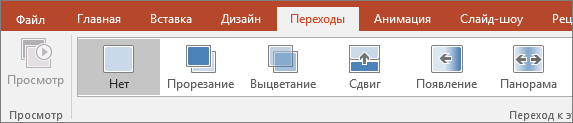 Чтобы увидеть другие переходы, раз развернуть .
 - На вкладке Переходы нажмите кнопку Применить ко всем.
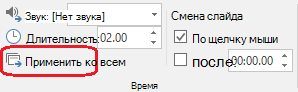
Теперь вы настроили в презентации согласованные темы и стили перехода. Затем добавьте другие слайды и заполните их текстом и визуальными эффектами, которые нужны для вашего сообщения.
- На вкладке «Конструктор» выберите тему.
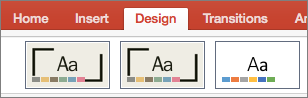 Чтобы увидеть другие темы, на выберите тему, а затем .
 - На вкладке Главная нажмите кнопку Новый слайд.
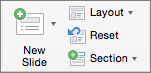 Чтобы выбрать макет, щелкните стрелку рядом с полем Создать слайд и выберите нужный вариант.
 - На вкладке Переходы выберите эффект перехода.
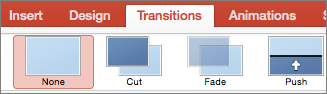 Чтобы просмотреть другие эффекты, наведите указатель мыши на переход и нажмите кнопку .
 - На вкладке Переходы нажмите кнопку Применить ко всем.

Теперь вы настроили в презентации согласованные темы и стили перехода. Затем добавьте другие слайды и заполните их текстом и визуальными эффектами, которые нужны для вашего сообщения.
- На вкладке «Конструктор» выберите тему.
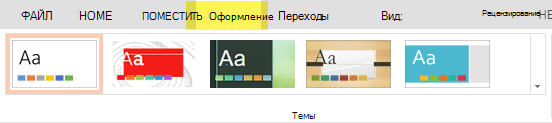 Чтобы увидеть другие темы, раз развернуть
  .
. - На вкладке Главная нажмите кнопку Новый слайд.
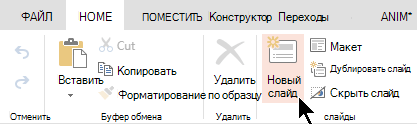 Чтобы выбрать другой макет слайда, щелкните «Макет», чтобы увидеть коллекции параметров, а затем выберите нужный макет.
 - На вкладке «Переходы» выберите нужный переход.
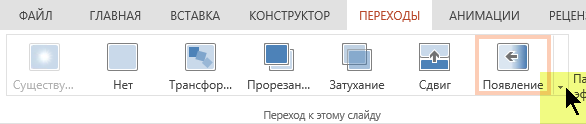 Чтобы увидеть другие переходы, раз развернуть .
 - На вкладке «Переходы» в группе «Время» нажмите кнопку «Применить для всех».
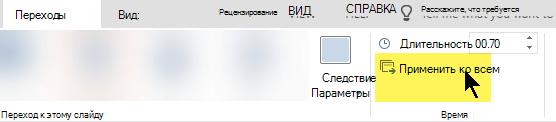
Теперь вы настроили в презентации согласованные темы и стили перехода. Затем добавьте другие слайды и заполните их текстом и визуальными эффектами, которые нужны для вашего сообщения.
Советы по Windows 10: как добавить 3D-объект в презентацию PowerPoint за 5 шагов
Знаете ли вы, что в Windows 10 Fall Creators Update можно быстро добавлять трехмерные объекты в презентации PowerPoint, документы Word и таблицы Excel?
С выходом Fall Creators Update пользователям Windows с подпиской на Office 365 стало гораздо проще использовать 3D-объекты в PowerPoint, Word и Excel. В результате документы и презентации становятся эффектнее и отлично запоминаются. Новые средства для работы с трехмерными моделями позволяют добавлять их в презентации легко и быстро — за 5 простых шагов. Сегодня мы покажем, как сделать презентацию PowerPoint более интересной!
- Откройте презентацию в PowerPoint.
Вам не понадобятся никакие сложные программы и плагины. Все необходимое уже есть в последней версии Office 365.
- Вставьте 3D-модель. Это так же легко, как вставить фото или видео.
На вкладке «Вставка» (Insert) вы найдете раскрывающееся меню «Трехмерные модели» (3D Models). В этом меню можно выбрать модель, созданную в Paint 3D, или любую из множества моделей, предлагаемых онлайн-сообществом Remix3D.
- Рассмотрите ваш трехмерный объект. Поворачивайте его, меняйте размер.
Перетащите объект на слайд и придайте ему желаемый вид, используя элементы управления для вращения, изменения размера и положения. На ленте появится новая контекстная вкладка 3D Model Tools с коллекцией 3D Model Views. Здесь можно выбрать то положение объекта, которое увидят ваши зрители.
- Дублируйте слайд и измените положение объекта, чтобы показать его с другой стороны.
Чтобы изменить угол зрения, не нужно искать дополнительные изображения, можно просто изменить положение трехмерного объекта!
- Используйте новый тип перехода «Трансформация» (Morph) для кинематографических переходов между слайдами.
Последний шаг — добавьте переход, который автоматически анимирует трехмерный объект для плавного перехода от слайда к слайду.
Подробнее о Fall Creators Update и о новых возможностях, появившихся в этом обновлении, читайте в нашем блоге.
Добавление примечаний к слайду Powerpoint 2010
Слайд заметки могут быть очень полезными инструментами для презентации. Эти заметки не отображаются на экране в режиме слайд-шоу , но докладчик может их видеть, чтобы они могли хорошо подготовиться к представлению слайдов. В зависимости от настроек печати вы также можете распечатать заметки к слайдам вместе со слайдами.
Эта глава покажет вам, как добавить заметки к слайду в существующую презентацию.
Шаг 1 – Чтобы найти заметки к слайду, установите вид в обычном режиме.
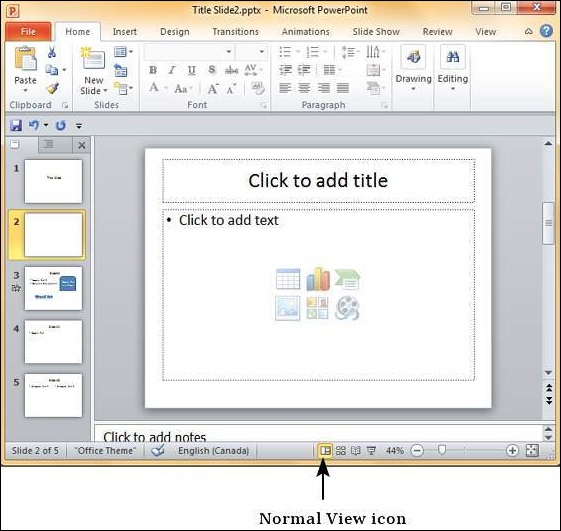
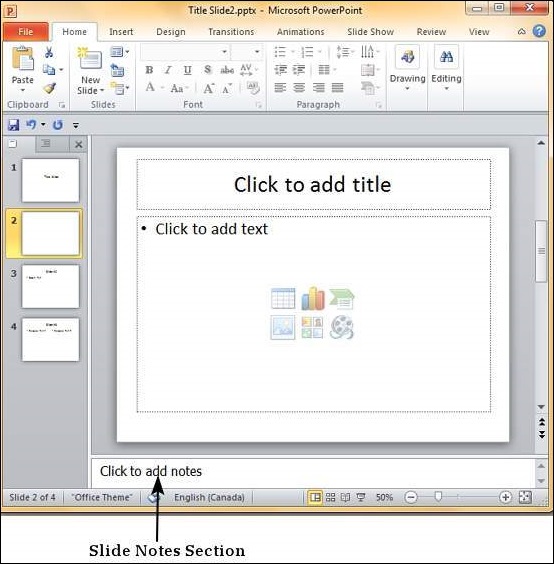
Шаг 2 – Раздел примечаний к слайду обозначен как « Нажмите, чтобы добавить примечания ».
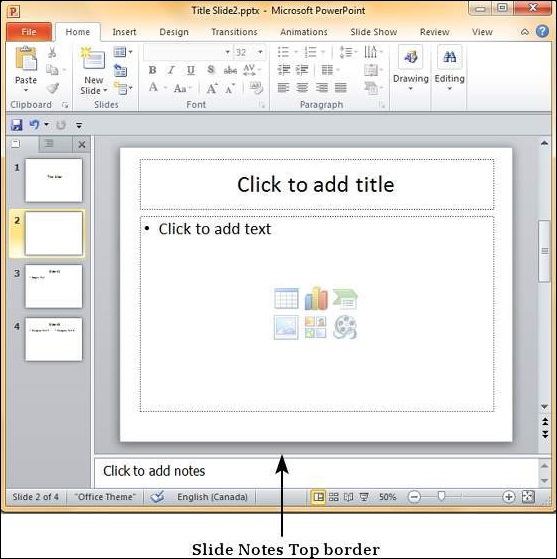
Шаг 3 – Вы можете нажать на верхнюю границу и перетащить раздел, чтобы увеличить его размер, чтобы было легче набирать текст.
Шаг 4 – Введите текст в этом разделе в виде заметок к слайду.
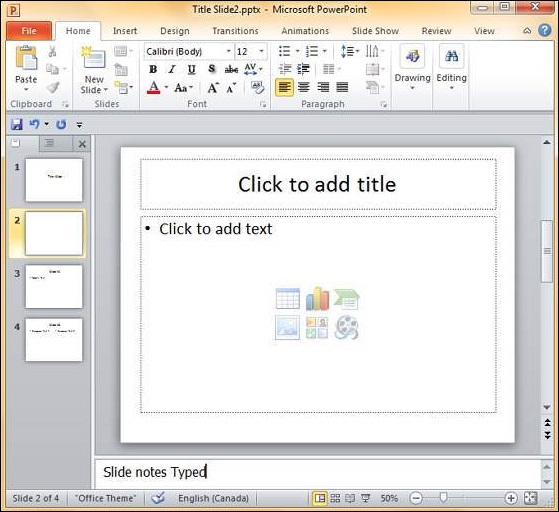
Вы можете использовать только маркеры, функции нумерации и выравнивания в разделе «Примечания к слайду». Все другие функции могут быть выбраны, но могут применяться только к выбранному слайду, а не к заметкам.
Заметки слайдов можно распечатать из меню печати в представлении Backstage. В опции «Макет печати» выберите « Страницы заметок» или « 3 слайда» . Страницы заметок напечатают один слайд с примечаниями слайдов под ним. На 3 слайдах будут напечатаны все три слайда с примечаниями на правой стороне.