Битрикс как добавить описание в каждый раздел
Нашли ошибку? Выделите мышкой и нажмите Ctrl+Enter
Настройка прав пользователей
В системе 1С-Битрикс доступно разграничение пользователей на группы с различными правами доступа к различным элементам сайта и настройкам системы. Такой инструмент крайне полезен для гибкой настройки доступа, особенно на больших сайтах и интернет-магазинах, которые обслуживает множество людей.
Вам не придется волноваться, что посетитель сайта или контент-редактор на аутсорсе нарушит работоспособность сайта из-за некорректных действий, уничтожив по пути весь сайт. С настроенными правами пользователю будут доступны только публичная часть сайта для просмотра, а контент-менеджеру или оператору по работе с заказами — только те элементы, которые ему можно редактировать.
Уровни доступа
Различные наборы прав называются уровнями доступа. Вы можете установить столько уровней, сколько пожелаете и добавить на каждый уровень столько групп пользователей, сколько потребуется.
Чтобы просмотреть список имеющихся уровней доступа, изменить их или добавить новый, в административной части сайта перейдите в Рабочий стол → Настройки → Пользователи → Уровни доступа.
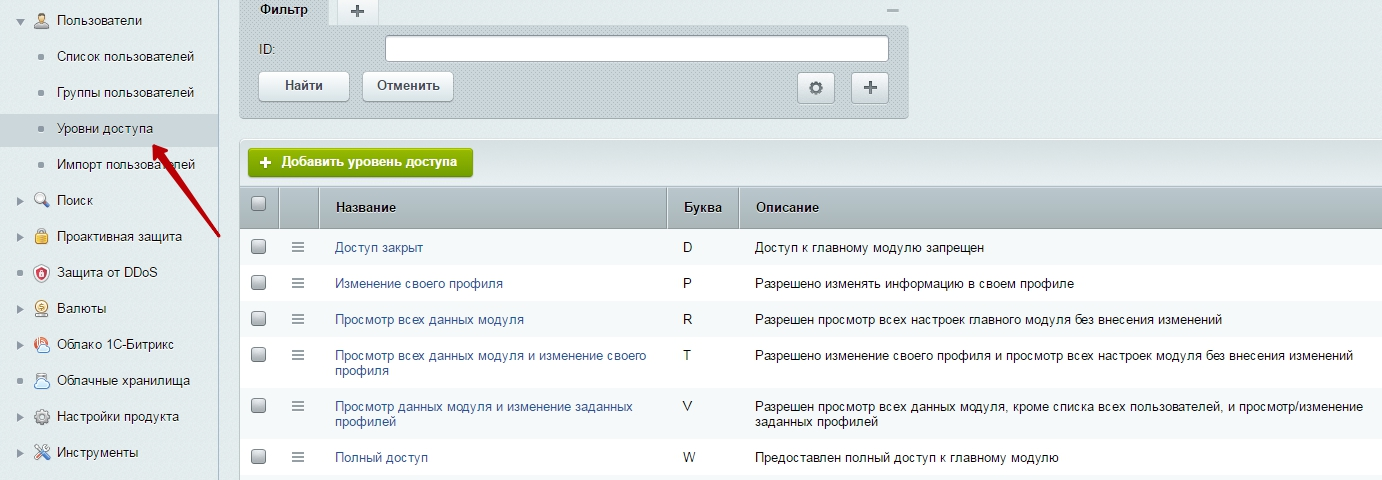
У уровня доступа есть несколько основных параметров — это вид объекта, для которого создается уровень (файл/папка или модуль), сам конкретный объект (например, главный модуль) и операции, которые может совершать с объектом пользователь.
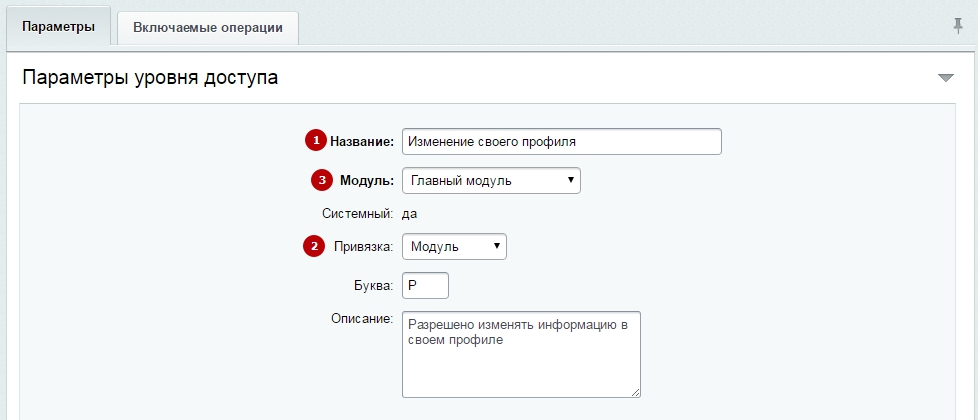
В режиме редактирования/добавления уровня доступа на вкладке «Параметры» располагаются первые основные параметры:
- Название (1) — наименование уровня
- Привязка (2) — вид объекта для уровня доступа. Это может быть файл/папка или системный модуль
- Модуль (3) — выбор конкретного модуля, на который распространяются правила доступа.
Буква — это короткое наименование уровня доступа для системы, Описание — это развернутая информация для администратора.
На вкладке «Включаемые параметры» располагаются операции, которые можно активировать или деактивировать, настраивая права для данного уровня доступа.

Уровни доступа — это базовые кирпичики в настройке прав доступа. Назначая группе некие права, вы присваиваете им те или иные уровни доступа, открывая указанные в них возможности.
Группы пользователей
Следующий этап разграничения прав — создание групп для пользователей и назначение этим группам необходимых уровней доступа. Вы можете настраивать в системе 1С-Битрикс права только для групп пользователей и добавлять отдельных пользователей в группы. Однако количество групп с разными правами не ограничено, и фактически вы можете назначить каждому пользователю уникальные права. Но объединять пользователей в группы все-таки удобнее.
Простой пример: вам необходимо определить права для трех менеджеров интернет-магазина и двоих контент-менеджеров. Вы создаете 2 группы, которым присваиваете подходящие уровни доступа. Например, менеджеры могут просматривать заказы, менять параметры товаров и делать импорт-экспорт данных из интернет-магазина, а контентщики могут только менять параметры товаров. Создав такие группы, вы сможете наполнить их любым количеством пользователей, и не надо будет назначать новому менеджеру или контентщику наборы прав отдельно, достаточно будет закинуть пользователя в соответствующую группу. Изменить права для всей группы сразу тоже можно будет за пару минут, убрав или поставив галочку в настройках уровней доступа.
Чтобы изменить или создать новую группу пользователей, в административной части сайта перейдите в Рабочий стол → Настройки → Пользователи → Группы пользователей.
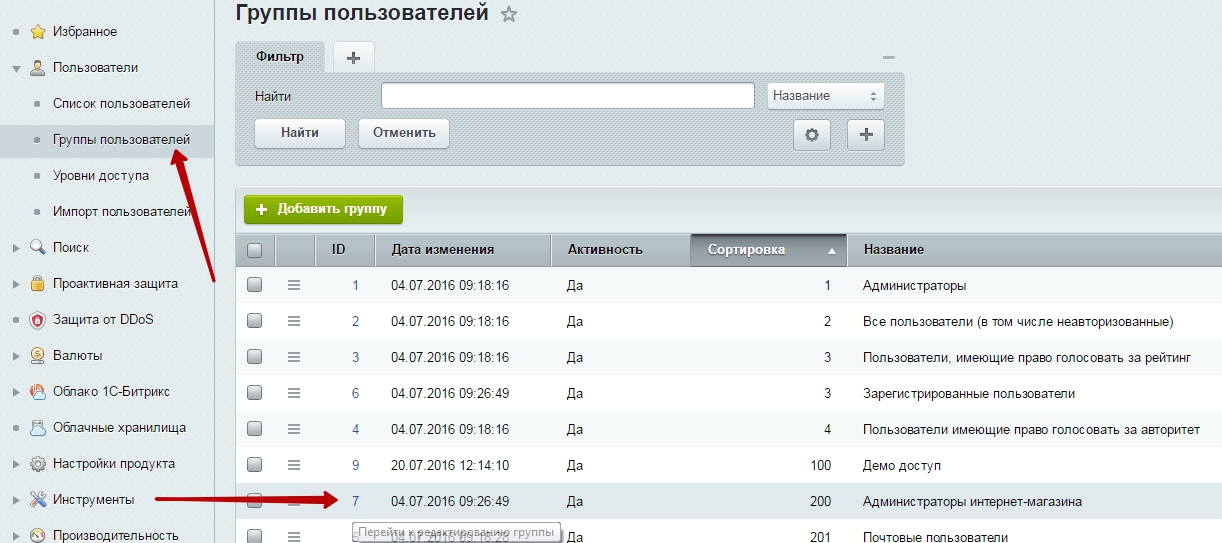
Войдите в режим редактирования/добавления группы.
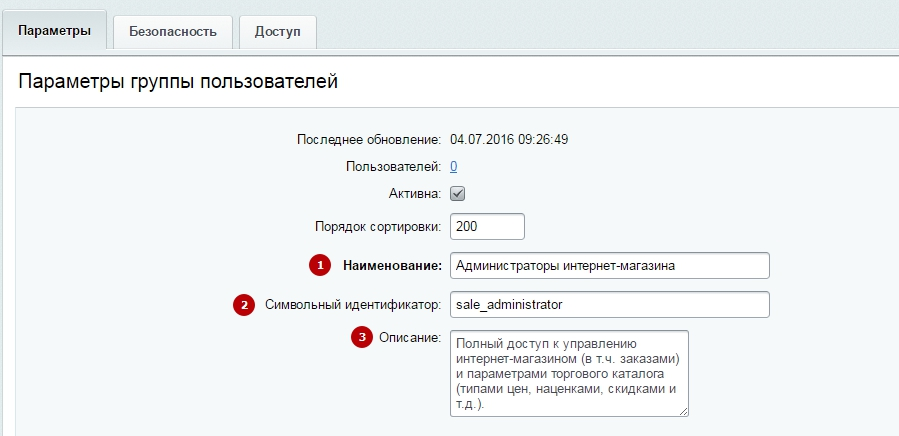
На вкладке «Параметры» находятся основные параметры группы:
- Название (1) — наименование группы
- Символьный идентификатор (2) — id группы для использования в системе
- Описание (3) — развернутое описание для администратора
Также здесь можно установить порядок сортировки и перейти к списку пользователей. Для этого щелкните по ссылке на количестве пользователей.
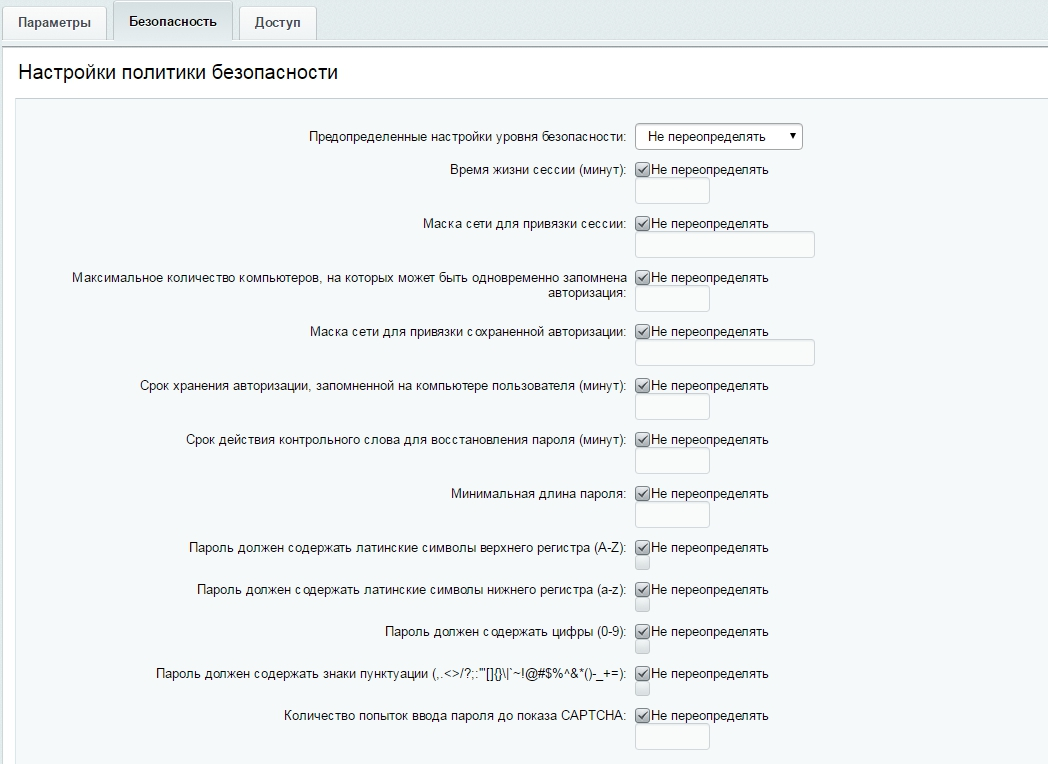
На вкладке «Безопасность» настраиваются параметры политики безопасности. Например, параметры авторизации, длительность сессии, особенности паролей для пользователей.
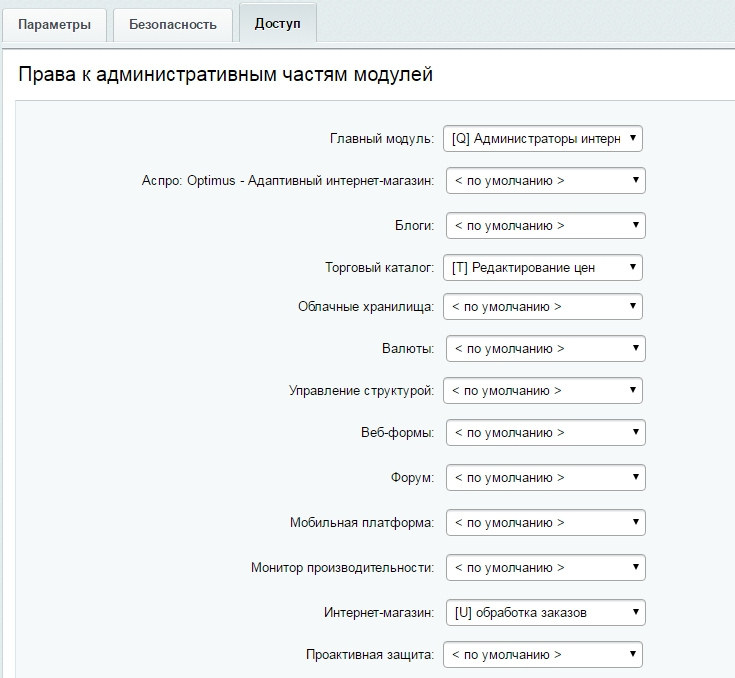
На вкладке «Доступ» устанавливаются уровни доступа для всех модулей сайта от главного модуля до валют и подписок.
Чтобы добавить пользователя в группе, необходимо назначить ее в настройках прав пользователя.
Настройка прав пользователя
Чтобы настроить права для отдельного зарегистрированного пользователя, ваш собственный аккаунт должен иметь полномочия для изменения прав доступа пользователей. В идеале вам нужен административный аккаунт, имеющий доступ ко всем параметрам системы.
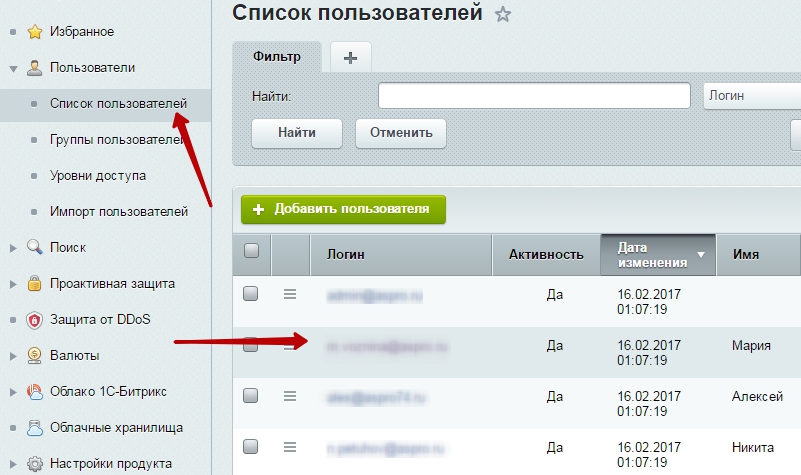
В административной части сайта перейдите в Рабочий стол → Настройки → Пользователи → Список пользователей. В списке пользователей найдите нужного и войдите в режим редактирования.
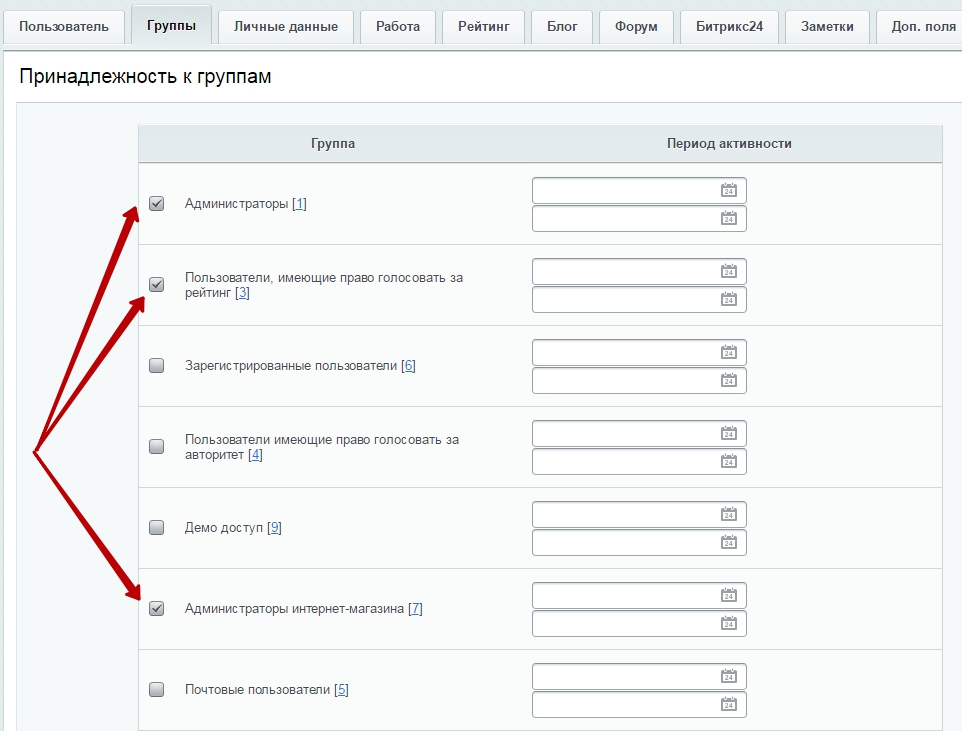
На вкладке «Группы» можно добавлять или удалять пользователя из созданных в системе групп. Можно установить временные рамки для нахождения пользователя в той или иной группе, если необходимо. В полях в столбце «Период активности» выставляется дата начала и окончания пребывания пользователя в группе с определенными правами. Если там нет значений, то пользователь находится в группе бессрочно до тех пор, пока администратор не деактивирует его группу вручную.
Добавление новых пользователей и управление существующими
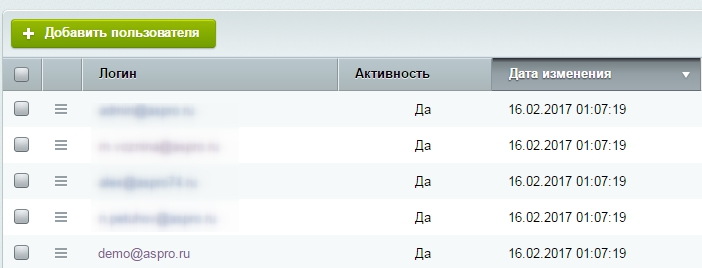
В «Списке пользователей» можно не только редактировать, но и создавать новых пользователей. Обычно, новый пользователь создается, когда происходит регистрация, и человек вводит необходимые данные: e-mail, имя и фамилию. Такому пользователю автоматически присваиваются права обычного зарегистрированного пользователя.
Если вам необходимо добавить нового пользователя через административную часть сайта, то в разделе «Список пользователей» нажмите кнопку «Добавить пользователя».
Обязательно пропишите e-mail и логин для пользователя, выберите сайт по умолчанию, на который он будет попадать, если у вас в системе многосайтовость.
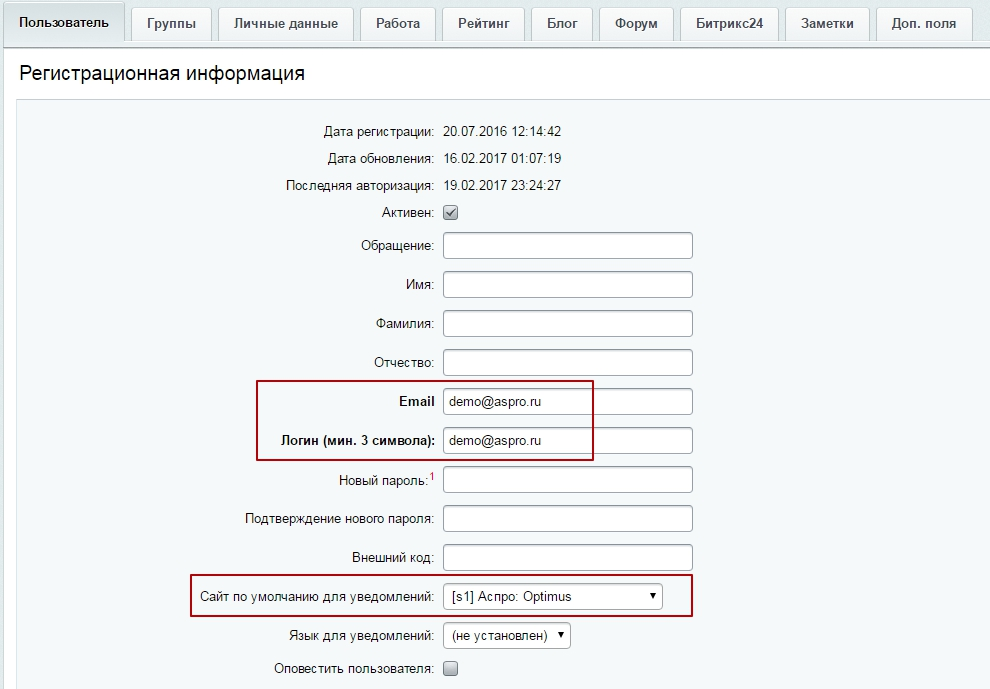
Остальные поля на вкладке «Пользователь» не обязательны для заполнения.
На вкладке «Группа» назначьте пользователю необходимые группы с уровнями доступа.
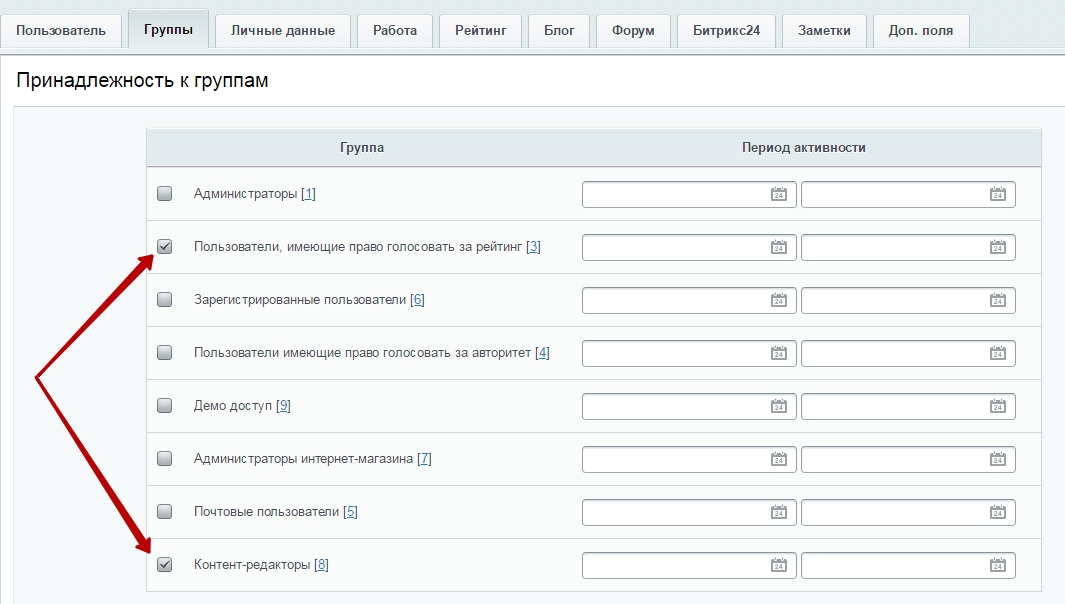
Это минимум для добавления нового пользователя. Вы можете заполнить остальные поля в профиле, если это требуется, но для успешного создания пользователя больше ничего не нужно.
Для изменения свойств существующих пользователей найдите их в списке, войдите в режим редактирования и внесите изменения.
Список элементов и настройка
Список хранит все запущенные ранее элементы бизнес-процесса и информацию по ним: Название, Дата начала и т.д. По сути каждый элемент — отдельный запуск, в том числе и из ленты Новостей. Настроить отображение информации в списке можно обычным способом — клик правой кнопкой мыши по шапке таблицы.
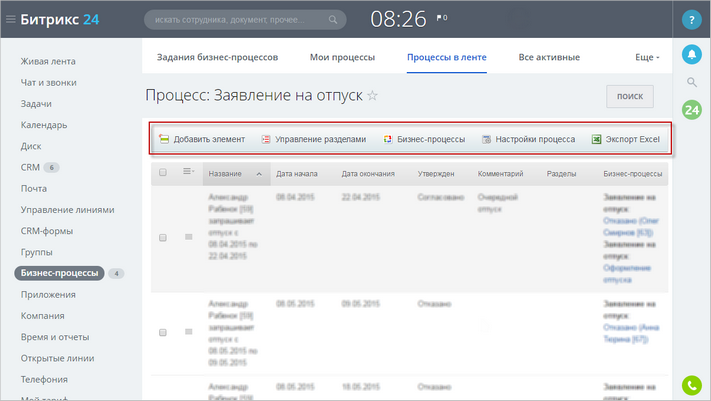
Важнейшим элементом является панель действий (на скриншоте она обведена красным цветом). Рассмотрим каждую кнопку на ней подробнее:
- Добавить элемент — позволяет запустить новый процесс, подобно тому, как вы это делаете из ленты Новостей. Кликните на кнопку, заполните нужные поля, сохраните.
- Управление разделами — часто бывает необходимо отделять какие-то элементы от других, чтобы скорее получить нужную информацию. Для этого существуют разделы. Они позволяют группировать элементы, имеющие общую направленность (например, отпуска сотрудников, счета за оплату канцтоваров и т.п.). Кликните здесь и перейдите в необходимый раздел. Если нужен новый, нажмите кнопку Добавить раздел, введите его название и сохраните. Теперь он отобразится, когда вы будете добавлять элемент. Перейдите во вкладку Разделы и выберите его.
- Бизнес-процессы — переход к редактированию шаблонов бизнес-процессов. Будьте внимательны, это требует определенных знаний и квалификации.
- Настройки процесса — страница общих настроек и операций. Здесь можно переименовать процесс и дать его описание, настроить подписи кнопок, права доступа, поля процесса и многое другое.
- Экспорт Excel — весь список элементов можно выгрузить в табличном виде на ваш жесткий диск. Просто нажмите на данную кнопку и он будет создан.
Бизнес-процессы — один из самых важных инструментов вашего Битрикс24, который позволяет сделать рабочий процесс значительно более эффективным. На первый взгляд они могут показаться сложными, просто для их освоения нужно немного времени. Удачи в работе!
Шаблоны задач
В рабочем процессе сотрудники часто сталкиваются с одними и теми же задачами, например, бухгалтер, который сдает отчётность раз в три месяца, или менеджер по продажам, сдающий ежемесячную отчётность.
Чтобы не тратить время на повторное создание таких задач, в Битрикс24 есть инструмент шаблон задач.
С помощью этого инструмента можно создавать однотипные задачи с уже готовым описанием, участниками, сроками и задавать периодичность их повторения.
Чтобы создать шаблон задачи, перейдите в Задачи и Проекты > Еще > Шаблоны.
Перед вами откроется список со всеми существующими шаблонами задач. Чтобы создать новый шаблон нажмите кнопку Создать.
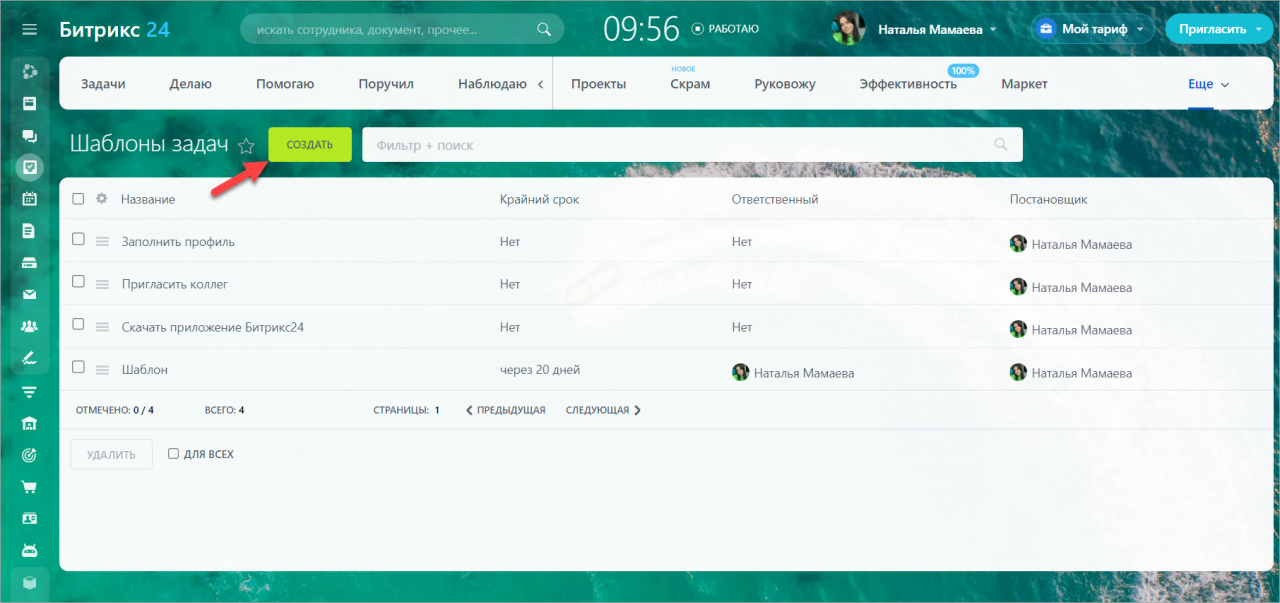
Далее редактируйте шаблон как обычную задачу — вносите описание, оформляйте задачу, указывайте важность, добавляйте наблюдателей, меняйте исполнителей.
О дополнительных возможностях задач читайте в статье.
Как указать крайний срок шаблона задачи
В поле Крайний срок через укажите период, когда задача должна быть завершена, например через 5 дней.
Битрикс24 автоматически применит настройку даты при создании новой задачи.
Права доступа к шаблону задачи
Вы можете настроить права доступа к шаблону, чтобы ваши коллеги тоже могли им пользоваться.
Для этого перейдите в шаблоне задачи в раздел Дополнительно > Права доступа.
Выберите сотрудника, которому хотите дать права и определите, какие это будут права — Только чтение или Полный доступ.
Как работать с шаблонами в задачах
Вы можете создавать задачи на основе готовых шаблонов прямо из раздела Задачи и Проекты.
В первом случае при просмотре задачи нажмите Добавить > Добавить задачу из шаблона и выберите шаблон, с которым вы хотите работать.
Во втором случае в списке задач нажмите на стрелку рядом с кнопкой Создать и выберите Задачу по шаблону. Чтобы посмотреть все имеющиеся шаблоны выберите пункт Список всех шаблонов.
Как сделать задачу регулярной
Для того, чтобы задача автоматически повторялась с определённой периодичностью, включите опцию Сделать задачу регулярной.
Здесь вы можете определить период повторения — день, неделя, месяц, год.
Устанавливайте время, когда повторения должны прекратиться. Вам доступны следующие настройки периодов:
- Нет даты окончания – повторение никогда не прекратится.
- Дата окончания – система перестанет повторять задачу в указанный день.
- Завершить после . повторений – будет создано заданное количество задач, после чего повторение прекратится.
Как привязать подзадачи
У вас есть несколько вариантов привязать к шаблону подзадачи.
- Откройте раздел Дополнительно вашего шаблона и выберите пункт Сделать подзадачей. Далее нажмите Шаблон > Добавить.
В выпадающем списке вы можете выбрать к какому шаблону привязать подзадачу.
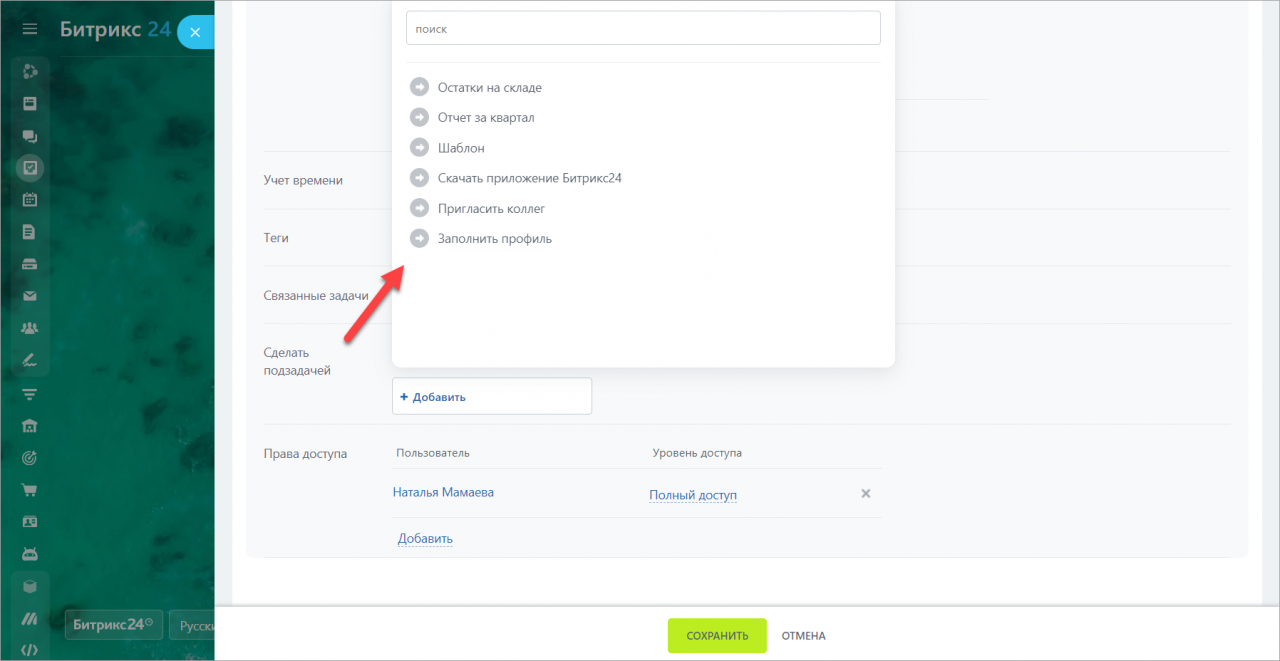
- Перейдите в список задач и нажмите на три полоски. В выпадающем списке выберите Добавить подзадачу для шаблона.
- При просмотре готового шаблона нажмите на кнопку Добавить подзадачу для шаблона в правом верхнем углу.
Как добавить задачу новому сотруднику
Чтобы новым сотрудникам автоматически выставлялась задача, например, «Заполнить профиль», нажмите в шаблоне Еще и выберите опцию Шаблон задачи для вновь добавляемого сотрудника.
Обратите внимание, этот параметр может выбрать только администратор портала для вновь создаваемого шаблона.
Форум
Достался мне по «наследству» от предыдущего админа интернет магазин на битриксе.
Понадобилось добавить в каждый раздел торгового каталога небольшую статью с описанием раздела.
Подскажите пожалуйста, как это можно реализовать? Желательно с возможностью включать и отключать этот блок по надобности.
Буду признателен за любые советы и рекомендации.
Заглянувший
Сообщений: 25 Баллов: 1 Регистрация: 24.04.2013
30.07.2013 12:39:45
У каждого раздела в компоненте catalog есть поле «Описание». Остается только заполнить его и вывести в шаблоне, если оно там еще не выводится.
Заглянувший
Сообщений: 42 Баллов: 2 Регистрация: 25.04.2013
30.07.2013 12:47:41
| Цитата |
|---|
| a.soldatof пишет: У каждого раздела в компоненте catalog есть поле «Описание». Остается только заполнить его и вывести в шаблоне, если оно там еще не выводится. |
Спасибо за Вашу помощь. Не подскажете, как это поле вывести в шаблоне? Я меняю описание, но на сайте ничего не меняется.
Сообщений: 1146 Баллов: 101 Регистрация: 16.03.2013
30.07.2013 13:58:36
В файле template.php шаблона компонента catalog.section добавляете в необходимом месте строчку:
или
echo $arResult[‘DESCRIPTION’];
Заглянувший
Сообщений: 42 Баллов: 2 Регистрация: 25.04.2013
30.07.2013 14:03:11
| Цитата |
|---|
| sirotin пишет: В файле template.php шаблона компонента catalog.section добавляете в необходимом месте строчку: или |
Я добавил. Но ничего не происходит. Уже во все шаблоны которые есть попробовал довабить. Результата нету.
Скрытый текст
$arElement):?>
| 0): ?>
1) echo GetMessage(«CATALOG_PRICE_FROM»); echo $arElement[«MIN_PRODUCT_OFFER_PRICE_PRINT»]; ?>
‘, , , , ‘cart’);»> else // Product doesn’t have offers < $numPrices = count($arParams["PRICE_CODE"]); foreach($arElement["PRICES"] as $code=>$arPrice):?> 1):?> :
» rel=»nofollow» onclick=»return addToCart(this, ‘list’, », ‘cart’);» > IsAuthorized()):?> ?> |
путь по которому меняю: /bitrix/templates/eshop_wood/components/bitrix/catalog/.default/bitrix/catalog.section/.default файл template.php