Заменить белый или однотонный фон на прозрачный онлайн
Главное нужно указать картинку на вашем компьютере или телефоне, а затем нажать кнопку ОК внизу этой страницы. По умолчанию однотонный фон картинки заменяется на прозрачный. Цвет фона исходной картинки определяется автоматически, нужно лишь указать в настройках, на какой цвет его заменять. Основным параметром, влияющим на качество замены, является «Интенсивность замены» и для каждой картинки она может быть разной.
Пример фотографии розовой розы без изменений и после замены однотонного фона на прозрачный, белый и зелёный:
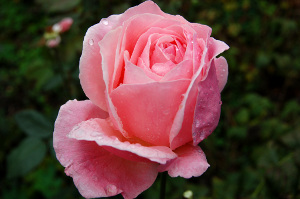



Первый пример с цветком розы на прозрачном фоне сделан с такими настройками:
1) Интенсивность замены — 38;
2) Сглаживание по краям — 5;
3) Заменить однотонный фон на — прозрачный;
4) Обрезка (<0) или Добавление (>0) по краям — «-70»;
5) Инвертировать — отключено (галка не стоит).
Для создания второго примера, с белым фоном, использовались такие же настройки, как и в первом примере, кроме параметра: «Заменить однотонный фон на» — белый. В третьем примере, с зелёным фоном, также использованы настройки, как и в первом примере, кроме параметра: «цвет в формате hex» — #245a2d.
Исходное изображение никак не изменяется. Вам будет предоставлена другая обработанная картинка с прозрачным или указанным вами фоном.
4 способа сделать белый фон прозрачным
Есть случаи, когда мы хотим использовать изображения с прозрачным фоном. Иногда для некоторых задач требуются изображения с прозрачным фоном. Итак, если вам интересно, можно ли сделать белый фон изображения прозрачным? В этой статье вы найдете ответ на свой вопрос.
В этой статье мы обсудим инструменты, которые вы можете использовать для достижения этой цели. Мы представим четыре инструмента, чтобы сделать ваш белый фон прозрачным. Кроме того, мы предоставим шаги в качестве руководства по выполнению задачи. Мы также покажем здесь контрасты и характеристики каждого инструмента. Так что без лишних слов! Давайте углубимся в эту статью.

Сделать белый фон прозрачным
- Часть 1: Как сделать белый фон прозрачным с помощью Anymp4 Background Remover Online
- Часть 2: Как сделать белый фон прозрачным в Photoshop
- Часть 3: Как сделать белый фон прозрачным в GIMP
- Часть 4: Как сделать белый фон прозрачным в Paint
- Часть 5. Часто задаваемые вопросы о том, как сделать фон прозрачным
Часть 1. Как сделать белый фон прозрачным с помощью Anymp4 Background Remover Online
Самый практичный способ сделать белый фон изображения прозрачным — это AnyMP4 для удаления фона онлайн. С этим инструментом вам больше не нужно загружать и устанавливать сторонние приложения. С помощью AnyMP4 Background Remover Online можно быстро удалить фон вашего изображения. Кроме того, программа интеллектуально определяет передний план любого изображения. Кредиты на искусственную технологию этого инструмента.
Это средство для удаления фона позволяет удалить нежелательный фон из файлов JPG и PNG. С помощью ИИ вам не нужно удалять фон вручную, так как он автоматически выполняет эту работу. Тем не менее, удаление фона с изображения будет мгновенным. Этот инструмент вам пригодится, если вы хотите создать изображение с прозрачным фоном.
Кроме того, вы можете настроить свой фон, изменив его цвет, помимо создания полупрозрачного фона. Кроме того, вы можете импортировать новую графику в качестве замены. Готовы ли вы изучить шаги по созданию прозрачного белого фона? Давай начнем. Пожалуйста, ознакомьтесь с приведенными ниже рекомендациями.
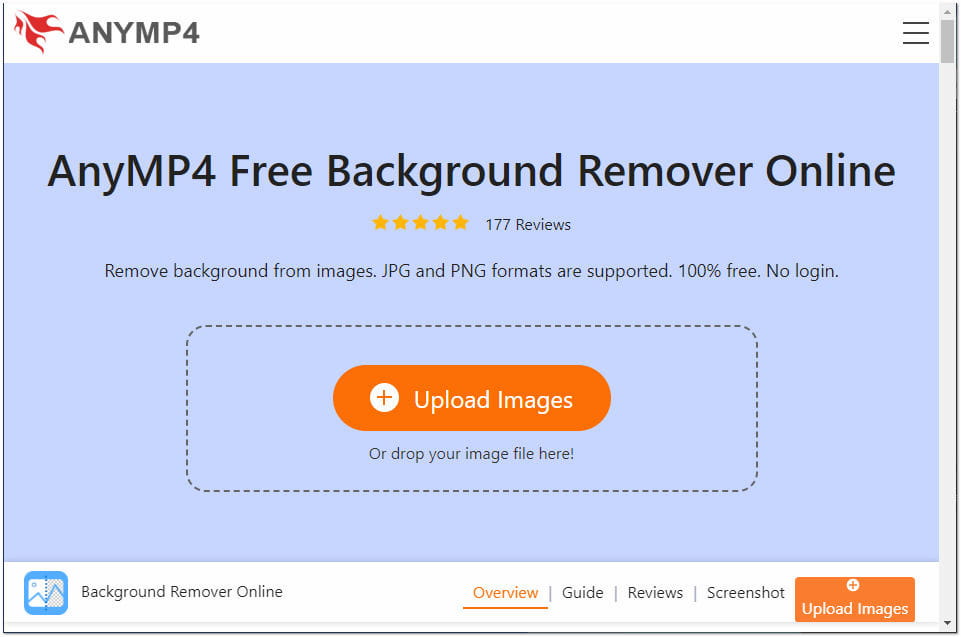
1. На своем компьютере зайдите в браузер и выполните поиск AnyMP4 для удаления фона онлайн Веб-сайт. После этого нажмите кнопку загрузить изображения кнопку из основного интерфейса. Выберите изображение из папки, которая появится на вашем экране. В противном случае перетащите изображение из локального файла, а затем поместите его в область загрузки программы.
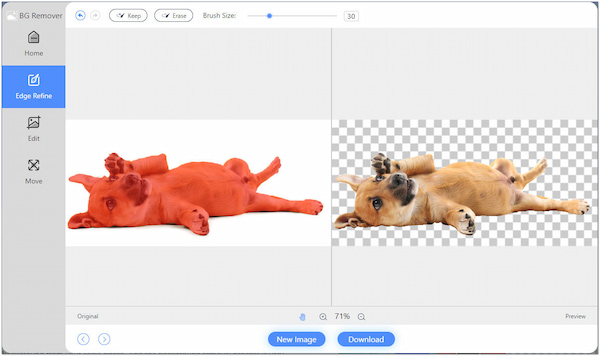
2. После этого программа обработает загруженное вами изображение. Как упоминалось ранее, в нем используется технология искусственного интеллекта, которая автоматически отделяет фотографию объекта от фона. Через несколько секунд отобразится результат предварительного просмотра. Если вы хотите, чтобы фон вашей фотографии оставался прозрачным, нажмите кнопку Скачать кнопку, чтобы сохранить копию.
3. Предположим, вы хотите изменить изображение. Перейти к Редактировать вкладка программы. Здесь вы можете изменить цвет фона и выбрать понравившийся цвет из Выбор цвета . С другой стороны, нажмите кнопку Фото товара вариант; здесь вы можете импортировать желаемый фон.
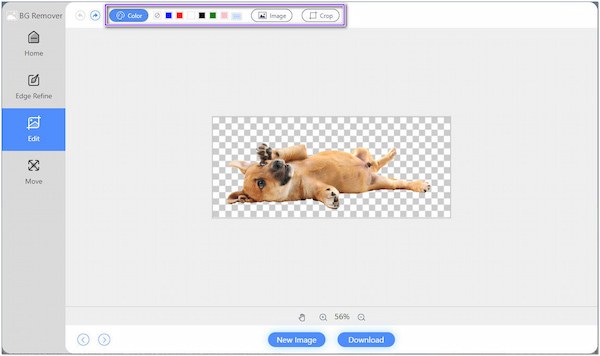
4. После всех ваших доработок вы думаете, что довольны результатом. Ударь Скачать кнопку, чтобы загрузить ваше редактирование. Однако, если вы хотите изменить новое изображение, нажмите кнопку Новое изображение кнопку.
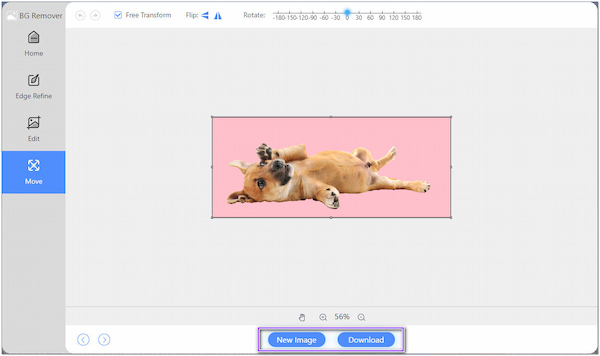
AnyMP4 Background Remover Online также позволяет обрезать, масштабировать и удалять ненужные части изображений. Для этого перейдите на вкладку «Уточнение краев». Кроме того, с помощью функций обрезки, поворота и отражения вы можете перемещать изображение и размещать его в соответствии со своими предпочтениями.
Часть 2. Как сделать белый фон прозрачным в Photoshop
Photoshop — это ведущее программное обеспечение для редактирования, используемое фотографами, онлайн-разработчиками, художниками и многими другими. Этот инструмент доступен как в операционных системах Windows, так и в Mac. Действительно, многие профессиональные пользователи используют этот инструмент для создания прозрачного фона.
Если вы знакомы с Photoshop, создать прозрачный фон несложно. Наоборот, следуйте инструкциям, чтобы узнать, как сделать прозрачный фон с помощью этого инструмента.
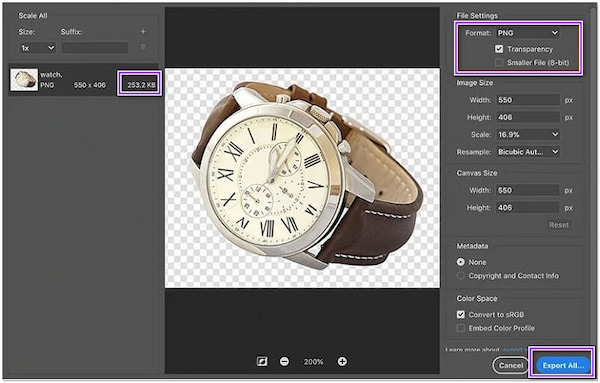
1. Сначала загрузите свое изображение, затем откройте Слои панель. Чтобы активировать фон, дважды щелкните поле «Слои». Затем оставьте его как стандарт Уровень 0 и нажмите OK .
2. На панели инструментов найдите Волшебная палочка инструмент. После этого в раскрывающемся списке Опции бар, выберите Тема . Чтобы выбрать инверсию, нажмите Shift+Ctrl+I ключи. После этого фон станет прозрачным после нажатия кнопки обратный кнопку.
3. Сохраните результат как PNG-24 . Для этого нажмите кнопку Shift+Alt+Ctrl+W ключи. В противном случае перейдите к Файл и выбирите Экспортировать , Установить Формат в PNG формат, затем отметьте Прозрачность опцию.
Вот и все. Кроме того, вы можете изменить фон изображения в фотошопе загрузив изображение или заполнив его цветом.
В правом верхнем углу окна чата вы можете изменить пропорции изображения в разделе «Размер изображения». Откорректировав фотографию до желаемого размера, нажмите Экспортировать все , затем Сохранить.
Часть 3. Как сделать белый фон прозрачным в GIMP
GIMP — это бесплатное программное обеспечение для редактирования, альтернативное Photoshop, особенно если вам трудно его использовать. GIMP предлагает почти те же функции, что и Photoshop. В зависимости от редактируемого изображения можно использовать несколько инструментов для создания прозрачного фона.
Самый непосредственный способ удалить фон в GIMP это инструмент нечеткого выбора. Разрешение пользователям выбирать определенную область изображения на основе схожести цветов. Эта процедура идеально подходит для фотографий с большим количеством цветов на заднем плане, которые вы собираетесь удалить.
1. На своем компьютере откройте GIMP и импортируйте изображение, которое хотите отредактировать. В нижней правой части программы выберите слой изображения.
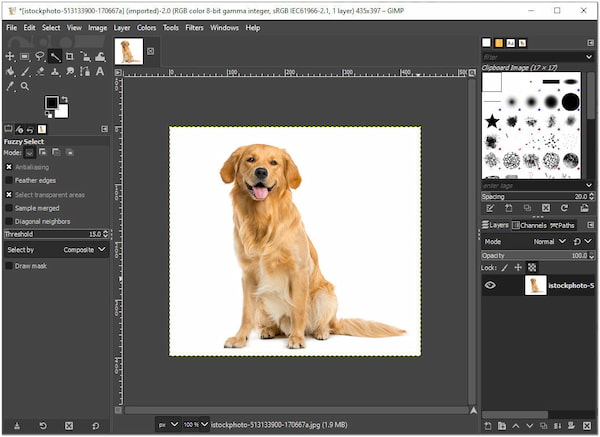
2. Щелкните изображение правой кнопкой мыши, затем выберите Добавить альфа-канал из раскрывающегося списка. Щелкните значок Нечеткий выбор инструмент в верхней левой части программы.
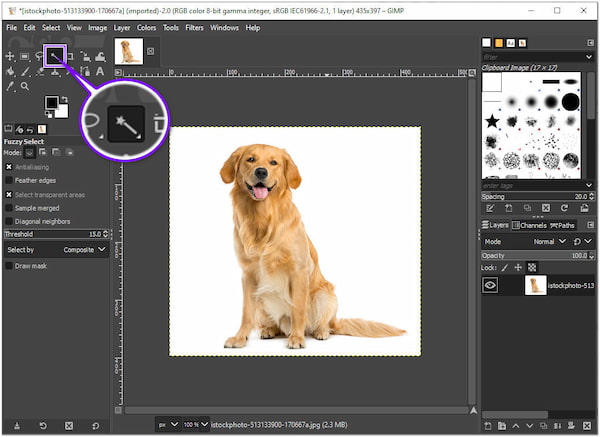
3. Чтобы создать область выбора для сохранения, щелкните и перетащите изображение. Вы заметите пунктирную линию по краю фотографии объекта. Если предпочтение было создано щелчком по фону, нажмите кнопку Удалить ключ. Фон должен быть прозрачным.
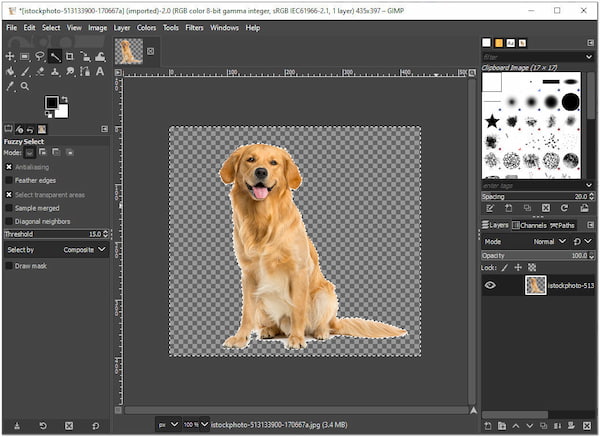
Часть 4. Как сделать белый фон прозрачным в Paint
Paint — это простое программное обеспечение, доступное во всех версиях Windows. Это позволяет пользователям создавать необходимые графические изображения на ПК. Paint предоставляет базовые функции для рисования и рисования в цвете, инструменты вылеченных линий и фигурные трафареты для создания геометрических рисунков. Paint позволяет пользователям открывать другие файлы изображений, такие как BMP, JPG, GIF, TIFF, PNG и другие.
Многим пользователям Paint требовалось разъяснение параметра инструмента выбора. Это опция «Прозрачный выбор», которую вы можете отметить. Пользователи Paint выбирают этот параметр, ожидая, что их сохраненное изображение будет иметь прозрачный фон. К сожалению, это не так. Параметр «Прозрачное выделение» работает только в приложении Paint и только с белым фоном.
1. Чтобы открыть изображение в Pain, перейдите в Файл , А затем выберите Откройте . Далее выберите картинку местной жизни.
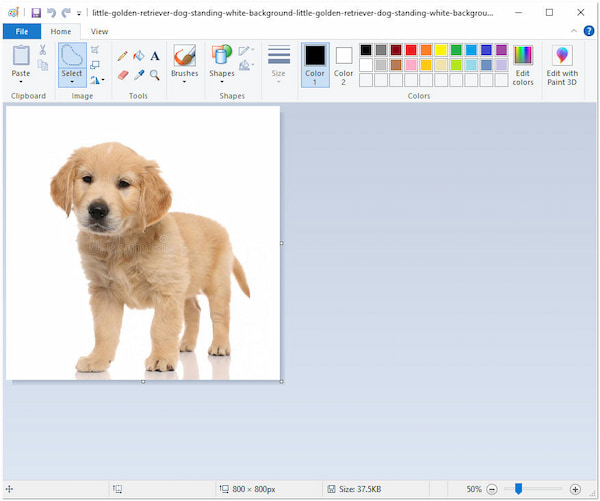
В инструментах выделения щелкните Выбрать. Нажмите «Прозрачный выбор» и убедитесь, что флажок установлен. После этого выберите Выбор в свободной форме. Выберите Волшебная палочка , затем нажмите и перетащите объект для выбора. Перетащите стрелку вправо или влево, чтобы увеличить или уменьшить выделение. Нажмите и удерживайте кнопку Shift , щелкните следующий регион, затем удалите его. Нажмите и удерживайте кнопку Ctrl ключ и нажмите на него.
2. В инструментах выделения нажмите Выберите , Нажмите Прозрачный выбор , и убедитесь, что флажок установлен. После этого выберите Выбор произвольной формы .
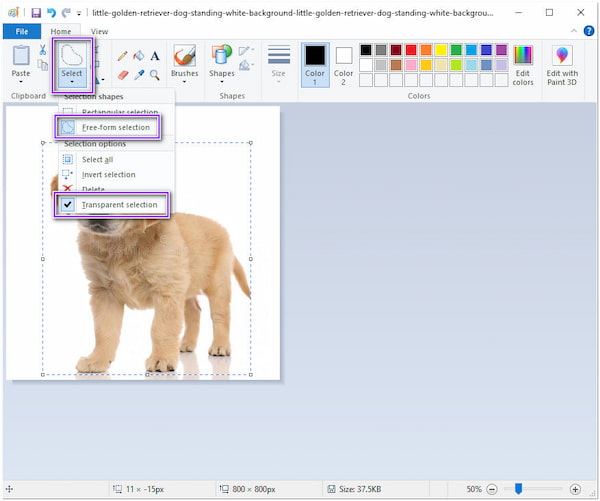
3. Сделайте выделение по краям изображения. После этого вернитесь к Выберите Вкладка, выберите Наоборот . Наконец, нажмите кнопку Удалить .
Часть 5. Часто задаваемые вопросы о том, как сделать фон прозрачным
1. Для чего используется прозрачный фон?
Одним из преимуществ использования прозрачных фонов является то, что вы можете сложить несколько фонов. Вы можете использовать его с другими компонентами дизайна, чтобы придать вашему макету впечатляющие визуальные эффекты, накладывая разные фотографии, цвета или формы.
2. Может ли прозрачный фон спасти?
Несомненно ДА! Предположим, вы хотите сохранить изображение с прозрачным фоном; сохраните его в форматах TIFF, PNG или GIF. Эти форматы файлов изображений поддерживают прозрачность изображения.
3. Как выглядит прозрачный фон?
Обычно прозрачный фон имеет тусклые изображения на заднем плане. Например, логотип — это так называемый передний план, а тот, что за ним, который может иметь светлый цвет, — это фон.
Заключение
Вот оно! Теперь вы знаете, как сделать белый фон изображения прозрачным с помощью лучших инструментов выбора. Вы сможете создать такую вещь быстро. Какая самая доступная программа представлена? Вы можете оставить слово, чтобы сообщить нам, что ваш выбор! До встречи в следующей статье!
Что вы думаете об этом посте.
Рейтинг: 4.9 / 5 (на основе рейтингов 532)
Размещено от Анжелика Ливанаг в Редактировать фотография
Ноябрь 30, 2022 13: 55

Добавьте свои комментарии, чтобы присоединиться к обсуждению здесь
Как в Фотошопе определенный цвет сделать прозрачным?
К примеру, нужно на фото аккуратно удалить фон, оставив у человека прическу так чтобы остались видны волоски.
Лучший ответ
Илья МаринецЗнаток (425) 7 лет назад
и что в этом уроке поможет? это с заданой темой НИКАК не связано!
Tata Мыслитель (9330) именно Ваше мнение меня бесконечно интересовало все это время. Все думаю, ну почему же Илья Маринец никак не напишет комментарий на вопрос DemetriX. Спасибо, я дождалась.
Остальные ответы
если цвет однородный, то есть не имеет многочисленных оттенков и переходов, то можно выделить этот цвет с помощью «цветовой диапазон». А потом взять ластик и стереть. Если не поняли о чём я, могу подробнее рассказать.
РУченик (228) 9 лет назад
Спасибо уважаемый! как раз то что мне нужно! я уже пол ночи весь тырнет рою ради твоих слов! ))) у меня все получилось ! )))))) спасибо!
Выделение-выделение цвета (в настройках указываете цвет и степень схожести) — Delete
Сделать выделение по цвету и наложить маску.
А для вашей цели нужны другие методы. Нужно видеть фото, но в целом:
Выбираются каналы, где объект и фон довольно контрастные. Потом можно воспользоваться расчетом каналов (calculation), пройтись кисточкой в режиме Overlay и получить нужную маску.
Как сделать прозрачный фон белым в Gimp

Программа GIMP – это мощный инструмент для редактирования изображений и улучшения их качества. Одной из распространенных задач является удаление фона на фотографии, чтобы заменить его на другой. В некоторых случаях может потребоваться сделать прозрачный фон белым, чтобы легко интегрировать изображение в дизайн или использовать его на веб-странице. В этом руководстве мы покажем вам, как сделать это с помощью GIMP.
Шаг 1. Откройте изображение с прозрачным фоном в GIMP. Для этого выберите «Файл» в верхнем меню, затем «Открыть». Найдите файл на вашем компьютере и нажмите «Открыть». Изображение откроется в окне GIMP.
Шаг 2. Создайте новый слой, на который будете наносить изменения. Чтобы сделать это, выберите «Слой» в верхнем меню, затем «Новый слой». В появившемся окне выберите «Прозрачный фон» в качестве типа слоя и нажмите «ОК».
Шаг 3. Используйте инструмент «Волшебная палочка» для выделения прозрачного фона. Нажмите на одну из областей прозрачного фона, чтобы выделить его. Если выделение не срабатывает, попробуйте увеличить или уменьшить порог в верхнем меню.
Шаг 4. Заполните выделенную область белым цветом. Для этого выберите «Инструмент» в верхнем меню, затем «Заливка» или нажмите клавишу G на клавиатуре. В появившемся окне выберите «Белый» в качестве цвета и нажмите «OK».
Шаг 5. Сохраните изменения и экспортируйте изображение. Чтобы сохранить изменения, выберите «Файл» в верхнем меню, затем «Сохранить». Если вы хотите сохранить изображение в формате JPEG или PNG, выберите соответствующий вариант из раскрывающегося списка. Нажмите «OK», чтобы завершить сохранение.
Почему нужно сделать фон белым в GIMP
- Создание логотипов и баннеров. Белый фон помогает сделать элементы дизайна более яркими и выразительными.
- При подготовке фотографий для печати. Белый фон может быть необходим, чтобы фотографии гармонично вписывались в композицию дизайна.
- Для создания изображений с прозрачным фоном в формате GIF или PNG. Когда фон имеет видимые пиксели различных цветов, настройка фоновых альфа-каналов в GIMP может быть сложной задачей. В таких случаях проще и проще просто заменить его на белый цвет.
- При создании иллюстраций и графических элементов для веб-сайтов или мобильных приложений. Белый фон часто считается стандартом для макетов и облегчает процесс интеграции изображений в различные проекты.
В целом, сделать фон белым в GIMP может помочь улучшить внешний вид изображения, сделать его более профессиональным и пригодным для различных целей. Этот процесс несложен и легко выполняется с помощью соответствующих инструментов и функций GIMP.
Подготовка к работе с GIMP
Прежде чем приступить к работе с программой GIMP, необходимо выполнить несколько подготовительных шагов.
1. Установка GIMP. Скачайте и установите последнюю версию GIMP с официального сайта программы.
2. Запустите GIMP. После установки программы вы можете запустить ее, дважды щелкнув на ярлыке на рабочем столе или в меню «Пуск».
3. Импорт изображения. Чтобы начать работу, импортируйте изображение, с которым вы собираетесь работать в GIMP. Для этого выберите «Файл» — «Открыть» и укажите путь к файлу изображения.
4. Измените фон на прозрачный. Если ваше изображение имеет фон, который вы хотите сделать прозрачным, вы можете применить инструменты GIMP для достижения этого. В следующих разделах будут описаны подробные инструкции.
5. Сохраните результат. После того как вы сделали все необходимые изменения, сохраните ваше изображение. Выберите «Файл» — «Сохранить» или «Сохранить как» и выберите формат файла и путь сохранения.
Теперь вы готовы начать работу с GIMP и использовать его для редактирования и создания изображений с прозрачным фоном.
Открытие изображения в GIMP
Шаг 1: Запустите программу GIMP на вашем компьютере. После запуска откроется окно программы с пустым холстом.
Шаг 2: Чтобы открыть изображение, выберите меню Файл в верхней панели и кликните на опцию Открыть. В появившемся диалоговом окне выберите нужное изображение на вашем компьютере и нажмите кнопку Открыть.
Шаг 3: После этого выбранное изображение будет открыто в GIMP на холсте, готовом для редактирования.
Теперь вы готовы начать работу с открытым изображением в GIMP и внести необходимые изменения.
Использование инструмента «Выбрать по цвету»
Инструмент «Выбрать по цвету» в GIMP позволяет быстро и удобно выбрать все пиксели изображения с определенным цветом. Это очень полезно, когда вам нужно удалить фон и сделать его прозрачным или заменить на другой цвет.
Шаг 1: Откройте изображение, на котором нужно сделать прозрачный фон.
Шаг 2: Выберите инструмент «Выбрать по цвету» в панели инструментов (иконка с пипеткой).
Шаг 3: Щелкните на любом пикселе изображения, который имеет фон, который вы хотите сделать прозрачным.
Шаг 4: Удерживая клавишу Shift, щелкните на остальных областях изображения с таким же фоновым цветом. Все выбранные пиксели будут отмечены пунктирным квадратом.
Шаг 5: Нажмите правую кнопку мыши на выбранной области и выберите «Вырезать». Теперь выбранный фон будет удален из изображения.
Шаг 6: Если вы хотите заменить удаленный фон на другой цвет, создайте новый слой с нужным цветом и расположите его под основным изображением.
Теперь вы знаете, как использовать инструмент «Выбрать по цвету» в GIMP, чтобы сделать прозрачный фон белым.