Как изменить время на iPhone
Бывают ситуации, в которых просто необходимо перевести время вручную. К примеру, из-за игры – если нужно срочно получить какую-то полезную вещь раньше срока. Достаточно легко поменять время на айфонах, если знать, как это делается правильно – тут нет ничего сложного, не придётся устанавливать никаких дополнительных программ, требуется лишь немного вашего свободного времени.

Коварство iOS
Иногда что-то идёт не так и время сбивается, и это даже не глядя на хваленые мифы о том, что на айфонах оно всегда правильное и не отстает. Это вовсе не так. В новых версиях iOS обычно много багов, и в первое время пользователи сталкиваются со значительными трудностями. Кстати говоря, некоторые проблемы не решены до сих пор, поэтому время от времени приходится возвращать часы в нормальное положение.
Из распространенных проблем: во время поездок без интернета часовые пояса могут не меняться часами, вводя вас в заблуждение. Суматоха и нервы могут помешать вам самому разобраться как перевести время. К тому же, на только купленных айфонах (или на тех, на которых делали «откат» к предыдущей версии или стирали все данные) по умолчанию стоит часовой пояс Купертино.
В операционных системах нового поколения (начиная с iOS 7 и выше) благодаря приятному и удобному дизайну гораздо легче понять, как настроить время, но и тут есть свои нюансы. Наверняка многие из вас подумали, что можно сменить время через стандартную утилиту «Часы», но в этом-то и вся загвоздка. Так сделать не получится. Эта программа показывает только мировое время, в то время как функции смены местного времени в ней нет.
Как поменять время
1 Зайдите в «Настройки» (Settings).Нажмите на «Основные» («General»). Пролистайте немного вниз, чтобы найти «Дата и время» («Date & Time»). По умолчанию у вас стоит 24-часовой формат. Если вы поменяете его на 12-часовой, то время будет отображаться в формате AM и PM. К примеру, если сейчас у вас 17:55, то будет просто 5:55 PM. Если вы находитесь в США, то удобнее будет выбрать именно этот режим.

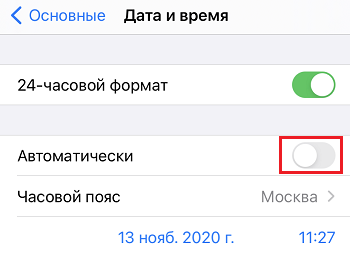
2 Часовой пояс определяется автоматически. Если у вас включена геолокация, то он будет показан намного точнее, но если вы отключили её (в целях экономии заряда телефона, к примеру), то часовой пояс может немного отличаться от вашего. Смело отключайте кнопку «Автоматически» («Set Automatically»). Внизу сразу же появляется четвертая строчка, синяя, где написаны текущие дата и время.
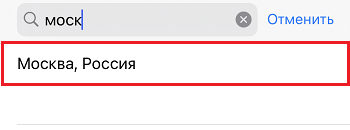
3 Нажмите на «Часовой пояс» («Time Zone») и введите в строке поиска название своего населенного пункта. Рядом с городом через запятую будет написано название страны. Выберите место, и тогда аппарат сам перенаправит вас на предыдущую страницу. Внимание – если ваше место жительства в списке отсутствует, то лучше выбрать другой город, который совпадает с вашим по часовому поясу.
4 После того, как вернетесь, нажмите на четвертую строчку для того, чтобы выбрать дату и время самостоятельно (пункт 5 можно пропустить, если выбранный город соответствует вашему часовому поясу и актуальному времени).
Почему лучше уметь самому устанавливать время
Установленный автоматически часовой пояс иногда не отвечает действительности – из-за этого и возникают проблемы. Если же вы в осведомлены, как изменять время на айфоне самостоятельно, то будет гораздо удобнее – в случае сбитых настроек вы всегда сможете быстро вернуть всё обратно.
Ещё стоит учесть переходы, которые часто отображаются некорректно. Например, некоторые страны уже не переходят на летнее и зимнее время (как и Россия, к примеру), но на некоторых старых моделях, где уже нельзя обновить операционную систему, всё остается по-старому. Поэтому крайне желательно обновляться до новых версий iOS как можно быстрее, если есть такая возможность.

Если вы переводили время, но оно либо сбивается вновь, либо само переходит на старое значение, то попробуйте сбросить телефон до заводских настроек. Это может быть баг в прошивке. Иногда это может быть и бракованный телефон – обычно в таких случаях Apple заменяют его. Перед этим желательно обратиться в сервисный центр.
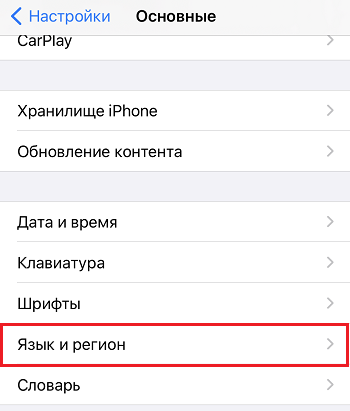
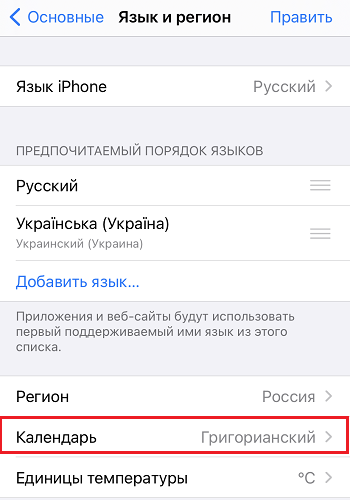
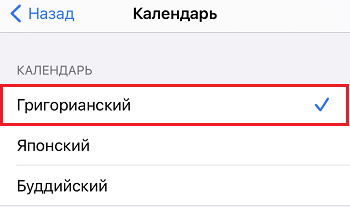
Ещё одна проблема с некорректным отображением даты и времени может быть связана с неправильным календарем. Зайдите в «Язык и регион» («Language & Region»), пролистайте вниз до «Форматы регионов» («Region Formats») и нажмите на «Календарь» («Calendar»). У вас должен стоять «Григорианский» («Gregorian»). Проблемы с неверным отображением года (к примеру, айфон показывал 2556 год) связаны с буддийским календарем, который мог быть установлен автоматически.
Как настроить время на Айфоне
Вспомните первую активацию Айфона. Никаких настроек даты и времени. Смартфон все сделал самостоятельно, а вам только оставалось удивиться, как здорово все работает. Вот только иногда в эти параметры все же необходимо вмешаться. Лично знаю несколько человек, которые специально перевели часы на Айфоне на десять минут вперед, чтобы никуда не опаздывать. А кому-то вообще не нравится стандартный 24-часовой формат отображения времени. Привык человек к 12-часовому и не хочет менять свои привычки.
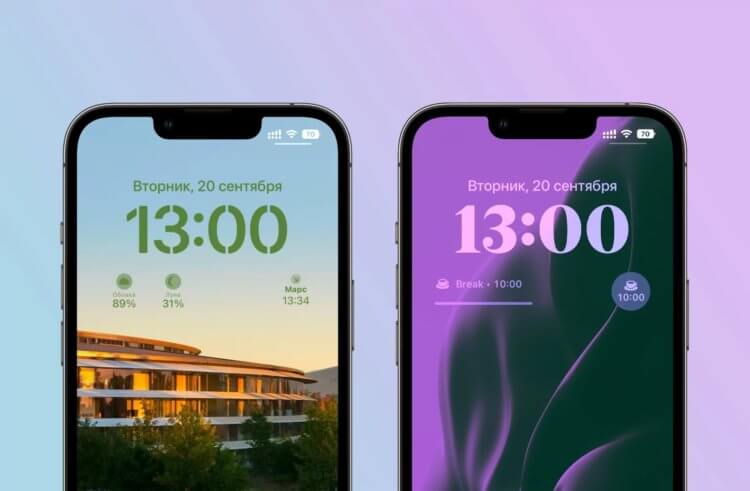
Благодаря настройкам экрана блокировки можно изменить шрифт часов на экране блокировки.
❗️ПЕРЕД ЧТЕНИЕМ СТАТЬИ РЕКОМЕНДУЕМ ПОДПИСАТЬСЯ НА НАШ ДЗЕН.
А кто-то много путешествует. И по непонятной причине автоматическая смена часовых поясов не работает. В такой ситуации приходится исправлять все вручную. В этом материале рассказываем как настроить время на Айфоне, как изменить часовой пояс и включить его автоматическую смену.
Как изменить время на Айфоне
По умолчанию время на Айфоне, как и часовой пояс, выставляется в автоматическом режиме. Смартфон синхронизирует его и поэтому на всех Айфонах в одном регионе, где этот параметр включен, независимо от используемого аккаунта, часы никогда не разойдутся. Но действительно, у людей бывает потребность изменить установленное время. Одни, как в истории выше, боятся опоздать, а другие просто считают за эталон другие часы. Установить свое время на Айфоне и Айпаде можно так:
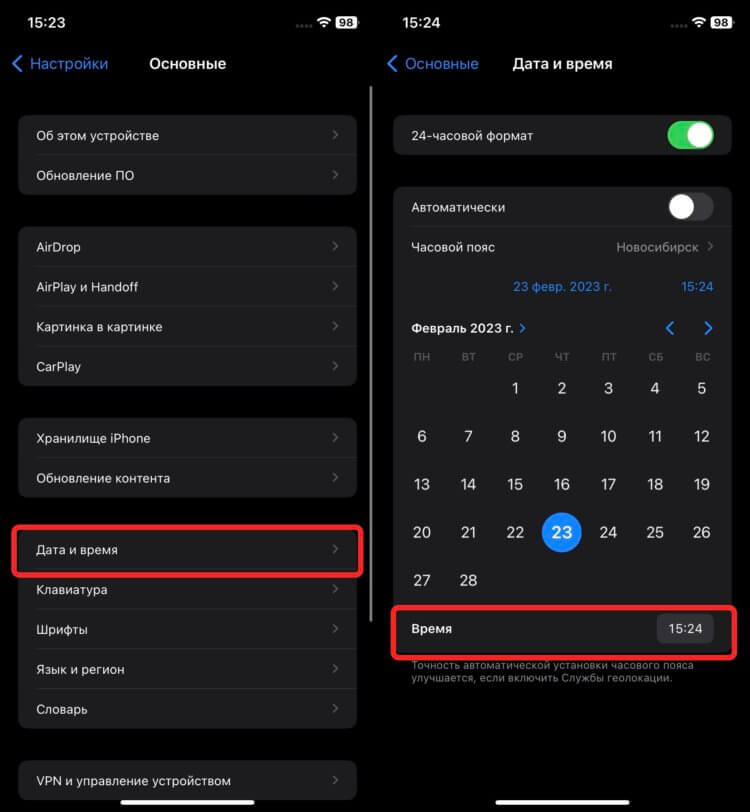
Время можно настроить так, как удобно.
- Откройте настройки.
- Перейдите в раздел “Основные”.
- Выберите “Дата и время”.
- Отключите переключатель “Автоматически”.
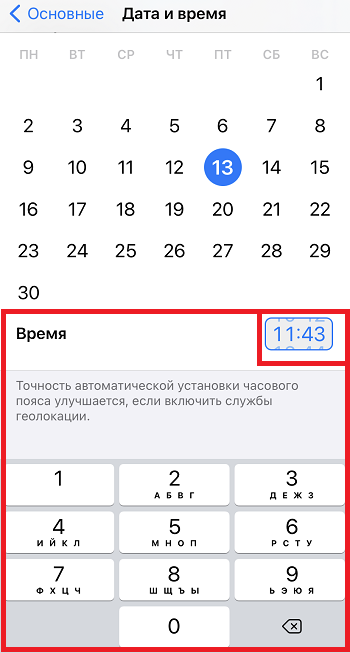
- В появившемся поле нажмите на синюю дату и в самом низу под календарем исправьте время на то, которое вам необходимо.
❗️ПОДПИСЫВАЙТЕСЬ НА НАШ ТЕЛЕГРАМ-КАНАЛ, ЧТОБЫ НЕ ПРОПУСТИТЬ САМЫЕ СВЕЖИЕ НОВОСТИ
Помните самое главное, что если будильники у вас раньше были настроены в соответствии с тем временем, которое Айфон выставил сам, то теперь они будут срабатывать в такое же время, но уже по установленным вами часам. Поэтому в случае необходимости не забудьте их подкорректировать.
Как поменять часовой пояс на Айфоне
Знаете, что мне больше всего нравилось в автоматической синхронизации времени? В случае если вы приезжаете в другой часовой пояс, и Айфон это определяет, то время меняется автоматически. К сожалению, этот параметр не всегда работает корректно. Поэтому в первую очередь при возникновении проблем необходимо сделать следующее:
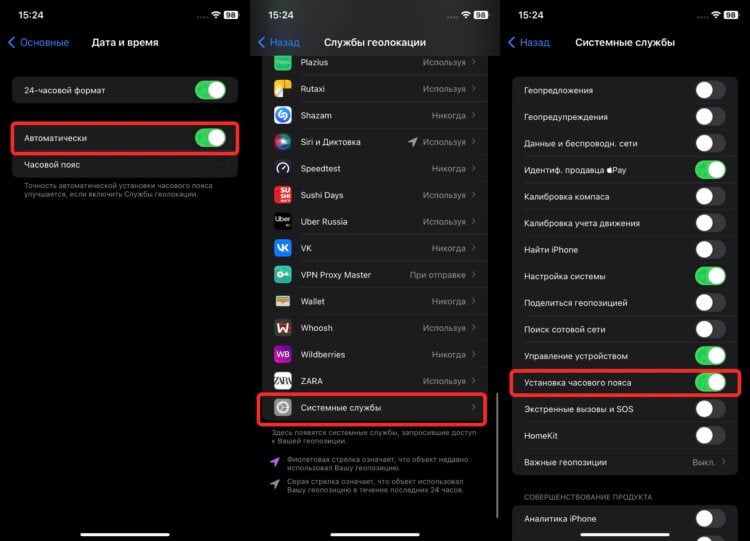
Если геолокация для часового пояса не включена, то придется менять его вручную.
- Откройте настройки и перейдите в раздел “Основные”.
- Выберите “Дата и время”.
- Убедитесь, что включена автоматическая синхронизация времени.
- Вернитесь на главную страницу настроек и выберите раздел “Конфиденциальность и безопасность”.
- Выберите самый первый пункт — “Службы геолокации”.
- Пролистайте в самый низ и откройте “Системные службы”.
- Активируйте переключатель “Установка часового пояса”.
- Перезагрузите Айфон любым удобным способом и убедитесь, что интернет работает корректно, открыв любой популярный ресурс через браузер.
После этих настроек часовой пояс при определении нового местоположения будет меняться автоматически, и вам не потребуется вмешиваться в этот процесс. Но даже при таком раскладе не всегда это срабатывает сразу же. Иногда для этого требуется время. Тогда можно изменить часовой пояс и вручную:
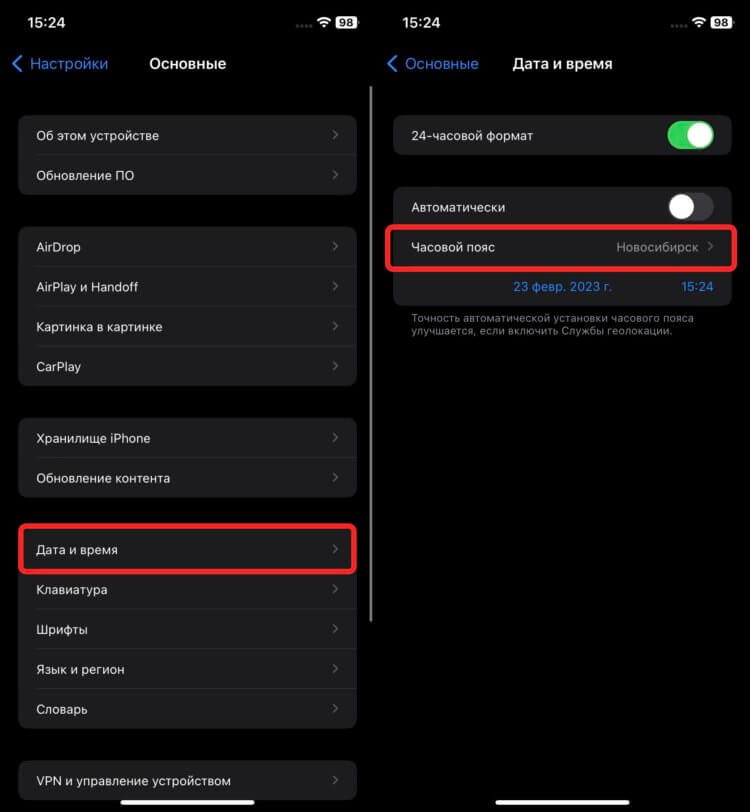
Ручная смена часового пояса удобнее, чем корректировка времени.
- Откройте настройки и перейдите в раздел “Основные”.
- Выберите “Дата и время”.
- Отключите автоматическую синхронизацию и откройте пункт “Часовой пояс”.
- Найдите в списке город, где вы сейчас находитесь, и часовой пояс изменится, что автоматически установит нужное время.
Многие вместо часового пояса начинают переводить часы, но я делать этого не советую. Лучше именно изменить часовой пояс. Это и быстрее, и проще. Да и возвращать все обратно тоже будет легче.
Как поменять формат времени на Айфоне
Но есть среди нас и те, кому сильно не нравится 24-часовой формат времени. Благо, что на Айфоне это тоже можно изменить. Причем делается это очень быстро и просто:
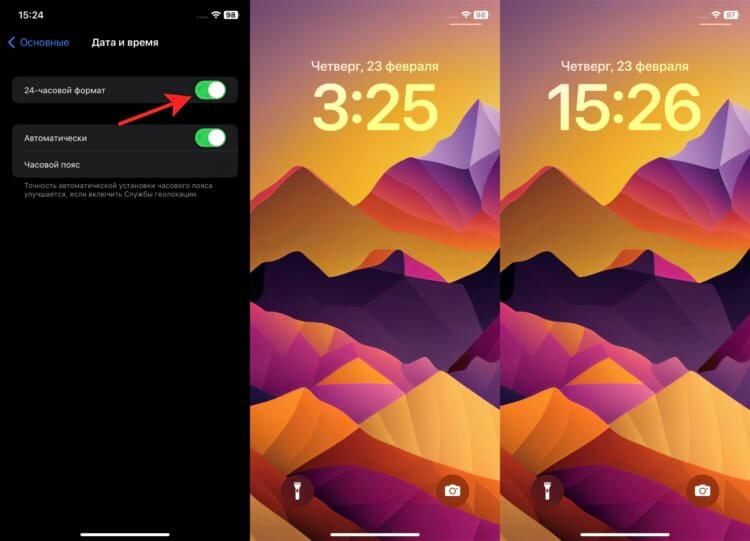
Вот так выглядит 24-часовой и 12-часовой формат времени.
- Откройте настройки и перейдите в раздел “Основные”.
- Выберите пункт “Дата и время”.
- Отключите переключатель “24-часовой формат”.
❗️ПОДПИСЫВАЙСЯ НА ТЕЛЕГРАМ-КАНАЛ СУНДУК АЛИБАБЫ. РЕБЯТА ЗНАЮТ ТОЛК В КРУТЫХ ТОВАРАХ С АЛИЭКСПРЕСС
Сразу после этого вы увидите, как везде, где отображаются часы, изменится внешний вид времени. Обратите внимание, что если вы регулярно спрашиваете у Сири, сколько сейчас времени, то голосовой помощник будет сообщать информацию именно в том формате, который является системным на момент ответа.
Виджет часов на Айфон
В iOS 16 появилась возможность настраивать экраны блокировки и выводить на них разные виджеты. Эту функцию уже оценили те, кому необходимо иметь на экране часы нескольких разных городов. Их как раз можно разместить в блоке с виджетами. Делается это так:
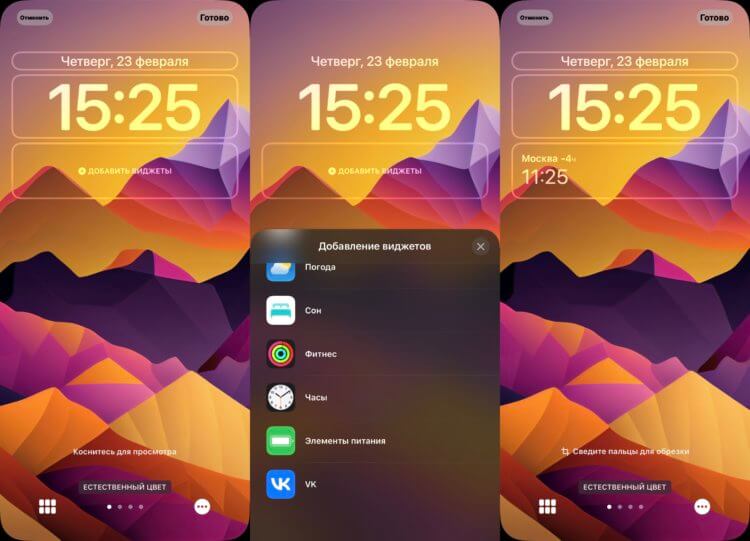
Чем-то напоминает Xiaomi, но выглядит все равно аккуратнее.
- Разблокируйте Айфон и не переходите на рабочий стол.
- Задержите палец на экране блокировки для перехода в режим редактирования.
- Пролистайте до нужного локскрина и нажмите “Настроить”.
- Нажмите на блок виджетов под большими часами.
- Пролистайте до пункта часы и выберете внешний вид виджета, который вам больше нравится.
- Коснитесь добавленного виджета и установите тот город, который вам необходим.
Таким образом, можно добавить на экран время еще в максимум в четырех разных городах, в зависимости от размера выбранного виджета. Если у вас работа или личная жизнь связана с разными часовыми поясами, то вы гарантированно оцените эту возможность.
Если вы не можете изменить время или часовой пояс на своем устройстве Apple
В настройках даты и времени на устройстве можно задать автоматическую корректировку при смене часового пояса и переходе на летнее время. Узнайте, что делать, если устройство неверно отображает дату, время или часовой пояс либо не выполняет переход на летнее время автоматически.
Автоматическая установка даты и времени
Функция автоматической установки даты и времени может быть недоступна для вашего устройства.* Выполните следующие действия, чтобы убедиться, что ваше устройство может автоматически устанавливать время и часовой пояс.
На устройстве iPhone или iPad
- Убедитесь, что на устройстве установлена последняя версия ОС iOS или iPadOS.
- Включите функцию «Автоматически» в меню «Настройки» > «Основные» > «Дата и время». Эта функция автоматически устанавливает дату и время в соответствии с часовым поясом. Этот параметр неактивен?
- Если появляется сообщение о том, что доступна обновленная информация о часовых поясах, перезапустите устройство и все объединенные с ним в пару часы Apple Watch.
- Разрешите устройству использовать текущее местоположение для определения часового пояса. Для этого выберите «Настройки» > «Конфиденциальность и безопасность» > «Службы геолокации» > «Системные службы» и включите параметр «Установка часового пояса».
- Проверьте, правильно ли отображается часовой пояс на устройстве. Для этого выберите «Настройки» > «Основные» > «Дата и время» > «Часовой пояс».
На компьютере Mac
- Убедитесь, что компьютер Mac подключен к Интернету.
- Откройте настройки «Службы геолокации» Прокрутите список приложений и сервисов до конца, затем нажмите кнопку «Подробнее» рядом с пунктом «Системные службы». Убедитесь, что включен параметр «Часовой пояс и настройка параметров системы».
- Откройте настройки «Дата и время» и убедитесь, что включены параметры автоматической установки времени и даты, а также автоматической установки часового пояса.
- Перезапустите компьютер Mac.
На Apple TV
Для выполнения этих шагов на устройстве Apple TV HD или Apple TV 4K должна быть установлена ОС tvOS 10 или более поздней версии. Если у вас более старая версия tvOS или более старая модель Apple TV, вы можете установить часовой пояс вручную.
- Убедитесь, что устройство Apple TV подключено к Интернету.
- Выберите «Настройки» > «Основные» > «Часовой пояс». Если появляется сообщение о том, что доступна обновленная информация о часовых поясах, перезапустите Apple TV, чтобы получить обновление.
- Если сообщение не появляется, нажмите и удерживайте кнопку «Назад» или кнопку меню на пульте Apple TV, чтобы перейти на экран «Домой». Подождите несколько минут, затем вернитесь к экрану «Настройки» > «Основные» > «Часовой пояс». Если на этот раз сообщение отображается, перезапустите устройство, чтобы получить обновление.
Установка даты и времени вручную
Если устройство по-прежнему отображает неверную дату, время или часовой пояс, то вместо использования функции «Автоматически» введите каждый параметр вручную. Допустим, на устройстве установлена iOS 9 или более ранней версии, а правительство страны или региона приняло решение о смене часового пояса или переходе на летнее время.
На устройстве iPhone или iPad
- Выберите «Настройки» > «Основные» > «Дата и время».
- Отключите функцию «Автоматически». Этот параметр неактивен?
- Установите часовой пояс или дату и время:
- Нажмите «Часовой пояс» и выберите город с нужным часовым поясом.
- Или же нажмите дату, чтобы изменить дату и время.
На компьютере Mac
Откройте настройки «Дата и время» Теперь можно установить время, дату и часовой пояс вручную.
На Apple TV
- Выберите «Настройки» > «Основные» > «Часовой пояс».
- Убедитесь, что функция «Автоматически» выключена, затем выберите часовой пояс.
Подробнее о настройках времени
- Если после синхронизации с компьютером на устройстве отображается неправильное время, то убедитесь что параметр «Дата и время» правильно настроен на компьютере Mac.
- Не рекомендуется вручную корректировать настройки времени для изменения поведения программ (например, таймеров в играх).
- Узнайте о настройках времени Apple Watch, в том числе о том, как настроить на устройстве 24-часовой формат и установить на циферблате более позднее время.
* Возможность включения или выключения автоматической установки может быть доступна не для всех операторов или не во всех странах и регионах. Если на устройстве используется код-пароль для функции «Экранное время» или установлен корпоративный профиль с ограничением функциональных возможностей устройства, то переключатель функции «Автоматически» будет затемнен или заблокирован.
Как изменить время и дату на iPhone?
Смартфоны стали неотъемлемой частью жизни. Они всегда под рукой, а в нужный момент позволяют легко узнать который час. Однако покупая новый iPhone, можно столкнуться с некоторыми трудностям. Например, ваше устройство неправильно показывает дату или время. По умолчанию устройство само автоматически определяет эти параметры, синхронизируя их по сети. Но иногда такие настройки требуется изменить вручную. Эту процедуру провести не сложно, если следовать детальному руководству.
Как поменять дату в iPhone
Ниже приводится простая пошаговая инструкция:
- Включите iPhone;
- Нажмите на экране значок «Настройки»;
- Выберите вкладку «Общие»;
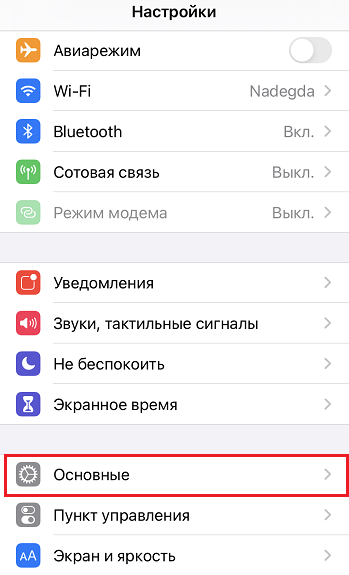
- Найдите раздел «Дата и время»;
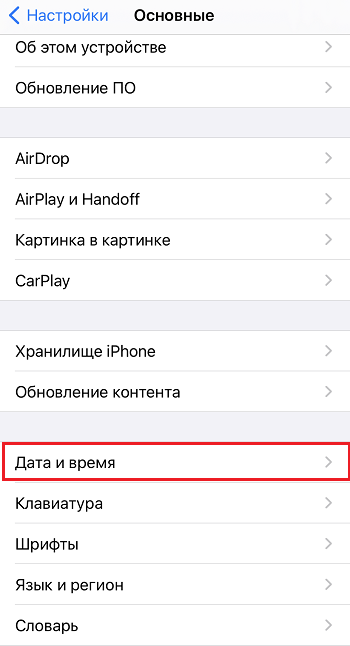
- Отключите функцию автоматического определения временных параметров, нажав на переключатель возле поля «Автоматически». После выключения этой функции устройство перейдёт в режим ручного управления и появится поле с этими параметрами;
- Нажмите на строку «Часовой пояс». Выберите город из предложенного списка, а также задайте свой часовой пояс;
- Под часовым поясом отображается день, месяц, а также год. Внесите необходимые изменения, прокручивая предложенные значения;
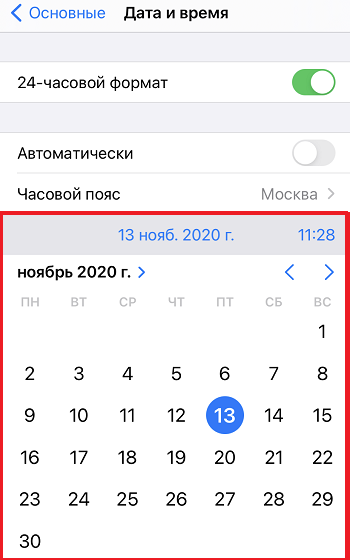
- Чтобы указать год, следует прокрутить список по месяцам ближе к текущему году. Затем нужно вернуться в раздел «Общие» и повторить действие. Теперь можно установить год.
Как настроить время на iPhone
Теперь следует пояснить, как установить время на iPhone. Это можно сделать одновременно с изменением даты, так как эти данные находятся рядом.
Иногда нужно откорректировать только время. Некоторые совершают ошибку, пытаясь внести изменения через приложение «Часы», но будет правильным корректировать время через«Настройки». Короткая инструкция о том, как поменять время на iPhone, поможет сделать это быстро. Итак:
- Откройте меню «Настройки».
- Выберите вкладку «Общие».
- Найдите «Дата и время».
- Перед тем как изменить время на iPhone, отключите функцию «Устанавливать автоматически».
- Выберите удобный для себя формат времени, включая переключатель. Можно выбрать 24-часовой или 12-часовой формат.
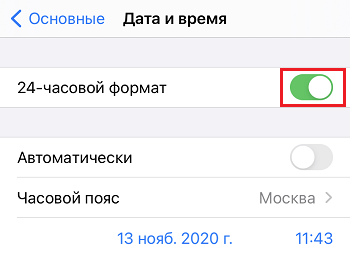
- Установите часовой пояс, ориентируясь на своё местоположение.
- Теперь выставьте часы и минуты.
Обратите внимание
В iPhone нельзя сразу пролистать года. Прокрутка возможна только по дням, поэтому потребуется терпеливо искать текущий год.
В некоторых случаях не удаётся выставить правильную дату из-за того, что в iPhone активирован буддийский или японский календарь. Чтобы включить григорианский календарь, зайдите в меню основных настроек, выберите «Язык и регион», далее нажмите«Календарь». Откроется список из трёх вариантов, отметьте нужный. Затем вернитесь в меню настроек и установите нужные параметры.
Режим «Автоматически» определяет данные вполне корректно, поэтому установка временных параметров вручную требуется не так часто. Обычно, у пользователей с этим не возникает затруднений.