Печать вложений, полученных в сообщениях электронной почты
Чтобы напечатать вложение, не обязательно открывать файл. Вложения можно печатать из открытого окна сообщения или из области чтения. Если сообщение содержит несколько вложений, можно распечатать одно из них или все.
Печать только вложения
Чтобы распечатать вложение из открытого сообщения или из области чтения, выполните следующие действия.
- Откройте сообщение электронной почты.
- Щелкните значок вложения под заголовком сообщения и нажмите кнопку Быстрая печать. Вложение отправляется непосредственно на принтер в зависимости от параметров принтера по умолчанию.
Печать вложения с сообщением
Чтобы печатать вложения при печати сообщения, сначала убедитесь, что выбран параметр Печать вложенных файлов , как описано ниже. Этот параметр остается включенным до тех пор, пока не будет снят соответствующий флажок.
- В списке сообщений выберите сообщение с вложением, которое нужно распечатать.
- Откройте вкладку Файл.
- Нажмите кнопку Печать.
- В разделе Принтер нажмите кнопку Параметры печати.
- В диалоговом окне Печать в разделе Параметры печати установите флажок печатать вложения.
- Вложения распечатываются только на принтере по умолчанию. Например, если принтером по умолчанию является принтер А, а для печати сообщения с вложением используется принтер Б, сообщение будет распечатано на принтере Б, а вложение — на принтере А. Если нужно отправить вложение на определенный принтер, дважды щелкните его, чтобы открыть, и в приложении, открывающем вложение, выберите команду печати.
- Некоторые вложенные файлы необходимо открыть, прежде чем печатать. Перед печатью файлов таких типов Outlook предложит вам открыть или сохранить вложение. Выберите Открыть. После печати потребуется вручную закрыть файл вложения.
Прием электронной почты с последующей печатью
В этом разделе описаны функции аппарата для приема электронной почты.
Если в сообщение электронной почты вложен файл в формате TIFF-F, аппарат принимает сообщение эл. почты через Интернет-факс. Если в сообщение электронной почты вложен файл в формате JPEG или PDF, аппарат принимает сообщение эл. почты с последующей печатью.
Получение нескольких файлов
Из полученного сообщения электронной почты можно распечатать только один вложенный файл.
Если в электронное сообщение вложено несколько файлов, способ их печати зависит от типа и последовательности вложенных файлов.
Тип вложенного файла
Файл для печати
Если файлы JPEG или PDF вложены месте с файлами других типов, аппарат примет эл. почту, используя функцию печати почтовой корреспонденции. Распечатан будет только первый файл JPEG или PDF, а другие файлы будут удалены.
При печати прикрепленного файла
Функцию Mail to Print можно активировать или отключить с помощью пользовательского параметра (переключатель 21, бит 2) в меню Функции факса. Текстовые файлы и файлы TIFF все равно будут распечатаны, даже если эта функция будет выключена.
- PDF-файлы версии 1.7 и предыдущих версий доступны для печати. Однако данный аппарат может не печатать PDF-файлы, если они были отправлены с определенных аппаратов или созданы в определенной среде.
- JPEG-файлы с данными Exif, полученные с помощью цифрового фотоаппарата, можно распечатать на бумаге формата A4 (8 1 /2 × 11).
- Если файл JPEG или PDF получен при выключенной функции печати почты, файл будет определен как ошибка и отправителю будет отправлено уведомление о почтовой ошибке.
- Если сообщение эл. почты содержит несколько файлов или неподдерживаемые файлы, результат приема будет определен как ошибка, но отправителю не будет передано уведомление о почтовой ошибке.
- Даже если по электронной почте будет принято изображение, содержащее несколько цветовых тонов, оно будет распечатано как черно-белое.
- Распечатанные изображения в формате JPEG и файлы PDF рассматриваются как задания печати принтера.
- Если принят шифрованный файл PDF, он будет распечатан только в том случае, если его пароль соответствует паролю аппарата.
- При выполнении приема с помощью функции печати почты данный аппарат не отвечает на запрос уведомления о получении, заданный в параметрах принятого сообщения электронной почты.
- Можно получать с компьютеров сообщения электронной почты с вложенными изображениями в формате TIFF-F.
Автоматический прием электронной почты
Когда включена эта функция, аппарат периодически проверяет сервер электронной почты на наличие входящих сообщений и загружает их по мере необходимости.
Автоматический прием электронной почты должен быть установлен в меню [Параметры системы] . Если выбран автоматический прием электронной почты, укажите интервал приема в минутах в разделе [Интервал приема электронной почты] меню [Параметры системы] .
- При недостатке свободной памяти электронная почта не может быть принята в указанные интервалы. Прием возобновляется при высвобождении достаточного объема памяти.
Ручной прием электронной почты
Используйте эту функцию для получения электронной почты путем подключения к серверу эл.почты вручную.
Заранее запрограммируйте Клавишу быстрого набора для функции Прием эл.п.вруч.
Нажмите [Прием эл.п.вруч.]
Аппарат обращается к серверу, проверяет электронную почту и принимает новую электронную почту.
Проверьте сообщение и нажмите [Выход] .
Изображения в сообщениях электронной почты, полученных на компьютере
При отправке факса на адрес электронной почты (определен как адресат электронной почты или Интернет-факса) тема и текст электронных сообщений отображаются следующим образом.
Вид полученного изображения зависит от приложения электронной почты.
- Электронная почта передана без указания темы в блоке [Парам.отпр.] .
- Электронная почта передана с указанием темы в блоке [Парам.отпр.] .
- От Имя (адрес электронной почты) отправителя
- Дата Дата и время передачи электронной почты
- Кому Адрес электронной почты получателя
- Тема Отображается тема, указанная в блоке [Парам.отпр.] во время передачи. Если тема не указана, она добавляется автоматически в формате, указанном в пункте 1.
- Прикрепленный файл Любой прикрепленный отправителем документ отображается как вложенный документ.
- Сообщение Текст сообщения электронной почты всегда содержит следующую информацию: «Это сообщение отправлено с «Имя узла» (название продукта). Адрес для запросов: «Адрес электронной почты администратора»» Имя узла аппарата и адрес электронной почты администратора можно посмотреть в полях [Имя узла] и [Адрес эл. почты администратора] в меню Параметры системы. Для получения сведений о [Имя узла] см. руководство пользователя своего устройства. Сеть / ИнтерфейсОтправить (Электронная почта / Папка)
- Формат отображения имени отправителя зависит от настроек «Шт.имени отпр.» и других функций.
- Формат отображения темы зависит от настроек «Шт.имени отпр.» и других функций. Для получения информации о форматах темы см. Автоматически сгенерированные темы сообщений электронной почты.
Функции, недоступные для приема с последующей печатью
Некоторые функции поддерживаются при приеме по обычному факсу или IP-факсу, но не при приеме с последующей печатью.
Ниже приведена таблица доступности функций:
Печать сообщений электронной почты, вложений и календарей в Outlook.com
Сообщения электронной почты, вложения и календари можно печатать в Outlook.com.
Печать сообщений электронной почты
- Выберите сообщение, которое требуется распечатать.
- Вверху страницы выберите элементы
 >Печать.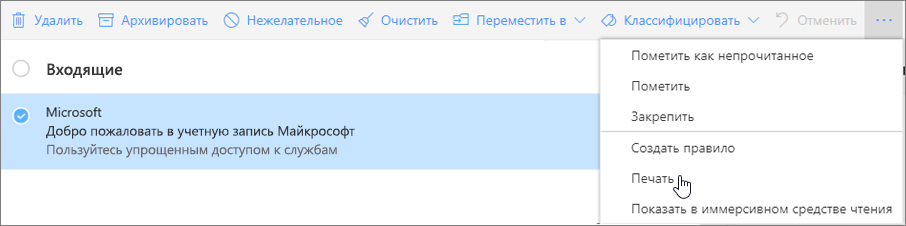
- Откроется окно предварительного просмотра сообщения. В верхней части окна нажмите кнопку Печать.
- В диалоговом окне Печать выберите необходимые параметры принтера, а затем нажмите Печать.
Печать вложений из сообщений электронной почты
Чтобы напечатать вложения из сообщений, вы можете скачать их и сохранить на своем компьютере или в OneDrive, а затем открыть с помощью соответствующей программы. Например, DOC-файлы можно открывать и печатать в Word, а PDF-файлы — в Adobe Reader.
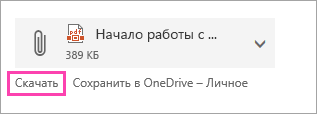
- Откройте сообщение с вложением, которое вы хотите распечатать.
- Под вложением выберите команду Скачать.
- После того как файл скачается, откройте его с помощью соответствующей программы и выберите в ней команду печати. Например, откройте DOC-файл в Word и напечатайте его.
Печать календарей
Представление календаря можно распечатать в Outlook.com.
- Выберите Календарь
 в нижней части страницы.
 - В верхней части окна выберите представление День, Рабочая неделя, Неделя или Месяц .
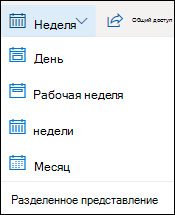
- Перейдите к датам, которые нужно напечатать.
- В верхней части страницы выберите Печать.
- В новом окне откроется предварительный просмотр календаря. Вы можете изменить календарь для печати, нужное представление и диапазон времени. Вы также можете включить или отключить мини-календарь, который печатается в верхней части страницы. Нажмите Печать.
Примечание: По умолчанию будут напечатаны все выбранные календари. Чтобы напечатать определенный календарь, выберите раскрывающееся меню в разделе Календарь в окне печать.
Не удается напечатать?
Если у вас возникли проблемы с печатью электронной почты, вложений или календарей вOutlook.com, см. следующие статьи:
- Устранение проблем с подключением принтера и печатью в Windows 10
- Устранение проблем с принтером в Windows 7 и Windows 8.1
- Если вы не можете печатать с устройства Mac или iOS
Есть дополнительные вопросы?
Чтобы получить поддержку в Outlook.com, щелкните здесь или выберите Справка в строке меню, затем введите запрос. Если вам не удастся решить проблему самостоятельно, прокрутите страницу вниз до надписи Все еще нужна помощь? и выберите Да.
Чтобы связаться с нами в Outlook.com, необходимо войти в систему. Если не удается войти, щелкните здесь.
Дополнительные сведения об учетной записи Майкрософт и подписках см. в разделе Справка по учетной записи и выставлению счетов.

Чтобы получить справку и устранить неполадки с другими продуктами и службами Майкрософт, укажите свою проблему здесь.
Публикуйте вопросы, следите за обсуждениями и делитесь знаниями в сообществе Outlook.com.
знаете, как распечатать документ с электронной почты прикрепленные документы Outlook?
Если вам интересно, как распечатать документ с электронной почты прикрепленные документы Outlook, не волнуйтесь… Сядьте и расслабьтесь. В этом посте мы рассмотрим несколько быстрых решений, которые покажут вам, где можно распечатать документы с электронной почты прикрепленный документ в Outlook из множества электронных писем».
Иногда требуется распечатанная копия вашего электронного письма или прилагаемых документов: расценки, счета-фактуры, контракты, произведения искусства и т. Д. А встроенная функция Microsoft Outlook почти отвечает требованиям в этой области – приложение позволяет без труда справляться с распечатать документ с электронной почты вложенных документов.
В этой краткой статье вы найдете широкий спектр решений наиболее типичных вопросов как распечатать документ с электронной почты прикрепленные документы Outlook.
Мгновенное решение для печати вложенных документов Outlook
- Выбрать для Windows
- Выбрать для Mac
Если вам нужно распечатать документ с электронной почты одновременно, вы не можете использовать встроенную опцию Outlook. Поскольку эта функция позволяет сохранять только отдельные электронные письма в формате PDF без прикрепленных документов. В таком случае вам понадобится продвинутый инструмент, такой как SysTools PST конвертер Software, для выполнения этой задачи. Он позволяет экспортировать файл данных Outlook PST в формат PDF для удобной печати.
Эта утилита предназначена для простого сохранения всех элементов данных Outlook со всеми прикрепленными документами. Кроме того, это решение представляет собой сочетание удобного пользовательского интерфейса с расширенными возможностями, такими как фильтры даты, соглашения об именах и многое другое.
В следующем разделе мы расскажем о шагах как для Windows, так и для Mac OS. Пользователи могут выбирать в соответствии с операционной системой.
Шаги, чтобы распечатать документ с электронной почты вложенные документы Outlook для Windows:
Шаг 1. Загрузите и запустите PST Converter Tool.
Скачать сейчас купить сейча
Шаг 2. Щелкните Добавить файл, чтобы загрузить файл .pst.

Шаг 3. Просмотрите все добавленные элементы и нажмите Экспорт.

Шаг 4. Выберите PDF в качестве формата для сохранения файла.

Шаг 5. Щелкните Расширенные настройки для фильтра даты, соглашения об именах и т. Д.


Шаг 6. Найдите и выберите место для сохранения файла PDF.
Шаг 7. Нажмите кнопку Экспорт, чтобы начать процесс.

Если вы удовлетворены настройкой, вы можете начать процесс экспорта, нажав кнопку «Экспорт».
После конвертации вы можете легко распечатать документ с электронной почты прикрепленные документы Outlook 2019, 2016, 2013, 2010.
Действия по сохранению и печати вложенных документов Outlook для Mac:
Шаг 1. Загрузите, установите и запустите инструмент преобразования Mac.
Скачать сейчас купить сейча
Шаг 2. Выберите Добавить файлы или Добавить папку, чтобы добавить файлы данных.

Шаг 3. Выберите PDF из нескольких вариантов сохранения файла.

Шаг 4. Выберите настройки файла PDF в соответствии с вашими потребностями.

Шаг 5. Сохраните экспортированный файл в желаемое место.

Шаг 6. Нажмите кнопку Экспорт, чтобы начать процесс.

Основные особенности программного обеспечения
- Программа работает как с Windows, так и с операционной системой Mac. Распечатайте все прикрепленные документы Outlook.
- Пользователи могут легко использовать опцию категории для экспорта элементов данных, таких как электронные письма, контакты, задачи и т. Д., С помощью нескольких щелчков мыши.
- Это также обеспечивает поддержание иерархии папок, а также защиту метаданных и атрибутов вложений электронной почты.
- Функция расширенного фильтра диапазона дат для уточнения процедуры извлечения определенной продолжительности.
- Он поддерживает экспорт всех типов файлов Outlook PST, таких как архивные, защищенные паролем, поврежденные и т. Д.
Скачать бесплатно
Вы можете бесплатно скачать инструмент, который позволяет экспортировать первые 25 элементов в папку. Вы можете купить полную версию, чтобы сохранить неограниченное количество элементов данных файла Outlook PST.
Установка Outlook не требуется
При использовании этого инструмента приложение Outlook не требуется. Также нет ограничений на размер электронной почты и вложений. Таким образом, вы можете добавить файл данных Outlook любого размера, не беспокоясь о потере данных.
Предложение автора
В этом блоге описывается, как распечатать документ с электронной почты вложенные документы почтовый клиент Outlook. Здесь мы рассмотрели профессиональный метод получения встроенных документов. Предлагаемый инструмент позволяет сохранить прикрепленный к Outlook документ в формате PDF для печати. Он проверяет целостность данных на наличие вложений при сохранении в переносимом документе.

By Chirag Arora
Chirag Arora is a seasoned professional who wears multiple hats in the digital realm. As a Digital Marketing Manager, he orchestrates successful online campaigns, optimizing brand visibility and engagement. Additionally, Chirag brings meticulous attention to detail to his role as a Content Proofreader, ensuring that every piece of content shines with accuracy and clarity.