Как использовать диагностику в приложении Samsung Members на устройстве Galaxy
Samsung Members проанализирует работу более 20 функций вашего телефона:
- Состояние аккумулятора и уровень заряда
- Работу SIM-карты и мобильной сети
- Сигнал Bluetooth и Wi-Fi
- Распознавание лиц и отпечатка пальца
- Сенсор экрана
- Динамики и микрофон
- Камеры и др.
В приложении вы найдете ответы на часто задаваемые вопросы, советы по использованию вашего устройства Galaxy и сможете при необходимости отправить отчет об ошибке.
Как запустить диагностику в Samsung Members?


Шаг 1. Откройте приложение Samsung Members и нажмите Сервис в нижней части экрана.


Шаг 2. Нажмите Просмотреть тесты в разделе Диагностика.
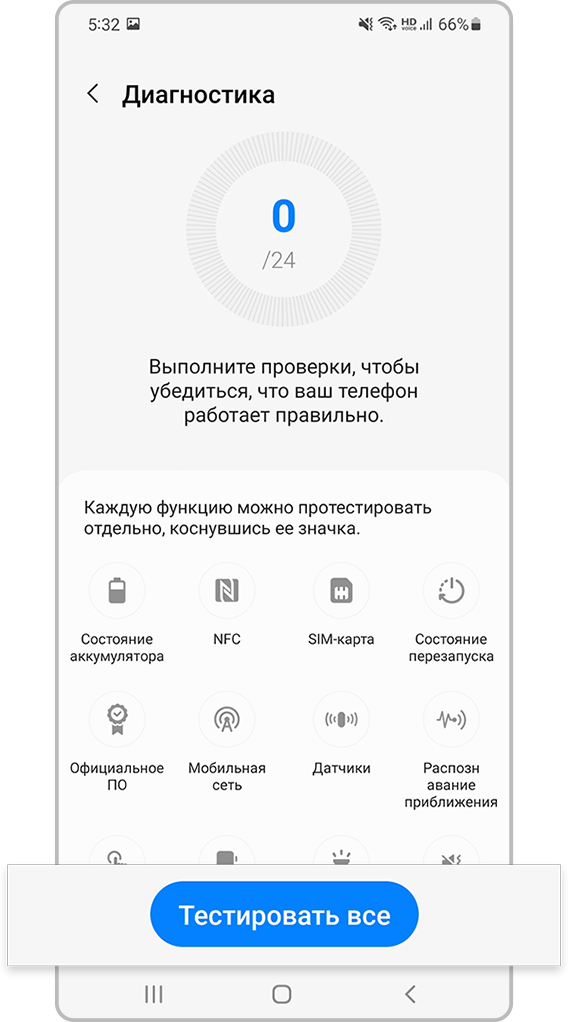
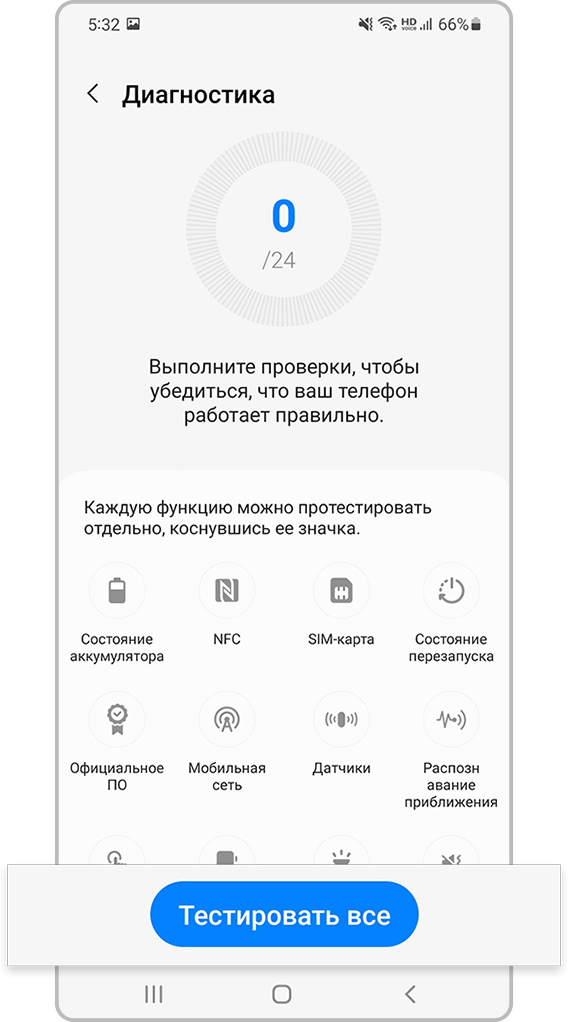
Шаг 3. Для полной диагностики нажмите Тестировать все.
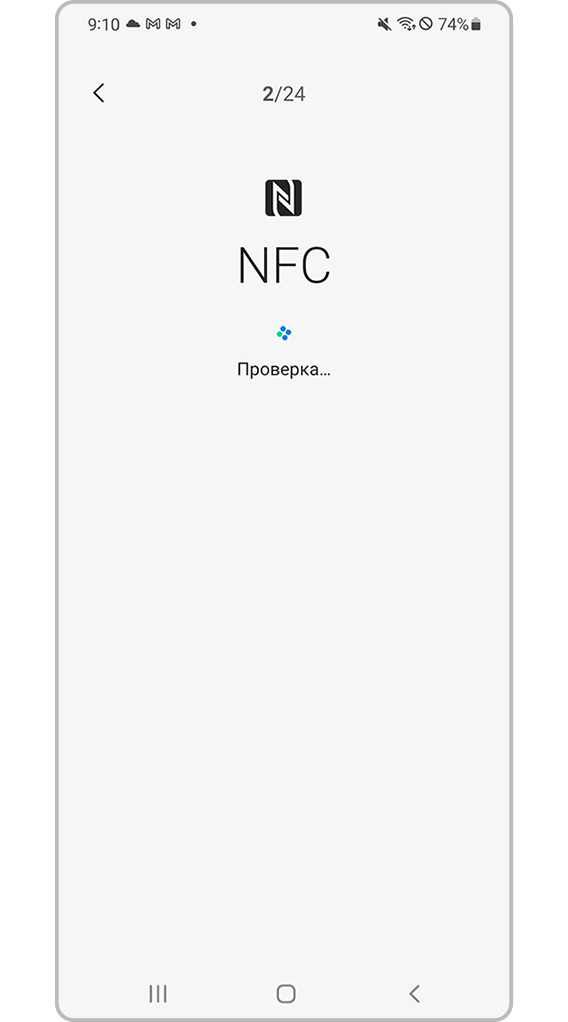
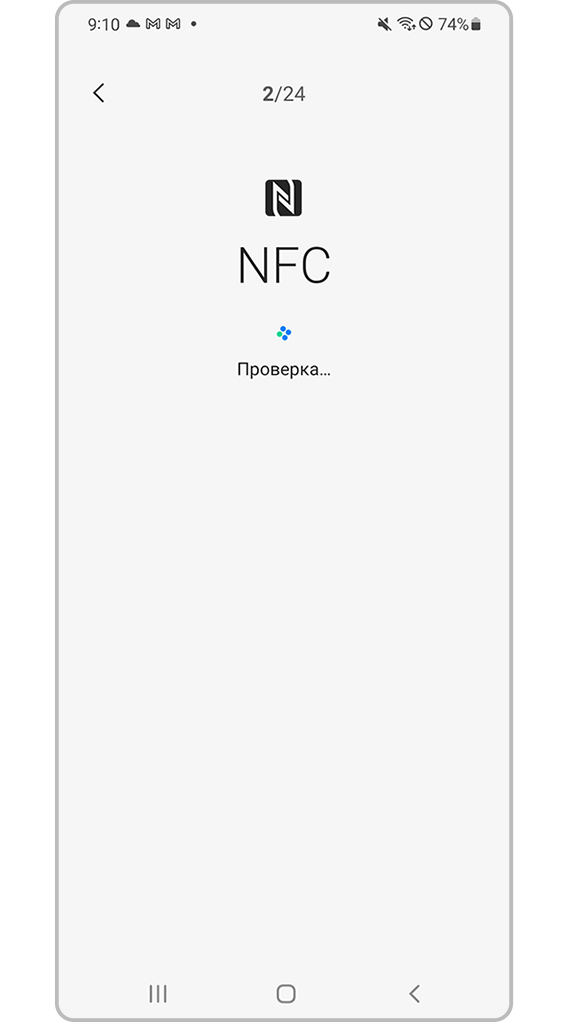
Шаг 4. После этого на вашем телефоне Galaxy запустится последовательность проверок.
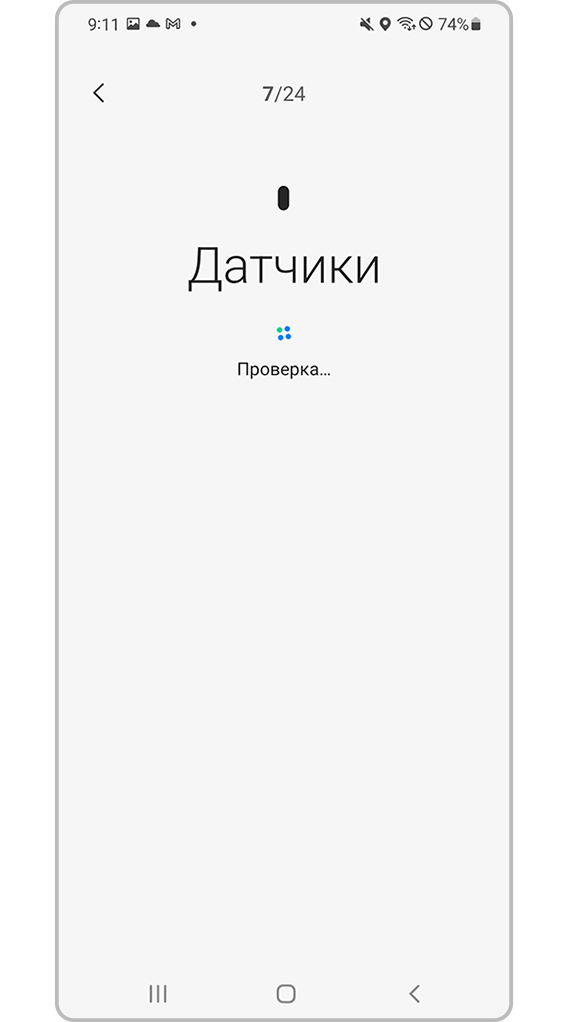
Шаг 5. Следите за инструкциями на экране.
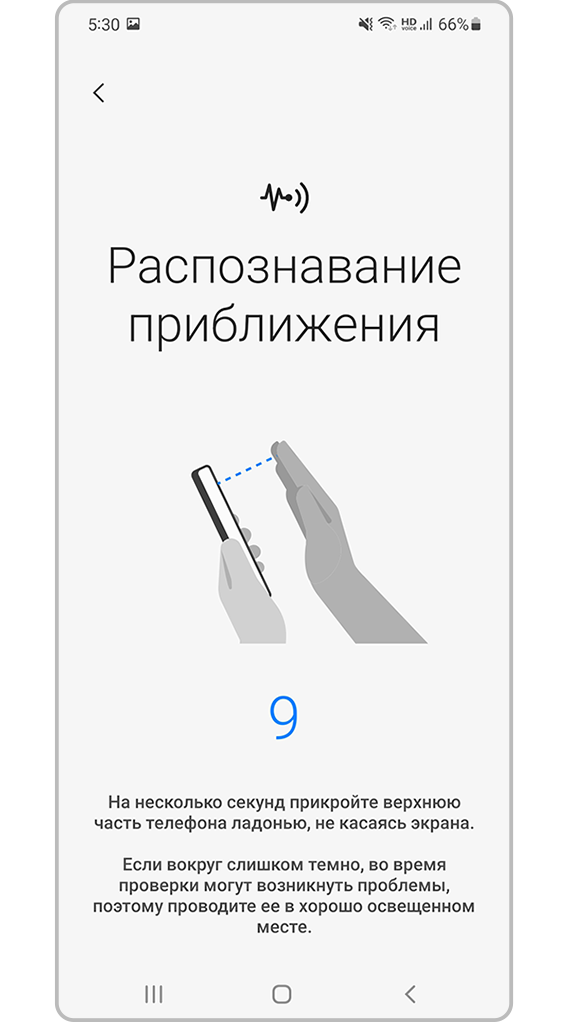
Шаг 6. Для проверки некоторых функций нужно выполнить действия, описанные в инструкции.
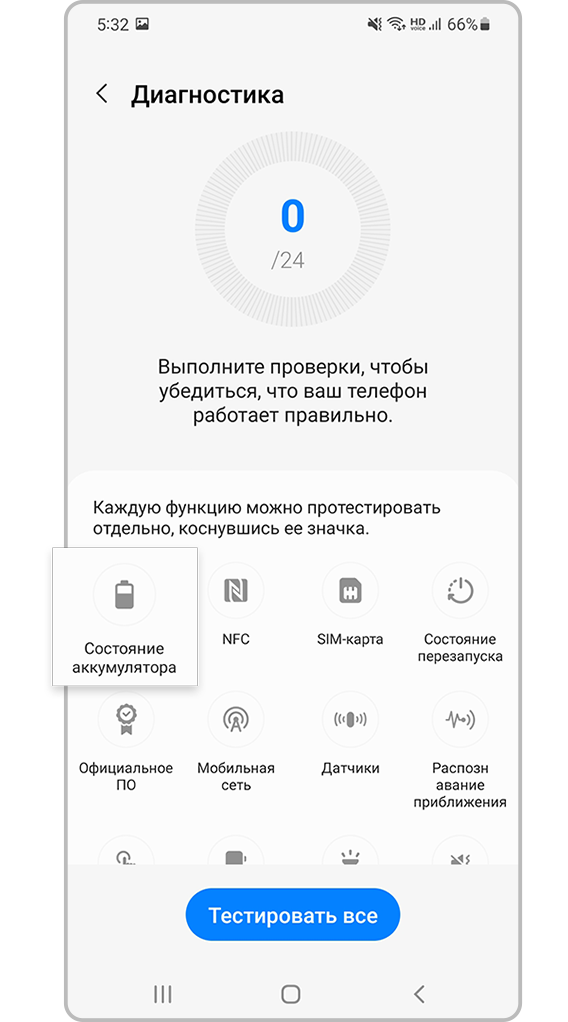
Шаг 7. Для диагностики какой-то конкретной функции нажмите на ее иконку.
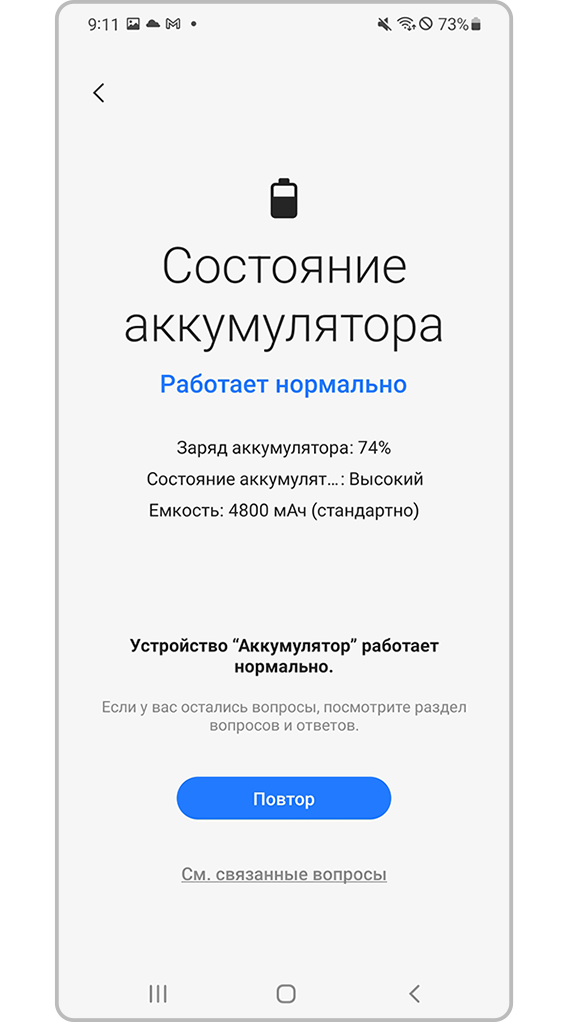
Шаг 8. После завершения диагностики приложение сразу покажет ее результаты.
Вы также сможете посмотреть их позднее, нажав на значок проверенной функции.
Если у вас возникли проблемы при использовании устройства Galaxy, можно отправить отчет об ошибке через Samsung Members. К вашей заявке будет автоматически прикреплен журнал системы — он поможет нам проанализировать причины проблемы. Мы изучим ваше обращение и направим ответ, который вы сможете посмотреть в Samsung Members.
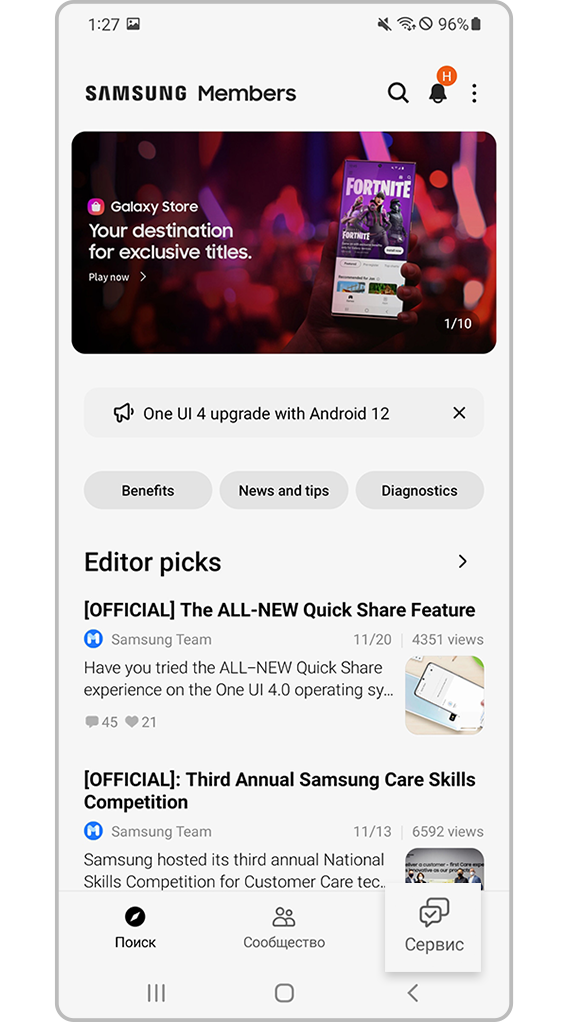
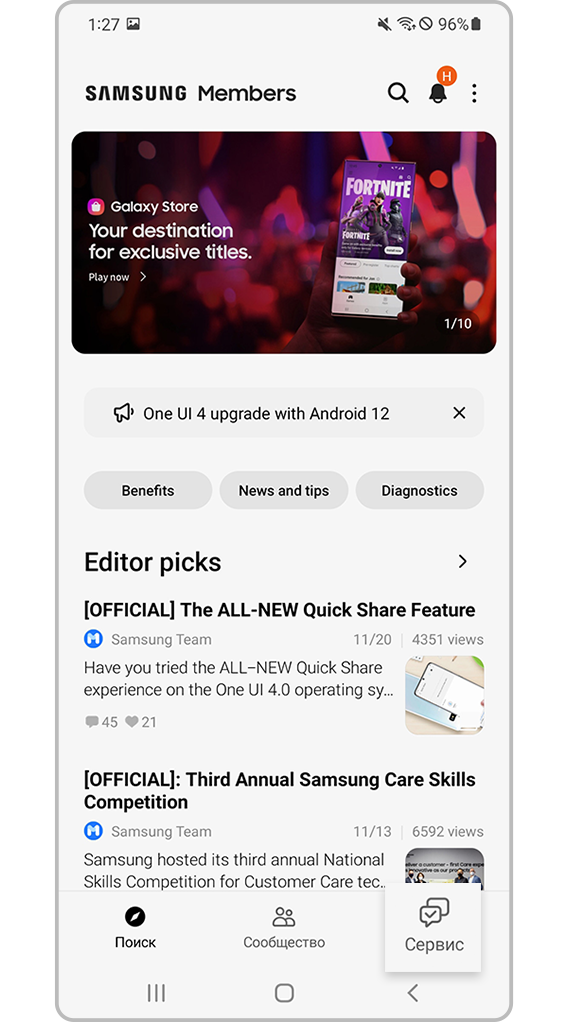
Шаг 1. Запустите приложение Samsung Members и нажмите Сервис в нижней части экрана.
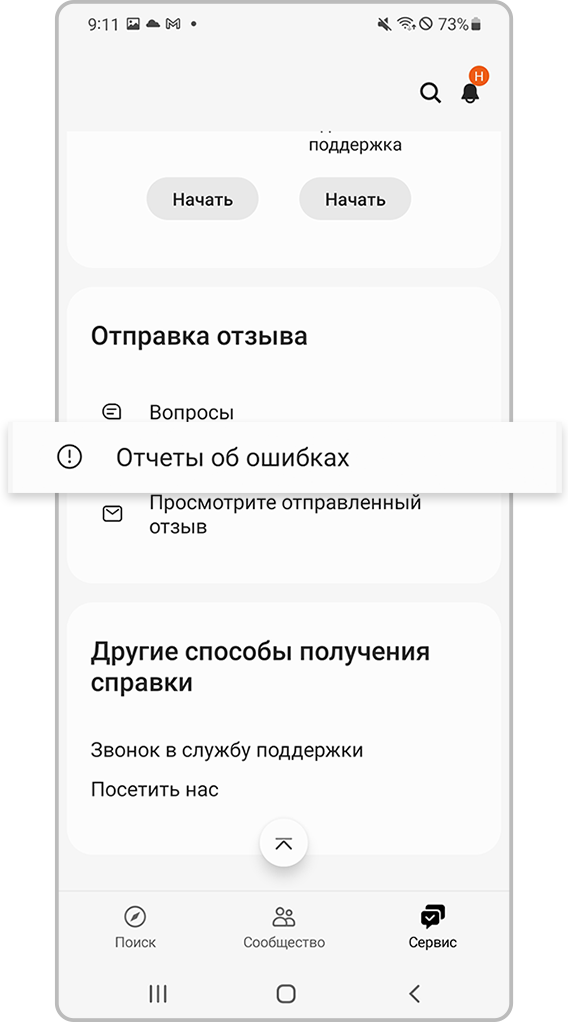
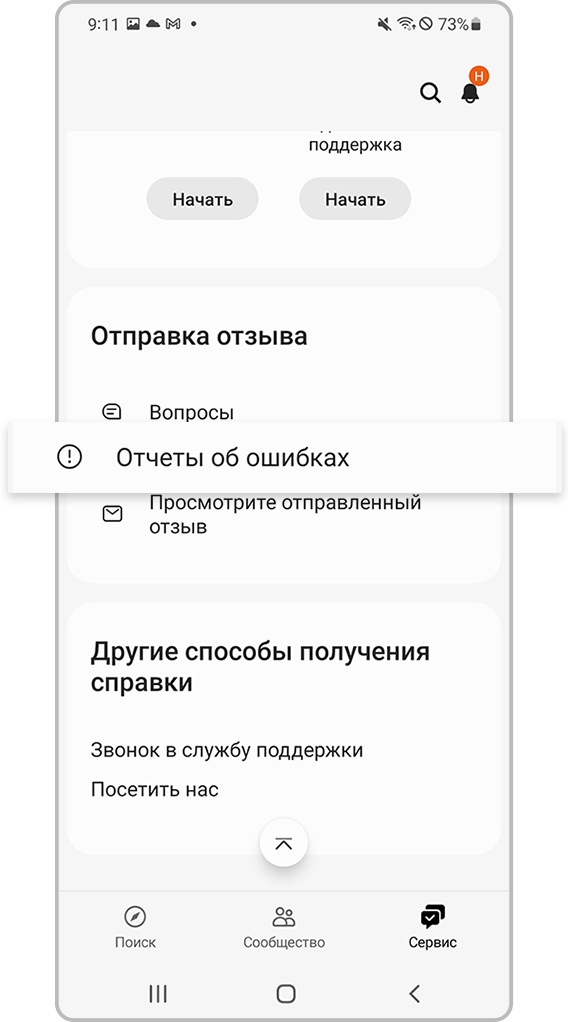
Шаг 2. Прокрутите вниз и выберите Отчеты об ошибках в разделе Отправка отзыва.
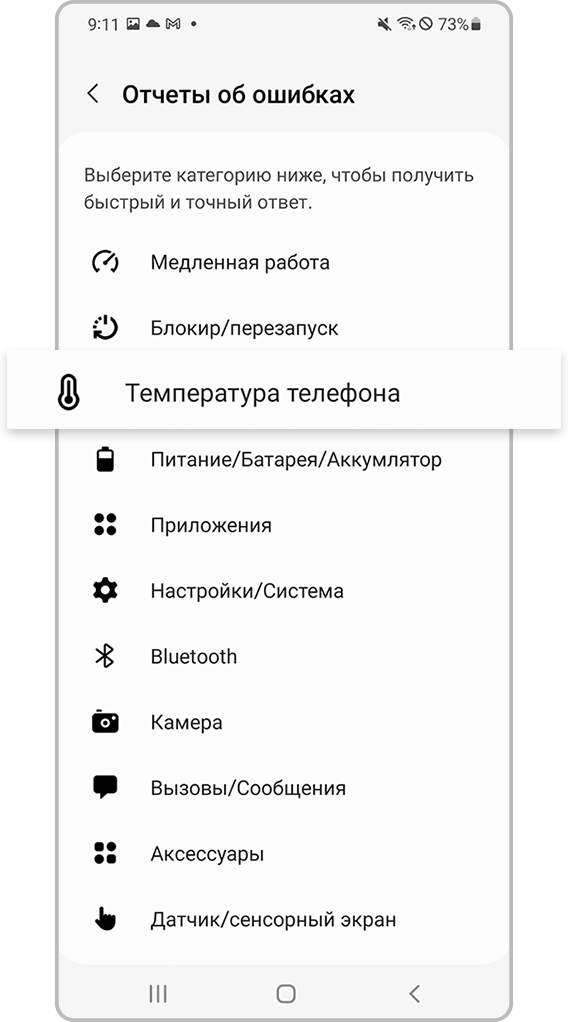
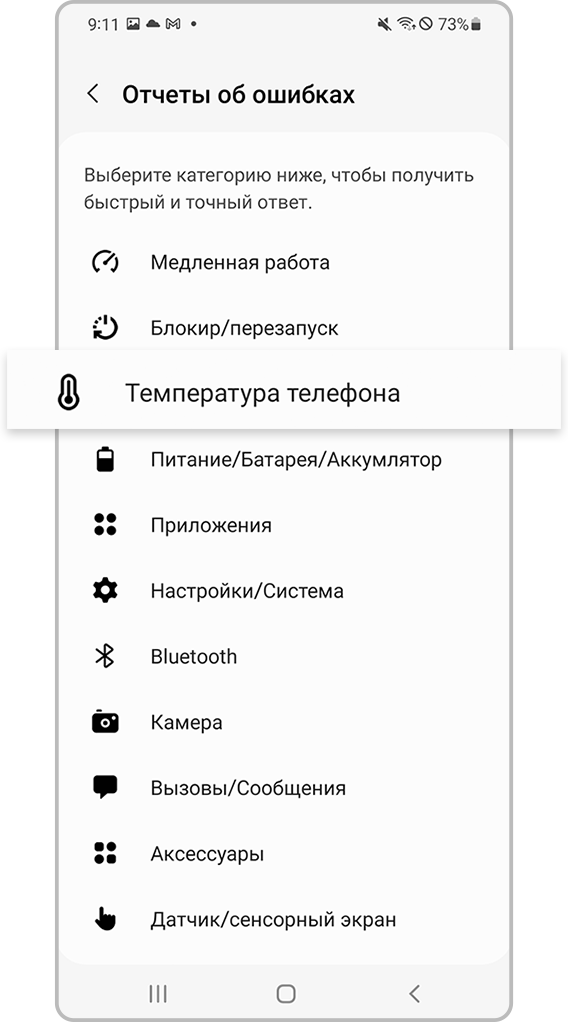
Шаг 3. Выберите категорию, в которой возникла проблема.
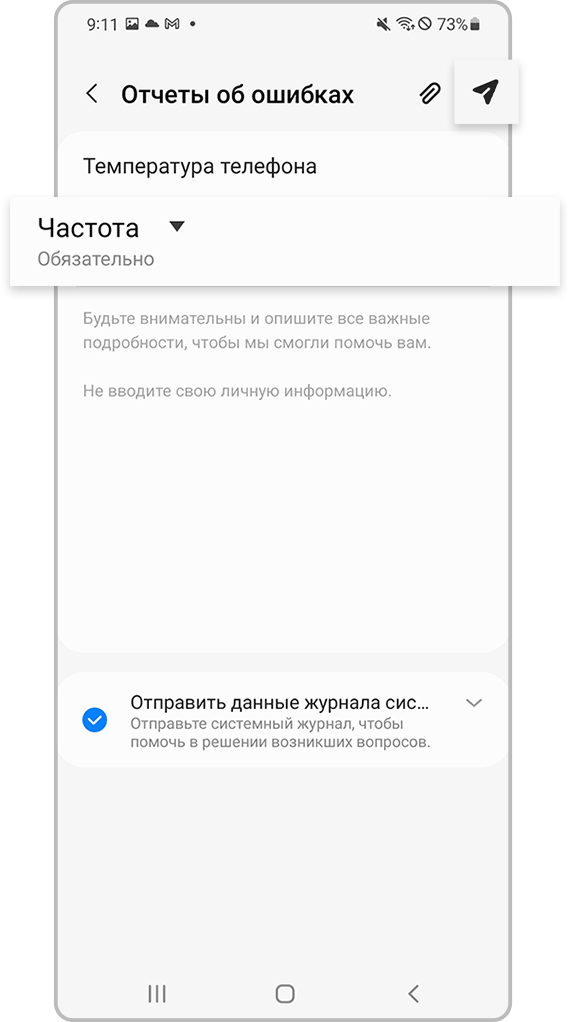
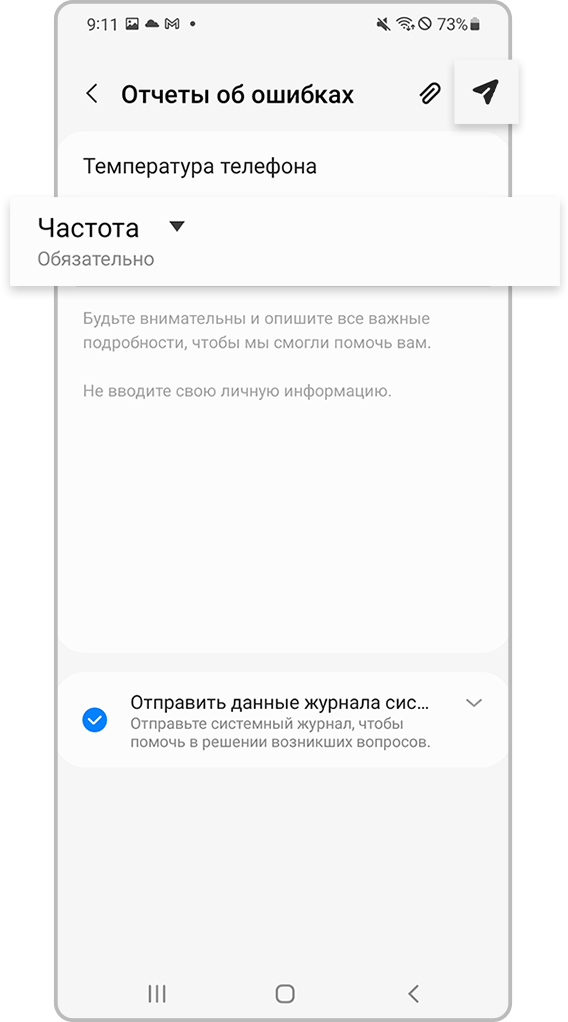
Шаг 4. Опишите проблему и укажите, как часто она возникает.
Чтобы отправить отчет, нажмите на иконку отправки сообщения (выглядит как бумажный самолетик).
Приложение Samsung Members устанавливается на устройства Galaxy по умолчанию или может быть загружено через Galaxy Store или Google Play.
Нажмите здесь, чтобы скачать приложение Samsung Members.
Примечание. Снимки экрана и меню устройства могут отличаться в зависимости от модели устройства и версии программного обеспечения.
Как использовать приложение
Samsung Members
Как использовать приложение
Samsung Members
Если вы столкнулись со сложностями в работе мобильных устройств, планшетов или носимых устройств Samsung, вы можете отправить нам вопрос в приложении Samsung Members. Подробная информация об отправке отчета об ошибке.
Как использовать диагностику в приложении Samsung Members на устройстве Galaxy
Samsung Members проанализирует работу более 20 функций вашего телефона:
- Состояние аккумулятора и уровень заряда
- Работу SIM-карты и мобильной сети
- Сигнал Bluetooth и Wi-Fi
- Распознавание лиц и отпечатка пальца
- Сенсор экрана
- Динамики и микрофон
- Камеры и др.
В приложении вы найдете ответы на часто задаваемые вопросы, советы по использованию вашего устройства Galaxy и сможете при необходимости отправить отчет об ошибке.
Как запустить диагностику в Samsung Members?
Шаг 1. Откройте приложение Samsung Members и нажмите Сервис в нижней части экрана.
Шаг 2. Нажмите Просмотреть тесты в разделе Диагностика.
Шаг 3. Для полной диагностики нажмите Тестировать все.
Шаг 4. После этого на вашем телефоне Galaxy запустится последовательность проверок.
Шаг 5. Следите за инструкциями на экране.
Шаг 6. Для проверки некоторых функций нужно выполнить действия, описанные в инструкции.
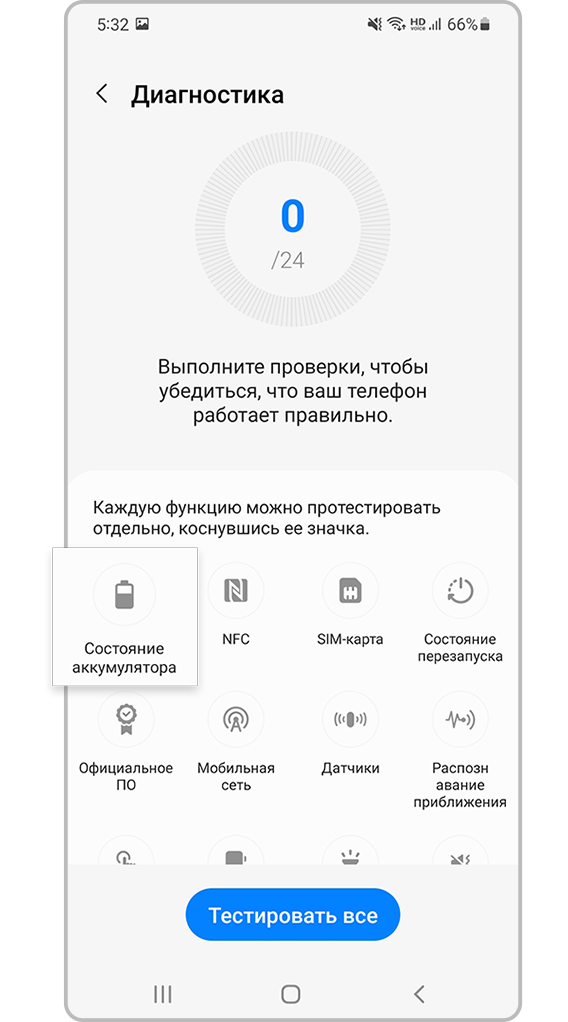
Шаг 7. Для диагностики какой-то конкретной функции нажмите на ее иконку.
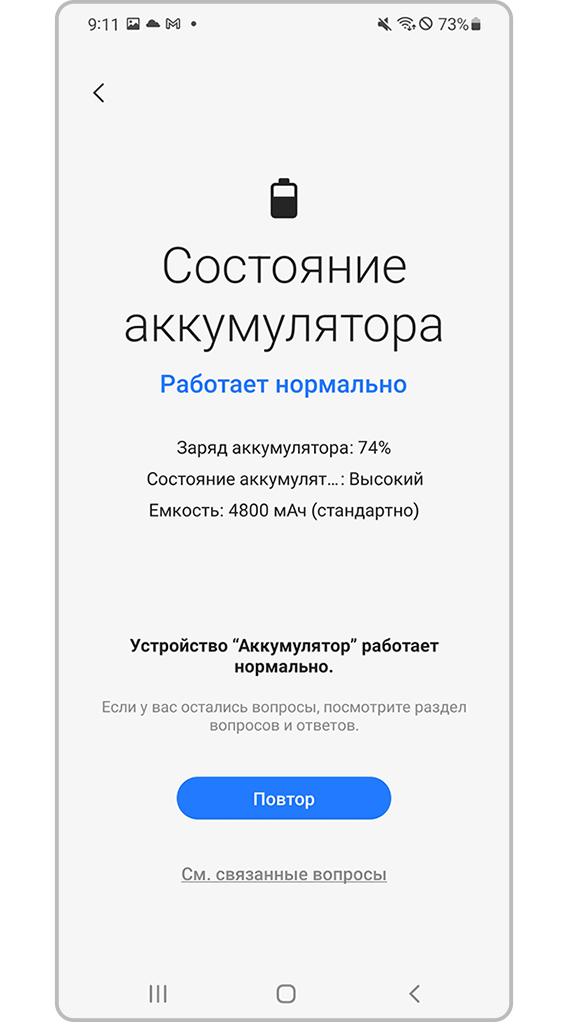
Шаг 8. После завершения диагностики приложение сразу покажет ее результаты.
Вы также сможете посмотреть их позднее, нажав на значок проверенной функции.
Если у вас возникли проблемы при использовании устройства Galaxy, можно отправить отчет об ошибке через Samsung Members. К вашей заявке будет автоматически прикреплен журнал системы — он поможет нам проанализировать причины проблемы. Мы изучим ваше обращение и направим ответ, который вы сможете посмотреть в Samsung Members.
Шаг 1. Запустите приложение Samsung Members и нажмите Сервис в нижней части экрана.
Шаг 2. Прокрутите вниз и выберите Отчеты об ошибках в разделе Отправка отзыва.
Шаг 3. Выберите категорию, в которой возникла проблема.
Шаг 4. Опишите проблему и укажите, как часто она возникает.
Чтобы отправить отчет, нажмите на иконку отправки сообщения (выглядит как бумажный самолетик).
Приложение Samsung Members устанавливается на устройства Galaxy по умолчанию или может быть загружено через Galaxy Store или Google Play.
Нажмите здесь, чтобы скачать приложение Samsung Members.
Примечание. Снимки экрана и меню устройства могут отличаться в зависимости от модели устройства и версии программного обеспечения.
Как использовать приложение
Samsung Members
Как использовать приложение
Samsung Members
Если вы столкнулись со сложностями в работе мобильных устройств, планшетов или носимых устройств Samsung, вы можете отправить нам вопрос в приложении Samsung Members. Подробная информация об отправке отчета об ошибке.
Как провести диагностику вашего Android-смартфона
Если вы никогда не запускали диагностический тест на своем смартфоне, это стоит сделать, особенно если ваш смартфон уже откровенно демонстрирует свой возраст или если вы приобрели смартфон бывший в употреблении и хотите проверить его состояние. Средства диагностики также полезны, когда ваше устройство, вдруг, начало функционировать не так шустро, как прежде, но вы не можете точно определить, почему. Вместо того, чтобы гадать на кофейной гуще и приступать к ремонту неисправного аппарата по методу «в процессе разберусь, что с ним не так», лучше провести диагностическое сканирование, которое может точно определить, что происходит с вашим смартфоном, или, по крайней мере, предоставить подробный список данных, который поможет понять, в каком направлении двигаться дальше.
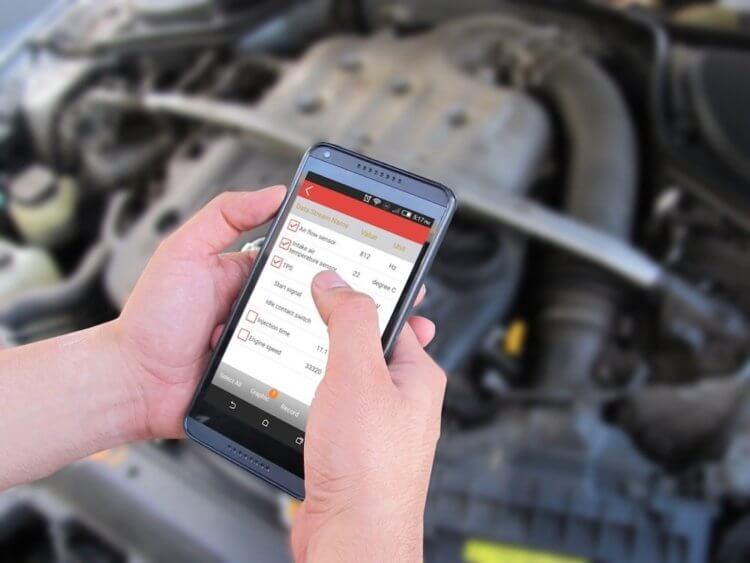
К сожалению, поиск встроенных инструментов для диагностики на Android-смартфонах может быть непростой задачей, а на некоторых устройствах хороших диагностических опций попросту нет, если они, вообще, есть. Но вы всегда можете обратиться за помощью к сторонним приложениям.
Встроенные средства диагностики
Большинство Android-смартфонов имеют несколько простых инструментов для диагностики, скрытых в ОС, но они разнятся в зависимости от устройства. Эти инструменты можно найти, введя специальные коды в номеронабирателе вашего телефона. Введите приведенные ниже коды, и меню диагностики должно открыться автоматически.
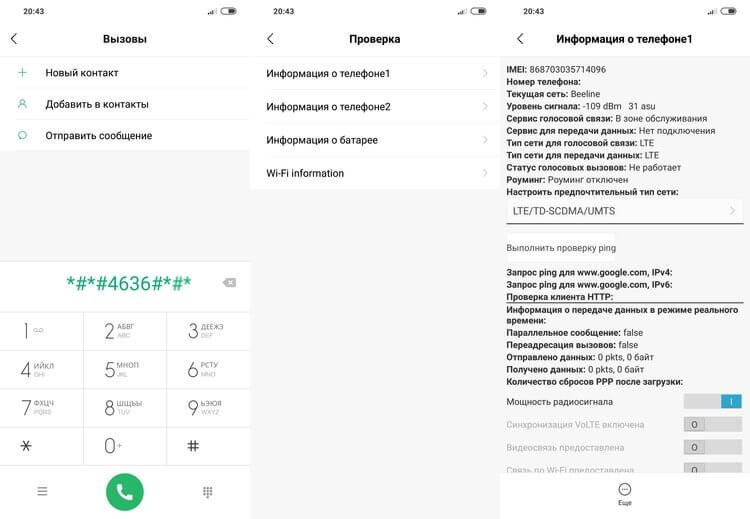
Вот два основных кода, которые можно использовать на большинстве Android-смартфонов:
- *#0*# (скрытое меню диагностики): некоторые смартфоны поставляются с полноценным меню диагностики. Оттуда вы можете запустить проверку, по крайней мере, некоторых аппаратных средств телефона. Однако этот код доступен не на всех устройствах – например, ничего не произошло, когда мы попробовали этот код на Pixel XL, хотя на Samsung Galaxy S9 меню появилось. Для тех, у кого меню все же появится, вам повезло, так как это функциональный и очень удобный вариант проведения диагностики. Меню предлагает ряд автономных тестов для проверки производительности различных частей вашего телефона, таких как экран (распознавание касания, точность цветопередачи), камеры, сенсор и физические кнопки, такие как кнопка включения/блокировки и клавиши громкости.
- *#*#4636#*#* (меню информации об использовании): это меню будет отображаться на большем количестве устройств, чем скрытое меню диагностики, но общая информация будет отличаться в зависимости от устройства. Как минимум, вы должны увидеть историю использования приложения; статистику подключений к Wi-Fi и сотовой сети в режиме реального времени; и базовую информация о телефоне, такую как используемый оператор, номер телефона и так далее.
Вам не нужно нажимать кнопку вызова или что-то еще, чтобы открыть скрытые меню, они должны просто открыться автоматически. Если при вводе кода ничего не происходит, значит, ваш телефон не имеет этой функции. Точно так же некоторые устройства не предоставляют эту полезную информацию, как, например, вышеупомянутый Google Pixel (который использует сервисы Google для сбора диагностической информации с вашего телефона в фоновом режиме). Если это так, и ваш смартфон не поддерживает встроенное меню диагностики, то переходите к следующему абзацу, в котором мы рассказали о сторонних средствах проведения диагностики мобильных устройств.
TestM
Это приложение позволяет выполнять как быструю оценку состояния вашего устройства, так и полную диагностику оборудования на устройствах под управлением Android. Полное сканирование выполняет простые действия, которые проверяют все основные аппаратные функции вашего телефона, включая камеры, аккумулятор и зарядка, сенсоры и датчики, точность определения местоположения, Bluetooth и модуль сотовой связи.
Каждый тест довольно прост, а их результаты легко читаются. Если во время сканирования обнаруживается, что что-то не так, приложение может дать вам рекомендации для посещения сервисного центра. Единственный существенный недостаток TestM заключается в том, что оно показывает рекламу перед каждым тестом, что иногда раздражает. Премиум-версия без рекламы может быть разблокирована за 18 долларов, но это, на мой взгляд, очень высокая цена для такого рода приложения.
Phone Check and Test
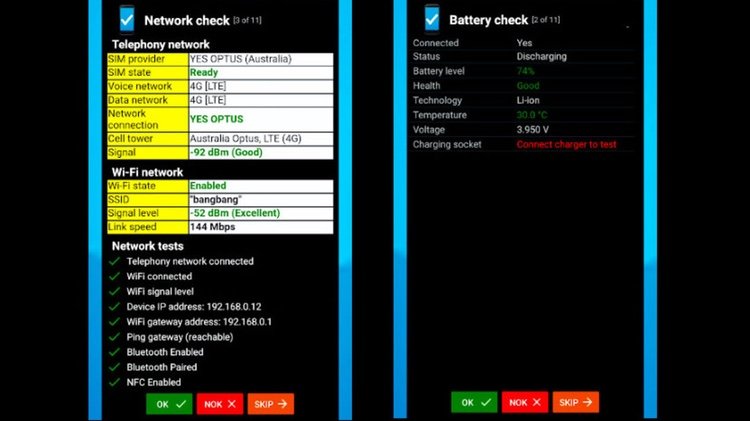
Phone Check and Test – это, на первый взгляд, очень простое приложение может гораздо больше, чем просто проверить работоспособности аппаратного обеспечения вашего смартфона. Полное сканирование включает в себя глубокую диагностику ЦП, памяти и аккумулятора, а показания теста очень подробны. Это делает проверку и тестирование телефона немного менее удобным для пользователя, чем TestM, но это отличный инструмент для устранения неполадок, который предоставляет вам массу данных.
Хотя бесплатная версия и содержит рекламу, она здесь не так назойлива, и, конечно, у вас есть возможность избавиться от рекламы, перейдя версию Plus всего за 2 доллара. Версия Plus также добавляет еще несколько инструментов для диагностики и позволяет запускать автономные тесты для каждого компонента оборудования отдельно, что экономит время на фоне полного сканирования системы.
Делитесь своим мнением в комментариях под этим материалом и в нашем Telegram-чате.

Теги
- Новичкам в Android
- Операционная система Android
- Приложения для Андроид
Проверка батареи Андроид: на износ, емкость и состояние
Проверка батареи Андроид через доступные системные настройки не предусматривается, в отличие от устройств на базе iOS. Если узнать начальную емкость еще можно, вынув аккумулятор из смартфона (не в каждом случае), то проверить износ и текущее состояние визуально не получится. Исключение – вздувшийся АКБ. В таком состоянии его небезопасно продолжать эксплуатировать, требуется сдать как опасный мусор в ближайшем пункте приема батареек.
Как проверить износ батареи на Андроид
Для проверки износа батареи на Android вы можете:
- Воспользоваться системным приложением (работает не на каждом девайсе).
- Проверить аккумулятор физически, сняв напряжение мультиметром и проведя визуальный осмотр.
- Протестировать состояние АКБ приложениями, получающими информацию с контроллера.
Самую подробную информацию вы получите, воспользовавшись приложениями, а также получив Root-права для операционной системы. Физический осмотр и проверку мультиметром рекомендуется делать только если вы обладаете специфическими навыками в этой области.

Приложение для проверки батареи
Вы можете скачать приложение для проверки батареи Андроид в Play Market. Выбирайте одно из следующих:
- AccuBattery.
- DU Battery Saver.
- Battery Life.
- И другие.
Для того чтобы посмотреть расширенную статистику, могут требоваться Root-права, получить их несложно самостоятельно. В большинстве случаев такой глубокий доступ не потребуется, вся нужная информация будет выводиться приложением.
AccuBattery
Приложение AccuBattery получает всю информацию с контроллера аккумулятора. Обработав полученные данные, оно выводит их на экран. Воспользовавшись программой, вы также сможете оптимизировать работу АКБ и продлить срок ее “жизни”, снизить вероятность быстрой разрядки. Дополнительно в приложении выводятся интересные факты об аккумуляторных батареях, которые будут полезны пользователю Android.
В программе есть несколько вкладок:
- Зарядка.
- Разрядка.
- Здоровье.
- История.
Вы сможете просмотреть всю статистику разрядки, установить предельный уровень, на котором будете получать уведомление. Просмотреть остаточную емкость батарейки получится в разделе “Здоровье”. Данные выводятся достаточно точные, приложение делает подробные расчеты. Интересной вам может показаться и информация о реальном ежедневном износе установленной батарейки.

Если у Вас остались вопросы — сообщите нам Задать вопрос
DU Battery Saver
Мониторит систему, позволяет отслеживать уровень зарядки и разрядки, выводит информацию о текущем состоянии аккумулятора. При наличии Root-прав может автоматически оптимизировать работу АКБ даже в спящем режиме. Любые проблемы энергопотребления получится быстро исправить, прибегнув к этой программе. Приложение бесплатное, есть в маркете.
Battery Life
Как и аналоги позволяет оптимизировать систему, найти проблемные приложения, устранить ошибки, произвести мониторинг. Пользователь сможет просмотреть подробную информацию о зарядке и разрядке, ускорить зарядный процесс на 20%. На главном экране приложения выводится абсолютно вся необходимая информация о состоянии девайса. Есть множество дополнительных функций, не относящихся напрямую к состоянию аккумуляторной батареи, но интересных пользователям (такие как проверка скорости сетевого соединения и другие).

Как проверить емкость аккумулятора
Вы поймете, что аккумулятор телефона теряет емкость по скорости его разрядки, даже не пользуясь дополнительным софтом. Проследите, сколько он теряет, находясь в режиме ожидания ночью, пока вы спите. Максимальным показателем для АКБ с нормальной емкостью будет 6 процентов, средним – 2. Если АКБ теряет за ночь больше, это может говорить о снижении емкости.
Степень износа на некоторых телефонах вы сможете проверить, если введете на клавиатуре USSD-комбинацию *#*#4636#*#*. Информация появится во всплывающем меню. Такая встроенная утилита есть не у каждого устройства, поэтому рекомендуется скачать из Google Play дополнительное приложение. Их разработано множество, выбирайте то, которое больше всего подходит вам по интерфейсу.
Как проверить состояние аккумулятора
Бывает недостаточно знать как проверить состояние батареи на Андроиде программными путями. Если контроллер АКБ неисправен, он может отправлять неверную информацию на приложение. Поэтому вы можете попробовать проверить состояние батареи физически следующими способами:
- Осмотреть контакты АКБ на предмет коррозии.
- Осмотреть батарею на предмет вздутия.
- Замерить напряжение портативным мультиметром.
Если на батарее есть следы коррозии (зеленоватого цвета, перепутать их с чем-то сложно) или она вздулась, продолжать эксплуатацию не стоит. При проверке мультиметром обращайте внимание на отклонения от изначально заявленного напряжения. Оно не должно превышать 1В, при превышении можно говорить о сильном износа АКБ. Если возможности дома измерить напряжение на аккумуляторе нет, обратитесь в сервисный центр.
Такая проверка подходит только для съемных батарей. Современные смартфоны оснащаются несъемными аккумуляторами, которые невозможно проверить в домашних условиях. О неисправности АКБ говорят косвенные признаки – вздутие крышки, постоянный нагрев даже в периоды малой активности. Если батарейка неисправна или изношена, требуется замена, восстановлению АКБ уже не подлежит.