Дата активации Айфона, или как узнать оставшийся срок гарантии: 2 способа
Приобретая iPhone, многие покупатели обращаются за помощью к разбирающимся в яблочной технике знакомым, что в принципе верно и позволяет избежать досадных ошибок. Однако не у всех имеется такой полезный товарищ, и в таком случае на помощь придут собственные сервисы Apple.

Естественно, высокая стоимость смартфонов, в сравнении с другими государствами, стимулирует рост «серого» рынка, внутри которого действуют свои правила. Ввозя устройства из-за границы, неофициальные реселлеры (проще говоря, перекупщики) нередко вынуждены активировать iPhone, чтобы разлочить его (разорвать в одностороннем порядке контракт с сотовым оператором) или провезти через таможню как личный гаджет. При этом смартфон в дальнейшем позиционируется как новый, что не совсем так.
Какая разница между активацией и первым включением iPhone?
Не стоит путать Активацию с первым включением устройства. Активировать Айфон можно только при подключении устройства со вставленной действующей СИМ-картой к сети Интернет. При отсутствии одного из вышеуказанных условий включение смартфона не приведет к его активации.
Можно ли удалить или скрыть данные об активации?
Процесс активации необратим. Если устройство активировано, то удалить информацию об этом невозможно, даже если прибегнуть к сбросу iPhone к заводским настройкам или процедуре Восстановления в iTunes.
Собственно, процедура активации iPhone является для Apple точкой отсчета срока использования устройства. То есть, компания считает, что вы пользуетесь смартфоном не со дня приобретения, а с момента первой его активации. Естественно, с этой же даты начинает истекать срок гарантийных обязательств Apple.
Как узнать дату первой активации iPhone и оставшийся срок гарантийного обслуживания
1. Перейти в раздел сайта Apple для проверки прав на обслуживание и поддержку (ссылка);
2. Ввести серийный номер iPhone, который можно отыскать на коробке, корпусе или в меню Настройки → Основные → Об этом устройстве;
Кроме того, информацию об IMEI и серийном номере можно найти на экране приветствия при первом включении iPhone – нажмите на значок «i» в правом нижнем углу.
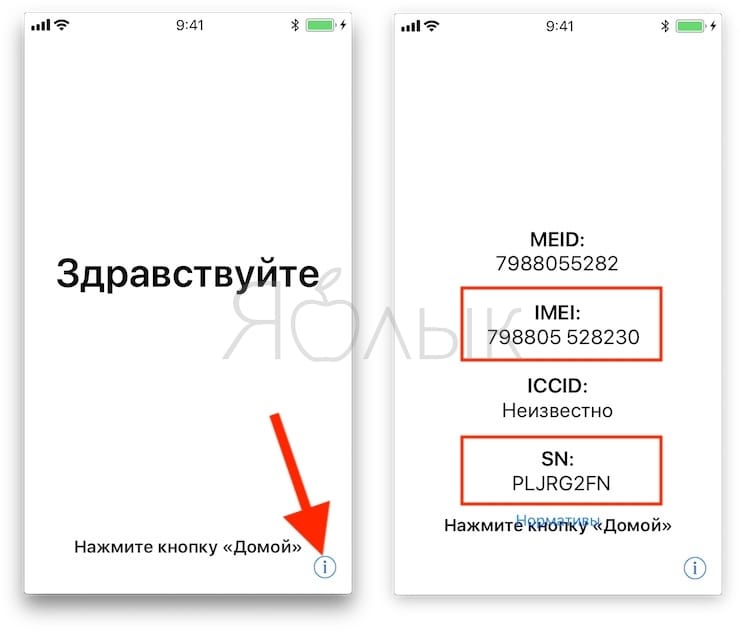
3. В третьем пункте «Право на обслуживание и ремонт» должен стоять статус «Предоставляется»;
4. Вычесть из указанной ниже даты окончания срока действия гарантии 365 дней – это и будет дата первой активации iPhone.
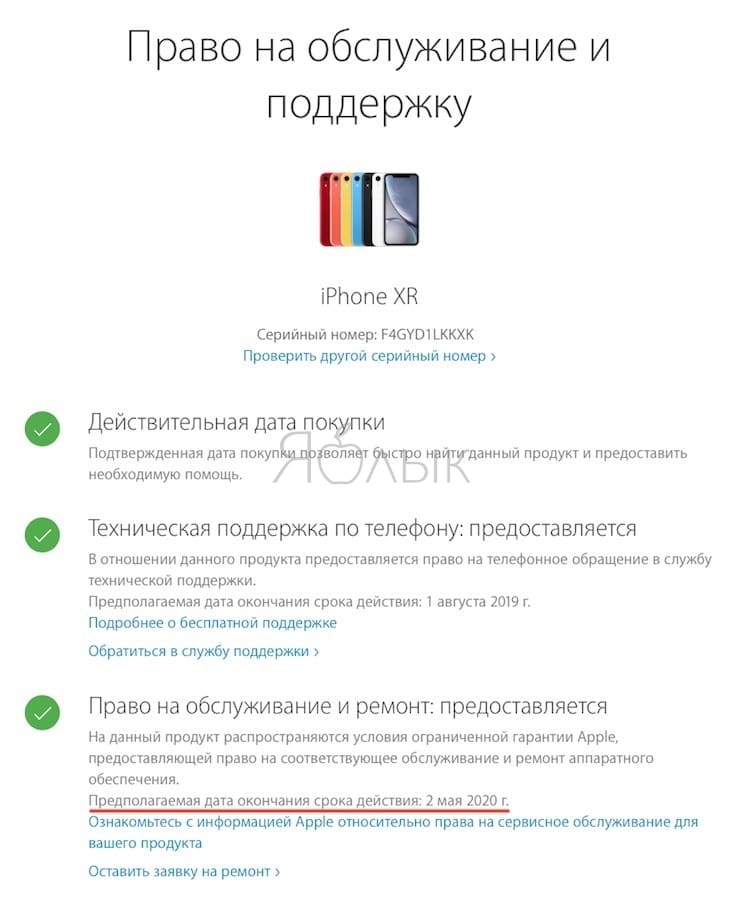
Примеры полученной информации о Праве на обслуживание и поддержку iPhone после проверки
Новый неактивированный iPhone (так должно быть указано, если вы покупаете новый смарфон Apple):
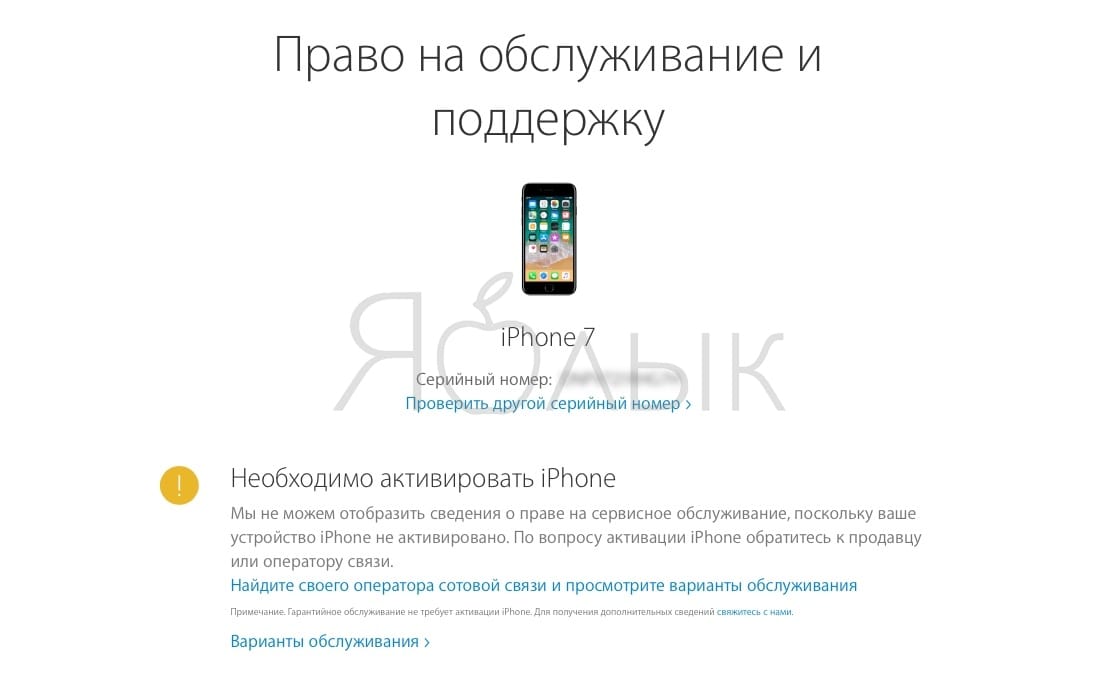
Недавно активированный iPhone (не более трех месяцев), находящийся на гарантии:
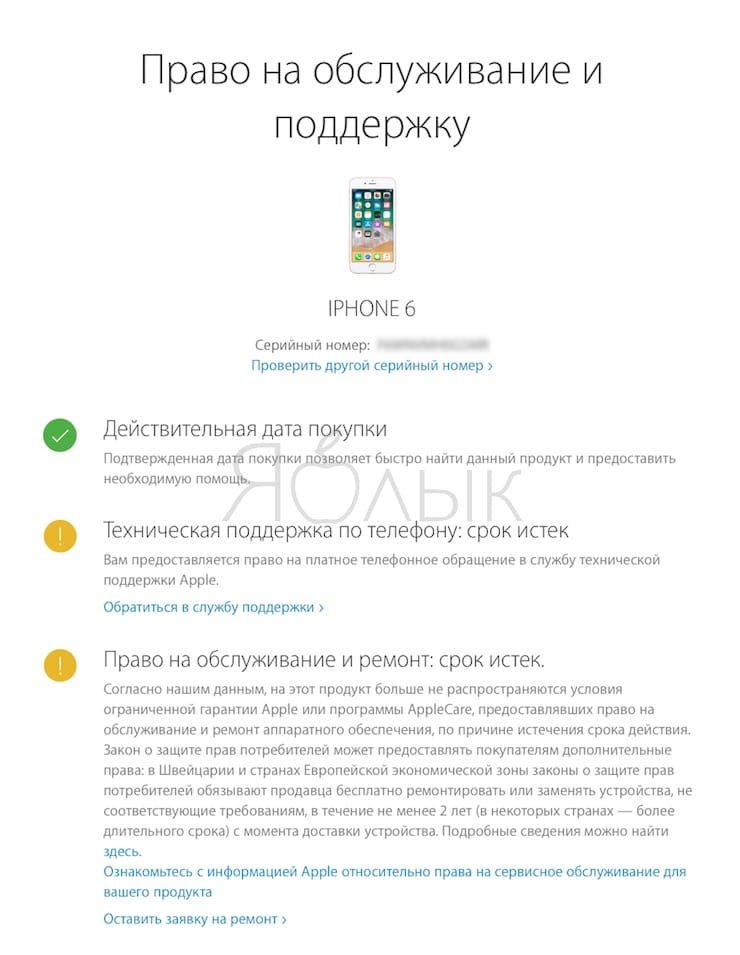
Активированный б/у iPhone. Гарантия закончилась:
Почему при проверке появилось сообщение «этот серийный номер соответствует продукту, который был заменен»?
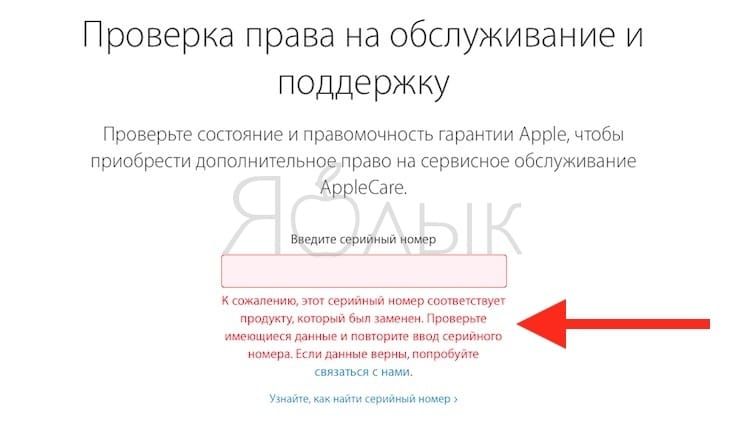
Если при проверке IMEI или серийного номера появилось сообщение с текстом: «К сожалению, этот серийный номер соответствует продукту, который был заменен…» – избегайте покупки такого аппарата, он не новый! Более подробно мы рассказывали об этом случае здесь.
Как проверить гарантию прямо на iPhone или iPad (способ подходит только для устройств с iOS 12.2 и новее)
1. Откройте приложение Настройки и перейдите по пути: Основные → Об этом устройстве.
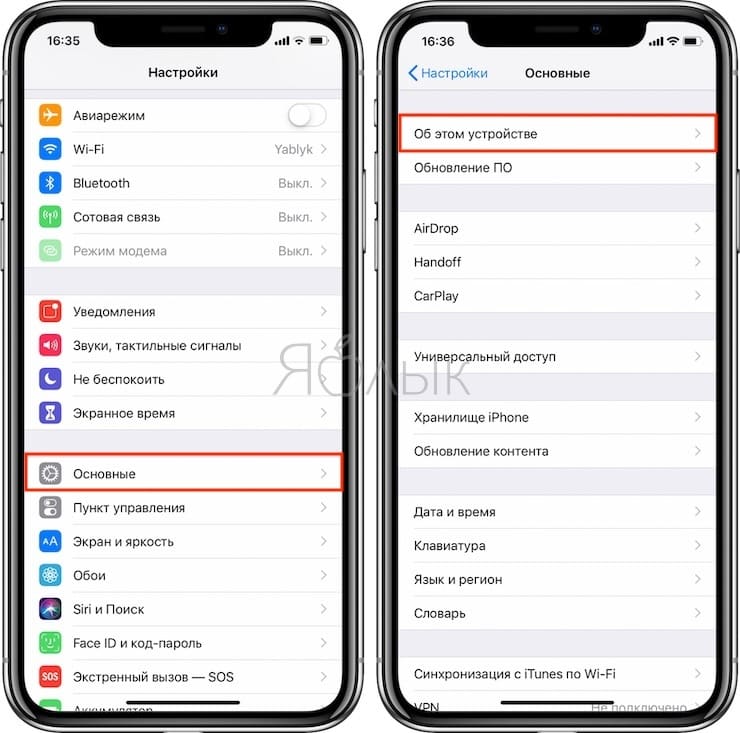
2. В появившемся окне откройте пункт «Ограниченная гарантия».
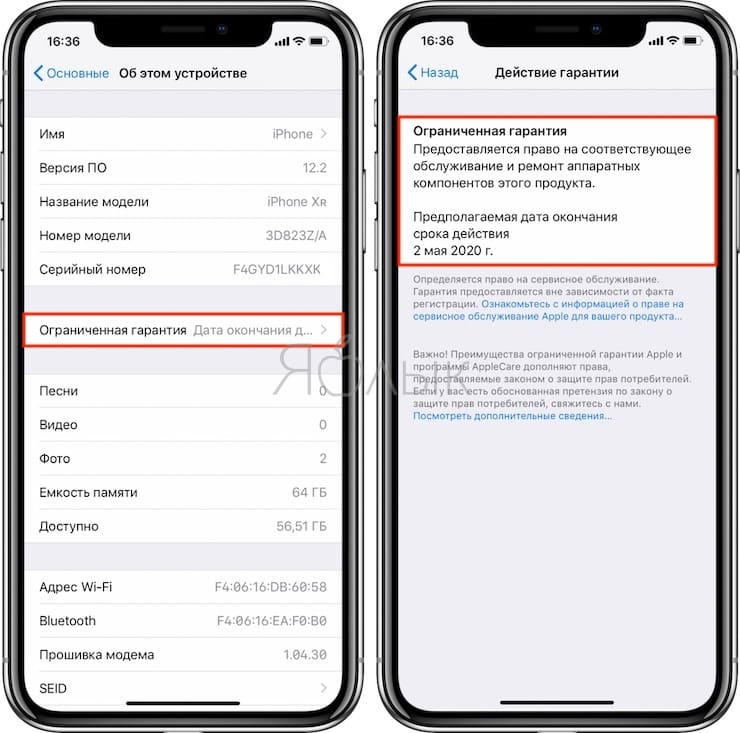
3. Здесь указана информация о дате окончания ограниченной годовой гарантии.
Действие гарантии на iPhone в России
Неслучайно компания Apple указывает лишь предполагаемый срок окончания гарантии. В случае нанесения пользователем устройству критичного урона, права на обслуживание владелец лишится. Установить же этот факт смогут лишь в сервисном центре, но до того момента клиент будет считаться невиновным, а его устройство – вышедшим из строя естественным путем.
Интересно, что указанный в пункте «Настройки» срок гарантии, ограниченный годом, не соответствует настоящим реалиям обслуживания техники Apple в России. Дело в том, что особенности местного законодательства обязуют компанию «Эппл Рус» и ее официальных партнеров на территории страны обслуживать устройства в течение двух лет с момента продажи.
Два простых способа узнать, есть ли у iPhone гарантия

Технический эксперт по написанию текстов, который умеет писать сообщения об устранении неполадок в любой проблеме Mac и помог многим читателям спасти свои компьютеры Mac.
Вы купили iPhone. Вы сэкономили много денег, чтобы получить его. И вдруг вы бросаете это. Ой! Вам обязательно нужно его отремонтировать, если не заменить.

Устройства Apple, такие как ваш iPhone, довольно дороги в покупке. Хуже того, их ремонтировать еще дороже. Однако вам действительно не нужно тратить деньги на ремонт, особенно если он все еще находится на гарантии. Вопрос в том, действует ли еще гарантия?
Эта статья поможет вам выяснить, как проверить, находится ли iPhone на гарантии. Итак, если ваш iPhone внезапно поврежден, расслабьтесь и не спешите его ремонтировать. Первое, что вам следует сделать, это проверить его гарантию. Есть два пути на как проверить, находится ли iPhone на гарантии.
Часть 1. Два простых способа проверить, находится ли iPhone на гарантии
Метод №1: перейдите в службу поддержки Apple
Прежде чем бежать за ремонтом iPhone, уделите время проверке гарантии. Это поможет вам сэкономить много денег. Конечно, вам просто нужно держать пальцы скрещенными, чтобы гарантия на ваш iPhone все еще действовала.
Не так уж и сложно узнать, как проверить, находится ли iPhone на гарантии. Вам просто нужно выполнить следующие шаги.
Обратите внимание. Вы также можете использовать тот же процесс на своем iPad, iTouch и Mac. Вам просто нужно убедиться, что у вас есть серийный номер. Вот как получить серийный номер вашего iPhone.
- Зайдите в настройки вашего iPhone.
- Прокрутите вниз, пока не увидите Общие.
- Нажмите на Общие и перейти в О нас.
- Прокрутите вниз, чтобы увидеть серийный номер.
- Скопируйте серийный номер нажав и удерживая его. при желании можно просто скопировать его на лист бумаги.
- Перейдите в Safari или в любой веб-браузер по вашему выбору. Вы также можете сделать это на своем Mac. Если у вас уже есть серийный номер вашего iPhone.
- Зайдите на Apple.com.
- Нажмите на Поддержка в верхней правой части экрана.
- Прокрутите страницу вниз до пункта «Обслуживание и поддержка».
- Нажмите на Проверить обслуживание и поддержку
- Вставьте свой серийный номер в коробку.
- Нажмите «Продолжить», чтобы перейти на следующую страницу. Вы увидите действительную дату покупки, а затем — службу технической поддержки по телефону. Ремонт и обслуживание будут последними в списке. Эти параметры будут отмечены зеленым цветом, если ваше устройство все еще находится на гарантии. Вы также увидите слово «Активный» после каждого варианта. Если вы видите, что «Ремонт и обслуживание» отмечены зеленой отметкой и также помечены как «Активно», то вы можете отремонтировать свой iPhone.
В этой части также будет отображаться предполагаемый срок годности вашего устройства. Когда это время придет, вы не сможете отремонтировать или заменить свой iPhone.
Если ваше устройство превысило годовой лимит, последние два параметра (техническая поддержка по телефону и ремонт и покрытие услуг) будут отмечены желтым цветом, а после каждого заголовка будет написано слово «Срок действия». Когда это произойдет, вы не сможете отремонтировать или заменить свой iPhone.
Есть еще одна веская причина, почему лучше знать, как проверить, находится ли iPhone на гарантии. У вас может возникнуть соблазн купить еще один iPhone у друга или неофициального продавца Apple. В конце концов, есть много людей, продающих iPhone. Если вы столкнулись с выгодной сделкой, вы должны знать, как проверить, находится ли iPhone на гарантии, прежде чем покупать его.
Понимаете, есть люди, которые заявляют, что продают новые iPhone. Чтобы убедиться, что они говорят правду, лучше проверить гарантию. Если вы знаете, как проверить, находится ли iPhone на гарантии, у вас не возникнет проблем.
Имейте в виду, что iPhone не может быть новым и не иметь покрытия. Кроме того, на некоторые iPhone предоставляется трехмесячная гарантия. Эти айфоны обычно ремонтируются. На старые модели iPhone, продаваемые в магазинах Apple, предоставляется годовая гарантия.
Метод № 2: проверьте, приобрели ли вы Apple Care

На ваш новый iPhone автоматически предоставляется гарантия сроком на один год. Срок действия может быть продлен до двух лет с Apple Care. То есть, если вы приобрели Apple Care вместе со своим iPhone. Если вы не приобрели Apple Care, вы просто получите 90 дней поддержки по телефону и годовую гарантию.
С Apple Care поддержка по телефону и гарантия продлены до двух лет. Вы получаете покрытие для вашего iPhone, аккумулятора и других аксессуаров, которые поставлялись с вашим iPhone при его покупке.
Apple Care также покрывает два несчастных случая и ущерб, каждый из которых требует замены экрана на сумму 29.00 долларов США. За любые другие повреждения взимается плата в размере 99 долларов за замену.
Хорошо иметь Apple Care, если вы помните, что она у вас есть. Некоторые люди забывают, что они у них есть. Проверка того, приобрели ли вы Apple Care, также является еще одним способом проверить, находится ли iPhone на гарантии.
Если вы хотите узнать, распространяется ли на ваш iPhone еще Apple Care, вот как это сделать. Обратите внимание, он ничем не отличается от первого метода.
- Перейдите на checkcoverage.apple.com.
- Нажмите на текстовое поле, в которое вы должны ввести серийный номер. Нажмите еще раз, чтобы вставить серийный номер.
- Введите код вызова. Будьте осторожны при вводе.
- Нажмите на Продолжить. Вы попадете на следующую страницу, где увидите свой статус поддержки. Как вы заметите, это та же страница, что и в методе №1, где вы увидите следующие заголовки: «Действительная дата покупки», «Техническая поддержка по телефону» и «Ремонт и обслуживание».
Часть 2. Проверьте гарантию на свой Mac
Если у вас также есть Mac, вы можете использовать описанные выше методы для проверки гарантии. Однако стоит знать, что Apple Care для Mac отличается.
При покупке нового Mac вы автоматически получаете один год бесплатного обслуживания Apple Care. Это означает, что вы получаете 90 дней поддержки по телефону и один год обслуживания.
Вы можете обновить свой Apple Care, купив его. Приобретая его, вы автоматически расширяете покрытие Apple Care до трех лет обслуживания и трех лет поддержки по телефону.
Для вас это означает, что вы получите прямой доступ к экспертам Apple по телефону и через онлайн-чат. Вы также будете в приоритете в их системе онлайн-чата.
Наряду с этим вы получаете покрытие ремонта. Это означает, что если что-то сломается на вашем Mac или сломается один из аксессуаров, которые вы купили вместе с ним, Apple заменит его в течение этой трехлетней гарантии.

Более того, если вы приобрели Apple Care для своего Mac, вы действительно можете попросить специалиста приехать к вам. Конечно, это будет зависеть от вашего местоположения или близости к магазину Apple. Если вы живете достаточно близко, они действительно могут пойти к вам, чтобы диагностировать ваш Mac.
Также стоит отметить, что вы можете отправить свой MacBook по почте, MacBook Pro. MacBook Air или любое портативное устройство Apple от Apple.
Apple Care охватывает следующее: оборудование Mac, аккумулятор, входящие в комплект аксессуары (например, клавиатура, мышь, трекпад или адаптер питания), оперативная память Apple, диск AirPort и любые USB-накопители, поставляемые с Mac.
Как и вашему iPhone, вашему Mac необходима максимальная защита. В конце концов, покупка iPhone и Mac — это не шутка. Эти продукты стоят неплохих денег.
Если вы хотите добавить еще один уровень защиты к своему Mac, рассмотрите PowerMyMac. В iMyMac PowerMyMac это очень мощный инструмент, который поможет поддерживать ваш Mac в хорошем рабочем состоянии. Он защищает и очищает ваш Mac, поддерживая его всегда в хорошем рабочем состоянии.
Чем дольше ваш Mac находится в хорошем рабочем состоянии, тем меньше вам придется сталкиваться с внезапным ремонтом и повреждениями. Поскольку PowerMyMac автоматически контролирует ваш Mac, вы всегда на шаг впереди. Вы точно знаете, что происходит с вашим Mac.
Это не означает, что вам не понадобится какая-либо гарантия для вашего Mac. Рекомендуется приобрести Apple Care для Mac. Вы не ошибетесь с этим.
С PowerMyMac вам гарантировано, что ваш Mac оптимизирован для быстрой работы. Вам не придется беспокоиться о диагностике вашего Mac, поскольку PowerMyMac сделает это автоматически.
В заключение
Несложно понять, как проверить, находится ли iPhone на гарантии. Как только вы научитесь это делать, вы сможете использовать тот же процесс на своем Mac.
Вам необходимо знать, как проверить гарантию на свои продукты Apple. В случае их повреждения всегда можно положиться на гарантию. Это сэкономит вам много денег. Вы также можете использовать PowerMyMac, чтобы добавить еще один уровень защиты на свой Mac.
Была ли эта статья полезной? Не могли бы вы добавить еще один уровень защиты на свой Mac? Поделитесь с нами своими мыслями.
Рейтинг: 4.8 / 5 (на основе 80 рейтинги)
Гарантии на оборудование
Если у вас возникли вопросы по поводу гарантии на новое или восстановленное оборудование Apple, выберите продукт из списка ниже.
JavaScript is required to view this content.
Something went wrong.
The content for this page did not load correctly. Reload the page to try again.
Сведения о Гарантии
Дополнительные юридические права потребителей
Для потребителей, на которых распространяется действие законов или правил о защите прав потребителей в стране приобретения или стране проживания (если она отличается от страны приобретения), компенсационные выплаты, предоставляемые по ограниченной гарантии Apple сроком на один год, являются дополнительными ко всем правам и средствам судебной защиты, передаваемым по таким законам или правилам о защите прав потребителей, включая, но не ограничиваясь этими дополнительными правами.
Преимущества, предлагаемые в рамках гарантии производителя товара, дополняют права, указанные в законе о защите прав потребителей. Нажмите здесь, чтобы получить подробную информацию.
Продукты других марок / Продукты сторонних производителей
Ограниченная годовая гарантия Apple не распространяется на товары других марок, даже если они были упакованы или проданы вместе с продуктами Apple. На товары сторонних производителей может распространяться гарантия производителя, предоставляемая производителем товара. Подробности см. на упаковке и в прилагаемой документации.
Продукты, снятые с производства
Для получения дополнительных сведений об обслуживании продуктов, снятых с производства, нажмите здесь
Сторона, взявшая на себя обязательство по гарантии, для региона или страны покупки
Список компаний по всему миру, взявших на себя обязательства по ограниченной гарантии Apple.
Подробнее
Как проверить статус покрытия или гарантии на ваши устройства Apple
На устройства Apple предоставляется ограниченная гарантия на оборудование сроком на один год с даты покупки, а также 90-дневная техническая поддержка. Кроме того, AppleCare+ продлевает покрытие на срок до 24 или 36 месяцев или дольше. Независимо от того, устраняете ли вы проблему, планируете ремонт или просто интересуетесь защитой вашего устройства, важно следить за этой информацией.
В этом руководстве мы познакомим вас с несколькими методами проверки состояния покрытия или гарантии вашего iPhone, Mac, Apple Watch и других устройств.
Проверьте покрытие на своем устройстве Apple
Самый быстрый способ проверить покрытие и гарантию на iPhone, iPad, iPod touch или Mac — проверить само устройство. Вы также можете использовать iPhone, чтобы проверить статус гарантии Apple Watch и AirPods.
Проверьте статус покрытия и гарантии на iPhone, iPod touch и iPad
- Откройте приложение «Настройки» на своем устройстве iOS или iPadOS и нажмите Общий > О .
- Нажмите на опцию с надписью Покрытие .
- Коснитесь своего iPhone, iPad или iPod touch под Это устройство раздел.
Дата окончания ограниченной гарантии и технической поддержки, включая любые сведения о покрытии AppleCare+, должна быть указана на следующем экране. А Срок действия покрытия истек уведомление указывает на то, что на ваше устройство не распространяется гарантия.
Примечание : Если ваше устройство iOS или iPadOS соответствует требованиям AppleCare+, но вы еще не зарегистрировали его, вы должны увидеть Доступно покрытие AppleCare+ кнопку, которую можно нажать, чтобы подписаться на услугу.
Кроме того, вы можете узнать статус гарантии сопряженных устройств Bluetooth, таких как Apple Watch и AirPods, на странице Сопряженные устройства раздел Покрытие экран. Вы также можете получить информацию через приложение Watch и экран панели информации AirPods (подробнее об этом ниже).
Проверьте статус покрытия и гарантии вашего Mac
На MacBook Air, MacBook Pro, iMac или Mac mini под управлением macOS Ventura или более поздней версии вы можете проверить статус гарантии и информацию о покрытии через приложение «Системные настройки».
- Открой Яблочное меню и выберите Настройки системы .
- Идти к Общий > О .
- Выберите Подробности кнопка рядом с Покрытие / Ограниченная гарантия .
- Во всплывающем окне вы найдете ограниченную годовую гарантию, техническую поддержку и информацию AppleCare+.
- Выбирать Сделанный .
Если на вашем Mac установлена macOS Monterey или более ранняя версия, вместо этого выполните следующие действия:
- Открой Яблочное меню и выберите Об этом Mac .
- Переключитесь на Услуга вкладка.
- Выбирать Проверьте мой сервис и покрытие поддержки положение дел .
Проверьте статус покрытия и гарантии на ваши Apple Watch
- Откройте приложение Watch на сопряженном iPhone.
- Переключитесь на Мои часы вкладка и коснитесь Общий > О .
- Кран Покрытие / Ограниченная гарантия чтобы проверить информацию о гарантии и обслуживании Apple Watch.
Проверьте статус гарантии ваших AirPods
- Подключите AirPods к iPhone, iPod touch или iPad.
- Откройте приложение «Настройки» и коснитесь своих AirPods. Или нажмите Bluetooth и выберите Информация значок рядом с вашими AirPods.
- Кран Покрытие / Ограниченная гарантия чтобы проверить гарантию и сервисное обслуживание Apple.
Посетите веб-сайт проверки покрытия Apple
Веб-портал Apple Check Device Coverage предоставляет удобный способ проверить статус гарантии устройства Apple через любой настольный или мобильный браузер. Просто введите серийный номер устройства или IMEI, чтобы быстро получить доступ к информации. Он работает для всех устройств Apple, включая AirTag, HomePod и Apple TV.
Примечание : Самый быстрый способ узнать серийный номер устройства Apple — проверить его упаковку. Узнайте о других способах определения серийного номера iPhone, Mac или Apple Watch.
- Посетите веб-сайт Apple Check Device Coverage (checkcoverage.apple.com), введите серийный номер устройства и подтвердите, что вы человек.
- Выбирать Представлять на рассмотрение для просмотра сведений об ограниченной гарантии, технической поддержке и покрытии AppleCare+.
Перейдите на мою страницу поддержки Apple.
Вы можете войти в свой Apple ID через настольный или мобильный браузер и просмотреть информацию о гарантии на такие продукты, как iPhone, Mac и Apple Watch. Вот как:
- ПосещатьСтраница «Моя поддержка» Appleи войдите в систему, используя свой Apple ID. Вы должны увидеть список устройств Apple, привязанных к вашему Apple ID, под Мои устройства раздел.
- Выберите устройство, чтобы просмотреть сведения о его покрытии и статусе гарантии Apple.
Используйте приложение поддержки Apple.
Другой способ проверить информацию о гарантии на ваши устройства Apple — использовать приложение Apple Support на iPhone или iPad. Просто скачайте и запуститеПоддержка Apple, кран Проверить покрытие и выберите Сведения об устройстве рядом с устройством, чтобы получить информацию.
В качестве альтернативы используйте Введите серийный номер возможность просмотреть сведения о покрытии дополнительных устройств Apple, введя их серийные номера.
А как насчет аксессуаров Apple?
Аксессуары Apple, такие как Apple Pencil, Magic Mouse и зарядное устройство MagSafe, не отображаются в списке устройств Apple ID. Кроме того, они не будут отображаться при вводе серийного номера на портале Apple Check Device Coverage.
Вместо этого найдите дату покупки в товарном чеке: если вы купили его в течение последних 12 месяцев, вы сможете потребовать гарантию от Apple или авторизованного реселлера Apple.
Легко проверьте гарантийное покрытие ваших устройств Apple
Проверить покрытие ваших продуктов Apple очень просто. Имея в своем распоряжении различные методы, вы можете сразу определить, находятся ли ваши устройства на гарантии или подлежат ремонту. Получите необходимую информацию прямо со своего устройства, воспользуйтесь порталом Apple Check Device Coverage, войдите в свой Apple ID или воспользуйтесь удобным приложением Apple Support.