Проверка и предоставление доступа к результатам формы
Совет: Узнайте больше о Microsoft Forms или сразу приступите к работе и создайте опрос, квиз или тест. Хотите использовать более сложные элементы фирменной символики, типы вопросов и анализ данных? Попробуйте Dynamics 365 Customer Voice.
Microsoft Forms содержит подробную аналитику в режиме реального времени, которая предоставляет сводную информацию об ответах и отдельные результаты для опросов и других видов форм. Результаты можно экспортировать в Microsoft Excel для более подробного анализа, а также удалить или распечатать.
Просмотр сводных сведений о ответе для формы
В Microsoft Formsоткройте форму, для которой вы хотите просмотреть результаты, и откройте вкладку Ответы.
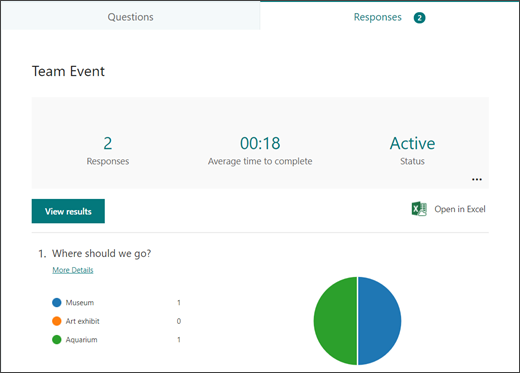
В верхней части (или в нижней части мобильного сайта) вы увидите итоговую информацию о форме, например количество ответов и среднее время, заданная респондентами для ее завершения. Рядом с каждым вопросом вы увидите количество ответов и диаграмму с разбивкой ответов.
Примечание: Значок «Идеи» будет видна, если для вашей формы будут созданы сведения. Подробнее.
Просмотр сведений о каждом вопросе
Для получения дополнительных сведений выберите ссылку Дополнительные сведения под отдельными вопросами на вкладке Ответы.
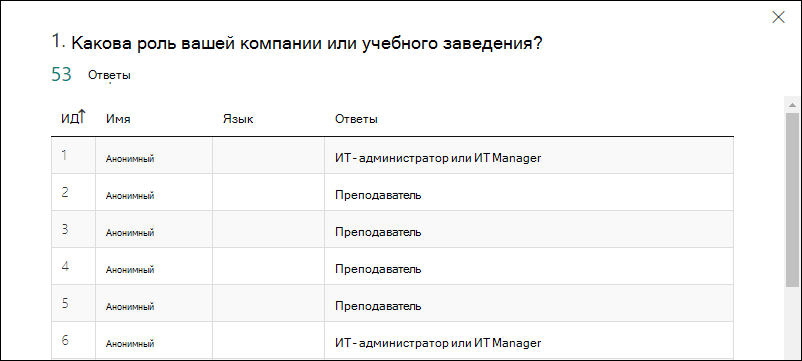
Совет: Выберите заглавные колонок столбцов, чтобы отсортировать результаты.
Примечание: Эта функция пока недоступна на мобильном сайте.
Проверка данных ответов на каждый вопрос
Выберите Просмотреть результаты, чтобы просмотреть отдельные сведения для каждого респондента.
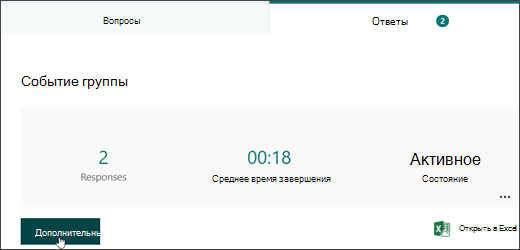
Используйте стрелки влево и вправо, чтобы пролиться между результатами других ответов.
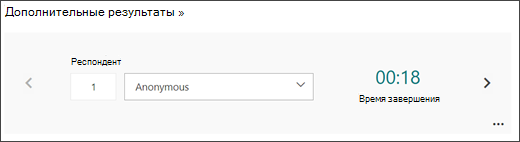
С помощью этого списка также можно перейти к результатам конкретного респондента.
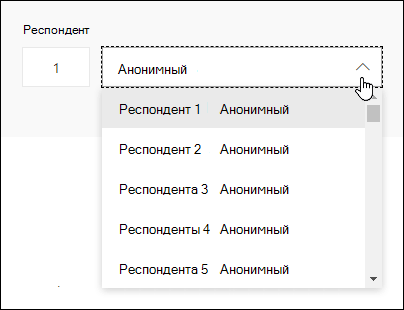
Примечание: Если у вас более 50 респондентов, прокрутите список вниз и выберите Показать больше респондентов, чтобы увидеть оставшиеся ответы.
Вы также можете найти отдельный ответ, введите число (например, 25) в поле Респондент, связанное с этим ответом.
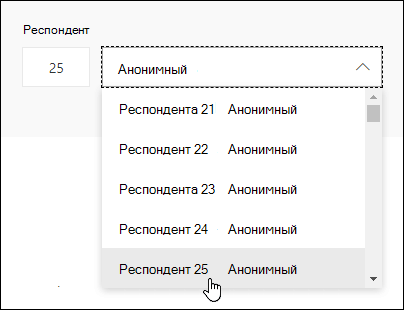
Совет: Поиск отдельного ответа по связанному с ним идентификационный номер (ID) особенно полезен при анонимном сборе ответов. ИД респондента является эксклюзивным для каждого ответа, который можно найти в первом столбце книги, если экспортировать ответы и открыть их в Excel.

Выберите Дополнительные , чтобы удалить все ответы, напечатать сводку ответов, создать сводную ссылку, чтобы поделиться с другими людьми, или синхронизировать все ответы с новой книгой.
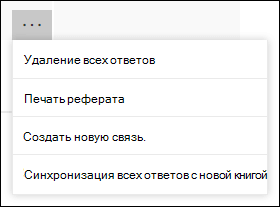
Совет: Подробнее о печати форм.
Примечание: Эта функция пока недоступна на мобильном сайте.
Просмотр результатов формы в Excel книге
Вы можете легко просмотреть все ответы на форму в Microsoft Excel. Выберите открыть в Excel на вкладке Ответы, чтобы получить снимок текущих ответных данных в книге.
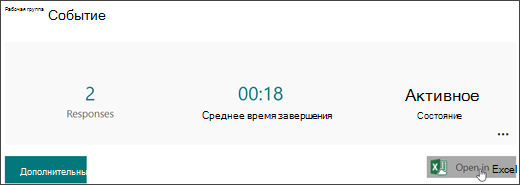
- Эта функция пока недоступна на мобильном сайте.
- Если вы создали форму в Microsoft Forms и выбрали открыть в Excel, откроется Excel, которая не имеет связи или подключения к форме.
- Если вы создали форму в OneDrive и выбрали открыть в Excel,книга Excel автоматически хранится в OneDrive для работы или учебы и содержит подключение к данным формы в режиме OneDrive для работы или учебы. Все новые данные ответов в форме будут отражены в книге.
- Если вы создали форму в Excel для Интернета и выбрали открыть в Excel,книга Excel автоматически хранится в OneDrive для работы или учебы и содержит подключение к данным формы в режиме OneDrive для работы или учебы. Все новые данные ответов в форме будут отражены в книге.
Устранение неполадок при экспорте данных
Если у вас возникли ошибки при скачии, узнайте, как устранить проблемы с экспортом данных формы в Excel.
Анализ результатов формы в Excel
В книге Excel, сведения о каждом вопросе в форме представлены в столбцах, а каждый ответ — в строке. В первых пяти столбцах отображаются ИД респондента, время начала и завершения для каждого ответа, а также имя и адрес электронной почты каждого респондента. В последующих столбцах отображаются выборы респондента.
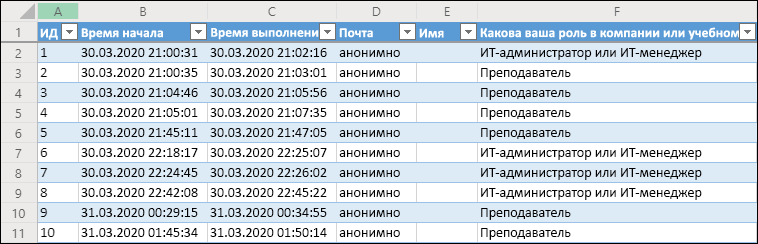
- Эта функция пока недоступна на мобильном сайте.
- ИД респондента является эксклюзивным для каждого ответа в форме. Чтобы найти отдельные ответы и соответствующие им ИД респондентов, выберите просмотр результатов на вкладке Ответы формы.
- Любые изменения, внесенные в книгу, не изменяют содержимое формы.
- Имена и адреса электронной почты не отображаются, если вы разрешите форме принимать анонимные ответы.
Делитесь результатами с другими
- Выберите вкладку Ответы.
- Выберите Дополнительные параметры>создать сводную ссылку.
- Щелкните Копировать.
Когда вы введете эту ссылку, любой, у кого она есть, сможет просмотреть сводку ответов для вашей формы.
- Если вы используете мобильный сайт, перейдите на вкладку Ответы в нижней части сайта и выберите стрелку в центре. Вы сможете скопировать ссылку или отправить ее по электронной почте.
- Если вы совместно создаете форму с определенными сотрудниками организации, только вы, как владелец формы, можете создать для нее сводную ссылку, если она еще не существует. Соавторы по-прежнему могут копировать и делиться сводной ссылкой, но не могут сами создавать ее. В других режимах совместной работы, которые не настроены для определенных людей в организации, соавторы могут создавать новые сводные ссылки.
- Кроме того, обратите внимание, что если вы поделились ответами на форму с любыми людьми в вашей организации, а затем решите поделиться с определенными людьми в организации, все ссылки общего доступа к сводным сведениям, которые уже существуют, по-прежнему будут доступны всем внутри или за пределами организации. Вы можете удалить существующую сводную ссылку, чтобы деактивировать ее. Это позволит ограничить доступ к ответам. Это можно сделать на вкладке Ответы > Дополнительные параметры > Получить сводную ссылку > Удалить ссылку (значок корзины). Необязательно. Затем вы можете создать новую сводную ссылку, если хотите поделиться ссылкой с новой аудиторией, но она по-прежнему будет доступна всем, кто ее получит.
Отзыв о Microsoft Forms
Мы ждем ваших отзывов! Чтобы отправить отзыв о Microsoft Forms, перейдите в правый верхний угол формы и выберите Другие параметры формы > Отзыв.
Формы приема данных
Посмотрите видеоурок о том, как подключить сервисы приема данных или прочитайте подробную инструкцию ниже.
Чтобы собирать данные клиентов, добавьте на страницу блок из категории «Форма», настройте необходимые поля и опубликуйте страницу.
Просмотр и управление данными из форм в разделе «Заявки»
Отправленные данные будут храниться в разделе «Заявки». Также вы можете подключить один из 24 сервисов приема данных, интегрированных с Тильдой.
Чтобы посмотреть отправленные данные перейдите в раздел «Заявки»
Откроется список всех отправленных заявок
Кликните на заявку, чтобы увидеть подробную информацию
По умолчанию заявки хранятся в течение месяца, но в Настройках сайта → Формы → Общие настройки форм можно поменять срок на 1 день или не сохранять заявки вообще.
Чтобы хранить заявки дольше и иметь возможность их редактировать, подключите один (или несколько) из сервисов приема данных из форм.
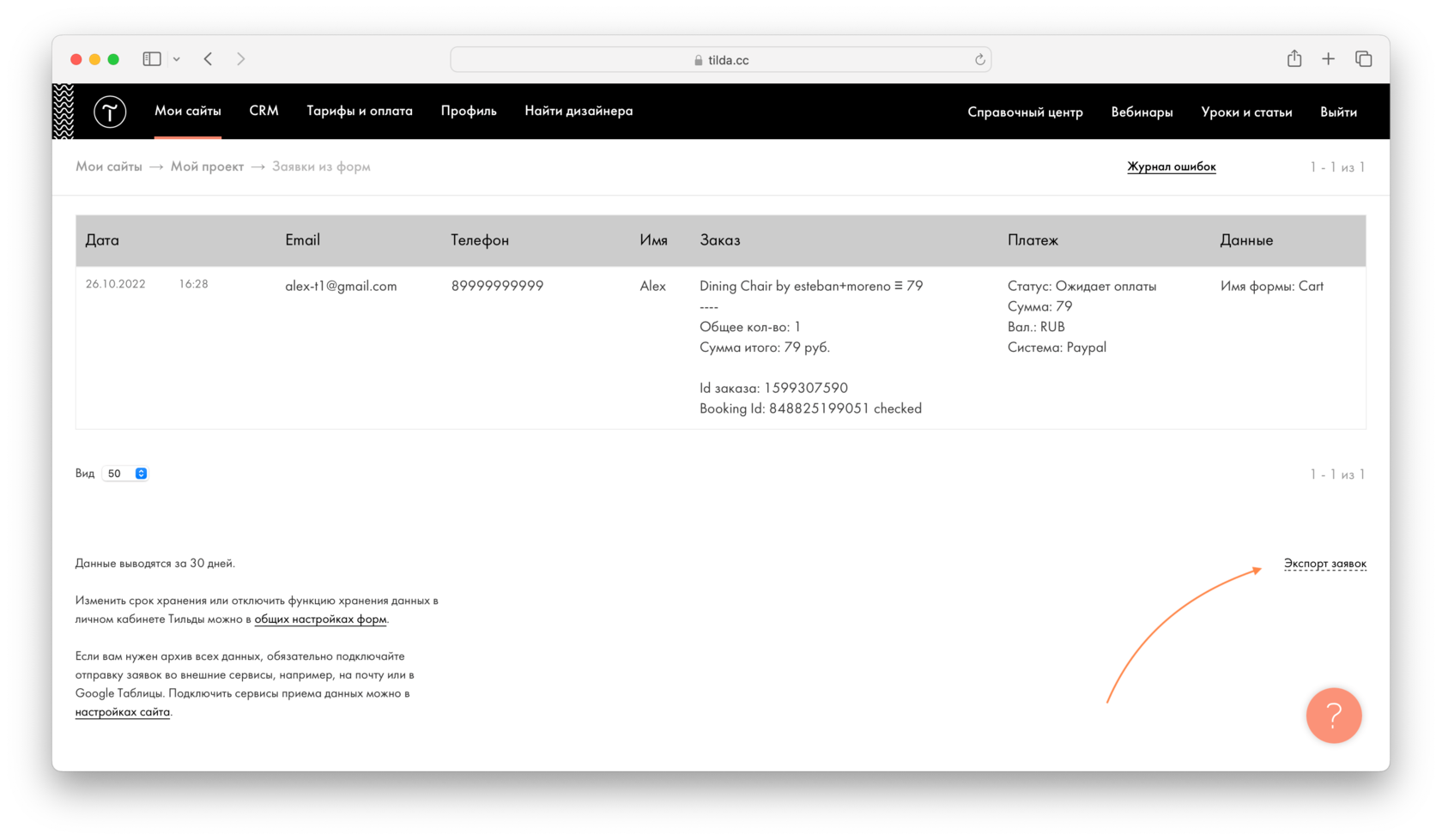
С помощью экспорта заявок можно сохранить заявки за установленный срок в файл формата .csv. Экспорт заявок находится в правом нижнем углу страницы:
Добавление и настройка формы приема данных
Блоки с формами находятся в категории «Форма», также несколько блоков есть в категории «Обложка». Готовые страницы опросов (форм с множеством полей) можно найти в шаблонах, в категории «Анкеты».
Инструкция по настройке формы приема данных
Сервисы приема данных, интегрированные в Тильду
Общая схема подключения для всех сервисов следующая:
1) В настройках сайта вы выбираете один (или несколько) из 24 сервисов, заполняете необходимые поля и активируете сервис;
2) Переходите на страницу сайта, добавляете блок с формой, в настройках блока выбираете сервисы и сохраняете;
3) Публикуете страницу.
Отправка данных на почту.
Инструкция
Сохранение данных в таблице в Google Drive. Бесшовное подключение.
Инструкция
Добавление контактов в списки рассылок. Бесшовное подключение
Инструкция
Отправка данных формы на вашу почту через сервис SendGrid
Инструкция
Добавление контактов в список рассылки
Инструкция
Добавление контактов в список рассылки
Инструкция
Добавление контактов в список рассылки. Ранее известная как Sendinblue
Инструкция
Добавление контактов в список рассылки
Инструкция
Добавление контактов в список рассылки
Инструкция
Добавление контактов в систему управления данными клиентов (CRM)
Инструкция
Добавление контактов в систему управления данными клиентов (CRM)
Инструкция
Отправка данных в monday.com
Инструкция
Добавление контактов в систему управления данными клиентов (CRM)
Инструкция
Отправка данных формы в Zoho CRM
Инструкция
Отправка данных формы в Hubspot
Инструкция
Добавление данных в систему управления данными клиентов (CRM)
Инструкция
Добавление контактов и создание сделки в Salesforce
Инструкция
Получение уведомлений о заполнении формы в мессенджер
Инструкция
Отправка данных формы в Notion
Инструкция
Получение уведомлений о заполнении формы в мессенджер
Инструкция
Получение уведомлений о заполнении формы в систему управления проектами
Инструкция
Получение данных из формы и передача в любой другой сервис
Инструкция
Прием данных из форм на свой скрипт или скрипт сервиса, которого нет в списке
Инструкция
Подключение собственного скрипта к форме напрямую
Инструкция
Сервисы приема данных из форм работают только при активной подписке . Если вы экспортируете сайт, размещаете на собственном сервере и перестаете оплачивать подписку, вам нужно подключить собственный скрипт для принятия данных из форм.
Также при экспорте проекта форма будет работать только на указанном в настройках сайта домене и его поддоменах .
Ошибки в формах приема данных
После подключения сторонних сервисов рекомендуем протестировать, что заявки отправляются и доходят до сервисов приема данных.
Инструкция: как определить и решить проблемы, возникающие при настройке форм
Как собирать лиды. Подключаем формы, чтобы получить контакты клиентов
Запись вебинара от 01 июля 2017
Другие разделы
Разделы «Справочного центра»:
- Как устроена Тильда
- Настройки сайта
- Редактирование страницы
- Продвижение сайта
- Домен и сертификат
- Интернет-магазин
- Формы приёма данных
- Статистика сайта
- Zero Block
- Конструктор писем
- Тарифы и платежи
- Потоки и новости
- Личный кабинет
- Разработчикам
Сообщить о нарушении прав
Если вы считаете, что пользователь Tilda Publishing нарушает ваши права, отправьте нам сообщение через форму
Как связаться с поддержкой
Для консультаций по функциям платформы используйте форму обратной связи в вашем личном кабинете или напишите на team@tilda.cc
Отправка данных формы
В этой статье рассматривается, что происходит, когда пользователь отправляет форму — куда передаются данные и как мы их обрабатываем, когда они туда попадают? Мы также рассмотрим некоторые проблемы безопасности, связанные с отправкой данных формы.
| Предварительные знания: | Базовая компьютерная грамотность, понимание HTML и базовые знания по HTTP и программированию на стороне сервера. |
|---|---|
| Задача: | Понять, что происходит при отправке данных формы, в том числе получить представление о том, как данные обрабатываются на стороне сервера. |
Куда отправляются данные?
Здесь мы обсудим, что происходит с данными при отправке формы.
О клиентской/серверной архитектуре
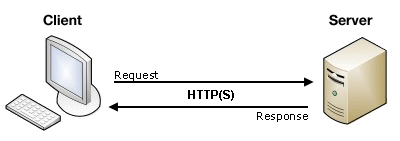
WEB основан на очень простой клиент-серверной архитектуре, которую можно обобщить следующим образом: клиент (обычно веб-браузер) отправляет запрос на сервер (в основном веб-сервер, такой как Apache, Nginx, IIS, Tomcat, и т. д.), используя протокол HTTP. Сервер отвечает на запрос, используя тот же протокол.
На стороне клиента HTML-форма — это не более чем удобный способ настройки HTTP-запроса для отправки данных на сервер. Это позволяет пользователю предоставлять информацию для доставки в HTTP-запросе .
Примечание: Для получения более полного представления о том, как работают клиент-серверные архитектуры, ознакомьтесь с модулем «Первые шаги в программировании на стороне сервера».
На стороне клиента: определение способа отправки данных
Атрибут action
Этот атрибут определяет, куда отправляются данные. Его значение должно быть действительным URL. Если этот атрибут не указан, данные будут отправлены на URL-адрес страницы, содержащей форму.
В этом примере данные отправляются на абсолютный URL — http://foo.com :
form action="http://foo.com">form>
Здесь мы используем относительный URL — данные отправляются на другой URL на сервере:
form action="/somewhere_else">form>
form>form>
Многие старые страницы используют следующий синтаксис, чтобы указать, что данные должны быть отправлены на ту же страницу, которая содержит форму; это было необходимо, потому что до появления HTML5 атрибут action был обязательным. Это больше не нужно.
form action="#">form>
Примечание: Можно указать URL, который использует протокол HTTPS (безопасный HTTP). Когда вы делаете это, данные шифруются вместе с остальной частью запроса, даже если сама форма размещается на небезопасной странице, доступ к которой осуществляется через HTTP. С другой стороны, если форма размещается на защищённой странице, но вы указываете небезопасный URL-адрес HTTP с атрибутом action , все браузеры выдают пользователю предупреждение о безопасности при каждой попытке отправки данных, поскольку данные не шифруются.
Атрибут method
Этот атрибут определяет способ отправки данных. Протокол HTTP предоставляет несколько способов выполнить запрос; Данные HTML-формы могут передаваться несколькими различными способами, наиболее распространёнными из которых являются метод GET и метод POST .
Чтобы понять разницу между этими двумя методами, давайте вернёмся назад и рассмотрим, как работает HTTP. Каждый раз, когда вы хотите получить доступ к ресурсу в Интернете, браузер отправляет запрос на URL-адрес. HTTP-запрос состоит из двух частей: заголовка, который содержит набор глобальных метаданных о возможностях браузера, и тела, которое может содержать информацию, необходимую серверу для обработки конкретного запроса.
Метод GET
Метод GET — это метод, используемый браузером, который говорит серверу, что нужно отправить назад данный ресурс: «Эй, сервер, я хочу получить этот ресурс». В этом случае браузер отправляет пустое тело. Поскольку тело пустое, если форма отправляется с использованием данного метода, данные, отправляемые на сервер, добавляются к URL-адресу.
Рассмотрим следующую форму:
form action="http://foo.com" method="get"> div> label for="say">What greeting do you want to say?label> input name="say" id="say" value="Hi" /> div> div> label for="to">Who do you want to say it to?label> input name="to" id="to" value="Mom" /> div> div> button>Send my greetingsbutton> div> form>
Поскольку используется метод GET , вы увидите URL www.foo.com/?say=Hi&to=Mom , который появится в адресной строке браузера при отправке формы.
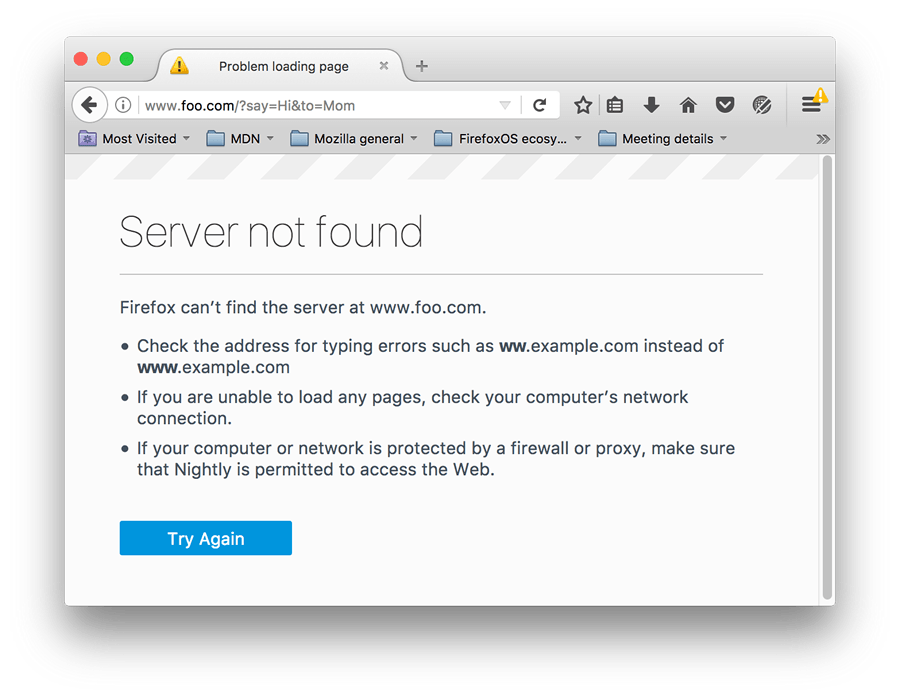
Данные добавляются в URL как последовательность пар имя / значение. После того, как URL веб-адрес закончился, мы добавляем знак вопроса ( ? ), за которым следуют пары имя / значение, каждая из которых разделена амперсандом ( & ). В этом случае мы передаём две части данных на сервер:
- say , со значением Hi
- to , со значением Mom
HTTP-запрос имеет следующий вид:
GET /?say=Hi&to=Mom HTTP/2.0 Host: foo.com
Примечание: вы можете найти этот пример на GitHub — смотрите get-method.html (see it live also).
Метод POST
Метод POST немного отличается. Браузер использует этот метод для связи с сервером при запросе ответа с учётом данных, представленные в теле HTTP-запроса: «Эй, сервер, взгляни на эти данные и отправь мне соответствующий результат». Если форма отправляется с использованием этого метода, данные добавляются в тело HTTP-запроса.
Давайте рассмотрим пример — это та же самая форма, которую мы рассматривали в разделе GET выше, но с атрибутом method , установленным в post .
form action="http://foo.com" method="post"> div> label for="say">What greeting do you want to say?label> input name="say" id="say" value="Hi" /> div> div> label for="to">Who do you want to say it to?label> input name="to" id="to" value="Mom" /> div> div> button>Send my greetingsbutton> div> form>
Когда форма отправляется с использованием метода POST , данные добавляются не к URL-адресу, а включаются в тело запроса. HTTP-запрос имеет следующий вид:
POST / HTTP/2.0 Host: foo.com Content-Type: application/x-www-form-urlencoded Content-Length: 13 say=Hi&to=Mom
Заголовок Content-Length указывает размер тела, а заголовок Content-Type указывает тип данных, отправляемых на сервер. Мы обсудим эти заголовки позже.
Примечание: вы можете найти этот пример на GitHub — смотрите post-method.html (see it live also).
Просмотр HTTP-запросов
HTTP-запросы никогда не отображаются пользователю (если вы хотите их видеть, вам нужно использовать такие инструменты, как Firefox Network Monitor или Chrome Developer Tools). Например, данные формы можно увидеть на вкладке Сеть (Network) в Chrome следующим образом (после отправки формы):
- Нажмите F12
- Выберите Network
- Выберите «All»
- Выберите «foo.com» во вкладке «Name»
- Выберите «Headers»
Затем вы можете получить данные формы, как показано на рисунке ниже.
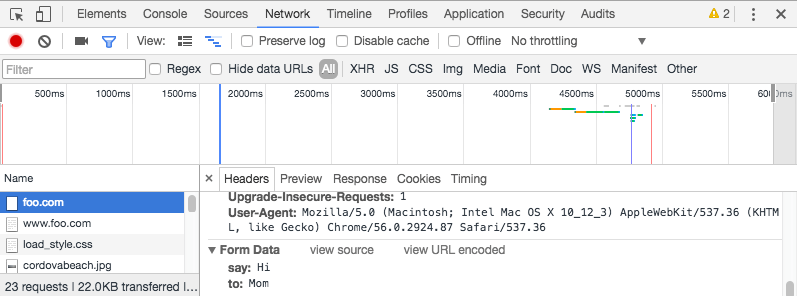
Единственное, что отображается пользователю — вызываемый URL. Как упоминалось раннее, запрос с методом GET позволит пользователю увидеть информацию из запроса в URL, а запрос с методом POST не позволит. Две причины, почему это может быть важно:
- Если необходимо отправить пароль (или любую другую важную информацию), никогда не используйте метод GET , иначе рискуете отобразить эту информацию в URL-строке, что небезопасно.
- Если необходимо отправить большой объем информации, POST -метод является предпочтительным, так как некоторые браузеры ограничивают длину URL. К тому же, многие сервера так же ограничивают длину обрабатываемых URL.
На стороне сервера: получение данных
Какой бы HTTP вы не выбрали, сервер возвращает строку, которая будет последовательно проанализирована для получения данных в формате листа с парами ключ/значение. Способ получения доступа к этому листу зависит от платформы разработки или особенностей фреймворка, который вы можете использовать. Технологии, которые вы используете, определяют, как обрабатываются скопированные ключи. Часто, приоритетным является последнее полученное значение для данного ключа.
Пример: Чистый PHP
PHP предлагает несколько глобальных объектов для доступа к данным. Например, вы используете POST -метод, в приведённом ниже примере данные просто получаются и показываются пользователю. Разумеется, как использовать данные — решать только вам. Вы можете отобразить эти данные, поместить в базу данных, отправить по почте или передать эти данные куда-либо ещё.
// The global $_POST variable allows you to access the data sent with the POST method by name // To access the data sent with the GET method, you can use $_GET $say = htmlspecialchars($_POST['say']); $to = htmlspecialchars($_POST['to']); echo $say, ' ', $to; ?>
Пример показывает страницу с данными, которые мы отправили. Вы можете посмотреть это в действии в нашем файле с примером: php-example.html — который содержит те же данные, которые вы видели раньше: method : post и action из php-example.php . Когда данные переданы на отправку (submit), они переданы в форму php-example.php, которая содержит PHP код из примера выше. Когда код будет выполнен, браузер выведет (output) обработанное сообщение: Hi Mom .
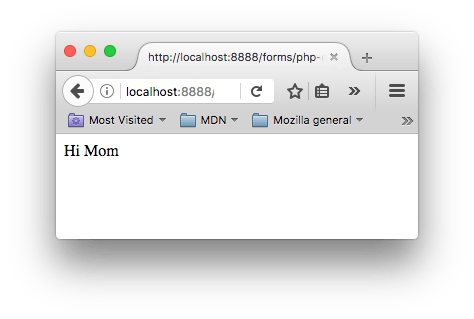
Примечание: Этот пример не будет работать, когда вы загружаете его в браузер локально — браузер не может интерпретировать PHP код, после отправки данных из формы, браузер просто предложит загрузить PHP файл. Чтобы пример заработал, необходимо отправить его на PHP сервер. Для тестирования PHP на локальных серверах можете пробовать MAMP (Mac and Windows) и/или AMPPS (Mac, Windows, Linux).
Пример: Python
Этот пример показывает, как вы можете использовать Python для решения той же задачи — отобразить отправленные данные на странице. В этом примере используется Flask framework для визуализации шаблонов, поддерживающих форму отправки данных (смотри python-example.py).
from flask import Flask, render_template, request app = Flask(__name__) @app.route('/', methods=['GET', 'POST']) def form(): return render_template('form.html') @app.route('/hello', methods=['GET', 'POST']) def hello(): return render_template('greeting.html', say=request.form['say'], to=request.form['to']) if __name__ == "__main__": app.run()
Два шаблона из коде выше взаимодействуют так:
- form.html: Та же форма, что и выше The POST method , только с использованием action к > . (Это Jinja2 шаблон, который изначально HTML, но может содержать вызовы Python кода в фигурных скобках, которые запустятся веб-сервером. url_for(‘hello’) буквально говорит: после отправки данных переадресуй их в /hello .)
- greeting.html: Этот шаблон просто содержит строку, которая отображает два бита данных, переданных ему при отображении. Это сделано с помощью функции hello() , указанной выше, которая выполняется, когда запрос направляется в /hello URL.
Примечание: Опять же, этот код не будет работать, если вы просто попробуете загрузить его прямо в браузер. Python работает немного иначе, чем PHP — чтобы запустить этот код, нужно установить Python/PIP, потом установить Flask используя команду: pip3 install flask . После этого, вы сможете запустить файл из примера, используя команду: python3 python-example.py , потом открыть localhost:5000 в своём браузере.
Другие языки и фреймворки
Существует множество других серверных технологий, которые вы можете использовать для работы с формами, включая языки Perl, Java, .Net, Ruby, и прочее. Выбирайте тот, который нравится больше. К тому же, использовать вышеупомянутые технологии непосредственно, без использования фреймворков, может быть сложно. Лучше использовать один из множества высококачественных фреймворков, таких как:
- Django для Python (немного тяжеловеснее, чем Flask, но больше инструментов и опций)
- Express для Node.js
- Laravel для PHP
- Ruby On Rails для Ruby
- Phoenix для Elixir
Стоит отметить, что использование фреймворков и работа с формами — это не всегда легко. Но это намного легче, чем пытаться написать аналогичную функциональность с нуля, и это определённо сэкономит время.
Примечание: Обучению фреймворкам и работе с серверами не входит в рамки этой статьи. Если хотите узнать больше, ссылки ниже помогут в этом.
Особый случай: отправка файлов
Отправка файлов с помощью форм HTML — это особый случай. Файлы — это бинарные данные или рассматриваются как таковые, в то время как все остальные — это текстовые данные. Поскольку HTTP — это текстовый протокол, есть особые требования для работы с бинарными данными.
Атрибут enctype
Этот атрибут позволяет конкретизировать значение в Content-Type HTTP заголовок, включённый в запрос, при генерировании отправки формы. Этот заголовок очень важен, потому что указывает серверу, какой тип данных отправляется. По умолчанию это: application/x-www-form-urlencoded . На человеческом это значит: «Это форма с данными, которые были закодированы в URL параметры.»
Если хотите отправить файл, нужно сделать следующие три шага:
- Указать method атрибут POST , поскольку содержимое файла, как и сам файл, не могут быть отображены в URL параметрах.
- Установить в enctype значение multipart/form-data , потому что данные будут разбиты на несколько частей: одна часть на файл (две части на два файла), и одна часть на текстовые данные (при условии, если форма содержит поле для получения тестовых данных).
- Подключите один или более File picker (en-US) виджетов, чтобы позволить своим пользователям выбрать, какие и сколько файлов будут загружены.
form method="post" enctype="multipart/form-data"> div> label for="file">Choose a filelabel> input type="file" id="file" name="myFile" /> div> div> button>Send the filebutton> div> form>
Предупреждение: Многие сервера имеют заданные ограничения на размер загружаемых файлов и запросы от пользователей, чтобы защититься от возможных злоупотреблений. Важно проверять эти ограничения у администратора сервера, прежде чем загружать файлы.
Проблемы безопасности
Каждый раз, когда вы отправляете данные на сервер, вы должны учитывать безопасность. HTML-формы являются наиболее распространёнными векторами атак на серверы(места, где могут происходить атаки). Проблемы вытекают не из самих форм HTML, а из-за того, как сервер обрабатывает данные из этих форм.
В зависимости от того, что вы делаете, вы можете столкнуться с некоторыми очень известными проблемами безопасности:
XSS «Межсайтовый скриптинг» и CSRF «Подделка межсайтовых запросов»
Межсайтовый скриптинг (XSS «Cross Site Request Forgery») и подделка межсайтовых запросов (CSRF «Cross-Site Scripting») — это распространённые типы атак, которые происходят при отображении данных после ответа сервера или другого пользователя.
Межсайтовый скриптинг (XSS «Cross Site Request Forgery») позволяет злоумышленникам внедрить клиентский скрипт в веб-страницы, просматриваемые другими пользователями. Подделка межсайтовых запросов (CSRF «Cross-Site Scripting») может использоваться злоумышленниками для обхода средств контроля доступа, таких как одна и та же политика происхождения. Последствие от этих атак может варьироваться от мелких неудобств до значительного риска безопасности.
CSRF-атаки аналогичны XSS-атакам в том, что они начинаются одинаково — с внедрения клиентского скрипта в веб-страницы — но их конечные цели разные. Злоумышленники CSRF пытаются назначить права пользователям с более высоким уровнем прав доступа(например, администратору сайта), чтобы выполнить действие, которое они не должны выполнять (например, отправка данных ненадёжному пользователю). Атаки XSS используют доверие пользователя к веб-сайту, в то время как атаки CSRF используют доверие веб-сайта к пользователю.
Чтобы предотвратить эти атаки, вы всегда должны проверять данные, которые пользователь отправляет на ваш сервер, и (если вам нужно отобразить их) стараться не отображать HTML-контент, предоставленный пользователем. Вместо этого вы должны обработать предоставленные пользователем данные, чтобы не отображать их слово в слово. Сегодня почти все платформы на рынке реализуют минимальный «фильтр», который удаляет элементы HTML , (en-US) и (en-US) полученных от любого пользователя. Это помогает снизить риск, но не исключает его полностью.
SQL — вброс
SQL -вброс представляет собой тип атак, при которых осуществляется попытка выполнения действия с базой данных, используемой целевым веб-сайтом. В этих случаях обычно осуществляется отправка SQL-запроса в надежде, что сервер выполнит этот запрос (обычно при попытке сервера приложения сохранить данные, отправляемые пользователем). Данный вид атак является одним из самых направленных атак на веб-сайты.
Последствия могут быть ужасающими, начиная от потери данных и заканчивая утратой контроля над всей инфраструктурой веб-сайта за счёт повышения привилегий. Это очень серьёзная угроза, поэтому никогда не сохраняйте данные, отправляемые пользователем, без выполнения фильтрации данных (например, с помощью mysqli_real_escape_string() .
Вброс HTTP-заголовка и email
Эти виды атак могут проявляться, когда ваше приложение создаёт заголовки HTTP или электронные почтовые адреса на основании данных, введённых пользователем в форму. Такие атаки напрямую не повреждают сервер или пользователей, однако создают уязвимость для таких угроз, как перехват сессии, или для фишинговых атак.
Такие атаки являются самыми незаметными, но при этом могут превратить ваш сервер в зомби.
Будьте параноиком: никогда не доверяйте вашим пользователям
Как вы боретесь с такими угрозами? Этот вопрос выходит далеко за рамки данной статьи, но есть несколько общих правил, которые следует всегда соблюдать. Самое важное из них — никогда не доверяйте вашим пользователям, в том числе себе; даже проверенный пользователь может быть атакован.
Все данные, поступающие на ваш сервер, необходимо проверять и санитизировать. Все и всегда. Без исключений.
- Избегайте потенциально опасных символов. Конкретные символы, с которыми следует соблюдать осторожность, зависят от контекста, в котором используются данные, а также от используемой платформы. Однако, все языки на стороне сервера имеют соответствующие функции для обеспечения такой защиты.
- Ограничьте входящий объем данных для поступления только реально необходимых данных.
- Помещайте загруженные файлы в песочницу (храните их на другом сервере и предоставляйте доступ к файлам только через отдельный поддомен или даже через совершенно другое доменное имя).
Соблюдая эти три правила, вы сможете избежать многих/большинства проблем. При этом следует помнить, что периодически необходимо проводить анализ защищённости, желательно квалифицированной сторонней организацией. Не считайте, что вы уже сталкивались со всеми возможными угрозами.
Примечание: В статье Безопасность веб-сайта нашего раздела серверного обучения приведено подробное обсуждение упомянутых угроз и возможных способов их устранения.
Заключение
Как мы увидели, отправлять формы просто, однако защитить приложение может быть довольно трудно. Просто помните, что фронтенд разработчики не должны задавать модель безопасности для приложения. Да, как мы увидим далее, мы можем проверить данные на стороне клиента, однако сервер не может доверять этой проверке, потому что он никогда не может по-настоящему узнать что происходит на стороне клиента.
Смотрите также
Если вы хотите узнать больше об обеспечении безопасности веб-приложений, вы можете использовать следующие источники информации:
- Первые шаги в программирование веб-сайтов на стороне сервера
- Открытый проект обеспечения веб-безопасности приложений (OWASP)
- Веб-безопасность от Mozilla
- Назад (en-US)
- Обзор: Forms
- Далее (en-US)
Found a content problem with this page?
- Edit the page on GitHub.
- Report the content issue.
- View the source on GitHub.
This page was last modified on 2 дек. 2023 г. by MDN contributors.
Your blueprint for a better internet.
QR-код Google Forms: Генератор QR-кода для Google Forms
QR-код формы Google поможет вам поделиться своими формами Google с большой аудиторией по онлайн- и офлайн-каналам. Если вы хотите, чтобы вашу форму заполнило больше людей, вам может пригодиться QR-код Google Forms. Вы можете использовать его для сбора информации от ваших клиентов, студентов, сотрудников и т. д.
Часто задаваемые вопросы
Как создать QR-код Google Forms?
Выполните следующие действия, чтобы создать QR-код для формы Google:
Шаг 1. Перейдите в Google Формы.
Войдите в свою учетную запись Gmail и перейдите на Google Формы.

Шаг 2: Создайте форму и нажмите «Отправить»
Создайте форму и нажмите «Отправить».

Шаг 3: Скопируйте ссылку
Нажмите на значок «ссылка», а затем нажмите «Копировать».

Шаг 4: Вставьте скопированную ссылку
Вставьте скопированную ссылку в поле «URL-адрес формы Google» генератора QR-кода для форм Google.

Шаг 5: Создайте свой QR-код
Нажмите «Цвет дизайна и украшение QR-кода», чтобы настроить дизайн QR-кода (например, добавить цвет, форму, логотип формы Google). Примечание. Нажмите значок «x» во всплывающем окне «Настроить QR-код», чтобы сохранить изменения.

Шаг 6: Сохраните и загрузите
Сохраните QR-код, нажав кнопку «Сохранить QR-код», введя имя QR и нажав «Сохранить».
Примечание: Обязательно отсканируйте свой QR-код с разных устройств (iOS и Android) перед печатью для производства.

Часто задаваемые вопросы
Как получать уведомления о новых отправках формы?
Выполните следующие действия, чтобы получить уведомление по электронной почте о новой отправке. Перейдите в Google Forms и откройте нужную форму. Перейдите в «Ответы», щелкните значок параметров (3 точки) и включите «Получать уведомления по электронной почте о новых ответах». Теперь вы получите электронное письмо, когда новый пользователь заполнит форму.
Зачем мне создавать QR-код Google Forms?
QR-код Google Forms позволяет вам поделиться формой с большой аудиторией и получить больше материалов. Пользователи могут отсканировать код, чтобы открыть форму и заполнить ее. Вы можете поделиться QR-кодом Google Forms на различных каналах, чтобы охватить больше людей и побудить их заполнить вашу форму.
Должен ли я создавать статический или динамический QR-код Google Forms?
Всегда лучше создать динамический QR-код Google Forms. Если вы создаете динамический QR-код, вы получаете доступ к углубленной аналитике, включая анализ времени и местоположения. Кроме того, вы можете изменить форму в соответствии с вашими маркетинговыми потребностями без повторной печати QR-кода Google Forms.
Могу ли я получать отправленные формы из автономных каналов?
Да, вы можете поделиться своим QR-кодом Google Forms в офлайн-каналах, чтобы привлечь офлайн-аудиторию. Загрузите QR-код в формате PDF или PNG и распечатайте его. Теперь поместите его в свою печатную рекламу в газетах, журналах, брошюрах и т. д. Люди могут отсканировать код со своих мобильных устройств, чтобы открыть форму и заполнить ее.
Создавайте и управляйте QR-кодами Google Forms с помощью QRCodeChimp
QRCodeChimpГенератор QR-кода Google Forms позволяет создавать специально разработанные и отслеживаемые QR-коды Google Forms. Вот почему вы должны сделать QR-код для формы Google с помощью QRCodeChimp:

Простой и удобный для начинающих
Любой может создать QR-код Google Forms с помощью QRCodeChimp. Наше решение простое в использовании, и вам не нужны какие-либо технические знания для его использования.

Формы и цвета
QRCodeChimp позволяет вам выбирать из различных форм и цветов, чтобы придать уникальный и привлекательный вид вашему QR-коду Google Forms. Доведите свой QR-код до совершенства и получите больше сканирований.

Логотип и брендинг
QRCodeChimp позволяет добавить логотип в QR-код Google Forms, чтобы привести его в соответствие с вашим брендом. Логотип также делает ваш QR-код узнаваемым, и люди с большей вероятностью будут его сканировать.

Папки и субсчета
Папки и дополнительные учетные записи позволяют упорядочивать QR-коды и управлять ими. Вы также можете делиться папками с другими пользователями и предоставлять им доступ для просмотра или редактирования.

Массовая загрузка
QRCodeChimp имеет функцию массовой загрузки, которая позволяет создавать сразу несколько QR-кодов. Это экономит много времени, так как вам не нужно создавать каждый QR-код отдельно.

Размеры и форматы
QRCodeChimp позволяет загружать QR-коды в файлах различных форматов и размеров. Доступные размеры: 256 пикселей, 512 пикселей, 1024 пикселей и 2048 пикселей. Доступные форматы: PDF, PNG и SVG.

QRCodeChimp предоставляет подробные отчеты и аналитику для динамических QR-кодов, позволяя отслеживать сканирование и определять наиболее эффективные местоположения и QR-коды.

Белая маркировка
Наш генератор QR-кода для Google Forms поддерживает белые метки, что позволяет использовать настраиваемые URL-адреса сканирования для обеспечения единообразия брендинга. Это также делает ваши QR-коды достоверными.
Как получить больше сканирований QR-кода Google Forms?
Если вы проводите крупномасштабный опрос и хотите, чтобы вашу форму заполнило как можно больше людей, вы должны найти способы получить больше сканирований своего QR-кода Google Forms. Вот как это сделать:
Обеспечьте бесперебойное сканирование
Обязательно распечатайте QR-код Google Forms надлежащего размера и четкости, чтобы люди могли легко его отсканировать. Рекомендуемый минимальный размер QR-кода — 0.8 x 0.8 дюйма.


Сделайте свой QR-код Google Forms убедительным
Ваш QR-код Google Forms получит больше сканирований, если он выглядит привлекательно. Используйте формы, цвета и 3D-эффект, чтобы придать QR-кодам Google Forms привлекательный вид.
Обеспечение последовательного брендинга
Добавьте логотип в свой QR-код Google Forms, чтобы он соответствовал вашему бренду. Кроме того, вы можете использовать белую маркировку, чтобы заменить короткие URL-адреса по умолчанию пользовательскими URL-адресами сканирования.

Добавьте CTA в свой QR-код Google Forms
Включение призыва к действию (CTA) в QR-код Google Forms может увеличить скорость его сканирования. Используйте наклейки с CTA, чтобы сделать ваши QR-коды действенными.
Сделайте свой QR-код динамичным
Создайте динамический QR-код Google Forms, чтобы можно было изменять связанное с ним содержимое без повторной печати QR-кода. Таким образом, вы можете распространять один и тот же код большему количеству людей и получать больше сканирований.

Как работает QR-код Google Forms?
QR-код формы Google позволяет пользователям сканировать код и заполнять форму. Вот как работает QR-код для формы Google:

Вы создаете QR-код Google Forms и делитесь им со своими потребителями, сотрудниками, студентами и т. д. по различным онлайн- и офлайн-каналам.

Они сканируют код и достигают формы Google. Форма легко доступна на всех современных смартфонах, включая iOS и Android.

Они могут заполнить форму и отправить ее или сохранить QR-код на потом. Поэтому поделиться формой с большой аудиторией становится легко.

Таким образом, вы можете позволить людям легко заполнять ваши формы, что позволит вам получить больше участия и представлений.
Преимущества QR-кода Google Forms
QR-код Google Forms позволяет вам делиться Google Forms и получать больше материалов. Вот почему вы должны создать QR-код для формы Google:
- Поделитесь Google Forms с большой аудиторией.
- Распространяйте формы по офлайн-каналам, таким как газеты, рекламные щиты, журналы, упаковка продуктов и т. д.
- Упростите для пользователей заполнение форм, что приведет к лучшему пользовательскому опыту и большему количеству отправлений.

Кому следует использовать QR-код Google Forms?
QR-коды Google Forms имеют различные приложения, в том числе:

Компании могут использовать QR-код Google Forms для проведения опросов и опросов, чтобы узнать о своих клиентах и собрать отзывы.

Учебные заведения
Школы и колледжи могут использовать QR-коды Google Forms для проведения экзаменов и получения отзывов от родителей и учащихся.

Работодатели
Менеджеры по персоналу могут раздавать QR-коды Google Forms своим сотрудникам для сбора отзывов и проведения оценок эффективности.

Маркетологи
Маркетологи могут использовать QR-коды Google Forms для подписки на свои информационные бюллетени, поиска потенциальных клиентов, проведения опросов и многого другого.
Рекомендации по созданию QR-кода для Google Forms
Есть несколько рекомендаций, которым следует следовать при создании QR-кода для Google Forms, чтобы убедиться, что он эффективен и удобен для пользователя.
Размер и разрешение
В первую очередь следует выбрать правильный размер вашего QR-кода. Убедитесь, что он достаточно большой, чтобы его могли прочитать смартфоны, но не настолько большой, чтобы занимать слишком много места в ваших материалах. Убедитесь, что он не слишком большой, чтобы его можно было сканировать только на расстоянии.
QR также должен быть кристально чистым и качественным, чтобы его можно было правильно отсканировать. Если QR-код в вашей брошюре нечеткий, пользователи не смогут его отсканировать.
Дизайн
Создайте свой QR-код, используя формы, цвета и другие параметры, чтобы увеличить вовлеченность. Однако помните, что простота важна. QR-код будет проще распознавать и считывать сканерам, если дизайн простой и лаконичный. Используйте контрастные цвета и правильный дизайн для своих брендов. Дизайн также важен при размещении QR.
Подумайте, где вы хотите, чтобы посетители видели и сканировали ваш QR-код, когда решаете, где его разместить. На вывесках, брошюрах или даже на упаковке продукта он должен быть размещен на видном месте в местах, где ваша целевая аудитория, вероятно, его увидит. QRCodeChimp дает вам сотни предустановленных дизайнов и вариантов цвета на выбор.
Испытание и тестирование
Несколько раз проверьте свои QR-коды, прежде чем завершить их. Используйте различные приложения для сканирования на нескольких устройствах, чтобы обеспечить их правильную работу на разных платформах. Не следует упускать из виду аналитику и отслеживание.
Используйте средство сокращения URL-адресов со встроенной аналитикой или специальный инструмент для генерации QR-кода, который предлагает исчерпывающую информацию о том, как часто сканировался ваш QR-код. Следуя этим рекомендациям при создании QR-кода для Google Forms, вы повысите его эффективность и потенциал взаимодействия с пользователями.
Включить CTA
Убедительный призыв к действию (CTA) может убедить пользователей выполнить намеченное действие, например совершить покупку, зарегистрироваться для получения услуги или оставить отзыв. CTA увеличивает шансы на конверсию, направляя пользователей к конкретному результату.
Не перегружать
Поскольку QR-коды включают встроенные функции исправления ошибок, их все равно можно прочитать, даже если какой-то код порван или скрыт. Однако возможности исправления ошибок ограничены.
Способность QR-кода к сканированию снижается, если он загружен элементами дизайна, что увеличивает вероятность ошибок сканирования и снижает надежность QR-кода в целом. В частности, это происходит, если QR перегружен информацией, что делает его слишком сложным.