Рисование фигур с помощью инструмента «Эллипс»
Узнайте, как рисовать овальные и круглые формы с помощью инструмента «Эллипс» в Photoshop.


Выберите инструмент Эллипс () на панели инструментов. Если вы не можете найти инструмент «Эллипс», нажмите и удерживайте инструмент «Прямоугольник», чтобы увидеть другие связанные инструменты, а затем выберите инструмент «Эллипс».
На панели параметров инструмента «Фигура» задайте параметры Режим, Заливка, Обводка, Ширина, Высота, Рабочий режим контура, Выравнивание контура, Упорядочение контура, Дополнительные параметры фигур и контуров и Выровнять края .
Наведите указатель на холст, щелкните и перетащите, чтобы нарисовать овал. Нажмите и удерживайте клавишу Shift при перетаскивании, если требуется нарисовать круг. Чтобы начать рисовать фигуру от центра, щелкните точку, затем нажмите и удерживайте клавишу Alt (Win)/Option (Mac) при перетаскивании указателя мыши. Отпустите сначала кнопку мыши, а затем клавишу. Или можно щелкнуть точку на холсте и ввести параметры овала в открывшемся окне.

Выбрав слой-фигуру, используйте инструмент «Перемещение» (), чтобы изменить расположение фигуры на холсте. Чтобы масштабировать, трансформировать или повернуть фигуру, выберите «Редактирование» > «Свободное трансформирование» или нажмите клавиши Control + T (Win)/Command + T (Mac).
Создаем круглое фото в Фотошопе
Необходимость создать круглое фото может возникнуть при создании аватаров для сайтов или форумов, в работе веб-дизайнера при изображении круглых элементов сайта. Потребности у всех разные. Этот урок посвящен тому, как сделать картинку круглой в Фотошопе.
Круглое фото
Существует два разных способа придать круглую форму снимку. В первом случае мы просто отрежем все ненужное, а во втором скроем лишние участки с помощью особого приема.
Способ 1: «Выделение»
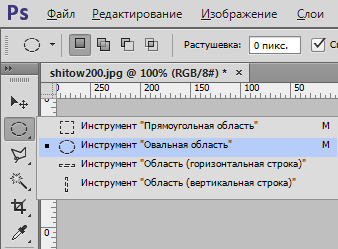
Данный способ подразумевает использование инструмента «Овальная область» из раздела «Выделение» на панели инструментов в левой части интерфейса программы.
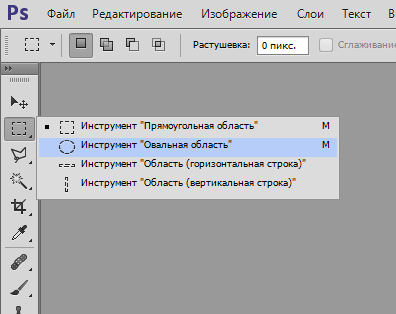
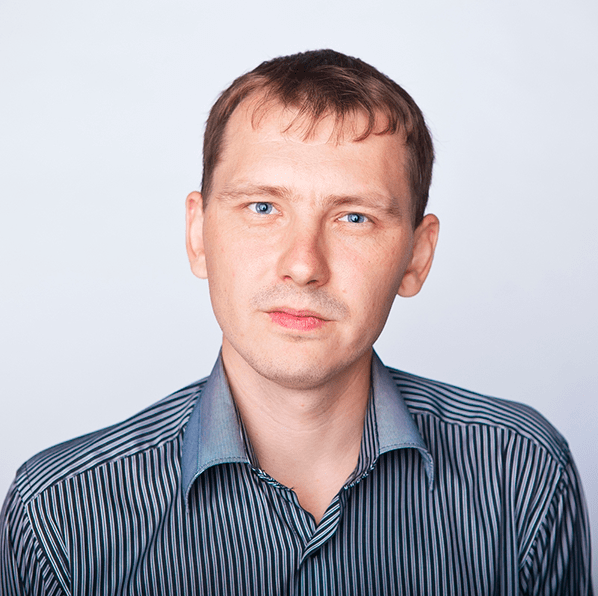
- Для начала откроем фотографию в Фотошопе.
- Возьмем инструмент.
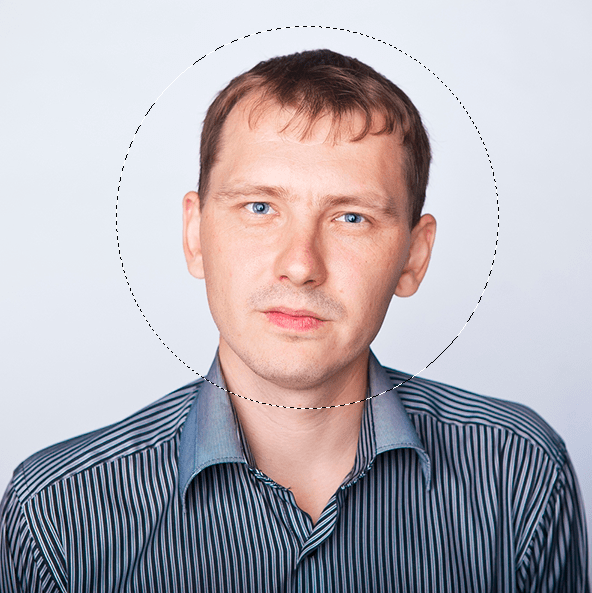
- Затем зажимаем клавишу SHIFT (для сохранения пропорций) на клавиатуре и рисуем выделение нужного размера. Данное выделение можно перемещать по холсту, но только если активирован какой-либо инструмент из раздела «Выделение».
- Теперь необходимо скопировать содержимое выделения на новый слой, нажав комбинацию клавиш CTRL+J.
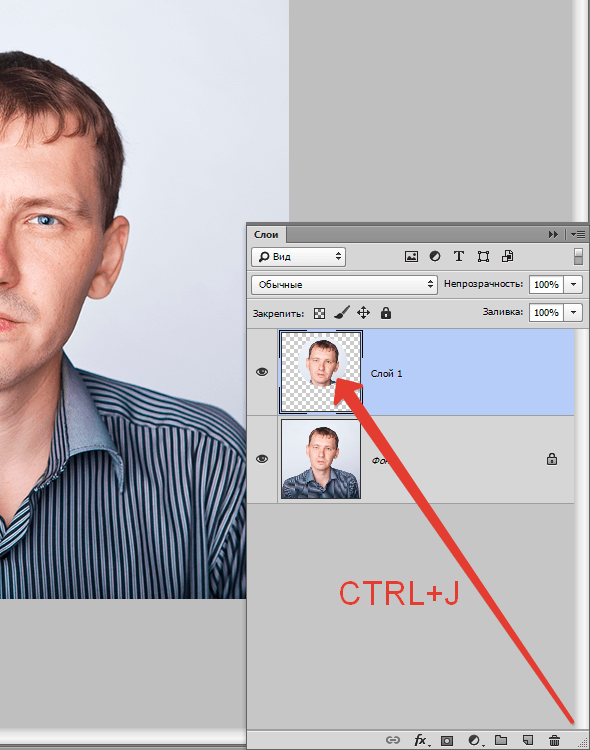
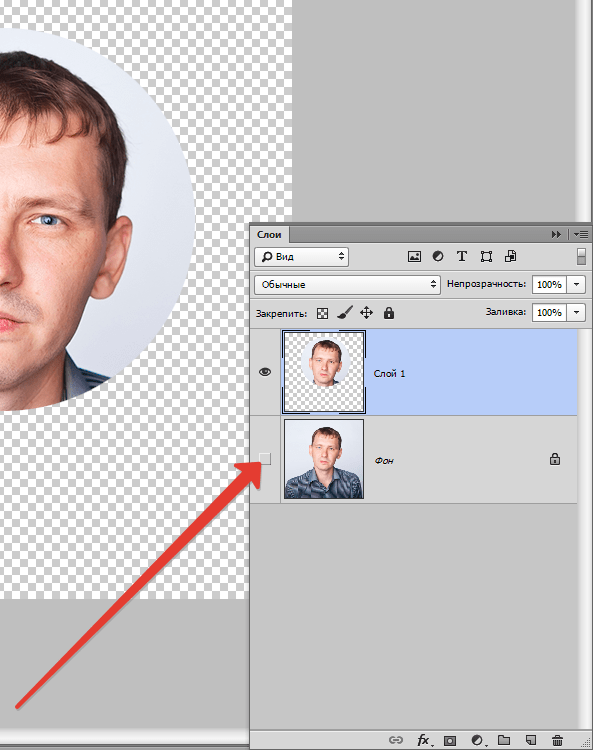
- Круглую область мы получили, далее нужно оставить на конечном фото только ее. Для этого снимаем видимость со слоя с исходным изображением, кликнув по значку глаза рядом со слоем.
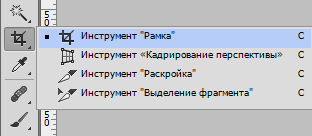
- Затем кадрируем фотографию при помощи инструмента «Рамка».
 Подтягиваем рамку за маркеры вплотную к границам нашего круглого фото. По завершении процесса нажимаем ENTER. Убрать рамку с изображения можно, активировав любой другой инструмент, например, «Перемещение».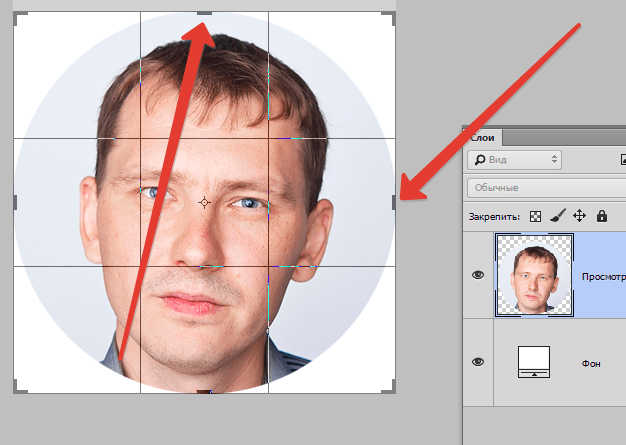
Получаем круглый снимок, который уже можно сохранить и использовать.
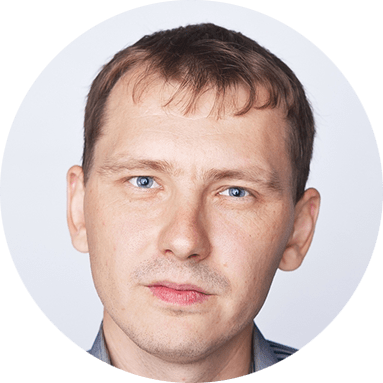
Способ 2: Обтравочная маска
Способ заключается в создании так называемой «Обтравочной маски» из какой-либо фигуры для исходного изображения. Ее особенность заключается в том, что картинка будет видна только на фигуре. Далее вы поймете, о чем идет речь.
- Создаем копию слоя с исходным фото.
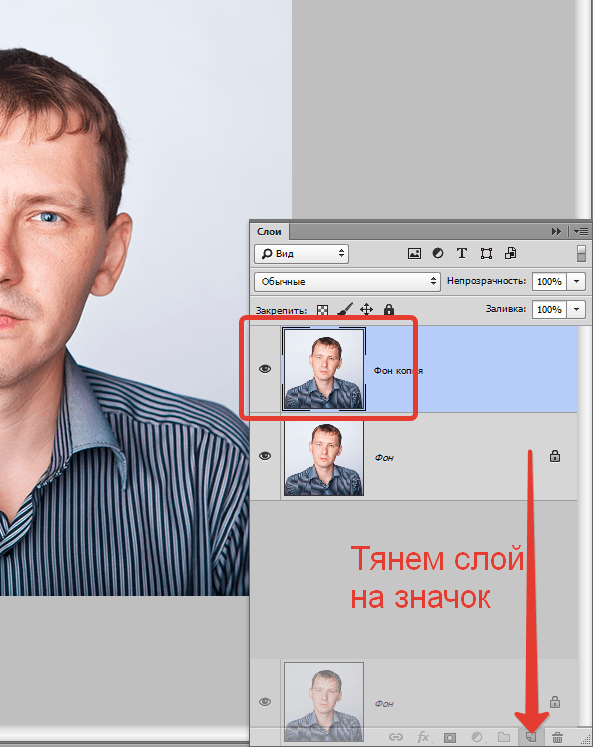
- Затем создаем новый слой, нажав на тот же значок.
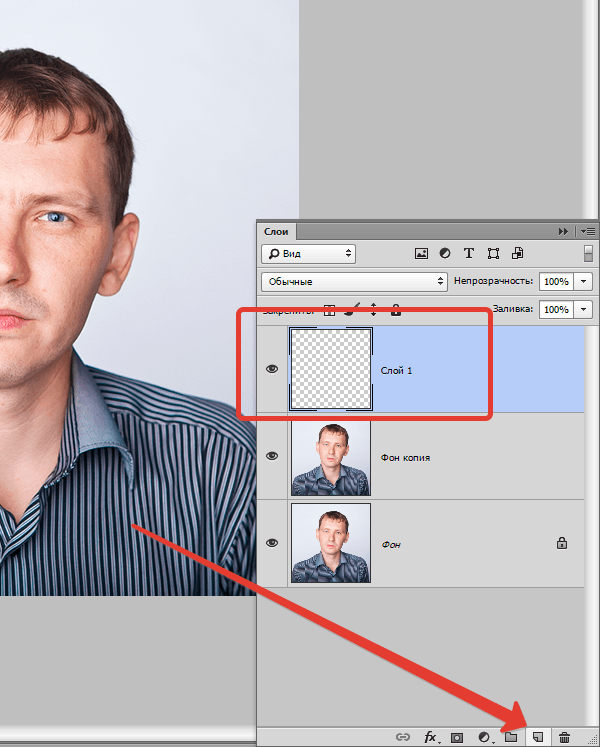
- На этом слое нам нужно создать круглую область, воспользовавшись инструментом «Овальная область» (кликнуть внутри выделения правой кнопкой мыши и выбрать соответствующий пункт).
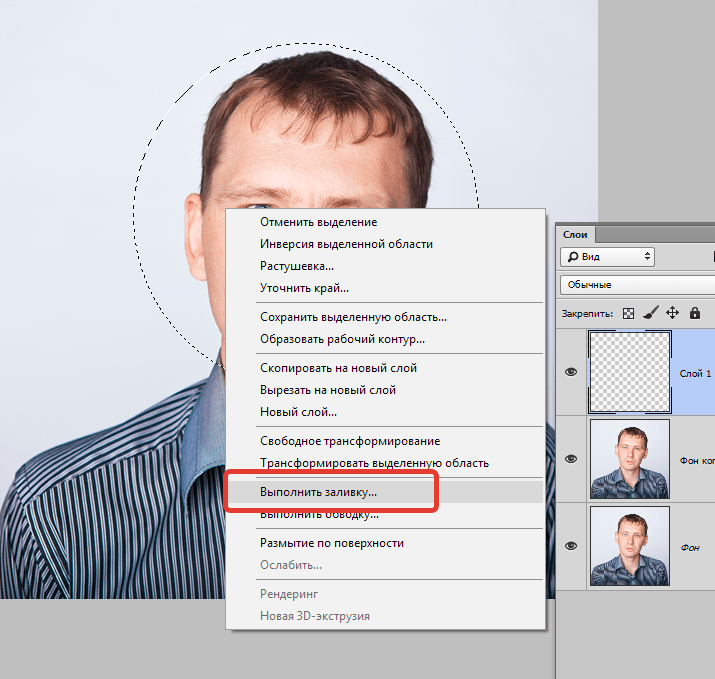 С последующей заливкой любым цветом.
 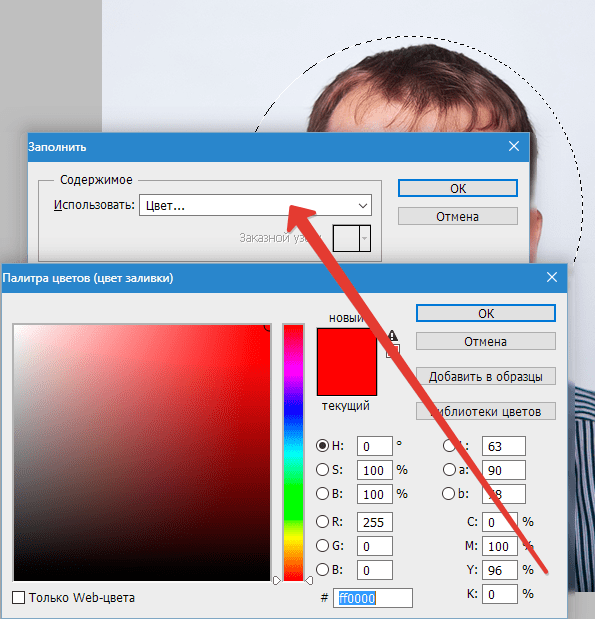 После снятия выделения комбинацией CTRL+D основа готова.
 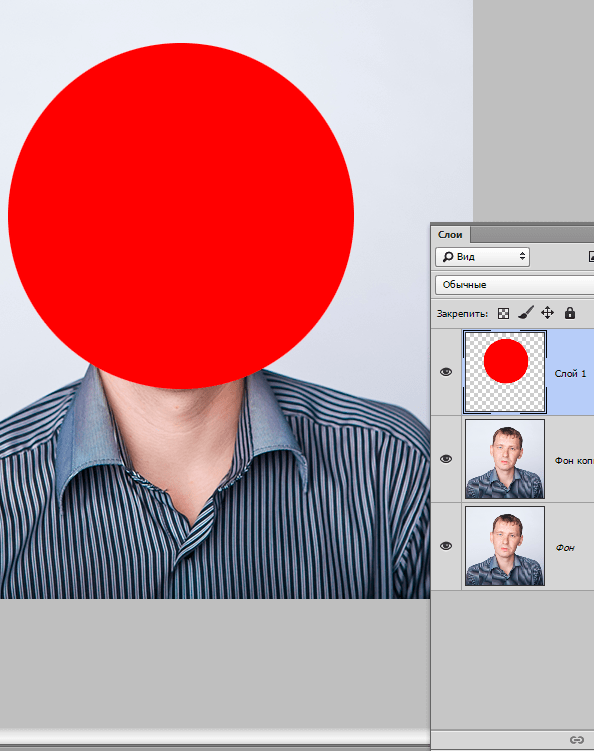 Также можно воспользоваться инструментом «Эллипс». Эллипс необходимо рисовать с зажатой клавишей SHIFT.
 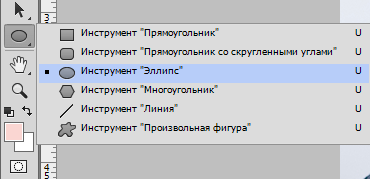 Настройки инструмента:
  Второй вариант предпочтительнее, поскольку «Эллипс» создает векторную фигуру, не искажаемую при масштабировании.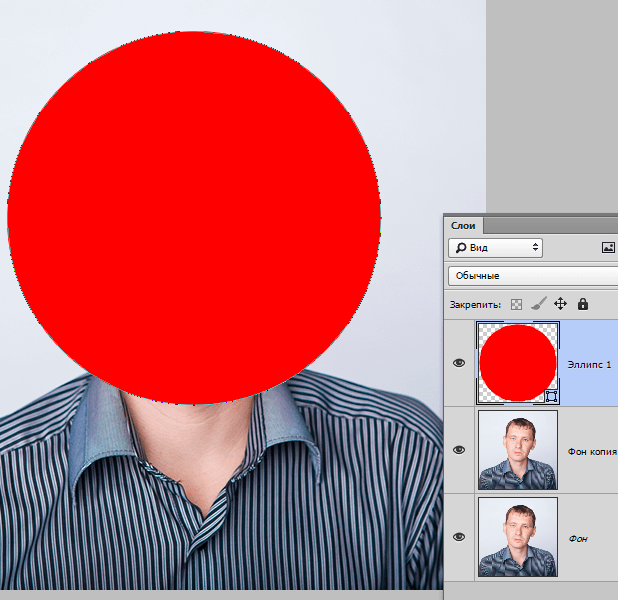
- Далее необходимо перетянуть копию слоя с исходным изображением в самый верх палитры таким образом, чтобы он расположился над круглой фигурой.
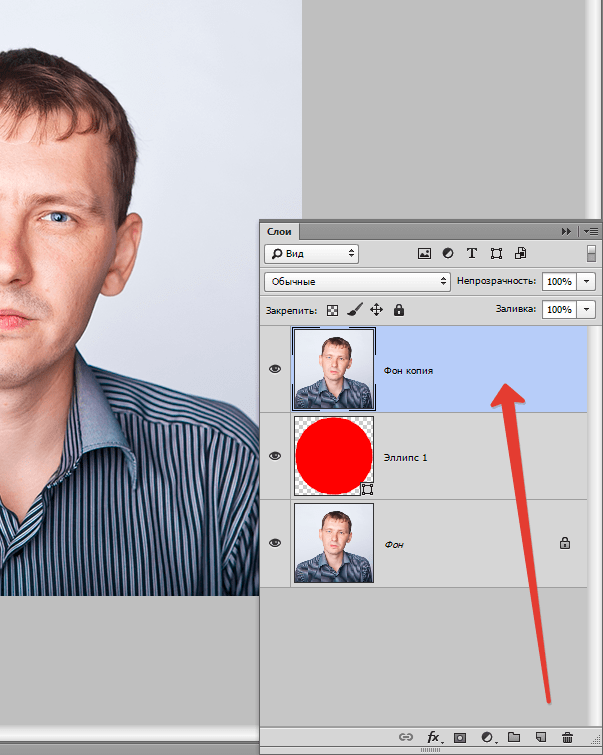
- Затем зажимаем клавишу ALT и кликаем по границе между слоями. Курсор при этом примет форму квадрата с изогнутой стрелкой (в вашей версии программы может быть другая форма, но результат будет тот же). Палитра слоев примет такой вид:
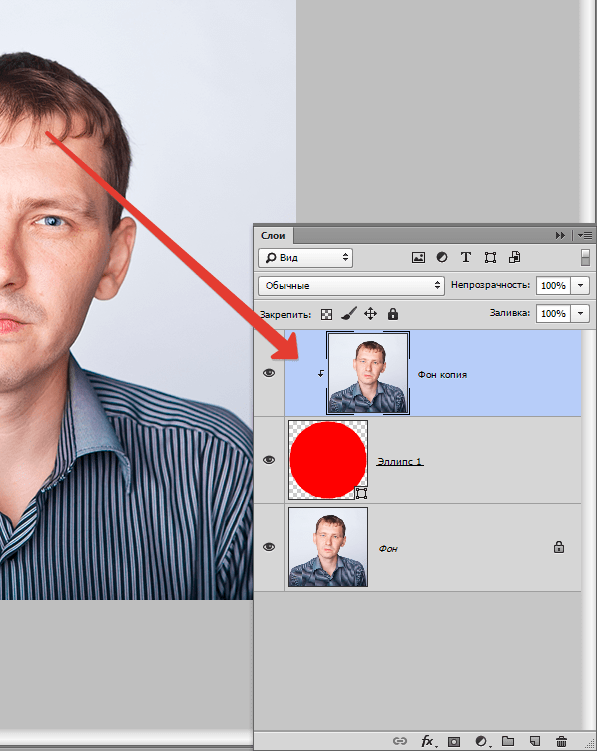
- Этим действием мы привязали изображение к нашей созданной фигуре. Теперь снимаем видимость с нижнего слоя и получаем результат, как и в первом способе. Останется только откадрировать и сохранить фотографию.
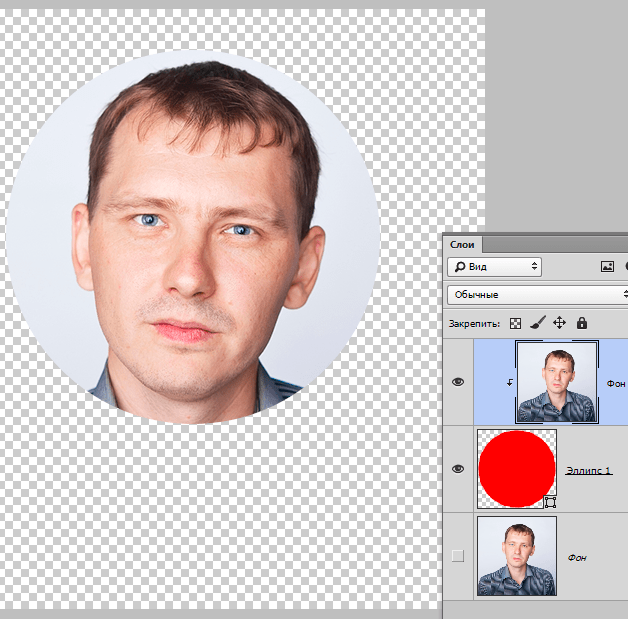
Оба способа могут применяться, как равнозначные, но во втором случае можно создать несколько круглых фото одинакового размера, используя готовую фигуру.
Как сделать круглую картинку в Фотошопе
Как сделать круглую картинку в фотошопе. Выбираю инструмент — Овальное выделение. Чтобы рисуемый круг был идеально ровный, чтобы центр круга находился в той точке, где сейчас стоит курсор мышки, я удерживаю клавишу «Shift+Alt». И рисую круг. Не переключая инструмент, я могу переместить круг, как мне нужно.
Нажимаю «CMD+C», чтобы скопировать, и нажимаю «CMD+N», чтобы создать новое изображение. В поле Бэкграунд / Содержимое фона/ Трансперент (прозрачный). Остальные настройки оставляю по умолчанию и нажимаю «ОК». И нажимаю «CMD+V», чтобы вставить. У меня получилось идеально ровное круглое изображение.
Если сохранить полученную картинку в формате jpg., то вот эти области будут белыми. Если нужно, чтобы они были прозрачными, то сохраните изображение в формате png.
Как обрезать по кругу в Adobe Photoshop изображение
Photoshop – растровый графический редактор, способный выделять объекты, вырезать контуры, рисов.
Photoshop – растровый графический редактор, способный выделять объекты, вырезать контуры, рисовать фигуры, выполнять наложение фотографий и т.д.
Как нарисовать круг в Фотошопе
Круг – базовая фигура в графических редакторах. И если обработка фотографий не требует знаний, как выделить круг в Фотошопе, то в создании виньеток, портретов и коллажей не обойтись без упомянутого умения.
Чтобы нарисовать круг, следует:
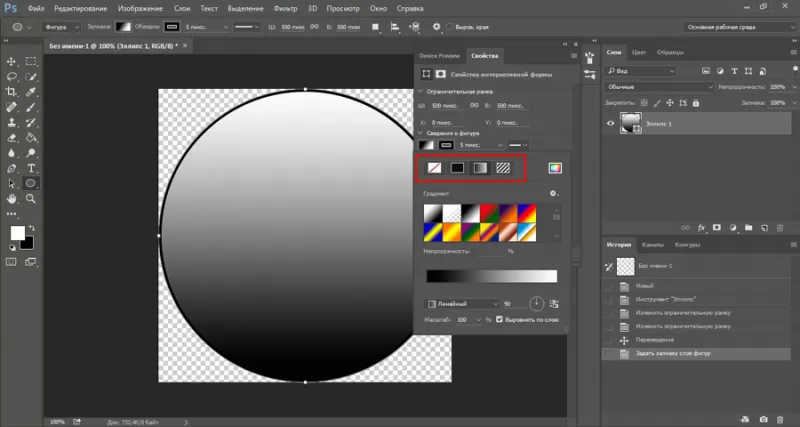
- Создать новый документ (CTRL+N или команда «Файл» – «Создать»).
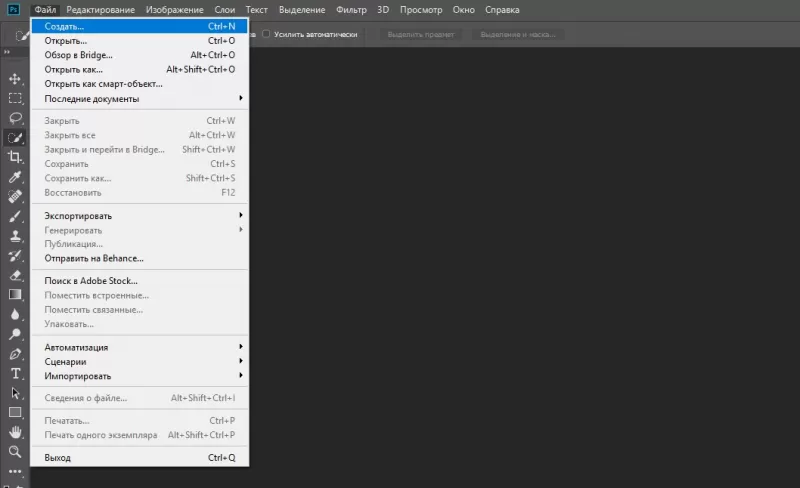
- Найти на боковой панели инструмент «Эллипс» (кликнуть правой кнопкой мыши на инструмент «Прямоугольник» и выбрать необходимую опцию).
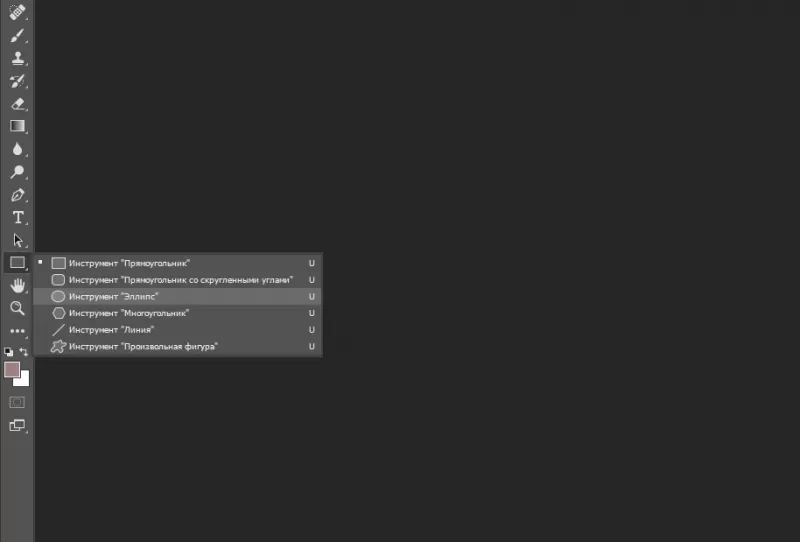
- Кликнуть по инструменту левой кнопкой мыши.
- Для создания ровного круга нажать и удерживать SHIFT и при зажатой левой кнопке мыши рисовать фигуру.
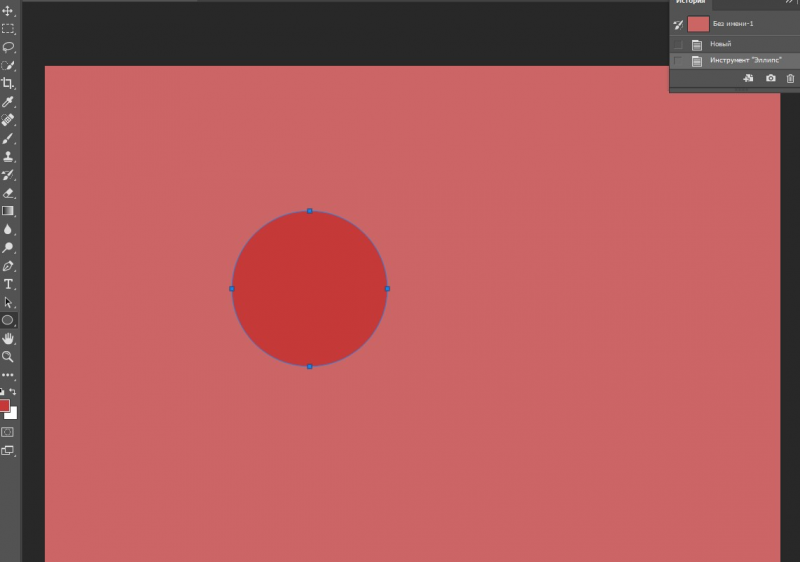
Примечание. Нарисовать круг от центра поможет зажатая клавиша ALT. После окончания рисования отпустите ALT и только потом SHIFT. Иначе на листе вместо круга отобразится овал.
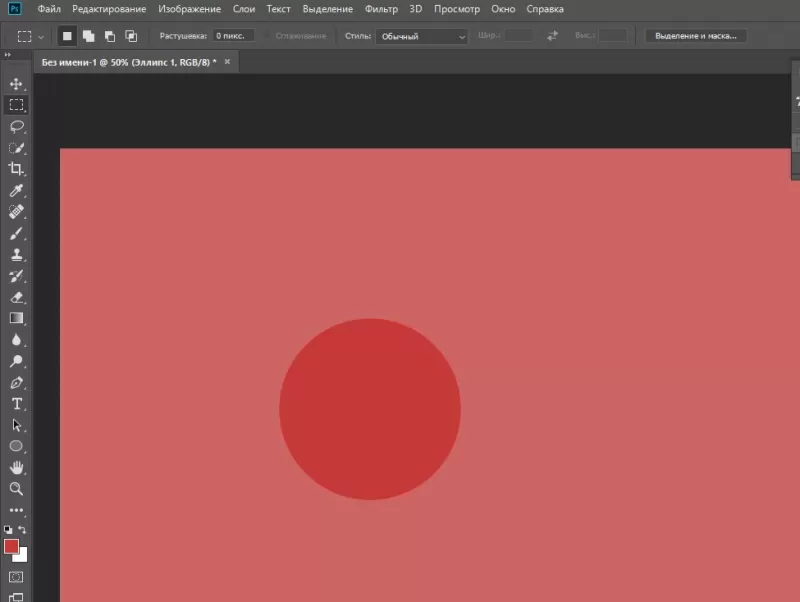
Нарисовать окружность можно таким способом:
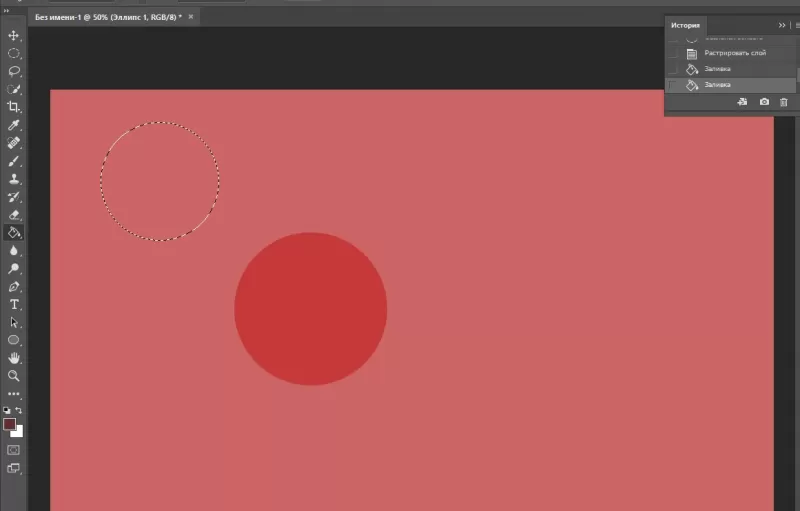
- Активировать пиктограмму «Выделение».
- Выбрать инструмент «Овальная область».
- Нарисовать фигуру при зажатой клавише SHIFT.
- Перейти к палитре цвета.
- Выбрать нужный оттенок.
- Подтвердить действие нажатием на ОК.
- Найти инструмент «Заливка».
- Активировать пиктограмму и кликнуть по выделенной области.
- Снять выделение при помощи CTRL+D или команды «Выделение – Снять выделение».
При создании круглой рамки или элемента дизайна для web-страницы к этому алгоритму прибавятся дополнительные действия.
- Выполните пункты 1-3 из предыдущего алгоритма.
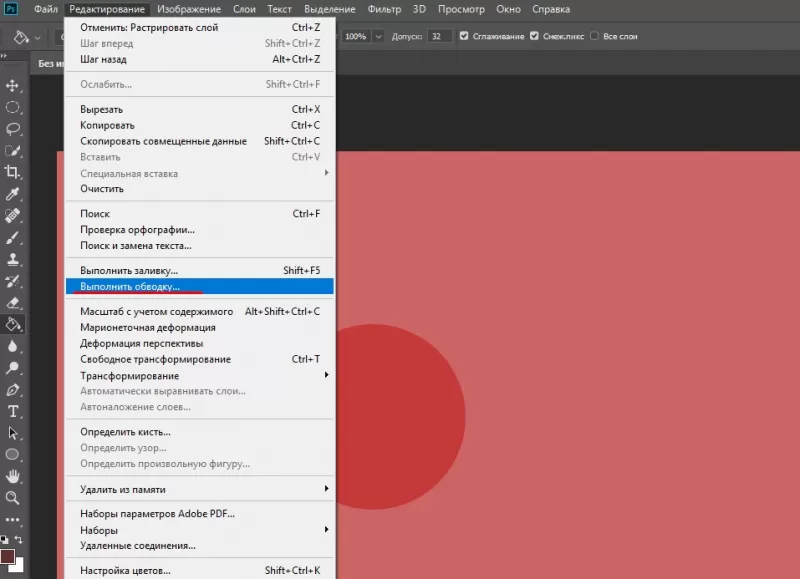
- Примените команду «Редактирование – Выполнить обводку».
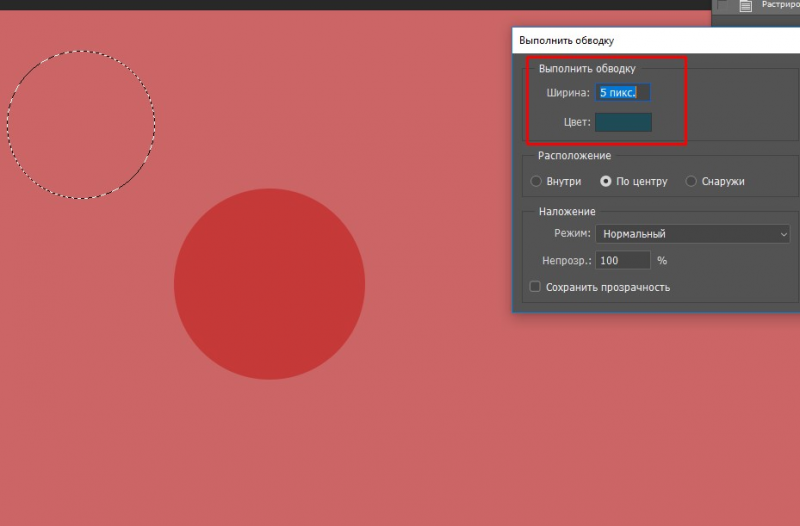
- Укажите цвет и толщину линии в пикселях.
- Снимите выделение.
Как в Фотошопе изображение обрезать по кругу
Научившись создавать базовую фигуру в графическом редакторе или выполнять выделение в виде овала, пользователь сможет обрезать фотографию по кругу. Для создания круглого изображения необходимо:
- Открыть фотографию в приложении.
- Перейти на панель слоев.
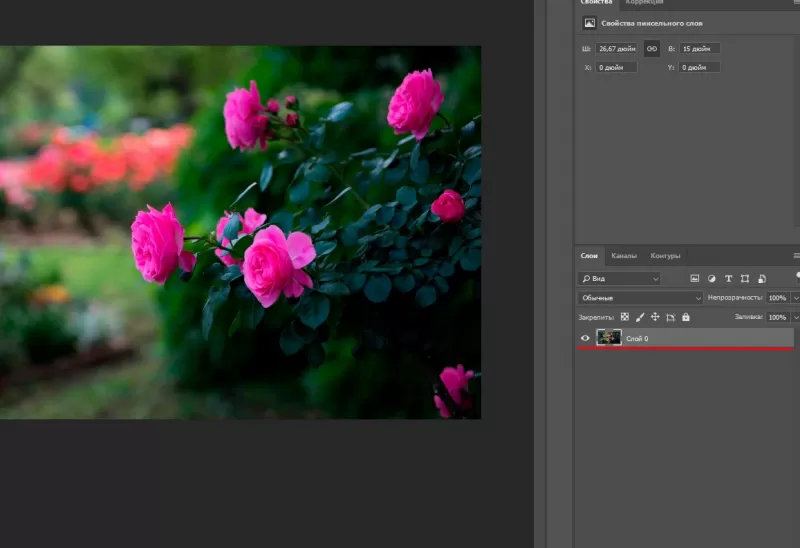
- Перетащить значок «замка» в «корзину» для получения обычного слоя из фонового.
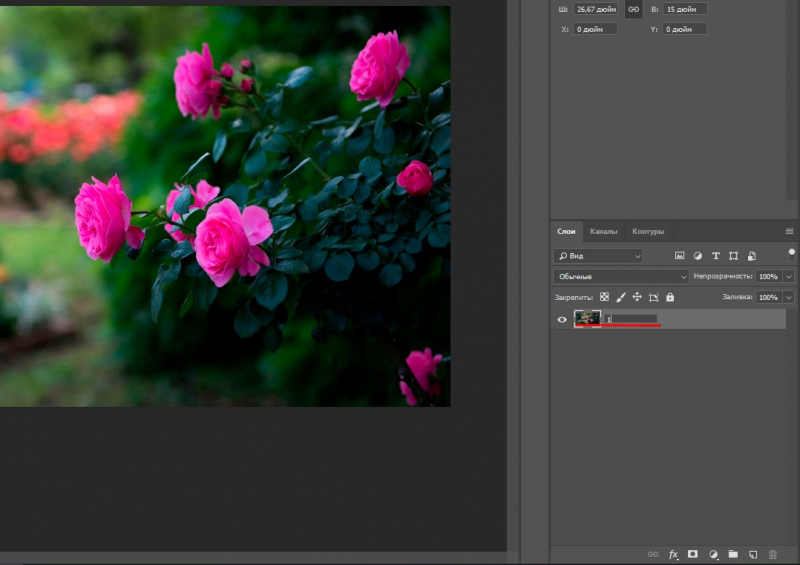
- Переименовать слой (кликнуть правой кнопкой мыши по строке со слоем и выбрать пункт «Параметры слоя»).
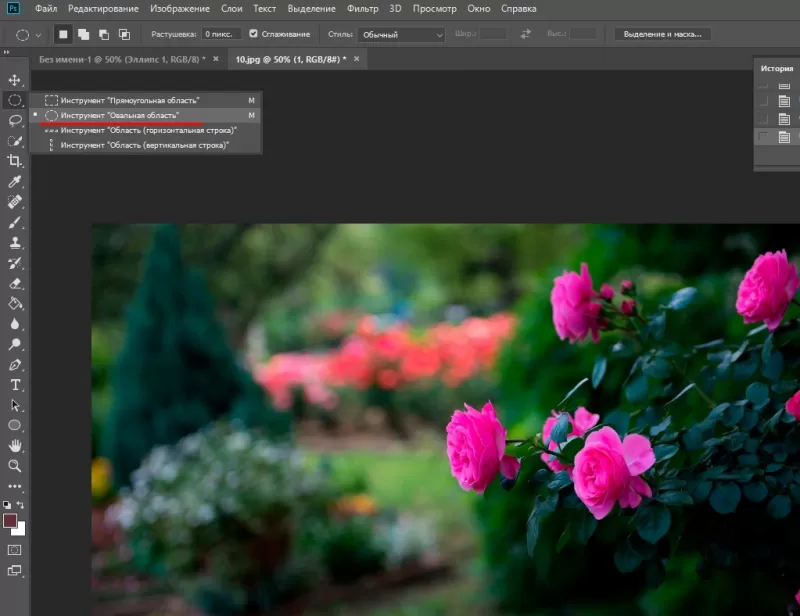
- Выбрать на панели инструментов функцию «Выделение – Овальная область».
- При зажатой клавише SHIFT создать базовую фигуру (фигура может располагаться отдельно от выделяемого участка).
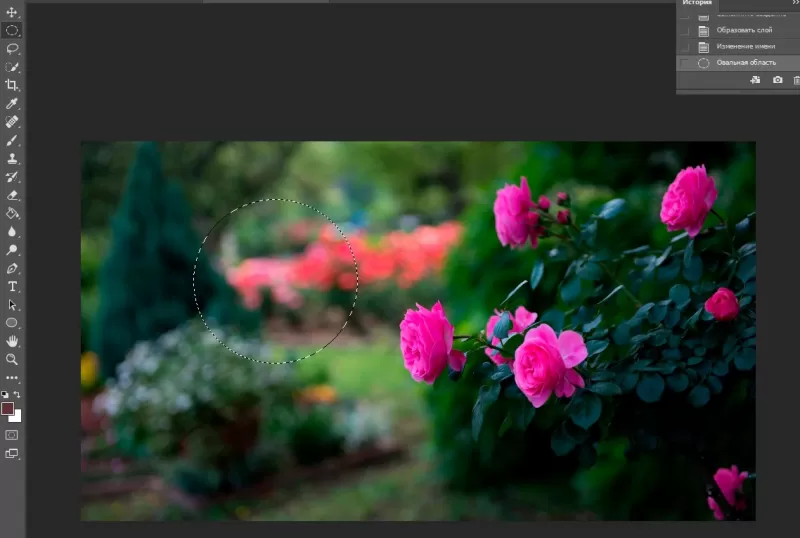
- Отпустить клавишу мыши, затем кнопку на клавиатуре.
- Для перемещения круга кликнуть внутри выделенной области и переместить фигуру в нужное место (в верхней панели инструментов активизируется пиктограмма «Новая выделенная область»).
- Инвертировать выделенный участок — перейти в «Выделение – Инверсия» или нажать SHIFT+CTRL+I.
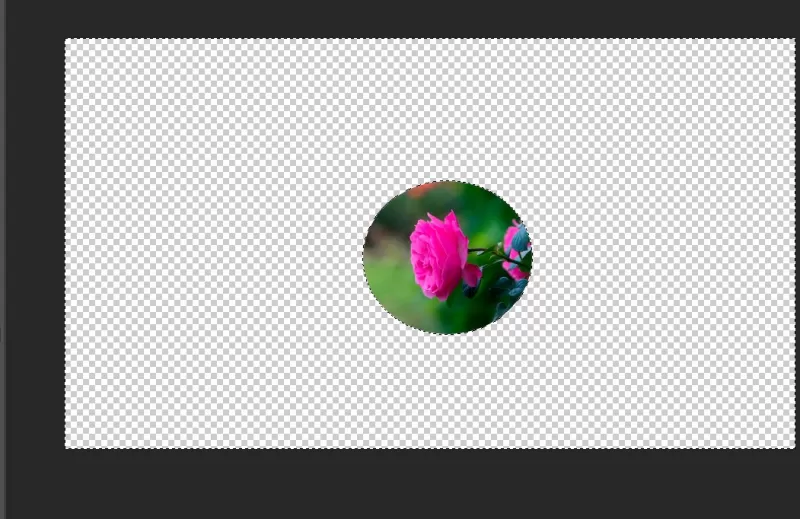
- Нажать кнопку удаления (Delete или Backspace).
- Снять выделение клавишами CTRL+D или командой «Выделение – Снять выделение».
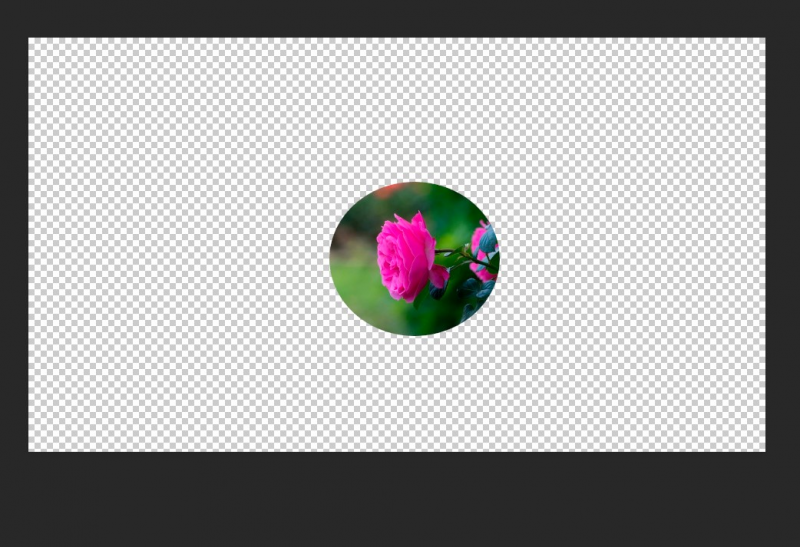
- Для удаления участков «шахматной доски» перейти в «Изображение – Тримминг».
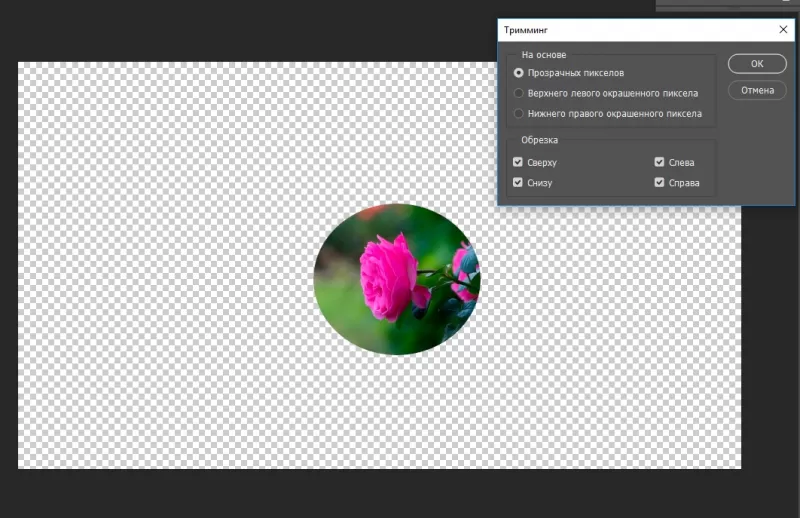
- Установить переключатель «Прозрачных пикселей».
- Убедиться, что в блоке «Обрезка» активированы все переключатели.
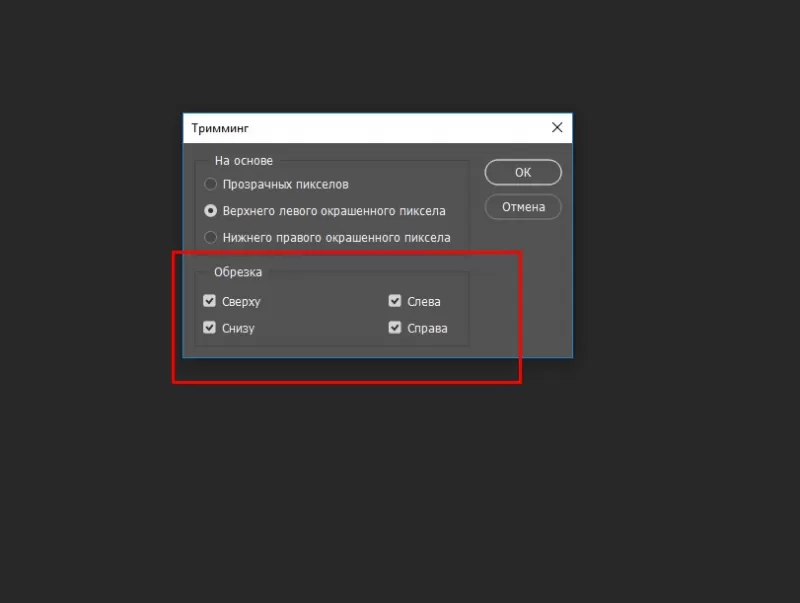
- Подтвердить действие через нажатие на ОК.
- Сохранить готовое изображение с расширением .PNG, поскольку .JPEG отображает прозрачные слои как белый фон (выполнить команду «Файл – Сохранить как», указать формат .PNG, имя файла, путь сохранения изображения и нажать на «Сохранить»).
- При сохранении формата PNG параметры по умолчанию можно оставить без изменений.