Где корзина на телефоне Samsung, как её очистить или восстановить файлы

На телефонах Samsung Galaxy, при условии, что вы используете встроенные приложения «Мои файлы» или «Галерея» есть корзина, куда по умолчанию удаляются файлы, фото и другие элементы при условии, что корзина включена. И начинающие владельцы очень часто задают вопросы, связанные с этой функцией.
В инструкции ниже подробно о том, где корзина на телефоне Samsung, отдельно для корзины с файлами и фото, о том, как очистить корзину или восстановить файлы из неё, включить или отключить корзину, а также дополнительная информация, которая может быть полезной.
- Корзина Samsung в приложении Мои Файлы
- Корзина в Галерее Samsung
- Видео инструкция
Корзина Samsung в приложении Мои Файлы
При удалении файлов с использованием файлового менеджера «Мои файлы» на телефоне Samsung Galaxy появляется всплывающее уведомление «Переместить файл в корзину?» или «Переместить папку в корзину?» и чаще всего вопрос, о том, где находится корзина, связан именно с этим приложением. Ответ простой:

- Чтобы открыть корзину и посмотреть её содержимое, нажмите по кнопке меню (три точки справа вверху экрана) и выберите пункт «Корзина». Если пункт отсутствует, корзину нужно включить в настройках, подробнее — далее.
- Фактически, файлы и папки, находящиеся в корзине, хранятся в скрытой системной папке (отображение скрытых файлов можно включить в настройках приложения «Мои файлы») во внутренней памяти:
Android/data/com.sec.android.app.myfiles/files/trash

А теперь некоторые особенности, которые следует знать, если с корзиной на Samsung есть какие-то проблемы:

- Для того, чтобы корзина работала, требуется, чтобы она была включена. Чтобы включить или отключить её, в приложении «Мои файлы» зайдите в «Настройки» и используйте переключатель в пункте «Корзина» раздела «Управление файлами».
- Файлы, удалённые в корзину, хранятся как данные приложения «Мои файлы» в папке, путь к которой был указан ранее. Если вы используете какие-то средства для очистки кэша и данных приложений, такая очистка может «прихватить» с собой и содержимое корзины. В результате, при необходимости восстановления, вы можете не обнаружить своих файлов.
Как очистить корзину или восстановить файлы из неё
Задача корзины на телефоне Samsung — позволить легко восстановить удаленные файлы. Если же вы хотите, наоборот, исключить такую возможность — можно либо полностью очистить корзину, либо удалить отдельные файлы и папки из неё:
Корзина с фото в Галерее
В приложении «Галерея» на Samsung также присутствует корзина для удаляемых фото и других изображений. Её использование ничем не отличается от корзины для файлов:
- Чтобы открыть корзину, нажмите по кнопке меню в приложении «Галерея» и откройте пункт «Корзина».

- В корзине, нажав «Изменить» вы можете выбрать нужные фотографии, а затем либо восстановить их, либо удалить. Восстановление производится в то же расположение в памяти телефона, где фото хранилось изначально.

- Если пункт «Корзина» отсутствует, вы можете включить корзину: откройте в этом же меню пункт «Настройки», найдите переключатель «Корзина» и установите его в положение «Вкл».

- Фактическое расположение файлов корзины Галереи — системная папка с данными приложения
Android/data/com.sec.android.gallery3d/files/.trash
Видео инструкция
Если у вас остаются вопросы, имеющие отношение к работе корзины на смартфонах Samsung, задавайте их в комментариях — думаю, решение найдётся.
А вдруг и это будет интересно:
- Лучшие бесплатные программы для Windows
- 403 Forbidden — что это за ошибка и как исправить?
- CUDA System Memory Fallback — включать или нет?
- Как переместить папку «Загрузки» в Windows 11
- Тормозит мышь в Windows — варианты решения
- Как удалить пользователя Windows 11
- Windows 11
- Windows 10
- Android
- Загрузочная флешка
- Лечение вирусов
- Восстановление данных
- Установка с флешки
- Настройка роутера
- Всё про Windows
- В контакте
- Одноклассники
-
Юлия 13.09.2021 в 09:43
- Dmitry 13.09.2021 в 13:53
- Dmitry 16.09.2021 в 15:07
Как очистить корзину в смартфоне

Смартфоны
На чтение 3 мин Опубликовано 02.10.2020
У многих сегодня в распоряжении есть смартфон на базе Android. Часто встаёт вопрос об освобождении внутренней памяти телефона. Тяжеловесные приложения, фото и видео занимают слишком много места, мешая нормальной работе устройства. Чтобы освободить память, потребуется найти и очистить корзину на приборе. Некоторые производители устанавливают интерфейс по умолчанию. И пользователю придётся всего лишь регулярно очищать его. Но в большинстве случаев придётся устанавливать дополнительное ПО.
Очистка смартфона на Андроид от мусора
Многие модели мобильных устройств, работающих на платформе Android, не комплектуются важным приложением. Для установки интерфейса придётся воспользоваться сервисом Google Play, в котором отыскивают необходимую программу.
Любой желающий может управлять данными на своём мобильном.
Поиск корзины на смартфоне
Отыскать возможность в своём устройстве просто. Нужно всего пару шагов:
- Зайти в «Проводник» или «Галерею».
- Найти вкладку «Корзина» или «Недавно удалённые».
После этого выделяем ненужные файлы и нажимаем на значок мусорного контейнера. Оперативная память будет очищена.

Если вкладки на устройстве не установлено по умолчанию, нужно скачать соответствующее приложение из Google Play. Выбираем программу, к примеру, Dumpster, и загружаем её привычным способом. На экране появится соответствующая иконка.
С помощью загруженного утилита удалять ненужные картинки и видео или обнулить память полностью легко.
Как очистить корзину
Пользователи стационарных компьютеров и ноутбуков точно знают, как произвести это простое действие, и на телефоне процедура мало отличается. Нажав на иконку, требуется выделить файлы, нуждающиеся в удалении, и стереть их.
Также доступна возможность устранить всё разом с помощью кнопки «Очистить корзину» или «Удалить всё». Это удобная функция, если необходимо освободить много места на внутренней памяти мобильного устройства.
Только стороннее ПО поможет восстановить удалённые данные при встроенной корзине.
При загрузке дополнительного приложения действия не отличаются. Также выделяем ненужные данные и жмём кнопку «Удалить».
Восстанавливаем удалённые файлы из корзины смартфона на Android
Эксперты утверждают, что восстановить данные можно, если есть такая необходимость. В этом случае есть три варианта решения проблемы:
- Файлы убраны, но корзина не очищена. Заходим в папку «Недавно удалённые». Данные в ней сохраняются на 30 дней. Нужно выбрать файлы и нажать кнопку «Восстановить».
- При использовании приложением полностью очистили корзину. Как правило, сторонние утилиты имеют функцию «глубокого восстановления». Необходимо запустить эту программу и после сканирования отметить файлы, которые важно вернуть на смартфон.
- Очистили стандартную корзину полностью. Для возврата файлов придётся воспользоваться сторонними ПО (DiskDigger или Undeleter). Они вытягивают нужные файлы с кэша, но для этого потребуется воспользоваться root-доступом. Это чревато потерей гарантии на смартфон.
Обобщая вышесказанное, отмечу, что мусор необходимо регулярно удалять, чтобы не забивать память телефона. Но при этом нужно строго следить за важностью данных — не допускайте удаления тех файлов, которые пригодятся в будущем.
Как очистить корзину на телефоне
В современном мире, засоренном информацией, наши мобильные устройства стали неотъемлемой частью нашей жизни. Телефоны сегодня служат как фотоальбомами, видеокамерами, музыкальными плеерами и хранилищами всевозможных файлов. В результате этого наше хранилище данных на телефоне может очень быстро заполниться. Одна из самых первых вещей, которую можно сделать для освобождения места, это очистить содержимое корзины.
Корзина на мобильном устройстве служит аналогичной функции, как настольная корзина в файловой системе компьютера. Когда вы удаляете файлы или фотографии с телефона, они перемещаются в корзину, ожидая окончательного удаления. Однако, многие из нас не осуществляют окончательное удаление и оставляют ненужные файлы в корзине. К несчастью, место в корзине также занимает и расходует ценное пространство на вашем устройстве.
Чтобы очистить корзину телефона, вам потребуется просто несколько простых шагов. Начните с открытия приложения “Файлы” или “Менеджер файлов” на вашем устройстве. Обычно они предустановлены на большинстве телефонов. Затем найдите иконку “Корзина” или “Удаленные файлы”. Когда вы откроете корзину, у вас будет возможность просмотреть ее содержимое и выбрать файлы для окончательного удаления. Не забывайте, что после окончательного удаления файлы нельзя будет восстановить, поэтому будьте внимательны при выборе файлов для удаления.
Очистка корзины предоставит вам дополнительное пространство на вашем устройстве и позволит вам использовать его эффективнее. Помните, что регулярная очистка корзины является одним из методов, чтобы не допустить полного заполнения памяти вашего телефона. Независимо от того, являетесь ли вы новичком в мире смартфонов или опытным пользователем, очистка корзины – это простой и эффективный способ поддерживать свое устройство в оптимальном рабочем состоянии.
Почему необходимо очищать корзину на телефоне?
Заполненная корзина может привести к нескольким проблемам. Во-первых, она замедлит работу телефона, так как устройство будет тратить больше времени на обработку и управление большим количеством файлов. Кроме того, заполненная корзина может привести к уменьшению доступного пространства для хранения новых данных, таких как фотографии или приложения. Наконец, заполненная корзина может представлять угрозу для безопасности, так как восстановление удаленных файлов может быть возможно, если они не были окончательно удалены из памяти устройства.
Таким образом, регулярная очистка корзины на телефоне является важной процедурой, которая поможет поддерживать оптимальную производительность устройства, освободить место для новых данных и обезопасить личную информацию. Рекомендуется проводить очистку корзины не реже одного раза в месяц или при необходимости освободить место для новых файлов.
Отсутствие свободного места на устройстве
Отсутствие свободного места на телефоне может иметь негативные последствия для его работы. Во-первых, невозможно загрузить новые приложения или обновить существующие. Во-вторых, невозможно сохранять новые файлы, такие как фотографии, видеозаписи или документы. Кроме того, устройство может работать медленно, так как ему не хватает памяти для выполнения задач.
Чтобы решить проблему отсутствия свободного места на телефоне, можно провести некоторые действия. Во-первых, удалить неиспользуемые или ненужные приложения и игры, а также избавиться от старых фотографий и видеозаписей. Кроме того, можно использовать облачное хранилище для сохранения файлов и кэш-очистку для освобождения памяти. Также, рекомендуется периодически проводить обновление операционной системы телефона, так как новые версии обычно потребляют меньше памяти.
- Удалите неиспользуемые приложения
- Используйте облачное хранилище
- Очистите кеш приложений
- Обновите операционную систему телефона
Ускорение работы телефона
Со временем работа телефона может замедляться из-за накопления ненужных файлов, неиспользуемых приложений и других данных. Однако существуют способы ускорить работу телефона и повысить его производительность.
Во-первых, рекомендуется удалить все неиспользуемые приложения с телефона. Многие приложения, которые мы устанавливаем, редко используются и только занимают место на устройстве. Чтобы удалить приложение, достаточно нажать и удерживать его значок на экране и перетащить его в корзину.
- Использовать специальные программы для очистки телефона от ненужных файлов и кэша приложений. Эти программы помогают удалить временные файлы и освободить место на устройстве, что способствует повышению скорости работы.
- Перезагрузка телефона является простым и эффективным способом ускорить его работу. При перезагрузке система освобождает ресурсы и значительно улучшает производительность устройства.
Также для ускорения работы телефона полезно ограничить запуск автоматических обновлений приложений и уведомлений. Для этого можно в настройках телефона отключить автоматические обновления приложений и выбрать только необходимые уведомления.
Важно своевременно обновлять операционную систему телефона, так как новые версии программного обеспечения часто содержат улучшения в производительности и исправления ошибок, что может положительно влиять на скорость работы телефона.
Вывод:
Ускорение работы телефона может быть достигнуто путем удаления неиспользуемых приложений, очистки устройства от ненужных файлов и кэша приложений, перезагрузки устройства, ограничения автоматических обновлений и обновления операционной системы. Следуя этим рекомендациям, можно повысить производительность телефона и улучшить его работу.
Как найти корзину на телефоне?
Во-первых, для поиска корзины на телефоне вам следует зайти в приложение “Файлы” или “Мой телефон”. Это обычно иконка с изображением папки или файлов. Внутри данного приложения вы сможете отыскать раздел “Корзина” или “Удаленные файлы”.
Если вы не находите упомянутых разделов, попробуйте выполнить следующие шаги:
- Откройте “Настройки” телефона
- Выберете вкладку “Хранилище” или “Память” (в некоторых случаях “Дополнительные настройки”)
- Найдите опцию “Управление хранилищем” или “Управление памятью”
- В разделе “Управление хранилищем” вы должны найти пункт “Удаленные файлы”, “Корзина” или что-то подобное
После выполнения указанных действий, вы должны увидеть список удаленных файлов и приложений, которые можно восстановить. Здесь важно помнить, что удаленные данные сохраняются в корзине обычно в течение определенного времени (например, 30 дней), после чего они удаляются без возможности восстановления. Поэтому, если важные файлы или приложения были удалены, не тяните с их восстановлением и выполните эту операцию как можно скорее.
Местоположение корзины на разных операционных системах
Android: В операционной системе Android корзина отсутствует в стандартном исполнении. Однако, многие приложения, такие как файловые менеджеры, предоставляют свою корзину, куда перемещаются удаленные файлы. Обычно, эти файлы хранятся в специальной папке в памяти устройства или на SD-карте.
iOS: В операционной системе iOS от компании Apple также нет стандартной корзины. Удаленные файлы сразу перемещаются в особое хранилище и маркируются для последующего удаления. Все операции с файлами на iOS, включая восстановление из удаленных, осуществляются через приложения файлового менеджера или облачного хранилища iCloud.
Как удалить файлы из корзины на Android?
Когда вы удаляете файлы с вашего Android-устройства, они отправляются в специальную папку под названием “Корзина”. Но эти файлы все еще занимают место на вашем устройстве, и их можно восстановить в случае ошибочного удаления. Чтобы полностью освободить место на устройстве, вам необходимо удалить файлы из корзины.
Чтобы удалить файлы из корзины на Android, следуйте этим шагам:
- Перейдите в приложение “Файлы” или “Мой компьютер” на вашем Android-устройстве.
- Откройте раздел “Корзина” внутри приложения.
- Выберите файлы или папки, которые вы хотите удалить из корзины.
- Нажмите на иконку “Удалить” или “Удалить окончательно”, чтобы окончательно удалить выбранные файлы из корзины.
- Подтвердите удаление, если приложение запросит подтверждение.
После выполнения этих шагов выбранные файлы будут удалены из корзины на вашем Android-устройстве. Теперь вы освободили дополнительное место на устройстве и можете использовать его для сохранения новых файлов или приложений.
Метод 1: Удаление через приложение Файлы
Чтобы удалить файлы через приложение Файлы, вам сначала нужно открыть это приложение на вашем телефоне. Обычно оно предустановлено на устройствах iOS, но если у вас его нет, вы можете загрузить его из App Store. После открытия приложения вам нужно найти корзину или раздел с удаленными файлами.
Шаг 1: Откройте приложение Файлы на вашем телефоне.
Шаг 2: Найдите и откройте раздел корзины или удаленных файлов.
Шаг 3: Выберите файлы, которые вы хотите удалить. Вы можете выбрать несколько файлов, удерживая палец на первом файле и нажимая на другие файлы.
Шаг 4: После выбора файлов нажмите на иконку корзины или на опцию “Удалить”.
После завершения этих шагов выбранные файлы будут удалены из корзины и освободится место на вашем телефоне. Важно помнить, что удаленные файлы обычно не могут быть восстановлены, поэтому перед удалением убедитесь, что вам действительно не нужны эти файлы.
Метод 2: Удаление через системное приложение Мои файлы
Если ваш телефон работает на операционной системе Android, то большинство устройств имеют предустановленное системное приложение “Мои файлы”, которое поможет вам удалить файлы из корзины.
Для начала откройте приложение “Мои файлы” на вашем телефоне. Затем пролистайте список файлов и найдите папку “Корзина” или “Удаленные файлы”.
Шаг 1: Откройте приложение “Мои файлы” на вашем телефоне.
Шаг 2: Пролистайте список файлов и найдите папку “Корзина” или “Удаленные файлы”.
Если вы нашли папку “Корзина” или “Удаленные файлы”, нажмите на нее, чтобы открыть ее. Внутри этой папки вы увидите список файлов, которые были удалены с вашего телефона.
Шаг 3: Нажмите на папку “Корзина” или “Удаленные файлы”, чтобы открыть ее.
Выберите файлы, которые вы хотите удалить окончательно, и нажмите на них, чтобы выбрать. Затем найдите кнопку “Удалить” или “Очистить”, и нажмите на нее.
Шаг 4: Выберите файлы, которые вы хотите удалить окончательно, и нажмите на них, чтобы выбрать. Затем найдите кнопку “Удалить” или “Очистить”, и нажмите на нее.
После того, как вы нажмете на кнопку “Удалить” или “Очистить”, выбранные файлы будут удалены окончательно из вашей корзины и будет очищена память вашего телефона.
Как очистить корзину на iPhone?
Первым шагом для очистки корзины на iPhone является открытие приложения “Фото”. Затем необходимо перейти в раздел “Альбомы” и выбрать “Альбомы разное”. В этом разделе находится альбом “Удаленные”, в котором хранится содержимое корзины.
Чтобы очистить корзину, необходимо открыть альбом “Удаленные” и выбрать опцию “Выбрать” в правом верхнем углу экрана. Затем нужно нажать на кнопку “Удалить все” внизу экрана, чтобы окончательно удалить все элементы из корзины. После этого выбранное содержимое будет полностью удалено из устройства и из корзины.
Очистка корзины на iPhone рекомендуется регулярно выполнять, чтобы сохранить оптимальную производительность устройства. Этот простой процесс помогает освободить место на устройстве и улучшить общую производительность.
Метод 1: Удаление через приложение Фото
Для того чтобы очистить корзину на телефоне, вы можете воспользоваться приложением Фото. Этот метод позволяет удалить все ненужные фотографии и изображения, которые находятся в корзине.
Во-первых, откройте приложение Фото на своем телефоне. Обычно, иконка приложения выглядит как фотокамера. Затем, найдите в приложении опцию “Корзина” или “Удаленные фото”. Обычно, она находится в меню или в настройках приложения.
Далее, вы увидите список всех фотографий и изображений, которые были удалены и находятся в корзине. Выберите все фотографии, которые вы хотите окончательно удалить и нажмите на кнопку “Удалить” или символ корзины. Подтвердите удаление выбранных фотографий.
После выполнения этих действий, выбранные фотографии будут удалены окончательно и больше не будут занимать место на вашем телефоне. Обратите внимание, что удаленные фотографии невозможно будет восстановить.
Как удалить приложение Google фото в пять кликов с смартфона телефона
Как удалить приложение Google фото в пять кликов с смартфона телефона nga Виктор Пестриков 8517 shikime 3 vjet më parë 2 minuta e 43 sekonda
Корзина в смартфоне — как найти и очистить?
Есть ли в современных телефонах «Корзина» по аналогии с компьютерами?
На стационарных компьютерах и ноутбуках есть «Корзина», куда отправляются файлы после удаления. В смартфонах на операционной системе Android или iOS корзина есть в некоторых приложения и онлайн-сервисах (облачных хранилищах). Например, в последних версиях Android корзина есть в стандартном приложении «Фото». Когда пользователь удаляет изображения, они помещаются в корзину. Но есть одно условие (об этом система оповещает отдельно) — фотографии хранятся в системной корзине 30 дней. После этого файлы автоматически удаляются.
«Корзина» находится в альбомах с фотографиями. Этот раздел называется «Недавно удаленное». При желании все удаленные фото и видео можно восстановить.
Также можно добавить корзину на смартфон с помощью сторонних приложений.
Приложения-корзины для телефонов
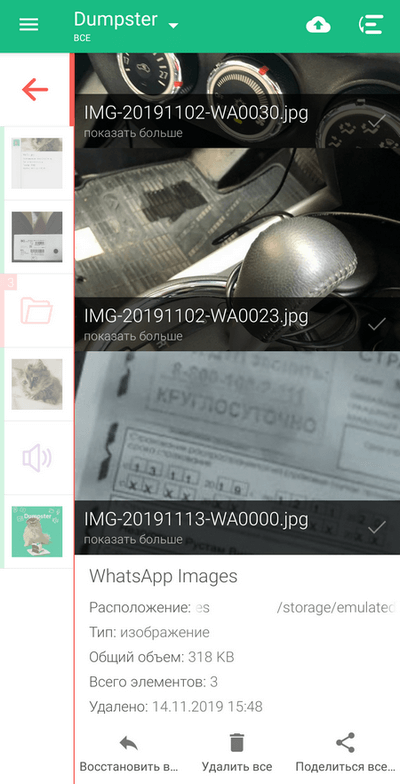
Корзина Dumpster (Baloota) — бесплатная корзина для смартфонов. Она нужна пользователям, которые могут случайно удалить системные файлы и изображения. Утилита поддерживает 14 языков, включая русский. Есть функция блокировки экрана для защиты фотографий — для этого нужно установить пароль из 4 цифр.
Все файлы (фотографии, музыка, документы, видеоролики), которые добавляются в Dumpster после удаления, можно моментально восстановить. Поддерживается функция автоматической очистки системы.
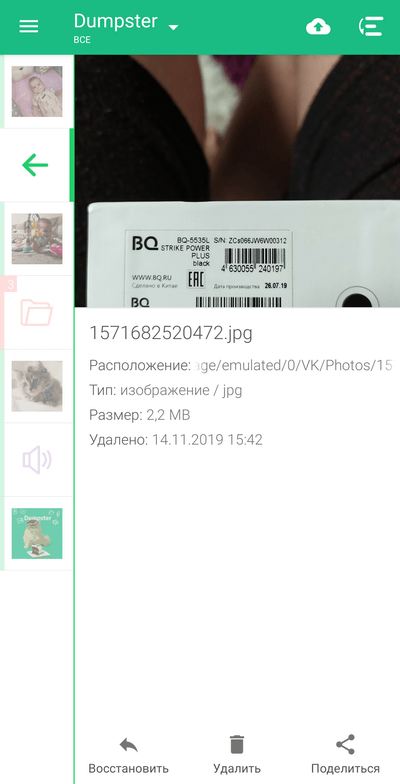
В премиум-версии программы открывается доступ к облачному хранилищу Dumpster. Все файлы корзины синхронизируются с онлайн-версией утилиты. Также приложение поддерживает различные темы и оформления, которые помогут персонализировать Dumpster.
Программа интегрируется в панель быстрых настроек операционной системы Android. В списке файлов из корзины отображается информация: тип, формат, размер и дата удаления.
Также корзина есть в популярном файловом менеджере ES Проводник. Если удалить файл через это приложение, он попадет в раздел «Корзина». Чтобы активировать корзину, нужно установить программу и открыть настройки. В опциях активируйте корзину — для этого используется специальный переключатель. Теперь все удаленные файлы будут попадать сюда. Они хранятся неограниченное количество времени. В любой момент удаленные данные можно восстановить или полностью очистить корзину (в этом случае все файлы будут удалены без возможности последующего восстановления).
Если для вас актуальна проблема забитой памяти смартфона, рекомендуем прочитать наши статьи:
- Почему быстро забивается память смартфона?
- Как узнать, чем занята память смартфона?
- Память заполнена, хотя там ничего нет — что делать?
Рекомендуем почитать:
- Как восстановить удаленные файлы на Android?
- Одноклассники забивают память телефона — как очистить?
- «Другое» в памяти телефона — что там хранится и можно ли удалить?
- Телефон не сохраняет фото и видео — почему и что делать?
- Google Chrome забивает память смартфона — что делать?