Как вставить отсканированный текст или изображения в Word
Если вы хотите вставить в документ Word печатный документ или рисунок, это можно сделать несколькими способами.
Примечание: Если вы ищете инструкции по подключению сканера или скопатора к Microsoft Windows, посетите веб-сайт поддержки изготовителя вашего устройства.
Сканирование изображения в Word
Для сканирования изображения в документ Word можно использовать сканер, многофункциональный принтер, копировальный аппарат с возможностью сканирования или цифровую камеру.
- Отсканируйте изображение или сделайте его снимок с помощью цифровой камеры или смартфона.
- Сохраните изображение в стандартном формате, таком как JPG, PNG или GIF. Поместите его в папку на своем компьютере.
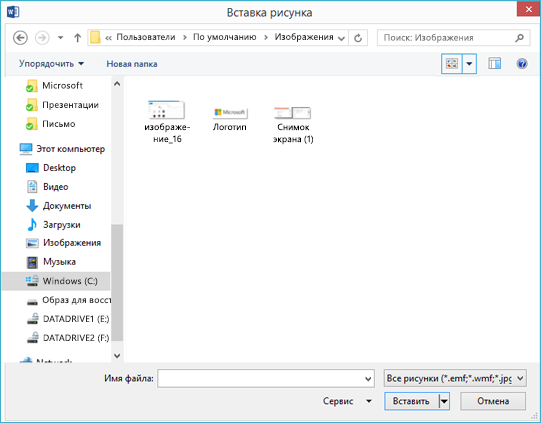
- В Word, поместите курсор туда, куда вы хотите вставить отсканированное изображение, а затем на вкладке Вставка нажмите кнопку Рисунки.

- Выберите отсканированный рисунок в диалоговом окне и нажмите кнопку Вставить.
Вставка отсканированного текста в Word
Для сканирования документа в Microsoft Word проще всего использовать наше бесплатное приложение Office Lens на смартфоне или планшете. Оно получает снимок документа с помощью камеры устройства и сохраняет его в виде редактируемого документа непосредственно в Word. Она доступна бесплатно на iPad ,iPhone, Windows Phone и Android.
Если вы не хотите использовать Office Lens, лучше всего отсканировать документ в формате PDF с помощью программного обеспечения сканера, а затем открыть его в Word.

- В Word выберите Файл >Открыть.
- Перейдите к папке, в которой хранится PDF-файл, и откройте его.
- Word откроет диалоговое окно, в котором нужно подтвердить импорт текста PDF-файла. Нажмите кнопку ОК, Word импортировать текст. Word постарается сохранить форматирование текста.
Примечание: Точность распознавания текста зависит от качества сканирования и четкости отсканированного текста. Рукописный текст редко распознается, поэтому для лучших результатов сканируйте печатные материалы. Всегда проверяйте текст после его открытия в Word, чтобы убедиться, что он правильно распознан.
Кроме того, со сканером может поставляться приложение для распознавания текста (OCR). Обратитесь к документации своего устройства или к его производителю.
Остались вопросы о Word?
Помогите нам улучшить Word
У вас есть предложения, как улучшить Word? Дайте нам знать, предоставив нам отзыв. Дополнительные сведения см. в Microsoft Office.
См. также
- Вставка изображений в Office 2013 и Office 2016
- Вставка подписи
- Приложение «Сканер» для Windows: вопросы и ответы
Отсканированное изображение в редактируемый формат Word
Преобразовать отсканированный текст (PDF, JPG или PNG) в доступный для поиска документ Word.
Выберите язык текста (Для достижения наилучших результатов)
Все загруженные файлы навсегда удаляются с сервера в течение часа.
Загружая документ, вы соглашаетесь с условиями использования нашего сервиса.
Оригинальные макет и формат будут сохранены как по волшебству!
Читаю текст. Это может занять некоторое время.
Работает на основе технологии оптического распознавания символов (OCR).
Как работает этот инструмент
Этот онлайн-инструмент преобразует отсканированные файлы или изображения текстовых документов в редактируемые документы Word с помощью технологии оптического распознавания символов (OCR). Все документы Word преобразуются с сохранением исходного макета документа и столбцов. Чем крупнее и четче отсканированный текст, тем лучше будут результаты. В большинстве случаев мы достигаем свыше 99% точности распознования текста в изображениях.
Его можно использовать бесплатно, регистрация не требуется.
Применение
Этот инструмент идеально подходит для преобразования нередактируемых отсканированных документов (таких как отсканированные контракты, счета-фактуры, квитанции или текстовые архивы) в оцифрованный текст, который в дальнейшем можно редактировать, задавать в поиске и форматировать.
Поддерживаемые файлы
Просто перетащите любой файл PNG, JPG или многостраничный PDF-документ, содержащий изображения текста, в форму, и ваш файл будет мгновенно преобразован в документ Word, который вы можете редактировать.
Ограничения
Вы можете использовать этот инструмент без ограничений. Инструмент поддерживает файлы до 10 МБ и отсканированные PDF-документы до 30 страниц. Если вам нужно разделить PDF-файл на файлы меньшего размера, вы можете сделать это здесь. При этом нет никаких ограничений по количеству использования.
Конфиденциальность
Мы серьезно относимся к соблюдению конфиденциальности; ваши данные в безопасности. Все загруженные файлы навсегда удаляются с наших серверов в течение 1 часа. Если вы хотите получить дополнительные сведения, ознакомьтесь с нашей политикой конфиденциальности .
Скачайте преобразованный документ Word
Конвертация с точным сохранением параметров текста — бесплатно, качественно, быстро
11 053 885 Количество документов, конвертированных из PDF в Word
© PDF to Word Converter защищено законодательством об авторских правах
Все права защищены
Как превратить отсканированный документ в документ Microsoft Word
В создании этой статьи участвовала наша опытная команда редакторов и исследователей, которые проверили ее на точность и полноту.
Команда контент-менеджеров wikiHow тщательно следит за работой редакторов, чтобы гарантировать соответствие каждой статьи нашим высоким стандартам качества.
Количество просмотров этой статьи: 363 356.
В этой статье:
Из этой статьи вы узнаете, как на компьютере преобразовать отсканированный документ в документ Word. Это можно сделать с помощью программы Word, если отсканированный документ сохранен в формате PDF, или с помощью бесплатного конвертера, если отсканированный документ сохранен как изображение. Если у вас есть учетная запись Microsoft и смартфон, используйте бесплатное приложение Office Lens, чтобы отсканировать документ и сохранить его в виде документа Word в облачном хранилище OneDrive.
Метод 1 из 3:
PDF-документ

- Если отсканированный документ сохранен как изображение (например, в формате JPG или PNG), воспользуйтесь сервисом New OCR.

- в Windows щелкните правой кнопкой мыши по PDF-файлу, выберите «Открыть с помощью», а затем в меню нажмите «Word»;
- в Mac OS X щелкните по PDF-файлу, а потом нажмите «Файл» > «Открыть с помощью» > «Word».

- Этот процесс может занять несколько минут, если в PDF-документе большой текст или много изображений.

- Обычно это относится только к скачанным файлам (например, если вы скачали отсканированный документ в формате PDF из облачного хранилища).

Отредактируйте документ. Преобразованный документ не будет абсолютной копией исходного — скорее всего, вам придется добавить отсутствующие слова, удалить лишние пробелы и исправить опечатки.

- в Windows нажмите Ctrl + S , введите имя файла, выберите папку для сохранения и нажмите «Сохранить»;
- в Mac OS X нажмите ⌘ Command + S , введите имя файла, выберите папку для сохранения (в меню «Где») и нажмите «Сохранить».
Как перенести текст со скана в ворд
Наш конвертер PDF – лучшее средство для конвертации файлов PDF в документ Word, лист Excel, PowerPoint или даже PNG и JPG.
Доступ к 20 инструментам для конвертирования PDF
С помощью набора других удобных инструментов для объединения, разделения, сжатия, вращения и удаления страниц наш конвертер избавит вас от обычных ограничений PDF-файлов.
Шифрование файлов в целях безопасности
Наш PDF-конвертер защищает ваши файлы путем 256-битного шифрования SSL, а отправленные вами данные не передаются другим лицам и остаются доступны только вам.
Быстрое конвертирование с автоматическим удалением
Когда вы отправляете PDF для преобразования в Word, ваши файлы преобразуются немедленно и удаляются сразу же после его окончания без сохранения резервных копий.
Используйте на любом компьютере, где угодно
Наш PDF-конвертер работает с компьютерами Mac, Windows и Linux. Поэтому можно использовать его на любом компьютере, где бы вы ни находились.
Конвертируйте PDF в Word бесплатно, используя пробную версию
Попробуйте бесплатную пробную версию конвертера PDF в Word либо оформите одномесячную, годовую или бессрочную подписку, чтобы получить полный доступ ко всем нашим инструментам, включая неограниченный размер файлов и возможность конвертировать несколько документов одновременно.