Принтеры HP DeskJet 2130, 2300 — Начальная настройка принтера
Содержание этого документа относится к принтерам Deskjet 2130, 2132, 2134, 2136, 2320, 2330, 2331, 2332, 2333, DeskJet Ink Advantage 2134, 2135, 2136, 2138, 2335, 2336, 2337, 2374, 2375 и 2376 All-in-One.
Чтобы настроить принтер в первый раз, снимите все упаковочные материалы, подсоедините шнур питания, установите чернильные картриджи и загрузите бумагу в основной входной лоток.
Примечание.
Если вам необходимо найти программное обеспечение для принтера, посетите веб-сайт http://123.hp.com/DJ2130.
Шаг 1. Извлеките принтер из упаковки
Извлеките принтер из упаковки, затем снимите все пленки, наклейки и извлеките из принтера все упаковочные материалы.
Содержимое упаковки может отличаться в зависимости от страны/региона. Информацию о содержимом упаковки принтера см. в прилагаемом списке.
Распакуйте принтер.
Снимите всю пленку и упаковочные материалы с корпуса принтера.
Опустите выходной лоток, возьмитесь за ручку внутри принтера и опустите дверцу отсека струйных картриджей, чтобы открыть ее.
Рис. : Откройте дверцу для доступа к картриджу с чернилами
Извлеките всю пленку и упаковочные материалы из внутренней части принтера.
Рис. : Снимите ленту и упаковочные материалы
Закройте дверцу отсека струйных картриджей.
Рис. : Закройте дверцу для доступа к картриджам с чернилами
Прежде чем выбросить или утилизировать коробку и упаковочные материалы, убедитесь, что вы извлекли из нее все оборудование и материалы.
Шаг 2. Подключите шнур питания и включите питание принтера
Подключите принтер к источнику питания, затем включите его.
Примечание.
Пока не подключайте кабель USB. Подключение к компьютеру настраивается во время установки программного обеспечения и драйвера.
Подсоедините один конец кабеля питания к разъему на задней панели принтера, а другой его конец к электрической розетке.
Рис. : Подключение кабеля питания
Нажмите кнопку питания для включения принтера.
Шаг 3. Установка струйных картриджей
Установите струйные картриджи HP из комплекта поставки принтера.
Возьмитесь за ручку и опустите дверцу доступа к чернильным картриджам, чтобы открыть ее.
Каретка переместится к центру принтера.
Рис. : Откройте дверцу для доступа к картриджу с чернилами
Прежде чем продолжить, дождитесь полной остановки принтера.
Извлеките из упаковки новый струйный картридж. Соблюдайте осторожность, на струйном картридже можно касаться только черного пластика.
Рис. : Извлеките новый чернильный картридж из упаковки
Снимите пластиковую ленту.
Не прикасайтесь к медным контактам или соплам картриджа. Не помещайте защитную ленту обратно на контакты. Прикосновение к этим деталям может привести к закупорке сопел, ненадлежащему распределению чернил и нарушению электрических соединений.
Рис. : Снимите пластиковую ленту
Удерживая картридж за боковые стороны соплами к принтеру, вставьте его в соответствующее гнездо.
Установите черный картридж в правое гнездо.
Установите трехцветный картридж в левое гнездо.
Установите чернильный картридж в свободное гнездо под небольшим углом и плавно надавите до щелчка.
Рис. : Установка картриджа на место до щелчка
Повторите эти действия для установки другого струйного картриджа.
Закройте дверцу отсека струйных картриджей.
Рис. : Закройте дверцу для доступа к картриджам с чернилами
Шаг 4. Загрузка бумаги во входной лоток
Загрузите обычную бумагу формата U.S. Letter или A4 во входной лоток после установки струйных картриджей.
Поднимите входной лоток.
Рис. : Поднимите входной лоток
Извлеките из входного лотка любую бумагу, которая отличается от бумаги, которую следует загрузить, затем сдвиньте направляющую ширины бумаги как можно дальше.
Рис. : Сдвиньте направляющую ширины бумаги влево
Вставьте стопку бумаги формата U. S. Letter, Legal или A4 во входной лоток короткой стороной вперед и стороной для печати к себе. Протолкните стопку бумаги вперед до упора.
Что делать, если не печатает принтер HP Deskjet 2130 при наличии краски
По различным причинам принтер может отказываться печатать. Проблема актуальная для устройств любых марок. Все причины можно разделить на две категории: программные и аппаратные. Первая категория включает в себя различные проблемы системного характера, например, изменение настроек в операционной системе, сбой драйверов и тому подобное. Может не печатать даже конкретная программа. Например, часто принтер не печатает PDF файлы или документы Word.
Иногда достаточно открыть нужный к распечатке документ, пусть на печать, и все заработает. Вторая категория содержит более серьезные причины, которые могут касаться неисправности принтера или полноценного многофункционального устройства (МФУ). Системные неполадки исправляются пользователем по пошаговым инструкциям. А вот программные, к сожалению, решить практически невозможно самостоятельно. Необходимо обращаться за диагностикой и ремонтом в сервисный центр.

Постараемся разобрать, какие проблемы могут препятствовать работе принтера марки HP, модели Deskjet 2130 и что делать для решение каждой проблемы. Это довольная старый аппарат, работа которого основана на технологии струйной печати. Кстати, в струйных устройствах часто отсутствие печати возникает из-за проблем с картриджами. Более подробно расписали ниже.
Почему не печатает
Общая статья по теме с всеми возможными причинами: почему не работает принтер.
- Отсутствие соединения. Принтер соединяется с компьютером или ноутбуком с помощью USB-кабеля, второй шнур подключает устройство к электросети. Если причина в неисправности кабеля, устройство не только не печатает черным и цветным, но не сканирует и не делает копий. Попробуйте заменить провода на рабочие от аналогичного аппарата. Если дополнительных кабелей нет, проверьте, подается ли питание, что можно определить по мигающим на корпусе лампочкам. Если они не светятся, питание не поступает. Вытяните оба провода, а затем заново подключите к устройству. Убедитесь, что принтер есть на компьютере в разделе «Устройства и принтеры».
- Проблема с настройками. Если не печатает принтер HP Deskjet 2130, хотя краска есть, зайдите через «Пуск» в «Панель управления»-«Оборудование и звук»-«Устройства и принтеры». Найдите нужную модель и кликните по ней правой кнопкой мыши. Откройте «Просмотр очереди печати». Если в очереди стоят зависшие задания, в разделе «Принтер» уберите галочки возле функций «Работать автономно» и «Приостановить печать». Затем очистите очередь печати и поставьте отметку возле «Использовать по умолчанию».


- Низкий уровень чернил. Количество красителя по возможности оцените визуально. Если это невозможно, используйте программный метод. Для этого заходите в полнофункциональную программу печатающей техники, открываете раздел «Приблизительные уровни чернил».
 Емкости с красителем должны быть заполнены минимум до половины.
Важно, чтобы картриджи стояли правильно, а сопла в них не были забиты остатками засохших чернил.

О снижении уровня могут предупредить специальные индикаторы, расположенные на верхней панели устройства. Для контроля уровня черных и цветных красителей используются разные лампочки.Стандартной заправки картриджей принтера НР Deskjet 2130 достаточно для печати 30-55 монохромных и 3-7 цветных страниц. Чтобы увеличить возможности устройства лучше использовать СНПЧ.
Перестал работать после заправки
В принтере HP Deskjet 2130 черный картридж имеет специальный датчик, подсчитывающий количество распечатанных страниц. В алгоритме подсчета заложено, что на каждый лист расходуется одинаковое количество чернил. На практике же на двух распечатанных фото используется разное соотношение черных и цветных красок. Поэтому может произойти ситуация, когда принтер перестает печатать черным цветом, а чернила еще есть. Виноват именно датчик уровня красителя, который посчитал, что количество отпечатков дошло до максимального и заблокировал распечатку. Так часто бывает после заправки картриджа. Проблема решается двумя методами:
- Дорогой. Купить новую оригинальную чернильницу. Недешево, но позволяет решить проблему на длительное время.
- Экономный. Обнулить счетчик распечатанных листов. Требует от пользователя строгого выполнения определенной последовательности действий, не нужны финансовые затраты.
Обнуление картриджа
- Отключаете принтеры от питания, воспользовавшись кнопкой на корпусе.
- Чтобы получить доступ к чернильным картриджам, нужно открыть крышку на корпусе устройства.
- Достаньте картридж.
- Положите чернильницу на стол так, чтобы иметь доступ к контактам.
- Возьмите отрезок скотча и заклейте первый контакт во второй линии по вертикали.
- Вставьте чернильницу на место и распечатайте тестовую страницу.
- Снова достаньте картридж, заклейте верхний контакт в предпоследнем столбике, напечатайте тест.
- Заклейте верхний контакт в последнем и предпоследнем столбце, снова пустите на печать тестовую страницу.
- Начинайте отклеивать скотч в такой же очередности, как его наклеивали, и каждый раз делайте тест.
- Отклеив весь скотч, протрите поверхность картриджа спиртом, подождите, пока она высохнет, и поставьте картридж на место.

Промывка
В процессе заправки или долгого использования поверхность чернильницы могла запачкаться остатками красителя, которые затем засохли на ней. Из-за засохшей краски принтер не может определить наличие картриджа и не распечатывает документы. Чтобы устранить проблему, нужно промыть сопла печатной головки и почистить контакты картриджа. Процедуру можно делать самостоятельно.
После извлечения из принтера, спонжиком, смоченным в воде, протираются контакты на картридже и каретке, аккуратно очищаются сопла. Обратно чернильница устанавливается после полного высыхания контактов. Рекомендуется не дожидаться ремонта, обслуживание лучше проводить после каждой заправки с целью профилактики.
МФУ HP DeskJet 2130 (2131, 2132, 2134, 2136): обзор оригинального и совместимого картриджа, а также инструкция по установке СНПЧ
Струйный многофункциональный принтер HP DeskJet 2130 в свое время вызвал много противоречивых чувств у потребителей данного продукта. С одной стороны, многие нахваливали МФУ за высокое качество печати, надежную работу и доступную стоимость. С другой стороны, пользователи жаловались на крайне низкий запас чернил у картриджей для принтера HP DeskJet 2130. В этой статье мы немного расскажем Вам о данном печатающем аппарате (характеристиках, достоинствах и недостатках). Объясним, как сэкономить на картриджах HP DeskJet 2130, а также предоставим инструкцию по подключению системы непрерывной подачи чернил к этому МФУ.
Внимание: В серию многофункциональных принтеров DeskJet 2130 от Hewlett-Packard входит пять моделей: 2130, 2131, 2132, 2134 и 2136. Однако между собой они не имеют существенных отличий. Поэтому обзор осуществлен на основе базовой модели HP DeskJet 2130. Кроме того, эта статья также будет полезной и для владельцев принтеров HP DeskJet 1110, 1111 и 1112, так как конструкция устройств идентичная. Единственное отличие в том, что серия 1110 – это обычные принтеры, которые не могут выполнять функции сканера и ксерокса.
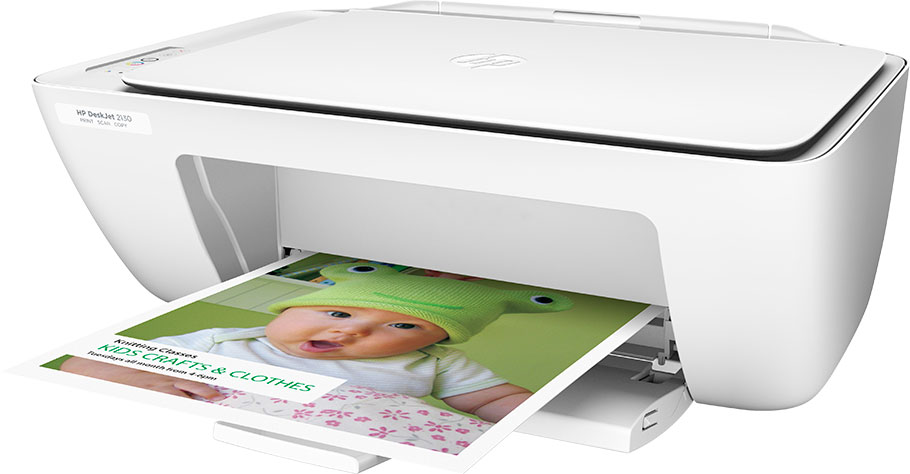
Обзор МФУ HP DeskJet 2130
Любое устройство из данной серии характеризуются превосходными параметрами печати, особенно если учесть их низкую стоимость. За одну минуту DeskJet 2130 способен отпечатать около 16 страниц текстовых документов в черновом монохромном режиме. Что касается цветной печати, то за тот же период времени МФУ создает около 6 фото 10×15. При этом максимальное качество печати составляет 1200 DPI. К слову, качество сканированных материалов также соответствует данному показателю. А вот при копировании разрешение не превышает 600х300 точек на дюйм.
Печатать HP DeskJet 2130 может на различных типах носителей:
- обычная бумага 60-90 г/м 2 ;
- фотобумага до 300 г/м 2 ;
- конверты 75-90 г/м 2 ;
- карточки до 200 г/м 2 .
Также можно создавать отпечатки на бумаге нестандартного размера от 89×127 мм до 215×279 мм.
Тип подключения у МФУ HP DJ 2130 всего один – USB. Только данным способом можно подключить изделие к персональному компьютеру. Однако наличие на панели управления специальных кнопок дают возможность копировать цветные и черно-белые отпечатки без прямого подключения устройства к ПК. Также стоит отметить, что для полноценной работы МФУ, необходимо скачать драйвер HP DeskJet 2130 с официального сайта производителя. Его установка позволит не только управлять печатью с компьютера, но и упростит обслуживание печатающего аппарата.
К числу достоинств HP DeskJet 2130 стоит отнести:
- хорошее качество печати;
- неплохие технические характеристики;
- низкую цену на HP DeskJet 2130;
- большой набор основных функций;
- простоту эксплуатации и обслуживания.
Также к плюсам устройства можно отнести комплектный диск с ПО. Установив с него программное обеспечение на ПК, Вы сможете получить доступ к некоторым функциям (например, к инструменту позволяющему отключить защиту картриджей HP).
Учитывая очень низкую стоимость принтера HP DeskJet 2130, особо к нему не будем придираться, а напишем только о тех недостатках, которые реально очень портят впечатление от использования данной оргтехники. В частности, речь идет о следующих минусах:
- низкий ресурс картриджей HP DeskJet 2130;
- дороговизна оригинальных картриджей HP DeskJet 2130.
Из этого следует, что главный недостаток МФУ серии HP DeskJet 2130 и HP DeskJet 1110 заключается в их расходниках. Поэтому далее речь пойдет именно о картриджах для принтера HP DeskJet 2130.
Картридж для HP DeskJet 2130: какой выбрать, где купить, как заправить
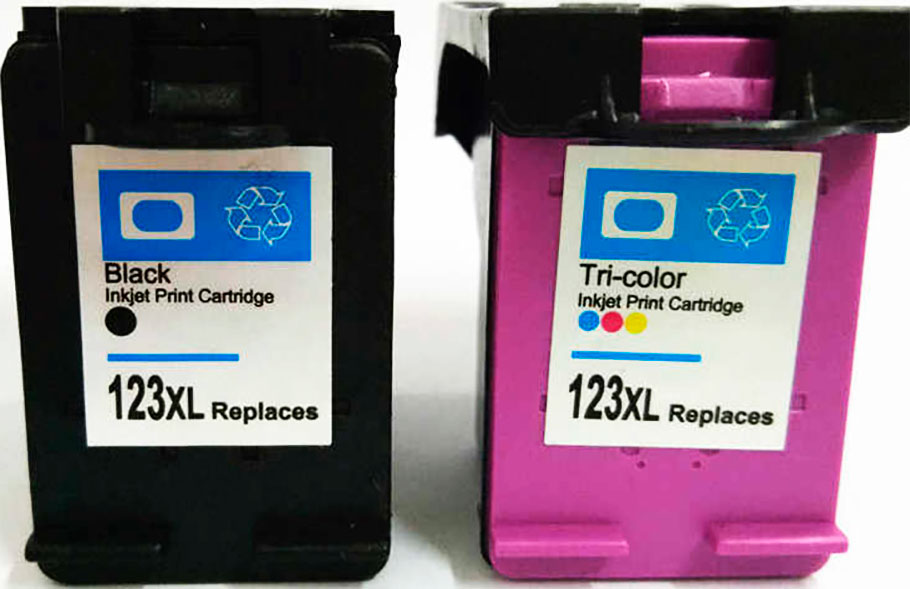
В принтерах DeskJet 1110 и МФУ DeskJet 2130 используется да расходника – цветной и монохромный. В качестве комплектных идет серия картриджей HP 123 моделей F6V17AE и F6V16AE. Расходники характеризуются отличным качеством печати, но имеют крайне низкий запас чернила. В связи с этим, ресурс монохромника составляет 120 страниц, а цветного хватает лишь на 100 стр. К счастью, в нашем интернет-магазине Вы можете купить картриджи для HP DeskJet 2130 с повышенным ресурсом. Стоят такие расходники ненамного дороже классических, зато ресурс у них значительно выше. Собственно, картридж F6V19AE для черно-белой печати способен создать около 480 страниц отпечатков, а трехцветный F6V18AE – 330 копий.
Если считаете, что расходники HP 123XL являются слишком дорогими, то лучше попробуйте заправить картриджи HP DeskJet 2130. Этот вариант будет значительно экономнее покупки новых расходных материалов. Однако с каждым новым циклом заправки, качество печати будет заметно снижаться. Кроме того, процесс перезаправки струйных картриджей HP хоть и не сложен, но требует к себе аккуратного подхода. Поэтому, если Вы не уверенны в своих силах, лучше доверьте это дело специалистам. Собственно, как заправить картридж HP DeskJet 2130 Вы можете узнать из соответствующей инструкции, представленной в блоге нашего сайта.
Инструкция по подключению СНПЧ к МФУ HP DeskJet 2130
Еще один вариант экономии на печати струйным принтером HP является подключение к нему системы непрерывной подачи чернил. Сразу стоит отметить, что использование СНПЧ – это самый выгодный способ печати. Но HP DeskJet 2130 конструкционно не предназначены для установки данной системы. Из-за этого у неопытного потребителя может возникнуть много проблем. Чтобы это исключить, мы предоставляем подробную инструкцию по установке СНПЧ на принтер HP DeskJet 2130 и ему подобные модели:
- Откройте помощник по принтеру HP DeskJet 2130 (ПО с комплектного диска). В разделе «Печать и сканер», во вкладке «Печать» нажмите на кнопку «Обслуживание принтера». В открывшейся панели инструментов МФУ HP DJ 2130 series перейдите на вкладку «Защита картриджей HP». Установите галочку напротив «Отключить защиту картриджей HP» и нажмите «Сохранить параметры».
- Прикрепите три клипсы для удержания шлейфа СНПЧ в специальных местах на принтере. Одна клипса должна находится во внутренней части отсека с картриджами, прикрепленная к крышке, немного левее от центра. Вторая, крепится ближе к правому краю на верхней панели перед заслонкой отсека картриджей. Последнюю, лучше всего приклеить к фронтальной панели принтера, ближе к правому краю (дополнительно можно прикрепить еще одну клипсу на боковой панели МФУ).
- Возьмите рабочие картриджи (желательно новые) и снимите с их крышки защитные наклейки. Под пленкой Вы увидите несколько отверстий. Заклейте, запаяйте или установите специальные заглушки в воздушные клапаны. Оставьте только основное отверстие для подачи чернила (центральное для монохромного, верхнее и два внутренних для трехцветного). Немного рассверлите отверстия, чтобы в них вошли уплотнители под штуцеры СНПЧ. Приклейте фиксатор шлейфа на переднюю часть цветного картриджа (параллельно стороне с контактами).
- Подготовьте доноры системы непрерывной подачи чернил. Рекомендуем подписать или иным способом выделить каждый контейнер, в соответствии цвету чернила. Обрежьте концы трубок шлейфа таким образом, чтобы трубка черного выступала где-то на 3,5 см, пурпурного на 1 см от желтого и голубого. К каждой трубке подсоедините специальные угловые штуцеры (могут быть с иглами или без).
- Теперь нужно заправить чернила в доноры. Для этого пережмите шлейф, чтобы чернила не проступали во время заправки (можно канцелярским зажимом для бумаги). Откройте заправочное отверстие контейнера, при этом закройте его воздушный клапан. Наполните каждый донор чернилами соответствующих цветов. Как только один из доноров полон, закройте заправочное отверстие, откройте воздушный клапан и установите в него специальный фильтр.
- Чтобы прокачать краску по шлейфу, поместите его концы в какую-то емкость, уберите зажим и дождитесь, пока чернила естественным образом протекут по трубкам и вытолкнут из них воздух (для ускорения процесса можно слегка приподнять доноры СНПЧ). Теперь можно присоединить трубки СНПЧ к картриджам (убедитесь, чтобы в картриджах были чернила, желательно той же марки). Только делайте это аккуратно, чтобы не повредить установленные в расходники уплотнители.
В таком виде систему можно подключить к печатающему устройству. Установите картриджи в принтер и передвиньте каретку в крайнее левое положение. Проложите шлейф по заранее закрепленным клипсам. Проверьте, чтобы шлейф был хорошо натянут, но не слишком сильно. На этом все.
Важно: Доноры СНПЧ должны быть установлены на одном уровне с принтером. Если СНПЧ установить выше, то все чернила выльются внутрь МФУ, если ниже – чернила не будут поступать к картриджам.
Как заправить принтер HP Deskjet 2130: руководство пользователя

При постоянной эксплуатации принтера HP Deskjet 2130 требуется регулярная заправка чернил вследствие их расхода – это обычная рабочая процедура. В этом устройстве два тонера: с черной и цветной красками, контролировать их нужно по мере выполнения работ. При их постоянной заправке комплектующие изнашиваются, поэтому часто выбирают замену, заказывая новые картриджи для HP Deskjet 2130. Модель можно подобрать к конкретному типу оргтехники, оценив все характеристики или проконсультировавшись с менеджером магазина.
Если печатающая головка еще работает, можно выбрать заправку тонера. Для этого потребуются новые чернила, комплект которых можно заказать заранее. Важно выбрать хорошие материалы, ведь от их качества зависит, насколько хорошо будет работать оргтехника. В этой статье мы подробно поговорим о том, как заправить принтер HP Deskjet 2130.
Подготовка
Прежде чем приступать к работе, нужно убедиться в том, что в печатающей головке не засохли чернила – для этого нужно внимательно осмотреть ее рабочую часть. Также следует запомнить распределение материала в емкостях по цвету и это важно, ведь в случае ошибки краска смешается и МФУ будет неверно печатать.
- отключаем принтер от сети;
- открываем крышку устройства;
- потянув за ручку, извлекаем картриджи;
- в цветном тонере отмечаем распределение краски по оттенкам по методике, описанной ниже.
Для этого берем листок бумаги, аккуратно отодвигаем наклейку и делаем отпечаток. По полученным цветам будет просто сориентироваться для заливки чернил.
Процесс заправки HP Deskjet 2130
Алгоритм заливки краски в тонеры HP Deskjet 2130 следующий:
- набираем краску в 4 шприца;
- полностью снимаем наклейку над тонерами;
- вставляем иглу в каждый тонер на 10-15 мм и медленно вводим чернила, приблизительно по 3 мл на каждую емкость;
- краску заправляем до тех пор, пока она не появится в заправочном отверстии;
- затем остатки немного выкачиваем назад;
- остатки чернил удаляем сухой салфеткой;
- проводим установку в порядке, обратном снятию.
Обратите внимание, что места выхода чернил из головки изначально должны быть сухими, поэтому все нужно тщательно промокнуть салфеткой. После заправки проводим пробные испытания, включаем принтер и настраиваем его на печать. Если появится брак в виде пятен и размытости, следует еще раз проверить тонеры – возможно, были плохо удалены остатки материала.