Как переназначить клавишу FN на ноутбуке и ПК в Windows 11
Переназначение функциональных клавиш F1-F112 на запуск различных программ и процессов
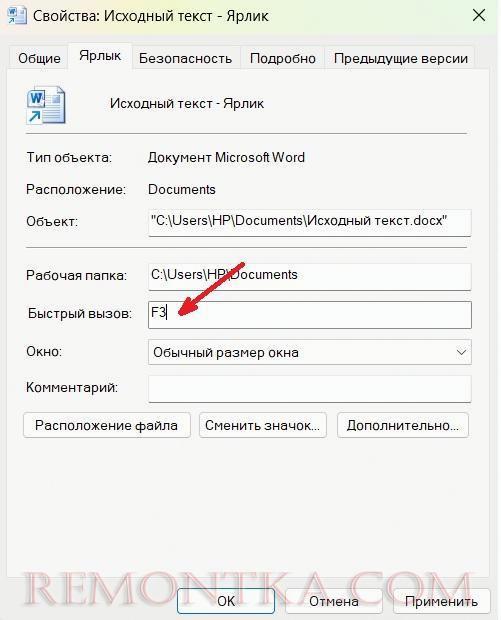
Есть ли пользователь не использует функциональные клавиши, им можно присвоить команду на выполнение какого-либо процесса. К примеру, запуск любой программы. Делается это следующим образом.
- На рабочем столе выбирается иконка программы, которой будет присвоена функциональная клавиша, к примеру, Microsoft Word.
- Нажатием правой клавишей мыши по ней, вызывается контекстное меню, в котором выбирается функция «Свойства».
- В появившемся выбирается закладка «ярлык», поле «быстрый вызов».
- На него устанавливается курсор, затем наживается функциональная клавиша F2-F12. Клавишу F1 присвоить невозможно, так как она вызывает помощь.
- После этого нажимается кнопка «применить» и программе присваивается соответствующая функциональная клавиша.
Использование утилиты SharpKeys
Для того чтобы выполнить переназначение клавиш F1-F12, которые не применяются можно использовать утилиту SharpKeys, которая редактирует реестр задавая соответствующим клавишам новые функциональные параметры.
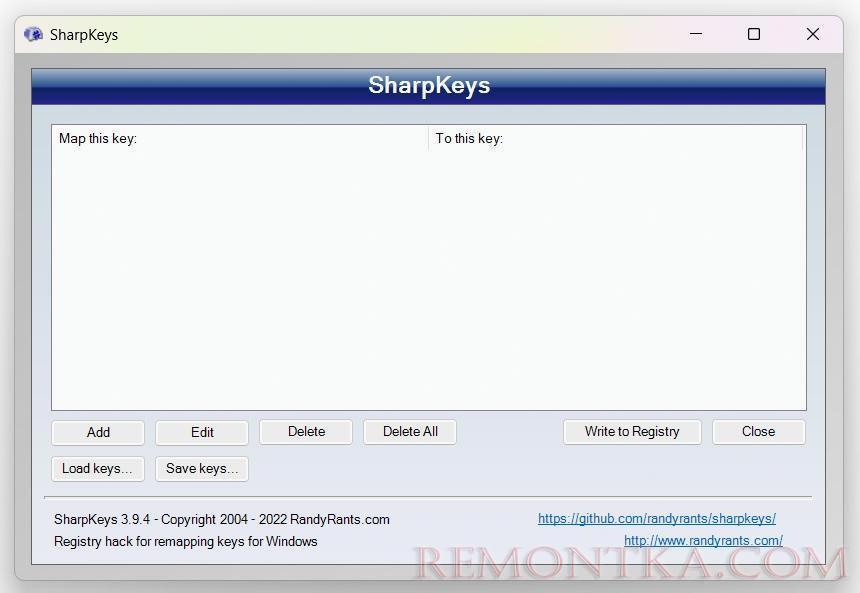
- Чтобы запустить утилиту необходимо согласиться с запросом Windows 11 и разрешить добавлять ей изменения. После запуска утилиты нажимается на команду добавить — «Add».
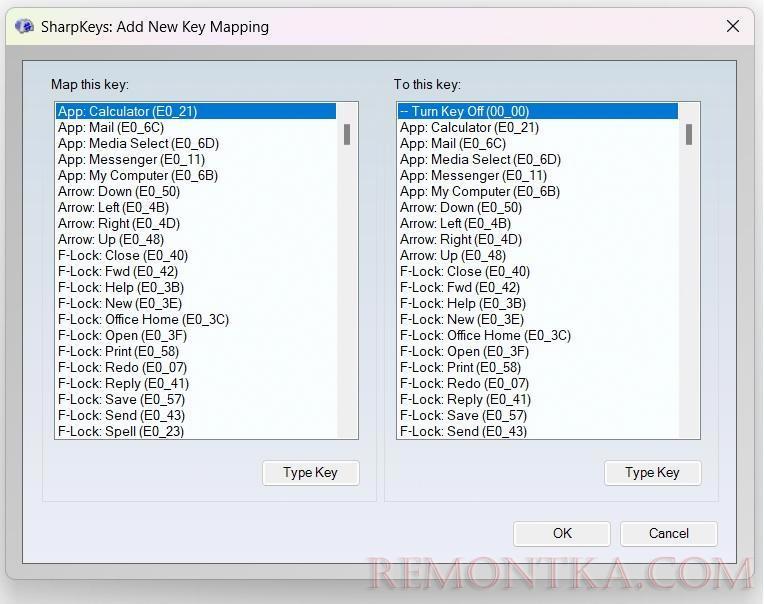
- Появится новое окно с двумя списками. В левом необходимо найти соответствующие функциональные клавиши. Запись будет иметь формат Function:F1(00_38). С правой стороны список присваиваемых функций.
- Название конкретной функции можно найти в справочнике реестра Windows 11. Если же пользователь хочет полностью заблокировать выполняемое действие — «обнулить» функциональную клавишу, то ему Необходимо выбрать функцию «Tum Key Off (00_00)».
- После обнуления или переназначение функциональной клавиши необходимо нажать на кнопку «OK» и повторно подтвердить своё намерение, выбрав в появившемся окне согласие с внесением в реестр изменений — «Write to registry». Компьютер перезагрузить для активации изменений.
Переназначение кнопок при помощи утилиты MapKeyboard
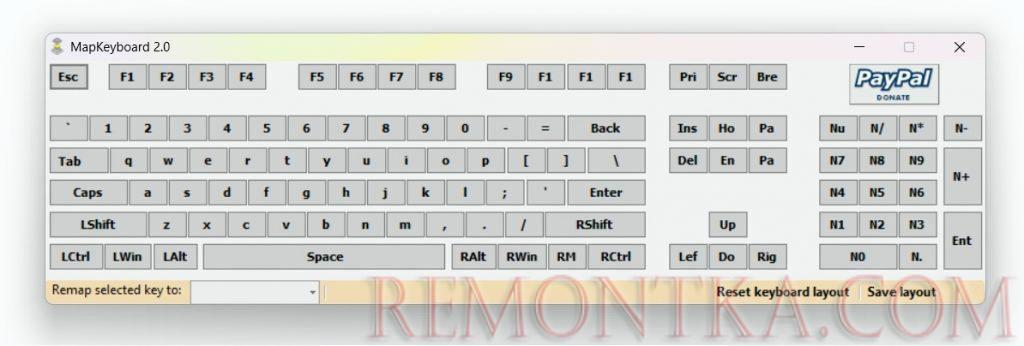
Возможности этой утилиты несколько шире чем у описанной ранее SharpKeys. MapKeyboard создаёт новые разделы в реестре Windows 11. При этом она не требует установки и запускается непосредственно со скачанного файла, а её интерфейс максимально дружественный и имеет вид виртуальной клавиатуры.
Чтобы осуществить переназначение выполняются следующие действия.
- Первый нажимается функциональная кнопка F1-F12, которой требуется переназначение.
- После её нажатия обозначение появится в поле расположенном в нижней части интерфейса и поименованном, как «Remap selected key to». Поле где появилась кнопка является выпадающим меню, в котором можно выбрать соответствующую функцию для переназначения.
- После выбора функции необходимо подтвердить изменения, нажав на клавишу «Save Layout» а затем дополнительно подтвердить свои намерения, нажав на всплывающем меню «Да». Как и для предыдущей утилиты, компьютер перезагрузить для активации изменений.
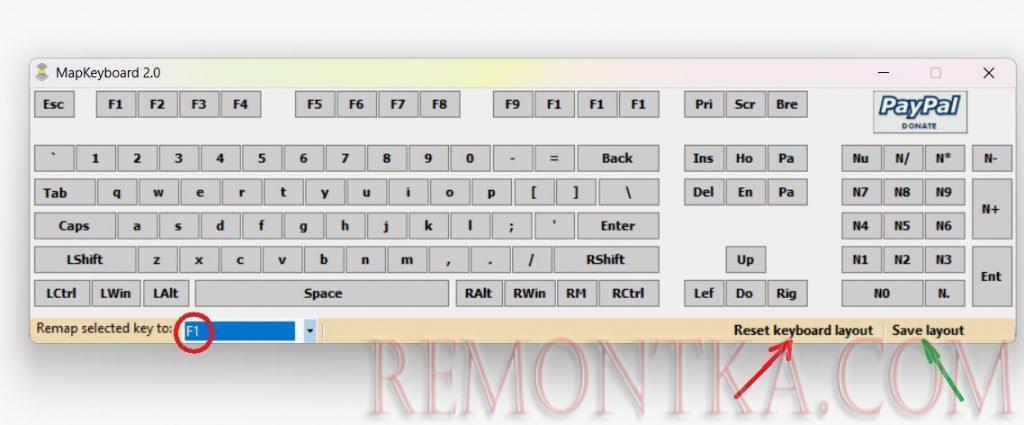
Чтобы отменить все сделанные при помощи утилиты изменения необходимо нажать на кнопку «Reset keyboard layout». После этого утилита потребует подтверждение выполнения действия, а затем потребует перезагрузки компьютера. Восстановление стандартных функций F1-F12 произойдёт после следующей загрузки операционной системы.
Изменение функций клавиш F1-F12 при помощи UEFI на Windows 11
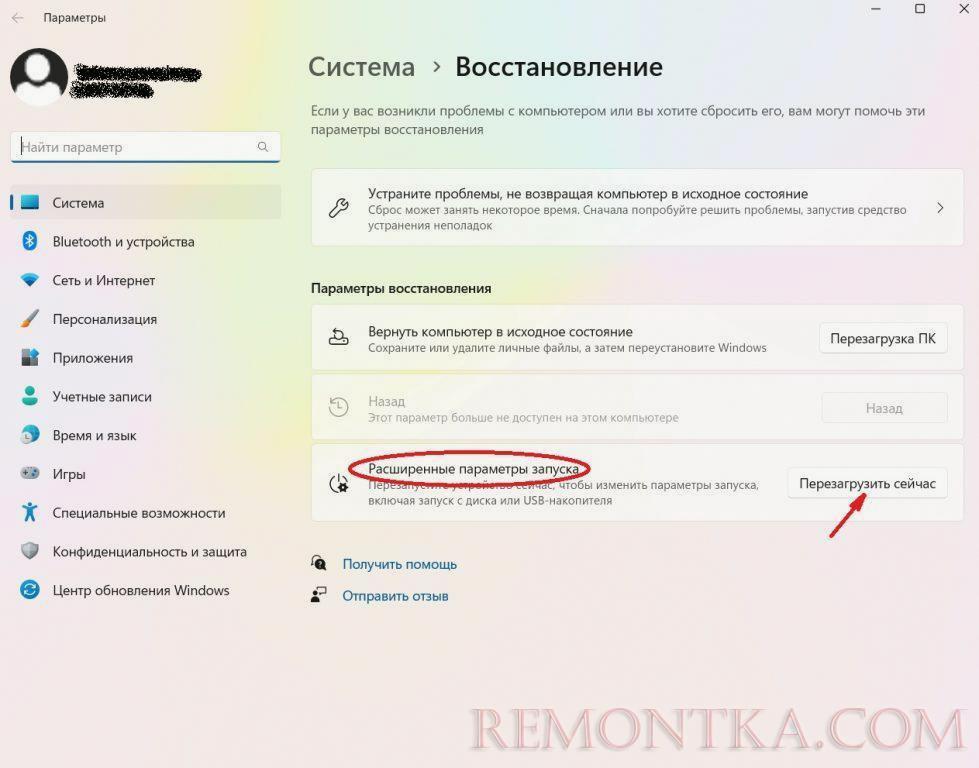
Стандартная функция Windows 11 UEFI является альтернативой загрузки ноутбука или ПК через Bios. Чтобы её активировать, необходимо выполнить следующие действия.
В строке поиска набрать слово «Восстановление». В Windows 11 строка поиска находится в нижней части экрана практически посередине. Чтобы её активировать, можно нажать на ней левой клавишей мыши или воспользоваться сочетанием клавиш Win+s.
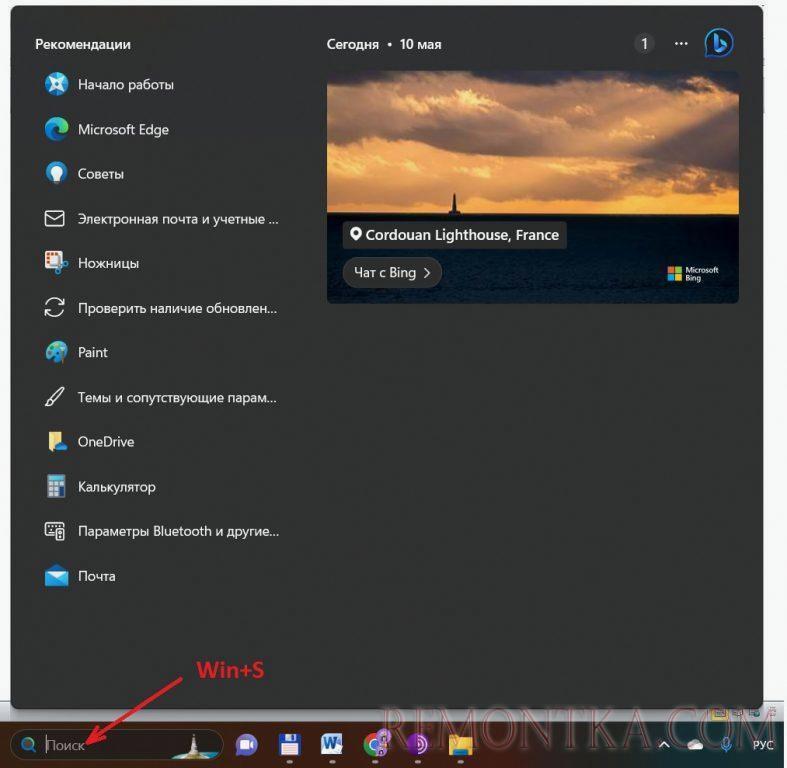
Затем Необходимо выбрать функцию «Параметры восстановления», а затем перезагрузить ПК.
В среде восстановления Windows 11 необходимо сделать следующие шаги.
- Выбрать функцию устранения неполадок.
- Зайти в настройки UEFI.
- Зайти во вкладку «Конфигурация».
- Затем в выбранных горячих клавишах настроить режим. Доступно два основных отключено и включено.
- По стандарту с BIOS сохранить изменения и выйти.
Блокировка клавиши Fn
На большинстве современных ноутбуков функциональные клавиши F1-F12 выполняют не только стандартные функции Windows, но и мультимедийные: увеличение и уменьшение громкости, выключение звука, старт/пауза треков, смена треков вперёд и назад. Для того чтобы перейти на выполнение функции Windows необходимо нажать клавишу Fn. Если это неудобно для пользователя, то клавишу можно заблокировать в активном состоянии. Делается это следующим образом.
- Нажимается клавиша Fn, а затем Esc – данное сочетание справедливо для большинства ноутбуков Hewlett Packard и Acer.
- Нажимается клавиша Fn, а затем блокировочная клавиша, имеющая изображение замка. В некоторых случаях изображение замка на клавиатуре отсутствует. Тогда необходимо зайти на веб-сайт производителя ноутбука или ознакомиться с инструкцией, которая прилагается в комплекте, чтобы определить эту клавишу.
Разблокировка фиксации Fn осуществляется нажатием тех же клавиш в том же порядке.
Как изменить действие клавиш Fn в Windows 10 и 11

Функциональные клавиши в верхней части клавиатуры служат для быстрого доступа к определенным аппаратным функциям. Например, если вы хотите включить клавиатуру с подсветкой, они позволяют вам сделать это нажатием клавиши, избавляя вас от необходимости делать то же самое в Windows.
По умолчанию эти клавиши можно использовать только при нажатии с ними специальной клавиши Fn. Тем не менее, вы можете настроить этот параметр, как и многие другие, в соответствии со своими потребностями. Вот различные способы изменения настроек функциональных клавиш Windows 10 и 11.
Что такое функциональные клавиши и зачем они вам нужны?
Функциональные клавиши, или просто «Fn» для краткости, используются для запуска функций F-клавиш (F1, F2, F3 и т. д.) в верхней части клавиатуры. По сути, он действует как клавиша быстрого доступа для основных, но важных функций, таких как изменение громкости, яркости и подсветки.
В большинстве ноутбуков есть 12 функциональных клавиш (в старых устройствах их было намного больше), и вы можете использовать их, нажимая их вместе с клавишей «Fn» на клавиатуре. Так, например, если вы хотите включить клавиатуру с подсветкой с помощью клавиши F3, вы можете удерживать клавишу Fn, а затем нажать F3, чтобы внести нужные изменения.
У нас есть подробное руководство по функциональным клавишам, где мы обсуждаем, что делают все 12 клавиш. Вы можете проверить это для более глубокого понимания темы.
1 Как изменить настройки функциональных клавиш с помощью настроек мобильности на компьютерах Dell
Самый простой способ изменить функциональные клавиши — изменить настройки в Центре мобильности Windows. Однако этот метод будет работать только для тех из вас, кто использует устройство Dell.
Вот как это сделать:
- Введите Центр мобильности Windows в поиске Windows и нажмите «Открыть».
- Либо запустите панель управления и перейдите в раздел «Оборудование и звук ».

- Щелкните Центр мобильности Windows.

- В следующем окне найдите раздел строки клавиши Fn и разверните раскрывающийся список под ним.
- Если вы хотите использовать F-клавиши для основных функций, выберите Функциональную клавишу.
- Выберите «Мультимедийная клавиша», если вы хотите использовать F-клавиши для выполнения функций, которые обычно требуют нажатия клавиши Fn.

Если у вас есть другие устройства, вы можете поискать аналогичные параметры в настройках системы или клавиатуры. Вы также можете найти информацию о таких настройках на официальном сайте производителя.
2 Как изменить настройки функциональных клавиш в BIOS
Вы также можете вносить изменения непосредственно в BIOS, что способствует правильной загрузке операционной системы и оборудования.
Шаги доступа к BIOS на разных устройствах могут различаться. Ниже мы обсудили шаги доступа к BIOS и внесения необходимых изменений в HP. Если у вас другое устройство, то лучше зайти на сайт производителя и поискать там шаги для доступа к BIOS.
- Во-первых, выключите компьютер.
- Теперь перезагрузите устройство и несколько раз нажмите клавишу F10. Это должно успешно запустить BIOS.
- Перейдите в меню «Конфигурация системы» >«Режим клавиш действий».
- Используйте клавишу Enter, чтобы включить или отключить функции.
- Нажмите «Выход», чтобы сохранить изменения.
Этапы выполнения этого действия в других устройствах чем-то похожи, если не полностью. Например, на устройствах Acer вам нужно одновременно нажать клавишу F2 и кнопку питания. Затем перейдите в «Конфигурация системы» > «Режим клавиш действий» и используйте клавишу «Ввод», чтобы внести изменения.
3 Как изменить настройки функциональных клавиш с помощью настроек UEFI
Если по какой-то причине вы не можете загрузиться в BIOS, попробуйте изменить клавиши Fn с помощью настроек UEFI. UEFI — это, по сути, BIOS на стероидах, так как он предлагает кучу дополнительных функций и является более мощным.
- Нажмите клавиши Win + I, чтобы открыть настройки Windows.
- Перейдите в «Обновление и безопасность» >«Восстановление».

- Выберите «Перезагрузить сейчас».

- В следующем окне выберите «Устранение неполадок».
- Нажмите «Параметры встроенного ПО UEFI» >«Перезагрузить».

- В следующем окне перейдите на вкладку «Конфигурация ».
- Выберите режим горячих клавиш и нажмите «Включено» или «Отключено».

- Нажмите «Сохранить », а затем нажмите «Выход », чтобы выйти из BIOS.
Как включить блокировку Fn
Если вы не хотите нажимать клавишу Fn каждый раз, когда хотите включить или отключить любую из 12 функций, вы можете включить блокировку Fn. Благодаря этой функции клавиша Fn всегда будет удерживаться на клавиатуре, и вы сможете использовать любую функциональную клавишу без предварительного нажатия клавиши Fn.
На большинстве клавиатур блокировка Fn связана с клавишей Esc, но на вашем устройстве она может быть другой. Как правило, на этих клавишах есть значок замка. Вы можете использовать веб-сайт производителя, чтобы найти замок на вашем устройстве, если вы не можете найти ключ со значком замка.
Как только вы нашли ключ, удерживайте клавишу Fn и нажмите клавишу блокировки. Это активирует функцию. Вы можете выполнить те же действия, чтобы отключить его в будущем.
Это хорошая идея, чтобы изменить настройки клавиши Fn?
Изменения клавиш Fn безопасны и не имеют негативных последствий. Варианты настройки ключей в Windows ограничены, но есть довольно много сторонних ресурсов, к которым вы можете обратиться, если хотите изменить ключи еще на один шаг.
В Windows вы также можете отключить определенные клавиши на клавиатуре, чтобы избежать случайного нажатия клавиш, которые вы не используете. Как правило, если вы будете внимательно следовать инструкциям, у вас не должно возникнуть проблем!
Используйте функциональные клавиши как профессионал
Функциональные клавиши отлично подходят для повышения производительности и эффективности. Имея в виду правильные методы, вы можете максимально использовать их. Мы надеемся, что выполнение описанных выше шагов позволило вам изменить настройки функциональных клавиш. Также важно отметить, что все описанные выше методы не вносят необратимых изменений в систему, поэтому вы всегда можете отменить изменения.
Включение или отключение режима клавиши fn (функция) или режима клавиш действия (HP ProBook 440 G5, 450 G5, 470 G5 и HP EliteBook 830 G5, 840 G5, 850 G5)
Настройки клавиши fn (функция) можно изменить на некоторых профессиональных ноутбуках HP ProBook и EliteBook.
Одновременно нажмите клавишу fn и левую клавишу shift , чтобы включить режим клавиши fn (функция).
Если загорается индикатор клавиши fn , необходимо нажать клавишу fn и функциональную клавишу для активации действия по умолчанию.
Как изменить действие функциональных клавиш на ноутбуке
Функциональные клавиши в ноутбуке имеют двойное действие, которое меняется от положения FN. Если вам не подходит настроенное по умолчанию действие F1-12, то его можно изменить. Как это сделать?

Изменение режима работы функциональных клавиш
В ноутбуке ряд клавиш от F1 до F12 предлагают больше чем одну функцию. Кроме стандартных операций, они вызывают альтернативные функции: регулировку громкости, управление воспроизведением музыки, а также изменение яркости экрана.
Альтернативное действие этих клавиш обычно активируется удержанием FN на клавиатуре. Однако в зависимости от модели могут работать наоборот. Как это изменить? Как самостоятельно настроить режим работы функциональных клавиш?
Использование сочетания FN + ESC
В многих ноутбуках пользователь может в ходе использования системы «заблокировать» ли «разблокировать» Fn, подобно как Caps Lock. Это позволяет быстро переключать действие функциональных клавиш.
Чтобы это сделать, достаточно нажать комбинацию FN + ESC. Клавиша FN автоматически заблокируется в положении «постоянно включенной». Поэтому теперь для активации альтернативных функций не нужно будет нажимать никаких комбинаций с FN, само использование F1- F12 вызовет назначенную им мультимедийную операцию.
Повторное нажатие этой комбинации приведет к «разблокировке» FN.Таким образом, F1 – F12 снова будут выполнять свою предыдущую роль. Теперь, например, для увеличения громкости нужно удерживать FN.
Настройка параметров в BIOS / UEFI
Еще один способ изменить работу функциональных клавиш – настроить параметры BIOS. Большинство ноутбуков имеют соответствующую опцию, которая позволяет устанавливать F1 – F12 по умолчанию, в частности, должны ли они вызывать мультимедийные или стандартные операции.
Первый шагом является вход в BIOS / UEFI. Как правило, на начальном экране сразу после включения компьютера появляется информацию о том, какую кнопку следует нажать, чтобы вызвать настройки (Setup).
Если в ноутбуке с UEFI установлен Windows 10, то можно перейди в них через среду восстановления. Разверните меню Пуск и кликните на кнопку «Питания». Затем удерживая Shift на клавиатуре, нажмите «Перезагрузка». Перейдите по пути: Поиск и устранения неисправностей – Дополнительные параметры – Настройки ПО UEFI.
В настройках Биос найдите опцию «Function Key Behavior». На других моделях название может другое, например, в Lenovo – «Hotkey Mode».
С ее помощью можно указать режим работы функциональных кнопок:
Function Key — стандартные операции
Multimedia Key – вызов мультимедийных функций
Выбранный режим работы будет установлен по умолчанию, то есть без нажатия FN.
Поэтому если выберите мультимедийное значение, то действия будут направление на изменение громкости, регулировки яркости экрана и прочие без нажатия FN. В свою очередь, если укажите значение Function Key, то будут выполнять основные операции.