Как отключить или удалить Samsung Pay и отвязать карты

Совсем недавно произошла настоящая революция в мире бесконтактных платежей. Если раньше приходилось постоянно носить с собой кошелек, наполненный купюрами и банковскими карточками, то теперь достаточно иметь в кармане мобильное устройство, чтобы совершить покупку практически в любом магазине. В свет вышло специальное приложение Samsung Pay, которое упрощает транзакцию, но некоторые люди привыкли к классическим методам оплаты. Поэтому из статьи узнаете, как отключить данный сервис.
Что такое Samsung Pay
Данный сервис представляет собой удобный и универсальный инструмент для бесконтактного выполнения платежных операций. Теперь вам не требуется носить с собой бумажник, карточки и наличные средства, для совершения покупки понадобится только мобильный телефон. Такая утилита доступна только для современных и продвинутых моделей смартфонов от производителя Самсунг, которые оборудованы специальным чипом NFC и MST. С их помощью сотовый телефон способен имитировать сигнал банковской карточки, а также создавать магнитное поле, соответствующее пластиковому носителю. Такой симбиоз модулей позволяет выполнять оплату на любом платежном терминале, даже на самом устаревшем, на котором транзакция происходит благодаря магнитной полоске на кредитке.

Подобная технология на отечественном рынке появилась относительно недавно, поэтому многие продавцы не верят и с удивлением наблюдают, как происходит перевод денежных средств. Сам процесс выглядит довольно просто:
- Добавьте в мобильное устройство банковскую карточку банка, который входит в перечень партнеров разработчика.
- Перед совершением оплаты выберите нужную кредитку.
- Поднесите смартфон на близкое расстояние от терминала.
- С этого момента запускается счетчик. У вас есть 30 секунд, чтобы подтвердить транзакцию отпечатком своего пальца или защитным паролем. Через 20 секунд система предложит продлить интервал еще на 20 сек.
- После согласия раздастся звуковой сигнал и из терминала выскочит чек, при условии, что на балансе достаточное количество денежных средств.

Чтобы приложение работало необходимо соблюдать следующие условия:
- Мобильное устройство должно входить в список поддерживаемых (линейка S, начиная с S6, Galaxy Note 5 и 8 версии, A5 и A6 не позднее 2016 года выпуска). Это значит, что в конструкции смартфона имеется модуль NFC и MST.
- Обновите свой телефон до последней версии программного обеспечения.
- У пользователя должна быть зарегистрирована учетная запись в системе Самсунг Аккаунт.
Если учитывать безопасность, то не стоит переживать по поводу сохранности своих финансов. Утилита гарантирует их стопроцентную защиту:
- Во время операции оплаты, персональные данные и реквизиты не передаются на платежный терминал.
- Каждая покупка требует подтверждения отпечатком пальца или графическим ключом.
- Антивирусная программа автоматически удаляет информацию о банковских картах при подозрении на заражение вирусами.
- Если потеряете мобильное устройство, то его можно заблокировать на расстоянии, чтобы злоумышленники не успели израсходовать денежные средства.

Система поддерживает огромное количество банковских организаций, и этот список постоянно растет. На официальном сайте разработчика в любой момент можно проверить, является ли ваш банк партнером программы. Здесь можно прописать его название и через пару секунд увидите результат. Также в приложение можно добавить бонусные и клубные карты различных компаний, здесь же увидите магазины, предоставляющие скидки.
Как пользоваться приложением
Пользоваться утилитой очень просто, интерфейс не запутан и включает в себя самые необходимые функции. В начале работы следует настроить приложение, а именно установить параметры идентификации пользователя. Для этого:
- Выполните авторизацию в системе Самсунг Аккаунт, если учетной записи нет, то придется создать новую.

- После этого, запустите утилиту. Система автоматически предложит установить пароль.
- В разделе настроек перейдите во вкладку безопасности.
- В качестве способа проверки укажите сканирование отпечатка пальца.

- На следующем этапе приложение попросит приложить палец к сканеру, чтобы сохранить индивидуальный кожный рисунок.

- Придется придумать графический ключ и текстовый пароль, в качестве резерва.
- Пройдите проверку, достоверно ли принят пин-код.
- Готово.
Следующим шагом является добавление кредитки в программу. Для этого в основном меню выведена специальная кнопка:
- Нажмите на иконку в виде плюсика.

- В новом окне пропишите реквизиты вашей карточки – номер, имя владельца, срок действия и защитный код на обороте. Чтобы не тратить время, наведите камеру на пластик и отсканируйте его.
- Внимательно прочитайте условия предоставления и публичное соглашение. Подтвердите регистрацию.

- Для идентификации закажите СМС уведомление с кодом авторизации.

- После этого, на мобильный номер поступит сообщение с пином, пропишите его в соответствующем поле в приложении.

- Пальцем нарисуйте цифровую подпись и сохраните изменения.

- Теперь в списке появится ваша карточка.

- Для добавления новых карт, повторите процедуру. Можете устанавливать приоритет на определенную кредитку.
Если хотите зарегистрировать дисконтную карту партнерской компании, следуйте инструкции:

- В главном окне утилиты выберите соответствующий раздел.
- Отсканируйте штрих-код скидки на задней стороне пластика, для этого наведите на него камеру и подержите несколько секунд.
- Готово. Можете не только расплачиваться, но и получать скидку в магазинах.
Если приложение Samsung Pay не нужно
Некоторые пользователи не привыкли производить платежи посредством мобильного устройства. Часть из них переживают за сохранность денежных средств, а другая часть являются консерваторами и отдают предпочтение классическим методам расчета в магазинах. Исходя из этого, возникает вопрос, а как отключить и окончательно удалить приложение с мобильного устройства? Ниже подробно рассмотрим каждый доступный способ.
Удалить
Утилита является стандартной и входит в стартовый набор на всех новых моделях. Поэтому удалить ее стандартными настройками невозможно. Но мы не остановимся на этом. Для полного стирания приложения потребуется получить Root права в системе смартфона. Следует учитывать, что после этого производитель прекращает гарантийные обязательства по отношению к своему продукту, а взлом может нанести ущерб по работоспособности мобильного устройства. Чтобы убрать Самсунг Пей с телефона вам потребуется:
- Скачать и установить программу Titanium Backup. Она находится в свободном доступе.

- В основном окне приложения появится перечень установленных в системе утилит.
- Выберите Samsung Pay.

- На верхней панели появится кнопка Uninstall, нажмите на нее.

- После удаления выйдите из программы.
- Готово.
Чтобы вновь воспользоваться функцией, скачайте ее из официального магазина программного обеспечения или на сайте разработчика.
Отключить
Если не собираетесь окончательно отказываться от утилиты, можете временно ее выключить или заморозить. Для этого:
- Зайдите в приложение и очистите банковские карты из списка добавленных.

- В настройках отключите все уведомления.

- Удалите все иконки и ярлыки с дисплея экрана. Таким образом, уберете его из поля зрения.
- На более старых моделях и версиях Андроид, его можно собственноручно отключить во вкладке параметров мобильного устройства.
- Откройте вкладку активных приложений и в списке найдите Самсунг Пей.

- На следующей странице увидите заветную кнопку для отключения. После этого, она не будет затрачивать системные ресурсы смартфона, Пей выключен.
Кроме этого, утилиту можно заморозить при помощи программы Titanium Backup. Для этого реализована кнопка Freeze.

В статье рассказали про особенности работы и назначение утилиты Самсунг пей, а также разобрали все действенные способы избавления от него. Следует учитывать, что внесение изменений в систему приводит к завершению гарантийного обслуживания клиента, поэтому если она не нравится вам, то просто перестаньте пользоваться ею.
Как удалить из самсунг пей карту банковскую
Пользователи мобильных телефонов Самсунг могут осуществлять платежи с помощью своего гаджета. Сервис может поддерживать не только оплату NFC , но и MST . Последняя технология проводит платежи при помощи терминалов, которые поддерживают карточки с магнитной полосой. Добавить карту в Samsung Pay пользователь сможет, скачав соответствующее приложение.

Зачем добавлять карточку в Samsung Pay и что для этого нужно
Привязка карты необходима для бесконтактной и удобной оплаты через мобильное приложение. Благодаря дистанционным методам сокращается время транзакции.
Если на руках телефон фирмы Samsung, то можно воспользоваться приложением. Оно должно быть скачано из магазина Гугл Пэй. После установки программы необходимо будет настроить ее, а затем добавить карту.
Стоит отметить, что Samsung Pay не работает на устройствах с root -правами. Даже если он заново прошьет гаджет, это не поможет установить данное приложение. Устройство с нарушенными правами навсегда потеряет возможность работы с указанной опцией.
Какая карта в Samsung Pay устанавливается по умолчанию
Карточка не устанавливается по умолчанию. Каждый пользователь выбирает ее перед проведением транзакции.
Здесь можно выбрать пункт «Избранные» — для быстрого доступа. Он открывается при совершении действий по проведению пальцем по экрану снизу вверх.
Пошаговая инструкция

Для работы с сервисом необходимо скачать соответствующее приложение и убедиться, действительно ли карточка и банк поддерживают технологию. При положительном ответе нужно:
- открыть приложение;
- система потребует сохранить отпечаток пальца и создать персональный пароль;
- если ранее пользователь не добавлял карту, то нужно это сделать на данном этапе (для этого нажимается «+» и добавить);
- сканируется банковскую карточку (можно ввести цифровой номер карты самостоятельно);
- система предлагает клиенту ознакомиться с условиями использования (если он согласен с ними, то нажимает кнопку «Принять все»);
- регистрационные действия заканчиваются на вводе кода из смс.
Пользователю нужно помнить, что в приложение можно добавить не больше 10 карт.
Если устройство поддерживает бесконтактные транзакции, то в базовые опции данное приложение уже входит. Если поддерживает, но нет знака Samsung Pay, то нужно сделать ряд действий:
- Добавить аккаунт в систему. Зайти в «Настройки» и перейти в пункт «Учетных записей». Добавить новую, зарегистрироваться и войти в аккаунт. Важно не забыть о подтверждении по электронной почте.
- Проверить обновления в системе. Нужно также войти в «Настройки» — пункт «Об устройстве» и обновить при необходимости.
По окончанию действий на рабочем столе должен появиться значок Samsung Pay. Если этого не произошло, пользователю рекомендуется обратиться в сервисный центр.
Привязать карточку можно в течение 10 минут. Если срок прошел, и она не добавляется, то нужно обращаться в кредитное учреждение, так как именно на этом уровне стоит блокировка.
Оплата покупки осуществляется следующим образом:
- Проведите пальцем по экрану. Появится скан карты.
- Выберите необходимую из представленных в приложении.
- Поднесите его к считывающему устройству для проведения транзакции.
- Подтвердите платеж.
После на экране считывающего устройства высветится соединение с банком-эмитентом и успешная оплата.
При утере телефона можно всегда удалить данные, чтобы ими не воспользовались мошенники.
Как удалить карточку из Samsung Pay

Удалить карту из Samsung Pay можно в приложении. Для этого нужно:
- зайти в приложение;
- выбрать ту, которую нужно удалить;
- выбрать «Опции» и «Убрать карту»;
- для подтверждения проводимых действий нужно ввести пароль.
После представленных действий получиться отвязать карту и удалить с приложения Samsung Pay. При необходимости пользователь может снова привязать карту.
Заключение
Samsung Pay – это удобная программа для проведения безналичных платежей с помощью телефона. Среди пользователей достаточное количество тех, кто переживает за сохранность своих сбережений. Производитель гарантирует безопасность на максимальном уровне. Ведь на всех устройствах изначально устанавливается антивирусная система, и подтвердить транзакцию кроме владельца карточки никто не сможет.
Бесконтактные технологии помогают с помощью приложения Samsung Pay производить оплату в терминалах без использования карты. Есл и требуется отключить Samsung Pay, изучают алгоритм действий с учетом установленной версии на смартфоне. Выбирают временное или полное удаление софта и привязанных карт.
Отключение приложения на телефоне
Нередко причиной недовольства владельца смартфона становятся бесконечные уведомления от системы Samsung Pay и расход энергии . Программа позволяет произвести отключение вручную:
- нужно открыть приложение;
- через «Дополнительно» зайти в настройки;
- выбрать строку «Smart Pay»;
- ограничить доступ к экрану.
Полностью выключить Samsung Pay не удастся, если установлена последняя версия Android (Oreo 8.0). Необходимо убедиться в присутствии устаревшего варианта (Nougat 7.0) и приступить к отключению.
- Попасть в отдел настройки поможет проведение пальцем по экрану сверху вниз и клик на значок (шестеренки).
- Наверху расположены приложения (Apps), они и открывают весь список.
- После касания на Самсунг Пей появляется страница со сведениями о программе.
- Потребуется кликнуть на удалить Samsung Pay (disable) и софт заблокируется.
Действия для панели внизу экрана
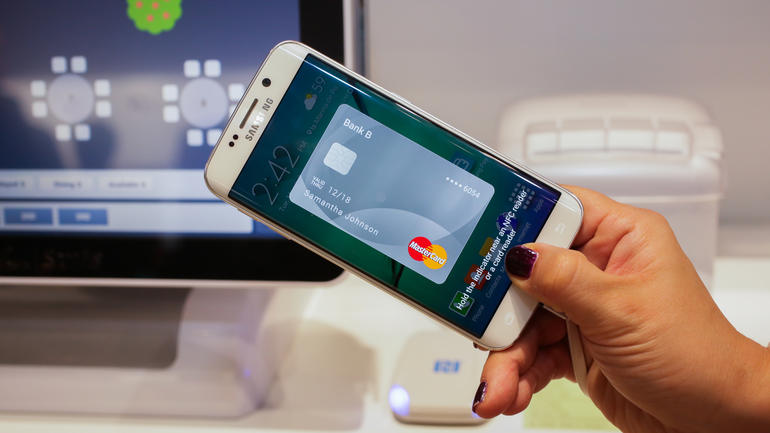
Во время установки панель Samsung Pay перемещается в низ экрана . Такое расположение облегчает доступ к сервису и его отключение. Для удаления нужно:
- за йти в приложение ;
- открыть дополнительное меню;
- в настройках убрать флажки рядом с опциями;
- закрыть программу.
После панель пропадет с нижней части экрана. Для ее восстановления процедура повторяется, отмечают нужные опции.
Как отключить с экрана блокировки
Чтобы убрать Samsung Pay с главного экрана , нужно:
- Запустить приложение.
- Зайти в настройки.
- Отыскать софт , кликнуть на него.
- У далить Samsung Pay и убрать обновления.
Воспользоваться root-правами не удастся, доступ к приложению автоматически заблокируют.
Удаление банковских карт
Упрощена процедура удаления карт , поскольку привязывается до 10 разновидностей . Пользователю самостоятельно предстоит:
- запустить программу;
- найти карту из списка;
- перейти к опциям;
- кликнуть на нее для удаления ;
- подтвердить действия после в писывания присланного пароля.
После перечисленных действий карточка полностью удалится из системы. При изменении ситуации можно будет вновь осуществить ее привязку и вернуть в список.
Удаление приложения Самсунг Пей
Несложное удаление сервиса предусмотрено для некоторых моделей (Note 8 и 9, A8 и A6, S8 и S9). Взломать версию Android способен владелец гаджета, получивший статус суперпользователя после прохождения процедуры рутинга. Ошибки во время удаления приводят к аннулированию гарантий и возможному сбою системы.
Действия будут следующими:
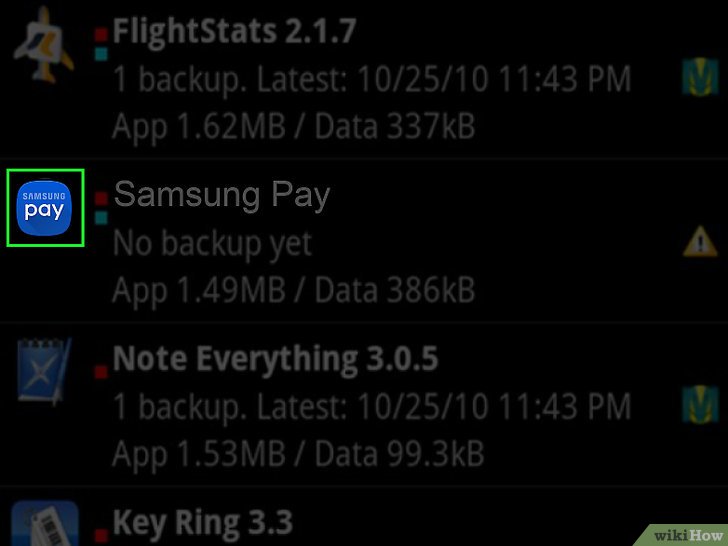
- В магазине Google находят специальную утилиту (Titanium Backup). После установки принимают программу.
- Происходит запуск софта после нажатия на значок, появившийся на панели.
- Находят и выбирают приложение Samsung Pay. Нажимают на опцию удаления (un-install).
После завершения работы утилита закрывается. Программа перестает функционировать. Процесс укладывается в несколько минут. З апуск сервиса возможен после нового скачивания и установки софта.
Заключение

Сервис мобильных платежей помогает с помощью смартфона производить бесконтактную оплату вмест о карточек. Желание отключить услугу поможет сэкономить заряд телефона и оградит от регулярных уведомлений. Приложение можно отключить временно или навсегда. Полное удаление невозможно без изменения статуса и использования утилиты. При подобном решении теряются гарантийны е обязательств а смартфона и м о жет повре диться программное обеспечени е . Можно удалить любую карту из Google Pay. Это допускается делать через смартфон, на котором сервис установлен, а также удаленно, с помощью ПК или друго го телефон а . После, производить оплату с отвязанной карточки через бесконтактный сервис уже не получится.
Что такое Гугл Пей и зачем удалять карты из приложения
Google Pay — удобный сервис для бесконтактной оплаты. Для транзакций используется телефон. Привязать к нему можно различные карт очки — зарплатные, кредитные, скидочные, корпоративные и пр. Это удобно, так как носить их с собой больше не понадобится. Но иногда цель пользователя — удаление данных “продуктов” из системы. На это может быть несколько причин.
Украли или потеряли телефон
Если смартфон, который служил инструментом для оплат ы был утерян или он попал в руки злоумышленников, нелишним будет отвязать карту , на которых имеются крупные суммы денег. Это убережет личные средства и не даст аферистам использовать их в своих целях.
Карта неактивна
Отвязка карт также уместн а при закрытии банка или счета. Держать неактивные карточки нет смысла — они будут только мешать, занимать место.
Удаление карт из Гугл Пей: пошаговая инструкция
Можно убрать определенные платежные «инструменты» из Google Pay напрямую через смартфон, на котором загружено приложение или же стереть данные удаленно. Действия пользователя зависят от ситуации.
При наличии смартфона
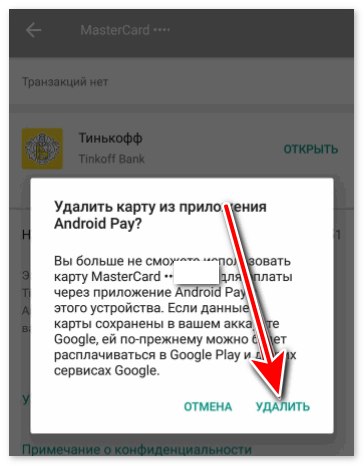
Если вам нужно убрать конкретн ый «платежный инструмент» из приложения, то:
- Войдите в Гугл Пей.
- Перейдите к “оплате”.
- Найдите нужную карту.
- Откройте меню, находящееся справа вверху, и кликните на “удаление”.
- Подтвердите.
После всех действий удал ение осуществится .
Имейте в виду, что история транзакций по удаленной карточке исчезнет тоже.
Удаление данных при утере смартфона
Если вы потеряли телефон, на котором установлен Google Pay, то есть возможность стереть информацию по загруженным карт очкам . Это возможно только при:
- включенном смартфоне;
- подключении к интернету;
- настроенной геолокации;
- включенной функции “найти устройство”;
- установленном специальном приложении (к примеру, Android Device Manager ).
При соблюдении всех пунктов, можно приступать:
- Войдите в гугл-аккаунт с помощью чужого смартфона или компьютера.
- Откройте “настройки”.
- Произведите нужные манипуляции.
Если спустя время телефон снова попал в руки владельца и появилась необходимость в использовании Google Pay вновь, для использования придется ввести логин и пароль от Гугл-аккаунта.
Возникновение проблем
Бывает не выходит произвести отвяз к у. Часто не удаляются те “платежные инструменты”, которые используются для оплаты Гугл-сервисов. Убрать таковые удастся только после изменения способа оплаты. Для этого:
После вышеописанных действий карточку можно удалять. Это допускается сделать тут же на сайте, но имейте в виду, что после этого карта останется в приложении.
Удаление приложения
Иногда проблемы возникают при сбое настроек. В таком случае имеет смысл сбросить их или удалить Гугл Пей полностью. После повторной загрузки установите только нужные карты.

Заключение
Удалять карточки из Google Pay можно в любое время. Подобная манипуляция может быть доступна даже при отсутствии рядом смартфона, но для этого предварительно придется установить специальное приложение. Если отвязать определенн ый банковск ий «продукт» не выходит, можно удалить само приложение.
Samsung Pay – многофункциональная мобильная платежная система, которая избавила нас от необходимости всегда носить с собой набитый карточками громоздкий кошелек. С помощью сервиса удобно добавлять кредитные и дебетовые счета прямо в телефон или умные часы.
Платформа предустановленна на всех устройствах Самсунг, которые поддерживают ее. Для использования платежного сервиса необходимо его настроить и добавить до 10 карточек. Далее расскажем, как добавить карту в Samsung Pay, как ее удалить, как изменить настройки. Также разберемся, что делать, если счет не добавляется в систему.
Пошаговая инструкция, как зарегистрировать карту в Samsung Pay
Платформа Самсунг Пей сотрудничает с ведущими российскими банками и компаниями-эмитентами, такими как Maestro, Visa и MasterCard. Кроме того, бренд постоянно расширяет список финансовых партнеров. Посмотреть все поддерживаемые банки и кредитные союзы можно в статье «».
- Чтобы привязать карту к Samsung Pay, для начала откройте сервис на своем телефоне.
- Пройдите аутентификацию с помощью пин-кода, электронной подписи или сканирования отпечатка пальца.
- Нажмите значок «+» в правом верхнем углу на вкладке «Домой» или «Кошелек».
- Нажмите «ДОБАВИТЬ КАРТУ ОПЛАТЫ».
- Следуйте инструкциям на экране, чтобы добавить свой счет.


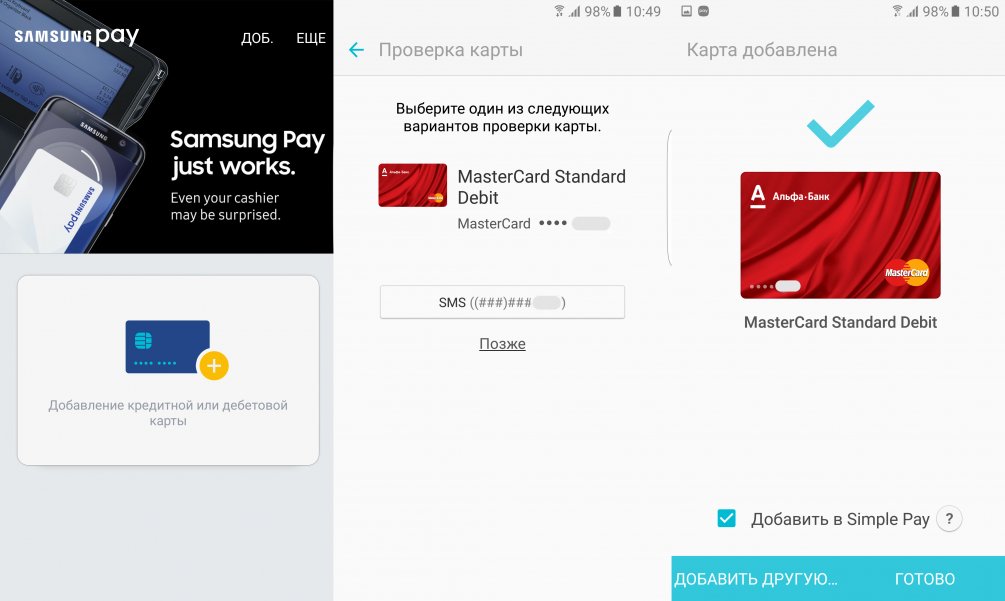

Когда добавляете новые данные в Samsung Pay, необходимо согласиться с условиями эмитента. Если карта не регистрируется или появятся какие-либо вопросы, связанные с условиями, обратитесь за помощью к банку-эмитенту счета.
Примечание: Можно добавить до 10 платежных номенклатур и управлять ими, включая кредитные и дебетовые карточки. Количество подарочных сертификатов неограниченно.
Управление картами
Samsung Pay — это больше, чем просто цифровой кошелек. Сервис предоставляет все необходимое для управления добавленными платежными картами, например, просмотр последних транзакций, добавление избранных счетов и доступ к важной информации.
Если пользователь использует одну карту чаще, чем другие, почему бы не добавить ее в свои любимые карты? В настройках карты можно сделать это и многое другое.
Для управления картами выполните такие шаги:
- Откройте сервис на своем телефоне.
- Коснитесь Кошелек, выберите вкладку «КРЕДИТ / ДЕБЕТ».
- Кликните на нужную платежную карту.

В разделе «дополнительные параметры» можно управлять карточками. Здесь же можно удалить данные, если указан неверный номер карты или она не привязывается к мобильному кошельку.
Чтобы просмотреть номер обслуживания клиентов эмитента карты или загрузить его мобильное приложение (если доступно), коснитесь значка «Информация». Просмотр последних транзакций на карте легко доступен – только проведите пальцем вверх.
Пошаговое описание, как удалить карту из Samsung Pay
Кредитные и дебетовые карты похожи на большинство вещей в жизни — они приходят и уходят. Если хотите удалить карту из Samsung Pay, можете сделать это в любое время.
Удаление карты приведет к стиранию всей телефонной информации, включая номер цифровой карты, со смартфона. И если платежная платформа установлена на умных часах, все данные необходимо будет извлечь отдельно.
Чтобы удалить платежную карту, требуется активное подключение к Интернету:
- Откройте Samsung Pay на своем телефоне.
- Нажмите Кошелек, а затем выберите вкладку «КРЕДИТ / ДЕБЕТ».
- Нажмите на карту, которую хотите удалить.
- Кликните «Дополнительные параметры».
- Щелкните «Удалить карту», а затем выберите причину удаления.
- Подтвердите удаление, а затем введите свой PIN-код системы или биометрические данные.

Примечание: При удалении данных в Самсунг Пей Pay физическая карта останется активной. Если хотите заблокировать полностью карточку, обратитесь к эмитенту карты.

Samsung Pay — это услуга мобильного кошелька, которую производитель Samsung предлагает владельцам одноименных мобильных устройств. Основная цель этого мобильного платежного сервиса — заменить пластиковую карту в кошельке.
В настоящее время каждое новое устройство Самсунг оснащено Samsung Pay. Платформа доступна в таких странах, как США, Великобритания, Индия, Сингапур, Россия, Беларусь и многие другие. Е
Пользователи сервиса иногда сталкиваются с проблемой, что перестал работать Samsung Pay, ошибка подключения к системе, невозможно выполнять транзакции. Если программа на телефоне отображается как «несовместимое приложение», самое время заняться поиском причины неполадки и ее устранением.
Пользователи используют эту платформу, потому что не хотят постоянно носить с собой много карточек, не помещающихся в обычный кошелек. Samsung Pay позволяет добавить много карт в свое устройство, чтобы избавиться от лишних хлопот. Но когда мобильный кошелек не открывается, начинаются проблемы.
Огромное количество пользователей уже сталкивались с проблемой при попытке использовать Самсунг Пей. Одни не смогли подтвердить свою учетную запись как с помощью аутентификации по отпечатку пальца, так и посредством проверки PIN-кода. Другие не могут добавить платежную карту.
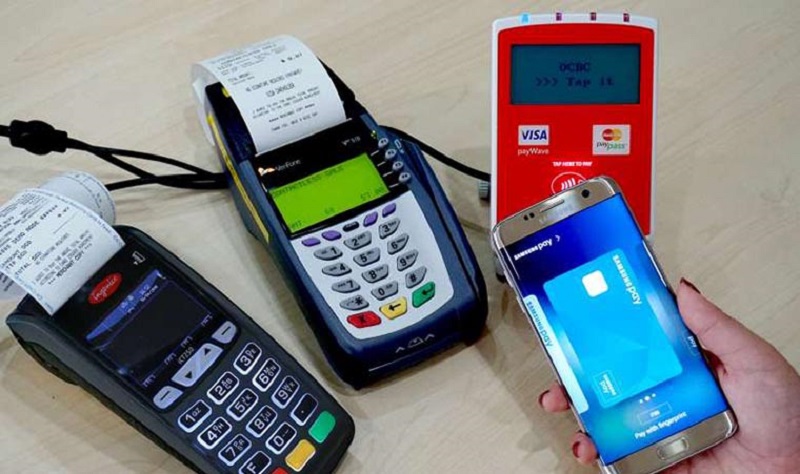
Что же делать? Об этом расскажем дальше.
Способ 1: Прошивка для Samsung Pay соответствует стране нахождения
Прошивка является неотъемлемой частью любого мобильного устройства, будь то мобильный телефон или компьютер. В Интернете есть множество приложений, которые зависят от прошивки, особенно платежных мобильных сервисов. Последние не будут работать, если устройство не сертифицировано, небезопасно и микропрограмма не соответствует.

Проблема «почему не работает Самсунг Пей» может возникнуть из-за несоответствия прошивки. Неправильная прошивка может привести к тому, что сервис не срабатывает, отображается как «несовместимое приложение».
Проверить прошивку можно так:
- Нажмите на значок «Настройки» в главном меню.
- Прокрутите вниз, проведя пальцем по экрану и нажав опцию «О телефоне».

- Проверьте номер сборки и сопоставьте его с тем, который доступен в стране фактического нахождения.
Если микропрограмма не совпадает, необходимо заменить ПЗУ устройства Samsung на ПЗУ, которое доступно для определенной страны. В противном случае перейдите к следующему совету.
Способ 2: Настройки даты и времени правильны для фактического местоположения
Дата и время действительно имеют значение, особенно в мобильных кошельках, таких как Samsung Pay. Чтобы использовать такие платежные сервисы, необходимо сохранять точную дату и время мобильного устройства.
Если не запускается Самсунг Пей, проверьте правильность этих данных. При необходимости измените дату и время:
- Нажмите значок «Настройки» и выберите «Дата и время».
- Кликните «Автоматическая дата и время».
При таких настройках смартфон будет автоматические настраивать время от сети.
Способ 3: Перезагрузка телефона
Если вышеперечисленные способы не помогли, и временно невозможно подключиться к Samsung Pay, можно перезагрузить мобильный телефон. Как ни странно, обычная перезагрузка может решить множество проблем в том числе нивелировать внесенные ранее несанкционированные изменения.
Чтобы перезагрузить устройство, удерживайте кнопку питания в течение нескольких секунд и нажмите кнопку «Перезагрузка».

Способ 4: Сброс системы Samsung Pay
Если Samsung Pay не запускается на Android, можно попробовать сбросить приложение, чтобы устранить проблему. Обновление удалит все неправильные настройки, которые способны привести к прекращению работы службы.
Очистить данные Самсунг Пей можно так:
Способ 5: Удаление и добавление новой карты
Если вышеперечисленные решения не помогли, Samsung Pay не подключается, попробуйте удалить существующую карту в личном аккаунте и добавить новую.
После этих манипуляций ошибка Samsung Pay «сбой подключения к серверу» должна исчезнуть.
Бонусный совет: Управление данными смартфона с AnyTrans для Android
Что такое AnyTrans для Android? Это файловый менеджер Андроид, который позволяет управлять телефонами / планшетами с этой ОС разумным и удобным способом. Этот инструмент поддерживает практически все устройства, работающие под управлением от Android 4.0 до Android 8.1 (Oreo) любых производителей, включая Samsung, Huawei, Motorola, Xiaomi и других.
Представьте данные Самсунг в интуитивно понятном формате, удобном для просмотра и редактирования всех файлов на ПК или Mac.
Служба позволяет передавать файлы с одного устройства на другой (будь то телефон, планшет или компьютер) для локального резервного копирования.
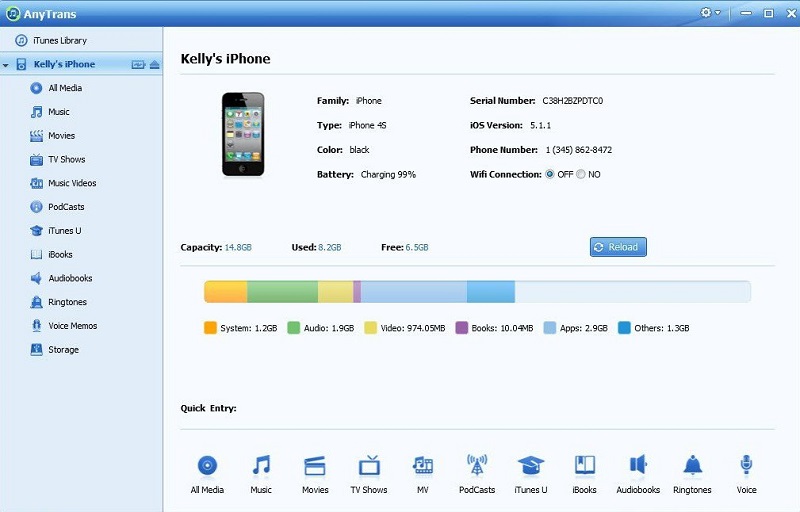
Как установить ЭниТренс:
Ситуация, что через Samsung Pay не проходит оплата, может быть очень расстраивающей, особенно когда необходимо срочно произвести платеж. Но, уверены, вышеизложенные советы помогут решить проблему, а утилита AnyTrans сохранит все нужные файлы на других устройствах.
Куприянов Денис Юрьевич
Особенности удаления карты из Сбербанк Онлайн
Плюсы интернет-банкинга заключаются в том, что в него можно добавлять карточку и впоследствии управлять своими деньгами в онлайн-системе. Несмотря на то, что добавляется пластик в систему автоматически, его может понадобиться удалить, но очевидного решения этой проблемы нет. Поэтому нужно рассмотреть, как можно удалить карту из системы Сбербанк Онлайн, и возможно ли это вообще.
Причины удаления карты из Сбербанк Онлайн

Добавление карты в систему Сбербанк Онлайн оправдано тем, что она может использоваться в интернете, и клиенту доступно управление собственными деньгами, не выходя из дома. При этом для удаления тоже есть причины, они обычно заключаются в том, что карта больше не нужна, реже это связано с проблемами. Таким образом, можно выделить следующие причины, которые приводят к удалению пластиковых кошельков:
- отсутствие потребности в карточке на данный момент, но желание ее использовать в будущем;
- утеря кошелька или его блокировка;
- желание клиента закрыть карту.
Процедура упрощается, поскольку она будет одинаковой в любом случае, и, производя действие в интернет-банкинге, не нужно будет объяснять причину этого поступка. Действия не нужно согласовывать, как и подавать заявки, но так как для этой процедуры понадобится меню настроек, важно знать, как сделать ее правильно, чтобы не столкнуться с нажатием неправильной кнопки.
Желанием убрать карточку из списка будет и банальная перегруженность сервиса, ведь если у клиента много счетов, и все они отображаются в системе, он может попросту запутаться в них. Именно это чаще всего и становится причиной ошибок, а также неправильного восприятия ситуации.
Инструкция по удалению
Добавление карточки в банкинг производится автоматически при ее оформлении, сразу после активации в личном кабинете будут доступны все оформленные кошельки. Для этого не нужно никаких дополнительных действий, все производится автоматически. Если нужно удалить карту из Сбербанк Онлайн, сделать это в дистанционном режиме нельзя, поскольку тогда понадобится закрывать карту, а сделать это могут только в отделении.
ЧИТАТЬ Особенности получения карты Сбербанка в другом городе
Удалить можно, если через интернет-банк заблокировать пластик, после чего просто не получать новый кошелек, но верным способом избавиться от карты будет обращение к консультанту в ближайшее отделение. Он должен ознакомиться с паспортом человека и с помощью своих сервисов закроет карточку в принципе, после чего она автоматически пропадет из личного кабинета.
Решение, которое может быть достигнуто самостоятельно, не предполагает аннуляции самой карточки, но позволяет скрыть ее из списка иных счетов. Для этого нужно предварительно авторизоваться в личном кабинете с помощью логина и пароля. После этого проделываются следующие действия в меню настроек:
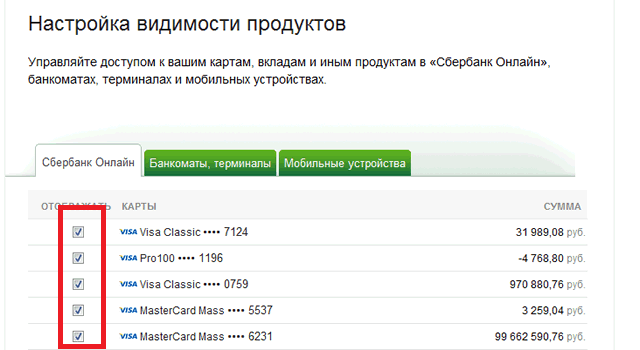
- клиент переходит во вкладку, связанную с безопасностью и доступом;
- открывается раздел настройки видимости продуктов, в нем выбирается пункт «Сбербанк Онлайн»;
- с карточек, которые не должны показываться в общем перечне, снимаются галочки, которые на них стоят;
- операция сохраняется и подтверждается путем введения пароля, пришедшего на телефон, подключенный к кабинету;
- после того как одноразовый пароль введен, нажимается кнопка подтверждения.
Вполне возможно использовать еще один дистанционный метод – звонок в службу поддержки по номеру 900. Клиенту потребуется сообщить свое секретное слово и назвать общие паспортные данные для идентификации личности, а далее передается заявка на утерю или кражу карточки. Оператор немедленно ее заблокирует, и она станет неактивной до перевыпуска продукта, одновременно с этим можно наблюдать, что счет пропадет из Сбербанк Онлайн и не будет доступен для операций.
Важно! Но если карта может потребоваться в будущем, ее будет достаточно просто скрыть, так клиент не будет с ней сталкиваться. За перечисленные действия, в принципе, не нужно будет платить, поскольку это не та операция, которая зависит от банка, и никакой комиссией она не облагается. Но подтверждение через СМС потребуется не только при сохранении операции, но и при входе в раздел настройки. Это было сделано для увеличения безопасности, поскольку скрытие карт хоть и не является опасной процедурой, но может привести к сложностям для самого клиента.
Как удалить карту в мобильном приложении
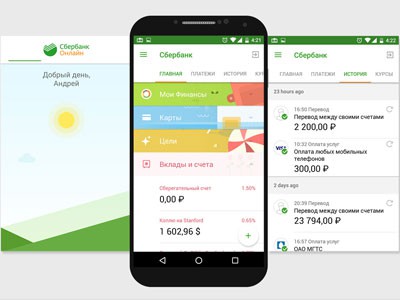
В полной версии Сбербанк Онлайн можно настроить разные типы отображений счетов, в зависимости от того, чем человек пользуется на данный момент. Но есть нюанс, связанный с тем, что если отключить отображение карты в веб-версии сервиса, она все равно будет отображаться в банкоматах и даже в мобильном приложении Сбербанка. Удалить карту из приложения тоже не представляется возможным, но можно скрыть ее отдельно для этой программы.
ЧИТАТЬ Способы подключения «Мобильного банка» Сбербанка с помощью телефона
Для этого следует перейти в меню настроек и выбрать видимость продуктов, после чего зайти во вкладку, которая предусмотрена для мобильных устройств. В ней будет тот же список карточек, и потребуется проделать те же самые действия. То есть, необходимо снять галочки со всех счетов, которые не должны отображаться. Чтобы исключить путаницу и сокрытие не того счета, возле каждого из них указаны четыре последние цифры номера и сумма, которая в данный момент доступна клиенту.
После этого результат сохраняется, и перечень демонстрируемых карт будет изменен. Вернуть все обратно гораздо легче и быстрее, нужно зайти в то же меню через личный кабинет, но поставить галочку в поле под названием «Показать закрытые». Тогда после сохранения операции ранее скрытые продукты будут возвращены в общий перечень, и ими можно будет оперировать в стандартном режиме.
Удалить карту из Сбербанк Онлайн может понадобиться, если она не используется в данный момент либо попросту мешает в общем перечне. Удаление пластика в интернете невозможно, но есть возможность скрыть ее из всех остальных, зайдя в меню настроек. Если клиент планирует навсегда удалять счет из системы, ему нужно обратиться в отделение банка и окончательно закрыть его, только тогда продукт полностью уберется из общего списка и не будет отображаться.
Как удалить карту из Samsung Pay
Самсунг Пей – удобный сервис, основной задачей которой является бесконтактная оплата покупок в магазине. К нему привязывают банковскую карту, и за счет специального модуля NFC, оплачивать товары можно только с помощью телефона. Однако многие пользователи задаются вопросом, как удалить карту из Самсунг Пей. Вариантов, как это сделать, существует несколько.
Зачем удалять карту из Samsung Pay
К причинам, почему возникает необходимость отвязать карту из приложения, относят продажу или утерю телефона, замену платежной системы или возвращение к традиционной, привычной системе оплаты. Сделать это можно одним из двух способов: через приложение Самсунг Пей или через специальную программу FindMyMobile.
Как удалить банковскую карту из Самсунг Пей
Самый простой способ удалить банковский продукт – через приложение. Необходимо подключиться к интернету и запустить его.
Пошаговая инструкция выглядит следующим образом:
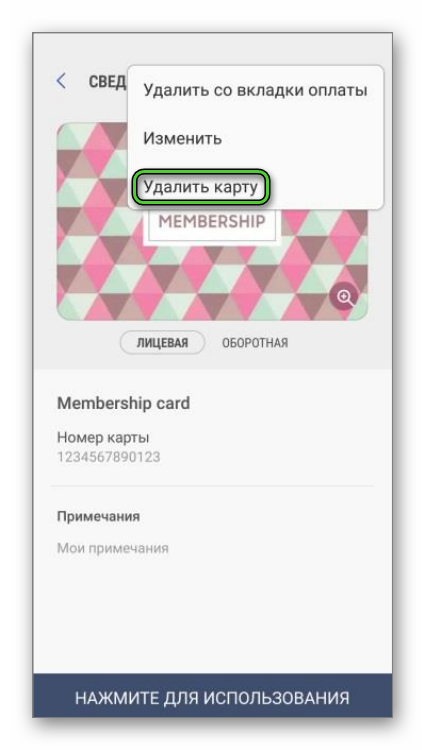
- Запустите Samsung Pay и нажмите на привязанную платежную карту, которую необходимо удалить.
- Перейдите в настройки банковского продукта. Нажмите на три точки, которые находятся в правом верхнем углу.
- В открывшемся меню выберите функцию «Удалить».
- Введите действующий ПИН-код.
Если все сделано правильно, после этого она будет удалена из приложения. При необходимости, в дальнейшем, ее можно будет привязать повторно.
Примечание! При необходимости отвязать единственную карту, привязанную в приложении, потребуется указать причину удаления. Если привязано несколько банковских продуктов, то необходимость в этом отсутствует.
Удаление через FindMyMobile
Основной недостаток удаления через сервис FindMyMobile заключается в том, что через него невозможно только отвязать карту. Вместе с этим будут удалены все данные с телефона. Однако, этот способ удобен, если телефон был утерян или планируется его продажа.
Удаление карты состоит из нескольких шагов:
- Войдите в любой браузер и перейдите на страницу сервиса FindMyMobile.
- Кликните по кнопке «Войти».
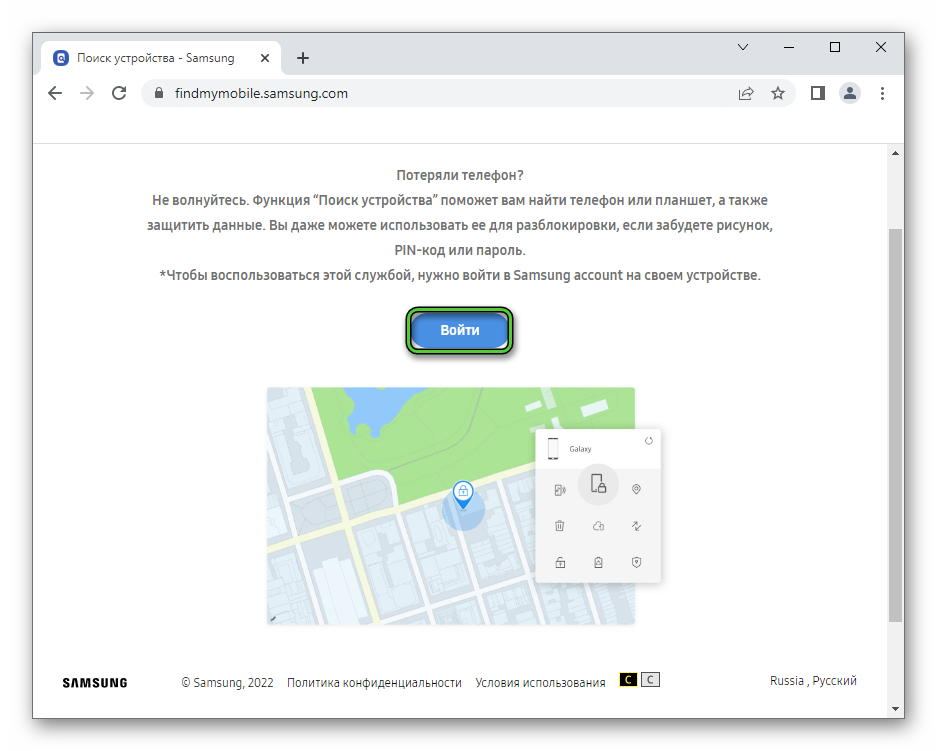
- Авторизируйте действующую учетную запись Samsung Account. Для этого потребуется в пустых полях ввести электронную почту и пароль.
- В левой части экрана откроется список с устройствами. Выберите нужный вариант.
- После нажатия на него откроется меню в правой части экрана. Выберите функцию «Удалить данные».
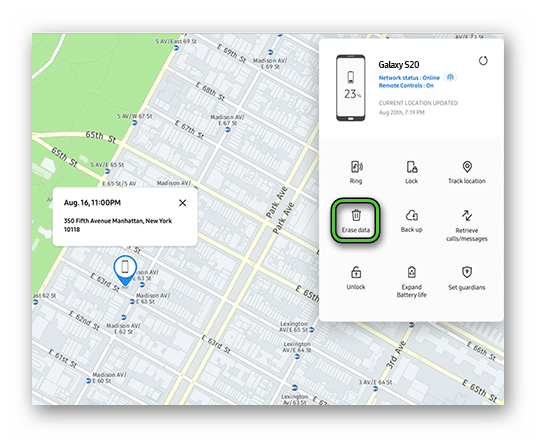
- Для подтверждения своих действий останется нажать «Очистить».
Через несколько секунд данные с телефона будут удалены. Для продолжения использования бесконтактной оплаты потребуется скачать приложение на новом устройстве и привязать подходящую платежную систему.
Примечание! Если отвязать карту не удается, проблема может быть связана с отсутствием подключения к Интернету. Требуется подсоединиться к доступной сети или воспользоваться Wi-Fi.
Заключение
Существует разные причины, для чего возникает необходимость отвязать банковский продукт из удобной программы Samsung Pay. Если следовать вышеуказанной инструкции, то сделать это удастся достаточно просто, всего за несколько простых шагов.