Как в Яндекс Почте добавить или удалить контакт

По почте часто приходится общаться с одними пользователями. Это может быть друг, начальник, коллега, которому в течение дня, недели, месяца регулярно направляются письма. Чтобы было удобнее взаимодействовать с такими пользователями, в Яндекс Почте внедрили технологию контактов.
Контакты — это пользователи, которым будет максимально удобно отправлять письма при их написании. Достаточно при отправке письма ввести пару букв от электронного адреса пользователя, который добавлен в контакты, и Яндекс автоматически предложит его почту в качестве адресата. В нашей статье рассмотрим способы добавить пользователя в Яндекс Почте в контакты или удалить его.
Как добавить контакт в Яндекс Почте
Есть несколько способов добавить контакт. Один из них автоматический, другой ручной. Рассмотрим оба этих варианта.
Автоматически
Яндекс Почта обучена понимать, по каким адресам наиболее часто пользователь отправляет письма. Распознав это, почтовый сервис автоматически добавляет в список контактов таких адресатов.
Например, вы переписывались с пользователем — получали от него сообщения и отправляли ему ответные. Яндекс понимает, что это важный для вас адрес электронной почты, который может потребоваться использовать в будущем. Поэтому данный адрес будет автоматически добавлен в список контактов.
Обратите внимание
Данная функция работает на стороне самого почтового клиента. Точные ее алгоритмы не раскрываются, и момент добавления пользователя в контакты автоматически зависит от многих факторов — от количества этих контактов до периодичности переписки.
Если нужно отключить автоматическое добавление контактов в Яндекс Почте, необходимо перейти в настройки — в раздел “Контакты”.
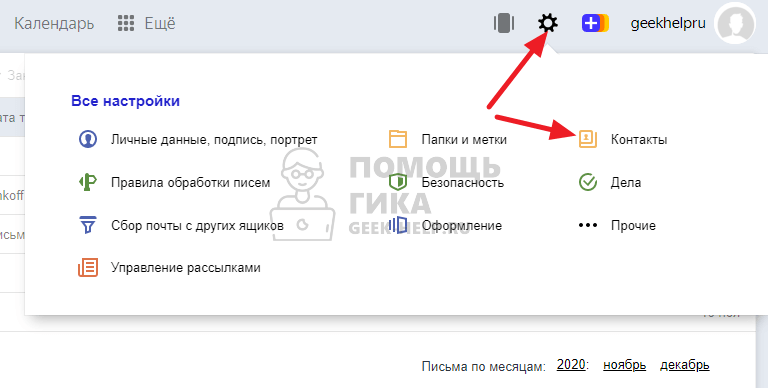
Здесь следует снять галочку с пункта “Автоматически собирать”, после чего сохранить изменения.
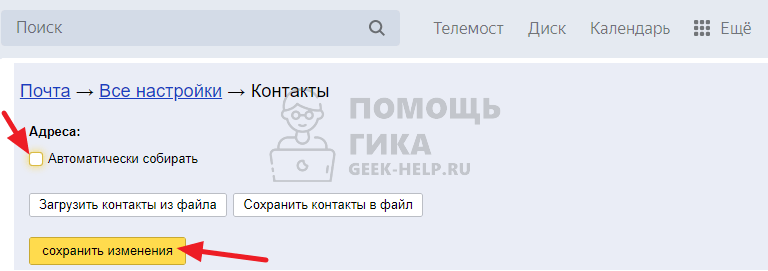
Все, теперь Яндекс перестанет автоматически собирать контакты, основываясь на частоте переписки с ними.
Обратите внимание
Все ранее собранные автоматически контакты будут сохранены. Ниже мы рассмотрим способ их удалить.
В ручном режиме
Можно добавить адрес электронной почты в список контактов в ручном режиме. Для этого необходимо перейти к списку всех контактов, нажав на соответствующий пункт над списком папок.
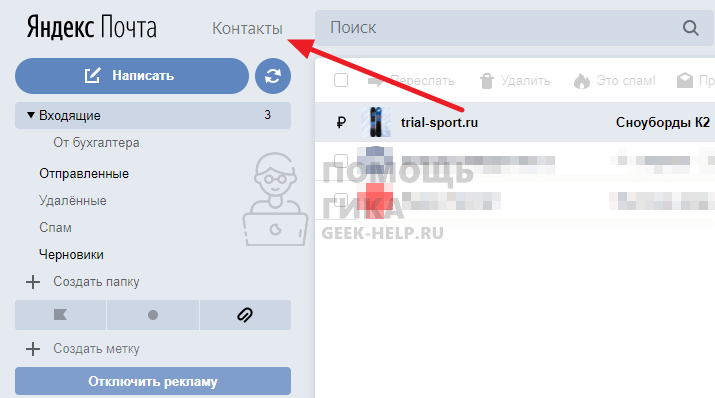
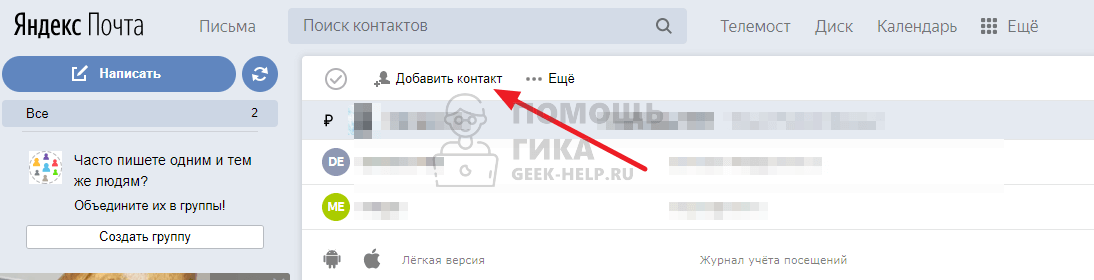
В списке контактов нажмите “Добавить контакт”.
Далее нужно ввести сведения о контакте — имя, фамилию, отчество, адрес электронной почты и так далее. И нажать “Добавить в контакты”.
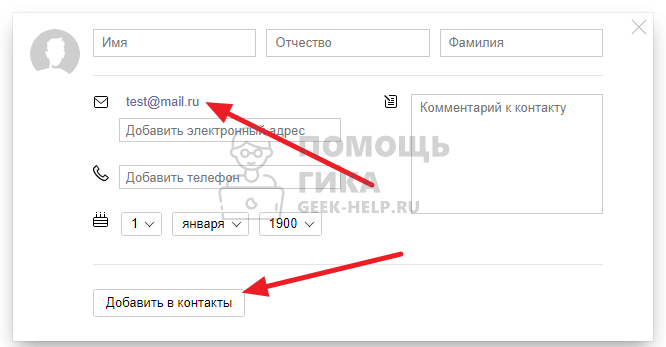
Можно ограничиться только адресом электронной почты.
Теперь этот контакт будет значиться в списке контактов и предлагаться автоматически в качестве адресата при вводе адреса электронной почты.
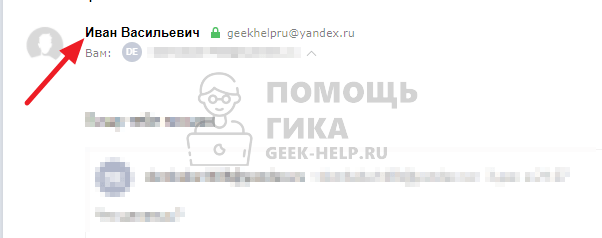
Есть еще один способ добавить в контакты — более быстрый, если вы уже находитесь в письме с пользователем. Достаточно нажать на его имя в письме.
И выбрать пункт “Добавить в контакты”.
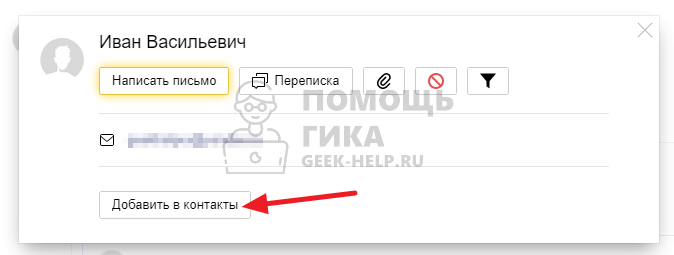
После этого адрес будет добавлен в контакты.
Как удалить контакт из Яндекс Почты
Добавленный любым способом в Яндекс Почте контакт можно удалить, если он больше не нужен. Это может быть полезно, например, если пользователь сменил почту, а Яндекс по привычке постоянно предлагает его старый контакт для отправки письма.
Чтобы удалить контакт из Яндекс Почты, перейдите к списку контактов.
Выделите контакт (или несколько контактов), который больше не нужен. И нажмите “Удалить”.

После этого контакты будут удалены.
Обратите внимание
В мобильной версии Яндекс Почты, а также в приложении для мобильных устройств, нельзя редактировать и просматривать список контактов. Однако при написании письма адресаты из списка контактов будут предлагаться. Единственный вариант изменить список контактов на телефоне в Яндекс Почте — открыть полную версию сайта и внести необходимые изменения.
Разбираемся как работать с Контактами в Яндекс Почте
Каждый раз при написании писем в строке «Кому» приходится писать адрес получателя вручную. Это занимает достаточно много времени, особенно если логин получателя состоит из случайных комбинаций букв и цифр. Для решения этой проблемы Яндекс Почта имеет раздел Контакты, куда можно самостоятельно добавить данные пользователей, а при написании писем просто выбирать нужный адрес из списка. Адресную книгу не требуется создавать самостоятельно: ее лишь нужно заполнить. Помимо ручного добавления можно сделать импорт из большинства почтовых клиентов и телефонных книг, что позволяет легко связывать разные ящики.
Где найти адресную книгу в Яндекс Почте
Адресную книгу в Яндекс почте открыть можно всего в несколько шагов:
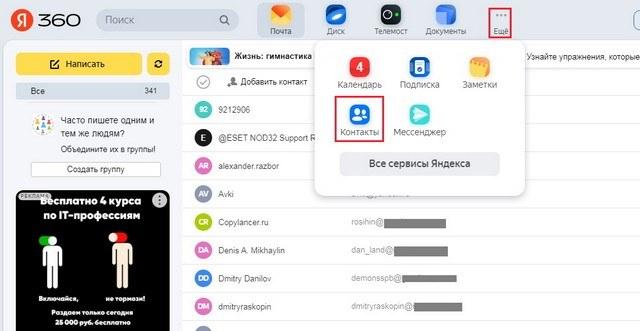
- Открыть главную страницу Яндекс Почты.
- Нажать на три точки с надписью «Еще».
- Выбрать иконку с надписью «Контакты».
После этого пользователю будет доступен список контактов, а также меню для добавления новых в ручном режиме и путем загрузки файлов CSV, которые предварительно выгружаются из других почтовых клиентов или телефонных книг.
Карточка
При выборе из общего списка нужного контакта открывается его карточка. Она содержит всю доступную информацию о данном пользователе.

На странице с карточкой можно осуществить следующие действия:
- Перейти к просмотру переписки с пользователем.
- Посмотреть письма по интересующим параметрам: по содержанию, вложениям, дате отправки.
- Одним нажатием перейти к написанию сообщения пользователю.
- Создать запись для встречи в Календаре Яндекс.
- Совершить звонок по указанному телефону.
Добавление нового контакта
Формирование контактов в адресной книге совершается в автоматическом режиме из адресов, на которые уже писал пользователь. Как добавить контакт вручную за несколько шагов:
- Перейти в Контакты по ранее описанной инструкции, нажать кнопку «Добавить» в верхней части страницы.
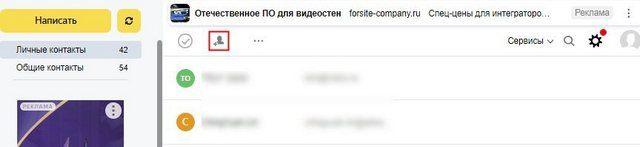
- Заполнить все необходимые поля в появившемся окне.
- Нажать Добавить в контакты в нижней части окна.
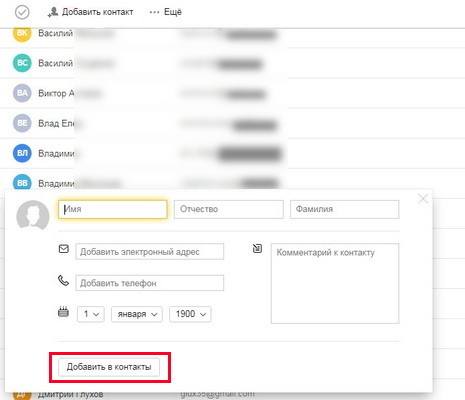
В случае, если не указать имя для контакта, а переписка с созданным таким методом будет начата, система переименовывает получателя в никнейм, который он выбрал себе при регистрации.
Редактирование контакта
Редактировать данные о пользователе можно двумя методами. Первый метод заключается в изменении данных прямо через интерфейс адресной книги:
- Откройте по вышеописанному способу в адресную книгу.
- Найти интересующего пользователя.
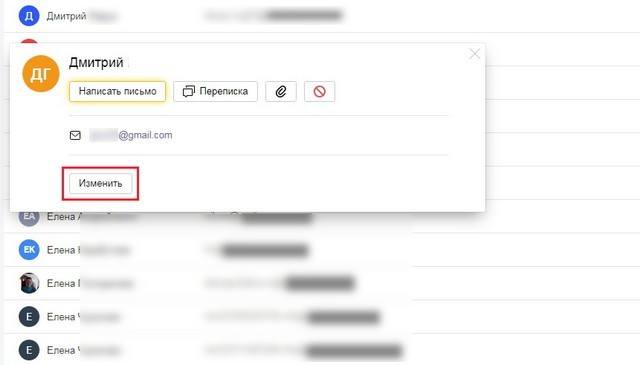
- Щелкнуть по строке с именем пользователя для выделения.
- В появившемся окне нажать Изменить .
- Переименовать или ввести другие новые данные в соответствующие поля.
- Сохранить изменения.
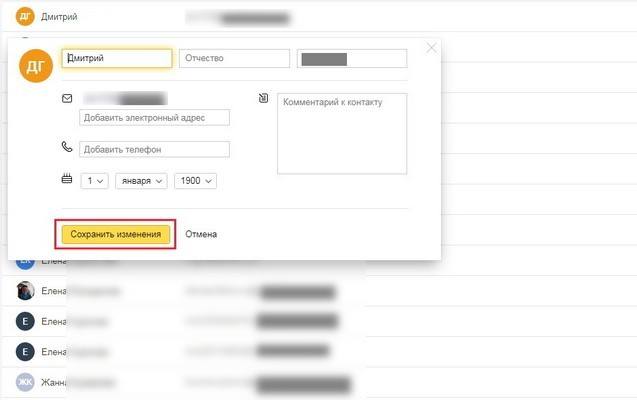
Второй метод заключается в изменении данных прямо из переписки с пользователем. Для этого нужно:
- Открыть письмо с вызывающим интерес пользователем.
- В верхнем правом углу нажать на три точки.
- Выбрать «Изменить контакт».
- Ввести обновленные данные в соответствующие поля.
- Сохранить изменения.
Данный метод не работает на компьютере и доступен только в мобильном приложении.
Как удалить контакт
Чтобы удалить контакт из адресной книги, нужно:
- Открыть список контактов.
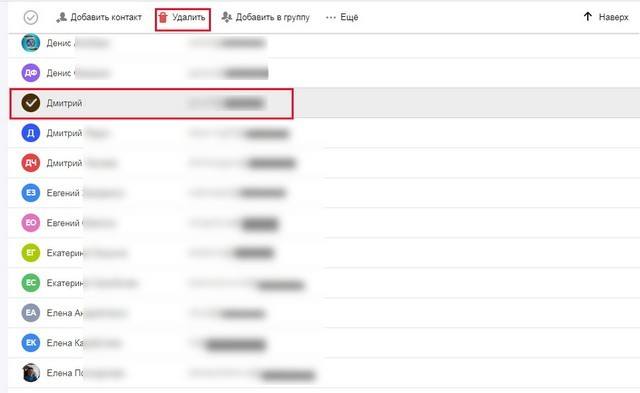
- Выделить строку с нужным пользователем щелчком мыши (можно воспользоваться поиском).
- В верхней части страницы нажать на Удалить .
- Подтвердить удаление ненужного пользователя из списка.
Поиск в адресной книге
При наличии множества контактов в адресной книге поиск по списку может быть затруднен. Однако для этого в электронной почте предусмотрен быстрый и удобный поиск. Введенный в поисковую строку текст может не совпадать с регистром или транслитерацией с именем, но он все равно будет найден.
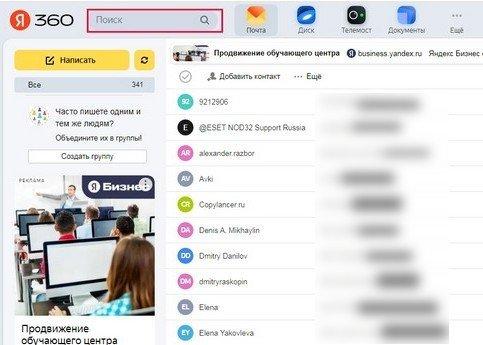
Поиск может осуществляться и в том случае, если Вы находитесь на странице с перепиской. При введении в строку «Кому» первых нескольких букв будет представлен всплывающий список с подсказками. При этом в первую очередь будут высвечиваться те пользователи, с которыми недавно был обмен сообщениями.
Как подключить почту Яндекс.Коннект (Яндекс 360)
Почтовый клиент в Битрикс24 не поддерживает прямую интеграцию с сервисом Яндекс.Коннект (Яндекс 360).
Так как администратор портала не управляет почтовыми ящиками сотрудников в Битрикс24, то, чтобы подключить новые ящики, вам нужно их сначала создать в Яндекс.Коннект (Яндекс 360) и вручную подключать каждым сотрудником.
Управлять ящиками и создавать новые почтовые ящики для сотрудников можно в разделе Все сотрудники Яндекс.Коннект (Яндекс 360):
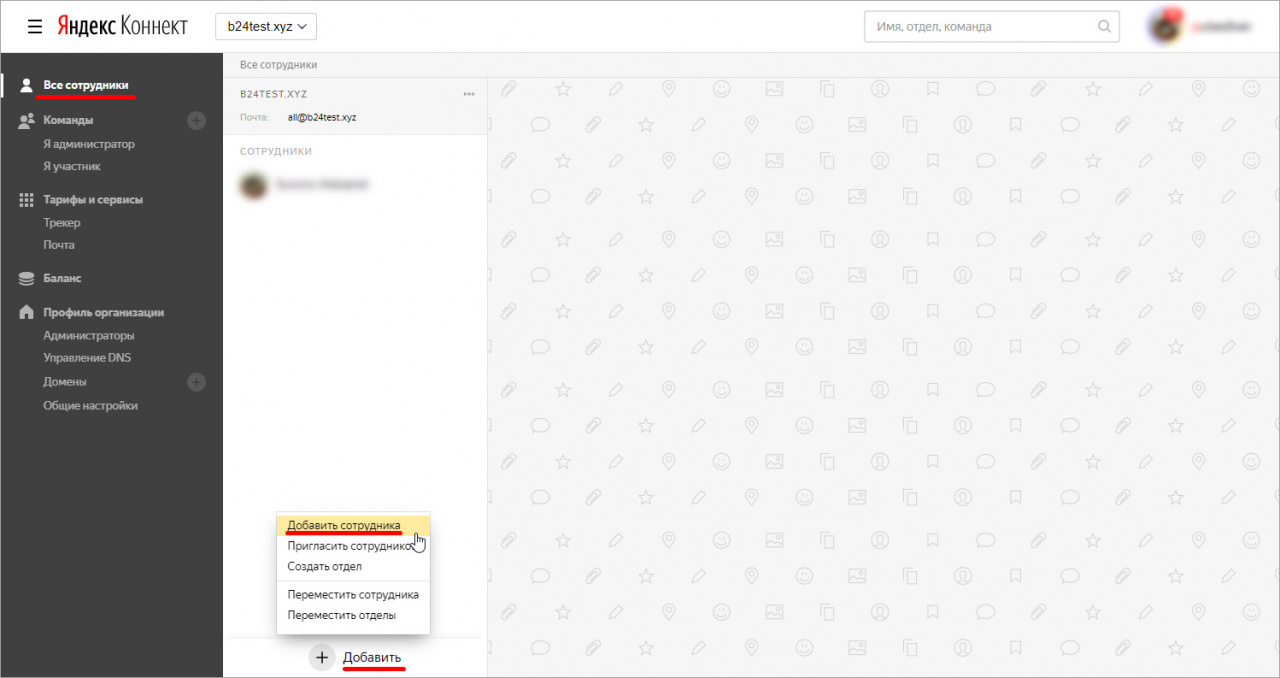
Для создания нового почтового ящика нужно нажать кнопку Добавить, выбрать Добавить сотрудника и далее уже заполнить необходимые поля профиля сотрудника, в том числе адрес и пароль для почтового ящика.
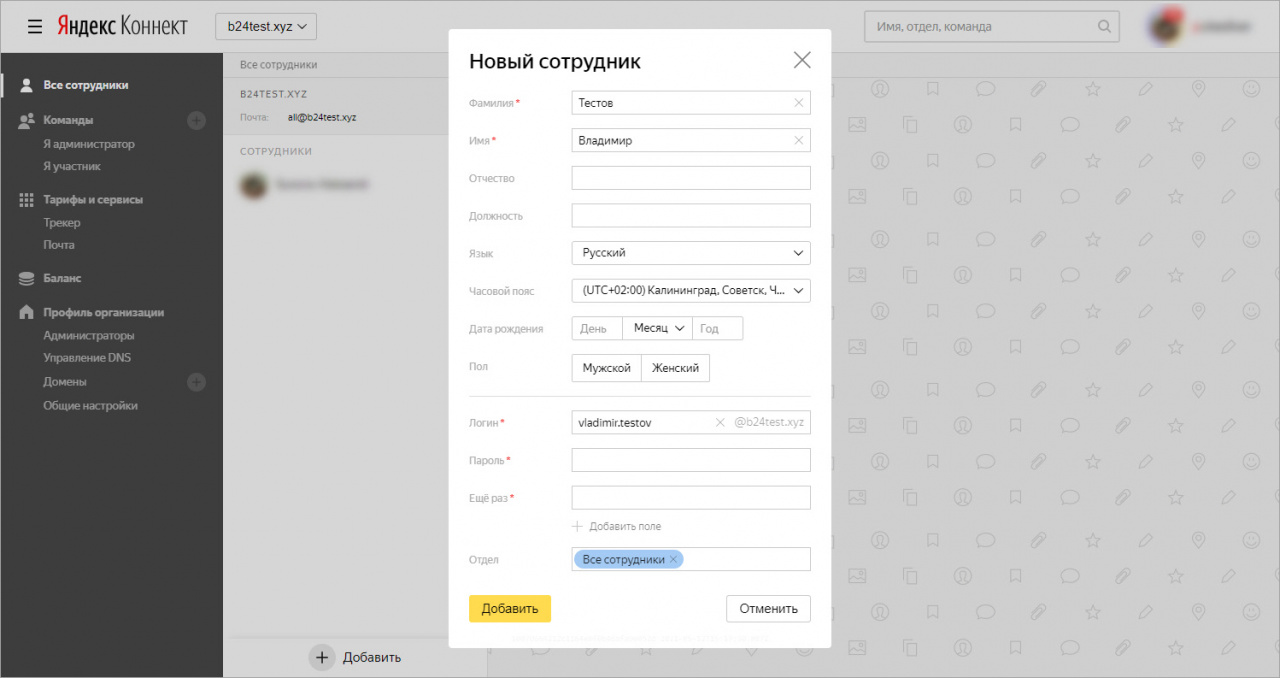
Затем администратор почтового домена Яндекс.Коннект (Яндекс 360) выдает сотруднику доступ к почтовому ящику (логин и пароль), и сотрудник сам подключает этот ящик к Битрикс24 в меню Почты.
Как подключить новые ящики
Почтовые ящики сотрудники могут подключить с помощью провайдера Яндекс (можно и с помощью IMAP).
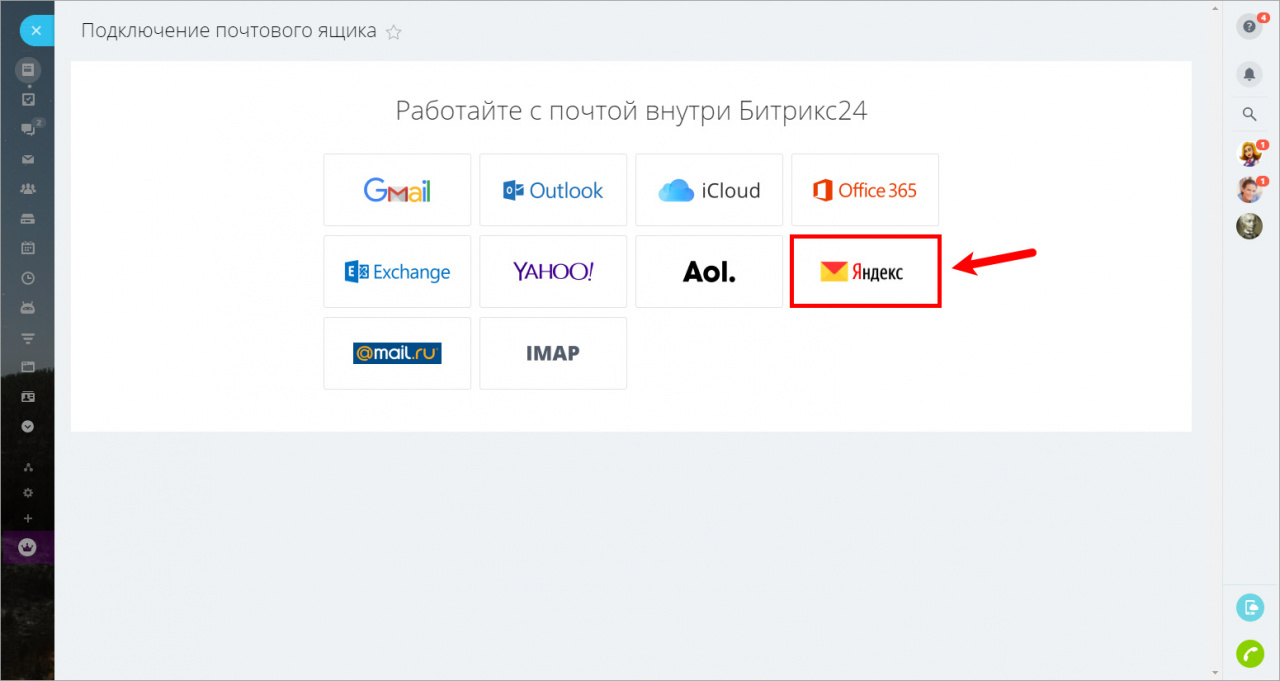
Система предложит авторизоваться в Яндекс, используя в качестве логина полный адрес почтового ящика и пароль (если вы не были авторизованы до этого в Яндекс).
Подробнее о настройках подключения написано в статье Как подключить почтовый ящик.
Внимание! Количество подключаемых почтовых ящиков на одного сотрудника зависит от тарифного плана Битрикс24:
- Бесплатный: –
- Базовый: 1
- Стандартный: 5
- Профессиональный: 10
- Демо: 10
- Энтерпрайз 250-500-1000: 10-11-12
Как добавить аватар к email-рассылке?

Все мы хотим, чтобы наши письма читали. Но как побудить подписчика открыть ваше сообщение в большом потоке предложений от различных компаний в почтовом ящике? Возможностей ведь не так много. Рассмотрим типовой почтовый ящик: Мы уже не раз упоминали в полезных материалах, как важно выделиться в почтовом ящике получателя. Это можно сделать с помощью интересного, цепляющего заголовка, горячей и актуальной темы, путём добавления в текст заголовка смайликов. Немаловажное значение отводится и прехедеру.
Для этой же цели используется аватар — маленькая картинка, находящаяся слева, в самом начале строки, рядом с именем отправителя. Так как взгляд получателя обычно скользит слева направо, аватар — это первое, что увидит человек. Яркий и узнаваемый аватар существенно повысит ваши шансы не затеряться среди сотен писем почтового ящика! Но, если имя отправителя, заголовок и прехедера можно настроить для отдельных рассылок сразу в интерфейсе DashaMail, то с аватаром все не так просто. О нем и пойдет речь в нашей статье.
Что же такое аватар?
Аватарка для почты – это миниатюрное изображение (чаще всего круглое) отправителя письма. Оно отображается в веб-приложениях ряда ведущих почтовых провайдеров (Mail.ru, Yandex.Почта, Gmail) и в их мобильных приложениях. По данным DashaMail, в 73% случаев ваши подписчики видят этот элемент.
Важно! Для массовых рассылок через наш сервис мы рекомендуем использовать только корпоративный обратный адрес (на вашем домене, например, dasha@dashamail.ru). Использование стандартных (общедоступных) доменных имен (@gmail.com, @yandex.ru) не помогает вашей репутации как отправителя, зачастую является серьезным негативным фактором и ведет к попаданию в папку «Спам». А почту на @mail.ru в принципе запрещено использовать из-за настроенной на этом домене DMARC-политики.
Зачем устанавливать аватар для почты
Мы уже не раз упоминали в полезных материалах, как важно выделиться в почтовом ящике получателя. Это можно сделать с помощью интересного, цепляющего заголовка, горячей и актуальной темы, путём добавления в текст заголовка смайликов. Немаловажное значение отводится и прехедеру. Для этой же цели используется avatar – маленькая картинка, находящаяся слева, в самом начале строки, рядом с именем отправителя. Так как взгляд получателя обычно скользит слева направо, аватар – это первое, что увидит человек. Яркий и узнаваемый аватар существенно повысит ваши шансы не затеряться среди сотен писем почтового ящика!
Какие бывают аватары для электронной почты
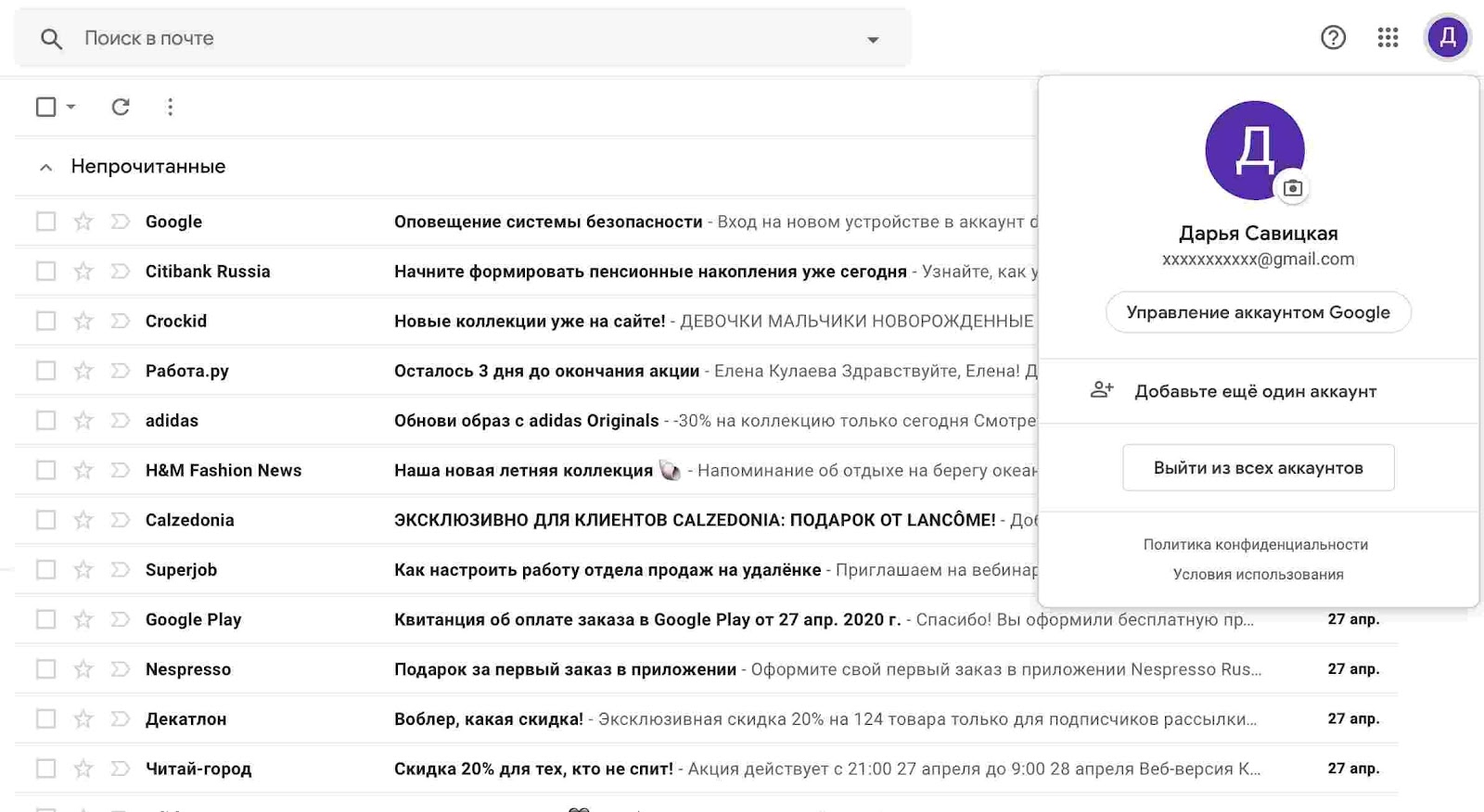
Откройте свой почтовый ящик и посмотрите на его содержимое. Уже с беглого взгляда можно отметить то, что аватарки имеют разные типы: обычные буквы, фотографии, логотипы.
Автоматический аватар
Если пользователь не установил аватар, почтовые службы сделают это за него. Картинка-аватар будет выглядеть как первая буква адреса отправителя на цветном фоне.

Аватар-логотип
На аватар можно поставить логотип вашего бренда. Такой подход позволит вашим клиентам быстро найти в почтовом ящике нужное письмо. Проследите, чтобы логотип не обрезался по сторонам и корректно отображался на различных устройствах. При необходимости переделайте его под нужный формат.

Обратите внимание! Если на вашем сайте установлен фавикон, он будет автоматически подтягиваться в качестве аватара для адресов электронной почты на этом домене.
Аватар-фото
Если вы отправляете письмо от своего имени, имеет смысл установить фотографию. Используйте изображение, презентующее вас как специалиста. Выражение лица должно быть дружелюбным. Как и в случае с логотипом, проследите, чтобы картинка корректно отображалась. Лучше всего в маленький кружок помещать только лицо. Фотография должна быть четкой, иметь разрешение не менее 250 × 250 px, желательно, чтобы она была сделана с прямого ракурса.

Как установить аватар для почты

Универсального инструмента, который позволил бы настроить аватарки на всех почтовых провайдерах сразу, к сожалению, нет. Их надо настраивать отдельно. Чтобы понять, какие почтовики для вас особенно актуальны (куда вы отправляете больше всего писем), загляните в статистику по доменам в отчете по рассылке: Ниже расскажем подробнее, как настроить аватарку в электронной почте для наиболее популярных систем.
Как поставить аватарку на почту Майл (Mail.ru)?
Тут все очень просто. У данного почтового провайдера есть единый центр настройки, управления и контроля за репутацией доменов отправителя — Postmaster.mail.ru. Несмотря на то, что мы подтягиваем данные о доставляемости ваших рассылок через этот сервис прямо в DashaMail, мы всегда рекомендуем также лично добавить свой домен в эту систему. Если вы еще не зарегистрированы в сервисе, введите в строке на главной странице Постмастера свой домен (символы, которые идут после знака @ в вашем обратном адресе). Для меня это dashamail.ru. 

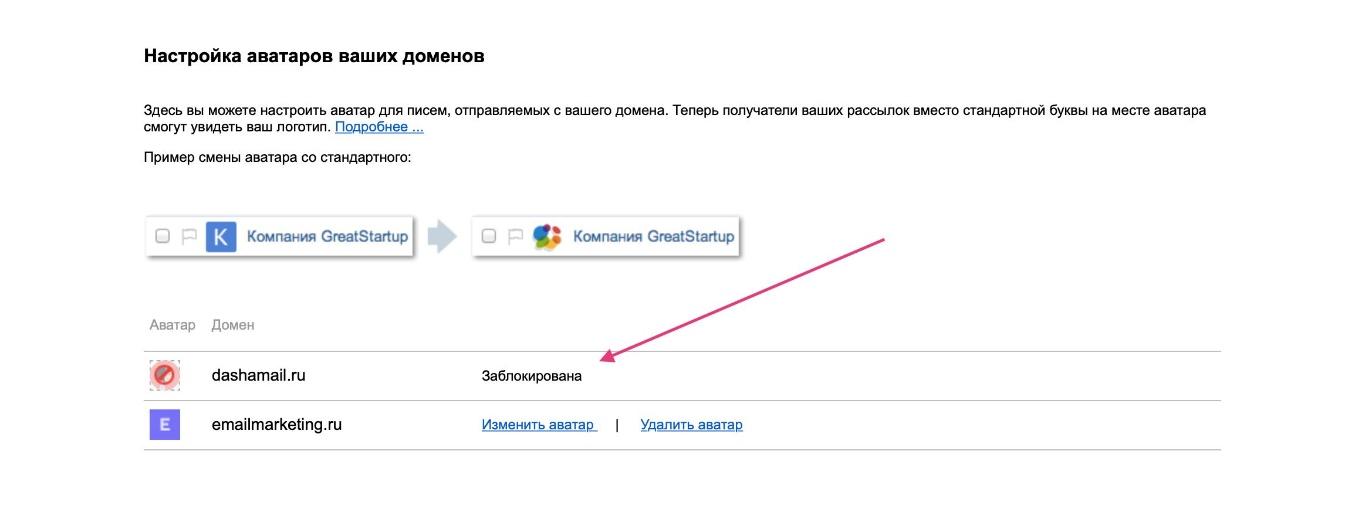
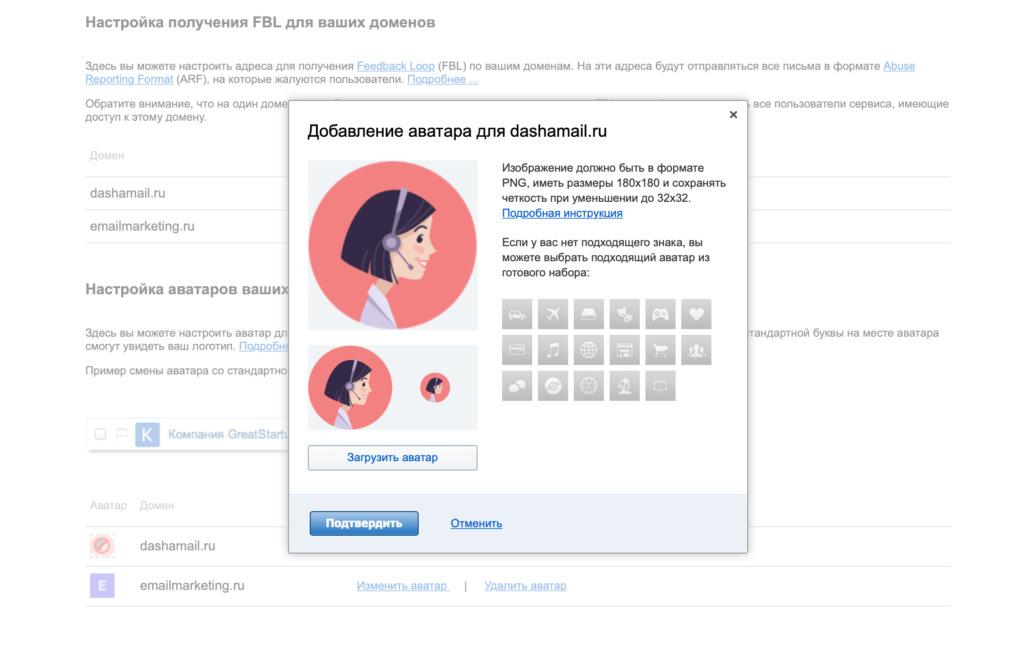
- Формат изображения — .png.
- При уменьшении сторон до 32х32, 45х45, 90х90 пикселей картинка должна оставаться ровной, а также четко видимой.
- При скруглении углов фото должно оставаться целостным (аватарка часто помещается в круг).
- На картинке не должно быть прозрачного фона.
Вот такая аватарка (использовать favicon — отличная идея) подойдет в самый раз:
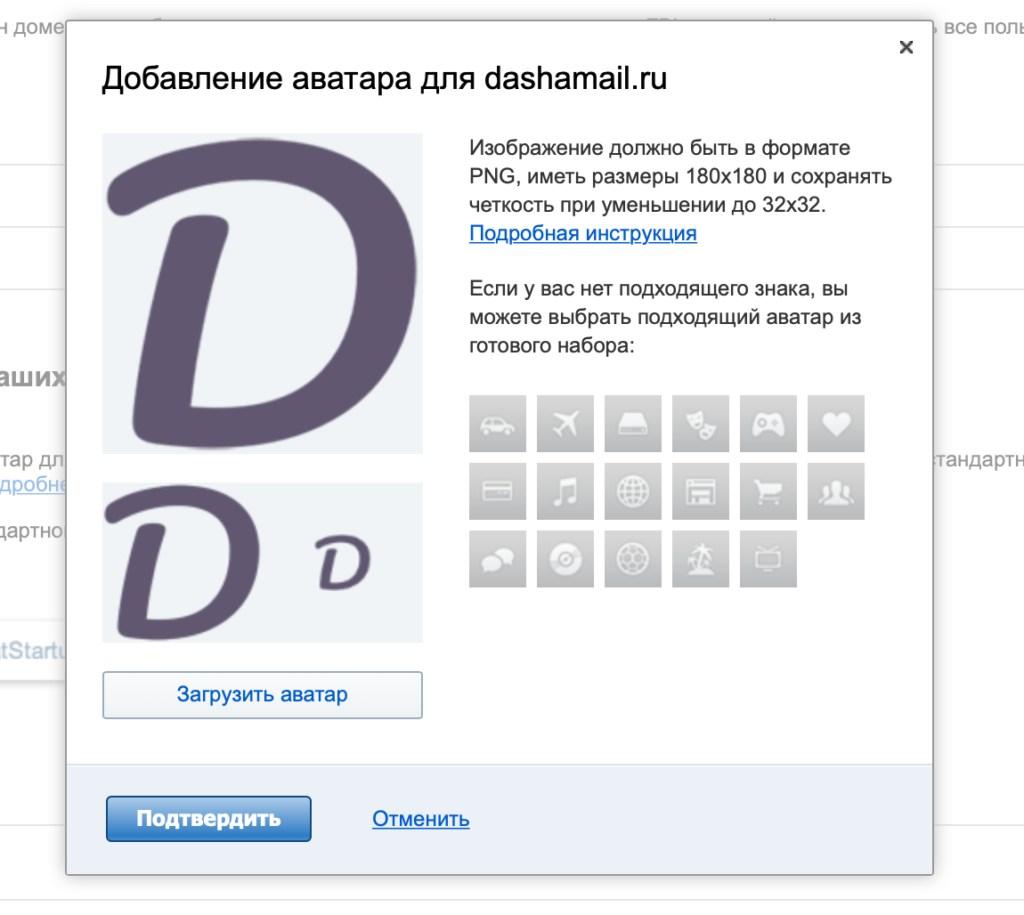
После того как аватарка успешно отправлена, она должна пройти проверку. Модерация занимает от 10 минут до нескольких суток.
Как поменять аватар в почте Майл? Так же просто, как и установить: перейдите в личный кабинет, нажмите на свою аватарку и выберите пункт «Изменить», после чего загрузите желаемое фото.
Как поставить фото в Яндекс.Почте?
Яндекс, к сожалению, закрыл свой Пост.Офис (инструмент, аналогичный Постмастеру мейл.ру). Да, и не было в нем возможности добавить аватар. Для его настройки необходимо писать обращение в корпоративную службу поддержки на mail@support.yandex.ru. Сообщите, что хотели бы добавить аватар к вашим письмам и добавьте соответствующую тему письма. Чтобы ускорить процесс, сразу укажите в письме следующую информацию:
- Краткая информация о компании, адрес сайта.
- Почтовые адреса отправителей, для которых потребуется установить аватар.
- Наконец, приложить к письму сам аватар. Требования к файлу:
- Формат: файл SVG с векторным изображением.
- Изображение размером 30px круглой формы.
- Отсутствие большого количества элементов или мелкого текста.
- Отсутствие масок и наложений.
К сожалению, процесс может затянуться на несколько часов, дней и даже недель, но в конечном счете задача с добавлением аватара будет решена.
Если нет, то есть еще один способ настройки аватара для Яндекса – сервис Gravatar. Аватарки, настроенные через него, можно использовать и в других инструментах. Например, их также “понимает” WordPress.

Как поставить фото в почте Gmail?
С тех пор как Google+ почил на кладбище проектов, угробленных Гуглом, настройка аватара для корпоративной почты стала не совсем очевидной. Раскроем все карты и расскажем в подробностях. В любом случае нам нужен личный аккаунт на Gmail. Заходим в «Управление аккаунтом Google».
Далее переходим в пункт «Личные данные» и находим «Контактную информацию». Там необходимо нажать на стрелку, расположенную справа от почтовых адресов:
Здесь мы находим раздел «Дополнительные адреса», после проверки безопасности добавляем вашу корпоративную почту, которую вы используете в рассылках.
Обязательно пройдите по ссылке из письма, которое вам пришлют, для подтверждения.
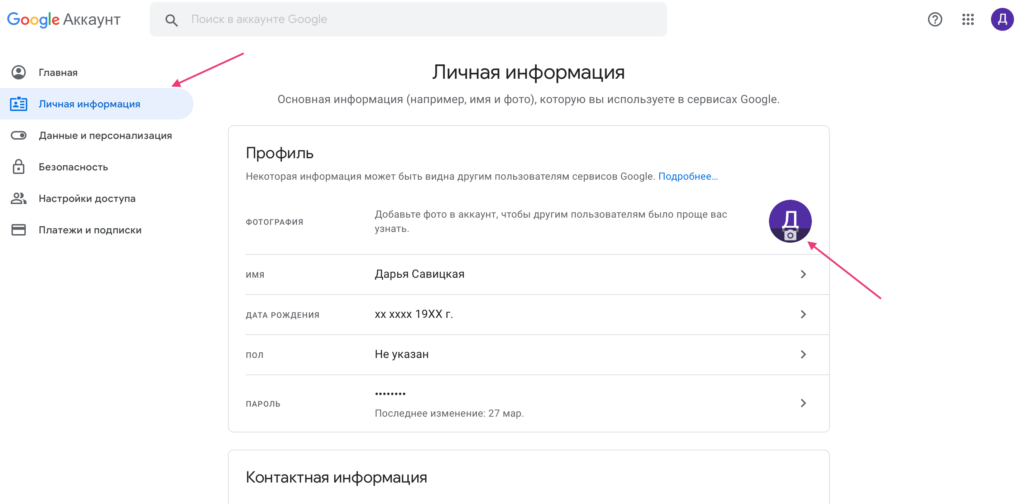
Возвращаемся обратно в пункт «Личные данные». В разделе «Профиль» нажимаем на изображение фотоаппарата под текущей картинкой.
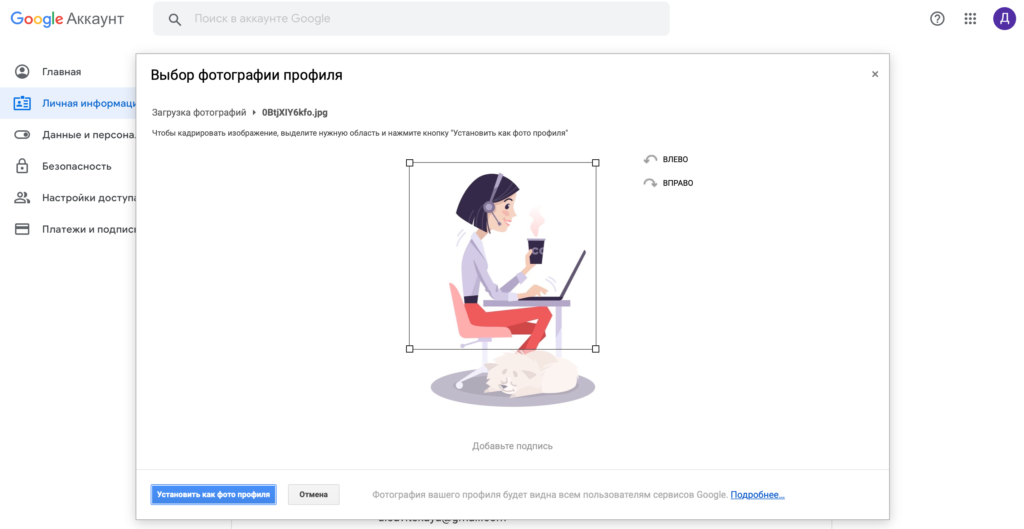
Загружаем изображение, обрезаем его, если надо, то поворачиваем. После обработки сохраняем.
Важно!
Новая аватарка в почте тоже появляется не сразу. Утверждать ее могут до нескольких недель. Если что-то пошло не так, обязательно обращайтесь в техническую поддержку почтовых провайдеров. Они постараются вам помочь.
Прочие почтовые провайдеры
Помимо описанных выше способов, может помочь в настройке аватара BIMI-запись в DNS домена. Это txt-запись, которая вносится по типу настройки DKIM и SPF. В ней указывается адрес картинки, которую вы хотите подтянуть в аватарку.

BIMI-запись на домене поддерживается AOL, Verizon, Yahoo и Gmail.

Попробуйте DashaMail бесплатно
Качественный сервис email-маркетинга по доступной цене! Удобный редактор для создания эффективных писем, планировщик отправки, авторассылки, детальная статистика и аналитика. Дружелюбная и отзывчивая техническая поддержка.
Иногда добавить фото на почту не получается, и операторы почтовых служб либо не могут ничего сделать, либо вообще не отвечают. Чаще всего такие жалобы относятся к Яндексу. Вероятно, ваше изображение не прошло модерацию. В этом случае удалите его, внимательно выберите новое фото и присвойте правильный рейтинг. Также убедитесь, что вы не нарушаете ничьи авторские права — ваша картинка не похожа на логотипы известных торговых марок. В целом изображение профиля должно соотносится с вашей деятельностью и не вводить пользователей в заблуждение.
Заключение
Поставить аватарку на почту не так просто. К сожалению, до сих пор нет единых сервисов, использование которых было бы стандартом для всех почтовых провайдеров. Впрочем, чего уж говорить, если даже AMP внедряется с таким трудом и скрипом. Но благодаря аватару ваши письма будут более узнаваемыми, а значит их будут чаще открывать. Поэтому рекомендуем выделить время и добавить его к вашим рассылкам.