Как я искоренил причину stuttering и пропуска кадров во всех играх, а также случайно понизил температуру на 15 градусов
Буду краток, причина оказалась в непостоянстве частоты GPU (больше), и CPU(меньше). Используя MSI Afterburner, HWiNFO64, и RivaTuner экспериментальным путем я выяснил что пропуски кадров происходят из-за достижения powerlimit в gpu и pl4 limit в cpu. Лимиты есть и всегда будут. Даже если убрать лимиты для мощности и тока, упремся в температурный лимит, который ещё более наглый чем предыдущие, тк изменяет частоту более резкими скачками. Но есть решение. Прошу под кат.
Shuttering такого вида встречается даже на самых мощных компьютерах с 2080ti, 1080ti, и особенно в sli конфигурациях.
Я использую GPU GTX1070, CPU 6700K, экран 1080p@120hz, p750dm2 clevo (но скорее всего все нижесказанное будет относиться и к десктопам).
Мой девайс ноутбуком язык не поворачивается назвать из за десктопного процессора и соответствующего охлаждения.
Просто понизив частоту на где то 1-5% с прыгающих 1750-1680Mhz до стабильных во времени 1671Mhz с помощью функции curve в Afterburner, stuttering практически полностью исчез.
А после выключения turbo boost на 6700k(и фиксации частоты на 4Ghz) он исчез окончательно. При этом температура GPU упала с 88 до 73 градусов.
Далее я проводил тестирование с процессором на одной и той же частоте, 4Ghz. Эффект еще сильнее если учитывать эффект от отключения turbo boost.
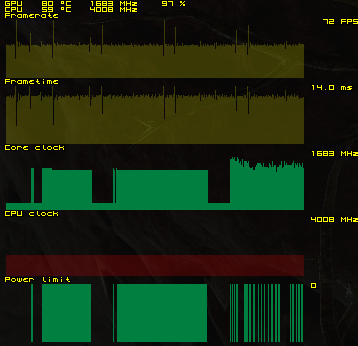
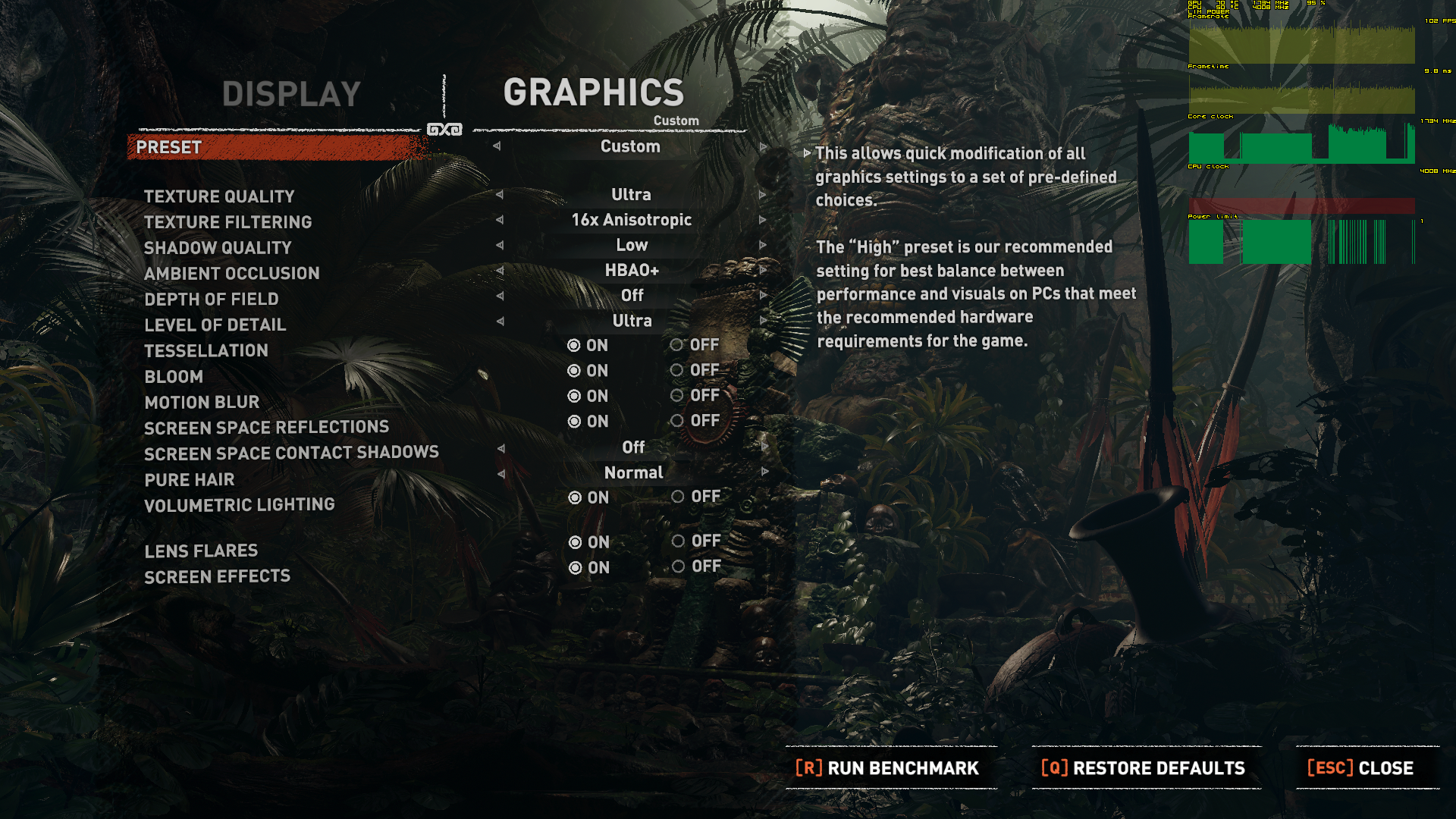
Тестирование проводил в игре Rise of Tomb Raider тк у нее есть встроенный бенчмарк.
До:
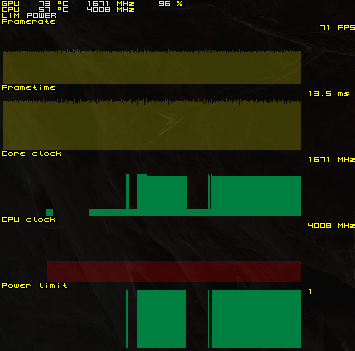
После:
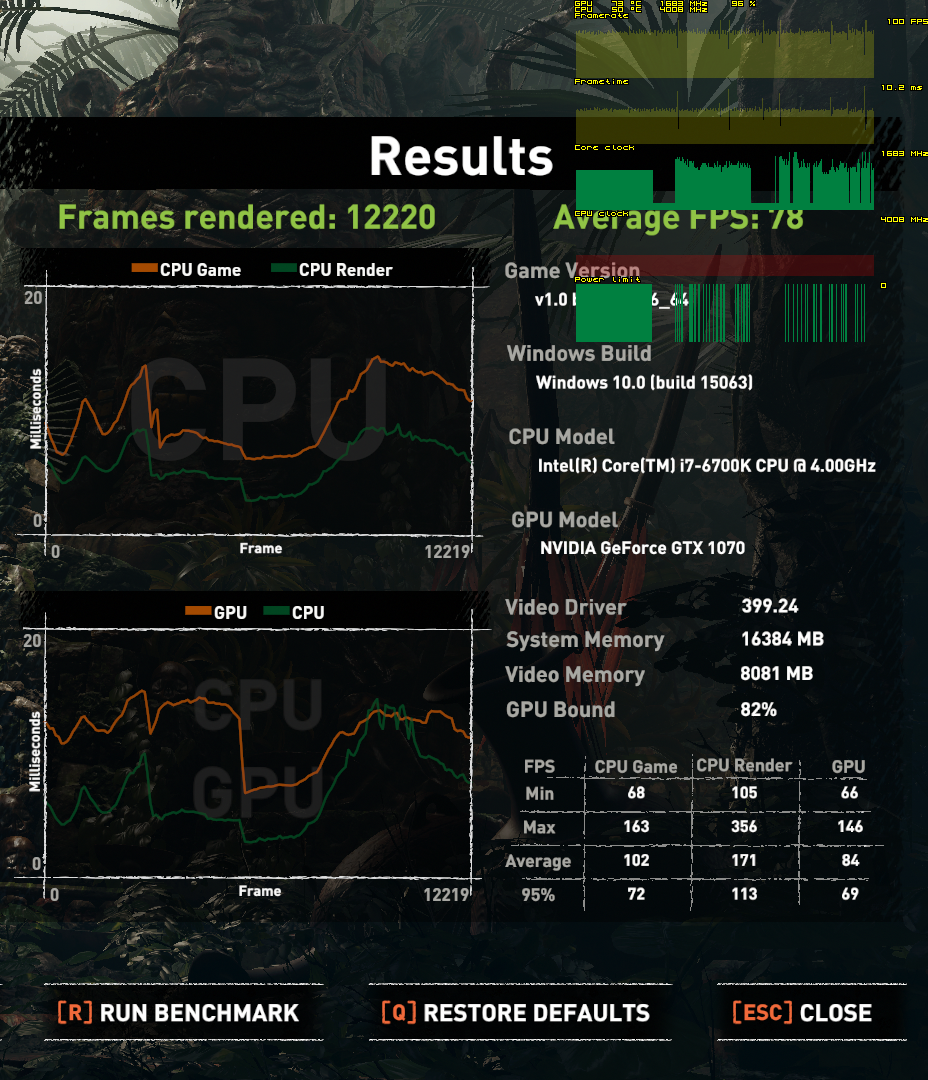
Результат бенчмарка:
До:
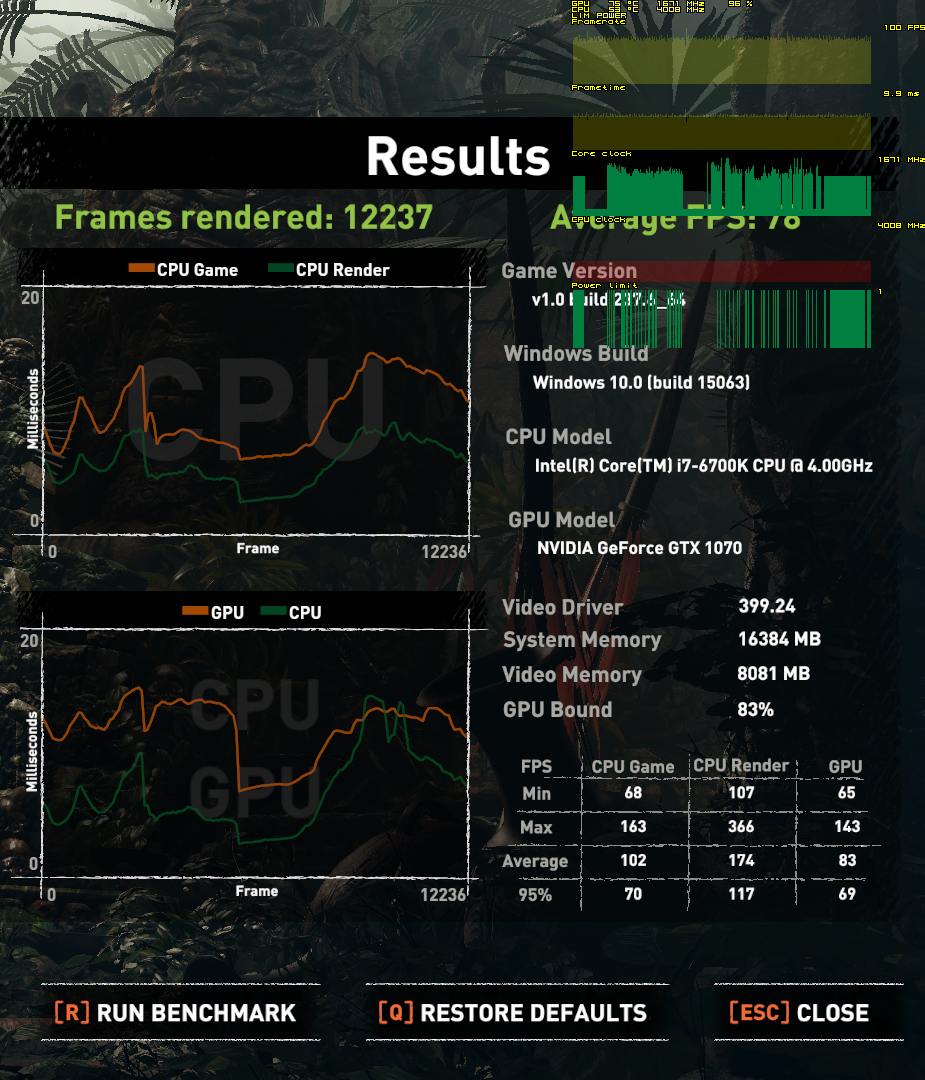
После:
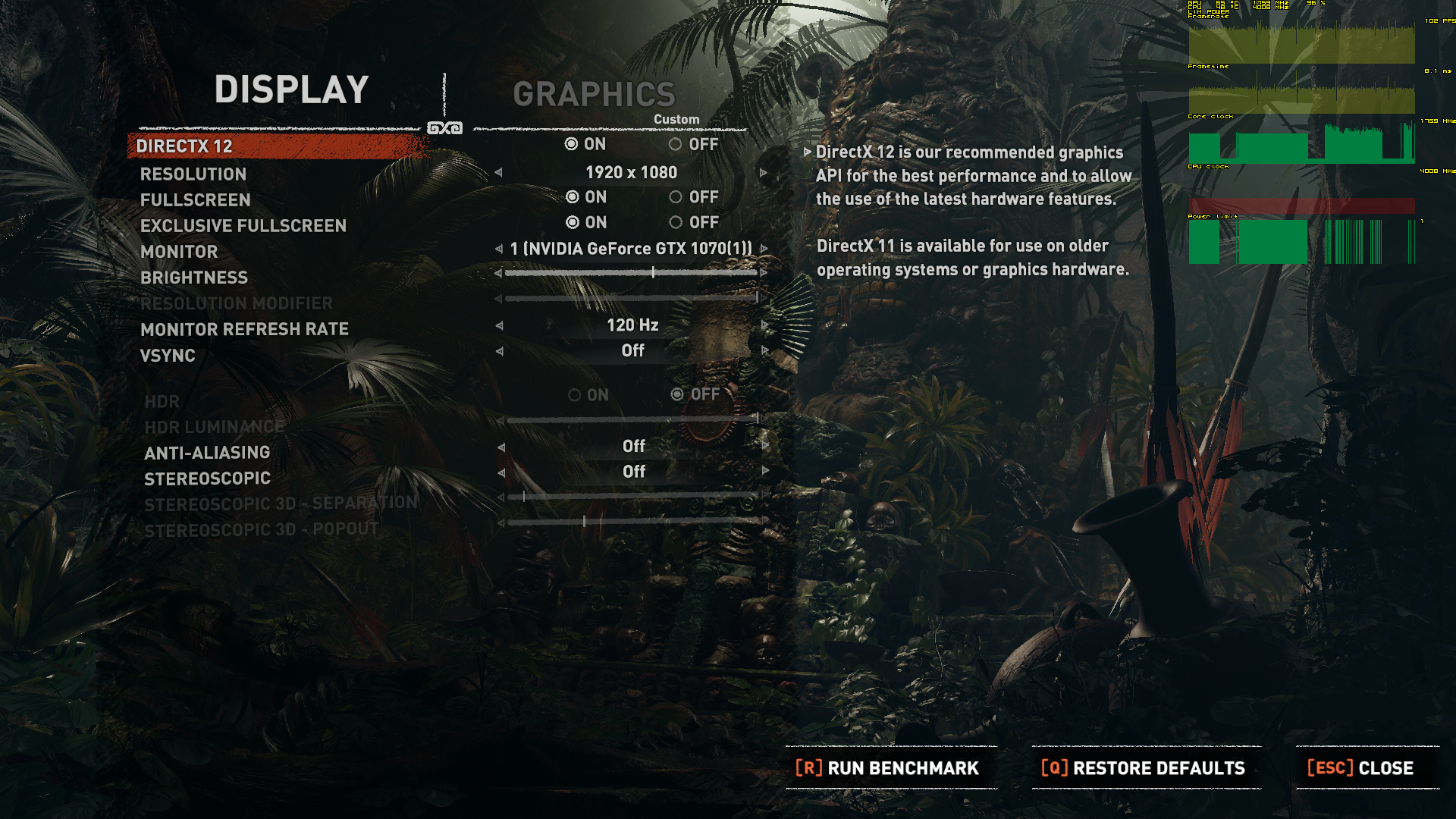
Настройки графики средние:
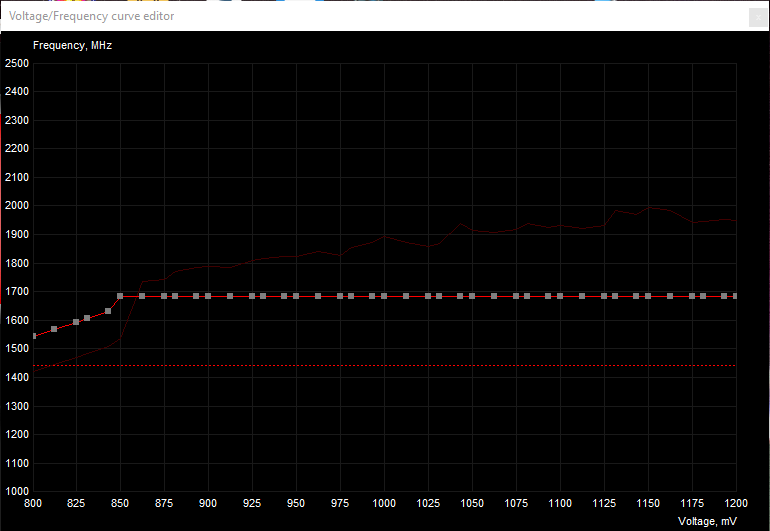
Ну и самое главное, curve для моей видеокарты, с разгоном +148:
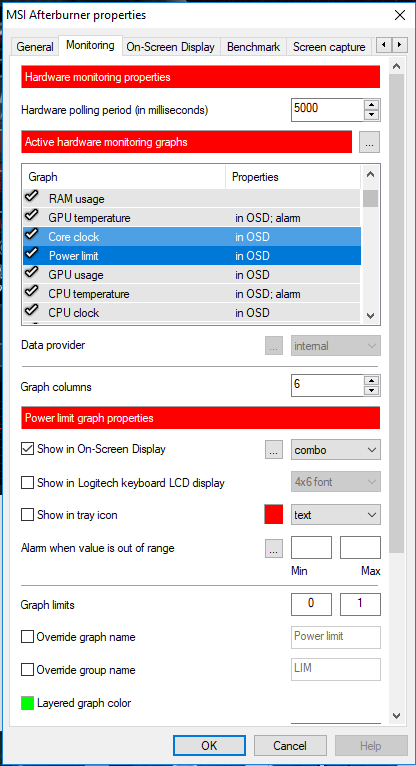
OSD я активировал в настройках MSI Afterburner Core clock, CPU clock, Power limit, и через плагин к HWiNFO64 использовал индикадоры throttling CPU:
Просто поиграв минут 15, определил минимальные частоты CPU и GPU после просадки из-за нагрева, и установил горизонтальную линию на 10 Mhz ниже. Power limit (и другие лимиты) должны быть всегда либо активны либо нет, а не дребезжать каждые несколько секунд.
Небольшое замечание, многие средства мониторинга, тот же task manager в Windows, и особенно HWiNFO64 очень хорошо видны на графиках, так что будьте внимательны, пропуски кадров через равные промежутки времени — это норма с этими программами на время тестирования. Я рекомендую установить интервал обновления графиков каждые 5 секунд.
Результат — падение производительности всего лишь на 0.14%(посчитал из общего количества кадров бенчмарка), повышение средрего fps(top 95%), и понижение температур GPU и CPU на 15 градусов при измерении на GPU ( тк радиатор у них общий) взамен на более плавный игровой процесс.
Итоги:
CPU full power, GPU full power — 88 C, 72 fps
CPU low power, GPU full power — 80 C, 72 fps
CPU low power, GPU low power — 73 C, 71 fps
Более подробно тестировать у меня к сожалению нет времени.
PS:
Насчёт CPU. Нужно не грубо отключать turbo boost, а с умом. До перехода на 4.0Ghz, я пробовал 4.4Ghz(overclock), 4.2Ghz, и 4.1Ghz. Они все без исключения не стабильны во времени, и производят просадки до 4.0Ghz. У вас может быть другая ситуация. Ещё от игры зависит, так что отключение turbo boost как универсальное решение не рекомендую, скорее ручной выбор максимальной стабильной во времени частоты.
Меня вдохновила на написание эта статья — habr.com/en/post/419043.
Если заметили ошибки, прошу писать в личку)
Если статья понравится, то переведу на english.
- Разработка игр
- Тестирование игр
- Дизайн игр
- Игры и игровые консоли
Performance Limit — Utilization permanently on Yes
That means there’s not enough load (utilization) on the GPU to drive the clocks higher, hence the clock is limited to a lower state.
Llewellynf
Member
thank for the info much appreciated just one more question does performance limit — power mean? this is under a stress test
Attachments
28.7 KB · Views: 57
Martin
HWiNFO Author
Staff member
The GPU has reached its power limit and hence reduced the clocks to remain within the limit.
Llewellynf
Member
Is this normal? or do i have a power issue? i have a TX850M PSU with a Ryzen 9 3900x
Martin
HWiNFO Author
Staff member
It is absolutely normal.
Llewellynf
Member
Thanks for the info.
Llewellynf
Member
i also noticed that EDC under stress in always 100 percent is this also normal?
Attachments
13.1 KB · Views: 49
Martin
HWiNFO Author
Staff member
Yes, normal under high load.
Steve
New Member
I also have Performance Limit — Utilization permanently on Yes.
Thanks for the question Llewellynf.
I understand there’s not enough load.
Thank for the answer Martin.
Is there a way to stop this ‘minimum’ alert but still be alerted to a ‘maximum’?
I apprecaite your time and consideration, thank you.
WarthEX
New Member
hello I have the same thing as @ Llewellynf.
but the question is that its a bad thing or is it normal? I didn`t quit understand
Что это обозначает и нормально ли это?
Gpu perf limiter-voltage,а потом utilization.Что это, и плохо ли это? Ноут новый.

Голосование за лучший ответ
Братан, ты не в ту категорию попал
Тут про роды и беременность
Тебе там где компы
это у него беременность
Похожие вопросы
Ваш браузер устарел
Мы постоянно добавляем новый функционал в основной интерфейс проекта. К сожалению, старые браузеры не в состоянии качественно работать с современными программными продуктами. Для корректной работы используйте последние версии браузеров Chrome, Mozilla Firefox, Opera, Microsoft Edge или установите браузер Atom.
Что такое Power Limit видеокарты и почему он важен

С параметром Power Limit видеокарты начинающий пользователь обычно сталкивается, занявшись ее разгоном и установив популярную утилиту MSI Afterburner, или используя возможности настройки и разгона в новых видеодрайверах NVIDIA и AMD. Давайте разберемся, что означает этот параметр, как и зачем его регулировать и почему он так важен при разгоне видеокарты.

Почему производители ограничивают энергопотребление видеокарт?
Видеокарты, как и любой другой электронный компьютерный компонент, потребляют электроэнергию при своей работе. А по уровню энергопотребления в игровом ПК обычно лидируют, оставляя далеко позади процессоры, модули ОЗУ или накопители. Еще на заре развития видеокарт производители перешли на цифровое управление их питанием и с помощью точных датчиков современные видеокарты способны дозировать уровень своего энергопотребления с точностью до ватта.

Регулируя параметры напряжения питания и частоты графического процессора и видеопамяти в соответствии с заложенным в BIOS алгоритмом, видеокарта пытается удержать максимальную частоту и производительность, не выходя за пределы максимально допустимого энергопотребления, которое обычно можно узнать из параметров TDP и TGP.
Параметр TDP видеокарт расшифровывается как Thermal Design Power или требования к теплоотводу, схож с TDP процессоров, но не отражает реального энергопотребления устройства, а показывает максимальное количество тепла, которое должна рассеять система охлаждения видеокарты.

Параметр TGP, расшифровываемый как Total Graphics Power, указывает суммарное энергопотребление графического процессора, печатной платы и видеопамяти и наиболее близок к реальному энергопотреблению видеокарты. Чем выше энергопотребление видеокарты, тем более качественной системой питания она должна быть оснащена, резко повышаются с его ростом и требования к системе охлаждения видеокарты.

Это выливается не только в рост цены устройства, но и в повышенные требования к блоку питания пользователя, поэтому энергопотребление приходится строго ограничивать. Чтобы видеокарта не превысила расчетное энергопотребление, и нужен параметр Power Limit или «лимит энергопотребления», называемый еще «предел энергопотребления».
Как только современная видеокарта достигает лимита энергопотребления, механизм буста снижает частоту видеоядра и его напряжение, удерживая заданное в BIOS и драйвере видеокарты энергопотребление.
Как определить лимит энергопотребления?

Определить лимит энергопотребления поможет популярная бесплатная утилита GPU-Z от разработчика TechPowerUp, которой пользуются как оверклокеры, так и компьютерные энтузиасты. GPU-Z имеет интерфейс на английском языке, но всплывающие подсказки переведены на русский. Запустив утилиту, надо перейти на вкладку «Advanced», где в подразделе «General» мы увидим информацию о текущем, минимальном и максимальном параметре Power Limit в процентах, а также о диапазоне его ручной регулировки «Adjustment Range».

Выбрав пункт «AMD» или «Nvidia BIOS» в подразделе «Advanced» можно увидеть лимит энергопотребления в более привычных и понятных нам ваттах.

Вот так эти параметры выглядят у видеокарты GeForce GT 1030.
Еще одна полезная функция утилиты GPU-Z — подробный мониторинг всех датчиков видеокарты во вкладке «Sensors», по которым мы можем понять, «уперлась» ли видеокарта в лимит энергопотребления под нагрузкой. Показатели в графе «PerfCap Reason» означают следующее: Idle — лимит использования GPU, vRel и vOp — лимит по допустимому и рабочему напряжению, Thrm — лимит по температуре, а Pwr — интересующий нас лимит по энергопотреблению, отображаемый зеленым цветом.

Почему Power Limit важен и почему производители завязали на него разгон видеокарт?

Параметр Power Limit стал неразрывно связан с разгоном видеокарт, ведь при разгоне неизбежно растет энергопотребление, особенно, если производится повышение напряжения на видеочипе. И если вы хотите добиться серьезного прироста производительности, то параметр Power Limit стоит увеличить. Но нужно учитывать несколько нюансов.
Следует принимать во внимание специфику настройки Power Limit не только на разных семействах видеокарт, но и на конкретных экземплярах. К примеру, видеокарты NVIDIA последних поколений не позволяют повышать напряжение на видеочипе, и даже в разгоне «аппетит» младших и средних моделей вырастет не очень сильно.

При этом производители во многих моделях, особенно OC — OverClock-версиях, уже заложили расширенный Power Limit по умолчанию. Например, у видеокарты ASUS ROG Strix GeForce RTX 3060 Ti Power Limit по умолчанию составляет 240 ватт с возможностью увеличения до 325 ватт. Для видеокарты с параметром TGP, равным 200 ватт, этого более чем достаточно даже для экстремального разгона, ведь судя по обзорам, эта модель даже в версии ОС с повышенными частотами в среднем потребляет 229 ватта в играх.

На старших, более мощных моделях видеокарт, например, GeForce RTX 3070 и выше, Power Limit уже может становиться одним из главных ограничивающих факторов производительности даже без разгона. Его увеличение дает прирост производительности, но важно учитывать, что растет и температура видеокарты вместе с энергопотреблением.
Некоторые модели видеокарт еще сильнее откликаются на увеличение Power Limit в сочетании с разгоном, заметно повышая производительность. Например, экстремальное увеличение Power Limit на внушительные 95 % у Radeon RX 5700 XT позволило этой видеокарте в некоторых тестах обогнать разогнанную GeForce RTX 2070 Super и вплотную приблизиться к GeForce RTX 2080.

Тесты, проведенные редактором известного сайта Tom’s Hardware, показали еще и заметное увеличение энергопотребления видеокарты, работающей в таком режиме. Это чревато риском выхода ее из строя, поэтому заниматься разгоном производительных видеокарт стоит с большой осторожностью. Нужно взвесить, стоит ли полученный прирост производительности такого роста энергопотребления, температур и системы питания видеокарты, работающей на пределе возможностей.

Все больше опытных пользователей, наоборот, готовы пожертвовать некоторой долей производительности видеокарты, получив за это более тихую работу с небольшим нагревом. Проще всего добиться этого регулировкой параметра Power Limit в сторону уменьшения, достигая баланса между низким энергопотреблением и невысокими температурами с приемлемой производительностью.
Особенно полезна такая регулировка будет в игровых ноутбуках, пользователи которых массово жалуются на то, что их видеокарты работают в жестком температурном режиме с постоянно включающемся механизмом троттлинга. Уменьшение Power Limit в этом случае может дать более стабильную кадровую частоту без рывков, пусть и с меньшим средним FPS. Снизится и температура устройства, что положительно скажется на сроке его службы, это особенно важно в наше время дефицита и высоких цен на видеокарты и игровые ноутбуки.

Часто применяется уменьшение параметра Power Limit в майнинге, например, криптовалюты Ethereum, когда, чтобы добиться максимальной энергоэффективности видеокарт и повысить доход, лимит уменьшают до минимума. Но стоит учитывать, что самых впечатляющих результатов снижения энергопотребления и температур видеокарты как в играх, так и в майнинге можно добиться, используя заметно более сложный для новичка андервольтинг через регулировку зависимости частот и напряжений.
Можно ли изменить Power Limit конкретной модели в большую или меньшую сторону?

Производители дают возможность не только мониторить Power Limit, но и регулировать его. Регулировка параметра Power Limit индивидуальна для каждой модели видеокарты и может быть как заблокирована полностью, так и только на повышение в бюджетных или ноутбучных видеокартах с простой системой питания и слабой системой охлаждения, не рассчитанных на разгон устройства.
А максимальный диапазон регулировки Power Limit обычно встречается на игровых и оверклокерских моделях видеокарт с усиленной системой питания, рассчитанной на серьезный разгон, и массивной системой охлаждения, способной отвести лишнее тепло, не допуская перегрева.

С помощью утилиты GPU-Z, упомянутой в начале статьи, мы уже научились смотреть доступный диапазон регулировок Power Limit для конкретной модели видеокарты. Произвести регулировку поможет утилита MSI Afterburner, ставшая универсальным средством разгона и настройки видеокарт, а также способная регулировать лимиты на большинстве существующих моделей. После ее установки и запуска в главном окне появится ползунок Power Limit, показывающий значение в процентах, перемещая который можно увеличить или уменьшить его значение.

По умолчанию ползунок Power Limit связан с ползунком «Temp. Limit», который используется для ограничения максимально допустимой температуры видеочипа, а рассинхронизировать их можно, кликнув по иконке цепи между ними. После регулировки нужно нажать кнопку «Применить» в виде галочки, а получившиеся параметры можно сохранить в профиль, который будет загружаться при старте Windows.
Еще более удобный способ регулировки Power Limit, доступный для видеокарт последних поколений, появился в драйверах Nvidia с установленной утилитой GeForce Experience. Достаточно включить в настройках «Экспериментальные функции», открыть оверлей в игре нажатием «Alt + Z» и перейти на вкладку «Производительность», где можно как контролировать все параметры видеокарты, так и настроить Power Limit, названный здесь «Максимальное энергопотребление».

В свежих видеодрайверах AMD Radeon Software Adrenalin тоже появилась подобная возможность тонкой настройки видеокарты. По нажатию «Alt + Z» запускается Radeon Software поверх игры, где для настройки Power Limit нужно выбрать вкладку «Производительность» с возможностью мониторинга и настройки множества параметров видеокарты.

Перейдя в «Настройки» и включив галочку «Настройка энергопотребления» можно произвести регулировку параметра Power Limit.

Итоги
Как видите, параметр Power Limit не так прост, как кажется на первый взгляд. Грамотное использование его регулировки позволит вам сделать видеокарту быстрее или же двигаться в сторону тишины и низкого энергопотребления. Но стоит помнить, что увеличение Power Limit, особенно на старших моделях видеокарт, стоит производить только на свой страх и риск, понимая возможные последствия.