Как удалить условное форматирование в Excel
Если вам нужно удалить некоторое условное форматирование или все одновременно, то это можно сделать очень быстро.
Выборочное удаление правил условного форматирования
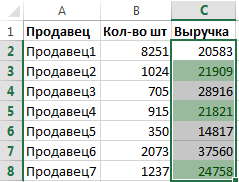
- Выделите диапазон ячеек с условным форматированием C2:C8.
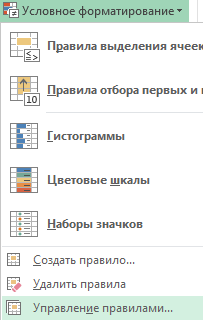
- Выберите инструмент: «Главная»-«Стили»-«Условное форматирование»-«Управление правилами».
- В появившемся окне «Диспетчер правил условного форматирования» выберите условие с критериями, которое нужно убрать.
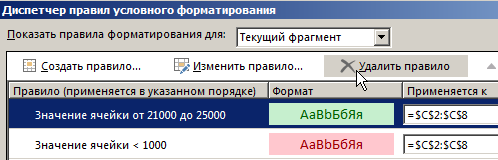
- Нажмите на кнопку «Удалить правило» и закройте окно кнопкой «ОК».
Быстрое удаление условного форматирования
Естественно условия форматирования можно удалять другим, для многих более удобным способом. После выделения соответственного диапазона ячеек выберите инструмент: «Главная»-«Стили»-«Условное форматирование»-«Удалить правила»-«Удалить правила из выделенных ячеек» или «Удалить правила со всего листа».
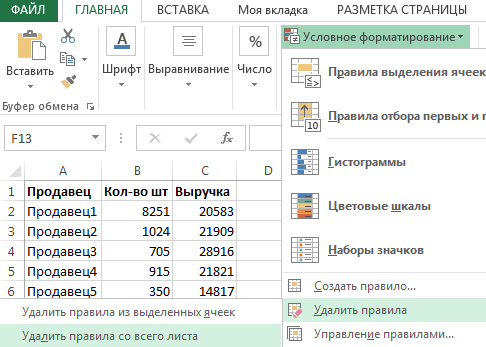
Как вы понимаете, единственный недостаток данного способа – это отсутствие контроля над удалением только отдельного правила. Ведь один и тот же выделенный диапазон ячеек может содержать несколько правил. Иногда возникает необходимость удалять только одно из них, а для этого используйте первый способ.
Условное форматирование предоставляет возможность быстро экспонировать важную информацию на листе с большим количеством данных в Excel. Благодаря этой функции даже самые сложные структуры данных можно сделать легко читабельными. Пользователи Excel высоко оценили возможности условного форматирования, а принцип его использования стал интуитивно понятным и простым. Начиная от 2007 версии Excel, условное форматирование стало обладать широкими возможностями. Большинство операций, которые раньше требовали использование формул для реализации расширенных условий, теперь можно выполнить в несколько кликов мышки.
- Excel Formula Examples
- Создать таблицу
- Форматирование
- Функции Excel
- Формулы и диапазоны
- Фильтр и сортировка
- Диаграммы и графики
- Сводные таблицы
- Печать документов
- Базы данных и XML
- Возможности Excel
- Настройки параметры
- Уроки Excel
- Макросы VBA
- Скачать примеры
Очистка лишнего форматирования ячеек на листе
Форматирование ячеек на листе позволяет выделить нужные сведения, чтобы их было легко заметить, но при этом форматирование неиспользуемых ячеек (особенно целых строк и столбцов) может привести к быстрому росту размера файла рабочей книги. Если у вас открыт избыточно отформатированный лист, то это может замедлить работу не только Excel, но и снизить общую производительность компьютера. Также из-за лишнего форматирования в Excel могут возникать проблемы при печати.
Используйте команду Clean Excess Cell Formatting (Удалить лишнее форматирование ячеек), которая доступна в Excel на вкладке Inquire (Запрос) в Microsoft Office 365 и Office профессиональный плюс 2013. Если вкладка Inquire (Запрос) в Excel недоступна, вот как можно включить ее:

- Щелкните Файл > Параметры > Надстройки.
- Выберите в списке Управление пункт Надстройки COM и нажмите кнопку Перейти.
- В поле Надстройки COM установите флажок Inquire (Запрос) и нажмите кнопку ОК.
Теперь вкладка Inquire (Запрос) должна отображаться на ленте.
Важно: Перед очисткой лишнего форматирования ячейки мы рекомендуем создать резервную копию файла, так как иногда это может привести к увеличению размера файла, а отменить эти изменения невозможно.
Чтобы удалить лишнее форматирование на текущем листе:
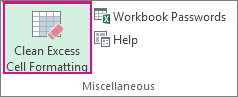
- На вкладке Inquire (Запрос) выберите команду Clean Excess Cell Formatting (Удалить лишнее форматирование ячеек).
- Выберите очистку только открытого листа или очистку всех листов. После выполнения операции очистки нажмите кнопку Да для сохранения изменений на листах или кнопку Нет, чтобы отменить сохранение.
Влияние операции очистки на условное форматирование
При очистке лишнего форматирования из листа удаляются ячейки, расположенные после последней непустой ячейки. Например, если вы применили условное форматирование к целой строке, но ваши данные располагаются только до столбца V, условное форматирование может быть удалено из столбцов, расположенных за столбцом V.
Дополнительные информацию о том, как устранить другие проблемы, вызванные лишним форматированием, см. в статье службы поддержки Майкрософт Сброс последней ячейки в Excel.
Как очистить форматирование ячеек в Excel
На самом деле способов сделать то, о чем будет наша статья — огромное множество.
Например, можно просто вставить форматирование нулевой ячейки в другую и оно будет применено. Однако, в некоторых ситуациях будет полезно знать и другие методы.
В данной статье мы рассмотрим их.
Как очистить форматирование всей таблицы?
Я часто делаю это, например, когда кто-либо отправляет мне свой отчет. Каждый человек делает форматирование «под себя», поэтому я удаляю чужое форматирование и ставлю свое. Так мне проще воспринимать информацию, находящуюся в табличке.
Как это сделать?
Узнайте Excel как свои пять пальцев на курсе по таблицам от Skillbox
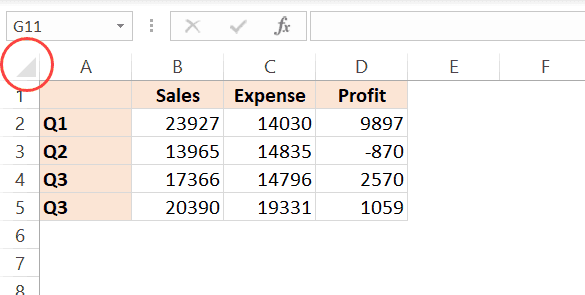
- Выделите все ячейки (щелкните на треугольник, указанный на картинке, либо используйте CTRL + A);
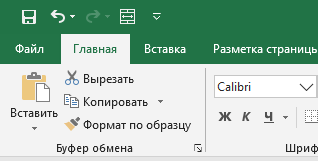
- Щелкните «Главная»;
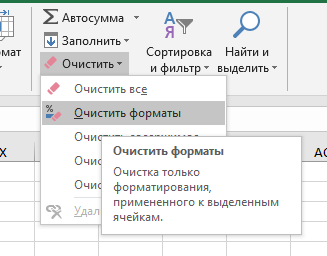
- Далее — «Очистить»;
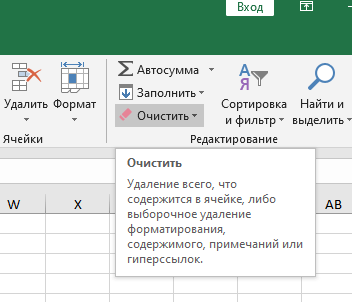
- Далее — «Очистить форматы»;
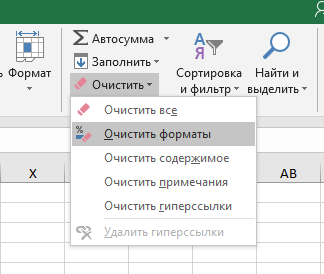
Вот и все! Форматирование со всех ячеек будет удалено.
Еще для этих целей есть специальная комбинация горячих клавиш:
Как очистить форматирование пустых ячеек?
С помощью функции «Выделить группу ячеек…» мы можем выделить только пустые ячейки, а потом очистить их форматирование.
- Нажмите F5, и щелкните «Выделить…»;
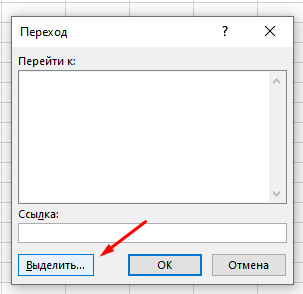
- В открывшемся окне выделите только «пустые ячейки»;
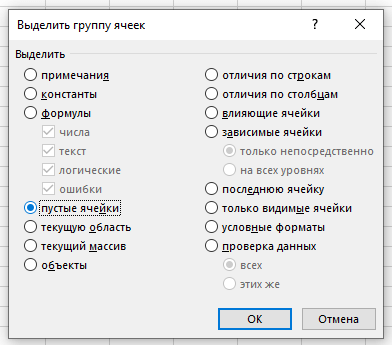
- Подтвердите;
- Далее щелкните «Главная»;
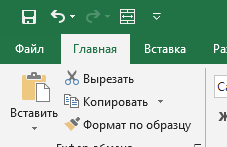
- «Очистить»;
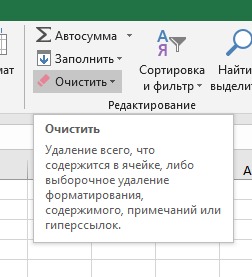
- И используйте «Очистить форматы».
Как удалить только определенные элементы форматирования?
Бывает и такое, что вас не устраивает только что-то одно из форматирования, которое применено к табличке.
Именно в таких ситуациях вам может понадобиться удалить только определенный элемент форматирования (например, шрифт или цвет шрифта).
Можно, конечно, удалить все форматирование и потом применить его заново, только без раздражающего элемента, но это не лучший и не самый быстрый метод.
Итак, допустим, наша цель — удалить только желтую заливку ячеек, а все остальное оставить как есть.
Мы будем использовать хитрость — найдем все ячейки с раздражающим нас элементом и удалим их форматирование. Делать это мы будем с помощью функции «Найти и заменить».
- Щелкните «Главная»;
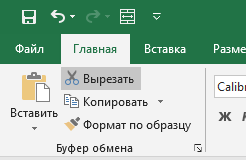
- Далее — «Найти и выделить»;
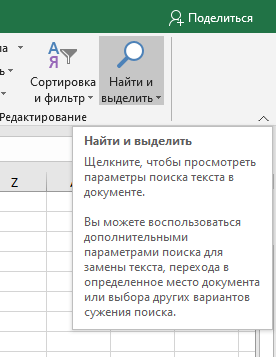
- Далее откройте «Найти и заменить» и щелкните «Параметры > >»;
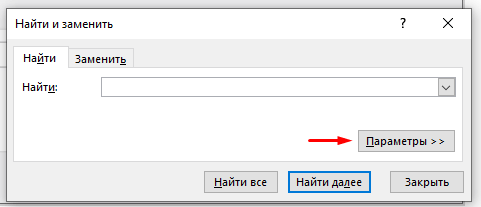
- И щелкните «Формат…» как указано на картинке;
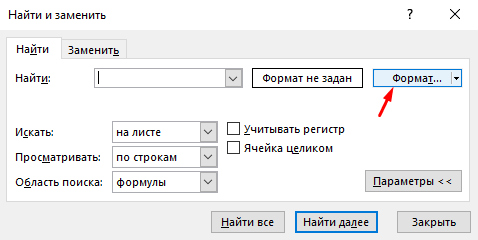
- «Выбрать формат из ячейки…»;
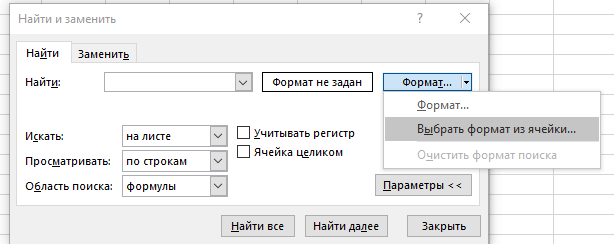
- Теперь нажмите на любую ячейку, формат которой вам не нравится. Мы будем производить поиск по ней;
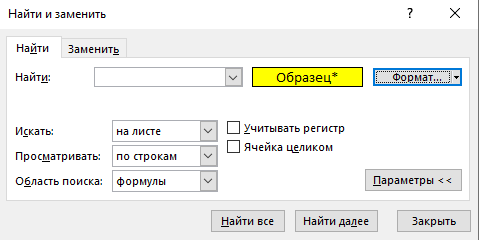
- Далее просто выполним поиск — «Найти все»;
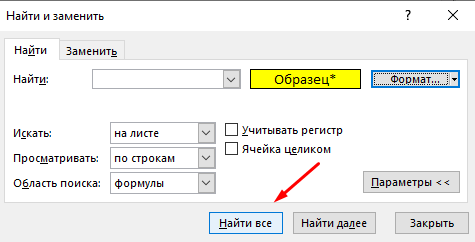
- Теперь выделим все найденные ячейки (CTRL +A);
- И очистим их формат так же, как и в прошлых примерах.
Рекомендуем курс Excel по анализу данных от Skypro — очень глубокое и яркое погружение в Эксель.
Убрать форматирование таблицы в Microsoft Excel

Когда вы вставляете таблицу в электронную таблицу, Microsoft Excel автоматически применяет к ней определенное форматирование. Если вы предпочитаете, чтобы ваша таблица была простой и понятной, вы можете удалить ее форматирование. Мы покажем вам, как это сделать.
Вы можете использовать этот метод, даже если вы применили к своей таблице собственное форматирование.
СВЯЗАННЫЙ: Создание и использование таблицы в Microsoft Excel
Очистить форматирование таблицы в Excel
Чтобы начать процесс удаления макета таблицы, откройте электронную таблицу в Microsoft Excel.
В электронной таблице щелкните ячейку таблицы.

Вверху ленты Excel щелкните вкладку «Конструктор таблиц».

На вкладке «Дизайн таблиц» в разделе «Стили таблиц» выберите параметр «Дополнительно» (стрелка вниз с линией вверху).

В открывшемся меню «Еще» нажмите «Очистить».

Вы удалили форматирование своей таблицы.
Подсказка: Чтобы быстро восстановить форматирование таблицы, нажмите Ctrl + Z (Windows) или Command + Z (Mac).

И вот как вы превращаете стилизованные таблицы в простые, обычные таблицы в Microsoft Excel!
Точно так же вы также можете очистить форматирование в своих документах Microsoft Word.
СВЯЗАННЫЙ: Очистить форматирование в документе Microsoft Word