Asustek easy flash utility как пользоваться

На смену традиционным системам BIOS в материнских платах пришла современная система UEFI. Интерфейс нового UEFI BIOS теперь напоминает обычное программное приложение и является более удобным за счёт использования удобного визуального интерфейса и возможности использования не только клавиатуры, но и мышки.
В таких материнских платах для обновления BIOS удобнее всего воспользоваться специальной утилитой ASUS EZ Flash 2 уже встроенной в материнскую плату.
Если Ваше устройство ASUS реализовано на более старой версии BIOS (без утилиты ASUS EZ Flash ), то воспользуйтесь инструкцией Как прошить BIOS ASUS (утилита AFUDOS)
Пошаговая инструкция прошивки (обновления) BIOS с помощью ASUS EZ Flash 2 :
Перед прошивкой обязательно нужно позаботиться об электрическом обеспечении устройства. Если во время процесса прошивки система будет обесточена BIOS будет повреждён. Поэтому постарайтесь подключить ПК к источнику бесперебойного питания или зарядите полностью аккумулятор (в случае прошивки ноутбука)
1. Для начала необходимо скачать подходящую версию прошивки BIOS с официального сайта ASUS и сохранить её на внешнем носителе (с которого будет осуществляться прошивка) в разархивированном виде (зачастую с расширением .CAB)
2. Зайти в BIOS. Для этого перезагрузить устройство и при его включении удерживать кнопку DEL (для персональных компьютеров) или F2 (для ноутбуков).
3. Проверив текущую версию BIOS перейти на вкладу дополнительных свойств, нажав кнопку «Advansed mode» (Дополнительно) или кнопку F7.

4. В расширенном режиме BIOS перейти на вкладку «Tool» (Сервис)

5. На сервисной вкладке выбрать утилиту ASUS EZ Flash 2

6. В интерфейсе программы ASUS EZ Flash 2 ещё раз проверить текущую версию BIOS и затем выбрав подготовленный носитель с прошивкой — в левой части экрана. Выбрать в правой части экрана файл новой версии BIOS.

7. Подтвердить согласие на на проверку файла прошивки.

8. После проверки нужно дать согласие на прошивку BIOS.

9. Дождаться окончания процесса прошивки (полоса прогресса процесса отображается снизу).

10. После удачной прошивки BIOS будет выдано сообщение, предлагающее перезагрузку. Согласиться, нажав OK.

11. При первом запуске после прошивки BIOS, система предложит произвести первичную настройку. Необходимо проверить текущую версию BIOS — она должна соответствовать выбранной для прошивки. Нажать F1 и произвести нужную настройку или просто выйти из настроек.

На этом прошивка BIOS материнской платы производства ASUS завершена.
Для чего нужен пункт меню “Asus EZ Flash 3 Utility” в BIOS?
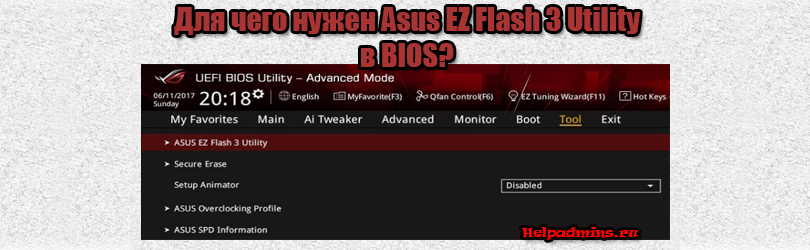
Открыв параметры BIOS практически любой современной материнской платы или ноутбука фирмы Asus в расширенном режиме (Advanced Mode), на вкладке Tool можно обратить внимание на пункт меню с названием Asus EZ Flash 3 Utility. Что это такое и для чего он нужен вы узнаете в данной статье.
Как обновить BIOS на материнской плате Asus?
Для максимального упрощения данной процедуры разработчики компании Asus подошли к решению этого вопроса очень досконально. Ведь даже спустя несколько лет после выпуска той или иной модели материнской платы продолжается ее поддержка. Выражается она в выпуске более новых версий BIOS, которые призваны убрать найденные ошибки и добавить поддержку большего количества модулей памяти и процессоров.
Asus EZ Flash 3 Utility это встроенная в BIOS фирменная утилита, которая всего за несколько нажатий клавиш позволит вам обновить версию BIOS на вашей материнской плате или ноутбуке. У других производителей существуют свои подобные утилиты.
Как обновить BIOS через Asus EZ Flash 3 Utility?
Существует два варианта обновления: через usb флешку и через интернет.
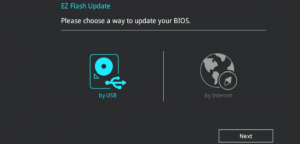
Выбор варианта обновления
Для обновления через флешку вам придется отформатировать ее в файловую систему FAT16/32, скачать последнюю версию BIOS с официального сайта поддержки Asus под вашу материнскую плату и скопировать файл BIOS в корень флешки.
Далее вставляете флешку в компьютер, заходите в BIOS на вкладку “Tool” и выбираете Asus EZ Flash 3 Utility.
Затем вам будет предложено выбрать вариант обновления: через флешку или через интернет.
Выбор осуществляется клавишей TAB.
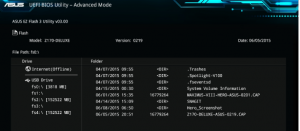
Выбор файла обновления BIOS на флешке
После этого кнопками Up/Down находите на флешке файл с прошивкой и кнопкой Enter запускаете процесс.
Ни в коем случае не выключайте и не перезагружайте компьютер во время обновления прошивки.
По окончании процесса прошивки перезагрузите ПК.
При прошивке через интернет на компьютере должно быть активное интернет соединение.
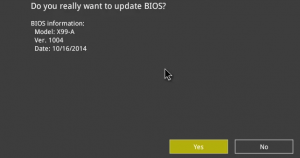
Начало процесса обновления
Вам нужно следовать инструкциям матера обновления. По окончании данного процесса также перезагружаете ПК.
Вывод
Asus EZ Flash 3 Utility в настройках BIOS является ярлыком запуска встроенной утилиты обновления версии BIOS. С ее помощью можно всего несколькими нажатиями клавиш на клавиатуре установить последнее обновление BIOS для вашей материнской платы или ноутбука фирмы Asus.
Лучшая благодарность автору — репост к себе на страничку:
Как обновить BIOS на материнской плате ASUS, MSI, GIGABYTE

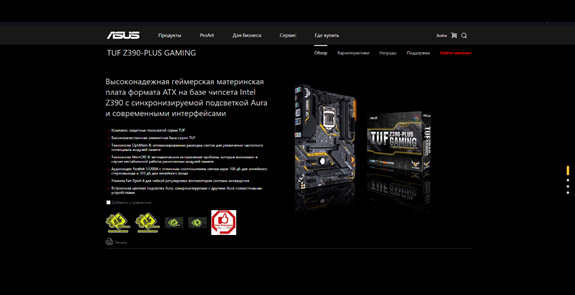
- В правом верхнем углу будет значок поиска, нажмите на него.
- Далее впишите модель вашей материнской платы. (модель вы можете узнать из листа спецификации, который находится в нашей фирменной папке с документами или из письма со спецификацией на вашей электронной почте).
- Например выберем материнскую плату — TUF Z390-PLUS GAMING
- Далее нажмите на вкладку поддержка.
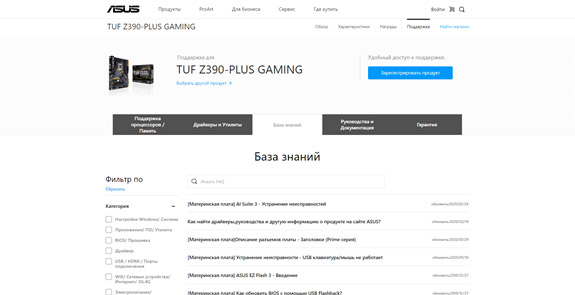
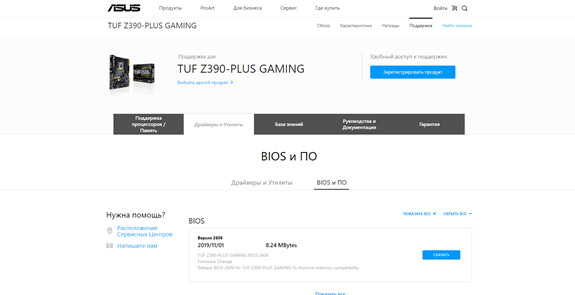

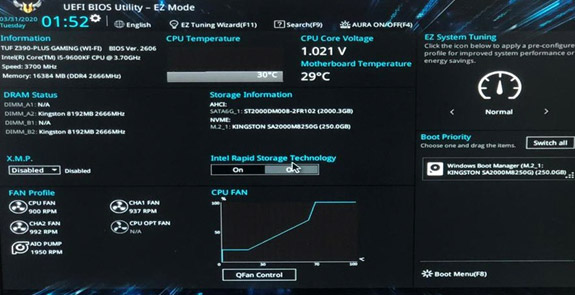
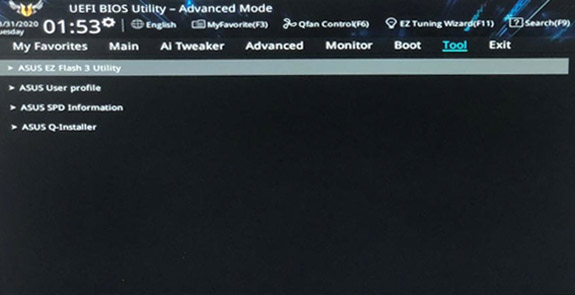
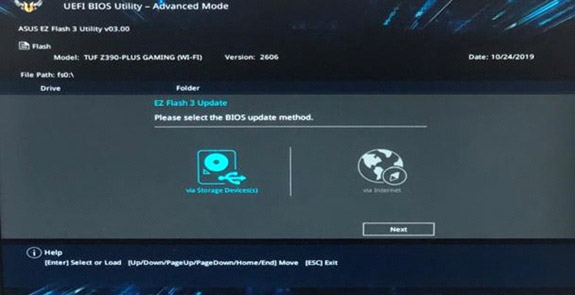
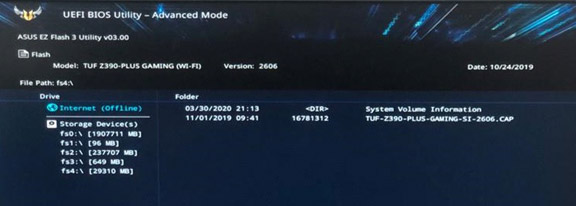
- Далее у вас начнется установка версии BIOS
- В момент установки версии, компьютер может перезагрузится
- Если после установки у вас не загрузился рабочий стол, а загрузилось окно BIOS, нажмите F10 и Enter.
- Заходите на сайт — https://ru.msi.com/
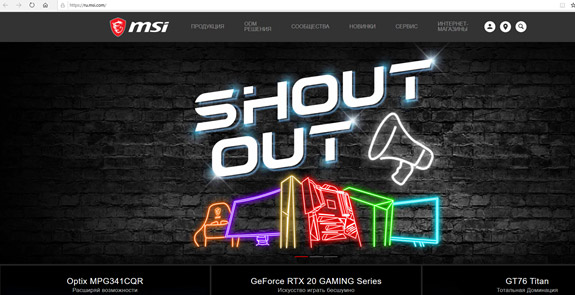
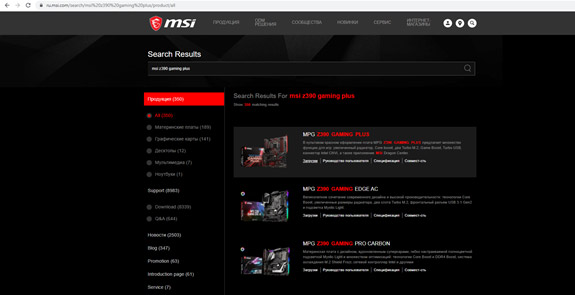
- В правом верхнем углу будет значок поиска, нажмите на него.
- Далее впишите модель вашей материнской платы. (модель вы можете узнать из листа спецификации, который находится в нашей фирменной папке с документами или из письма со спецификацией на вашей электронной почте).
- Например выберем материнскую плату — MSI MPG Z390 GAMING PLUS
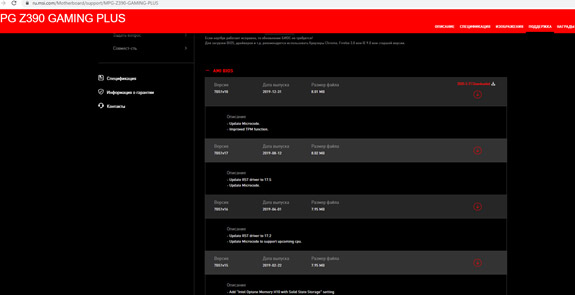
- Далее у вас выдаст варианты поиска, под вашей материнской платой выберите вкладку — Загрузки.
Далее выбирите самую последнюю версию BIOS,она как правило, находится сверху страницы.
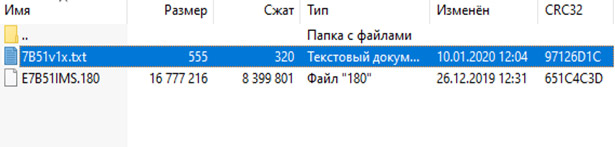
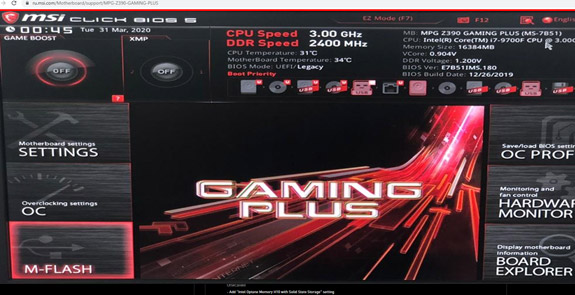
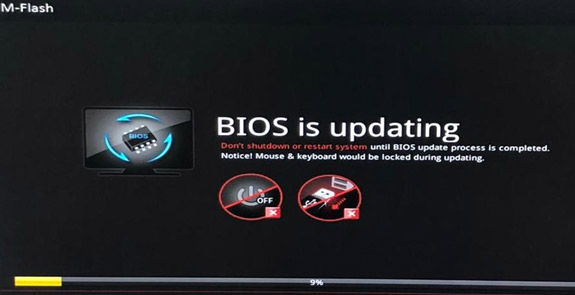
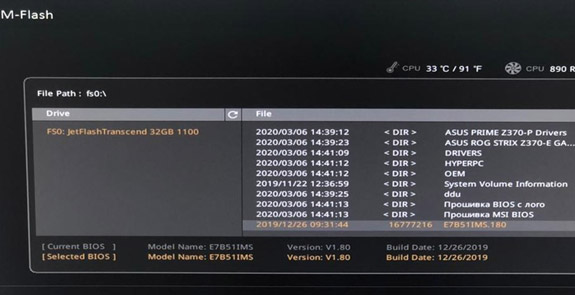
- В момент установки версии, компьютер может перезагрузится
- Если после установки у вас не загрузился рабочий стол, а загрузилось окно BIOS, нажмите F10 и Enter.
- Заходите на сайт — http://www.gigabyte.ru/

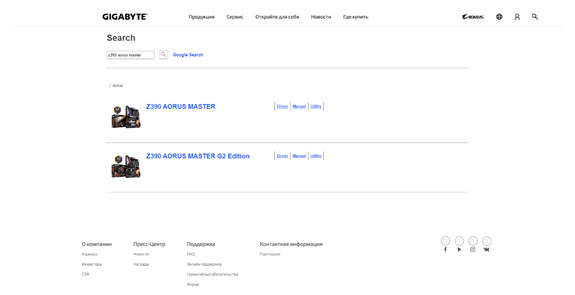
- В правом верхнем углу будет значок поиска, нажмите на него.
- Далее впишите модель вашей материнской платы. (модель вы можете узнать из листа спецификации, который находится в нашей фирменной папке с документами или из письма со спецификацией на вашей электронной почте).
- Например выберем материнскую плату — Z390 AORUS MASTER
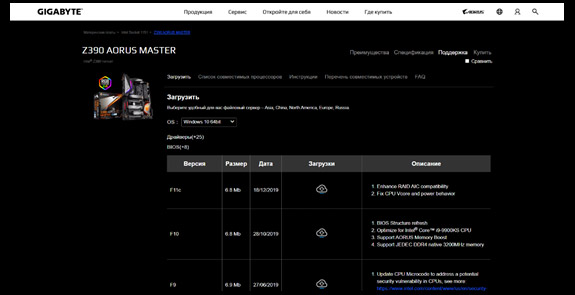
- Далее выбираете вкладку поддержка
- Далее в новом окне в самом низу страницы будет вкладка BIOS
Что такое Start Easy Flash в BIOS?
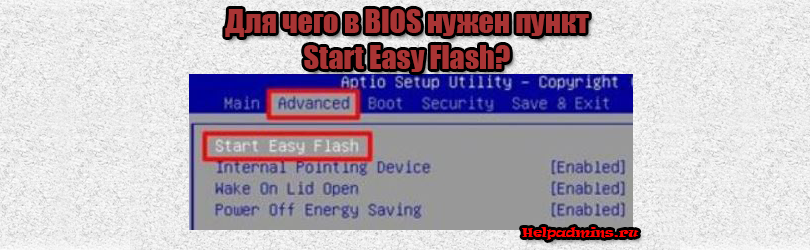
В настройках BIOS материнских плат, а также ноутбуков фирмы Asus в разделе Advanced можно обнаружить пункт меню с данным названием. У многих пользователей может возникнуть вполне логичный вопрос: что это за пункт меню, для чего нужен и в каких ситуациях может быть полезен. Ответы на все эти вопросы вы найдете в данной статье.
Средство обновления BIOS
Start Easy Flash запускает фирменную утилиту компании Asus для обновления BIOS. Называется она Easy Flash, а слово “Start”в названии означает “Запуск”.
Она присутствует на всех ноутбуках и материнских платах этого производителя. Также может иметь название ASUS EZ Flash 2.
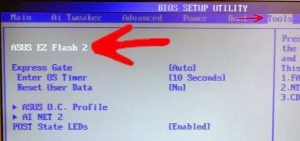
Вторая версия названия утилиты обновления от Asus
В последних продуктах с графическим BIOS Asus EZ Mode ее название слегка изменили. Теперь она называется ASUS EZ Flash 3 Utlllty и может находится на вкладке “Tool”.
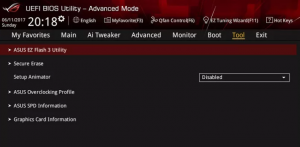
Третья версия в графическом BIOS
Когда может потребовать обновление?
Выпуская продукт, будь то материнская плата или ноутбук, его поддержка продолжается еще несколько лет. За это время в процессе использования могут выявляться те или иные проблемы. Новые версии прошивок призваны исправлять их, оптимизировать и улучшать работу имеющихся функций.
Также за счет новых версий прошивок очень часто расширяется список поддерживаемого оборудования, будь то процессоры, память или SSD диски.
Поэтому если вы купили новый процессор, который присутствует в списке поддерживаемого оборудования на официальном сайте Asus для вашей материнской платы, и при этом компьютер отказывается запускаться, то выход один – обновлять BIOS.
Как обновить BIOS через Easy Flash?
Здесь все просто. Для начала все с того же официального сайта Asus вы скачиваете прошивку строго для вашего ноутбука или материнской платы.
Далее помещаете ее, например в корень диска C или на флешку, перезагружаетесь и заходите в BIOS. Там выбираете пункт “Start Easy Flash”.
Появится главное окно утилиты обновления.
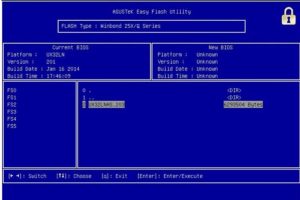
Выбор файла прошивки, скачанного с официального сайта Asus
Здесь в окне по центру вам нужно найти скачанный файл прошивки, установить на него курсор и нажать клавишу “Enter”.
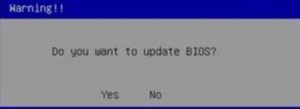
Подтверждение начала обновления
В появившемся окне подтвердить начало процедуры обновления BIOS.
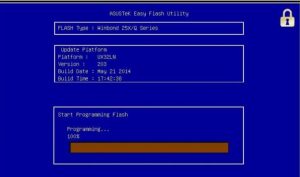
Окончания процедуры обновления BIOS
Запустится процесс, который длится обычно около минуты или чуть больше.
По его окончании произойдет автоматическая перезагрузка. Если этого не случилось, то перезагрузитесь вручную.
Вывод
Start Easy Flash в биосе нужен для запуска утилиты обновления BIOS. Если у вас все хорошо работает и нет никаких проблем с работой компьютера, то пользоваться им вам не стоит. Обновление BIOS нужно выполнять только при необходимости, так как во время этого процесса существует риск поломки материнской платы.
Лучшая благодарность автору — репост к себе на страничку: