Почему не получается скачать инстаграм
BlueStacks
- Главное
- Отзывы (19 )
- Вопросы (2.4 K)
- Обсуждение (610 )
- Ссылки (12 )
Вопросы и ответы по «BlueStacks»
Вопрос и ответы были вам полезны?

Да

Нет
Попробуйте также:

Похожие вопросы :
- Проблема при загрузке фото в Instagram: Приложение зависает намертво вместе с. (Ответов: 21)
- Почему!? (Ответов: 1)
- Фон меню и Рабочий стол ! (Ответов: 3)
- Помогите пожалуйста. Уже второй день не могу зайти в инстаграм через программу. (Ответов: 0)
- после создания акаунта когда скачиваю игру выходит ошибка не помню какая ну разные (Ответов: 1)
- Не могу войти в инстаграм (Ответов: 0)
- Почему у меня не устанавливается программа BlueStacks? Выдает ошибку: Не удалось. (Ответов: 1)
- Не скачиваются приложения из Play Market (Ошибка при получении данных с сервера. (Ответов: 6)
- Нестабилен Play Market. Невозможно установить хоть одно приложение. (Ответов: 3)
- Случаянно стер инстаграм на самсунг джи 1 мини. Хочу установить обратно но она не. (Ответов: 1)
Лайфхак: как установить Instagram на смартфон Huawei
Разработчики уверяют: установить Instagram можно на любой смартфон Huawei. Но как быть тем, в чьих гаджетах по умолчанию стоят магазин AppGallery и поиск Petal Search? На самом деле все просто. Показываем, как это сделать за три несложных шага. В Беларуси Instagram давно вышел в лидеры среди соцсетей. Если верить исследованиям, им пользуются больше трети белорусов. Причем преобладает женская аудитория. Каждый пятый пользователь — девушка в возрасте от 25 до 34 лет. Красивые фотографии, вкусные видео и жизненные stories — все это стало частью будничного онлайн-серфинга и постинга. Пользоваться Instagram можно на любом смартфоне Huawei. Причем приложение можно найти через AppGallery. Только не ищите узнаваемый ярлычок в каталоге, воспользуйтесь поисковой строкой. Рассказываем, как установить Instagram за три шага. Шаг 1: заходим в магазин приложений AppGallery, вводим «Instagram» в поисковой строке и нажимаем «Получить». Шаг 2: нажимаем «Установить» и дожидаемся завершения загрузки. Шаг 3: собственно, устанавливаем приложение. После этого можно свободно пользоваться приложением. Работает оно со всем функционалом и без каких-либо ограничений — точно так же, как и на смартфонах других брендов. У вас не должно возникнуть проблем с загрузкой фотографий и видео, геолокациями или другими опциями. Но если вдруг что-то пойдет не так, то всегда можно повторить алгоритм. В случае сбоя проверьте сетевое соединение, перезагрузите или переустановите последнюю версию приложения из AppGallery. Если перестали приходить уведомления, можно проверить подключение к сети, установить последнюю версию приложения или разрешить уведомления в настройках. За последний год возможности смартфонов Huawei заметно расширились. В AppGallery сейчас можно найти большинство мировых приложений и белорусских сервисов. Кроме того, присутствует поиск Petal Search, который находит приложения на сторонних площадках. А программа Gspace позволяет установить на смартфоны Huawei сервисы Google.

21.12.2022 09:00
Разработчики уверяют: установить Instagram можно на любой смартфон Huawei. Но как быть тем, в чьих гаджетах по умолчанию стоят магазин AppGallery и поиск Petal Search? На самом деле все просто. Показываем, как это сделать за три несложных шага. В Беларуси Instagram давно вышел в лидеры среди соцсетей. Если верить исследованиям, им пользуются больше трети белорусов. Причем преобладает женская аудитория. Каждый пятый пользователь — девушка в возрасте от 25 до 34 лет. Красивые фотографии, вкусные видео и жизненные stories — все это стало частью будничного онлайн-серфинга и постинга. Пользоваться Instagram можно на любом смартфоне Huawei. Причем приложение можно найти через AppGallery. Только не ищите узнаваемый ярлычок в каталоге, воспользуйтесь поисковой строкой. Рассказываем, как установить Instagram за три шага. Шаг 1: заходим в магазин приложений AppGallery, вводим «Instagram» в поисковой строке и нажимаем «Получить». 
Шаг 2: нажимаем «Установить» и дожидаемся завершения загрузки. 
Шаг 3: собственно, устанавливаем приложение. 
После этого можно свободно пользоваться приложением. Работает оно со всем функционалом и без каких-либо ограничений — точно так же, как и на смартфонах других брендов. У вас не должно возникнуть проблем с загрузкой фотографий и видео, геолокациями или другими опциями. Но если вдруг что-то пойдет не так, то всегда можно повторить алгоритм. В случае сбоя проверьте сетевое соединение, перезагрузите или переустановите последнюю версию приложения из AppGallery. Если перестали приходить уведомления, можно проверить подключение к сети, установить последнюю версию приложения или разрешить уведомления в настройках. За последний год возможности смартфонов Huawei заметно расширились. В AppGallery сейчас можно найти большинство мировых приложений и белорусских сервисов. Кроме того, присутствует поиск Petal Search, который находит приложения на сторонних площадках. А программа Gspace позволяет установить на смартфоны Huawei сервисы Google.
Теги:
Подписывайтесь на канал «Беларусь 1» в Яндекс.Дзен
Будьте в курсе актуальных событий с Телеграм-каналом ATN-NEWS
«Инстаграм»* разрешил пользователям скачивать рилсы: как это делать
«Инстаграм»* обновил раздел «Рилс» — теперь чужие короткие видео можно скачивать на телефон.
23 ноября о подключении функции для аккаунтов со всего мира объявил глава компании Адам Моссери. Ранее она работала только у жителей США, а теперь стала доступна в том числе и в России. Функция раскатывается постепенно: у части пользователей она может появиться не сразу.
Сохранять можно только ролики публичных аккаунтов. Также можно поставить запрет на скачивание своих рилсов. Сохраненные видео будут содержать водяной знак с именем автора рилса — по такой же системе работает сохранение и в «Тиктоке».
Рассылка для фанатов нейросетей
Истории о применении ИИ в работе и жизни — в вашей почте дважды в месяц. Бесплатно
Подписаться
Подписываясь, вы принимаете условия передачи данных и политику конфиденциальности
Как сохранить рилс на телефон
Пользователям разрешили скачивать только те рилсы, что были опубликованы после появления функции. Для сохранения старых видео необходимо, чтобы авторы разрешили их скачивать. У пользователей младше 18 лет функция выключена по умолчанию, но ее можно включить в настройках.
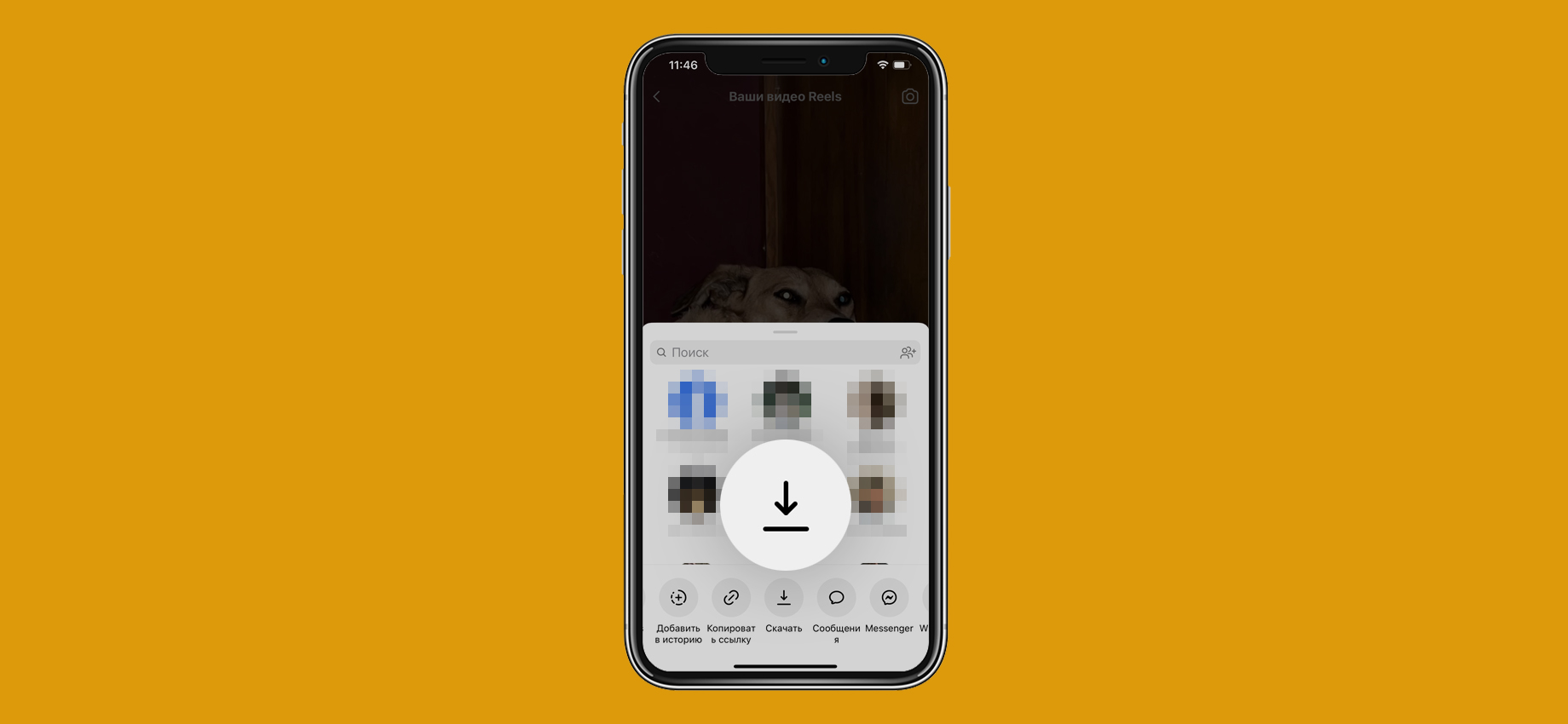
Чтобы скачать рилс на телефон, нажмите значок «Поделиться», а затем выберите «Скачать». После этого в нижней части экрана возникнет строка загрузки и надпись «Скачивание…». Ролик появится в галерее смартфона.
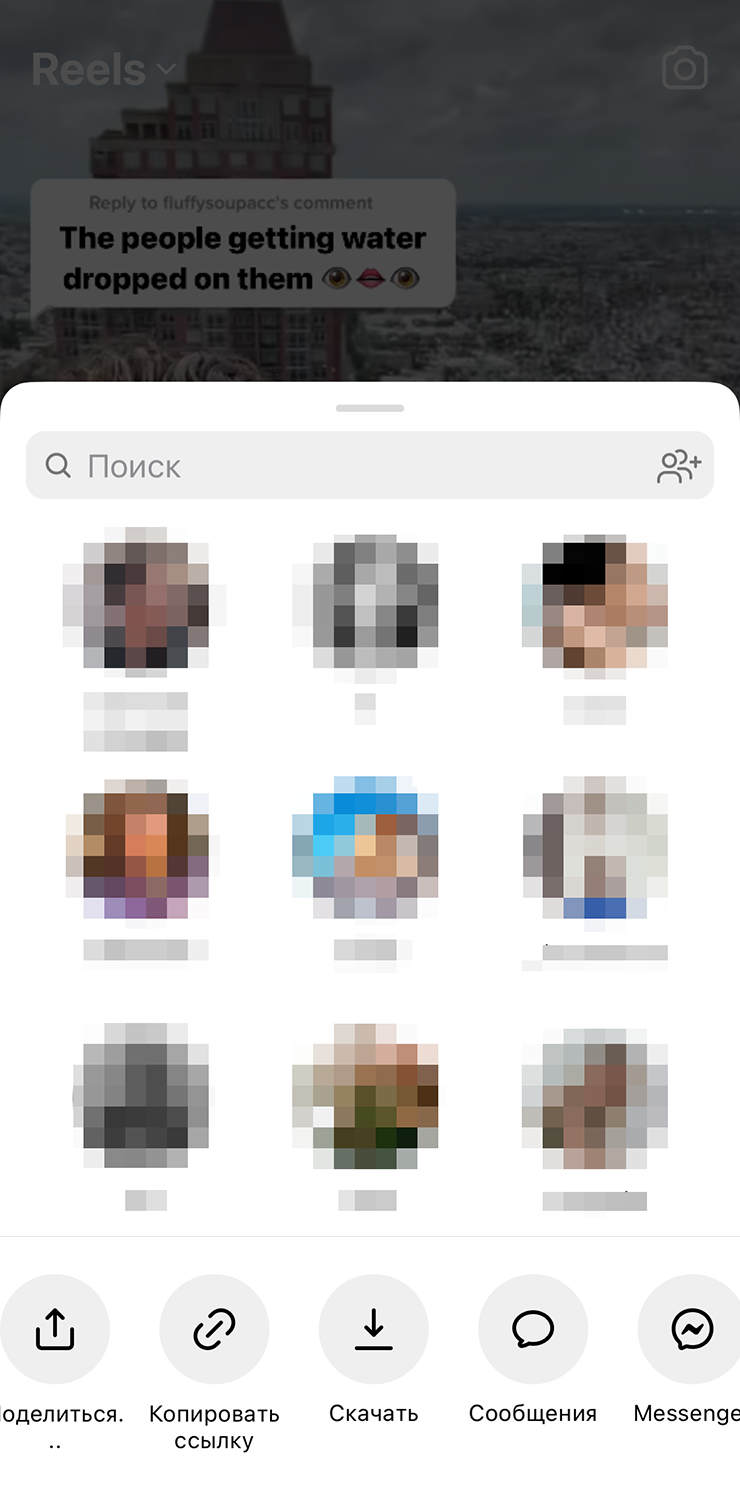
После нажатия кнопки «Скачать» рилс сохранится на ваш телефон
Если у вас не получается скачать ролик, вероятно, его автор запретил скачивание. В таком случае вы можете просто отложить видео для себя в приложении и вернуться к его просмотру позже: для этого нажмите на три точки и выберите «Сохранить». Или воспользуйтесь нашим материалом о сторонних способах скачивания рилсов.
Учтите, что в некоторых случаях рилс может скачаться без звука: так бывает, если аудиодорожка видео не оригинальна, ее загрузил другой пользователь. «Инстаграм»* предупредит вас об этом — вы увидите такую надпись: «Ваше видео Reels содержит аудиодорожку, недоступную для скачивания. Аудио будет удалено из вашего видео Reels полностью».

Как запретить сохранять рилс на телефон
Вы можете запретить сохранять отдельные посты или все рилсы с аккаунта. Это можно сделать как для уже выложенных роликов, так и на этапе публикации новых.
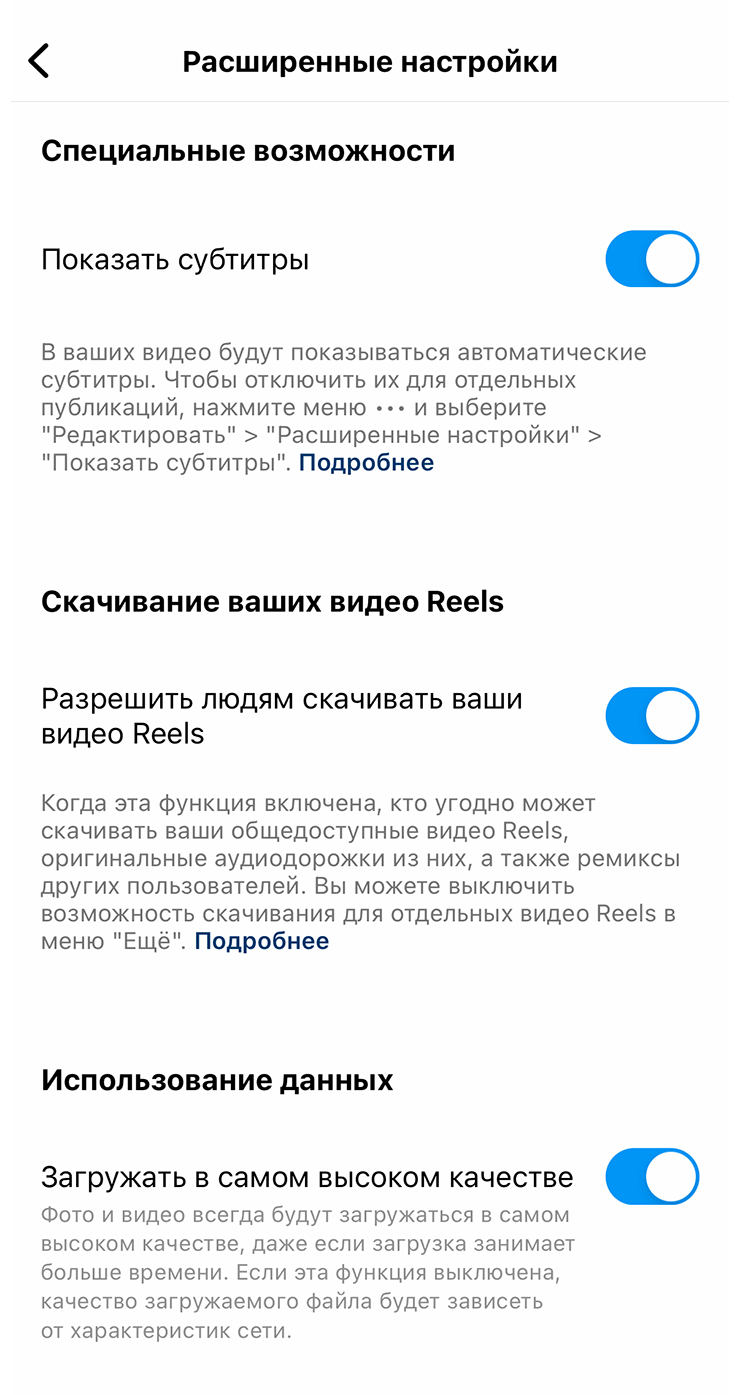
Новые рилсы. Запишите и отредактируйте рилс, а затем выберите «Далее» и перейдите в раздел «Дополнительные параметры» → «Расширенные параметры». Там переключите бело-голубой тумблер в графе «Разрешить людям скачивать ваши видео Reels».
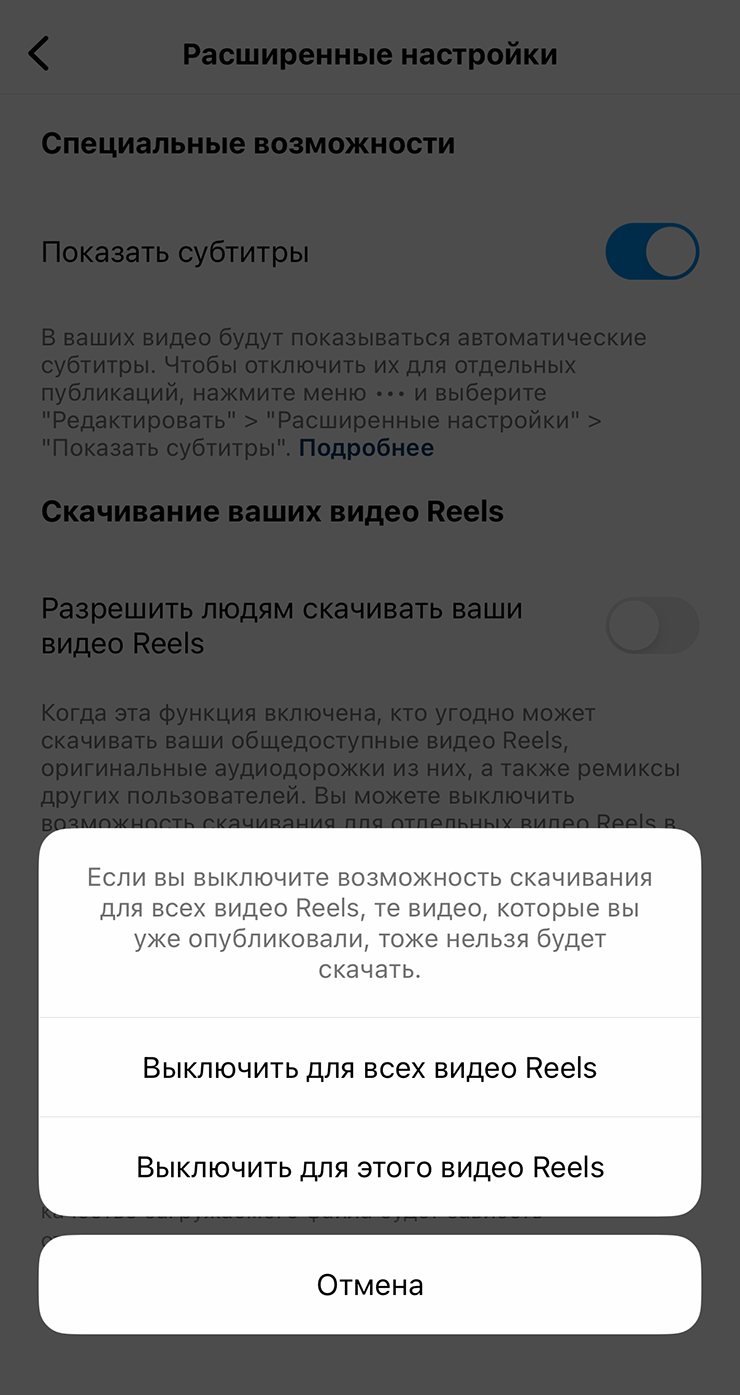
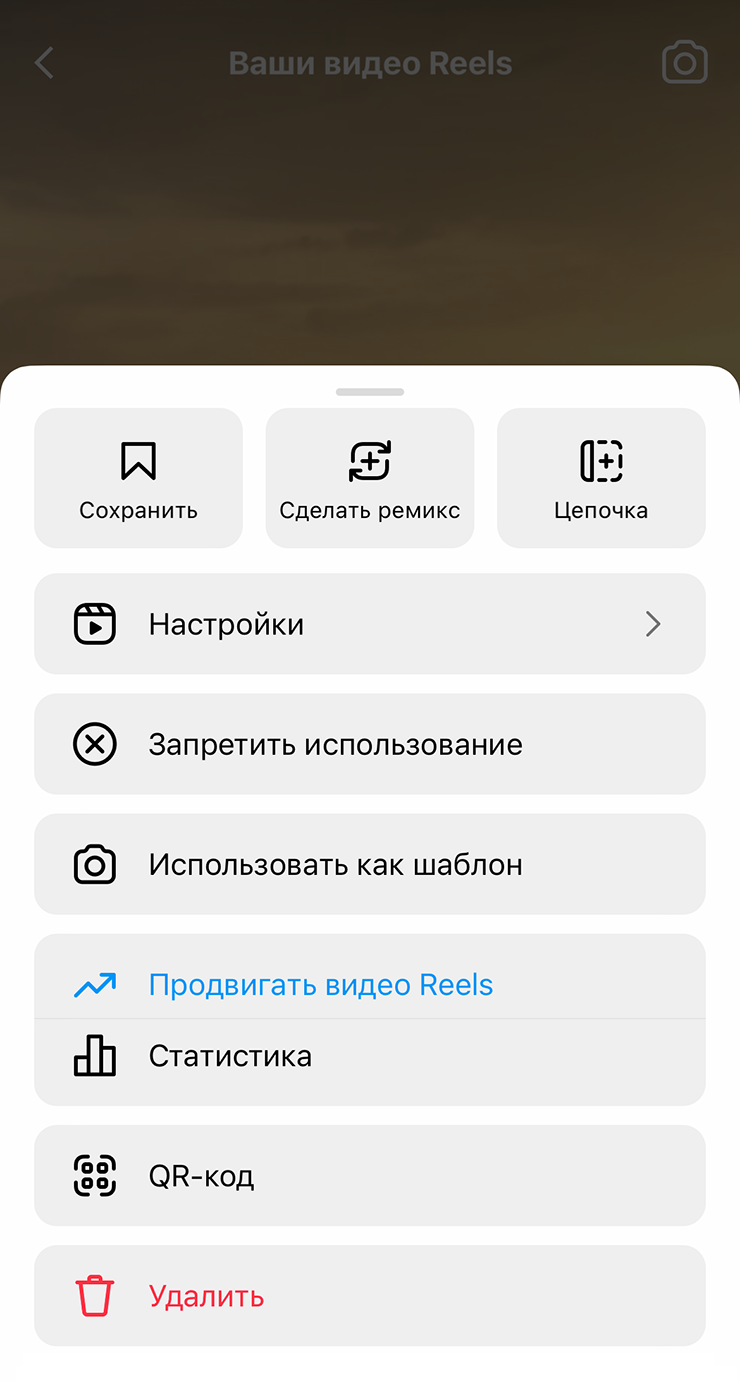
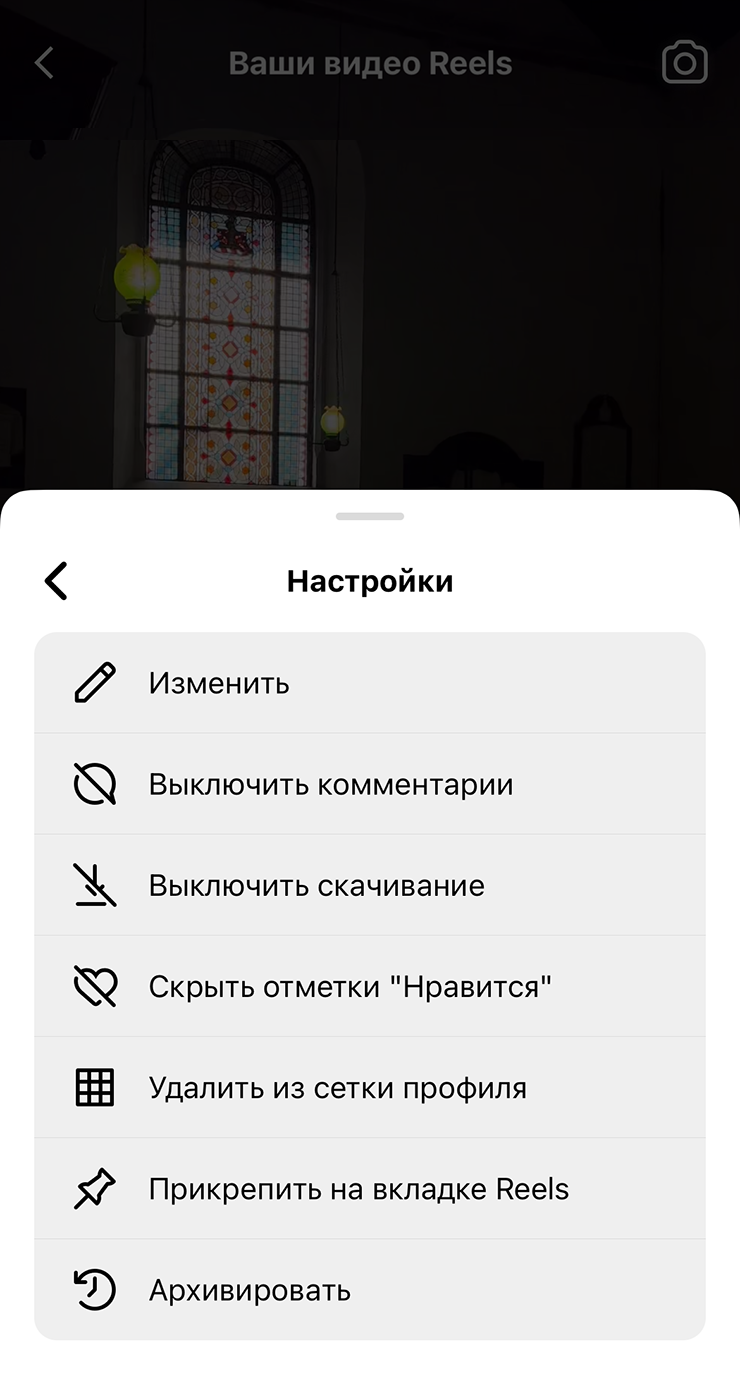
Старые рилсы. Откройте нужный рилс, перейдите в его настройки и убедитесь, что скачивание выключено. Если передумаете, нажмите кнопку «Включить скачивание».
Для всех рилсов. Зайдите в настройки профиля, нажав значок «бургера» в правом верхнем углу экрана, и перейдите в раздел «Настройки и конфиденциальность» → «Видео Reels и ремиксы». Там переключите тумблер в графе «Разрешить людям скачивать ваши видео Reels».
Мы постим кружочки, красивые карточки и новости о технологиях и поп-культуре в нашем телеграм-канале. Подписывайтесь, там классно: @t_technocult
Саша Кириллова
Где вы смотрите короткие видео и почему?

Более правильный вопрос «Зачем?».
felidae, Теперь можно скачать смешной рилс и показать его маме, которая не зарегистрирована в этих ваших инстаграмах
felidae, чтобы получить заряд мотивации встать с дивана и сделать тренировку. Очень помогает.
Nataly, чтобы сделать тренировку, рилсы качаете? ��♂
ゴジラ, вопрос был не про скачивание. Вот вопрос: «Где вы смотрите короткие видео и почему?». Комментатор выше дополнил — «зачем?» Соответственно, я ответила на вопросы «где, почему и зачем» я смотрю короткие видео.
В статьях тж часто бывает заголовок об одном, вопрос в конце статьи — о другом.
Отредактировано
В инстандере смотрю.
Мотивируют на тренировки.
Они это узаконили. В Новый год у всех нас ватсап разорвёт.
Партизан, от массовых рассылок этих видеооткрыток, которые непонятным образом терабайтами хранятся у наших родственников и пересылаются под все праздники в ватсапе и вайбере. У них там дата-центры лягут.
No,, Вообще ни разу не лягут дата-центры.
Во-первых, видео сильно пережимаются любыми мессенджерами (кроме случаев отправки как файл).
Во-вторых, Новый Год — это постсоветская фишка, на Западе основным праздником является рождество, а на Востоке — свой новый год по своим календарям. Так что, даже если будут одновременно отправлять видосики россияне из московского часового пояса (примерно 90 миллионов человек всего населения, включая младенцев, пользователей Whatsapp/Viber сильно меньше) — это ерунда, по сравнению с возможной нагрузкой в какой-нибудь праздник в Индии (где 1,5 млрд населения и 535 миллионов пользователей Whatsapp).
В-третьих, от пересылки Ватсаппом скаченных рилсов через сам инстаграм (или всякие боты, если бот не изменяет видео — не добавляет свой водяной знак и т.д.) нагрузка будет на порядки меньше, чем от пересылки записи экрана с этими рилсами, потому что запись экрана с одним и тем же рилсом у каждого пользователя будет иметь уникальный размер (в зависимости от разрешения экрана, от наложенной самим инстаграмом информации о том, сколько лайков и просмотров у видео на текущий момент, от рандомно всплывающих поверх видео комментариев рандомных пользователей и от продолжительности видео вплоть до кадра), а все скаченные через инстаграм копии одного и того же рилса будут иметь одинаковый размер, одинаковую контрольную сумму, и даже будут иметь в метаданных идентификатор вида «reals_id=123456» и разработчкам Whatsapp будет проще простого сразу по размеру, контрольной сумме и reals_id идентифицировать это видео, как уже хранящееся на их CDN-серверах и вставлять в whatsapp-переписку это видео, вместо конвертации одного этого видео по 100 раз
что значит разрешил? я всю дорогу качала их через бот в телеграмме, пока инст не перестал меня интересовать
ML, дал добро, а до этого не давал
Как пользоваться Инстаграм на Mac
Сейчас Инстаграм уже нельзя назвать просто платформой для выкладывания фото и видно. Инстаграм — целая экосистема с большой функциональностью и различными инструментами для ведения бизнеса. В связи с этим назревает один большой вопрос: а можно ли пользоваться Инстаграм на компьютере? Выкладывать все фотографии через Mac, делиться разным контентом и все это не отходя от рабочего места. Сегодня постараемся разобраться в том, сможет ли Инстаграм на компьютере заменить вам привычное приложение на iPhone. Забегая вперед, хочу сказать, что все очень даже неплохо.

Пользоваться Инстаграм на Mac удобнее, чем вы думали.
Сразу скажу, я пользуюсь Инстаграм с компьютера так же часто, как и в приложении на iPhone. Не сказать, что испытываю с этим какие-то проблемы. Все работает плавно, подлагиваний минимум. Если раньше, зайдя в Инстаграм на Mac я испытывал боль и страдание, то сейчас все более, чем отлично.
Можно ли пользоваться Instagram через компьютер Mac
Годы использования Инстаграм показали, что пользоваться Инстаграм на компьютере удобнее всего через Safari. Да, это далеко не единственный способ, но самый рабочий. Тем более, что ничего скачивать не нужно.
Чтобы открыть Инстаграм на компьютере Mac, следуйте простой инструкции:
- Откройте любой браузер на Mac .
- Перейдите на официальный сайт Инстаграм.
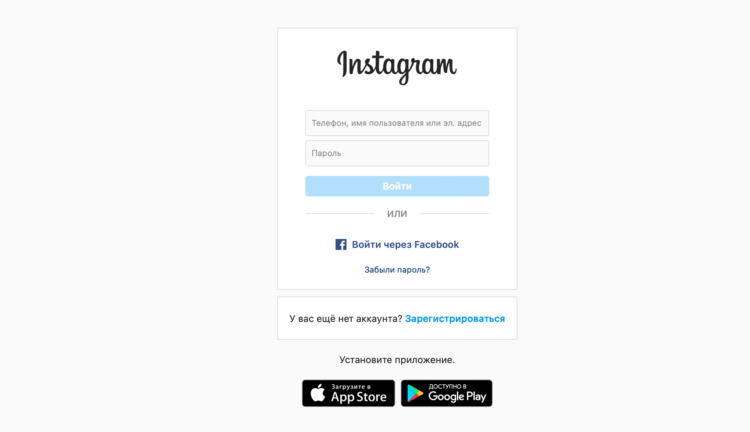
Интересно, что Инстаграм предлагает скачать приложение в App Store, но на Mac официального приложения нет.

Вот так выглядит лента в Инстаграм, если зайти сюда через браузер.
Готово. Теперь вы сможете пользоваться Инстаграм прямо с компьютера. Думаю, что с интерфейсом вы разберетесь без проблем. Он почти полностью копирует знакомое всем нам приложение на iPhone.
Из доступных функций в Инстаграм на Mac, отмечу следующие:
- Возможность публикации фото и видео.
- Direct-сообщения в полном объеме.
- Сводка лайков как в мобильном приложении.
- Персонализированные рекомендации.
- Переключение между аккаунтами.
Недостатков, которые мне удалось здесь найти, два. Первый — в веб-версии Инстаграм нельзя выкладывать Stories. Едва ли это покажется вам минусом, особенно с учетом того, что сторис обычно снимают в быстром темпе.
Второй — фотографии могут показаться не такими красивыми, какими вы привыкли видеть их на смартфоне. Связано это с низким разрешением фото. Если вам кажется, что зеркальные фотоаппараты давно изжили себя, то вот вам доказательство, что это не так.
Как выложить фото в Инстаграм с компьютера Mac
Буквально в конце 2021 года в Инстаграм появилась новая фича, позволяющая выкладывать фотографии прямо с компьютера. Пользователи почему-то не оценили нововведение. Я же с радостью пользуюсь им уже несколько месяцев.
Чтобы выложить фотографию в Инстаграм с Mac, вам необходимо:
- Перейти на сайт Инстаграм в любом браузере.
- Далее нажать на кнопку со значком Плюс в верхнем правом углу.
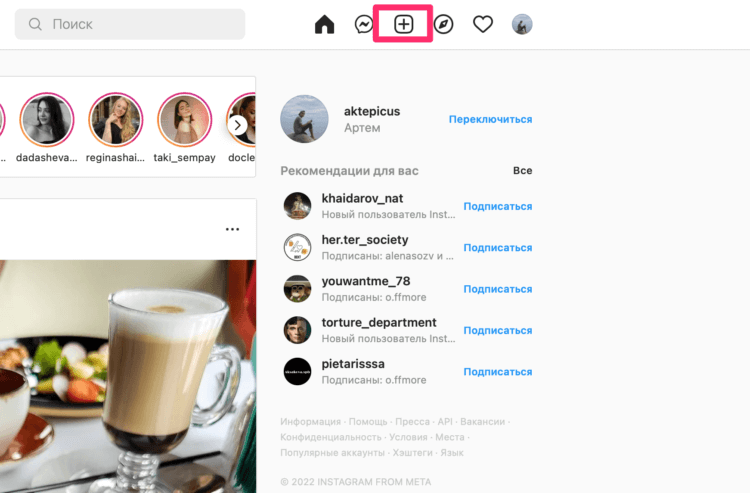
Нажмите на значок публикации фото и видео. Он находится здесь.
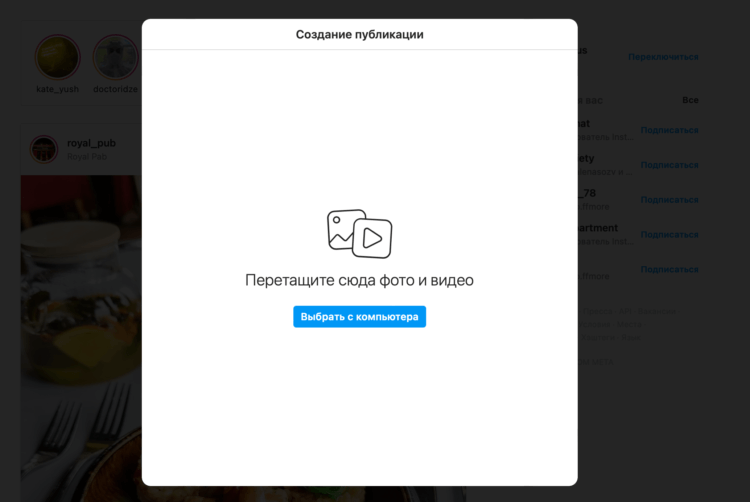
Вы можете перетащить сюда любую фотографию для публикации.
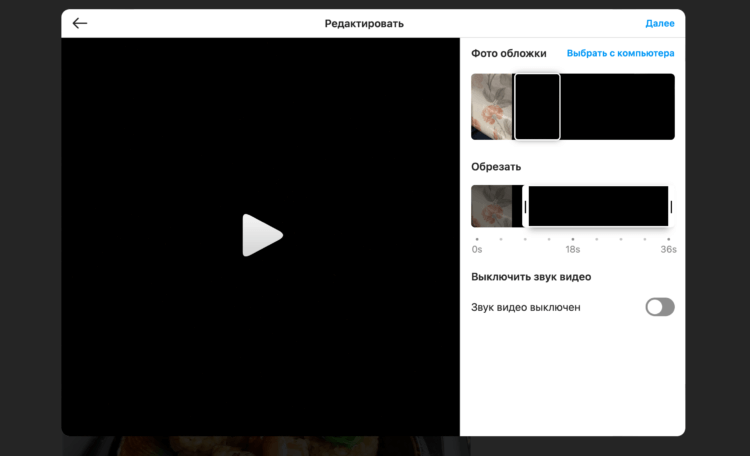
Вот так выглядят инструменты редактирования видео в десктопной версии Инстаграм.
По функциональности здесь тоже полный порядок. Я выкладывал несколько фото в своем профиле и проблем никаких не возникало. Пользуйтесь смело.
Вы можете спросить меня: а зачем выкладывать фото с компьютера? У меня на это ответ простой: после любой фотосессии фотограф скидывает обычно фотки в облако. С Айфона в облаке копаться — такое себе, поэтому для этих целей обычно и используется десктопная версия. Хотя многие мои коллеги так не считают. Автор AppleInsider.ru Александр Богданов, например, отлично пользуется Яндекс.Диском и горя не знает.
Подписывайтесь на нас в Яндекс.Дзен, там вы найдете много полезной и интересной информации из мира Apple.
Инстаграм на macOS
Есть еще один способ пользоваться Инстаграм на Mac — приложение Grids. Я тестировал его еще на macOS Big Sur. В App Store оно было платное, поэтому я скачал его не самым честным способом. Помню тогда оно показалось мне уж очень лагучим и пришлось оставить его до лучших времен.
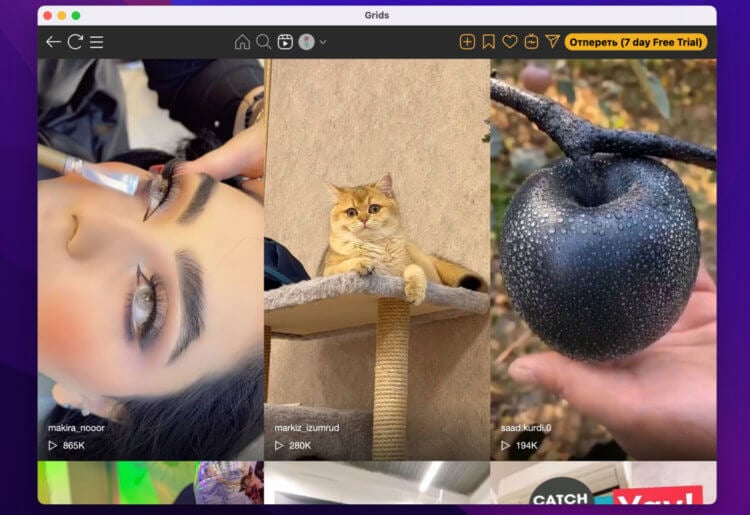
У меня с Grids исключительно негативный опыт.
Недавно решил зайти в Grids на Monterey. Поздравляю, теперь приложение стало условно бесплатным. Скачать его может любой желающий. Но сразу предупреждаю: интерфейс здесь совсем не тот, к которому вы привыкли в смартфоне.
Плюс, огромное количество функций доступны только в платной версии:
- Выкладывание фото и видео, Stories, Reels в свой аккаунт.
- Просмотр ленты как на смартфоне (без подписки все в виде плиток).
- Доступ к Direct, IGTV, закладкам, сводке лайков и прочим настройкам.
Если и собираетесь пользоваться софтом, то надо сразу же покупать платную версию. Иначе нормально воспользоваться им просто не получится. В комментариях пользователи отмечают практически полную функциональность приложения на iPhone и множество лагов.
Из других приложений посоветовать что-то сложно. По моему личному опыту все они примерно одинаковые и повторяют друг друга. Ранее Если у вас есть что-то на примете, обязательно пишите в наш Телеграм-чат или в комментарии ниже, я обновлю пост.
Наши соцсети
Новости, статьи и анонсы публикаций
Свободное общение и обсуждение материалов
Лонгриды для вас

Со временем динамик на любом Айфоне начинает играть значительно тише. Связано это не только с его износом, но и банальным загрязнением. В этом материале разбираемся, как почистить динамик на Айфоне подручными средствами и вернуть нормальную громкость.

Компании Xiaomi и Яндекс представили первую совместную разработку — умный дисплей со встроенным голосовым помощником Алиса. С помощью него можно не только слушать музыку и управлять умным домом, но и смотреть видео и звонить по видеосвязи.

Одна галочка на сообщении, отсутствие аватарки и невозможность добавить контакт в групповой чат — это признаки, что вас заблокировали в Телеграме. Но есть еще несколько способов понять, что вас занесли в черный список