Почему не запускается Защитник Windows и как это исправить?
Защитник Windows – это антивирус, который предустановлен практически во всех современных версиях операционных систем Windows. Это один из самых удобных способов защиты вашего компьютера от вредоносных программ и вирусных атак. Тем не менее в последнее время поступает много сообщений и жалоб о том, что пользователи не могут включить свой Защитник Windows.
Что препятствует включению Защитника Windows?
После получения многочисленных отчетов от пользователей, проблема была исследована — причины возникновения ошибки перечислены ниже.
- Поврежденные драйверы/ошибка реестра. Возможно, повреждены важные драйверы или записи реестра, из-за которых возникает эта ошибка. Иногда определенные вредоносные программы или вирусы внедряются на компьютер вместе с приложением и отключают Защитника Windows через реестр.
- Групповая политика. В некоторых случаях групповая политика может быть настроена на отключение Защитника Windows. Настройка могла произойти автоматически или вручную.
- Стороннее приложение или служба. Возможно, что сторонняя служба или приложение могут создавать помехи для важных элементов Защитника Windows и препятствует его правильной работе.
- Отключить AntiSpyware. Имя параметра реестра, которое внедряется в реестр компьютера и препятствует запуску Защитника Windows. Реестр контролирует все функции и службы внутри компьютера. Если Защитник Windows был отключен каким-либо вредоносным программным обеспечением или вирусом через реестр, он не включится, пока значение не будет очищено.
- Обновления. Если компьютер не был обновлен до последней версии, предоставленной Microsoft, он может быть уязвим к определенным вирусам, которые Защитник не может остановить.
Теперь, когда у вас есть общее представление о природе возникновения проблемы, давайте двигаться к ее решению. Убедитесь, что реализуете их в том порядке, в котором они предоставляются, чтобы избежать возникновения любых конфликтов.
Решение 1. SFC
Сканирование SFC проверяет весь компьютер на наличие отсутствующих/поврежденных драйверов и файлов реестра. После проверки Windows автоматически предложит заменить их. На этом этапе будем инициировать сканирование SFC.
- Нажмите одновременно кнопку «Windows» + «X».
- Выберите «Командная строка (администратор)» или «Powershell (администратор)» из списка.
Примечание. Если вы используете версию Windows 10 «Creators update», то вместо параметра командной строки вы увидите параметр Powershell.
- Внутри PowerShell введите «sfc / scannow» и нажмите «Enter».
- Подождите, пока процесс сканирования будет завершен.
- Перезагрузите компьютер и проверьте, сохраняется ли проблема.
Решение 2. Включение через групповую политику
Если Защитник Windows был отключен с помощью групповой политики, то вы сможете его включить только самостоятельно. Рассмотрим включение Защитника Windows из групповой политики. Для этого:
- Нажмите одновременно кнопки «Windows» + «R».
- Введите «gpedit.msc» в командной строке и нажмите «enter».
- Под заголовком «Конфигурация компьютера» дважды щелкните «Административные шаблоны».
- Дважды щелкните «Компоненты Windows», а затем дважды щелкните «Антивирусная программа Защитника Windows».
- На правой панели дважды щелкните параметр «Отключить антивирус Защитника Windows».
- Нажмите «Отключить» и выберите «Применить».
- Закройте окно, и перезагрузите компьютер.
Проверьте, сохраняется ли проблема.
Решение 3. Включение службы Защитника Windows
Возможно, что служба Защитника Windows настроена на запуск вручную. Нужно включить службу Защитника Windows из меню «Службы». Для этого:
- Нажмите одновременно кнопки «Windows» + «R».
- Введите «services.msc» и нажмите «Enter».
- Прокрутите вниз и дважды щелкните «Антивирусная программа Защитника Windows».
- Нажмите «Тип запуска» и выберите «Автоматический» вариант.
- Нажмите кнопку «Запустить», а затем «Применить».
Закройте окно и проверьте, сохраняется ли проблема.
Решение 4. Проверка обновлений
В некоторых случаях Защитник Windows может начать работать некорректно при отсутствии каких-то обновлений. Нужно проверить и установить новые обновления Windows.
- Нажмите одновременно клавиши «Windows» + «I».
- Нажмите «Обновления и безопасность».
- Выберите «Центр обновления Windows» на левой панели и нажмите «Проверить наличие обновлений».
- Подождите, пока обновления будут загружены и установлены.
- Перезагрузите компьютер, чтобы изменения вступили в силу.
Проверьте, сохраняется ли проблема.
Решение 5. Изменение значения AntiSpyware в реестре
Вполне возможно, что определенное вредоносное ПО или вирус установили в реестре скрипт, который мешает работе Защитника Windows. Нужно отключить это значение.
- Нажмите одновременно кнопки «Windows» + «R», чтобы открыть окно «Выполнить».
- Введите «regedit» и нажмите «Enter».
- Дважды щелкните на «HKEY_LOCAL_MACHINE», а затем на «SOFTWARE».
- Откройте «Policies», а затем «Microsoft».
- Дважды щелкните на «Windows Defender» и на правой панели дважды нажмите значение «Disable AntiSpyware».
- Измените, значение на «0» и нажмите «Применить».
- Закройте окно, и перезагрузите компьютер.
Проверьте, сохраняется ли проблема.
Решение 6. Чистая загрузка
В редких случаях некоторые сторонние приложения или службы могут препятствовать включению Защитника Windows. Нужно инициировать чистую загрузку, которая предотвратит запуск любого из этих приложений.
- Войдите на компьютер с учетной записью администратора.
- Нажмите «Windows» + «R», чтобы открыть окно запуска.
- Введите команду «msconfig» и нажмите Enter.
- Нажмите на «Службы» и снимите флажок «Скрыть все службы Microsoft».
- Нажмите «Отключить все», а затем «ОК».
- Нажмите на вкладку «Автозагрузка» и выберите «Открыть диспетчер задач».
- Нажмите на кнопку «Автозагрузка» в диспетчере задач.
- Нажмите на любое приложение в списке, в котором написано «Включено» и выберите опцию «Отключить».
- Повторите этот процесс для всех приложений в списке и перезагрузите компьютер.
Теперь ваш компьютер загружен в состоянии «Чистой загрузки».
Проверьте, решена ли проблема.
Если проблема больше не наблюдается, начните включать службы поочередно и запомните ту, при включении которой проблема возвращается. Удалите службу или оставьте ее отключенной.
Windows 11 начала ложно уведомлять пользователей об отключении защиты локального центра безопасности
Некоторые пользователи Windows 11 пожаловались, что приложение «Безопасность Windows» начало выдавать сообщение: «Защита локальных органов безопасности отключена. Ваше устройство может быть уязвимым». Оно появляется, даже если функция включена.

Это ошибка защитника Windows, которая проявилась после обязательного обновления безопасности KB5007651.
Защита локального администратора безопасности — это функция, которая предотвращает внедрение кода и снижает вероятность компрометации учётных данных. Функция Local Security Authority проверяет входы в систему Windows, и это необходимо для нормальной работы ОС.
Переключатель безопасности в приложении «Настройки» добавляет дополнительную защиту LCA для предотвращения внедрения кода, который может скомпрометировать учётные данные. С помощью LCAP Microsoft надеется предотвратить случайный обмен конфиденциальной информацией или её утечку, например паролей, токенов, сертификатов и т. д.
После недавнего обновления приложение предлагает включить защиту локального администратора безопасности и перезагрузить устройство, даже если оно уже включено. Функция работает в фоновом режиме. Ошибка может содержаться в интерфейсе безопасности Windows.
«В настройках безопасности устройства и изоляции ядра включена защита локального администратора безопасности. Однако меня всегда уведомляют о том, что защита локального администратора безопасности отключена и требуется перезагрузка устройства. Я пытался выключить его, перезапустить, снова включить. Проблема всё ещё не устранена», — отметил один из пострадавших пользователей.
Microsoft знает о проблеме. Источник в компании сообщил, что она предпринимает шаги для приостановки развёртывания неудачного обновления безопасности.
Чтобы исправить ошибку, нужно выполнить следующие действия:

- открыть редактор реестра Windows;
- перейти в папку Computer\HKEY_LOCAL_MACHINE\SYSTEM\CurrentControlSet\Control\Lsa
- убедиться, что там есть RunAsPPL и RunAsPPLBoot. Если их нет в списке, нужно создать записи DWORD для RunAsPPL и RunAsPPLBoot. Значение для обеих записей должно быть 2.
Если этот путь не работает, то можно запустить следующий сценарий PowerShell:
reg add HKLM\SYSTEM\CurrentControlSet\Control\Lsa /v RunAsPPL /t REG_DWORD /d 2 /f;reg add HKLM\SYSTEM\CurrentControlSet\Control\Lsa /v RunAsPPLBoot /t REG_DWORD /d 2 /f;Всем остальным рекомендуется приостановить обновления Windows, пока Microsoft работает над исправлением.
Ранее Microsoft устранила проблему, которая вызывала значительное снижение производительности при копировании больших файлов через SMB после установки обновления Windows 11 2022.
- microsoft
- windows 11
- обновление windows
- ошибки
- безопасность windows
- защитник windows
- приложения
Не открывается Windows Defender в Windows 11
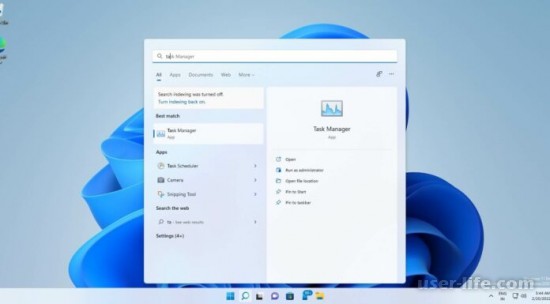

Всем привет! Сегодня поговорим про самые эффективные способы решения проблемы с открытием «Защитника Windows» в Windows 11. Итак, поехали!
Метод 1: Обновление системы
Оплошность при открытии Windows Defender имеется лишь только в ранешних сборках операционной системы, вследствие этого перед использованием нешуточных мер надо выяснить присутствие обновлений и при надобности исполнить их установку. Делается это стереотипными способами сквозь окно характеристик.
Раскройте «Пуск», кликнув по соответственной иконке на панели задач или же нажав кнопку Win на клавиатуре. Впоследствии возникновения соответственного вещества интерфейса перейдите в раздел «Все приложения».
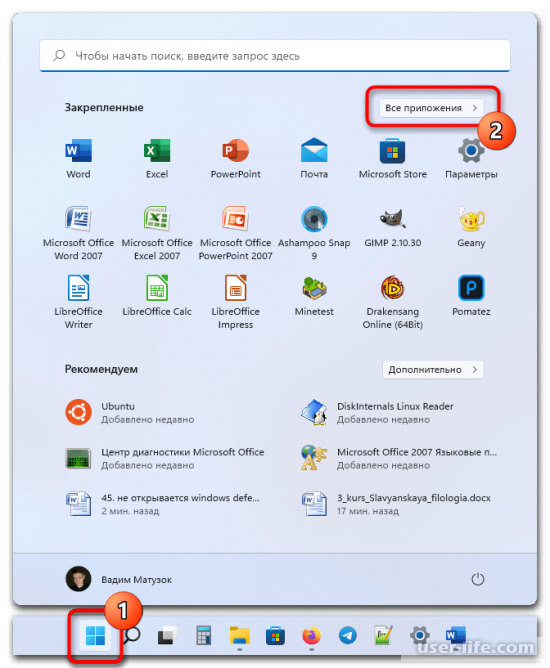
Пролистайте перечень поставленных на компе программ до буковки «П» и запустите «Параметры».
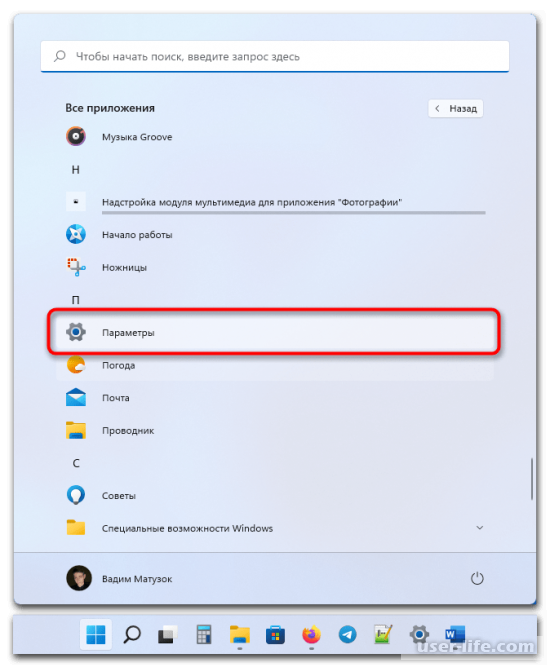
В показавшемся окошке на боковой панели слева перейдите в раздел «Центр обновления Windows» и при наличии кнопки «Проверить присутствие обновлений» нажмите по ней.
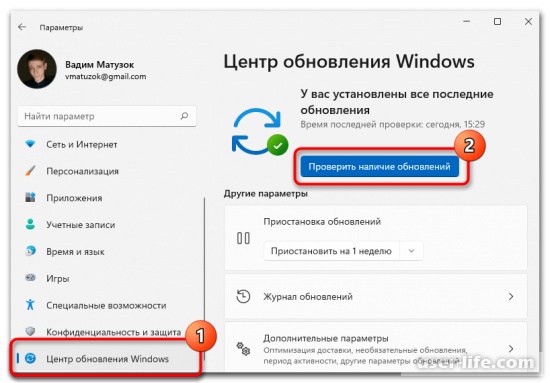
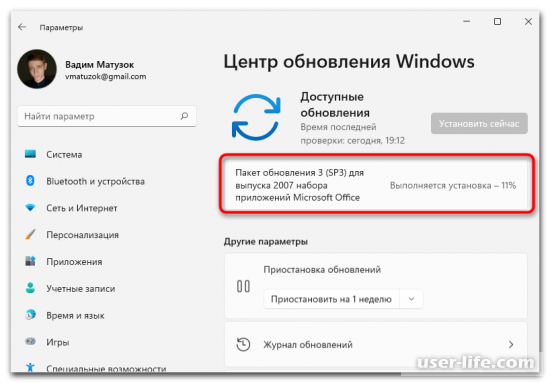
В случае если свежая версия операционной системы есть, то процесс загрузки и установки случится механически. Ход выполнения данной операции станет отражаться в данном же окне.
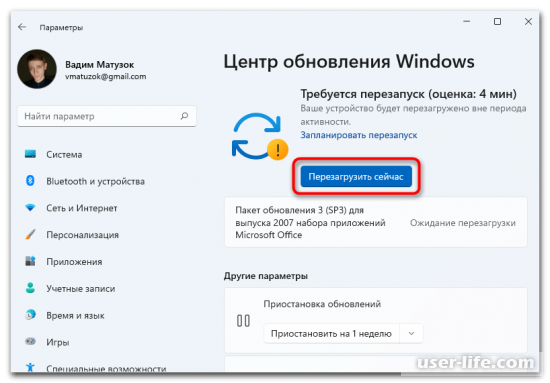
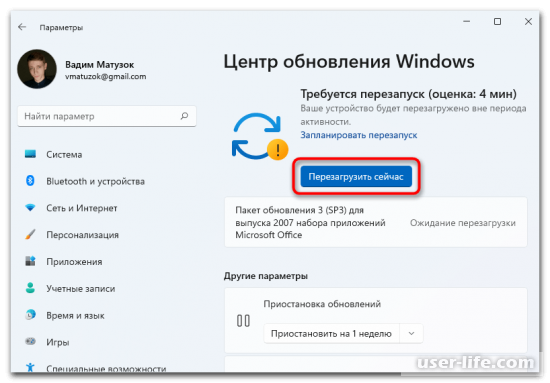
При надобности надо перезапустить компьютер. Об данном станет указывать возникновение соответственной кнопки. Нажмите по ней.
На корректную работу «Защитника Windows» имеет возможность воздействовать недоступность добавочных обновлений, их также понадобится выяснить.
В разделе «Центр обновления Windows» перейдите в «Дополнительные параметры».
Подключите опцию «Получать обновления для иных товаров Майкрософт», переведя переключатель в интенсивное состояние.
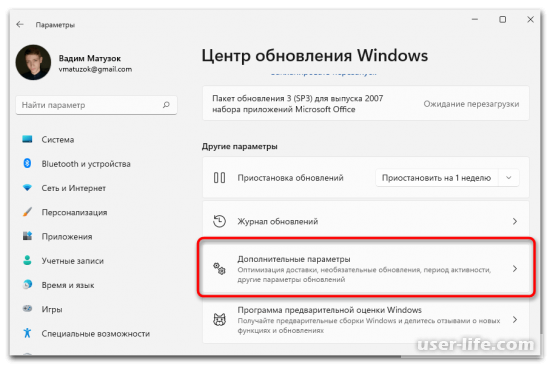
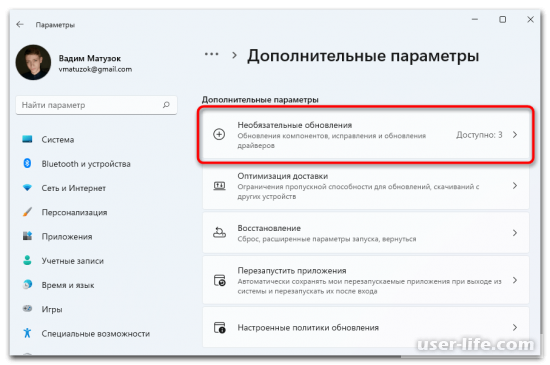
Спуститесь ниже до блока «Дополнительные параметры» и зайдите в раздел «Необязательные обновления».
Откройте выпадающие перечни всех категорий (при их наличии) и установите отметки у всякого пакета. Впоследствии сего запустите процесс обновления, кликнув по кнопке «Скачать и установить».
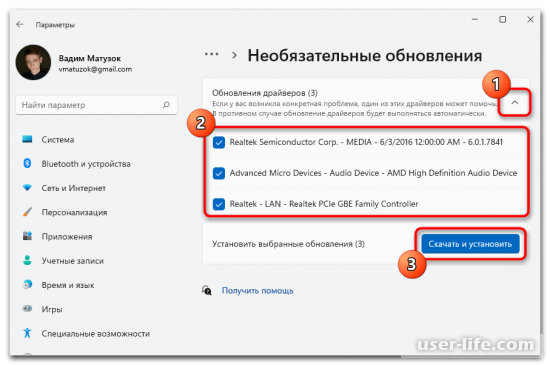
Остается дождаться окончания процедуры установки всех свежих апдейтов, впоследствии чего исполнить перезапуск компа.
Метод 2: Сброс характеристик «Защитника Windows»
В случае если впоследствии обновления и перезагрузки системы неувязка со службой Windows Defender не устранилась, понадобится исполнить сброс характеристик. Делается это при помощи ввода особой команды в окошке консоли.
Раскройте розыск, кликнув по соответственной иконке на панели задач. Введите в фон запрос «Windows PowerShell», впоследствии чего нажмите по пункту «Запуск от имени администратора».
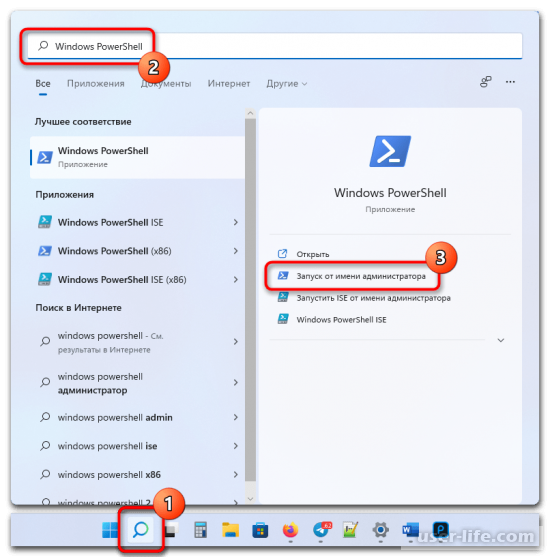
В окошко открывшейся консоли введите надлежащуюследующую команду и нажмите кнопку Enter для выполнения:
Get-AppxPackage Microsoft.SecHealthUI -AllUsers | Reset-AppxPackage
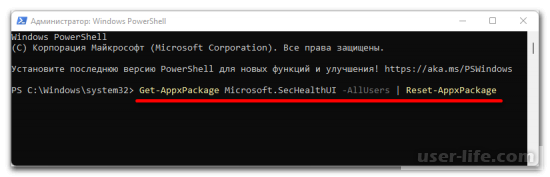
Дождитесь окончания перезапуска службы обороны, впоследствии чего вспомните вторично обнаружить Windows Defender.
При выполнении введенной команды практически никакие слова в консоли не отражаются. Процедура станет исполнена, когда будет замечено свежее предложение для ввода.
Не запускается служба «Безопасность Windows»
Вы можете написать сейчас и зарегистрироваться позже. Если у вас есть аккаунт, авторизуйтесь, чтобы опубликовать от имени своего аккаунта.
Похожий контент

Друзья!
«Лаборатория Касперского» много внимания уделяет обеспечению безопасности автомобилей, доля которых на рынке только увеличивается. Например, в России «Лаборатория Касперского» участвует в создании первой в стране платформы кибербезопасности транспортных средств.
У нас в Клубе много автолюбителей. Поэтому в честь приближающегося праздника Дня автомобилиста в России, предлагаем вам поучаствовать в викторине об автомобилях и их безопасности.
НАГРАЖДЕНИЕ
Без ошибок — 1200 баллов Одна ошибка — 1000 баллов Две ошибки — 600 баллов
ПРАВИЛА ПРОВЕДЕНИЯ
Викторина проводится до 20:00 02 ноября 2023 года (время московское).
Правильные ответы будут опубликованы не позднее 10 дней с момента окончания викторины. Публичное обсуждение вопросов и ответов викторины запрещено. Итоги будут подведены в течение десяти дней с момента публикации правильных ответов. Баллы будут начислены в течение двадцати дней с момента опубликования итогов викторины.
Все вопросы, связанные с корректностью проведения викторины, необходимо отправлять пользователю @kmscom (пользователей @Friend и @Ellyвключать в копию адресатов) через систему личных сообщений с подробным описанием ситуации. Ответ будет дан коллегиальным решением организаторов викторины и дальнейшего обсуждения не предполагает.
Вопросы по начислению баллов направлять пользователю@Ellyчерез систему личных сообщений.
Вопросы по викторине принимаются только через личные сообщения в течение срока проведения викторины и не позднее трёх дней после публикации ответов (время московское). Ответы направляются представителем от организаторов викторины через личные сообщения в рамках созданной переписки.
Администрация, официально уведомив, может в любой момент внести изменения в правила викторины, перезапустить или вовсе прекратить её проведение, а также отказать участнику в получении приза, применить иные меры (вплоть до блокировки аккаунта) в случае выявления фактов его недобросовестного участия в ней и/или нарушения правил викторины, передачи ответов на викторину иным участникам. При ответе на вопросы викторины запрещается использовать анонимайзеры и другие технические средства для намеренного сокрытия реального IP-адреса.
Вопросы по начислению баллов, принимаются в течение 30 дней с момента подведения итогов викторины. Викторина является собственностью клуба «Лаборатории Касперского», её использование на сторонних ресурсах без разрешения администрации клуба запрещено.
Участие в викторине означает безоговорочное согласие с настоящими правилами. Для перехода к вопросам викторины нажмите ЗДЕСЬ.

У меня установлен касперский плюс, а также есть на винде 11 встроенный защитник виндовс. Последнюю неделю защитник виндовс ругается, пишет:
«Защита локальной системы безопасности отключена».
Ползунок «вкл.» не помогает. Все равно пишет, что отключена. Перезагрузка не помогает. Подскажите пожалуйста, что делать?
От Пончик3000
Здравствуйте! У меня такая проблема. Вместе со скачиванием читов я подхватил трояны. Увы, но если бы не антивирус Касперский, то трояны бы и дальше бы работали, потому что трояны создавали 3 значения реестре, в разделе Windows Defender для его отключения. Сейчас Касперский и утилита dr. web curelt не распознают вирусы, но мне кажется что одно вредоносное ПО ещё осталось. Сейчас ноутбук стал себя странно вести : выскакивают всплывающие окна на 1 секунду в любое время, процессор нагружается и даже тормозит, и самая главная явная причина связана с защитником. Даже возврат в исходное состояние не помог, ноутбук простоял полчаса на 0% и бесконечно перезагружался. Что делать в таком странном случае?
От alextototo12
Здравствуйте! После скачивания не желательного ПО (трейнер для игры) из не проверенного источника в браузере Opera, Microsoft Defender сразу заблокировал файлы, как только они загрузились, появилось сообщение об обнаружении угроз трояна Wacatac.B!ml (критический уровень) и Dealply!mclg (высокий уровень). Вирусы были помещены в карантин, а через некоторое время появилось сообщение «Сбой карантина — Эта угроза или приложение могут быть исправлены НЕ полностью». С помощью AutoLogger просканировал систему и подготовил логи. Рассчитываю на вашу помощь в удаление вирусов.

Добрый день!
Вышло очередное обновление Windows 10 22H2.
Выбираю язык и пытаюсь скачать. выходит следующее (см. вложение).
Это что? США и сюда свою «лапу» санкций протянули?)))
Кто-нибудь уже скачивал iso данного обновления с сайта Майкрософта?