При вводе текста в документ следует нажать клавишу ввода в программе Word
Я постараюсь дать как можно больше объяснений и надеюсь, что смогу объяснить это ясно.
Клавиша My Enter больше не работает при вводе текста в шаблоне Word. Это не сама клавиша Enter, которая все еще работает в пустом документе Word и любом другом приложении, но когда я работаю в шаблоне Word, если я нажимаю Enter, ничего не происходит. Я могу нажать Shift+Enter, но это сильно тормозит, чего я не хочу. Я просто хочу, чтобы произошел стандартный разрыв абзаца. В своей работе я использую стороннюю программу, которая работает в Word, поэтому я подключаюсь к базе данных через MySQL, выбираю шаблон для ввода, набираю то, что мне нужно, а затем загружаю. Всякий раз, когда я нахожусь в одном из этих шаблонов, моя клавиша Enter больше не работает. Я уверен, что при быстрой работе между экранами и приложениями я нажал какую-то комбинацию клавиш, которая вызвала эту проблему, но я не знаю, что это было, и я не могу это отменить. Каким-то образом я сказал ему игнорировать клавишу Enter только тогда, когда я печатаю один из этих шаблонов, и это очень усложняет мою работу.
Я уже пробовал средство исправления Microsoft Office. Я попытался переименовать normal.dotm, а затем перезагрузить компьютер в надежде, что любые изменения там исчезнут, но это не так. Я удалил, а затем повторно загрузил плагин нашего шаблона, но это тоже не сработало.
Эта тема заблокирована. Вы можете подписаться на вопрос или проголосовать за него как полезный, но вы не можете отвечать в этой теме.
Сообщить о нарушении
Домогательство – это любое поведение, направленное на то, чтобы побеспокоить или расстроить человека или группу людей. К угрозам относятся любые угрозы самоубийства, насилия или причинения вреда другому человеку. Любой контент на тему для взрослых или неуместный для веб-сайта сообщества. Любое изображение, ссылка или обсуждение наготы. Любое поведение, которое является оскорбительным, грубым, вульгарным, оскверняет или демонстрирует неуважение. Любое поведение, которое может нарушать лицензионные соглашения с конечными пользователями, включая предоставление ключей продукта или ссылок на пиратское программное обеспечение. Незапрашиваемая массовая рассылка или массовая реклама. Любые ссылки на вирусы, шпионское ПО, вредоносное ПО или фишинговые сайты или их пропаганда. Любой другой неприемлемый контент или поведение, как это определено Условиями использования или Кодексом поведения. Любое изображение, ссылка или обсуждение, связанные с детской порнографией, детской наготой или другим жестоким обращением с детьми или их эксплуатацией.
Ответы (1)
Попробуйте выполнить одно за другим и посмотреть после каждого шага, решает ли он проблему-
1. Иногда надстройки могут вызывать проблемы. Чтобы определить, является ли надстройка проблемой, запустите приложение в безопасном режиме и посмотрите, исчезла ли проблема.
Для запуска в безопасном режиме —
Удерживая нажатой клавишу CTRL, щелкните значок приложения и не отпускайте клавишу CTRL, пока оно не запросит подтверждение безопасного режима.
Если да, запустите приложение в обычном режиме и отключите надстройки одну за другой, а также запускайте приложение снова каждый раз, когда вы отключаете надстройку, чтобы определить надстройку-виновника.
Чтобы отключить надстройку> Файл> Параметры> Надстройки> Внизу у вас есть Управление: Надстройка Com: нажмите «Перейти»> Снимите надстройки, чтобы отключить, и отметьте, чтобы включить их
2. Попробуйте восстановить вашу офисную установку (достаточно быстрого ремонта). Попробуйте восстановить установку Office. Сначала попробуйте быстрое восстановление (занимает 5–10 минут). Если это не поможет, попробуйте онлайн-восстановление (занимает более 30 минут, но в целом менее 1 часа)
3. Войдите в Windows с новым профилем пользователя и посмотрите, решена ли проблема.
4. Иногда это происходит из-за того, что приложение не может получить доступ к принтеру по умолчанию. Закройте все офисные приложения и измените принтер по умолчанию через Пуск > Устройства и принтеры на другой принтер. Это может быть какой-то физический файл, или One Note, или XPS, или PDF, или что-то еще. Если это проблема, вам необходимо обновить драйвер принтера для принтера по умолчанию.
Сообщить о нарушении
Домогательство – это любое поведение, направленное на то, чтобы побеспокоить или расстроить человека или группу людей. К угрозам относятся любые угрозы самоубийства, насилия или причинения вреда другому человеку. Любой контент на тему для взрослых или неуместный для веб-сайта сообщества. Любое изображение, ссылка или обсуждение наготы. Любое поведение, которое является оскорбительным, грубым, вульгарным, оскверняет или демонстрирует неуважение. Любое поведение, которое может нарушать лицензионные соглашения с конечными пользователями, включая предоставление ключей продукта или ссылок на пиратское программное обеспечение. Незапрашиваемая массовая рассылка или массовая реклама. Любые ссылки на вирусы, шпионское ПО, вредоносное ПО или фишинговые сайты или их пропаганда. Любой другой неприемлемый контент или поведение, как это определено Условиями использования или Кодексом поведения. Любое изображение, ссылка или обсуждение, связанные с детской порнографией, детской наготой или другим жестоким обращением с детьми или их эксплуатацией.

Когда Word больше не может вместить текст в строку, он автоматически переносит текст на следующую строку.Не следует нажимать Enter в конце строк внутри абзаца. Когда вы дойдете до конца абзаца, вам нужно нажать Enter. Это переводит точку вставки (курсор) на следующую строку.
При работе в Microsoft Word вы можете нажимать клавишу ENTER во всех следующих случаях, кроме?
Карточки
| Term Microsoft Office Word | Definition, полнофункциональная программа для обработки текстов, позволяющая создавать профессионально выглядящие документы |
|---|---|
| Термин Нажмите клавишу ENTER во всех следующих случаях, кроме _____. | Определение, когда точка вставки достигает правого поля |
еще 209 строк•
При использовании программного обеспечения для обработки текстов нет необходимости нажимать Enter в конце каждой строки, потому что?
Пояснение: если нажимать Enter в конце каждой строки, редактировать текст будет сложно. Существует около 758 веских причин не нажимать Enter в конце каждой строки. Но основная причина вот в чем. Смысл использования Word в том, что вы можете что-то изменить.
Когда вы нажимаете клавишу без ввода текста?
При нажатии клавиши ВВОД без ввода текста после символа автоматического маркера Word отключает функцию автоматического маркера. Этот ответ подтвержден как правильный и полезный.
Вы нажимаете Enter после абзаца?
На этой странице действует очень простое правило: нажмите Enter один раз в конце каждого абзаца. Если вы собираетесь следовать этому правилу, вы должны иметь возможность видеть, где вы нажали Enter. Для этого нажмите кнопку ¶ на стандартной панели инструментов или на вкладке «Главная». Это отобразит маркеры конца абзаца, показанные как ¶.
Что такое Ctrl Enter?
Вы нажали CTRL + ENTER. . В многострочном элементе управления редактирования в диалоговом окне сочетание клавиш Ctrl + Enter вставляет возврат каретки в поле редактирования, а не выполняет кнопку по умолчанию в диалоговом окне.
Является ли процесс изменения внешнего вида абзаца?
Вы можете изменить внешний вид абзаца, изменив его отступ, выравнивание и межстрочный интервал, а также расстояние до и после него. Вы также можете обвести его рамками и заштриховать его фон. Все вместе настройки, используемые для изменения внешнего вида абзаца, называются форматированием абзаца.
Что произойдет, если вы нажмете Shift Enter в документе?
Используя Shift-Enter, вы удаляете пробел между строками. Это также очень полезно при создании маркированного или нумерованного списка. Нажатие Shift-Enter позволяет перейти к следующей строке без создания нового маркера или номера.
Что делает Ctrl w в Word?
Часто используемые сочетания клавиш
| Для этого | Нажмите |
|---|---|
| Закрыть документ. | Ctrl+W |
| Вырезать выделенное содержимое в буфер обмена. | Ctrl+X |
| Скопируйте выделенное содержимое в буфер обмена. | Ctrl+C |
| Вставьте содержимое буфера обмена. | Ctrl+V |
еще 18 строк
Когда вы нажимаете клавишу Enter в Word?
Wordwrap заставляет вас перестать вводить слова и нажимать клавишу ВВОД в конце каждой строки. T/F: когда вы вводите текст в окне документа Word, вы должны нажать клавишу ВВОД, когда точка вставки достигнет правого поля.
Что такое ярлык для ввода в Microsoft Word?
В таких программах, как Microsoft Word, при нажатии клавиши Enter может перейти к следующему абзацу документа, а не к следующей строке. В этих программах для перехода на следующую строку нажмите сочетание клавиш Ctrl+Enter вместо только Enter.
Когда вы используете клавишу Enter на компьютере?
Ключ Enter чаще всего используется для возврата к следующей строке или начала нового абзаца. Например, когда я нажимаю клавишу Enter в конце этого предложения, начинается следующий абзац. Ниже приведены некоторые другие примеры и места использования клавиши Enter на компьютере.
Когда вы используете клавишу Enter в предложении?
Ключ Enter чаще всего используется для возврата к следующей строке или начала нового абзаца. Например, когда я нажимаю клавишу Enter в конце этого предложения, начинается следующий абзац.
Word для Microsoft 365 Word для Microsoft 365 для Mac Word для Интернета Word 2021 Word 2021 для Mac Word 2019 Word 2019 для Mac Word 2016 Word 2016 для Mac Word 2013 Word для iPad Word для iPhone Word для планшетов Android Word 2010 Word для Mac 2011 Word для телефонов Android Word Mobile Word Starter 2010 Еще. Меньше
Многие пользователи считают, что использование внешней клавиатуры с сочетаниями клавиш для Word помогает им работать более эффективно. Для пользователей с нарушениями опорно-двигательного аппарата или зрения использование сочетаний клавиш может быть проще, чем использование сенсорного экрана, и является существенной альтернативой использованию мыши.
Сочетания клавиш в этом разделе относятся к раскладке клавиатуры США. Клавиши для других раскладок могут не соответствовать точно клавишам на клавиатуре США.
Если сочетание клавиш требует одновременного нажатия двух или более клавиш, в этом разделе клавиши разделены знаком плюс (+). Если вам нужно нажать одну клавишу сразу после другой, клавиши разделяются запятой (,).
В этой статье описываются сочетания клавиш и функциональные клавиши в Word для Windows.
Чтобы быстро найти ярлык в этой статье, вы можете использовать Поиск. Нажмите Ctrl+F и введите слова для поиска.
Если действие, которое вы часто используете, не имеет сочетания клавиш, вы можете записать макрос, чтобы создать его.
Если вы используете Microsoft Word Starter, имейте в виду, что не все функции, перечисленные для Word, поддерживаются в Word Starter. Дополнительные сведения о функциях, доступных в Word Starter, см. в разделе Поддержка функций Word Starter.
Получите эти сочетания клавиш в документе Word по этой ссылке: Word 2016 для сочетаний клавиш Windows.
В этой теме
Часто используемые сочетания клавиш
В этой таблице показаны наиболее часто используемые сочетания клавиш в Microsoft Word.
Создайте новый документ.
Вырезать выбранный контент в буфер обмена.
Скопировать выбранный контент в буфер обмена.
Вставьте содержимое буфера обмена.
Выбрать все содержимое документа.
Применить жирный шрифт к тексту.
Применить курсив к тексту.
Применить подчеркивание к тексту.
Уменьшить размер шрифта на 1 пункт.
Увеличить размер шрифта на 1 пункт.
Выровняйте текст по левому краю.
Выровняйте текст по правому краю.
Отменить предыдущее действие.
Повторите предыдущее действие, если это возможно.
Alt+W, Q, затем используйте клавишу Tab в диалоговом окне «Масштаб», чтобы перейти к нужному значению.
Разделить окно документа.
Удалить разделение окна документа.
Alt+Shift+C или Ctrl+Alt+S
Закрыть панель задач
Чтобы закрыть область задач с помощью клавиатуры:
Нажимайте F6, пока не будет выбрана область задач.
Используйте клавиши со стрелками, чтобы выбрать Закрыть, а затем нажмите Enter.
Сочетания клавиш для ленты
Связанные параметры на вкладках группируются на ленте. Например, на вкладке «Главная» группа «Шрифт» включает параметр «Цвет шрифта». Нажмите клавишу Alt, чтобы отобразить ярлыки ленты, называемые подсказками клавиш, в виде букв на маленьких изображениях рядом с вкладками и параметрами, как показано на рисунке ниже.

Примечание. Надстройки и другие программы могут добавлять новые вкладки на ленту и предоставлять ключи доступа к этим вкладкам.
Вы можете комбинировать буквы подсказок клавиш с клавишей Alt, чтобы создать сочетания клавиш, называемые клавишами доступа, для параметров ленты. Например, нажмите Alt+H, чтобы открыть вкладку «Главная», и Alt+Q, чтобы перейти к полю «Рассказать» или «Поиск». Нажмите Alt еще раз, чтобы увидеть подсказки по клавишам для параметров выбранной вкладки.
В зависимости от используемой версии Office текстовое поле «Поиск» в верхней части окна приложения может называться «Расскажи мне». Оба варианта во многом похожи, но некоторые параметры и результаты поиска могут различаться.
В Office 2013 и Office 2010 также работает большинство старых сочетаний клавиш Alt. Тем не менее, вам нужно знать полный ярлык. Например, нажмите Alt, а затем нажмите одну из старых клавиш меню E (Правка), V (Просмотр), I (Вставка) и так далее. Появится уведомление о том, что вы используете ключ доступа из более ранней версии Microsoft Office. Если вы знаете всю последовательность клавиш, используйте ее. Если вы не знаете последовательность, нажмите клавишу ESC и вместо этого используйте подсказки по клавишам.
Использование клавиш доступа для вкладок ленты
Чтобы перейти непосредственно к вкладке на ленте, нажмите одну из следующих клавиш доступа. Дополнительные вкладки могут появиться в зависимости от вашего выбора в документе.
Перейдите к полю «Сообщить» или «Поиск» на ленте, чтобы найти помощь или справку.
Alt+Q, затем введите поисковый запрос.
Откройте страницу «Файл», чтобы использовать представление Backstage.
Откройте вкладку «Главная», чтобы использовать стандартные команды форматирования, стили абзацев и инструмент «Найти».
Откройте вкладку «Вставка», чтобы вставить таблицы, изображения и фигуры, заголовки или текстовые поля.
Откройте вкладку «Дизайн», чтобы использовать темы, цвета и эффекты, например границы страницы.
Откройте вкладку «Макет» для работы с полями страницы, ориентацией страницы, отступом и интервалом.
Откройте вкладку «Ссылки», чтобы добавить оглавление, сноски или таблицу цитат.
Откройте вкладку «Рассылки», чтобы управлять задачами слияния и работать с конвертами и этикетками.
Откройте вкладку «Рецензирование», чтобы использовать проверку орфографии, установить языки проверки правописания, а также отслеживать и просматривать изменения в документе.
Откройте вкладку «Вид», чтобы выбрать представление или режим документа, например «Режим чтения» или «Структура».Вы также можете установить увеличение масштаба и управлять несколькими окнами документа.
Работа в ленте с помощью клавиатуры
Выберите активную вкладку на ленте и активируйте клавиши доступа.
Alt или F10. Чтобы перейти на другую вкладку, используйте клавиши доступа или клавиши со стрелками.
Переместите фокус на команды на ленте.
Клавиша Tab или Shift+Tab
Перемещение между группами команд на ленте.
Ctrl + клавиша со стрелкой влево или вправо
Перемещение между элементами на ленте.
Активировать выбранную кнопку.
Пробел или Enter
Открыть список для выбранной команды.
Открыть меню для выбранной кнопки.
Alt+клавиша со стрелкой вниз
Когда открыто меню или подменю, переход к следующей команде.
Развернуть или свернуть ленту.
Откройте контекстное меню.
Или, на клавиатуре Windows, клавиша Context (между правой клавишей Alt и правой клавишей Ctrl)
Перейти к подменю, когда главное меню открыто или выбрано.
Навигация по документу
Переместите курсор на одно слово влево.
Ctrl+клавиша со стрелкой влево
Переместите курсор на одно слово вправо.
Ctrl+клавиша со стрелкой вправо
Переместить курсор вверх на один абзац.
Ctrl+клавиша со стрелкой вверх
Переместите курсор вниз на один абзац.
Ctrl+клавиша со стрелкой вниз
Переместите курсор в конец текущей строки.
Переместите курсор в начало текущей строки.
Переместите курсор в верхнюю часть экрана.
Переместите курсор в нижнюю часть экрана.
Перемещайте курсор, прокручивая вид документа вверх на один экран.
Перемещайте курсор, прокручивая вид документа вниз на один экран.
Переместите курсор в начало следующей страницы.
Переместите курсор в начало предыдущей страницы.
Переместите курсор в конец документа.
Переместите курсор в начало документа.
Переместите курсор на предыдущую версию.
Переместите курсор в место последней редакции, сделанной перед последним закрытием документа.
Shift+F5, сразу после открытия документа.
Переключение между плавающими фигурами, такими как текстовые поля или изображения.
Ctrl+Alt+5, а затем повторно клавишу Tab
Выйдите из навигации с плавающей фигурой и вернитесь к обычной навигации.
Отображение панели задач навигации для поиска в содержимом документа.
Отображение диалогового окна «Перейти» для перехода к определенной странице, закладке, сноске, таблице, комментарию, рисунку или другому местоположению.
Попеременное переключение местоположений четырех предыдущих изменений, внесенных в документ.
Перемещайтесь по документу, используя параметры просмотра в Word 2007 и Word 2010
В Word 2007 и 2010 вы можете просматривать документ по различным типам объектов, таким как поля, сноски, заголовки и графика.
Откройте список параметров просмотра, чтобы определить тип объекта для просмотра.

поиск меню

Урок 5. Основы работы с текстом
Введение
Если вы новичок в Microsoft Word, вам необходимо изучить основы ввода, редактирования и систематизации текста. Основные задачи включают в себя возможность добавлять, удалять и перемещать текст в документе, а также вырезать, копировать и вставлять его.
Посмотрите видео ниже, чтобы узнать об основах работы с текстом в Word.
Использование точки вставки для добавления текста
Точка вставки — это мигающая вертикальная линия в документе. Он указывает, где вы можете ввести текст на странице. Вы можете использовать точку вставки различными способами.
-
Пустой документ: при открытии нового пустого документа точка вставки появится в верхнем левом углу страницы. При желании вы можете начать печатать с этого места.


В новом пустом документе можно дважды щелкнуть мышью, чтобы переместить точку вставки в другое место на странице.
Выделение текста
Прежде чем вы сможете перемещать или форматировать текст, вам нужно его выделить. Для этого щелкните и перетащите мышь по тексту, затем отпустите кнопку мыши. Выделенный текст появится над выделенным текстом.

Когда вы выделяете текст или изображения в Word, появляется наводимая панель инструментов с ярлыками команд. Если панель инструментов сначала не появляется, попробуйте навести указатель мыши на выделение.

Чтобы выделить несколько строк текста:
- Переместите указатель мыши влево от любой линии, чтобы он превратился в стрелку с наклоном вправо.


Другие сочетания клавиш включают двойной щелчок для выбора слова и тройной щелчок для выделения всего предложения или абзаца.
Чтобы удалить текст:
Существует несколько способов удаления или удаления текста:
- Чтобы удалить текст слева от точки вставки, нажмите клавишу Backspace на клавиатуре.
- Чтобы удалить текст справа от точки вставки, нажмите клавишу Delete на клавиатуре.
- Выделите текст, который хотите удалить, и нажмите клавишу Delete.
Если вы выберете текст и начнете печатать, выделенный текст будет автоматически удален и заменен новым текстом.
Копирование и перемещение текста
Word позволяет копировать текст, который уже есть в документе, и вставлять его в другие места, что может сэкономить вам много времени и усилий. Если вы хотите переместить текст в документе, вы можете вырезать и вставить или перетащить его.
Чтобы скопировать и вставить текст:
- Выделите текст, который хотите скопировать.


Чтобы вырезать и вставить текст:
- Выберите текст, который хотите вырезать.


Вы также можете вырезать, копировать и вставлять, щелкнув документ правой кнопкой мыши и выбрав нужное действие в раскрывающемся меню. При использовании этого метода для вставки можно выбрать один из трех вариантов, определяющих форматирование текста: «Сохранить исходное форматирование», «Объединить форматирование» и «Сохранить только текст». Вы можете навести указатель мыши на каждый значок, чтобы увидеть, как он будет выглядеть, прежде чем выбрать его.
Чтобы перетащить текст:
- Выделите текст, который хотите переместить.


Если текст не отображается в нужном месте, вы можете нажать клавишу Enter на клавиатуре, чтобы переместить текст на новую строку.
Отменить и повторить
Допустим, вы работаете над документом и случайно удалили текст. К счастью, вам не придется заново вводить все, что вы только что удалили! Word позволяет отменить последнее действие, если вы допустите подобную ошибку.
Для этого найдите и выберите команду «Отменить» на панели быстрого доступа. Кроме того, вы можете нажать Ctrl+Z на клавиатуре. Вы можете продолжать использовать эту команду для отмены нескольких изменений подряд.

Напротив, команда «Повторить» позволяет отменить последнюю отмену. Вы также можете получить доступ к этой команде, нажав Ctrl+Y на клавиатуре.

Символы
Если вам нужно вставить необычный символ, которого нет на вашей клавиатуре, например символ авторского права (©) или товарного знака (™), вы обычно можете найти их с помощью команды «Символ».
Читайте также:
- Почему браузеры до сих пор поддерживают множество различных кодировок
- Настройки браузера для видеонаблюдения
- Набор программ, обеспечивающих управление компонентами компьютерной системы
- Умножение в Excel, как использовать
- Обновление прошивки Oriel 740 через USB
В каком случае при вводе текста следует нажимать клавишу Enter?
Клавишу необходимо нажимать только в конце абзаца, даже если абзац такой короткий, что занимает всего одну строку. Эта функция (перемещение текста на следующую строку) называется переносом текста. Некоторые пользователи в конце абзаца нажимают клавишу дважды, а некоторые — один раз.
Почему нельзя в конце строки фрагмента текста нажать клавишу Enter?
Нельзя нажимать Enter в конце каждой строки, это приводит к образованию множества абзацев из одной строки, что сильно затрудняет форматирование документа. Если нужно завершить строку без образования абзаца, нажмите одновременно клавиши Shift и Enter. Перед редактированием текста или графики их нужно выделить.
Для чего используется клавиша Enter В текстовым документе?
Ввод, или Enter — клавиша на клавиатуре компьютера, служащая для подачи на исполнение команды, отправки сообщения или подтверждения какого-то действия. Также она используется для перевода строки при наборе текста при отсутствии отдельной предназначенной для этого клавиши ↵ Return .
Нужно ли нажимать какую либо клавишу в MS Word чтобы при наборе текста перейти на новую строку?
Клавишу необходимо нажимать только в конце абзаца, даже если абзац такой короткий, что занимает всего одну строку. Эта функция (перемещение текста на следующую строку) называется переносом текста. Некоторые пользователи в конце абзаца нажимают клавишу дважды, а некоторые — один раз.
Что произойдёт если поставить курсор внутри абзаца и нажать клавишу Enter?
Нужно поместить курсор в начало нижнего абзаца и нажать клавишу «BackSpace». Если первая строка абзаца имеет отступ, то «BackSpace» придётся нажать дважды. Если нажать «Enter«, когда курсор находится в начале или в конце абзаца, то будет выделен новый абзац сверху или снизу соответственно.
Что определяет нажатие клавиши Enter?
Клавиша служит для перевода клавиатуры в режим ввода прописных букв алфавита. . Для возврата в режим ввода строчных букв необходимо вновь нажать эту клавишу. Когда клавиша находится в этом режиме, то при нажатии клавиши Shift можно вводить строчные буквы.
Как исправить текст набранный не в той раскладке горячие клавиши?
Самый быстрый способ исправить или конвертировать уже набранный текст — выделить его с помощью стрелок, удерживая Ctrl и Shift, а затем нажать горячие клавиши: Break или Shift + Break либо назначенная вами комбинация клавиш переведет выделенный текст в другую раскладку (Русский ↔ Английский).
Как начать новую строку в Дискорде?
Новая строка — \n (используйте это если, хотите перейти на новую строку в значении) Возврат каретки — \r (возвращает на начало строки) Табуляция — \t. Пробел назад — \b.
Что делает комбинация клавиш Ctrl Z Microsoft Word?
В этой таблице перечислены самые распространенные сочетания клавиш для Microsoft Word.
.
Часто используемые сочетания клавиш
| Действие | Клавиши |
|---|---|
| Выровняем текст по правому. | CTRL+R |
| Отмена команды. | ESC |
| Отмена предыдущего действия. | CTRL+Z |
| По возможности отменять предыдущее действие. | CTRL+Y |
Какую клавишу необходимо нажать чтобы перейти в начало строки?
Клавиши-стрелки перемещают указатель (курсор) вверх, вниз, влево и вправо. Клавиши Home («начало») и End («конец») позволяют переместиться в начало и конец чего-либо — документа, строки, абзаца.
Что включает форматирование абзаца?
Операции форматирования абзацев включают установку границ абзацев и абзацных отступов, выравнивание, а также включение переноса слов. Установку границ абзацев производят с помощью маркеров отступов, находящихся на координатной линейке, или соответствующими командами меню.
Когда при вводе текста в документ следует нажимать клавишу enter в программе word
Когда при вводе текста в документ следует нажимать клавишу enter в программе word
Большую часть времени при работе с Word вы, вероятнее всего, будете затрачивать на ввод, просмотр или редактирование текста. На первый взгляд кажется, что все здесь элементарно, но существует множество способов сделать то же самое быстрее, и эти экономящие время команды только и ждут, чтобы их обнаружили и начали применять на практике.
Здесь вы познакомитесь с методами ускорения ввода и редактирования текста: вставка даты и времени в текст, а также специальных символов; кроме того, вы узнаете об использовании таких мощных инструментальных средств, как Автотекст и Автозамена , позволяющих вставлять и исправлять текст автоматически, по мере того, как он вводится.
Когда вы создаете новый документ с помощью шаблона Normal (пиктограмма Новый документ во вкладке Общие диалогового окна Создание документа), точка вставки помещается в верхнюю часть документа. Для ввода текста в документ необходимо набрать его на клавиатуре.
Если вы новичок в работе с текстовыми редактором, то, вероятнее всего, вам придется бороться с искушением нажимать клавишу Enter в конце каждой строки. Клавишу Enter следует нажимать только в том случае, если необходимо начать новый абзац.
По умолчанию Word автоматически осуществляет переход на новую строку, когда ваш текст достигает правой границы. Слово, не помещающееся на верхней строчке, целиком переносится на нижнюю. Не стоит сразу же пытаться исправлять ошибки и форматировать каждый абзац после того, как только он был введен. Не волнуйтесь, Word исправляет и форматирует текст очень быстро.
В настоящее время Word включает в себя функции Автотекст, Автоформат и Автозамена, с помощью которых вы сможете автоматически вводить текст, применять форматирование и исправлять ошибки непосредственно при вводе.
Если вы впервые работаете в Word, то вам, возможно, непонятно, как Word отображает и обрабатывает текст. Основная причина в том, что ваш текст содержит непечатаемые символы, от которых будет зависеть, как этот текст отобразится на экране. На стандартной панели инструментов находится кнопка
— Непечатаемые знаки (кнопка с изображением символа абзаца). С помощью этой кнопки вы можете управлять режимом отображения непечатаемых символов, т.е. символов, которые могут быть отображены на экране, но не могут быть выведены на печать. Если эта кнопка активна, то на экране будут отображаться и непечатаемые символы, такие как символы абзацев, пробелы или символы табуляции.
Отображение непечатаемых символов — неплохая идея, поскольку при этом можно увидеть, где был введен лишний пробел или случайно нажата клавиша Enter. Если непечатаемые символы не отображаются, щелкните на кнопке непечатаемые знаки панели инструментов Стандартная.
Можно задать набор непечатаемых символов, которые появятся на экране в режиме отображения непечатаемых символов, установив флажки соответствующих опций в группе Знаки форматирования вкладки Вид диалогового окна Параметры в меню Сервис . По умолчанию при включенном режиме отображения непечатаемых символов в группе Знаки форматирования выбран режим все.

При вставке текста в строку Word сдвигает уже существующий текст вправо, чтобы выделить место для вновь вводимых символов. Если вы хотите вводить текст поверх уже существующего, переключитесь в режим Замена , дважды щелкнув на индикаторе ЗАМ , расположенном в строке состояния в нижней части окна Word, или нажав клавишу Insert. Чтобы вернуться назад в режим вставки, выполните то же самое еще раз.

Чтобы создать новый абзац, поместите точку вставки в нужное место документа и нажмите клавишу Enter. Word вставит символ абзаца и переместит курсор вниз, в начало первой строки нового абзаца. Под абзацем в Word понимается любое количество текста и графики, которое оканчивается символом абзаца. Даже если вы вообще не ввели никакого текста, а просто нажали клавишу Enter, Word вставит еще один символ абзаца.
Понятие абзаца является базовым для работы с текстом и графикой в Word. Оно несколько шире простого, грамматического смысла слова «абзац», так как подавляющее большинство видов форматирования применяются к абзацу в целом. Вот несколько основных рекомендаций по работе с абзацами в Word:
— не удаляйте символ абзаца после текста, если не хотите удалить все форматирование абзаца и слить его текст со следующим абзацем. Форматирование абзаца (например, выравнивание, отступы, позиции табуляции и т.п.) хранится в символе абзаца, а не в самом тексте;
— если вы случайно удалили символ абзаца, восстановите его, щелкнув на кнопке Отменить стандартной панели инструментов, или нажмите комбинацию клавиш Ctrl+Z ;
— задавайте основное форматирование для абзацев только один раз при создании документа. Затем, когда вы нажимаете клавишу Enter, чтобы начать новый абзац, Word копирует форматирование предыдущего абзаца на новый.
Word автоматически переходит при вводе текста к новой строке, когда набираемый текст достигает правого поля. В некоторых случаях, например при вводе списка, надо начать новую строку до того, как текст достигнет правого поля, и при этом сохранить строку в пределах, абзаца. Для этого используется символ разрыва строки, позволяющий сохранить несколько коротких строк в одном абзаце с единым форматированием для всех строк. В этом случае символ конца абзаца, заканчивающий список, определяет формат всех предшествующих строк.
Чтобы начать новую строку где-либо внутри абзаца, поместите точку вставки в нужное место и нажмите комбинацию клавиш Shift+Enter . Word вставит символ разрыва строки и переместит курсор в начало следующей строки. При выводе на экран непечатаемых символов символ разрыва строки примет вид изогнутой стрелки.
Не используйте пробелы для выравнивания текста. Этот метод хорош при работе с пишущей машинкой, поскольку все символы ее шрифта имеют одинаковую ширину. Этот метод не подходит для Word, поскольку Windows использует пропорциональные шрифты. В пропорциональном шрифте буквы имеют различную ширину, например символ i значительно уже символа М .
Для выравнивания текста в Word используйте табуляцию и отступы или другие методы форматирования — Word автоматически восстановит выравнивание в абзацах при вводе или удалении текста.
С помощью команды Вставка Дата и время можно быстро вставить дату и время в документ, представив их в одном из нескольких форматов.

Значение для даты и времени зависит от часов вашего компьютера, поскольку всегда используется текущее значение даты и времени.
Если часы вашего компьютера не установлены, дважды щелкните на времени, отображающемся на панели задач Windows, или воспользуйтесь программой Дата/время панели управления для изменения параметров даты и время.
Вы легко можете добавить на панель инструментов кнопки для команд Дата и Время. Для этого выполните команду Сервис — Настройка , выберите вкладку Команды , затем Категории выберите значение Вставка . Теперь перетащите пиктограмму Дата с изображением календаря на панель инструментов.
Для добавления кнопки Время перетащите на панель инструментов пиктограмму Время с изображением часов.

Word позволяет разделить активное окно на две области и просматривать различные части документа в одно и то же время. Разделение окна упрощает перемещения по длинному документу и его редактирование. Изменения, выполненные в одной области, немедленно отражаются на другой. Вы можете установить для каждой из областей свой режим просмотра: в одной области документ может отображаться в режиме Структура, а в другой — в режиме Обычный.
Самый простой способ разделить окно документа — дважды щелкнуть на кнопке разделения, расположенной в верхней части вертикальной полосы прокрутки. Когда указатель мыши попадает на кнопку разделения, он принимает вид двунаправленной вертикальной стрелки, перечеркнутой двумя горизонтальными линиями.

Окно документа разделяется на две области. Для изменения размера областей перетащите разделитель в нужное положение по вертикали и отпустите. Обратите внимание, что каждая из областей имеет свою собственную полосу прокрутки и линейку. Для переключения между областями щелкните на той из областей, которую вы хотите сделать активной или нажмите F6 . Чтобы удалить разделение, дважды щелкните на разделителе — верхней границе нижнего окна.
Когда при вводе текста в документ следует нажимать клавишу enter в программе word
Многие пользователи считают, что внешняя клавиатура и сочетания клавиш Word помогают им работать эффективнее. Для пользователей с ограниченными возможностями или плохим зрением клавиши быстрого доступа могут быть более удобными, чем работа с сенсорным экраном или мышью.
Сочетания клавиш в этой статье соответствуют принятой в США раскладке клавиатуры. Сочетания клавиш для других раскладок клавиатуры могут отличаться от приведенных здесь.
В сочетаниях, где одновременно нажимается несколько клавиш, их названия разделяются знаком плюс (+). Если же клавиши нажимаются последовательно, они разделяются запятой (,).
В этой статье описаны сочетания клавиш и клавиши для работы с Word для Windows.
Чтобы быстро найти ярлык в этой статье, воспользуйтесь поиском. Нажмите CTRL+F, а затем введите слова поиска.
Если для часто используемого действия не предусмотрено сочетание клавиш, вы можете создать его, записав макрос.
Если вы используете Microsoft Word Starter, следует помнить, что в Word Starter поддерживаются не все Word, перечисленные в Word. Дополнительные сведения см. в статье Возможности приложения Word Starter.
Список сочетаний клавиш можно скачать в документе Word по следующей ссылке: Сочетания клавиш в Word 2016 для Windows 2016
В этом разделе
Часто используемые сочетания клавиш
В этой таблице показаны сочетания клавиш, чаще всего используемые в Microsoft Word.
Вырезание выбранного содержимого в буфер обмена.
Копирование выбранного содержимого в буфер обмена.
Вставить содержимое буфера обмена.
Вы можете выбрать все содержимое документа.
Применение полужирного на форматирования к тексту.
Применение к тексту применения к тексту химформатирования.
Применение подчеркнутой разформатирования к тексту.
Уменьшение размера шрифта на один пункт.
Увеличение размера шрифта на один пункт.
Выровнять текст по леву.
Выровнять текст по правому
Отмена предыдущего действия.
По возможности отменять предыдущее действие.
Отрегулировать увеличение масштаба.
ALT+W, Q, а затем с помощью клавиши TAB в диалоговом окне Масштаб перейдите к нужному значению.
Разделение окна документа.
Снятие разделения окна документа.
ALT+SHIFT+C или CTRL+ALT+S
Закрытие области задач
Чтобы закрыть области задач с помощью клавиатуры:
Нажимая F6, выберите ее.
Нажмите клавиши CTRL+ПРОБЕЛ.
С помощью клавиш со стрелками выберите команду Закрыть, затем нажмите клавишу ВВОД.
Сочетания клавиш для ленты
Лента группирует связанные параметры на вкладках. Например, на вкладке Главная в группе Шрифт есть параметр Цвет шрифта. Нажмите клавишу ALT, чтобы отобразить сочетания клавиш на ленте, называемые подсказками клавиш, в виде букв на небольших изображениях рядом с вкладками и параметрами, как показано на изображении ниже.

Примечание: Надстройки и другие программы могут добавлять новые вкладки на ленту и предоставлять для них клавиши доступа.
Вы можете объединить буквы подсказок клавиш с клавишей ALT, чтобы использовать сочетания клавиш, называемые клавишами доступа, для параметров ленты. Например, нажмите ALT+H, чтобы открыть вкладку Главная, а ALT+Q — для перемещения в поле «Мне» или «Поиск». Нажмите клавишу ALT еще раз, чтобы Советы параметры выбранной вкладки.
В зависимости от используемой версии Office текстовое поле Поиск в верхней части окна приложения может называться Помощник. Оба варианта в основном похожи, но некоторые параметры и результаты поиска могут отличаться.
В Office 2013 и Office 2010 по-прежнему работает большая часть сочетаний с клавишей ALT из предыдущих версий программы. Однако необходимо знать полную последовательность клавиш. Например, нажмите клавишу ALT и одну из старых клавиш меню: E (Рецензирование), V (Вид), I (Вставка) и т. д. Появится уведомление о том, что вы используете клавишу доступа из предыдущей версии Microsoft Office. Если вы знаете полную последовательность клавиш, используйте ее. Если вы не помните последовательность, вместо этого нажмите клавишу ESC и руководствуйтесь подсказками клавиш.
Использование клавиш доступа для вкладок ленты
Чтобы перейти к вкладке на ленте, нажмите одну из указанных ниже клавиш доступа. Дополнительные вкладки могут отображаться в зависимости от вашего выбора в документе.
Переходить к полю помощникаили поиска на ленте для поиска справки или содержимого справки.
ALT+Q, затем ввести поисковый запрос.
Откройте страницу Файл, чтобы использовать представление Backstage.
Откройте вкладку Главная, чтобы использовать распространенные команды форматирования, стили абзацев и инструмент «Найти».
Откройте вкладку Вставка, чтобы вставить таблицы, рисунки и фигуры, заглавные поля или текстовые поля.
Откройте вкладку Конструктор, чтобы использовать темы, цвета и эффекты, например границы страниц.
Открытие вкладки Макет для работы с полями страницы, ориентацией страницы, отступами и интервалами.
Открытие вкладки Ссылки для добавления осодержимого, сносок или таблицы ссылок.
Открытие вкладки Рассылки для управления задачами слияния и работы с конвертами и наклейками.
Откройте вкладку Рецензирфография, чтобы использовать проверку орфографии, настроить языки проверки правописания, а также отслеживать и проверять изменения в документе.
Откройте вкладку Вид, чтобы выбрать режим или режим документа, например режим чтения или режим структур. Вы также можете настроить увеличение масштаба и управлять несколькими окнами документов.
Работа с вкладками ленты с помощью клавиатуры
Выбор активной вкладки на ленте и активация клавиш доступа.
ALT или F10. Для перехода на другую вкладку используйте клавиши доступа или клавиши со стрелками.
Перемещение фокуса к командам на ленте.
TAB или SHIFT+TAB
Перемещение между группировками команд на ленте.
CTRL+СТРЕЛКА ВЛЕВО или СТРЕЛКА ВПРАВО
Перемещение между элементами ленты.
Клавиши со стрелками
Активация выбранной кнопки.
ПРОБЕЛ или ВВОД
Откройте список для выбранной команды.
Клавиша СТРЕЛКА ВНИЗ
Открытие меню для выбранной кнопки.
Переход к следующей команде в открытом меню или подменю.
Клавиша СТРЕЛКА ВНИЗ
Развертывание или свертывание ленты.
Открыть контекстное меню.
Или, на клавиатуре Windows, клавиша вызова контекстного меню (между клавишами ALT и CTRL справа)
Переход к подменю в открытом или выбранном меню.
Клавиша СТРЕЛКА ВЛЕВО
Навигация по документу
Перемещение курсора на одно слово влево.
Перемещение курсора на одно слово вправо.
Перемещение курсора вверх на один абзац.
Перемещение курсора вниз на один абзац.
Перемещение курсора в конец текущей строки.
Перемещение курсора в начало текущей строки.
Перемещение курсора в верхнюю часть экрана.
Перемещение курсора в нижнюю часть экрана.
Перемещая курсор, прокрутите документ вверх на один экран.
Перемещая курсор, прокрутите представление документа вниз на один экран.
Переместите курсор в верхнюю часть следующей страницы.
Переместите курсор в верхнюю часть предыдущей страницы.
Перемещение курсора в конец документа.
Перемещение курсора в начало документа.
Перемещение курсора в место, где была изменена предыдущая версия.
Перемещение курсора в место последнего изменения, внесенного до последнего закрытия документа.
SHIFT+F5 сразу после открытия документа.
Переключение между перемещаемыми фигурами, такими как текстовые поля или рисунки.
CTRL+ALT+5, а затем многократное нажатие клавиши TAB
Выход из режима навигации по перемещаемым фигурам и возврат к обычной навигации.
Отображение области задач Навигация для поиска в содержимом документа.
Отобразить диалоговое окно Переход, чтобы перейти к определенной странице, закладке, сноске, таблице, примечаю, графическому элементу или другому расположению.
Цикл по местам четырех предыдущих изменений, внесенных в документ.
Навигация по документу с помощью параметров Word 2007 и 2010
В Word 2007 и 2010 можно просматривать документ по различным типам объектов, таким как поля, сноски, заголовки и рисунки.
Откройте список параметров просмотра, чтобы определить тип объекта для просмотра.
Правила ввода текста в Microsoft Word
Правила ввода текста – это основа работы со всеми программными текстовыми редакторами, в частности, с одним из самых популярных, и это Microsoft Word. Правильный ввод текста является залогом корректного применения различных функций текстовых редакторов. Ниже мы рассмотрим основные моменты, как нужно правильно вводить текст в Microsoft Word. А также мы поговорим с вами о вспомогательных инструментах этого текстового редактора, которые помогут нам приучить себя вводить текст правильно.
Правила ввода текста
Итак, основные правила ввода текста в Microsoft Word.
Пробелы
Между словами у нас должен быть только один пробел. Пробел не ставится перед знаками препинания и специальными символами для обозначения процентов, градусов и т.п. Перед раскрытием и закрытием скобок, если далее не следует знак препинания, пробел у нас ставится. Но не ставится внутри скобок перед первым и последним знаком. Пробелы не ставятся при написании слов через дефис, но ставятся, когда в предложении есть тире. В отдельных случаях нам необходимо использовать неразрывные пробелы – когда вместо обычного нажатия клавиши пробела жать её необходимо с зажатыми клавишами Ctrl+Shift, т.е. использовать комбинацию Ctrl+Shift+Пробел. Таким образом при размещении текста на листе текстовый редактор нам не будет разрывать связанные слова и символы между строками. Это случаи типа написания:
- Фамилий и инициалов (Гоголь Н.В.);
- Единиц измерения, процентов, валют и т.п. ($20, 100 руб., 10%, 50 см);
- Географических сокращений (г. Москва);
- Годов (2021 г., 2000-х г.г.),
- Общепринятых сокращений (до н. э.),
- Версий продуктов (Windows 10).
Не нужно ставить пробелы в конце предложения после точки (знака вопроса или восклицания) перед отбитием нового абзаца кнопкой Enter. Нельзя использовать пробелы для оформления красной строки.
А если вам необходимо сделать большие отступы, например, в договорах между наименованием места заключения сделки слева документа и датой справа, не используйте для этого пробелы, используйте табуляцию — кнопка Tab.
Абзац
В Microsoft Word нам не нужно отслеживать приближение текста к правому краю документа и заботиться о перенесении текста на следующую строку. Также как и не нужно самим оформлять переносы слов с помощью дефисов т.к. текстовый редактор всё, что нужно, самостоятельно перенесёт на следующую строку. А при активном режиме выравнивания по ширине ещё и аккуратно выровняет строки по ширине страницы.
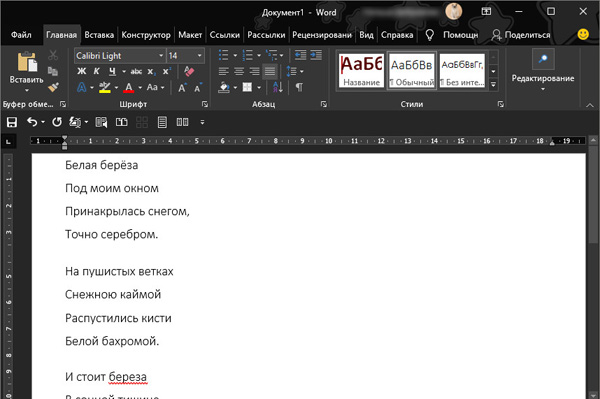
Исключение составляет ввод текста поэзии. Здесь, конечно же, перенос строк мы уже делаем сами с помощью клавиши Enter.
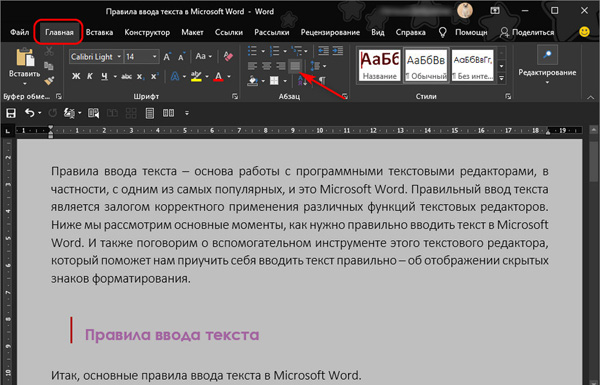
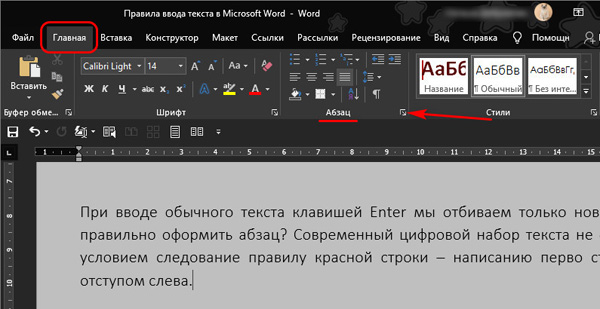
При вводе обычного текста клавишей Enter мы отбиваем только новый абзац, но как правильно оформить абзац? Современный цифровой набор текста не ставит жёстким уж условием следование правилу красной строки – написанию первой строки абзаца с отступом слева. Для выделения абзаца можно не делать никаких отступов, а просто настроить интервалы между абзацами. Для этого, нажимаем на кнопку настройки абзаца.
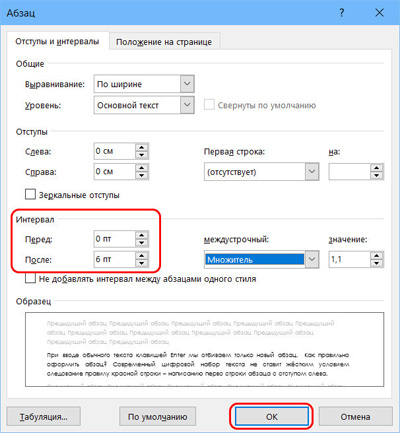
И выставляем здесь предпочитаемый интервал для выделения абзацев в тексте. Интервал можем выставить перед абзацем и после него. Оптимальный вариант – интервал после абзаца 6 пт.
Но если правило красной строки строго обязательно в сфере применения вашего документа, делайте отступ только клавишей Tab.
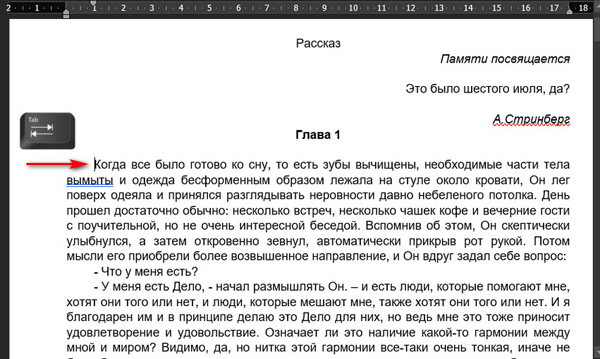
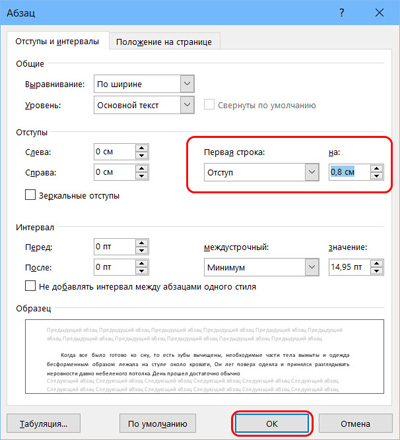
Microsoft Word запомнит ваш отступ и в дальнейшем уже применит его для всех абзацев. Нам только нужно будет отбить абзац клавишей Enter, и мы окажемся с вами на новой строке с отступом. А при необходимости размер отступа можно и подкорректировать в настройках абзаца.
А если вы, например, пишите текст для дальнейшей выкладки в Интернет, тогда новый абзац необходимо начинать после двойного отбития Enter. Это связано с особенностями текстовых редакторов движков сайтов: менее функциональны, чем Microsoft Word и его аналоги, они нам просто не позволят тонко настроить форматирование абзацев, так что пропуск одной строки – единственный способ визуально отделить один абзац от другого, чтобы сделать таким образом текст более читабельным. Также двойные, тройные и т.д. абзацы применяются и при оформлении больших отступов между главами и всеми прочими структурными единицами документа.
Разрыв страницы
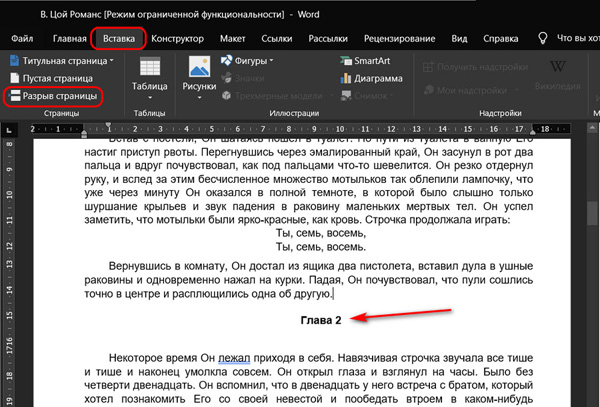
Если же ввод текста нужно продолжить с нового листа, например, начать новую главу, не нужно использовать Enter для прохода оставшегося места на текущем листе. Правильней использовать для этих целей уже функцию разрыва страниц. Ставим курсор в конце последнего предложения на текущей странице. Идём в раздел меню «Вставка», кликаем «Разрыв страницы».
Номера страниц и колонтитулы
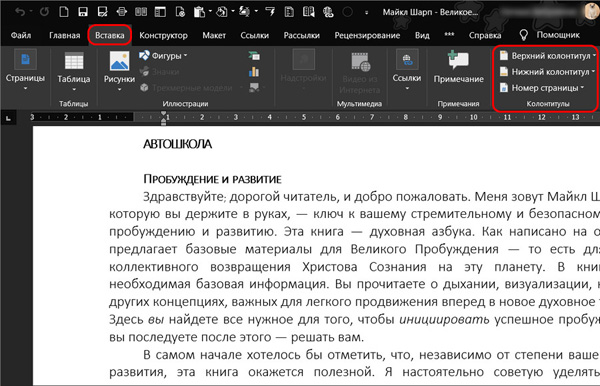
Номера страниц не нужно проставлять вручную, как и не нужно прописывать вручную повторяющиеся на каждой странице вверху или внизу надписи типа автора работы, её названия, названия глав или же прочих структурных единиц документа. Всё это уже оформляется с помощью функционала номеров страниц и колонтитулов, находящегося в разделе меню «Вставка».
Заглавные буквы
Не используйте без надобности заглавные буквы при написании целых слов, т.е. если вы не употребляете аббревиатуры. Например, в заголовках или в тексте для акцентирования внимания читателя. На самом же деле текст, который написан целиком из букв верхнего регистра, только затрудняет усвоение информации.
А теперь давайте поговорим об инструментах Microsoft Word, которые призваны помочь нам вводить текст правильно.
Подчёркивание ошибок ввода текста
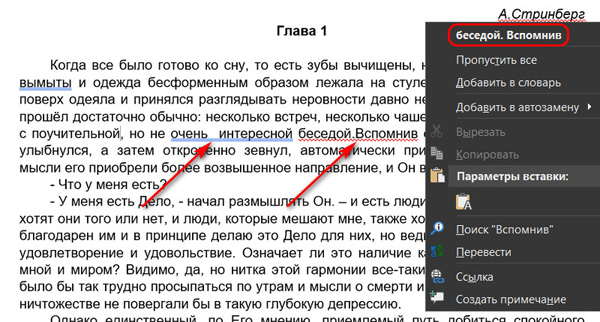
При включённой проверке правописания Microsoft Word будет сигнализировать нам о некоторых ошибках ввода текста. Так, если мы забудем поставить пробел между точкой, запятой или же иным знаком препинания и следующим словом, текстовый редактор воспримет это как грамматическую ошибку и подчеркнёт её характерным красным цветом. А если же мы поставим с вами лишний пробел — перед знаком препинания, либо двойной пробел между словами, Microsoft Word выделит это уже синим подчёркиванием, характерным для ошибок пунктуации. Обратив внимание на такое подчёркивание, можно вручную устранить ошибку, либо же вызвать на подчёркивании отдельное контекстное меню и кликнуть на правильное написание.
Отображение скрытых знаков форматирования
Для отслеживания правильного ввода текста, в Microsoft Word есть инструмент отображения различных скрытых знаков. При нажатии его кнопки в документе специальными символами отобразятся пробелы (точки), неразрывные пробелы (в виде маленьких кружочков), абзацы (в виде знака ¶), отступы и табуляция (в виде стрелок) и прочие.
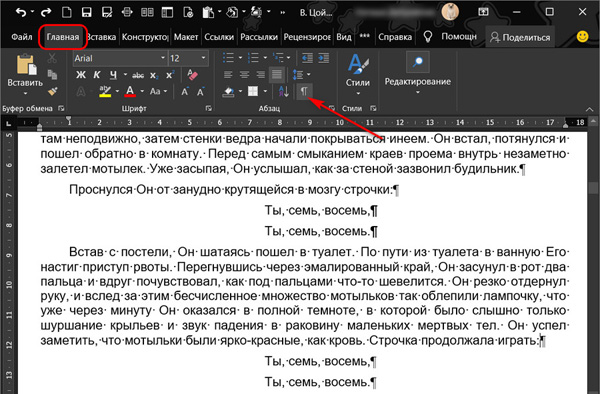
Отображение скрытых символов позволит сразу при вводе текста отслеживать и убирать лишние знаки. А мы приучим себя к правильному вводу текста, чтобы в дальнейшем делать всё верно на автоматике.
Related posts:
- В какой документ должны записываться сведения о выдаче работнику средств индивидуальной защиты
- В чем состоит консервация документов
- Как проставить номера страниц в pdf документе
- Как распечатать html документ
Когда при вводе текста в документ следует нажимать клавишу enter в программе word
В окне документа, создаваемого или редактируемого в среде программы Word, концы абзацев определяются невидимыми – «непечатаемыми»в обычном режиме символами «¶». Этот ”непечатаемый символ” определяет конец абзаца и вносится в строку при нажатии клавиши Enter.

Для того, чтобы сделать непечатаемые символы видимыми, необходимо нажать на панели инструментов «Стандартная» кнопку «Непечатаемые символы» , либо нажать комбинацию клавиш Ctrl+Shift+* (В программе “Microsoft Word 2000” название этой кнопки «Непечатаемые знаки».

К числу непечатаемых символов, которые становятся видны при нажатии кнопки , относятся пробелы, отображаемые на экране как » • «, символы неразрывного пробела » ° «, символы табуляции “”, символы, определяющие конец абзаца – «¶», мягкие переносы «¬» и текст, отмеченный при наборе флажком «скрытый«.
Рекомендация: работайте с нажатой кнопкой «Непечатаемые символы«. Это облегчает редактирование текстов, делая видимыми все символы, включенные в текст при наборе.
Найдите и нажмите на панели инструментов «Стандартная» кнопку “Непечатаемые символы (знаки)”. Просмотрите документ и определите, какие непечатаемые символы появились на экране. Нажмите клавиши Ctrl+Shift+*.
Правило 1. При вводе текста в документ, создаваемый в среде программы Microsoft Word не следует беспокоиться о переходе на новую строку, более того не следует что-то предпринимать для этого. Программа Word автоматически переводит курсор на новую строку, если предыдущая строка заполнена.
Если необходимо перейти на новую строку, не заканчивая абзац нажатием клавиши Enter, используется одновременное нажатие клавиш Shift + Enter [1].
Правило 2. Для создания нового абзаца достаточно нажать клавишу Enter. При этом в документе создается пустой абзац, не содержащий ни одного символа.
Правило 3. Для удаления ошибочно введенных символов используйте клавиши Delete или Backspace ( ← ). Клавиша Delete удаляет символ, стоящий справа от курсора, а клавиша Backspace – символа слева.
Правило 4. Для того чтобы вставить фрагмент текста в абзац, текстовый курсор устанавливается в то место абзаца, где будет размещаться вставленный текст, и вводится текст. При вводе текста должен быть выключен режим замены, т.е. в строке состояния индикатор ЗАМ не должен быть активирован. В этом случае при вводе информации символы имеющегося текста будут раздвигаться. Если режим замены активирован, то при вводе каждый новый вводимый символ будет заменять один из символов прежнего текста. Переключение режима ЗАМ можно выполнить либо нажатием клавиши Insert (Ins), либо двойным щелчком левой клавиши мыши по индикатору ЗАМ в строке состояния.
Правило 5. Для того чтобы разбить один абзац на два, поместите текстовый курсор в точку разбиения и нажмите клавишу Enter. Для того чтобы объединить два соседних абзаца в один, поместите текстовый курсор в конец первого абзаца и нажмите клавишу Delete.
Правило 6. При вводе текста полезно использовать режим отображения непечатаемых символов (см. начало этого раздела). Для отделения слов друг от друга используется нажатие на клавишу «Пробел» (Space). При форматировании строки не следует использовать более одного нажатия на клавишу «Пробел«.
При достижении правого конца строки происходит автоматический перенос слова, не поместившегося целиком на текущей строке, на следующую строку. Оставшиеся на строке слова распределяются на ней в соответствии с выбранным режимом выравнивания. (Подробно режимы выравнивания рассматриваются в разделе «Форматирование абзацев«)
Для чего используется кнопка Enter в программе Word?
Для чего используется кнопка Enter в программе Word?
Если нажать в середине уже готового абзаца, Word создаст новый абзац и перенесет оставшуюся часть текста в его начало. Клавиша работает так же, как любая другая клавиша. Разница заключается лишь в том, что при нажатии вводится специальный символ, который создает новый абзац.
Где находится кнопка ввод на клавиатуре?
п. Традиционно располагается с правой стороны клавиатуры; современные клавиатуры для настольных компьютеров имеют две клавиши ↵ Enter. Как правило, клавиша имеет довольно большой размер — шире неё только клавиша Space и ⇧ Shift, а в высоту ↵ Enter на стандартных клавиатурах одна из самых больших клавиш, наравне с +.
Как нажать Enter без клавиатуры?
- После включения компьютера несколько раз нажимаем на одну из клавиш — Del, F2, F10, ESC. .
- В верхнем меню биоса выбираем вкладку power.
- В APM Configuration или Power Management Setup выбираем Power on by PS2/ Keyboard и нажимаем Enter.
Как нажать F1 если не работает клавиатура?
Первые два способа — идентичны запуску без клавиатуры — используем кнопку включения или биос. В нем в конфигурации включения выбираем запуск при помощи определенных клавиш, например, Cntr+ESC. Если на учетку задан пароль, просто набираем его с клавиатуры и нажимаем Enter.
Чем можно заменить кнопку Enter на клавиатуре?
Обычно Ctrl-M. А вот здесь Enter присутствует.
Чем можно заменить кнопку Esc?
е. вместо нее будет использован левый Ctrl); нажать кнопку сохранения «Save layout» (система будет перезагружена).
Что делать если не работает кнопка Enter?
- Способ 1: поворот липких ключей и фильтров
- Способ 2: удалить клавиатуру
- Способ 3: обновить драйвер клавиатуры
- Способ 4. .
- Способ 5: обновить компьютер с Windows.
- Способ 6: протестируйте клавиатуру на другом компьютере или ноутбуке
Чем можно заменить пробел на клавиатуре?
В русском языке пустое пространство между словами принято называть «пробел». Соответственно, адаптивное для русскоязычных пользователей название клавиши Space и будет Пробел. Аналогичный пример можно привести с клавишей Enter.
Что делать если не работает пробел?
Пробел или Enter не работают Откройте «Параметры» > «Специальные возможности» > «Клавиатура» > и с правой стороны найдите и выключите пункты: Использовать залипание клавиш. Использовать фильтрацию ввода.
Что делать если на компьютере не работает пробел?
- Проверьте настройки для Sticky Keys и Filter Keys.
- Запустите средство устранения неполадок клавиатуры.
- Откат, удаление или обновление драйвера клавиатуры.
- Физически проверьте клавиатуру.
Как правильно поставить пробел на клавиатуре?
Чтобы вставить клавишу на место, нужно закрепить оба крепления. Сначала вставляем в соответствующие пазы нижние скобы, затем верхние, и очень аккуратно придавливаем кнопку до характерного щелчка так, чтобы ни одна скоба не выпала из своего паза. Попробуем на этой клавиатуре отсоединить клавишу Shift.
Как снять клавишу пробел на клавиатуре?
Поэтому снимать клавишу пробела следует начинать с отсоединения сперва металлических усилителей по бокам от клавиши, затем металлического усилителя по нижнему краю клавиши, начиная слева и направо (см на фото).
Как поставить пробел на ноутбуке?
Если же механизм поломался, то найдите на клавиатуре лишнюю кнопку, которой не пользуетесь. Это может быть одна из двойных клавиш Alt, Ctrl, CapsLock, Shift. Также подденьте ее с посадочного места с одной стороны. Далее аккуратно выньте пружинящий механизм, а затем вставьте его вместо поломанного на пробеле.
Как поставить пробел в ворде?
- перейти на вкладку «Вставка»,
- нажать на кнопку «Символ», затем «Другие символы»,
- в открывшейся форме выбрать вкладку «Специальные знаки»,
- выбрать в списке «Неразрывный пробел«,
- нажать кнопку «Вставить«.
Как поставить пустой пробел?
Копируйте на телефон символ пробела между скобочек → [⠀⠀⠀⠀⠀] — для удобства между скобок поместил 5 невидимых пробелов. Зажимаете клавишу Alt, не отпуская её, справа на цифровой клавиатуре набираете код «255», отпускайте.
Как вставить длинный пробел?
- Откройте вкладку “Вставка” и в меню кнопки “Символ” выберите пункт “Другие символы”.
- Перейдите во вкладку “Специальные знаки” и найдите там “Длинный пробел”, “Короткий пробел” или “¼ пробела”, в зависимости от того, что вам необходимо добавить в документ.
Как в ворде сделать неразрывный пробел?
Неразрывный пробел в MS Word В текстовом редакторе Microsoft Word вставка неразрывного пробела может осуществляться через пункт меню «Вставка символа», либо комбинацией клавиш Ctrl + ⇧ Shift + Пробел , либо с использованием Alt-кода ( Alt + 0160 или Alt + 255 ).
Когда ставить неразрывный пробел?
- инициалы («Иванов И. .
- сокращения с точками («и т. .
- числа с последующим словом или единицей измерения («20 солдат», «10 м», «1999 год»);
- числа с пробелами («11 000 руб»);
- предлоги, союзы и некоторые частицы с последующим словом («на Солнце», «а затем», «не прыгает»);
Как сделать неразрывный абзац?
Щелкните место, где требуется вставить неразрывный пробел, и нажмите клавиши CTRL+SHIFT+ПРОБЕЛ.
Чем неразрывный пробел отличается от обычного?
Как обозначается неразрывный пробел В «обычном» режиме отображения символов неразрывные пробелы ничем не отличаются от обычных. Они становятся видны в режиме отображения скрытого текста: обычный пробел отображается как точка посередине строки, неразрывный — как кружочек.
Как выглядит неразрывный пробел?
Стандартный пробел выглядит, как чёрная точка, неразрывный — как небольшой кружочек вверху строки. С этой опцией можно запретить самостоятельный перенос фразы в Ворде. Не стоит разделять буквенные сокращения, единицы измерения, формулы, инициалы с фамилией.
Что такое невидимый пробел?
Шаг 2. Чтобы разделить текст на абзацы, используйте секретный пробел (невидимый символ). «⠀» — Вот он, секретный пробел для Инстаграм или, как его еще называют, невидимый символ (в кавычках).
Что такое неразрывный дефис?
Неразрывный дефис — знак дефиса, по которому нельзя сделать перенос на следующую строку.
Как сделать длинное тире в презентации?
Итак, чтобы поставить в презентации длинное тире, используйте сочетание Alt+0151 или Alt+Ctrl+минус (на цифровой клавиатуре).
Как скопировать невидимый пробел?
Скопировать пробел для инстаграм можно в ковычках ниже: Вот он в ковычках ->“⠀”
Текстовый редактор Word. Ввод текста.

Создание документа начинается с запуска приложения Microsoft Office Word. Для создания документа надо запустить приложение Word одним из трех способов.
Приступая к работе
Откроется окно приложения Microsoft Word 2007, в котором отображается пустой документ «Документ 1», основанный на шаблоне без содержимого, т.е. на пустом шаблоне. Необходимо отметить, что по умолчанию в окне приложения Word 2007 на «Ленте» открывается вкладка Главная. На вкладке Главная расположены все инструменты для ввода текста в документ и его редактирования.
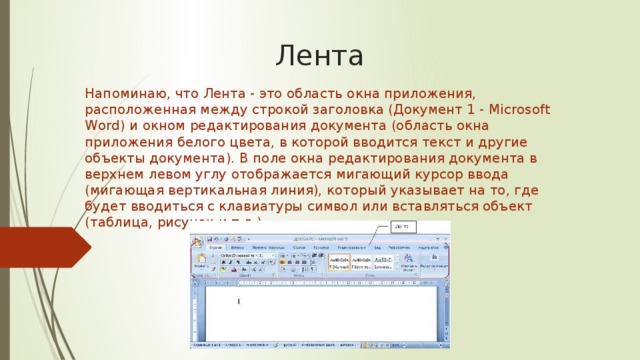
Напоминаю, что Лента — это область окна приложения, расположенная между строкой заголовка (Документ 1 — Microsoft Word) и окном редактирования документа (область окна приложения белого цвета, в которой вводится текст и другие объекты документа). В поле окна редактирования документа в верхнем левом углу отображается мигающий курсор ввода (мигающая вертикальная линия), который указывает на то, где будет вводиться с клавиатуры символ или вставляться объект (таблица, рисунок и т.д.).
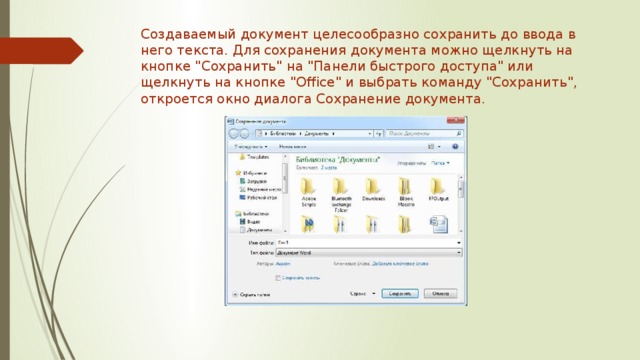
Создаваемый документ целесообразно сохранить до ввода в него текста. Для сохранения документа можно щелкнуть на кнопке «Сохранить» на «Панели быстрого доступа» или щелкнуть на кнопке «Office» и выбрать команду «Сохранить», откроется окно диалога Сохранение документа.
Ввод текста в документ
Текст вводится в том месте документа, где мигает курсор. Документы в Word могут быть созданы путем ввода текста с клавиатуры. Кроме того, создать документ можно методом копирования и вставки текста из других документов. Необходимо отметить, что в создаваемом документе по умолчанию ориентация страницы — книжная, размеры полей страницы: верхнее и нижнее — 2 см, левое — 3 см, правое — 1,5 см.
Кроме того, в создаваемом документе по умолчанию символы вводятся в режиме «вставка», а текст вводится в стиле Обычный (Экспресс-стиль), в котором установлены основные параметры форматирования абзаца:
1) шрифт — (Calibri — по умолчанию) + Основной текст;
2) выравнивание символов — По левому краю;
3) междустрочный интервал — Множитель 1,15 ин.;
4) интервал После абзаца — 10 пт.;
5) запрет висячих строк (режим в котором первая и последняя строка абзаца не отрываются от абзаца при переносе текста на следующую страницу).
Ввод текста в документ
При вводе текста с клавиатуры курсор сдвигается вправо. При достижении конца строки продолжайте вводить текст, курсор автоматически переместится на следующую строку. Когда будет завершен ввод текста первого абзаца, необходимо нажать клавишу Enter (Ввод), чтобы перейти к вводу текста следующего абзаца. Затем вводится следующий абзац. При достижении конца страницы продолжайте вводить текст, курсор автоматически переместится на следующую страницу. Таким образом, весь текст документа состоит из абзацев. Заголовки и списки документа — это тоже абзацы.
Ввод текста в документ
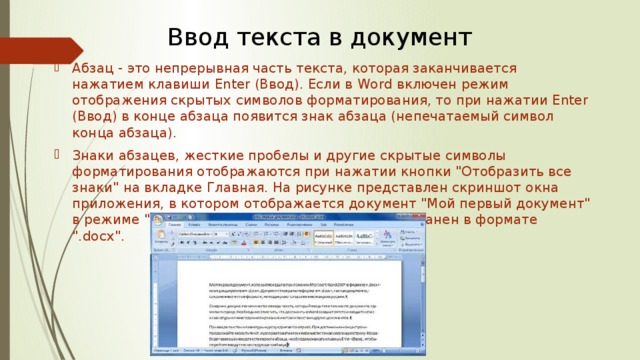
- Абзац — это непрерывная часть текста, которая заканчивается нажатием клавиши Enter (Ввод). Если в Word включен режим отображения скрытых символов форматирования, то при нажатии Enter (Ввод) в конце абзаца появится знак абзаца (непечатаемый символ конца абзаца).
- Знаки абзацев, жесткие пробелы и другие скрытые символы форматирования отображаются при нажатии кнопки «Отобразить все знаки» на вкладке Главная. На рисунке представлен скриншот окна приложения, в котором отображается документ «Мой первый документ» в режиме «Отобразить все знаки». Документ сохранен в формате «.docx».
Ввод текста в документ
Необходимо отметить, что при вводе текста между словами устанавливайте один жесткий пробел. Жесткие пробелы устанавливаются нажатием клавиши Space bar (клавиша пробела — это длинная нижняя клавиша без названия), а мягкие пробелы устанавливаются редактором автоматически при форматировании текста. Кроме того, жесткие пробелы не устанавливайте между словами и знаками препинания, а также между словами и кавычками или скобками. После знака препинания пробел обязателен, но не в конце абзаца.
Неразрывный пробел устанавливайте посредством одновременного нажатия трех клавиш Ctrl + Shift + Space bar. Неразрывные пробелы целесообразно применять, например, между инициалами и фамилией в том случае, когда при вводе инициалов и фамилии они оказываются на разных строках. В этом случае применение неразрывных пробелов обеспечит неразрывность инициалов и фамилии, и они будут размещены на одной строке, а не на разных строках.
Знак «дефис» в тексте всегда вводится без пробелов клавишей «-«. В некоторых случаях в текст вводится «неразрывный дефис» с помощью одновременного нажатия клавиш «Ctrl» + «Shift» + «дефис». Знак «тире» («длинное тире») выделяется пробелами с двух сторон, а вводится с помощью одновременного нажатия комбинации клавиш «Ctrl» + «Аlt» + «серый минус».
10. Текстовый редактор MS Word. Тест, часть 2
A) прикладное программное обеспечение для автоматизации бухгалтерских задач.
B) прикладное программное обеспечение для работы с базами данных.
C) прикладное программное обеспечение для работы с рисунками
D) прикладное программное обеспечение для работы с текстом. *
E) прикладное программное обеспечение для работы с таблицей.
2. Текстовый редактор – это:
A) программный продукт, обеспечивающий централизованное управление данными;
B) пакет программ, управляющих ресурсами ЭВМ и процессами, использующими эти ресурсы при вычислениях;
C) программный продукт, предназначенный для создания документа или внесения изменений в имеющийся документ*;
D) пакет программ, модернизирующий как программный, так и пользовательский интерфейсы операционной системы;
E) пакет программ для работы с графической информацией.
3. Что такое MS Word?
A) Программа, входящая в пакет Microsoft Officce, предназначенное для создания, просмотра, модификации и печати текстовых документов*
B) Программа, входящая в пакет Microsoft Officce, предназначенная для подготовки и обработки электронных таблиц под управлением Windows
C) Программа, входящая в пакет Microsoft Officce, предназначенная для создания и редактирования произвольных презентаций
D) Настольная система управления реляционными базами данных, предназначенная для работы на автономном ПК под управлением Windows
E) Программа, входящая в пакет Microsoft Officce, предназначенная для приема и обработки электронных сообщений
4. Microsoft Word – это …
A) графический редактор
B) текстовый процессор *
C) редактор таблиц
D) редактор формул
E) программа для просмотра Web-страниц
5. Запуск текстового процессора MS Word осуществляется командой
A) Пуск \ Microsoft Word
B) Мой компьютер \ Microsoft Word
C) Пуск \ Программы \ MS Word *
D) Мои документы \ Microsoft Word
E) Пуск \ Программы \ Стандартные \ MS Word
6. Документы, сохраненные в формате документа MS Word имеют расширение
7. Как называется файл редактора Microsoft Word?
A) электронная таблица.
8. Где находится группа команд: Файл, Правка, Вид и т. д. в окне программы Word?
B) Панель Стандартная
C) Панель Форматирование
D) Область задач
E) Строка заголовка
9. Строка меню редактора Word содержит следующие пункты:
A) Файл, Правка, Вид, Вставка, Формат, Окно, Таблица, Справка
B) Файл, Правка, Формат, Сервис, Данные, Форма, Окно, Таблица, Справка
C) Файл, Правка, Вид, Вставка, Формат, Сервис, Таблица, Окно, Справка*
D) Файл, Правка, Вид, Вставка, Формат, Сервис, Форма, Окно, Таблица, Справка
E) Файл, Правка, Вид, Вставка, Формат, Данные, Форма, Окно, Таблица, Справка
10. Элемент окна программы Word, позволяющий задавать поля документа, а так же отступы от полей:
A) Панель Стандартная
B) Панель Форматирование
D) Область задач
E) Строка заголовка
11. Элемент, отображающий номер текущей страницы документа, номер раздела, количество страниц и т. д. –
A) Строка состояния *
B) Панель Стандартная
C) Панель Форматирование
E) Строка заголовка
12. Полосы прокрутки окна программы Word позволяют…
A) осуществить поиск слова, учитывая последовательность букв
B) сохранить документ
C) просматривать содержимое всего документа*
D) открыть ещё один документ
E) задавать поля документа
13. Для создания нового документа в MS Word необходимо выполнить команду:
B) Файл \ Открыть…
C) Файл \ Создать…*
D) Окно \ Разделить
E) Вставка \ Файл…
14. Для создания нового документа в MS Word, можно воспользоваться клавиатурной комбинацией:
15. Для сохранения документа в MS Word, необходимо выполнить команды…
A) Сервис \ Параметры…\ Сохранение
B) Файл \ Открыть…
C) Правка \ Сохранить…
D) Файл \ Сохранить…*
E) Файл \ Параметры страницы…
16. Для сохранения документа в MS Word, можно воспользоваться клавиатурной комбинацией:
17. Как в текстовом редакторе Word сохранить на диске текущий документ под новым именем?
A) щелкнуть мышью по пиктограмме
B) выполнить команду Файл – Сохранить
C) щелкнуть мышью по пиктограмме
D) выполнить команду Файл – Сохранить как*
E) щелкнуть мышью по пиктограмме
18. В каком пункте панели меню программы Word можно найти команду Сохранить?
19. Чтобы записать документ программы Word на дискету, надо выбрать пункт меню Файл:
A) Сохранить как…*
20. Как в текстовом редакторе Word прочитать с диска созданный ранее и сохраненный документ?
A) щелкнуть мышью по пиктограмме
B) выполнить команду Файл – Создать
C) щелкнуть мышью по пиктограмме
D) щелкнуть мышью по пиктограмме
E) выполнить команду Файл – Открыть*
21. С помощью каких команд можно открыть документ Word?
A) Вставка – Объект
B) Сервис – Параметры
C) Правка – Открыть
D) Файл – Открыть*
22. B MS Word абзац – это :
A) Произвольная последовательность букв и цифр, ограниченная с обоих концов служебными символами
B) Произвольная последовательность слов между двумя точками
C) Произвольная последовательность символов, ограниченная с обоих концов маркером конца абзаца (непечатаемые символы)*
D) Произвольная последовательность символов между левой и правой границы строки
E) Произвольная последовательность символов, начинающаяся с отступом первой строки
23. B MS Word слово – это:
A) Произвольная последовательность букв и цифр, ограниченная с обоих концов служебными символами*
B) Произвольная последовательность символов, ограниченная с обоих концов маркером конца абзаца (непечатаемые символы)
C) Произвольная последовательность слов между двумя точками
D) Произвольная последовательность символов между левой и правой границы строки
E) Произвольная последовательность символов, ограниченная с обоих концов пробелами
24. При вводе данных или текста в MS Word абзац закрывают нажатием клавиши:
25. Когда при вводе текста в документ следует нажимать клавишу
A) в конце каждой строки
B) в конце каждого абзаца*
C) после каждого слова
D) в конце каждой страницы
E) в конце каждой главы.
26. При отмене последнего действия в MS Word обычно используется сочетание
27. Каким цветом подчёркиваются орфографические ошибки в программе Word:?
28. Каким цветом подчёркиваются стилистические ошибки в программе Word?
29. Всегда ли подчеркнутые красной волнистой линией слова в документе программы Word содержат в себе ошибку?
A) нет, система подчеркивает все неизвестные ей слова*
B) да, во всех подчеркнутых словах есть ошибка
C) нет, система подчеркивает только слова иноязычного происхождения
D) нет, система подчеркивает только неизвестные ей собственные имена
E) нет, красным цветом подчеркивается неправильное написание словарных слов
30. Для удаления одного символа справа необходимо воспользоваться клавишей:
31. Для удаления одного символа слева необходимо воспользоваться клавишей:
32. Для переключения режимов при наборе прописных и строчных букв в текстовых редакторах, как правило, служит клавиша:
33. Какое из нижеприведенных преобразований невозможно сделать при помощи диалогового окна Шрифт?
A) Изменить интервал между буквами
B) Сделать первую букву в строке Буквицей*
C) Сместить текст вниз или вверх относительно строки
D) Сделать начертание букв наклонным
E) Изменить цвет текста
34. В каком пункте строки меню программы Word находится команда Правописание?
35. Как в MS Word удалить данный фрагмент из документа и поместить его в буфер обмена?
A) нажать клавишу Delete
B) выполнить команду Правка – Копировать
C) выполнить команду Правка – Вырезать
D) выделить его и нажать клавишу Delete
E) выделить его и выполнить команду Правка – Вырезать. *
36. Для исправления ошибки в слове следует …
A) щелкнуть по слову правой кнопкой мыши, в контекстном меню выбрать предложенный вариант*
B) обратиться в службу справки и поддержки с помощью Главного меню
C) отправить отчёт о неисправности
D) перезагрузить компьютер
E) щелкнуть 2 раза по слову левой кнопкой мыши
37. Для отмены режима прописных букв в MS Word нажать на клавишу:
38. Перед выполнением любых действий с текстом в программе Word следует:
A) удалить текст
B) обратиться в службу поддержки
C) отправить отчёт о неисправности
D) выделить требуемый фрагмент текста *
E) перезагрузить компьютер
39. Чтобы выделить предложение в тексте документа MS Word, надо
А) установить курсор на любое слово абзаца и щелкнуть левой кнопкой мыши;
В) дважды щелкнуть по слову левой кнопкой мыши
C) удерживая клавишу Ctrl щелкнуть левой кнопкой по любому слову предложения*
D) щелкнуть мышью в начале абзаца и, не отпуская мыши, протянуть до конца абзаца.
E)установить курсор на поле слева от абзаца и дважды щелкнуть мышью
40. Для выделения слова в тексте документа MS Word, надо
А) установить курсор на любое слово абзаца и щелкнуть левой кнопкой мыши;
В) дважды щелкнуть по слову левой кнопкой мыши*
C) удерживая клавишу Ctrl щелкнуть левой кнопкой по любому слову предложения
D) щелкнуть мышью в начале абзаца и, не отпуская мыши, протянуть до конца абзаца.
E)установить курсор на поле слева от абзаца и дважды щелкнуть мышью
41. Для выделения абзаца в тексте документа MS Word, надо
А) установить курсор на любое слово абзаца и щелкнуть левой кнопкой мыши;
В) дважды щелкнуть по слову левой кнопкой мыши
C) удерживая клавишу Ctrl щелкнуть левой кнопкой по любому слову предложения
D) щелкнуть мышью в начале абзаца и, не отпуская мыши, протянуть до конца абзаца.
E)установить курсор на поле слева от абзаца и дважды щелкнуть мышью*
42. Для отмены выделения текста в программе Word нужно…
A) закрыть документ
B) перезагрузить компьютер
C) щелкнуть на любом месте в области документа *
D) сохранить документ
E) нажать клавишу Enter
43. Для упрощения подготовки документов определенного типа (счета, планы, заказы, резюме, деловые письма, объявления и т. д. ) используются…
B) номера страниц
C) схемы документа
D) начертания шрифтов
44. Шаблоны в MS Word могут быть
A) простыми и составными
B) статическими и динамическими
C) внутренними и внешними
D) локальными и общими
E) доступными и недоступными
45. Как Вы думаете, имеет ли возможность пользователь в MS Word создавать шаблоны самостоятельно с нуля.
A) Нет, он может создавать шаблоны только на основе имеющихся в системе
B) Да, при помощи диалогового окна Создать документ*
C) Да, при помощи диалогового окна Стиль
D) Нет, он не может вообще создавать новые шаблоны
E) Да, при помощи диалогового окна Автоформат
46. Чтобы начать процесс создания нового шаблона без использования образца в Word, необходимо выполнить последовательность команд:
А) Файл, Версии, Сохранить, Ок.
B) Файл, Сохранить как, папка Шаблоны, Параметры, Ок.
С) Файл, Открыть, Новый, Ок.
D) Сервис, Шаблоны и Надстройки, Ок.
E) Файл, создать, Новый документ, Шаблон, Ок. *
47. Пробел, используемый для предотвращения разрыва цельной фразы при переносе текста по строкам в MS Word, называется
A) неразрывный пробел
B) непереносный пробел
C) разрывный пробел
D) переносный пробел
Е) связующий пробел
48. Поля двух страниц разворота в MS Word называются
49. Поля в MS Word – это
A) пустое пространство на странице за пределами области печати*
B) пустое пространство на странице
C) пустое пространство на странице слева и справа
D) пустое пространство на странице между колонками текста
E) пустое пространство на странице сверху и снизу
50. Для установки размеров полей страницы в MS Word надо выполнить команду:
A) Сервис \ Параметры \ Настройка
C) Сервис \ Параметры \ Поля
D) Вид \ Разметка страниц
E) Файл \ Параметры страницы \ Поля (вкладка). *
51. Размер шрифта измеряется в
52. Как выбрать размер бумаги в Word:
A) Правка – Панели инструментов.
B) Формат – Настройка – Размер бумаги.
C) Сервис Параметры – Стандартная — Размер бумаги.
D) Файл – Параметры страницы – Размер бумаги. *
E) Вид – Панели инструментов – Размер бумаги.
53. В текстовом редакторе основными параметрами при задании параметров абзаца являются:
A) поля, ориентация
C) гарнитура, размер, начертание
D) выравнивание, отступ, интервал*
E) шрифт, выравнивание
54. Выберите в MS Word недопустимое сочетание эффектов шрифта.
A) Зачеркнутый, Нижний индекс, Все прописные
B) Зачеркнутый, Малые прописные, Все прописные*
C) Зачеркнутый, Верхний индекс, Малые прописные
D) Зачеркнутый, Нижний индекс, Малые прописные
E) Зачеркнутый, скрытый, Малые прописные
55. Укажите название эффекта для следующего начертания:
C) Красные муравьи
D) Неоновая реклама
56. Укажите название эффекта для следующего начертания:
C) Красные муравьи
D) Неоновая реклама
57. Как выбрать цвет букв текста документа MS Word?
A) выполнить команду Формат \ Фон
B) выполнить команду Вставка \ Надпись
C) выполнить команду Формат \ Шрифт \ Цвет (на вкладке)*
D) выполнить команду Правка \ Специальная вставка
E) выполнить команду Формат \ Буквица
58. Как напечатать не весь документ MS Word, а только несколько отдельных страниц?
A) Выполнить команду Файл \ Печать; в окне диалога Печать в разделе Страницы выбрать переключатель Текущая нужных страниц
B) Выполнить команду Файл \ Печать; в окне диалога Печать в разделе Страницы выбрать переключатель Номера и указать номера *
C) Выполнить команду Файл \ Печать; в окне диалога Печать из списка Вывести на печать выбрать Нечетные страницы
D) Выполнить команду Файл \ Печать; в окне диалога Печать из списка Вывести на печать выбрать четные страницы.
E) В MS Word можно распечатать только весь документ
59. Чтобы напечатать активный документ программы Word, надо нажать кнопку
A) Печать на панели инструментов Стандартная*
B) Печать на панели инструментов Форматирования
C) Печать на строке Меню
D) Печать на Рабочей области
E) Печать на строке заголовка
60. Для установки параметров печати (вид принтера, количество печатных страниц, число копий и т. д. ) надо выполнить команды…
A) Файл – Печать, настроить нужные параметры, нажать ОК*
B) Правка – Печать, настроить нужные параметры, нажать ОК
C) Вид– Печать, настроить нужные параметры, нажать ОК
D) Вставка – Печать, настроить нужные параметры, нажать ОК
E) Сервис– Печать, настроить нужные параметры, нажать ОК
61. Чтобы просмотреть документ перед выводом на печать, надо нажать на кнопку …
A) Предварительный просмотр на панели инструментов Форматирования
B) Предварительный просмотр на строке Меню
C) Предварительный просмотр на панели инструментов Стандартная*
D) Предварительный просмотр на панели инструментов Рисования
E) Предварительный просмотр на панели инструментов Настройка изображения
62. Назначение команды Правка — Вырезать в процессе работы редактора Microsoft Word:
A) копирует в новый файл фрагмент с буфера обмена.
B) стирает фрагмент с буфера.
C) копирует фрагмент в буфер обмена.
D) копирует фрагмент в буфер обмена и стирает с экрана. *
E) копирует на экран текст с буфера обмена.
63. Основные команды меню Правка:
A) Вырезать, копировать, вставить. *
B) Создать, открыть, закрыть, сохранить.
C) Шрифт, абзац, список, границы и заливки.
D) Разрыв, номера страниц, дата и время.
E) Обычный, электронный документ, разметка страницы.
64. Команда Сервис/Параметры/Правка в MS Word изменяет
А) параметры ввода и автозамены
В) параметры ввода, вырезания и вставки, правки*
C) параметры вывода и правки
D) параметры вывода и форматирования
E) параметры вывода и защиты
65. Как создать панель инструментов в MS Word?
A) Правка/Настройка/Панель инструментов/Создать
B) Формат/Настройка/Панель инструментов/Создать
C) Сервис/Настройка/Панель инструментов/Создать
D) Таблица/Настройка/Панель инструментов/Создать
E) Вставка/Настройка/Панель инструментов/Создать
66. Быстро перейти в конец документа в MS Word можно при помощи клавиш
67. Нажатие клавиш SHIFT+ HOME в MS Word означает
А) выделение в начало столбца
В) выделение в начало диаграммы
C)выделение в начало документа
D)выделение в начало страницы
E) выделение в начало строки*
68. Для печати документа в MS Word, можно воспользоваться клавиатурной комбинацией:
A) удалить чистые листы
B) закрыть документ
C) открыть документ
D) создать новый документ*
E) добавить чистый лист
A) вывести на экран документ
B) начать набор текста документа
C) вывести на печать документ*
D) нарисовать принтер
E) закончить набор текста документа
A) предварительный просмотр документа*
B) увеличение масштаба
C) показать непечатаемые символы
D) уменьшение масштаба
E) написать мелким шрифтом
A) копировать в буфер
B) поместить в портфель
C) удалить из текста
D) вставить из буфера*
E) временное хранение
A) выделение цветом
B) формат по образцу*
74. Что такое «Буквица»
A) буква, выделенная другим шрифтом
B) мелко выписанная рукописная буква
C) нижний индекс в формуле
D) верхний индекс в формуле
E) первая, красочно оформленная буква абзаца*
75. В MS Word для объединения двух соседних абзацев надо
A) а) установить курсор в конец первого абзаца; б) нажать одновременно клавиши Shift и Enter
B) а) установить курсор в начало второго абзаца; б) нажать клавишу Enter
C) а) установить курсор в конец первого абзаца; б) нажать клавишу Delete*
D) а) установить курсор в конец первого абзаца; б) выполнить команду: Вставка – Специальная вставка
E) Эта команда невозможна
76. Для принудительного разрыва страницы в MS Word надо выполнить команду
A) Формат \ Параметры страницы
B) Вставка \ Разрыв*
C) Сервис \ Параметры \Общие
D) Вид \ Панели инструментов
E) Правка \ Перейти …
77. В MS Word для отмены нескольких последовательно выполненных команд надо выполнить команду
A) Файл \ Очистить
B) Формат \ Правка
C) Правка \ Отменить*
D) Нажать клавишу Delete
E) Сервис \ Исправления
78. Для одновременной установки нескольких параметров форматирования абзаца в MS Word надо выполнить команду
A) Сервис \ Параметры
B) Файл \ Параметры страницы
C) Сервис \ Настройка…
D) Формат \ Абзац*
E) Вставка \ Закладка…
79. Ставится ли пробел после открытия скобок и кавычек и перед их закрытием?
C) в зависимости от языка
D) в зависимости от содержания текста
80. Ставится ли пробел перед знаками препинания?
D) в зависимости от языка
E) в зависимости от содержания текста
81. Какие размеры шрифта в MS Word может установить пользователь?
A) От 1 до 1638 пт. *
B) Только те, которые приведены в меню
C) От 8 до 72 пт.
D) От 8 до 26 пт.
E) Любой по желанию пользователя
82. Для установки междустрочного интервала в MS Word надо выполнить команду
A) Сервис \ Параметры \ Вид \ Междустрочный интервал
B) Файл \ Параметры страницы \ Макет
C) Формат \ Абзац \ Отступы и интервалы \ Интервал \ Междустрочный*
D) Сервис\ Настройка
E) Вид \ Схема документа
83. Для создания и редактирования стиля используется команда меню…
84. К параметрам страницы относят…
A) размер и ориентацию листа, автоперенос
B) величину полей, размер и ориентацию листа
C) величину полей, размер и ориентацию листа, расстояние от колонтитулов*
D) расстояние от колонтитулов, размер и ориентацию листа
E) величину полей, размер и ориентацию листа, язык
85. Взаимное расположение строк в абзаце – это…
86. Вид шрифта – это…
87. Размер шрифта – это…
88. В MS Word для установки переносов в тексте необходимо:
A) Выполнить команды: Сервис \ Параметры \ Правописание…
B) Выполнить команды: Вставка \ Объект \ Расстановка переносов…
C) Воспользоваться клавиатурной комбинацией Ctrl + Shift + S
D) Выполнить команды: Сервис \ Язык \ Расстановка переносов…*
E) Выполнить команды: Файл \ Параметры страницы
89. Изменить расстояние между символами выделенной последовательности в MS Word можно, используя команду:
A) Формат \ Абзац \ Отступы и интервалы…
B) Формат \ Шрифт…
C) Формат \ Абзац \ Положение на странице…
D) Формат \Шрифт \ Интервал…*
E) Вставка \ Разрыв
90. Вертикальное выравнивание текста в MS Word осуществляется при помощи команды:
A) Формат \ Направление текста
B) Сервис \ Параметры \ Общие
C) Формат \ Абзац
D) Вставка \ Разрыв
E) Файл \ Параметры страницы \ Макет \ Вертикальное выравнивание*
91. В каком экранном режиме рекомендуется работать с обычными документами в MS Word?
A) Режим электронного документа
B) Обычный режим
C) Режим структуры документа
D) В любом из вышеперечисленных
E) Режим разметки страницы*
92. Укажите, с помощью какого пункта меню программы Word можно выбрать режим экранного представления документа.
93. В MS Word найдите из ниже перечисленных атрибутов форматирования тот, который относится к символу.
A) Межстрочный интервал
D) Начертание шрифта*
94. В MS Word найдите из ниже перечисленных атрибутов форматирования тот, который относится к абзацу.
C) Размер шрифта
E) Начертание шрифта
95. Укажите все типы выравнивания текста в программе Word:
A) по длине, по левому краю, по диагонали
B) по левому краю, по центру, по правому краю, по ширине *
C) по ширине, по вертикали
D) по вертикали, по центру, по горизонтали
E) по длине, по ширине, по высоте
96. Какая из перечисленных пиктограмм в приложениях Word используется для изменения масштаба?
97. Что такое «выравнивание по ширине»?
A) форматирование абзаца по обеим границам страницы за счет изменения ширины символов
B) форматирование абзаца по обеим границам страницы за счет вставки лишних пробелов и изменения ширины символов
C) форматирование абзаца по обеим границам страницы за счет изменения начертания шрифта
D) форматирование абзаца по обеим границам страницы за счет изменения стиля документа
E) форматирование абзаца по обеим границам страницы, при необходимости между словами в строку вставляются «мягкие» пробелы*
98. Как узнать, сколько и каких документов загружено в программу Word
A) нужно войти в меню Файл, там приведен список всех загруженных документов
B) нужно войти в меню Окно, там приведен список всех загруженных документов*
C) у программы нет такой возможности, пользователь должен помнить, какие файлы он загрузил
D) выбрать из главного меню опцию Правка и команду Найти
E) выполнить команду Пуск \ Документы
99. Что произойдет, если при выделенном фрагменте текста нажать клавиатурную комбинацию Ctrl + B?
A) выделенный фрагмент изменит начертание на полужирное*
B) выделенный фрагмент изменит начертание на курсивное
C) выделенный фрагмент изменит начертание на подчеркнутое
D) фрагмент удалится
E) ничего не произойдет
100. Что произойдет, если при выделенном фрагменте текста нажать клавишу Ctrl и щелкнуть правой кнопкой мыши?
A) копирование фрагмента текста в место расположения курсора
B) выделенный фрагмент изменит начертание на полужирное
C) фрагмент удалится в буфер обмена
D) перемещение фрагмента текста в место расположения курсора
E) ничего не произойдет*
101. С помощью какой команды можно изменить тип шрифта в выделенном тексте документа программы Word?
A) Формат – Шрифт *
B) Сервис – Настройка
D) Формат – Абзац
E) Вид – Панель инструментов
102. В каких из ниже перечисленных пунктах строки меню программы Word находится диалоговое окно Шрифт?
103. Пункт Шрифт меню Формат программы Word позволяет…
A) устанавливать маркированный список
B) задавать тип шрифта, цвет, размер и его начертание*
C) разбить текст на колонки
D) перезапускать программу Word
E) вставить в документ таблицу
104. Как в MS Word установить на экране горизонтальную и (или) вертикальную линейки?
A) выполнить одноименную команду в меню Сервис – Параметры
B) выполнить одноименную команду в меню Правка
C) выполнить одноименную команду в меню Сервис – Настройка
D) выполнить одноименную команду в меню Вид*
E) выполнить одноименную команду в меню Вставка
105. Что такое «абзацный отступ»?
A) промежуток, на который первая строка абзаца смещена вправо или влево от его границы*
B) интервал между двумя соседними абзацами
C) интервал между первой и остальными строками абзаца
D) интервал между строками внутри абзаца
E) интервал между словами внутри абзац
106. Что делать, если в окне текстового редактора Word отсутствует некоторая панель инструментов?
A) выполнить установку требуемой панели, выполнив команду из пункта меню Вставка
B) Выполнить установку требуемой панели, выполнив команду из пункта меню Правка
C) выполнить установку требуемой панели, выполнив команду из пункта меню Сервис – Настройка
D) выполнить установку требуемой панели, вызвав одноименную команду из пункта меню Вид*
E) выполнить установку требуемой панели, выполнив команду из пункта меню Сервис – Параметры
107. Дополнительные элементы, повторяющиеся на каждой странице документа в программе Word, называются:
108. Чтобы открыть на странице область верхнего или нижнего колонтитула в документе программы Word следует выполнить команды:
A) Файл – Колонтитулы;
B) Вставка – Колонтитулы
C) Вид – Колонтитулы *
D) Формат – Колонтитулы
E) Правка – Колонтитулы;
109. Где бывают расположены колонтитулы в MS Word?
A) Колонтитулы могут быть расположены только вверху страницы
B) Колонтитулы могут быть расположены вверху и внизу страницы*
C) Колонтитулы могут быть расположены только внизу страницы
D) Колонтитулы могут быть расположены в произвольном месте на странице
E) Колонтитулы могут быть расположены слева и справа страницы
110. Что такое «колонтитул» в MS Word?
A) заголовок колонки документа
B) титульный лист документа
C) стандартный текст, помещаемый вверху или внизу каждой страницы документа (имя фирмы, наименование министерства, главы и т. п. )*
D) заголовок документа
111. Для создания и редактирования колонтитулов используется команда меню…
A) Файл, Колонтитулы
B) Правка, Колонтитулы
C) Сервис, Колонтитулы
D) Таблица, Колонтитулы
E) Вид, Колонтитулы*
112. Чтобы создать различные колонтитулы для одного документа в MS Word, необходимо
A) разделить документ на таблицы
B) разделить документ на отдельные файлы
C) разделить документ на списки
D) разделить документ на страницы
E) разделить документ на разделы*
113. Примечание в MS Word-это
A) панель, добавленная автором или рецензентом в документ
B) файл, добавленный автором или рецензентом в документ
С) шаблон, добавленный автором или рецензентом в документ
D) документ, добавленный автором или рецензентом в документ
E) заметка, добавленная автором или рецензентом в документ*
114. Что представляет собой Сноска в Ms Word?
A) Это текстовое содержимое заголовка документа.
B) Это одна из команд меню.
C) Это комментарий, вынесенный за пределы основного текста документа и обычно содержащий ссылку на текст из другого источника. *
D) Это текстовое содержимое подзаголовка документа.
E) Это текстовое содержимое документа
115. С помощью каких команд производится маркировка или нумерация текстовой информации в программе Word?
A) Формат – Список *
B) Вставка – Номера страниц
C) Формат – Абзац
D) Вид –Разметка страницы
E) Вставка – Список
116. Тип списка в документе программ ы Word может быть…
A) маркированным, нумерованным, многоуровневым *
B) стандартным, нестандартным
C) кратким, полным, многоуровневым
D) скрытым, открытым
E) числовой, буквенный
117. Какой пункт строки меню окна программ ы Word содержит возможность выбора типа списка?
118. Для изменения вида и положения маркера в документе программ ы Word следует выполнить команды:
Похожие публикации:
- Smart art word как пользоваться
- В чем сходство и различие окон программ excel и word
- Как xml перевести в word
- Как в нескольких файлах word заменить один текст на другой