Применение и удаление границ ячеек на листе
С помощью заранее задав стили границ, можно быстро добавить границу вокруг ячеек или диапазонов ячеек. Если заранее задав границы ячеок, вы можете создать настраиваемую границу.
Примечание: Применимые границы ячеок отображаются на печатных страницах. Если вы не используете границы ячеок, но хотите, чтобы границы линий сетки на листе отображались на печатных страницах, вы можете отобразить их. Дополнительные сведения см. в теме Печать с линиями сетки вячейках или без них.
Применение предопределяемой границы ячейки
- Вы можете выбрать на сайте ячейку или диапазон ячеек, к которые вы хотите добавить границу, изменить стиль границы или удалить границу.
- На вкладке Главная в группе Шрифт сделайте следующее:
- Чтобы применить новый или другой стиль границы, щелкните стрелку рядом с и выберите стиль границы.
Совет: Чтобы применить пользовательский стиль границы или диагональные границы, нажмите кнопку Другие границы. В диалоговом окне Формат ячеек на вкладке Граница в области Линия и цвет выберитенужный стиль и цвет линии. В области Заранеезаранеенажмите одну или несколько кнопок, чтобы указать расположение границы. В области Граница две диагональные границ.
- На кнопке Границы отображается последний использованный стиль границы. Чтобы применить этот стиль, нажмите кнопку Границы (а не стрелку).
- Если граница применяется к выбранной ячейке, она также применяется к смежным ячейкам, которые имеют границу с границей. Например, при применении границы к диапазону B1:C5 ячейки D1:D5 получают левую границу.
- При применении границ двух разных типов к границе общей ячейки отображается самая недавно примененная граница.
- Выбранный диапазон ячеек отформатирован как один блок ячеек. Если к диапазону ячеек B1:C5 применить правую границу, граница будет отображаться только справа от ячеек C1:C5.
- Если вы хотите напечатать ту же границу для ячеек, разделенных разрывом страницы, но граница отображается только на одной странице, можно применить внутреннюю границу. Таким образом, вы можете напечатать границу в нижней части последней строки одной страницы и использовать ту же границу в верхней части первой строки следующей страницы. Выполните действия, описанные ниже.
- Вы можете выбрать строки на обеих сторонах разрыва страницы.
- Щелкните стрелку рядом с кнопкой Границы и выберите другие границы.
- В области Заранее заранеенажмите кнопку Внутри .
- В областиГраница в схеме предварительного просмотра удалите вертикальную границу, щелкнув ее.
Удаление границы ячейки
- Выберите на этом сайте ячейку или диапазон ячеек, границу из которые вы хотите удалить. Чтобы отменить выделение ячеек, щелкните любую ячейку на листе.
- На вкладке Главная в группе Шрифт щелкните стрелку рядом с кнопкой Границы и выберите пункт Нет границы . -ИЛИ- Щелкните Главная >стрелку Границы >стеретьграницу , а затем выберите ячейки с границей, которые нужно стереть.
Создание пользовательского стиля границы ячейки
Вы можете создать стиль ячейки, который содержит настраиваемую границу, а затем применить его, если нужно отобразить настраиваемую границу вокруг выбранных ячеек.
-
На вкладке Главная в группе Стили нажмите кнопку Стили ячеек.
Совет: Если вы не видите кнопку Стили ячеок, щелкните Стили ,а затем нажмите кнопку Дополнительные окне рядом с полем Стили ячеок.
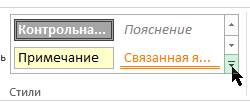
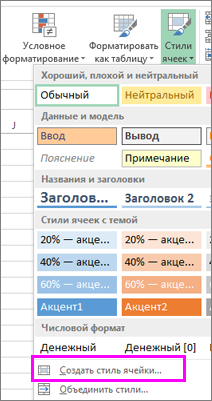
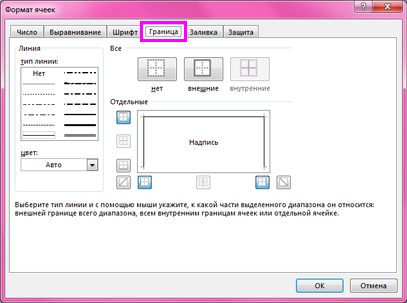
- Вы выберите ячейки, которые нужно отформатирование с помощью пользовательской границы ячеек.
- На вкладке Главная в группе Стили нажмите кнопку Стили ячеек.
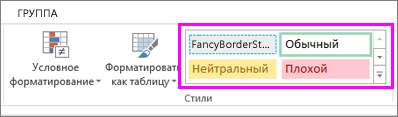
- Выберите только что созданный пользовательский стиль ячеок. Как например, кнопка FancyBorderStyle на этом рисунке.
Добавление обрамления ячеек
Чтобы настроить тип линии или цвет границ ячеок или удалить существующие границы, используйте параметры Нарисовать границы. Чтобы нарисовать границы ячеек, сначала выберите тип границы, затем цвет и тип линии, а затем выберем ячейки, вокруг которые нужно добавить границу. Вот как это сделать:
- На вкладке Главная рядом с элементом Границы щелкните стрелку
 .
. - Для создания внешних границ выберите пункт Нарисовать границы, для внутренней разметки — пункт Нарисовать линии границы.
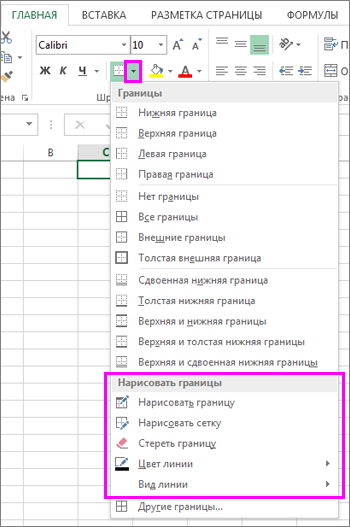
- Щелкните стрелку рядом с элементом Границы, выберите пункт Цвет линии и укажите нужный цвет.
- Щелкните стрелку рядом с элементом Границы, выберите пункт Вид линии и укажите нужный вид.
- Выделите ячейки, вокруг которых необходимо нарисовать границы.
Добавление границы, цвета границы или типа линии границы
- Вы можете выбрать ячейку или диапазон ячеек, вокруг которые вы хотите добавить границу, изменить стиль границы или удалить границу.
2. Щелкните Главная > стрелку Границы и выберите нужный вариант границы.
- Добавление цвета границы: щелкните стрелку границы >Цветграницы , а затем выберите цвет
- Добавление стиля линии границы: щелкните стрелку Границы >типграницы , а затем выберите тип линии.
Советы
- На кнопке Границы отображается последний использованный стиль границы. Чтобы применить этот стиль, нажмите кнопку (не стрелку) Границы.
- Если граница применяется к выбранной ячейке, она также применяется к смежным ячейкам, которые имеют границу с границей. Например, при применении границы к диапазону B1:C5 ячейки D1:D5 будут получать левую границу.
- При применении границ двух разных типов к границе общей ячейки отображается самая недавно примененная граница.
- Выбранный диапазон ячеек отформатирован как один блок ячеек. Если к диапазону ячеек B1:C5 применить правую границу, граница будет отображаться только справа от ячеек C1:C5.
- Если вы хотите напечатать ту же границу для ячеек, разделенных разрывом страницы, но граница отображается только на одной странице, можно применить внутреннюю границу. Таким образом, вы можете напечатать границу в нижней части последней строки одной страницы и использовать ту же границу в верхней части первой строки следующей страницы. Выполните действия, описанные ниже.
- Вы можете выбрать строки на обеих сторонах разрыва страницы.
- Щелкните стрелку рядом с кнопкой Границы и выберите пункт Внутренняя горизонтальная граница
Удаление границы
Чтобы удалить границу, выйдите из ячеек с границей и щелкните стрелку Границы >Нет границы.
Дополнительные сведения
Вы всегда можете задать вопрос эксперту в Excel Tech Community или получить поддержку в сообществах.
Добавление и удаление границ для текстовых полей, рисунков и фигур
Excel для Microsoft 365 для Mac Word для Microsoft 365 для Mac PowerPoint для Microsoft 365 для Mac Excel 2021 для Mac Word 2021 для Mac PowerPoint 2021 для Mac Excel 2019 для Mac Word 2019 для Mac PowerPoint 2019 для Mac Excel 2016 для Mac Word 2016 для Mac PowerPoint 2016 для Mac Еще. Меньше
Вот как можно добавить линию, узор или пользовательскую границу к текстовым объектам, рисункам и другим объектам в Word, PowerPoint или Excel для Mac.
Примечание: Если вы не добавили границу к фигуре, текстову окну, рисунку или другому объекту в Office для Mac, изменить или удалить границу объекта нельзя.
Попробуйте контур «Набросок»

Эта функция доступна только подписчикам Microsoft 365 для классических клиентов Windows.
Если вы используете Microsoft 365 для Mac (версия 16.28 или более поздней), вы можете придать фигурам набросок от руки.
- Выберите существующую фигуру в документе или нарисуйте новую.
- Выобрав фигуру, на вкладке «Формат фигуры» выберите «Контурфигуры» > набросок, а затем выберите толщину линии. (Чем меньше размер пункта («пт»), тем смешенее линия.)
Добавление и удаление границы для фигуры или текстового поле
- Выберите фигуру или текстовое поле, к которому вы хотите добавить, изменить или удалить границу.
- Щелкните «Формат фигуры»и щелкните стрелку рядом с кнопкой «Контур фигуры».
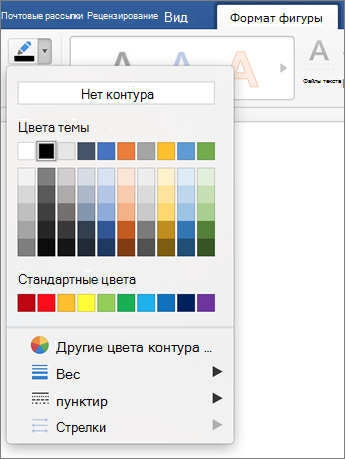
- Выполните любое из описанных ниже действий.
Задача Действия Добавление или изменение цвета границы Щелкните нужный цвет или выберите собственный, нажав кнопку «Дополнительные цвета контура». Добавление или изменение толщины границы Наберем указательна пункт «Толбь» и выберите тол желтую линию. Добавление или изменение стиля границы Наведите указатель мыши на пункт Штрихи и выберите стиль линии. Удаление границы фигуры или текстового поле Выберите пункт Нет контура.
Добавление и удаление границы рисунка
- Выберите рисунок, к которому вы хотите добавить, изменить или удалить границу.
- Щелкните «Формат рисунка»и щелкните стрелку рядом с кнопкой «Граница рисунка».
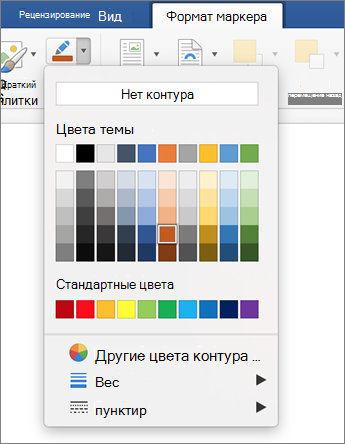
- Выполните любое из описанных ниже действий.
Задача Действия Добавление или изменение цвета границы Выберите нужный цвет или смешайте собственный, нажав кнопку «Дополнительные цвета контура». Добавление или изменение толщины границы Наберем указательна пункт «Толбь» и выберите тол желтую линию. Добавление или изменение стиля границы Найдите пунктирную линию,а затем выберите нужный тип линии. Удаление границы рисунка Выберите пункт Нет контура.
Как изменить границы ячеек в таблицах Microsoft Word?
После создания и заполнения таблицы вы можете её отредактировать, а именно придать ей более презентабельный вид. Изменения можно применить не только ко всей таблице, но и к отдельным ячейкам, столбцам или строкам. Возможность для редактирования очень много, поэтому давайте рассмотрим их по очереди.
Тип границ
Чтобы изменить тип границ ячеек необходимо:
1. Выделите редактируемые ячейки и щелкните правую кнопку мыши для вызова контекстного меню. Выбираем «Границы и заливка».
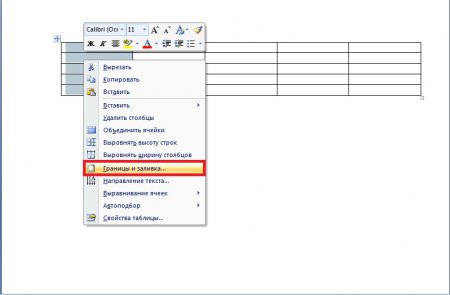
2. Далее в диалогов окне «Границы и заливка» , в левой его части, вы увидите такие типы границ:
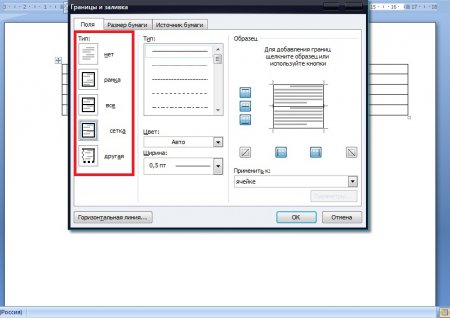
Для их применения кликните по необходимому типу и нажмите «Ок». К примеру, я применю к первому столбцу таблицы «Тип: рамка».
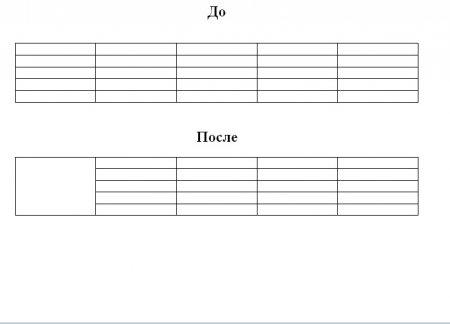
Тип линий
Чтобы изменить визуальный вид линий, ограничивающих ячейки между собой необходимо:
1. Снова выделяем необходимые ячейки, вызываем контекстное меню и в нем выбираем «Границы и заливка». В открывшимся диалоговом окне обращаемся к следующему разделу, который состоит из внушительного списка.
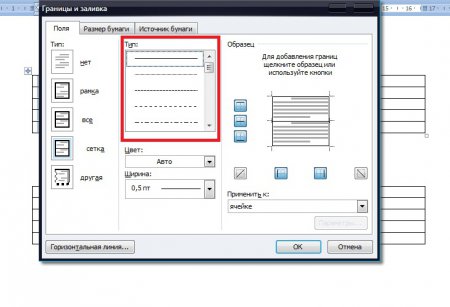
Сейчас на примере я продемонстрирую, как изменится таблица, при выборе одного из типов границ.
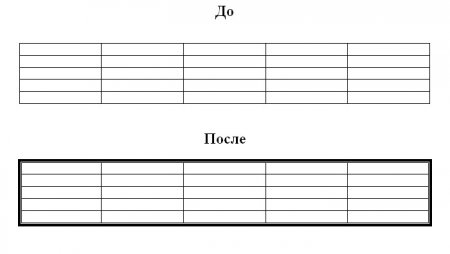
Цвет линий
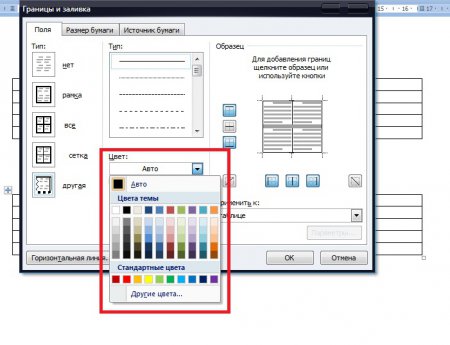
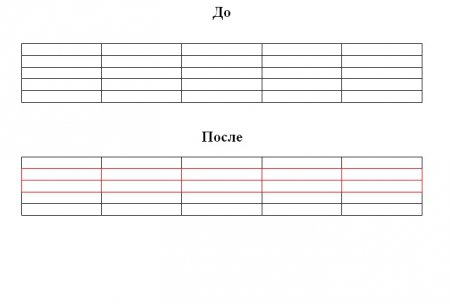
Изменение цвета линий в таблицах текстового редактора MS Word аналогично с предыдущими действиями. Это можно совершить все в том же диалоговом окне «Границы и заливка». Из открывающегося списка, который находится под словом «Цвет», вы можете выбрать необходимые вам цвета.
Продемонстрирую уже привычный пример с изменением.
Ширина линий
Изменить ширину линий можно обратившись к открывающемуся списку, который находится под областью изменения цвета. К сожалению, список возможных значений ширины границ не такой уж и обширный, по сравнению с цветами, но его вполне достаточно для улучшения визуального вида ваших таблиц.
Как в ворде в таблице сдвинуть границу ячейки
Перемещение границ ячеек и использование горизонтальной линейки
Для того чтобы изменить ширину столбца с помощью мыши, установите указатель мыши на правую границу столбца. В результате указатель примет вид вертикальной двойной линии со стрелками, направленными вправо и влево. При этом вид указателя не зависит от того, отображаются или спрятаны линии сетки. Нажмите кнопку мыши и переместите этот маркер столбца до установки требуемой ширины столбцы, после чего отпустите кнопку мыши.
| Действие | Результат |
| Перемещение границы без нажатия каких-либо дополнительных клавиш | Ширина всех столбцов справа будет изменена в соответствии с их первоначальной шириной |
| Перемещение границы при нажатой клавише Shift | Изменяется ширина только двух столбцов, расположенных слева и справа от перемещаемой границы |
| Перемещение границы при нажатой клавише Ctrl | Ширина всех столбцов справа будет изменена в соответствии с их первоначальной шириной |
| Перемещение границы при нажатых Shift+Ctrl | Ширина всех столбцов справа остается неизменной. Изменяется ширина столбца, расположенного слева от перемещаемой границы и соответственно ширина самой таблицы |
| Перемещение границы при нажатой клавише Alt | Отображается размер ширины изменяемых столбцов в см. |
Автоматическая настройка ширины столбцов таблицы
§ Выберите столбцы, ширину которых вы предполагаете изменить. Если вы выберите столбцы не полностью (например, одну или более строк) Word изменит ширины столбцов только в указанных строках.
§ Выберите Таблица | Высота и ширина ячейки. В окне диалога “Высота и ширина ячеек” перейдите на вкладку “Столбец”.
§ Нажмите кнопку Автоподбор. В результате окно диалога будет закрыто, и столбцы таблицы будут выровнены в соответствии с их содержимым.
Изменение высоты строк
Для изменения ширины строк можно воспользоваться вертикальной линейкой или окном диалога “Высота и ширина ячеек”. Если требуется быстро настроить только одну строку, в этом случае предпочтительнее пользоваться линейкой. Для одновременной настройки нескольких строк целесообразно прибегнуть к средствам, предоставляемым окном диалога “Высота и ширина ячейки”. Данное средство имеет, еще одно преимущество — есть возможность задать для высоты строк точные значения, чего нельзя сделать с помощью линейки.
Изменение высоты строк с помощью окна диалога “Высота и ширина ячеек”
Для одновременного изменения высоты нескольких строк выполните следующие действия:
§ Выберите строки, высоту которых вы хотите изменить.
§ Выберите Таблица | Высота и ширина ячейки. В окне диалога “Высота и ширина ячеек” перейдите на вкладку “Строка”.
§ Опция “Высота строки” позволяет вам установить следующие значения:
| Значение | Результат |
| Авто | Устанавливает высоту строк по самой высокой ячейке |
| Минимум | Задает минимальную высоту строки. Если содержимое ячейки превышает минимальную высоту, устанавливается высота, позволяющая вместить всю информацию |
| Точно | Задает фиксированную высоту ячейки. Если содержимое ячейки превышает фиксированную высоту, отображается только тот текст или часть графического объекта, которая помещается в указанном размере |
§ На этом этапе необходимо выбрать одну из указанных опций.
§ Если на предыдущем шаге выбрано значение Минимум или Точно, введите требуемую величину в строке Значение. Задать значение можно в пунктах или сантиметрах, указав после численного значения соответствующие единицы (пт или см).
§ Если требуется отформатировать другие строки, перейдите с помощью кнопок Следующая или Предыдущая в требуемую строку. При этом в заголовке поля Высота строки будет отображаться номер текущей строки. Выполните действия шагов 2 — 3.
§ Нажмите кнопку ОК.
Изменение высоты строк закончено, но прежде, чем перейти к следующему примеру давайте остановимся еще на одном очень полезном средстве, предоставляемом вкладкой “Строка” — флажке Разрешить перенос строки на следующую страницу. Если при установленном флажке (по умолчанию) содержимое ячейки не помещается на одной странице, MS Word разбивает строку и переносит не поместившиеся данные на следующую страницу.
Изменение высоты строк с помощью вертикальной линейки
Для того чтобы настроить высоту отдельных строк таблицы с помощью вертикальной линейки, вы должны находиться в режиме просмотра разметки страницы. Если вы находитесь в другом режиме, выберите Вид | Разметка страницы или воспользуйтесь кнопкой Режим разметки, расположенной слева от горизонтальной полосы прокрутки.
Каждой строке таблицы на вертикальной линейке соответствует горизонтальный маркер. Для установки требуемой высоты переместите маркер соответствующей строки.
Реакция MS Word на перемещения маркера зависит от того, каким образом и в каком направлении осуществляется перемещение. Если при перемещении не была нажата клавиша Ctrl, для строки устанавливается минимальное значение высоты. В этом случае MS Word будет автоматически увеличивать высоту строки так, чтобы в ней полностью отображалось ее содержимое. Если после изменения высоты вы добавите в строку текст или графическое изображение, в случае необходимости высота строки будет увеличена автоматически.
Для того чтобы установить фиксированное значение высоты строки, при перемещении маркера нажмите клавишу Ctrl. В этом случае часть текста или графического изображения, которые не поместятся в отведенную им высоту, будут урезаны. Для просмотра полного содержимого таблицы на экране или выводе на принтер вам придется увеличить высоту строки.
Настройка положения строк
Положение строки определяется выравнивание строк и отступом строки от левого поля страницы. Изменение вида выравнивания и установка левого отступа не влияет на расположение текста относительно строки. При задании левого отступа выделенные строки сдвигаются право так, как происходит при сдвиге абзаца.
Выравнивание строк и установка левого отступа
Для выравнивания строк относительно левого и правого полей страницы выполните следующие действия:
§ Выберите строки, для которых вы хотите изменить выравнивание.
§ Выберите команду Таблица | Высота и ширина ячейки. В окне диалога “Высота и ширина ячеек” перейдите на вкладку “Строка”.
§ Выберите требуемый вид выравнивания с помощью опций: По левому краю, По центру или По правому краю.
§ Заполните поле ввода Отступ слева, введя требуемое значение или выбрав его с помощью кнопок, расположенных в правой части строки.
§ Нажмите кнопку ОК.
Изменение ориентации текста
Можно отображать текст в ячейках таблицы, расположенных вертикально, а не горизонтально. Для этого:
§ Выделите ячейку таблицы.
§ Выберите команду Направление текста в меню Формат.
§ Выберите нужную ориентацию.
Вставка и удаление ячеек, строк и столбцов
После создания таблицы можно изменить ее структуру, добавляя и удаляя ячейки, строки и столбцы. Конкретный вид опций Вставить и Удалить из меню Таблица определяется тем, какие элементы таблицы (ячейки, строки или столбцы) были выбраны перед вызовом команды.
Вставка строк и столбцов
§ Выберите строку или столбец в зависимости от того, хотите вы добавить строки или столбцы.
§ Выберите из меню Таблица команду Вставить строки или Вставить столбцы.
При выборе Таблица | Вставить строки новая строка будет вставлена выше текущей строки, а все строки, расположенные ниже нее сдвинутся вниз. При вставке столбца новый столбец будет добавлен слева от текущего столбца, а все столбцы, расположенные справа от него сдвинутся вправо. После вставки новая строка или столбец становятся текущими.
Если нужно добавить строку в конец таблицы, перейдите в последнюю ячейку таблицы и нажмите клавишу Tab.
Удаление строк и столбцов.
§ Выберите одну или несколько строк (или столбцов), которые вы предполагаете удалить.
§ Выберите из меню Таблица команду Удалить строки или Удалить столбцы.
В результате выбора Таблица | Удалить строки выбранные строки будут удалены, а все строки, расположенные ниже, сдвинутся вверх. При удалении столбцов все столбцы, расположенные справа от удаленных столбцов, сдвинутся влево.
Не обязательно вставлять или удалять строки или столбцы целиком. В некоторых случаях может потребоваться выполнить операции над конкретными ячейками. В этом случае действия будут аналогичны действиям, рассмотренным ранее, при вставке и удалении строк и столбцов.
§ Выберите ячейки, которые вы хотите удалить или рядом с которыми вы хотите вставить новые ячейки.
§ Выполните команду Таблица, из меню которой выберите команду Вставить ячейки или Удалить ячейки. В зависимости от выбранной команды на экране появится окно диалога “Вставка ячеек” или “Удаление ячеек”.
§ При вставке новых ячеек и удалении существующих ячеек, MS Word сдвигает остальные ячейки. С помощью окна диалога укажите, как должно измениться положение остальных ячеек таблицы. Отметьте, что с помощью данных окон диалога вы можете вставить или удалить целиком строку и столбец.
§ Нажмите кнопку ОК.
Выбор Таблица | Вставить ячейки вставляет новые ячейки в текущей позиции, сдвигая выбранные ячейки вниз или право. Аналогично выбор Таблица | Удалить ячейки удаляет выбранные ячейки, сдвигая оставшиеся ячейки вверх или влево, чтобы заполнить образовавшееся пустое место.
Объединение ячеек
Для объединения нескольких расположенных рядом в одной строке ячеек выполните следующие действия:
§ Выберите ячейки, которые вы хотите объединить.
§ Выберите команду Таблица | Объединить ячейки. В результате выбранные вами ячейки сливаются в одну ячейку.
Разбиение ячеек
Разбиение ячеек является обратной операцией по отношению к объединению. С ее помощью можно восстановить исходное состояние объединенных ячеек. При этом распределение текста между ячейками будет определяться наличием символов абзаца. Первый абзац будет помещен в первую ячейку, второй абзац — во вторую ячейку и т.д.
§ Выберите одну или несколько ячеек, которые предполагаете разбить.
§ Выберите команду Таблица | Разбить ячейки, в результате чего на экране появится окно диалога “Разбить ячейки”.
§ В поле ввода Число столбцов отображается количество столбцов, на которые MS Word предлагает разбить каждую из ячеек. В случае необходимости измените, указанное значение и нажмите ОК
Форматирование таблиц
Использование команды Таблица | Автоформат
Команда Таблица | Автоформат позволяет значительно сократить время, требуемое для придания вашей таблицы профессионального вида, за счет использования предопределенных стилей оформления таблицы. С их помощью можно быстро установить обрамление и заливку ячеек, параметры шрифта и цветовое оформление, а также автоматическое изменение размеров ячеек в соответствии с их содержимым.
Рассинхронизовать границы ячеек в таблице при редактировании
Как в таблице выделять жирным границы ячеек?
Здравствуйте,подскажите пожалуйста,как в таблице выделять жирным границы ячеек (например только у.
Как в таблице выделять жирным границы ячеек?
Здравствуйте,подскажите пожалуйста,как в таблице выделять жирным границы ячеек (например только у.
Ошибка при редактировании записи в таблице
echo ‘ .
Ошибка при редактировании данных в таблице
Привет, короче беда в том, что при редактировании, когда я уже обновляю данные в таблице выдает вот.
| test.doc (25.0 Кб, 6 просмотров) |
| test (1).doc (28.0 Кб, 6 просмотров) |
Сообщение от Fairuza
Помощь в написании контрольных, курсовых и дипломных работ здесь.
При редактировании данных в подчиненной форме данные в таблице сдвигаются
Добрый день. В чем суть проблемы: Создал форму «Change_form» для поиска, просмотра и.
При редактировании текста в таблице, цвет ячейки менялся автоматически
Здравствуйте, вопрос такой, есть таблица в ней есть значения по типу открыто фон ячейки зеленый.
При вставке данных из Access границы ячеек очерчивались
Вставляю данные из Access в Excel-евский файл начиная с 5-ой строки листа. Данные вставляются, но.
Видны тонкие границы ячеек при просмотре на телефоне (Safari, Chrome)
Здравствуйте! Очень прошу помочь, т.к. уже несколько дней ищу решение следующей проблемы: .
Перемещение строк, столбцов и ячеек
Перемещение строк, столбцов и ячеек
Применить к
For more information about plan types and included capabilities, see Smartsheet Features by Plan.
После настройки таблицы может потребоваться переместить или реорганизовать ячейки, строки или столбцы. Ниже вы узнаете, как это сделать.
Совет. Строки можно перемещать автоматически с помощью рабочего процесса. Дополнительные сведения см. в статье Автоматическое перемещение или копирование строк между таблицами.
Необходимые разрешения
Для действий со строками и ячейками нужно быть владельцем, администратором или редактором таблицы. Для действий со столбцами нужно быть владельцем или администратором таблицы. Для перемещения строк в другую таблицу у вас должен быть тот же уровень доступа к ней, что и к исходной таблице. Дополнительные сведения о разрешениях совместного доступа в Smartsheet см. в статье Уровни разрешений совместного доступа.
Перед началом работы
Перед перемещением или копированием строки в другую таблицу убедитесь, что конечная таблица содержит столбцы с теми же именами и тех же типов. В противном случае данные будут вставлены в новые столбцы справа от существующих. Вам придется прокрутить таблицу вправо, скопировать данные и вставить их в необходимые столбцы.
Если при перемещении данных будет превышен максимальный размер конечной таблицы,отобразится сообщение о невозможности действия. Дополнительные сведения о максимальном размере таблиц см. в статье Требования к системе для использования Smartsheet.
Перемещение содержимого в таблице
Перемещение одной строки
- Щёлкните номер строки и перетащите его вверх или вниз в таблице.
Появится тёмная горизонтальная линия, указывающая на то, куда будет перемещена строка после того, как вы отпустите кнопку мыши.

Чтобы переместить строку, отпустите кнопку мыши.
СОВЕТ. Чтобы переместить строку внутри таблицы, можно также вырезать и вставить её. Щёлкните номер строки и нажмите клавиши CTRL+X (Windows) или CMD+X (macOS), чтобы скопировать строку. Затем щёлкните номер строки, в которую необходимо выполнить перемещение, и нажмите клавиши CTRL+V (Windows) или CMD+V (Mac), чтобы вставить строку.
Перемещение нескольких смежных строк
- Щёлкните номер верхней строки диапазона, который нужно переместить.
- Прокрутите таблицу до нижней строки.
- Удерживая клавишу SHIFT, щёлкните номер нижней строки, чтобы выделить все строки в диапазоне.
- Перетащите номер одной из выделенных строк, чтобы переместить их все.
Перемещение нескольких несмежных строк
- Удерживая клавишу CTRL (в Windows) или CMD (в Mac), щёлкните номера нужных строк, чтобы выделить их.
- Перетащите номер одной из строк, чтобы переместить их все.
Примечание. Если к таблице применён фильтр, строки могут следовать не по порядку.
Перемещение ячеек
Чтобы переместить одну или несколько ячеек, наведите курсор на границу ячейки (он должен принять вид четырёхсторонней стрелки), а затем перетащите ячейки в нужное место.
ПРИМЕЧАНИЕ. При перемещении данные в ячейках перезаписываются. Нажмите клавиши CTRL+Z (Windows) или CMD+Z (Mac), чтобы отменить действие.
Перемещение столбца
- Щёлкните заголовок столбца и перетащите его влево или вправо в таблице.
СОВЕТ. Тёмная вертикальная линия указывает на то, где будет размещён столбец после того, как вы отпустите кнопку мыши. В процессе перетаскивания следите за курсором. Если он примет вид красного кружка, это значит, что переместить столбец в данное место невозможно.
- Для перемещения столбцов необходимо быть владельцем таблицы или лицензированным соавтором, имеющим доступ к таблице с правами администратора.
- Столбцы нельзя перемещать в другие таблицы.
- Чтобы переместить несколько столбцов одновременно, удерживайте клавишу SHIFT или CTRL и щёлкните заголовки необходимых столбцов. После этого перетащите заголовок любого из выделенных столбцов.
Перемещение строки в другую таблицу
- Наведите курсор мыши на номер строки, а затем щёлкните Ещё , чтобы открыть меню строки.
СОВЕТ. Можно переместить несколько строк сразу, предварительно выделив их в соответствии с приведёнными выше инструкциями. После этого щёлкните стрелку раскрывающегося списка справа от номера любой выделенной строки и выберите пункт Перенести в другую таблицу.
Строка помещается внизу конечной таблицы, откуда её можно перетащить в нужное место. Все вложения и комментарии строки автоматически переместятся в конечную таблицу. Для ячеек в строке сохраняется история (если щёлкнуть ячейку правой кнопкой мыши и выбрать пункт «Просмотр истории ячейки», появится сообщение «Строка была перемещена из другой таблицы»).
- Напоминания, связанные со строкой в исходной таблице, не переносятся в конечную таблицу.
- Если в исходной таблице есть столбцы, которых нет в конечной, при перемещении строки они будут созданы в конечной таблице. Для перемещения строк с созданием столбцов требуются права администратора конечной таблицы.
Устранение проблем
Если в конечной таблице есть хотя бы один проверяемый файл, в неё на данный момент можно перемещать только строки с проверяемыми файлами. Мы знаем о проблеме и работаем над её скорейшим устранением.
Если вы не хотите терять информацию в исходной таблице, скопируйте её, а не перемещайте. Дополнительные сведения см. в статье Копирование строк в другую таблицу.
При перемещении строк не сохраняются предшественники и формулы, но их можно скопировать и вставить в другую таблицу. Дополнительные сведения см. в статье Советы по копированию и вставке.
Если в исходной и конечной таблицах есть столбцы с одинаковыми именами и только в одной из них такой столбец является системным, отобразится сообщение «Не удалось переместить или скопировать эту строку. В конечной таблице должны быть те же системные столбцы, что и в исходной».
Похожие публикации:
- Как в ворде сделать родословное древо семьи своими руками в школу
- Как сделать грамматическую основу в ворде
- Как сделать замену в ворде 2010
- Как сделать правильно содержание в ворде 2007