Центр продавцов: единый центр управления бизнесом
Для стабильного развития бизнеса нужно постоянно отслеживать результаты и управлять каждым из процессов на пути к успешным сделкам. Для этих целей на eBay создан Центр продавцов (Seller Hub), в котором собраны удобные инструменты для торговли на платформе.
Мониторинг бизнеса в Центре продавцов
Держите в фокусе все цифры, значимые для развития вашего бизнеса. Измеряйте эффективность объявлений, следите за динамикой рекламных кампаний, исследуйте рынок и контролируйте свои расходы и прибыль.
Управляйте продажами в Центре продавцов
Автоматизируйте процессы, связанные с продажами, и отслеживайте результаты, а также получайте рекомендации по улучшению объявлений от Центра продавцов. Единый интерфейс, учитывающий все тонкости вашего бизнеса, упростит работу продавца и сэкономит время и деньги.
Как пользоваться Отчетами в Центре продавцов
Центр продавцов предлагает новый инструмент для отслеживания продаж и объявлений. Как использовать Отчеты с максимальной пользой для своего бизнеса, читайте в этой статье.
Seller Hub: your business control center
To see your business growing, you should continuously track your results and control every process on your way to successful deals. With eBay Seller Hub you can find all the handy tools you’ll need for selling on the platform in one place.
Monitoring your business in Seller Hub
Stay focused on all the figures that are important for developing your business. Evaluate the effectiveness of your listings, track dynamics of promo campaigns, explore the market, and control your expenses and earnings.
Manage your sales using Seller Hub
Automate sales processes, track your results, and get tips on listing optimization in Seller Hub. This customizable dashboard of services meets the needs of your business, facilitates sales, and saves you time and money.
How to use Seller Hub Reports
Seller Hub offers a new tool for monitoring and managing your listings. Learn how to use the Reports tab and get the most out of it for your business.
How to use the Payments tab in Seller Hub
The Payments tab in Seller Hub helps you keep track of all the payouts you receive from eBay. Besides, here you can download reports, statements, and invoices of your orders, fees, and payouts, and then reconcile these documents with your own records. Read this article for more detailed information.
Центр продавцов: обзор
Для стабильного развития бизнеса нужно постоянно отслеживать результаты и управлять каждым из процессов на пути к успешным сделкам. Для этих целей на eBay создан Центр продавцов (Seller Hub), в котором собраны удобные инструменты для торговли на платформе — от создания объявлений и анализа их эффективности до показателей работы продавца (Service Metrics).
Центр продавцов eBay — это бесплатная панель сервисов, которые помогут вам посмотреть на ваш бизнес на языке понятных цифр, увидеть результативность каждого объявления и эффективность вашей работы. Подсказки и инсайты дадут возможность быстро принимать решения о том, как можно улучшить работу вашего Магазина eBay (eBay Store), и внести изменения на любом уровне — от текста объявления до стратегии продвижения.
С помощью Центра продавцов вы можете:
- создавать, редактировать и удалять объявления;
- отслеживать новые заказы и управлять ими;
- генерировать отчеты по заказам, продажам и даже налогам;
- рекламировать ваши товары;
- создавать спецпредложения и акции;
- получать обратную связь от ваших покупателей и поддерживать их лояльность;
- управлять международной доставкой;
- контролировать платежи и сборы, отслеживать счета, выводить средства на ваш банковский счет;
- исследовать рынок и сравнивать свои показатели со среднерыночными;
- следить за ценообразованием;
- получать советы и рекомендации по улучшению продаж.
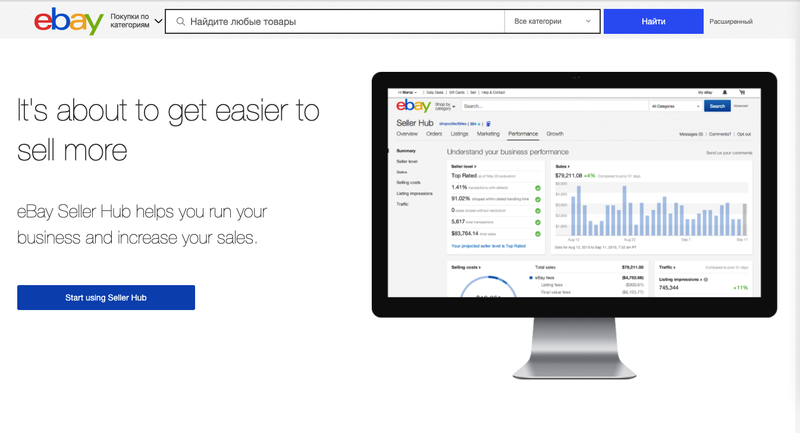
Центр продавцов можно активировать сразу после создания вашего первого объявления. Для этого перейдите на ebay.com/sellerhub и нажмите на синюю кнопку “Подключить Центр продавцов” (Start using Seller Hub).
Как устроен Центр продавцов
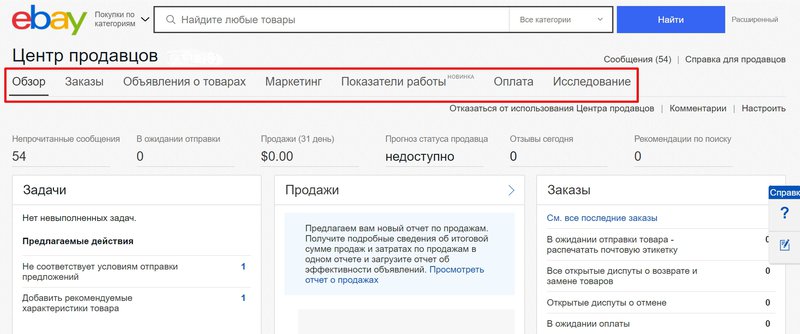
Меню Центра продавцов содержит несколько вкладок основных разделов. Главная страница Центра продавцов представляет собой панель элементов быстрого доступа к различным данным и функциям — это вкладка Обзор (Overview). Здесь же в главном меню вы найдете кнопку быстрого доступа к Сообщениям (Messages) и Службе поддержки (Seller Help).
Как настроить панель Обзор
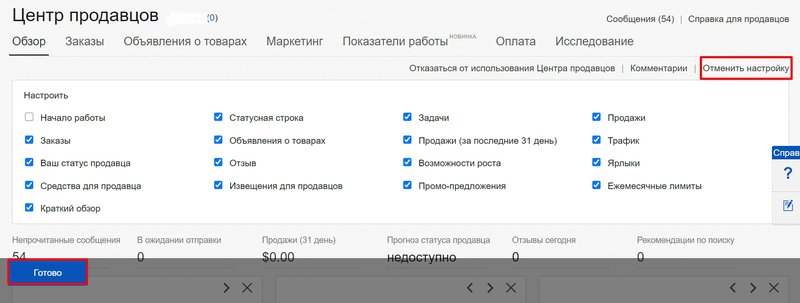
Перейдя впервые на вкладку Обзор, вы увидите блок настройки. Здесь вы можете настроить под себя вид панели Обзор, поменяв порядок элементов или отключив те, которые вам не нужны. Выберите все актуальные для вас блоки, поставив галочки в соответствующих чекбоксах, чтобы получить максимально информативную панель. После этого нажмите кнопку Готово (I’m done).
Вы можете скрыть панель настроек с помощью кнопки Отменить настройку (Stop customizing). А затем — вернуть панель в любое время с помощью кнопки Настроить (Customize), изменив, если нужно, перечень и порядок отображения блоков.
Вкладка Объявления о товарах: управляйте объявлениями
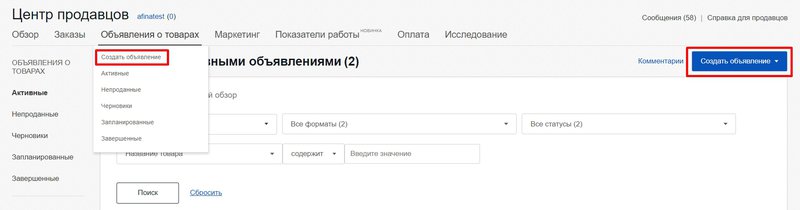
Раздел Объявления о товарах (Listings) — это набор инструментов, которые позволят вам быстро найти нужные объявления и сортировать их по определенному критерию. Кроме того, вы сможете загрузить большое количество товаров одновременно или, наоборот, скачать список выбранных товаров в виде единого .xlsx файла на ваш компьютер.
Чтобы создать объявление в Центре продавцов, зайдите на вкладку Объявления о товарах или воспользуйтесь выпадающим меню этой вкладки. Нажмите Создать объявление (Create listing). Вы также можете воспользоваться пошаговой инструкцией по созданию объявлений.
Вкладка Заказы: отслеживайте заказы и управляйте ими
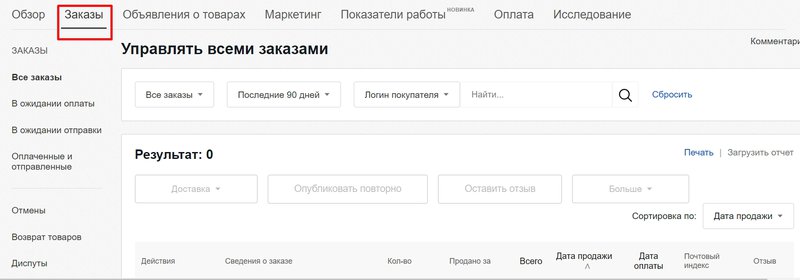
Вся информация о текущих или уже обработанных заказах находится во вкладке Заказы (Orders). Здесь вы можете отследить, какие товары еще не оплачены, какие уже ожидают отправки, загрузить отчет об отправленных заказах, управлять возвратом товаров и диспутами.
Вкладка Маркетинг: привлекайте покупателей
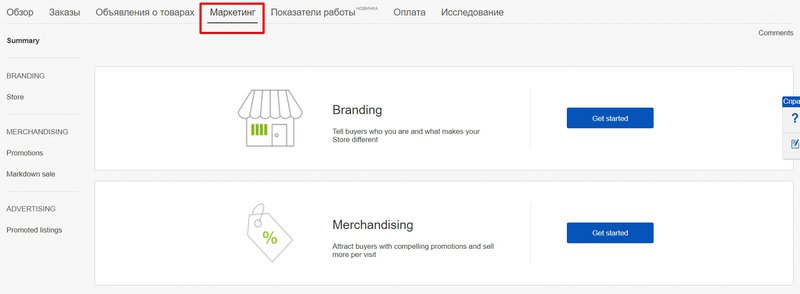
Вкладка Маркетинг (Marketing) предлагает полный набор инструментов для активного привлечения внимания покупателей к вашим объявлениям и удержания лояльных клиентов.
Здесь вы получите доступ к настройкам своего Магазина (eBay Store), создадите промо-кампанию либо акцию с помощью Менеджера по рекламе (Promotions Manager) или запустите Рекламируемые объявления (Promoted Listings), чтобы улучшить видимость ваших объявлений и увеличить охват аудитории.
Вкладка Показатели работы: узнайте, насколько эффективен ваш бизнес
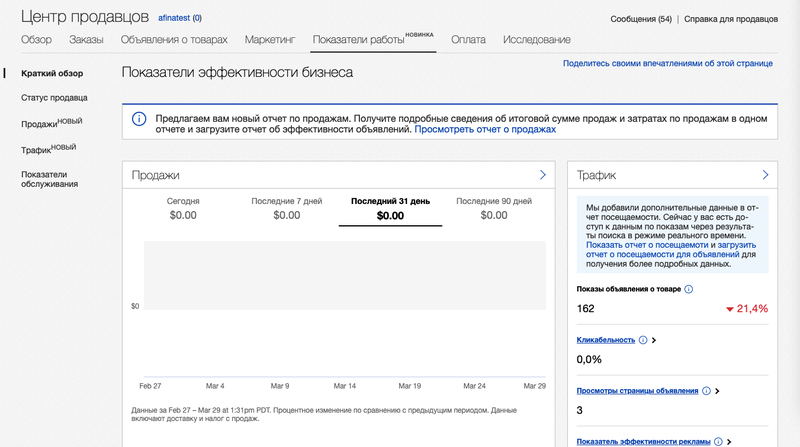
Вкладка Показатели работы (Performance) показывает измеримые данные об эффективности вашего бизнеса на eBay: отчеты о продажах, подсчет издержек, показатели трафика и эффективности рекламных кампаний, данные об обслуживании — все, что влияет на ваш Статус продавца (Seller Level) и на выручку Магазина.
Вкладка Оплата: управляйте платежами вместе с eBay
Управляемые платежи (Managed Payments) позволяют продавцам оптимизировать ведение бизнеса и упрощают как процесс покупок, так и продажи. При использовании Управляемых платежей eBay берет на себя организацию всех платежных процессов.
На вкладке Оплата (Payments) вы найдете информацию обо всех финансовых транзакциях, уплаченных сборах, доступных средствах (Available funds), задолженностях и налогах. Также здесь можно редактировать настройки выплат на ваш аккаунт Payoneer.

Вкладка Исследование: прогнозируйте продажи и улучшайте стратегию бизнеса
На вкладке Исследование (Research) вам доступен Terapeak — эксклюзивный сервис eBay для анализа рынка. Он поможет вам исследовать актуальные тренды рынка и выстроить более эффективную стратегию продаж. Инструмент Terapeak Product Research бесплатен для всех пользователей. Инструмент Terapeak Sourcing Insights бесплатен для подписчиков Магазина eBay с тарифным планом Стандартный (Basic) и выше.
Используйте все возможности eBay, управляя вашими процессами в едином интерфейсе, продуманном до мелочей. Система анализирует ваши показатели, предлагает улучшения, высылает напоминания о незавершенных или предстоящих задачах, отслеживает эффективность и сводит все данные в отчеты. С Центром продавцов вы можете сосредоточиться на главном — на ваших товарах и услугах.
Seller Hub
Seller Hub is the central place for managing your eBay business. It’s free to use and consolidates all our selling tools into one location.
Seller Hub gives you useful data and recommendations to help you grow your eBay sales.
Seller Hub tools
Seller Hub gives you tools to:
- Manage your listings – You’ll find all the listing, reporting, and order management functionality here
- Monitor your business – You can create custom dashboards to track listing activities, sales, costs, traffic data, and more
- View payouts – You can view previous payouts, find out when you’ll receive your next payout, and check if you’ve any funds on hold
- Analyze business performance – You’ll receive personalized insights, as well as tips to improve your business
If you have an eBay Store, you’ll manage your Store and access all the features of Promotions Manager or Promoted listings from Seller Hub.
Tip
You can personalize your Seller Hub to suit you. Simply select the Customize link to adjust what you see on each page.
Using Seller Hub
Simply go to Seller Hub — opens in new window or tab and sign in using your eBay username and password.
You’ll need to have had at least one sale to use Seller Hub.
The Seller Hub overview page summarizes all you need to know about your selling activity, but by selecting the different tabs listed below you’ll access a range of different tools and data:
- Overview – See a summary view of your Tasks, Orders, Listings, and Feedback, along with access to frequently used actions and selling tools
- Orders – Take action on orders, including printing shipping labels and uploading tracking. You can also review past orders and set up rules for managing returns
- Listings – Create and manage listings, individually or in bulk. You can also manage listing templates and create business policy settings
- Marketing – Use our tools to build your brand, attract more buyers, and sell more per visit. (Some tools are only available to Store subscribers)
- Store – Manage all aspects of your eBay Store, including your subscription, store categories and layout, and promoting your Store. Review your Store traffic stats and get tips on optimizing your Store’s performance
- Performance – Understand your business performance through detailed information on sales, selling costs as a percentage of sales, traffic, buyer traffic source, and more. Select the data on the page to drill into in-depth charts and graphs
- Research – Get advice for improving your listings, sourcing, pricing, and restocking
- Payments –The Payments tab in Seller Hub helps you keep track of all the payouts you receive from your eBay transactions. For more information, see our article on the Using the Payments tab in Seller Hub
- Reports – Optimize your business with file based (CSV/XLSX ) reports & templates. Get detailed information about your business, and upload new information in bulk. Try Reports — opens in new window or tab today
You can find out more about Seller Hub in our Seller Center — opens in new window or tab .
Seller Hub orders download report
The orders report is a CSV (comma-separated) file that contains all of the data that appears on the Seller Hub Manage orders — opens in new window or tab page and more, including a new field showing how much tax eBay collected and remitted for each transaction.
You can easily download the orders report from the Manage orders — opens in new window or tab page by selecting Download report at the top right of the table. This will download all orders in your current results set (e.g. If you have 2,460 orders in your results set, this will download 2,460 orders).
Tip
You can also choose to only download individual orders by checking the boxes next to them and choosing More > Download selected.
If you previously downloaded your orders into CSV files using File Exchange or Selling Manager, you’ll find the new report is a little different. Columns have been rearranged, with some being added and some removed. Some column titles have also been updated.
Below, you can see the columns that are in the new orders report plus highlights of what’s new in comparison to File Exchange and Selling Manager. Column titles in bold are either new columns, or have been renamed.
Seller Hub orders report
Column
Column title