Как защитить приложение от удаления
Вы можете защитить Kaspersky Internet Security от несанкционированного удаления с устройства. Если ваше устройство было украдено, злоумышленники не смогут удалить Kaspersky Internet Security и помешать вам воспользоваться функцией Анти-Вор.
Изменение отдельных системных параметров нарушает работу функций защиты в Kaspersky Internet Security. При включении защиты от удаления эти системные параметры также становятся защищенными от изменения. При попытке их изменения происходит блокировка устройства. Вы сможете разблокировать устройство с помощью PIN-кода устройства, графического ключа или отпечатка пальца.
Чтобы защитить Kaspersky Internet Security от несанкционированного удаления:
- В панели быстрого запуска Kaspersky Internet Security нажмите Анти-Вор .
- Разблокируйте доступ к функции с помощью секретного кода, графического ключа или отпечатка пальца.
- В разделе Дополнительная защита нажмите Защита от удаления .
- Включите функцию.
Kaspersky Internet Security будет запрашивать секретный код при попытке удалении приложения с устройства. При попытке изменения системных параметров, влияющих на защиту устройства, будет происходить блокировка устройства.
Защита компьютера от нежелательных программ
Спектр программного обеспечения состоит из надежных приложений на одном конце и вредоносных программ на другом, а также серой области между ними с приложениями, в которых мы не уверенны или которые ведут себя подозрительно, но не относятся к категории вредоносных программ. Мы называем это программное обеспечение из серой области «Потенциально нежелательными приложениями» или «PUA».
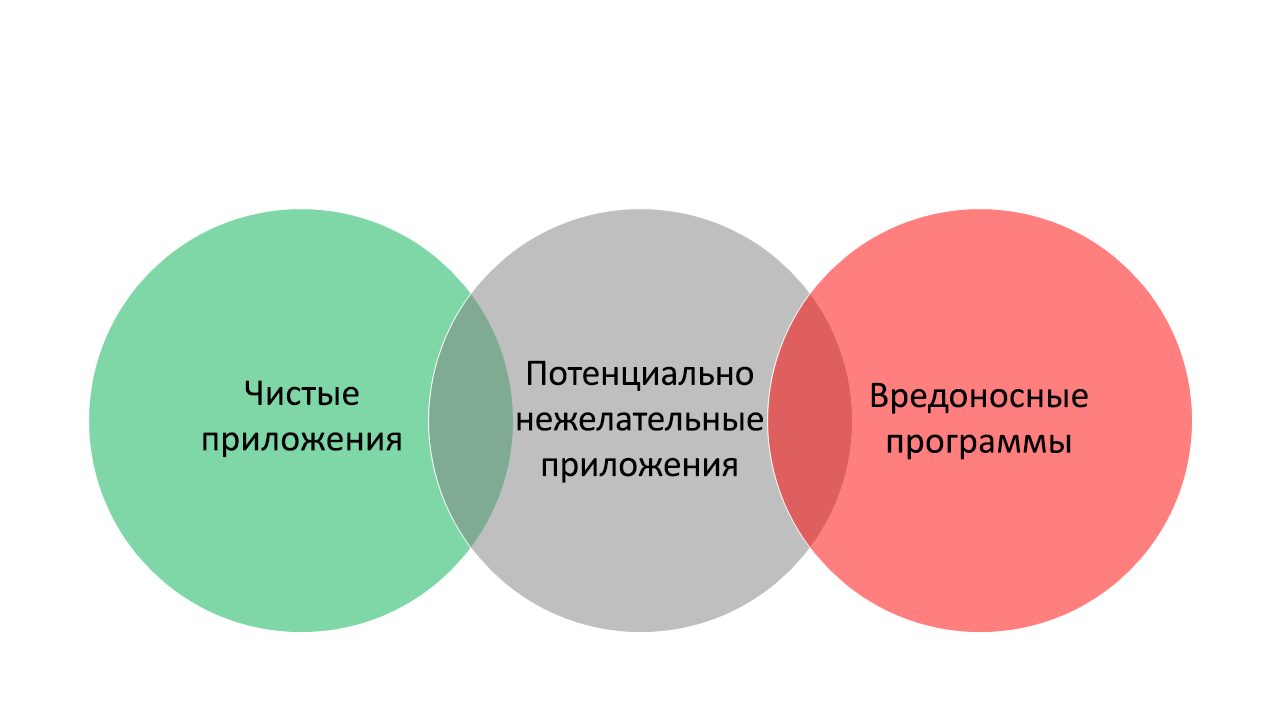
Вредоносная программа — это вредоносное программное обеспечение. Это может быть самореплицирующийся вирус, программа типа «троянский конь», которая выглядит как что-то другое, чтобы вы ее установили, или другой тип атаки. Целью программы может быть кража ваших персональных данных или учетной записи, использование системы для запуска атак на других пользователей, а также другие киберпреступления. Антивирусная программа в Microsoft Defender пытается заблокировать вредоносные программы, прежде чем они успеют заразить ваше устройство.
Потенциально нежелательные приложения (PUA) не являются вредоносными, но они могут показывать нежелательные рекламные объявления, скрытно использовать ваш ПК для добычи криптовалюты, предлагать другие неожиданные приложения или выполнять другие нежелательные действия.
Windows сообщает о потенциально нежелательных приложениях, чтобы вы решили, нужно ли продолжать установку. Дополнительные сведения о том, как включить защиту от потенциально нежелательных приложений, см. в статье Зашита компьютера от потенциально нежелательных приложений.
Дополнительные сведения
Дополнительные сведения о том, как корпорация Майкрософт классифицирует вредоносные и нежелательные программы и потенциально нежелательные приложения, см. в статье Определение вредоносных и потенциально нежелательных приложений корпорацией Майкрософт.
Уменьшение вероятности получения нежелательных программ
- Загружайте приложения только из надежных источников, например из Microsoft Store, и обращайте внимание на то, какие приложения устанавливаете.
- Используйте антивирусную программу, которая регулярно обновляется, например антивирусную программу в Microsoft Defender, встроенную во все современные версии Windows.
- Используйте современный браузер, например, новый Microsoft Edge. Microsoft Edge использует фильтр SmartScreen в Microsoft Defender, который помогает блокировать потенциально нежелательные приложения.
- Регулярно обновляйте программное обеспечение своего устройства с помощью последних версий обновлений для Windows, вашего браузера и приложений.
Совет: Перезагружайте компьютер хотя бы раз в неделю. Это поможет ускорить работу и убедиться в том, что установлены последние обновления.
Если вы считаете, что на вашем компьютере уже есть нежелательные программы
- Удалите ненужные программы в разделе Параметры >Приложения >Приложения и возможности (Установка или удаление программ в более ранних версиях Windows). Открыть «Приложения и возможности»
- Скачайте последний механизм обнаружения угроз в программе Безопасность Windows и выполните полную проверку с помощью антивирусной программы в Microsoft Defender. Практическое руководство
- Если нежелательное программное обеспечение не удается удалить, вы можете отправить эти файлы корпорации Майкрософт.
- Выполните автономную проверку с помощью автономного Microsoft Defender.
Если вы работаете в организации, перейдите на портал для обнаружения угроз (Microsoft), чтобы получить подробные сведения о нежелательных программах.
Сообщите о загрузке, которая, по вашему мнению, неправильно помечена
При попытке скачать файл в Microsoft Edge может появиться предупреждение о том, что Edge считает, что файл может быть вредоносным или потенциально нежелательным. Если вы уверены, что файл безопасен, это предупреждение может оказаться «ложным срабатыванием». Вы можете сообщить нам об о этом, чтобы мы просмотрели этот файл и подтвердили, что он безопасен и не должен блокироваться в будущем.
Чтобы сообщить о ложном срабатывании, выберите три точки рядом с оповещением о загрузке и выберите в появившемся меню Сообщить об этом файле как о безопасном.
Как защитить файл от удаления в Windows 10
Многие пользователи хранят важные файлы на компьютере, например, документы, курсовые работы, фотографии и т.д. Если посторонний человек или ребенок получит доступ к компьютеру, ему не составит особо труда удалить эти файлы.
Конечно, вы можете использовать специальные программы, чтобы восстановить удаленные данные, но у нас есть лучшее решение. Мы расскажем, как вы можете защитить файлы от удаления.
К сожалению, Windows 10 не предоставляет простого варианта защиты файлов от удаления, однако это не остановило нас. Мы нашли другие способы защитить файлы от удаления в Windows 10.
Вы можете использовать специальные программы, изменить разрешения безопасности файла, или вовсе заблокировать его. Мы расскажем про каждый из этих методов. Какой использовать? Выбор за вами.
Способ 1 — Измените разрешения безопасности
Если вы не любите устанавливать различные программы на компьютер, тогда этот способ именно для вас.
Что вам нужно сделать — это запретить доступ к файлу. Таким образом, никто не сможет удалить его или изменить, кроме вас.
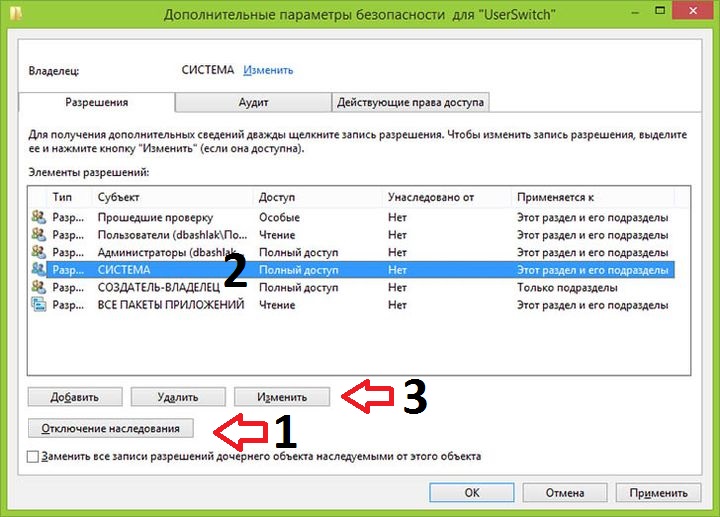
- Щелкните правой кнопкой мыши на файл, который вы хотите защитить, и нажмите на «Свойства».
- Перейдите во вкладку «Безопасность», и выберите «Дополнительно».
- Теперь, нажмите на «Отключение наследования».
- Выберите пользователя из списка, которому вы хотите запретить доступ к файлу, и нажмите «Изменить». Сверху из выпадающего меню выберите «Запретить». Нажмите «ОК».
- Повторите предыдущие три шага для каждого пользователя учетной записи, от которых вы хотите защитить файл.
После того, как вы выполнили эти действия, никто не сможет получить доступ к файлу, изменить или удалить его.
Способ 2 — Используйте программу для защиты от удаления
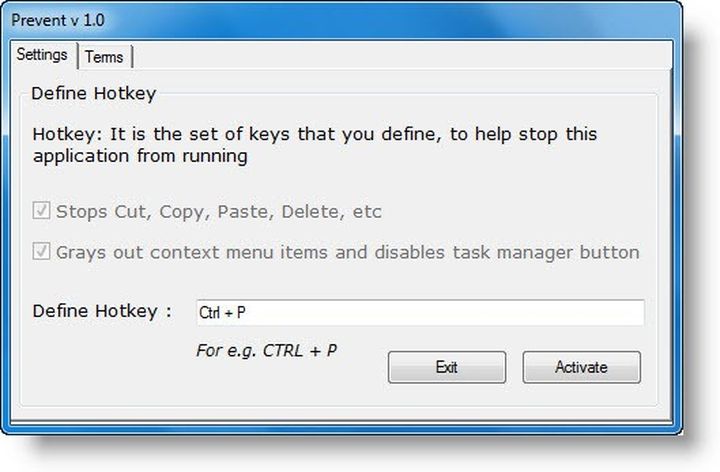
Это, пожалуй, самый простой способ защитить файлы от удаления. У нас есть небольшая программа, которая сохранит ваши файлы в безопасности.
Программа называется Prevent. Вы можете бесплатно скачать ее по этой ссылке. Она очень простая в использовании. В основном меню нужно выбрать файл, и включить опцию безопасности. После этого, никто не сможет удалить выбранный файл.
Также, вы можете установить защиту от копирования, переименования, перемещения, отправки и т.д. Несмотря на то, то программа Prevent была разработана для Windows 7, она отлично работает на более поздних версиях операционной системы, включая Windows 10.
Способ 3 — Используйте программу для блокировки папки
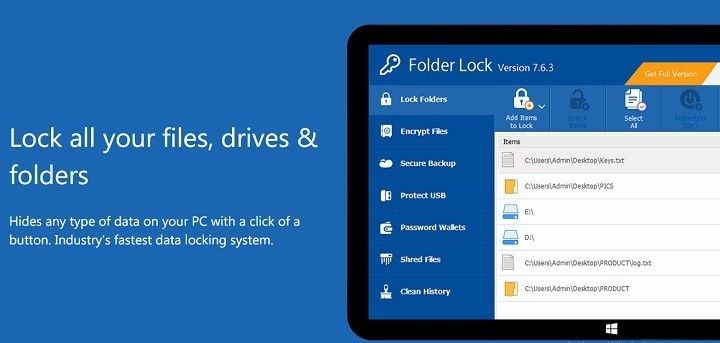
Этот способ выполняет те же функции, что и первый, только с помощью программы. Используя специальную программу, вы можете запретить доступ к определенным файлам для посторонних людей.
Существует несколько эффективных программ для защиты файлов:
- Folder Lock
- SecretFolder
- Secret Disk
- Lock-A-Folder
- dCrypt X (UWP)
Каждая из них имеет свои особенности и функции. Выберите более подходящую под ваши нужды.
Вот и все! Теперь вы знаете, как защитить файлы от удаления на Windows 10.
Если у вас есть какие-либо вопросы или предложения, дайте нам знать в комментариях ниже.
Как защитить приложения от случайного удаления
Чтобы предотвратить случайное удаление приложений, перейдите в приложение «Настройки», выберите «Общие», прокрутите вниз, коснитесь «Ограничения», коснитесь «Включить ограничения», создайте четырехзначный пароль и введите его снова, когда будет предложено, затем переключите «Удаление приложений» в положение ВЫКЛ.
На Android-гаджетах
Зайдите в настройки Google Play, найдите пункт «Play Защита» и зайдите в него. Зайдите в настройки этой функции. Отключите автоматическое сканирование приложений и подтвердите свои действия.
- Чтобы предотвратить случайное удаление приложений на iPhone, нужно перейти в настройки, выбрать «Общие», затем «Ограничения», включить ограничения, создать пароль и отключить «Удаление приложений».
- На Android-гаджетах нужно зайти в настройки Google Play, выбрать «Play Защита», отключить автоматическое сканирование приложений и подтвердить действия.
- Для того чтобы запретить удаление приложений на iPhone, нужно перейти в настройки, выбрать «Экранное время», затем «Контент и конфиденциальность», активировать ползунок и выбрать «Нет» в поле «Удаление приложений».
- Чтобы защитить приложение от случайного удаления, нужно зайти в настройки на iPhone или Android, выбрать «Ограничения» или «Пароль и безопасность», включить ограничения и создать новый PIN-код для доступа к ограничениям.
- Чтобы разрешить удаление приложений на iPhone, нужно перейти в настройки, выбрать «Экранное время», затем «Контент и конфиденциальность», выбрать «Покупки в iTunes и App Store», нажать «Удаление приложений» и выбрать «Да».
- Для включения или отключения Google Play Защиты на Android нужно зайти в приложение Google Play, нажать на значок профиля, выбрать Play Защита Настройки и включить или отключить параметр Сканирование приложений.
- Чтобы защитить приложение на телефоне Android, нужно зайти в настройки, выбрать «Пароль и безопасность», затем «Безопасность системы» и «Закрепление экрана», после чего можно закреплять приложения через «Недавние приложения».
- Чтобы поставить запрет на приложение на iPhone, нужно перейти в настройки, выбрать «Экранное время», затем «Контент и конфиденциальность» и выбрать настройки для каждой функции или настройку в разделе «Разрешенный контент магазина».
- Официально Apple не имеет возможности блокировать приложения по отдельности на iPhone, но можно использовать пароль ограничений для защиты приложений. Если забыли пароль, возможно, придется восстановить iPhone, чтобы сбросить пароль.
- Как защитить приложение от случайного удаления
- Как запретить удалять приложения с айфона
- Как сделать так чтобы ребёнок не мог удалить приложение
- Как разрешить удалять приложения на айфоне
- Как защитить приложение
- Как защитить приложение на телефоне
- Как поставить запрет на приложение айфон
- Можно ли заблокировать приложения на айфоне
- Можно ли закрывать приложения на айфоне
- Как ограничить доступ к приложениям
- Как спрятать приложения от детей
- Как сделать на айфоне чтобы ребенок не вышел из приложения
- Можно ли восстановить удаленные приложения с айфона
- Как вернуть удаленные программы на айфон
- Как вернуть возможность удалять приложения на айфоне
- Как снять защиту от случайного удаления
- Почему удаляются приложения на айфоне
- Как защитить папку от удаления андроид
- Как отключить удаление неиспользуемых приложений
- Как сделать скрытые приложения на айфоне
- Как избавиться от кэша на айфоне
- Как поставить запрет на скачивание приложения
- Как поставить пароль на скачивание приложений
- Как ограничить использование телефона
- Как убрать закрепление приложений
- Как остановить работу фоновых приложений
- Как сгружать приложения на айфоне
- Как спрятать программу
Как защитить приложение от случайного удаления
Вам просто нужно посетить меню настроек Основные и найти там пункт Ограничения. Для того чтобы включить ограничения, вам потребуется ввести специальный пароль. Не забудьте его, вам обязательно придется его использовать хотя бы однажды. В меню Ограничения есть пункт Удаление программ.
Как запретить удалять приложения с айфона
Чтобы запретить удаление приложений, нужно сделать следующее:
- перейдите в настройки iPhone;
- выберите пункт «Экранное время»;
- далее «Контент и конфиденциальность»;
- активируйте ползунок;
- далее перейдите к пункту «Покупки в iTunes и App Store»;
- в поле «Удаление приложений» выберите «Нет».
Как сделать так чтобы ребёнок не мог удалить приложение
Как это сделать:
- Откройте на устройстве ребенка Настройки и перейдите в раздел Основные.
- Выберите пункт Ограничения.
- Нажмите Включить ограничения.
- Задайте новый PIN-код для доступа к ограничениям.
- Запретите удаление программ, нажав на соответствующий переключатель.
Как разрешить удалять приложения на айфоне
Не могу удалить приложение на Айфоне:
- Зайдите в Настройки.
- Выберите «Экранное время».
- Зайдите в пункт «Контент и конфиденциальность».
- Выберите «Покупки в iTunes и App Store».
- Нажмите «Удаление приложений» и выберите «Да».
Как защитить приложение
Как включить или отключить Google Play Защиту:
- Откройте приложение Google Play.
- В правом верхнем углу экрана нажмите на значок профиля.
- Выберите Play Защита Настройки.
- Включите или отключите параметр Сканирование приложений с помощью Play Защиты.
Как защитить приложение на телефоне
Блокировка в приложении (для Android).
Чтобы активировать эту функцию, нужно зайти в настройки и выбрать пункт «Пароль и безопасность», затем «Безопасность системы» и «Закрепление экрана». После этого можно закреплять приложения через «Недавние приложения».
Как поставить запрет на приложение айфон
Перейдите в меню «Настройки» и выберите функцию «Экранное время». Нажмите «Контент и конфиденциальность», а затем — «Ограничения контента». Выберите настройки для каждой функции или настройку в разделе «Разрешенный контент магазина».
Можно ли заблокировать приложения на айфоне
Официально Apple не имеет возможности блокировать приложения по отдельности. Что если я заблокирую приложения на iPhone и забуду пароль. Что можно сделать? Если вы используете пароль ограничений и каким-то образом его забыли, вам, возможно, придется восстановить свой iPhone, чтобы сбросить пароль.
Можно ли закрывать приложения на айфоне
Чтобы закрыть приложение, откройте переключатель приложений, смахните вправо, чтобы найти нужное приложение, затем смахните вверх по приложению. Чтобы повторно открыть приложение, перейдите на экран «Домой» (или в библиотеку приложений), затем коснитесь нужного приложения.
Как ограничить доступ к приложениям
Выберите одно из приложений. Откройте панель Назначения. На панели в левой части страницы найдите и выберите пользователей или группы, чтобы открыть список пользователей и учетных данных, у которых есть доступ к выбранному приложению. Нажмите кнопку Запретить доступ.
Как спрятать приложения от детей
Как скрыть приложение на Android 5, 4:
- Шаг 1. Зайдите в меню.
- Шаг 2. Откройте дополнительное меню — нажмите ни три точки в углу экрана.
- Шаг 3. Выберите Скрыть приложение.
- Шаг 4. Отметьте приложения, которые хотите скрыть, нажав на квадрат в углу их иконки.
- Шаг 5. Нажмите Готово.
- Шаг 6.
Как сделать на айфоне чтобы ребенок не вышел из приложения
Легкий способ запретить iPhone выходить из приложения:
- Перейдите по пути Настройки — Основные — Универсальный доступ — Гид доступ.
- Активируйте главный переключатель.
- Задайте пароль для выхода их режима и в разделе Настройки код-пароля разрешите отключение через Touch ID или Face ID.
Можно ли восстановить удаленные приложения с айфона
В приложении «Файлы» перейдите на вкладку «Обзор». Перейдите на экран «Места». Нажмите «Недавно удаленные». Выберите файл, который хотите сохранить, и нажмите «Восстановить».
Как вернуть удаленные программы на айфон
Восстановление данных устройства iPhone, iPad или iPod touch из резервной копии:
- Включите устройство.
- Следуйте инструкциям по настройке до появления экрана «Приложения и данные», затем нажмите «Восстановить из копии в iCloud».
- Выполните вход в iCloud с помощью своего идентификатора Apple ID.
- Выберите резервную копию.
Как вернуть возможность удалять приложения на айфоне
Как отключить блокировку удаления приложений в iOS:
- Перейдите в Настройки — Экранное время — Контент и конфиденциальность.
- Отключите главный переключатель, чтобы отключить все ограничения из данного раздела или перейдите в меню Покупки в iTunes и App Store.
- В разделе Удаление приложений измените значение на «Да».
Как снять защиту от случайного удаления
Флаг защиты от удаления отображается на вкладке Options в свойствах OU в консоли Active Directory Users and Computers (dsa. msc) (не забудьте включить опцию View -> Advanced Features). Вы можете включить или отключить эту опцию из консоли ADUC или с помощью PowerShell.
Почему удаляются приложения на айфоне
В активном состоянии Offload автоматически запускается в фоне. Функция выбирает реже всего используемые приложения, но пользователь также может сам указать, какую именно программу он хотел бы удалить для расчистки места. В iPhone Storage можно активировать Offload, но отключить ее там же нельзя.
Как защитить папку от удаления андроид
- Откройте приложение Google Files на устройстве Android.
- В левом верхнем углу экрана нажмите на значок меню Настройки.
- Нажмите Секретная папка Изменить способ защиты.
- Введите установленный вами PIN-код или графический ключ.
- На странице «Выберите способ защиты» выберите PIN-код или Графический ключ.
Как отключить удаление неиспользуемых приложений
Как отключить функцию «Сгружать неиспользуемые приложения» на iOS- и iPadOS-устройствах:
- Откройте Настройки.
- Выберите iTunes Store и App Store.
- Снимите переключатель с пункта Сгружать неиспользуемые приложения.
Как сделать скрытые приложения на айфоне
Скрытие приложений на iPhone или iPad:
- Откройте приложение App Store.
- Нажмите кнопку учетной записи, свою фотографию или инициалы в верхней части экрана.
- Нажмите «Покупки».
- Найдите нужное приложение, затем смахните его влево и нажмите «Скрыть».
- Нажмите «Готово».
Как избавиться от кэша на айфоне
Все-таки интернетом все пользуются часто, а значит, и хлама в браузере хватает. Для очистки откройте «Настройки» iPhone, прокрутите немного вниз (Safari будет среди родных приложений) и нажмите на иконку браузера. Затем выберите «Очистить историю и данные» и подтвердите действие.
Как поставить запрет на скачивание приложения
Как запретить установку приложений из неизвестных источников?:
- Выберите Настройки в строке настроек Главного экрана.
- В строке Личные данные выберите Безопасность и ограничения.
- Выберите Неизвестные источники.
- Выберите Вкл./Выкл. для разрешения/запрета установки приложений из неизвестных источников.
Как поставить пароль на скачивание приложений
Откройте приложение «Настройки». Нажмите свое имя. Нажмите «Медиаматериалы и покупки». Нажмите пункт «Настройки пароля», а затем выберите нужный параметр.
Как ограничить использование телефона
Как ограничить время в приложениях:
- Скажите «Окей, Google» или нажмите и удерживайте кнопку главного экрана на телефоне Android.
- Скажите или введите команду для таймера приложений. Например: Установи таймер для [приложения] на 15 минут. Установи таймер на 30 минут для [приложения].
Как убрать закрепление приложений
Открепить экран можно несколькими способами:
- Навигация с помощью жестов. Проведите по экрану вверх и удерживайте.
- Навигация с помощью двух кнопок. Нажмите и удерживайте кнопки «Назад» и «Главный экран».
- Навигация с помощью трех кнопок. Нажмите и удерживайте кнопки «Назад» и «Обзор».
Как остановить работу фоновых приложений
Прокрутите страницу до нужного приложения, выберите Дополнительные параметры в правой части окна, а затем выберите Дополнительные параметры. В разделе Разрешения фоновых приложений в разделе Разрешить запуск этого приложения в фоновом режиме выберите Никогда.
Как сгружать приложения на айфоне
Как сгрузить приложения на айфоне?:
- Перейти в «Настройки».
- Выбрать строку «Основные».
- Найти раздел «Хранилище iPhone».
- Ознакомиться со списком приложений и сервисов, которые доступны для сгрузки.
- «Провалиться» в выбранные сервисы и нажать на строку «Сгрузить приложение».
Как спрятать программу
Откройте «Настройки дисплея» и нажмите «Главный экран» либо перейдите на главный экран и выберите «Настройки главного экрана». Откройте меню «Скрыть приложения» и выберите приложения, которые вы хотите скрыть.
В современном информационном мире защита личных данных и конфиденциальности является крайне важным вопросом. Одной из мер по защите конфиденциальности является защита приложений от случайного удаления. мы рассмотрим несколько способов защиты приложений на устройствах с операционной системой iOS и Android.
Первый способ защиты приложений на устройствах iOS заключается в том, чтобы запретить удаление приложений. Для этого необходимо перейти в меню настроек iPhone, выбрать пункт «Экранное время», затем «Контент и конфиденциальность», активировать ползунок и перейти к пункту «Покупки в iTunes и App Store». В поле «Удаление приложений» необходимо выбрать «Нет», чтобы запретить удаление приложений.
Второй способ защиты приложений на устройствах iOS предназначен для родителей, которые хотят защитить приложения на устройствах своих детей. Для этого нужно открыть меню настроек на устройстве ребенка, перейти в раздел «Основные», выбрать пункт «Ограничения», включить ограничения, задать новый PIN-код для доступа к ограничениям и запретить удаление программ.
На устройствах Android также существует способ защиты приложений от случайного удаления. Для этого нужно зайти в приложение «Настройки», выбрать «Общие», прокрутить вниз, коснуться «Ограничения», коснуться «Включить ограничения», создать четырехзначный пароль и ввести его снова, когда будет предложено, затем переключить «Удаление приложений» в положение ВЫКЛ.
Также на устройствах Android существует функция Google Play Защита, которая позволяет защитить приложения от вредоносных программ. Для того чтобы включить или отключить эту функцию, необходимо открыть приложение Google Play, в правом верхнем углу экрана нажать на значок профиля, выбрать Play Защита Настройки и включить или отключить параметр Сканирование приложений с помощью Play Защиты.
Для устройств Android также существует функция блокировки приложений, которая позволяет закреплять приложения на экране и запрашивать пароль для их открытия. Для активации этой функции нужно зайти в настройки и выбрать пункт «Пароль и безопасность», затем «Безопасность системы» и «Закрепление экрана». После этого можно закреплять приложения через «Недавние приложения».
В заключение, защита приложений от случайного удаления является важным вопросом для обеспечения безопасности и конфиденциальности пользователей. Существует несколько способов защиты приложений на устройствах iOS и Android, которые помогут защитить личные данные и предотвратить случайное удаление приложений.