Создание почтовых наклеек
Отчет с почтовыми наклейками отличается от других отчетов. В нем можно печатать именные бирки, наклейки для писем, метки бумажных файлов или даже товарные этикетки. Сфера применения таких отчетов зависит лишь от вашей фантазии — для любых данных из таблицы можно напечатать наклейку или этикетку.
Fore kc .ru
Рефераты, дипломы, курсовые, выпускные и квалификационные работы, диссертации, учебники, учебные пособия, лекции, методические пособия и рекомендации, программы и курсы обучения, публикации из профильных изданий
Базы данных / 1 семестр / БД.Лабы / Простые / Лабораторная работа №5
Лабораторная работа №5 ИССЛЕДОВАНИЕ ВОЗМОЖНОСТЕЙ MICROSOFT ACCESS 2013 ПРИ СОЗДАНИИ И ИСПОЛЬЗОВАНИИ ОТЧЕТОВ В БАЗЕ ДАННЫХ Цели работы: 1. Изучить порядок создания и использования отчетов в MICROSOFT ACCESS 2013. 2. Исследовать способы создания и использования отчетов в MICROSOFT ACCESS 2013. 3. Получить навыки создания и использования отчетов с помощью MICROSOFT ACCESS 2013. Ученые вопросы: 1. Порядок создания и использования отчетов в MICROSOFT ACCESS 2013. 2. Исследование способов создания и использования отчетов в MICROSOFT ACCESS 2013. 1 Порядок создания и использования отчетов в MICROSOFT ACCESS 2013. Отчет – это форматированное представление данных, которое выводится на экран, в печать или файл. Они позволяют извлечь из базы нужные сведения и представить их в виде, удобном для восприятия, а также предоставляют широкие возможности для обобщения и анализа данных. При печати таблиц и запросов информация выдается практически в том виде, в котором хранится. Часто возникает необходимость представить данные в виде отчетов, которые имеют традиционный вид и легко читаются. Подробный отчет включает всю информацию из таблицы или запроса, но содержит заголовки и разбит на страницы с указанием верхних и нижних колонтитулов.
Часто данные в отчетах располагаются в табличной форме. В отличие от распечаток таблиц или запросов отчёт даёт более широкие возможности сортировки и группировки данных, он предоставляет возможность добавлять итоговые значения, а также поясняющие надписи, колонтитулы, номера страниц, стили и различные графические элементы. Создавать отчёты в базе данных Access можно несколькими способами: 1) с помощью Мастера отчётов; 2) в режиме Конструктора; 3) на основе таблиц и запросов; 4) Автоотчет: в столбец; 5) Автоотчет: ленточный; 6) С помощью мастера диаграмм; 7) С помощью почтовых наклеек. На данном занятии рассмотрим первые два способа. Мастер позволяет создавать отчеты с группировкой записей и представляет собой простейший способ создания отчетов. Он помещает выбранные поля в отчет и предлагает шесть стилей его оформления. После завершения работы Мастера полученный отчет можно доработать в режиме Конструктора. Воспользовавшись функцией Автоотчет, можно быстро создавать отчеты, а затем вносить в них некоторые изменения. Для создания Автоотчета необходимо выполнить следующие действия: В окне базы данных щелкнуть на вкладке Отчеты и затем щелкнуть на кнопке Создать. Появится диалоговое окно Новый отчет. Выделить в списке пункт Автоотчет: в столбец или Автоотчет: ленточный. В поле источника данных щелкнуть на стрелке и выбрать в качестве источника данных таблицу или запрос. Щелкнуть на кнопке ОК. Мастер автоотчета создает автоотчет в столбец или ленточный (по выбору пользователя), и открывает его в режиме Предварительного
просмотра, который позволяет увидеть, как будет выглядеть отчет в распечатанном виде. В меню Файл щелкнуть на команде Сохранить. В окне Сохранение в поле Имя отчета указать название отчета и щелкнуть на кнопке ОК. 2 Исследование способов создания и использования отчетов в MICROSOFT ACCESS 2013. 1. В окне базы данных выполните команду: вкладка ленты Создание → панель инструментов Отчёты → Мастер отчетов . 2. Выберите из списка таблицу (или запрос), которая будет использована как источник данных (например, запрос Адреса клиентов ). 3. В появившемся диалоговом окне Создание отчётов (рис. 1) переместите все доступные поля в область «выбранные поля».
Рис. 1. Мастер отчетов 4. С помощью Мастера отчетов создайте отчет Дни рождения . В качестве источника данных используйте запрос Дни рождения .
5. Если требуется напечатать почтовые наклейки, Access предоставляет такую возможность. Для этого выделите таблицу Клиенты и выполните команду: вкладка ленты Создание → панель инструментов Отчёты → Наклейки . 6. В появившемся диалоговом окне (рис. 2) укажите размер наклейки, систему единиц, тип наклейки и нажмите кнопку Далее . Рис. 2. Диалоговое окно Создание наклеек 7. На следующем шаге создания отчета установите шрифт, размер, цвет текста и начертание. Нажмите кнопку Далее . 8. Выберите поля, которые будут размещаться на наклейке. Например, Название компании, Адрес, Номер телефона . Если на каждой наклейке требуется вывести определённый текст, то введите его в прототип наклейки. 9. При необходимости измените название отчёта с наклейками и нажмите кнопку Готово . 10. Иногда в отчётах требуется вычислять итоговые значения, среднее, минимальное или максимальное значения, а также проценты. Для этого запустите Мастер отчетов и в качестве источника данных укажите
запрос Сумма заказа . Выберите поля Код заказа, Фамилия, Название компании, Наименование товара и Сумма. 11. Добавьте уровень группировки по полю Фамилия . Для этого щёлкните дважды левой кнопкой мыши по этому полю. Группировка позволяет упорядочить записи по группам. 12. В диалоговом окне Мастера , в котором задается порядок сортировки записей, нажмите кнопку Итоги . (рис. 3). Примечание. При отсутствии группировок кнопка Итоги отсутствует. Рис. 3 – Создание отчёта 13. В диалоговом окне Итоги (рис. 4) для поля Сумма установите флажок в столбце Sum , чтобы посчитать итоговую сумму.
Рис. 4 — Итоги 14. Ориентацию для отчёта выберите Альбомную. 15. Далее выполните все шаги Мастера и нажмите кнопку Готово . 16. На экране появился отчёт в режиме Предварительного просмотра , но как видно, не все поля отображаются корректно, и выводятся строки, вывод которых в отчёте не нужен. 17. Необходимо перейти в Режим макета . Дальнейшие действия будут проводиться с помощью Окна свойств . Для этого необходимо на вкладке Конструктор в панели инструментов Сервис выбрать Страница свойств . 1) Для строк «Итоги для ‘Фамилия’=…» в Окне свойств выбрать Вывод на экран → Нет . Теперь эти строки в режимах Представление отчёта и Предварительный просмотр отображаться не будут 2) Настроим нормальный вывод всех полей. Для этого для каждого поля настроим отступ от левого края (также можно перетащить поля, но настраивая отступ, отчёт будет выглядеть лучше)
| Поле | От левого края (отступ) |
| Код заказа | 5,5 см |
| Название компании | 8,5 см |
| Наименование товара | 15 см |
| Сумма | 23 см |
Также необходимо установить ширину записей полей (при необходимости ширину поля увеличить)
| Запись поля | Ширина |
| Название компании | 5 см |
| Наименование товара | 5 см |
| Сумма | 2,5 см |
Также необходимо выделить записи для вычисляемой суммы Sum и Итого и выбрать формат поля Денежный . 18. Составьте отчет Заказы на основе запроса Сумма заказа , в котором будут данные о компании, наименовании товара и прибыли. Добавьте группировку по полю Название компании. Вычислите итоговую сумму, среднее значение (Avg) и максимальную сумму для каждой фирмы. При необходимости нормального отображения отчёта повторите действия пункта 17 19. Покажите работу преподавателю. В результате выполнения данной лабораторной работы должна быть получена: БД «Фирма» с таблицами, запросами и формами из ЛР№4, а также отчёты «Адреса клиентов», «Дни рождения», «Наклейки Клиенты», «Сумма заказа», «Заказы». Контрольные вопросы 1. Для чего предназначены отчёты? 2. Какие способы создания отчётов вы знаете? 3. Как в отчётах можно посчитать итоговые значения? 4. Какие итоговые значения можно посчитать в отчётах? 5. Как можно отредактировать получившийся отчёт?
6. Как в Access напечатать почтовые наклейки? 7. В каком случае при создании отчёта кнопка Итоги отсутствует?
35. Печать почтовых наклеек
В приложении Microsoft Access наклейки создаются в виде отчета, отформатированного с небольшим размером страницы в соответствии с размером наклейки. Создание наклеек с помощью мастера наклеек в приложении Microsoft Access ВАЖНО. Отчеты для наклеек, созданные с помощью мастера наклеек, несовместимы с функцией публикации в службах Access. Однако их можно напечатать, когда база данных открыта в программе Access.
- В области навигации выделите объект, содержащий данные, которые необходимо отображать на наклейках. Обычно это таблица, связанная таблица или запрос, но также можно выбрать форму или отчет.
- На вкладке Создание в группе Отчеты выберите Наклейки.
ПРИМЕЧАНИЕ. Если открыта веб-база данных, команда Наклейки находится в меню Клиентские отчеты. В приложении Access будет запущен мастер наклеек. 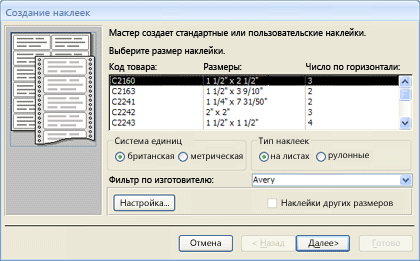
- Если для наклеек известны изготовитель и номер продукта, выполните следующие действия:
- Выберите производителя в поле Фильтр по изготовителю.
- Выберите нужную наклейку в поле Выберите размер наклейки.
В противном случае попытайтесь найти продукт, у которого значения столбцов Размеры и Число по горизонтали соответствуют нужным наклейкам. Если не удается найти подходящую наклейку, выполните следующие действия:
- Щелкните пункт Настройка, а затем — пункт Новый.
Откроется диалоговое окно Создание наклейки. 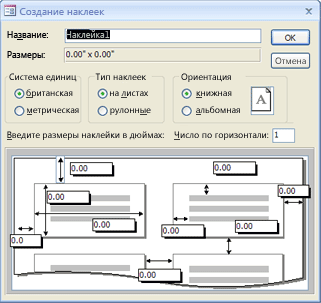
- Измерьте наклейку и введите ее размеры в диалоговом окне Размеры наклеек.
- Введите название пользовательских наклеек в текстовом поле Название, выберите подходящий тип и ориентацию надписи, а затем нажмите кнопку ОК.
Чтобы выбрать уже созданную наклейку
- щелкните пункт Наклейки других размеров, а затем выберите требуемую наклейку.
- Выберите вариант на листах или рулонные на вкладке Тип наклеек, а затем нажмите кнопку Далее.
- Выберите название, размер, начертание шрифта и цвет текста на наклейке, а затем нажмите кнопкуДалее.
- На странице Какие поля требуется разместить в наклейке? мастера выберите из спискаДоступные поля те поля, которые нужно напечатать на наклейке, и дважды щелкните их для добавления в поле Прототип наклейки.
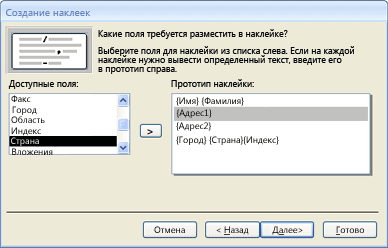
- Для разделения значений пробелами в поле Прототип наклейки нажмите клавишу ПРОБЕЛ.
- Для создания новой строки нажмите клавишу ВВОД.
- Для перемещения между полями и строками используйте клавиши со стрелками.
- Для удаления поля из ячейки нажмите клавишу BACKSPACE.
- Для добавления другого текста или знака препинания (например, запятой после названия города), щелкните, чтобы поместить курсор в то место, где нужно разместить текст, и начните ввод. Этот текст будет одинаковым на всех наклейках.
ПРИМЕЧАНИЕ. В мастере наклеек можно добавлять поля только следующих типов: «текстовый», «поле MEMO», «числовой», «дата/время», «денежный», «логический» или «вложение». Чтобы добавить поля других типов данных, откройте отчет для наклеек в режиме конструктора после окончания работы мастера наклеек, а затем добавьте поля при помощи панели Список полей. Чтобы отобразить панель Список полей в отчете, открытом в режиме конструктора, нажмите клавиши ALT+F8. После того как все поля будут расположены на наклейке необходимым образом, нажмите кнопку Далее.
- В следующем окне можно выбрать поля, по которым будет выполняться сортировка наклеек. Например, сортировка объемной рассылки может выполняться по почтовому индексу. Выберите поля для сортировки из списка Доступные поля и дважды щелкните их для добавления в поле Сортировка. После этого нажмите кнопку Далее.
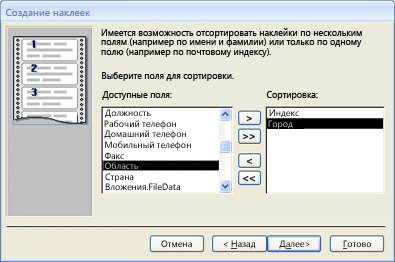
- На последней странице введите название для наклеек и нажмите кнопку Готово.
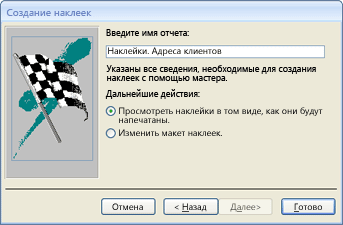 При выборе в последнем окне мастера параметра Просмотреть наклейки в том виде, как они будут напечатаны наклейки будут показаны в Microsoft Access в режиме предварительного просмотра. Наклейку можно увеличить или уменьшить, щелкнув ее или воспользовавшись элементом управления «Масштаб» в строке состояния.
  Если в последнем окне мастера был выбран параметр Изменить макет наклеек, наклейки будут показаны в режиме конструктора.
01.04.2015 18.94 Кб 14 экзаменационные билеты по ИРЛ.doc
01.04.2015 49.66 Кб 15 Экзаменационные билеты по корпоративному праву.doc
01.04.2015 16.9 Кб 13 экзаменационные билеты СРЯ.doc
20.07.2019 142.3 Кб 0 Экзаменационные вопросы по курсу химия для ИТФ. rtf
01.04.2015 156.41 Кб 10 Экзаменационные вопросы 3 курс 2012.rtf
01.04.2015 163.87 Кб 68 Экзаменационные вопросы и ответы по курсу БД.docx
01.04.2015 94.72 Кб 13 Экзаменационные вопросы нормфиз.doc
05.09.2019 1.38 Mб 12 Экзаменационные вопросы печать.doc
22.11.2019 105.98 Кб 3 Экзаменационные вопросы по микробиологии.doc
03.05.2019 79.28 Кб 2 экологическая экспертиза.docx
04.11.2018 179.55 Кб 1 Экология отредактированная.docx
Ограничение
Для продолжения скачивания необходимо пройти капчу:
Специализированные мастера
Для быстрого создания отчетов Access предоставляет в наше расположение несколько мастеров. Некоторые из них уже описаны в главе 9. Но отчет — это не только бумажная копия данных. Отчеты дают возможность распечатывать почтовые наклейки и добавлять диаграммы. И ничего сложного в этом нет, так как львиную долю всей работы выполняют мастера.
В режиме конструктора можно настроить свойства для форм или отчетов, которые содержат множество других объектов, например элементов управления. Очень удобно, что в стропе заголовка окна Свойства всегда указывается тип выбранного объекта. Регулярно проверяйте строку заголовка, дабы убедиться, что выбран требуемый объект, и лишь после этого приступайте к изменению его свойств.
Создание почтовых наклеек
Отчет с почтовыми наклейками отличается от других отчетов. В нем можно печатать именные бирки, наклейки для писем, метки бумажных файлов или даже товарные этикетки. Сфера применения таких отчетов зависит лишь от вашей фантазии — для любых данных из таблицы можно напечатать наклейку или этикетку.
Рис. 14.5. Изменение свойства Подпись
Давайте создадим с помощью мастера наклеек почтовые наклейки для всех каталогов из таблицы растений. Для этого следует выполнить такие действия.
В окне Свойства отображаются значения свойств для текущего объекта. Чтобы открыть это окно, дважды щелкните на объекте или выберите команду Вид>Свойства. Щелчок на указателе записи позволяет в любой момент вызвать окно свойств отчета. В главе 13 описывались методы форматирования элементов управления и особенности использования намели элементов. В отчеты элементы управления добавляются аналогичным образом, поэтому можно воспользоваться инструкциями, приведенными в главе 13. В случае надобности еще раз прочтите нужный раздел и выполните предлагаемые там упражнения, используя вместо формы отчет.
1. Вызовите команду Вставка>Отчет.
2. В диалоговом окне Новый отчет выберите опцию Почтовые наклейки, затем из раскрывающегося списка — таблицу Каталоги, а затем щелкните на кнопке ОК.
3. В мастере хранятся данные о размерах большинства стандартных наклеек. Установите переключатели Британская в разделе Система единиц и На листах в разделе Тип наклеек. Затем выберите значение Avery в списке Фильтр по изготовителю, чтобы ограничить количество вариантов наклеек.
4. Выберите код товара 5095, как показано на рис. 14.6. В Access содержится информация о многих типах наклеек от различных производителей. Если подходящей наклейки не нашлось, щелкните на кнопке Настройка для ввода параметров наклейки вручную. Щелкните на кнопке Далее.
5. В следующем окне можно определить шрифты и другие параметры. Но вы не вносите никаких изменений — только щелкните на кнопке Далее.
6. Теперь можно указать поля, содержащие данные, которые будут напечатаны на наклейках. Поля имени и адреса каталога добавляются таким образом: дважды щелкните на опции Имя в списке Доступные поля, чтобы перенести ее в окно Прототип наклейки. Нажмите клавишу для переноса точки ввода на следующую строку. Дважды щелкните на опции Адрес и еще раз нажмите клавишу , затем дважды щелкните на опции Город, введите символ запятой и пробел. Наконец, дважды щелкните на опции Область, добавьте пробел, затем выполните двойной щелчок на опции ПочтовыйИндекс чтобы создать прототип наклейки, показанный на рис. 14.7. Щелкните на кнопке Далее.
Рис. 14.6. Наклейки можно выбирать по имени товара, номеру или размеру
Рис. 14.7. Добавление полей в поле Прототип наклейки
7. Наклейки можно сортировать по любому полю таблицы. Выберите поле Имя и щелкните на кнопке Далее.
8. В последнем окне мастер присвоит отчету с наклейками базовое имя, которое изменять не стоит. Щелкните на кнопке Готово, и вы сможете просмотреть созданный отчет (рис. 14.8).
Теперь осталось лишь загрузить в принтер бумагу и щелкнуть на кнопке Печать.
Добавление в отчет диаграмм
С помощью мастера в отчет можно добавить даже диаграмму. Такая диаграмма на самом деле будет представлять собой объект ActiveX, т.е. Access не может генерировать изображение диаграммы, как делает, например, программа Microsoft Graph, предлагающая 20 различных вариантов. Местоположение и размещение компонентов диаграммы можно изменять. Кроме того, изменения можно вносить и в базовые параметры вычисления диаграммы.
Диаграммы добавляются в отчет двумя способами:
- путем создания отчета на базе запроса, содержащего данные для диаграммы;
- с помощью мастера, который запускается из любого готового отчета в результате выбора команды Вставка>Диаграмма.
Мы создадим обычную секторную диаграмму, в которой будут представлены растения, заказанные из каждого каталога. Обычно диаграмма основывается на запросе, поскольку мастер не позволяет обрабатывать более одного источника данных или подсчитывать необходимые значения. Воспользуемся запросом, содержащим информацию о количестве растений, заказанных из каждого каталога.
Рис. 14.8. Мастер сгенерировал отчет с наклейками
1. Щелкните на ссылке Таблицы, выберите таблицу Растения, затем из раскрывающегося списка кнопки Новый объект выберите команду Запрос и дважды щелкните на записи Конструктор.
2. Добавьте в таблицу конструктора поля ИмяКаталога и Имя (именно в указанном порядке).
3. Выполните команду Вид>Групповые операции.
4. Измените свойство Групповая операция для столбца Имя, выбрав значение Count, как показано на рис. 14.9. Сохраните запрос с именем ЗапросДиаграмма и закройте его.
5. Щелкните на ссылке Запросы в окне базы данных и выберите только что созданный запрос с именем ЗапросДиаграмма.
6. Выполните команду Вставка>Отчет и дважды щелкните на опции Мастер диаграмм в окне Новый отчет.
7. В первом окне мастера перенесите оба поля в список Поля диаграммы и щелкните на кнопке Далее.
8. В следующем окне показано 20 форматов диаграмм. Выберите круговую диаграмму (первое изображение в последнем ряду) и щелкните на кнопке Далее.
Рис. 14.9. Диаграмма, сгенерированная на базе отчета
9. Как видно на рис. 14.10, мастер создал тестовую диаграмму, основанную на указанных данных. Ничего страшного, если компоненты диаграммы будут представлены в некорректных пропорциях, однако проверьте, задействовал ли мастер требуемые поля. В диаграмме должны отображаться растения с учетом того, из какого каталога они приобретены, поэтому мастер сделал правильный выбор, задействовав поле ИмяКаталога. Не изменяя параметры мастера, щелкните на кнопке Далее.
Рис. 14.10. Параметры мастера диаграммы
10. На последней панели присвойте отчету имя Диаграмма и, не изменяя никаких других параметров, щелкните на кнопке Готово. Результаты, которые вы должны получить, приведены на рис. 14.11. Как видите, большая часть растений приобретена из каталога Огородник.
Теперь добавим в отчет динамическую диаграмму. Под динамической следует понимать диаграмму, отражающую изменение значений в каждой записи.
1. Воспользовавшись мастером автоотчета, создайте отчет на основе таблицы Насаждения.
2. Откройте новый отчет в режиме конструктора, щелкнув на кнопке Вид на панели инструментов.
3. Выберите в разделе Область данных элементы управления Фото и Сетевая ссылка и нажмите клавишу для их удаления. Освободившееся пространство будет применено для размещения создаваемой диаграммы.
Рис. 14.11. В диаграмме отображаются связи (по значению Count) между растениями в каталоге
4. Выберите команду Вставка>Диаграмма.
5. Воспользовавшись методом переноса и вставки, замените элементом управления диаграммы элемент Фото. Когда кнопка мыши будет отпущена, появится первое окно мастера, где следует указать источник данных диаграммы. Выберите таблицу Насаждения и щелкните на кнопке Далее.
6. В следующем окне укажите записи, которые должны быть размещены на диаграмме. Перенесите поля Грядка и КоличествоПосадок в список Поля диаграммы. Щелкните на кнопке Далее.
7. Выберите цилиндрическую гистограмму (третья в первом ряду) и щелкните на кнопке Далее.
8. Не изменяя никаких параметров мастера в очередном окне мастера, щелкните на кнопке Далее.
9. В следующем окне значения диаграммы можно связать со значениями отчета. Поля грядка будут связаны между собой автоматически. Выберите поля Количество Посадок из нижних элементов управления, как показано на рис. 14.12. Щелкните на кнопке Далее.
10. В последнем окне мастера примите имя, предлагаемое по умолчанию, и щелкните на кнопке Готово.
11. Щелкните на кнопке Вид, расположенной на панели инструментов, и вы сможете просмотреть результаты проделанной работы (рис. 14.13). При выборе каждой новой записи значения диаграммы меняются. Конечно, она могла бы быть и более эффектной, однако наша задача заключалась лишь в демонстрации того, каким образом можно создать диаграмму, основанную на конкретных значениях.
Рис. 14.12. Связывание значений диаграммы со значениями отчета
Рис. 14.13. Значения диаграммы отличаются для каждой записи
Fore kc .ru
Рефераты, дипломы, курсовые, выпускные и квалификационные работы, диссертации, учебники, учебные пособия, лекции, методические пособия и рекомендации, программы и курсы обучения, публикации из профильных изданий