Как узнать битность системы Windows 10, 11, 7 и 8

Всем привет! Сегодня я расскажу вам, как узнать разрядность в Windows 10 или Windows 11. Хотя инструкции подойдут и для прошлых версий «Окон» (7, 8, 8.1, XP и т.д.). Это, наверное, одна из самых важных статей, так как без этой информации вы не сможете правильно скачать и установить драйвера. Скорее всего, вы сюда попали именно по этой причине. Напомню, что для правильной установки любых драйверов (не через «Диспетчер устройств») нужно знать битность Windows системы.
Если вы перепутаете разрядность и скачаете «неправильные» драйвера, то в лучшем случае они просто не будут работать или не установятся. В худшем – система посчитает их совместимыми и попытается «натянуть» на существующее железо. Из-за чего оно будет работать неправильно, а вы будете постоянно наблюдать перебои в ОС и синие экраны (BSoD).
ВНИМАНИЕ! Если вы хотите скачать какую-то программу или приложения, помните, что 64-х битная система может работать с ПО для 32-х бит. Но вот 32-х битная ОС с программами для 64-х бит работать не может.
Способ 1: В параметрах системы

Один из самых простых способов посмотреть разрядность системы Windows – это зайти в параметры системы. На самом деле раздел может называться как угодно, в зависимости от установленной версии, но сами инструкции одинаковые. Проще всего попасть туда – это одновременно зажать две клавиши:
+ Pause
Далее откроется вот такое вот окошко – ищем параметр «Тип системы». Далее вы должны увидеть или 32-х или 64-х битную версию.
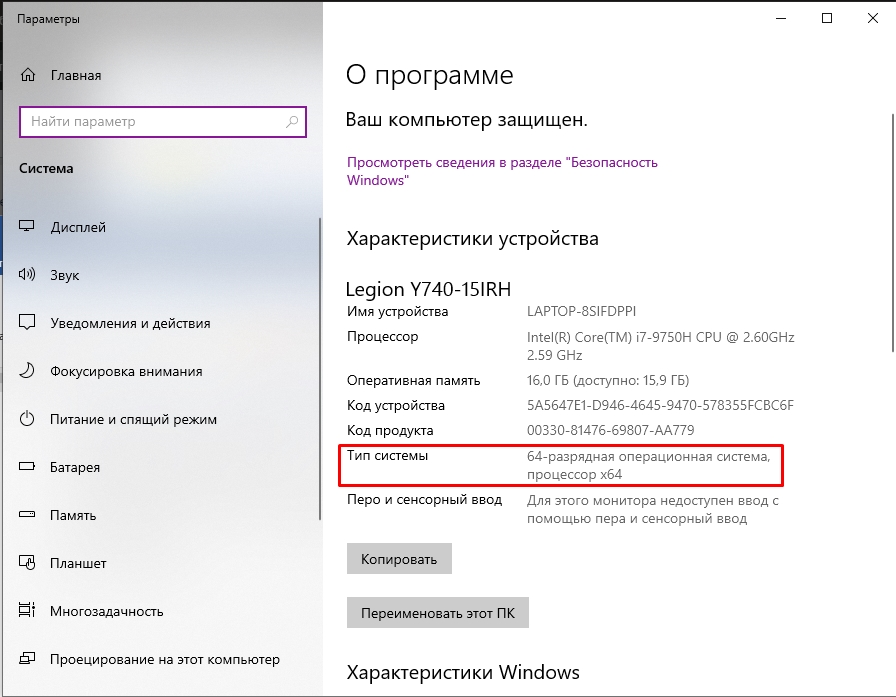
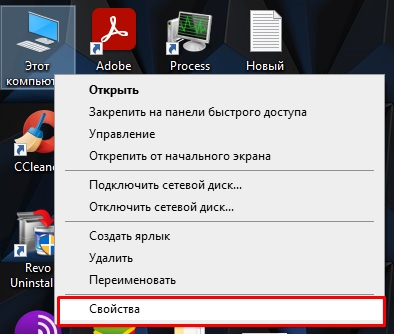
Если кнопки не работают, давайте рассмотрим еще пару способов туда попасть. Один из вариантов – это кликнуть правой кнопкой мыши по «Компьютеру», на рабочем столе и зайти в «Свойства».
Еще один способ зайти в свойства – это перейти в «Пуск» – «Параметры» – «Система» – в левом блоке найти раздел «О программе».
Способ 2: Диск «C:\»
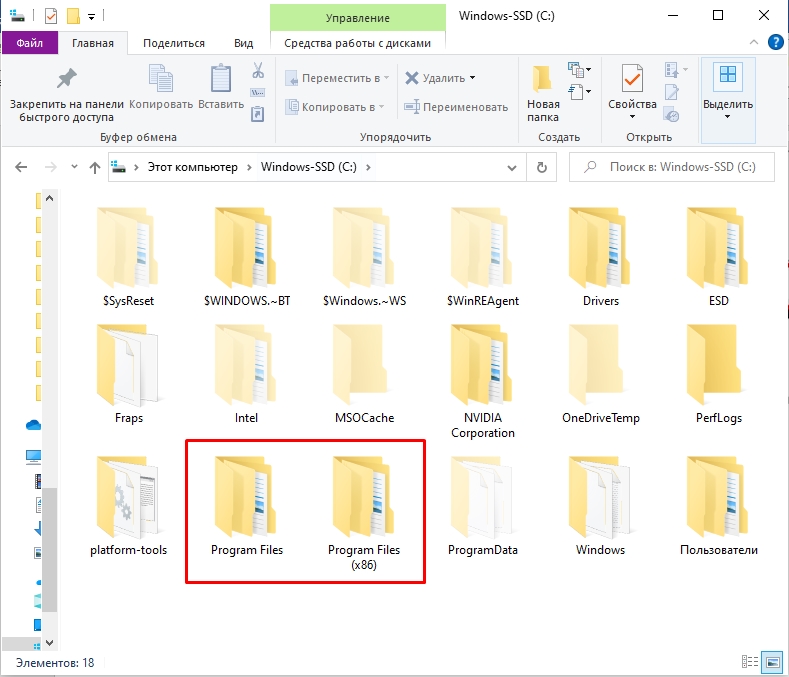
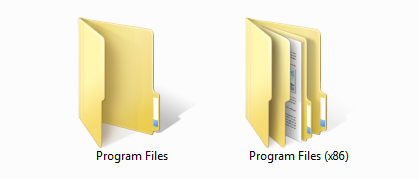
Откройте проводник и зайдите на диск «C:\». Далее считаем – сколько папок «Program Files» у вас есть. Если их две – значит у вас 64-х битная система. Одна папка обычная – предназначена для установки программ 64-х бита. Вторая «Program Files (х86)» – для установки 32-х битных программ. Напомню, что 64-х битная система может спокойно работать с программами для 32-х битной ОС, но не наоборот.
Способ 3: Сведения о системе
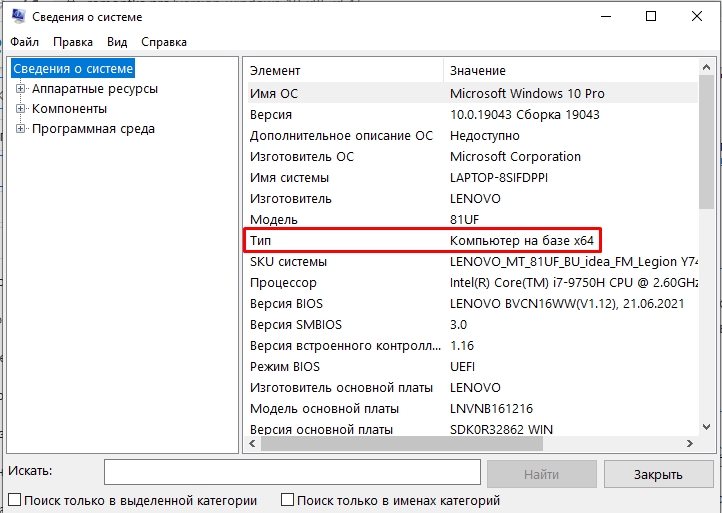
Еще один способ проверить разрядность системы Windows – это зайти в раздел «Сведения о системе». Открывается он немного по-другому – зажимаем одновременно клавиши:
+ R
Далее используем команду:
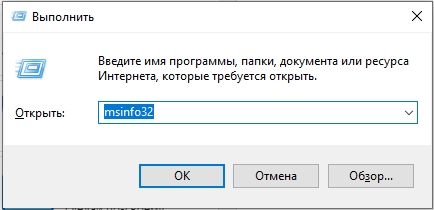
Листаем немного вниз и находим строку «Тип».
Способ 4: Командная строка
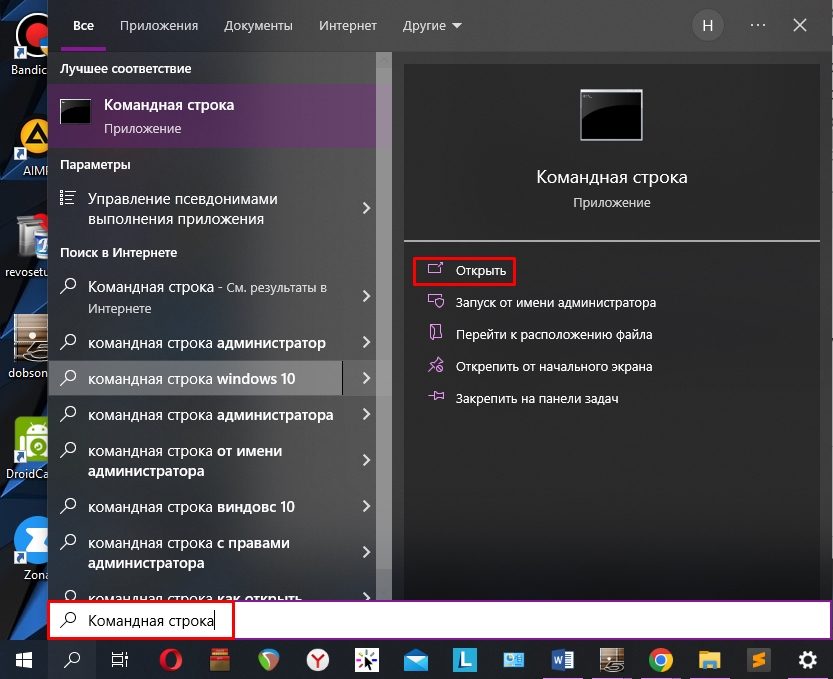
Открываем командную строку любым доступным способом. Проще всего открыть консоль через поиск.
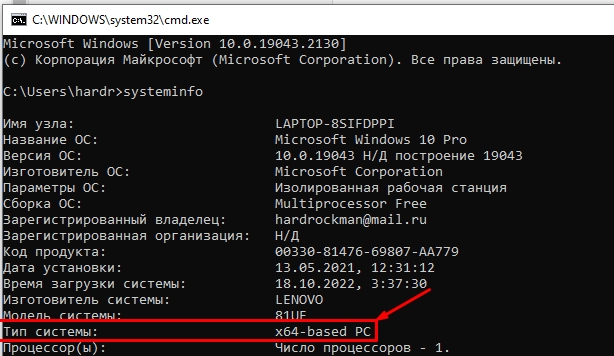
После этого вводим команду:
Ищем строку «Тип системы».
Способ 5: AIDA64
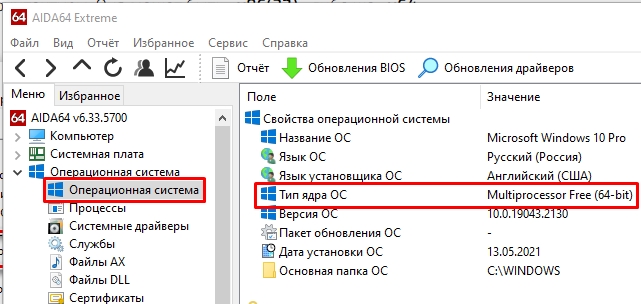
AIDA64 – это мощный комбайн, который предоставляет всю возможную информацию о железе и об операционной системе. Открываем приложение, далее раскрываем раздел «ОС» и ищем строку о типе ядра.
Если вы найдете еще какие-то способы, или у вас возникли вопросы – пишите в комментариях, и специалисты портала WiFiGiD.RU вам помогут. Всем добра и берегите себя!
Как узнать разрядность операционной системы Windows?
Помните, однажды я уже рассказывал про разрядность операционной системы Windows? Сегодня хотелось бы поговорить о том, как, собственно, эту разрядность выяснить различными способами. Итак, поехали.
Как узнать разрядность операционной системы Windows 7 или 8?
В данном случае все очень. Для того, что бы выяснить разрядность системы, вам необходимо открыть окно просмотра основных сведений о компьютере. Сделать это можно различными способами. Первый: найдите на рабочем столе значок «Компьютер» (также он находится в меню «Пуск»), нажмите на правую кнопку мыши и выберите пункт «Свойства».
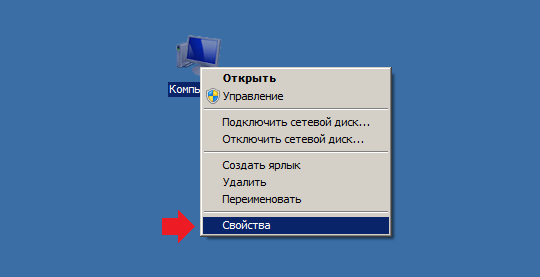
Другой вариант — через панель управления. Нажмите на кнопку «Пуск», выберите «Панель управления», далее нажмите пункты «Система и безопасность» – «Система» или просто «Система».
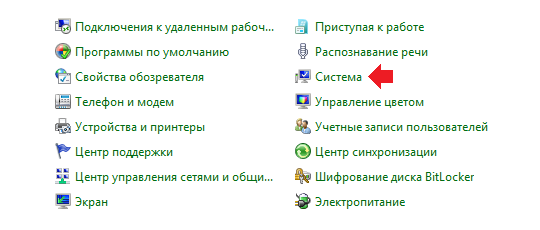
Перед вами откроется окно просмотра основных сведений о вашем компьютере. Обратите свое внимание на строку «Тип системы» — в ней ясно написана разрядность вашей системы.

Как узнать разрядность Windows XP?
В случае с Windows XP процесс ничуть не сложнее и, пожалуй, даже легче. Проделываем все тоже самое: находим на рабочем столе значок «Мок компьютер», нажимаем на него правой кнопкой мыши, а далее в меню выбираем «Свойства». Перед вами откроется окно свойств системы. На вкладке «Общее» вы увидите следующее:
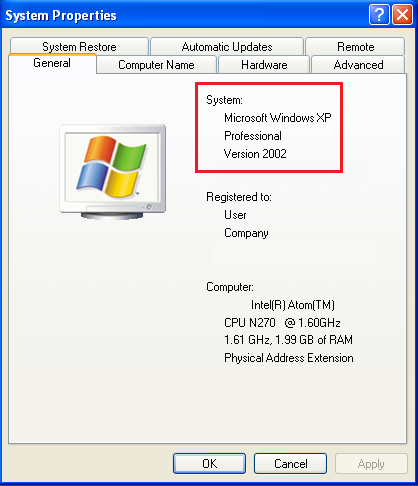
Обратите свое внимание на подраздел «Система» (выделен на скриншоте). Если вы видите только название операционной системы, значит, это 32-битная ОС. Если в названии имеется разрядность x64, то это будет именно 64-битная ОС. Думаю, запутаться у вас не получится.
Как еще можно определить разрядность системы?
Если по каким-то определенным причинам вы не можете узнать разрядность системы теми способами, что описаны выше, вы можете попробовать воспользоваться иными методами. Какими же?
Например, можно зайти на системный диск (в абсолютном большинстве случаев это диск C, где установлена операционная система) и найти там папку Program Files. На 64-битной ОС в одном разделе установлено сразу две таких папки: Program Files и Program Files (x86). В первую устанавливаются программы, которые работают в 64-битном режиме, а во вторую, соответственно, в 32-битном.
Еще можно посмотреть с помощью диспетчера задач. Открываем последний и смотрим процессы. Если рядом с некоторым из них есть цифра 32 со звездочкой (*32), значит, используется 64-битная система. В 32-битной никаких приписок к процессам нет.
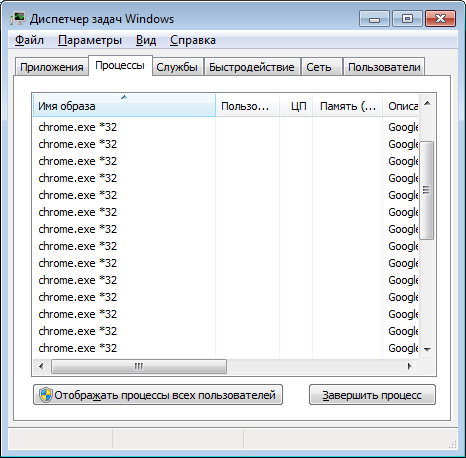
Думаю, этого материала вам будет вполне достаточно, что бы выяснить разрядность своей операционной системы.
Комментарии к записи “ Как узнать разрядность операционной системы Windows? ”
- яна13 мая 2016 в 18:27 столько способов… а какой все-таки лучше?
Как узнать, какая версия Windows установлена на компьютере
Понять, какая система перед вами: Windows XP, семерка или десятка можно по внешнему виду интерфейса. Для каждой системы характерен свой стиль и некоторые особенности вроде формы меню пуск. Кстати, именно так определили операционную систему, установленную на компьютере Владимира Путина. Стоит отметить, что этот метод ненадежен, так как интерфейс можно легко изменить, например, если в Windows 7 или Windows XP выбрать классическую тему, то это наверняка запутает неопытного пользователя. Сказать наверняка, какая же Windows установлена на компьютере можно лишь получив к нему доступ.

Вот так может выглядеть Windows 7, если установить некоторые визуальные модификации. Сразу и не поймешь, что это не XP
Так вы сможете узнать версию системы и, что не менее важно, — ее разрядность.
Это нужно в первую очередь для установки программ, которые имеют две версии: для 32-разрядных и 64-разрядных систем. Обратите внимание, что 32-разрядные приложения могут содержать приписку x86, а не 32.
Команда winver
Эта простая команда, как уже очевидно из ее названия, выведет базовые сведения об операционной системе. Вызовите приложение «Выполнить», нажав комбинацию клавиш Win + R, затем введите в поле команду winver. Кроме того, ее можно ввести и в командной строке, если вам так удобнее.

В большинстве случаев уже этого будет достаточно, так как вы узнаете не только версию Windows, но и какие обновления уже установлены.
Команда systeminfo
Еще одна команда, которую нужно вводить в командной строке. Вызовите командную строку любым способом: через поиск или приложение «Выполнить». В обоих случаях нужно ввести в поле запрос cmd. Далее, уже в самой командной строке введите systeminfo.

Эти же сведения, только в более удобном виде можно получить через приложение «Сведения о системе». Наберите msinfo32.exe в поиске или через сочетание Win + R.

Свойства компьютера
Чтобы узнать версию системы таким образом, нужно кликнуть правой кнопкой мыши на папке «Мой компьютер». В разных версиях операционной системы она называется по-разному: «Мой компьютер», «Компьютер» или «Этот компьютер», но суть не меняется.

Далее, выберите «Свойства» и откроется окно, где можно посмотреть версию операционной системы.
Дополнительные сведения о системе
Если у вас Windows 10 и сведений из предыдущих пунктов оказалось мало, то можно просмотреть дополнительную информацию. Нажмите сочетание клавиш Win + I или кликните правой кнопкой мыши на «Пуске» и выберите «Параметры». Далее, перейдите в пункт «Система» и «О системе».

Здесь вы сможете увидеть все основные параметры: версию, сборку, разрядность системы и ее выпуск. Выпуск — это своего рода комплектация системы, например, в домашнем выпуске отсутствуют некоторые функции, нужные корпоративным клиентам.
Это тоже интересно:
- Как показать скрытые папки в Windows 10
- Остаемся на Windows 7. Как обезопасить систему без обновлений
Как определить, работает ли на компьютере 32-разрядная или 64-разрядная версия Windows
В этой статье описано, как определить тип операционной системы Windows, установленной на компьютере.
Сводка: В этой статье описано, как определить тип операционной системы Windows, установленной на компьютере.
- Содержание статьи
- Свойства статьи
- Оцените эту статью
Возможно, эта статья была переведена автоматически. Если вы хотите поделиться своим мнением о ее качестве, используйте форму обратной связи в нижней части страницы.
Содержание статьи
Симптомы
Содержание:
- Windows 10/Windows 8.1/Windows 7/Windows Vista
- Windows XP
Причина
Windows 10/Windows 8.1/Windows 7/Windows Vista
- Нажмите Пуск, введите система в поле, а затем нажмите система в списке программ .
- В окне System (система ) Обратите внимание на сведения о системе, которые отображаются в следующем разделе:
Тип системы Определяет, установлена ли на компьютере 32-разрядная или 64-разрядная версия Windows 10, Windows 8.1, Windows 7 или Windows Vista, как описано ниже.- 32-разрядная операционная система
- 64-разрядная операционная система
Разрешение
Windows XP
- Нажмите Пуск, затем нажмите Выполнить.
- Введите winmsd. exeи нажмите кнопку « ОК».
- Если в области навигации выбран параметр « Сводная информация о системе », в области сведений найдите пункт « процессор ». Обратите внимание на значение.
- Если значение, соответствующее процессору , начинается с x86 , компьютер работает под управлением 32-разрядной версии Windows.
- Если значение, соответствующее процессору , начинается с ia64 или AMD64, компьютер работает под управлением 64-разрядной версии Windows.