КАК ЗАКРЕПИТЬ ВКЛАДКУ НА МАКБУКЕ
Закрепление вкладки на MacBook — это простой и удобный способ организовать свою рабочую среду. Вам понадобится открыть вкладку, которую вы хотите закрепить, а затем перетащить ее в секцию Dock, расположенную внизу экрана.
После того, как вы перетащили вкладку на Dock, она там закрепится и станет легко доступной для вас. Теперь вы сможете переключаться между приложениями и окнами, используя только одно нажатие мыши.
Если вы хотите удалить закрепленную вкладку, просто перетащите ее из Dock обратно на рабочий стол. Это открепит вкладку и вернет ее в исходное положение.
Закрепление вкладки на MacBook позволяет вам удобно организовать свою работу и быстро получать доступ к важным приложениям. Это особенно полезно, когда у вас открыто много окон и вкладок, и вы хотите легко переключаться между ними.
Такие функции, как закрепление вкладок, делают использование MacBook более продуктивным и удобным, помогая вам эффективно организовывать вашу рабочую среду и максимизировать использование экранного пространства.
Уверенный пользователь MacOS за 30 минут! Инструкция по переходу с Windows на Mac в 2022 году
фишки Mac OS о которых ты не знал
Полезные советы для пользователей Mac устройств
Браузеры Safari и Google Chrome на Macbook — Урок 11
Как закрыть все открытые приложения в macOS в один клик
Как сохранить сайт в закладки в браузере Safari на Mac OS. — VSE PROSTO Артем Сафонов
Как ИДЕАЛЬНО настроить новый MacBook? + Скрытая настройка MacOS
Организация окон и рабочих столов на MacOS
КАК ЗАКРЕПИТЬ ВКЛАДКУ НА МАКБУКЕ
Закрепление вкладки на MacBook — это простой и удобный способ организовать свою рабочую среду. Вам понадобится открыть вкладку, которую вы хотите закрепить, а затем перетащить ее в секцию Dock, расположенную внизу экрана.
После того, как вы перетащили вкладку на Dock, она там закрепится и станет легко доступной для вас. Теперь вы сможете переключаться между приложениями и окнами, используя только одно нажатие мыши.
Если вы хотите удалить закрепленную вкладку, просто перетащите ее из Dock обратно на рабочий стол. Это открепит вкладку и вернет ее в исходное положение.
Закрепление вкладки на MacBook позволяет вам удобно организовать свою работу и быстро получать доступ к важным приложениям. Это особенно полезно, когда у вас открыто много окон и вкладок, и вы хотите легко переключаться между ними.
Такие функции, как закрепление вкладок, делают использование MacBook более продуктивным и удобным, помогая вам эффективно организовывать вашу рабочую среду и максимизировать использование экранного пространства.
Уверенный пользователь MacOS за 30 минут! Инструкция по переходу с Windows на Mac в 2022 году
фишки Mac OS о которых ты не знал
Полезные советы для пользователей Mac устройств
Браузеры Safari и Google Chrome на Macbook — Урок 11
Как закрыть все открытые приложения в macOS в один клик
Как сохранить сайт в закладки в браузере Safari на Mac OS. — VSE PROSTO Артем Сафонов
Как ИДЕАЛЬНО настроить новый MacBook? + Скрытая настройка MacOS
Организация окон и рабочих столов на MacOS
Как закреплять вкладки Safari в macOS
Давно заметил еще на собственном опыте, что сколько не открывай вкладок с нужной информацией, все равно рано или поздно какую-нибудь из них либо случайно закроешь, либо просто потеряешь при перезапуске браузера. Самым эффективным способом сохранить информацию является создание закладок. Однако не всегда удобно лезть в недра браузера, чтобы открыть интересующий сайт. Да и при необходимости воспользоваться им только один раз сохранять его в закладки — не самая лучшая идея.

Safari — лучшее решение для Маков. Особенно в части энергопотребления.
❗️ПОДПИСЫВАЙСЯ НА НАШ КАНАЛ В ДЗЕНЕ И ЧИТАЙ ЭКСКЛЮЗИВНЫЕ СТАТЬИ БЕСПЛАТНО
В этой ситуации на выручку придет закрепление вкладок. Достаточно пары кликов, и браузер зафиксирует нужную страницу так, что она не пропадет даже после перезагрузки компьютера. Разбираемся, как работает эта функция в браузере Safari на компьютерах Мак.
Закрепить вкладку — Сафари
На самом деле возможность закреплять вкладки в Сафари на macOS появилась уже достаточно давно — еще в 2015 году с выходом macOS El Capitan. К сожалению, не все пользователи знают о ней и, соответственно, предпочитают другие браузеры с поддержкой таких базовых функций. Для закрепления вкладки в Сафари есть несколько способов:
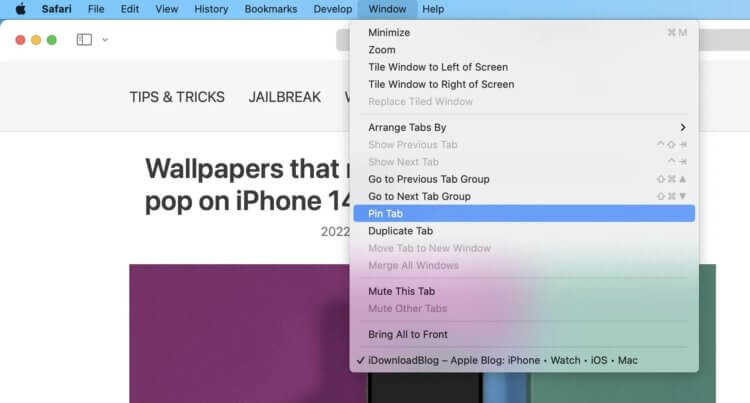
Это самый долгий способ, чтобы закрепить вкладку.
- Откройте браузер Safari и перейдите на сайт, который хотите закрепить.
- Нажмите F6 или в строке состояния перейдите в раздел “Окно”.
- Выберите “Закрепить вкладку”.
❗️ПОДПИШИСЬ НА НАШ ЧАТИК В ТЕЛЕГРАМЕ. ТАМ СОБРАЛИСЬ ТОЛЬКО ИЗБРАННЫЕ ЧИТАТЕЛИ
Сразу после этого вкладка сожмется до небольшого квадрата и переместится в левый край строки вкладок. Второй способ:
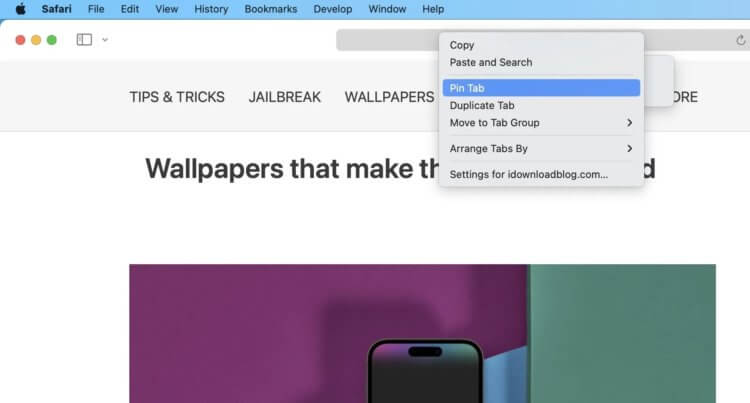
Проще всего закреплять именно по нажатию правой кнопки мыши.
- Откройте браузер Safari и перейдите на сайт, который хотите закрепить.
- Кликните правой кнопкой мыши по открытой вкладке.
- Выберите “Закрепить вкладку”.
Так же, как и в предыдущем варианте, вы сразу увидите, как закрепленный сайт переместится в строке вкладок в левую сторону и превратится в небольшой квадрат. Однако имейте в виду, что если в настройках Safari выбран раздельный вид вкладок и у вас открыт только один сайт, то подобный способ закрепления может не сработать.
Можно закрепить вкладку и еще одним путем:
-
Откройте Safari и перейдите на интересующий вас сайт.
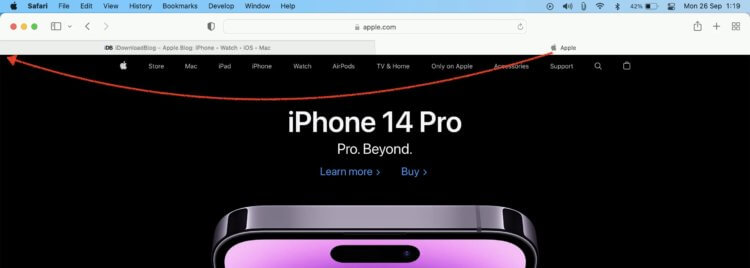
Главное — дождитесь, когда вкладка примет вид небольшого квадрата. Иначе вы просто поменяете их местами.
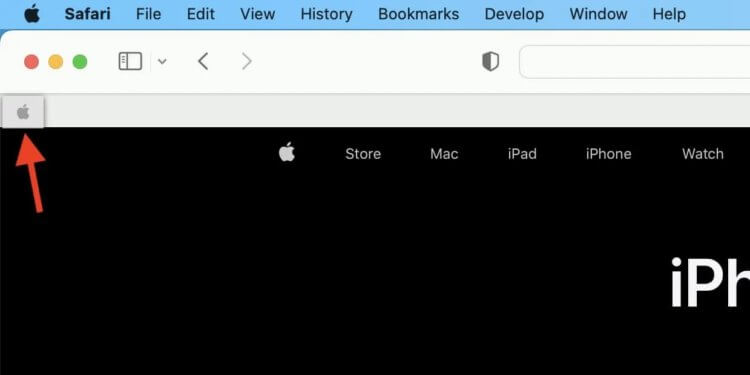
Как только вкладка станет выглядеть вот так, можете смело отпускать.
Можно сказать, что Apple предусмотрела все возможные способы закрепления вкладки. Как обычно, в Купертино думают о своих пользователях и предлагают выбрать самый удобный способ в каждой конкретной ситуации. Закрепленные вкладки будут открываться в любом окне Safari. Однако если вы создадите приватное окно, то там закрепленные вкладки не появятся.
❗️ПОДПИСЫВАЙСЯ НА ТЕЛЕГРАМ-КАНАЛ СУНДУК АЛИБАБЫ. ТАМ КАЖДЫЙ ДЕНЬ ВЫХОДЯТ ПОДБОРКИ САМЫХ ЛУЧШИХ ТОВАРОВ С АЛИЭКСПРЕСС
Вкладки можно закреплять и в приватном окне. Но смысла от них как такового нет, так как после закрытия приватного окна или перезапуска Safari закрепленные в таком режиме сайты тоже исчезнут. В этой ситуации вам придется держать приватное окно постоянно активным, если хотите, чтобы выбранные ресурсы были открыты именно нем.
Как дублировать вкладку в Сафари
Одним закреплением взаимодействие с вкладками Safari в macOS не заканчивается. Возможно, что вам нужен один из закрепленных сайтов, но в еще одной вкладке. Например, в одной из них вы работаете с текстом, а в другой хотите поставить на загрузку какие-нибудь картинки. В такой ситуации можно одним кликом создать дубликат закрепленной вкладки. Для этого сделайте следующее:
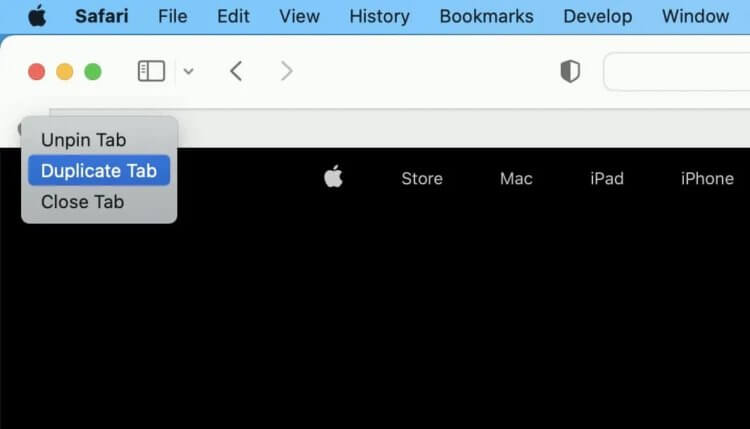
Дублирование вкладок полезно, если нужно в точности такое же окно.
- Откройте Safari.
- Наведите курсор на вкладку, которую хотите продублировать, и кликните правой кнопкой мыши.
- Нажмите “Дублировать вкладку”.
Сразу же будет создан дубликат, и вы сможете работать на одном сайте в двух разных вкладках. При этом можно не ограничиваться только отдельной вкладкой, а даже вынести дубликат на отдельную страницу. Тогда переключаться между разными окнами будет даже удобнее. А при наличии большого экрана можно вообще разместить их рядом друг с другом на одном рабочем столе.
Как закрыть вкладку — Сафари
Но что, если закрепленная вкладка больше не нужна? Для избавления от нее есть два способа. Первый — просто закрыть закрепленную вкладку. Самый быстрый и кардинальный способ избавиться от ненужного сайта. Второй — открепить вкладку и по мере необходимости ее закрыть. Этот вариант менее радикальный, так как позволяет еще какое-то время взаимодействовать с сайтом до того момента, пока не понадобится окончательно от него избавиться. Чтобы закрыть вкладку, сделайте следующее:
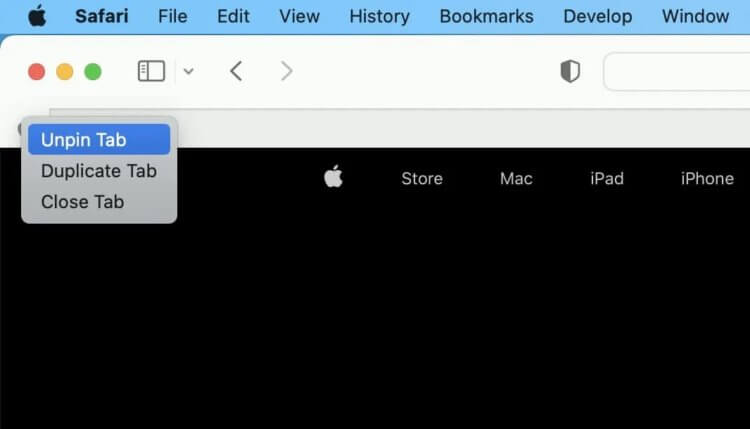
Не забудьте, что закрытие вкладки автоматически ее открепит. Но найти ее будет сложнее, если она нужна вам для дальнейшей работы.
- Откройте Safari.
- Выберите закрепленную вкладку, которую хотите закрыть.
- Нажмите правой кнопкой мыши.
- Кликните “Закрыть вкладку”.
❗️ПОДПИШИСЬ НА НАШ ПУЛЬС. БУДЕШЬ УЗНАВАТЬ ВСЕ НОВОЕ САМЫМ ПЕРВЫМ
Для открепления необходимо:
- Открыть Safari.
- Выбрать закрепленную вкладку, которую хотите открепить.
- Нажать правой кнопкой мыши и кликнуть “Открепить вкладку”.
Не перепутайте эти варианты в той ситуации, если хотите еще какое-то время поработать с сохраненным сайтом. Потому что закрытие вкладки может создать головную боль с повторным поиском сайта.
Как закрепить вкладку на макбуке
Лишь в 2015 году с релизом OS X El Capitan браузер Safari научился делать замечательную штуку — закреплять вкладки с интересными веб-страницами. Правда, в отличие от той же возможности в Google Chrome, в Safari эта функция работает чуть иначе.
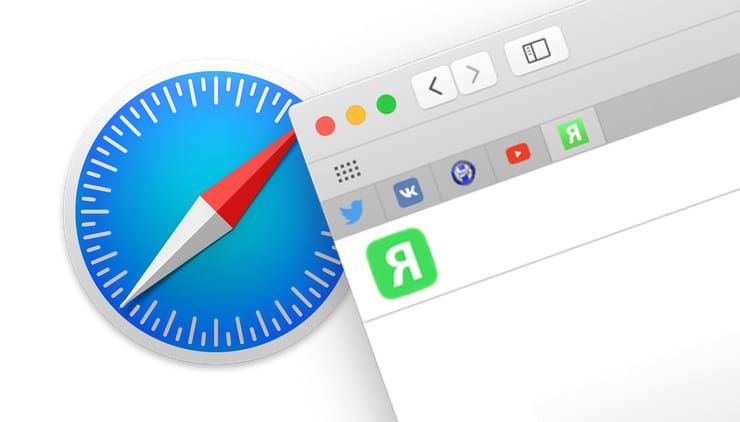
Как работать с закрепляемыми вкладками в Safari на Mac
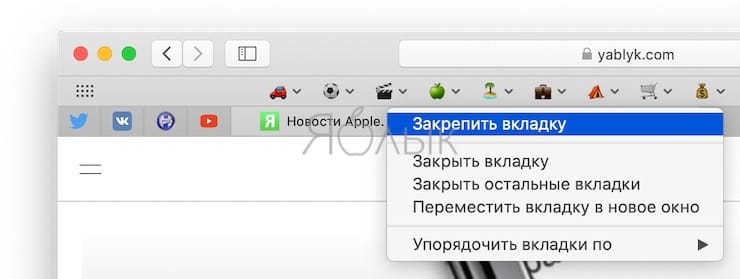
Правый клик мышкой по вкладке – открывается контекстное меню с пунктом «Закрепить вкладку».
Закрепить вкладку можно и перетащив её в левую часть строки. Чтобы открепить вкладку, перетащите ее вправо.
Закрепленные вкладки появляются в любом окне Safari и не исчезают даже после закрытия браузера.
Контент синхронизируется между окнами (включая видео).
Для того чтобы открепить вкладку, нажмите правой кнопкой мыши по закрепленной вкладке и выберите «Закрепить вкладку» или просто потяните вкладку вправо.
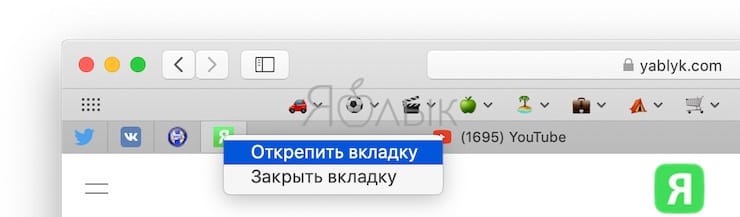
Как это часто бывает, Apple взяла уже хорошо известную функцию, встроила её в свой продукт, а заодно придумала несколько простых, но очень удобных сценариев её использования для пользователя. В результате закрепление вкладок буквально обрело второе дыхание.
Как сохранить вкладки в Сафари после закрытия
Я терпеть не могу держать открытыми больше 5-10 вкладок в Safari. Во-первых, так мне становится сложно ориентироваться между ними, во-вторых, они сильнее нагружают мой MacBook Air, и он начинает шуметь и быстрее разряжается, а, в-третьих, взаимодействовать одновременно с двумя-тремя десятками веб-страниц физически невозможно. Однако бывает такое, что для того, чтобы разобраться в теме, явно необходимо гораздо больше информации. Тогда вы вынужденно открываете новые вкладки. Но ведь закрывать старые, которые всё ещё нужны, нельзя. Так что же делать?

Вкладки в Safari можно сохранить для последующего использования и открывать по мере надобности
На самом деле вариантов, как поступить в такой ситуации, несколько:
Первое, что приходит на ум, — это открыть вкладки в разных окнах. Это сделать очень легко: просто нажимаешь на ссылку и выбираешь «Открыть в новом окне». В принципе, несложно и вроде бы даже удобно, но нагрузку на компьютер это не снижает, что не очень хорошо, если у вас ноутбук.
Второй вариант – настроить автоматическое восстановление вкладок после запуска браузера. Но, на мой вкус, это очень специфический механизм, поскольку он не может работать в долгую, да и действует, честно говоря, не по твоему велению, а по своему. В результате пользоваться такой штукой становится не очень удобно.
Третий вариант — закрепить вкладки. Это ещё более сомнительный вариант, но тем не менее рабочий. Закрепление производится нажатием двумя пальцами по вкладке и выбором параметра «Закрепить» либо в более новых версиях ОС — перетаскиванием влево.
Как открывать закрытые вкладки в Сафари
Ну, и четвёртый вариант – тот, о котором я хочу вам сегодня рассказать. Он заключается в использовании специального расширения для Safari, которое позволяет сохранять вкладки, группирует их, а потом даёт возможность открывать их тогда, когда вам это нужно, независимо от работы штатных механизмов браузера.
- Скачайте приложение Session Pal из Mac App Store;
- Установите его и откройте вкладку с расширениями;
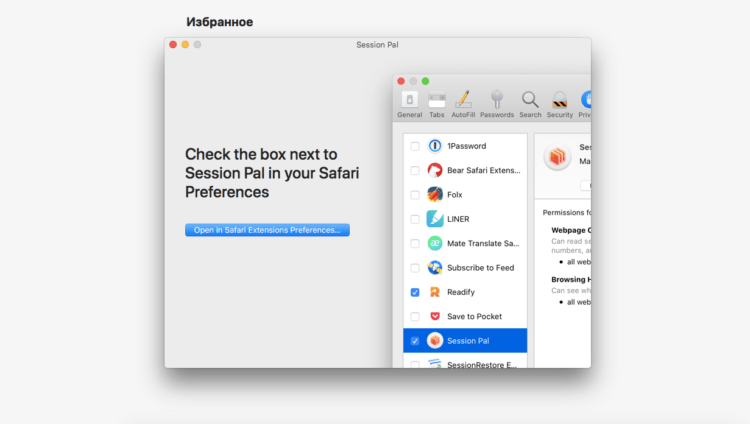
Расширение нужно включить в специальном разделе настроек
- Включите расширение Session Pal, поставив галочку;
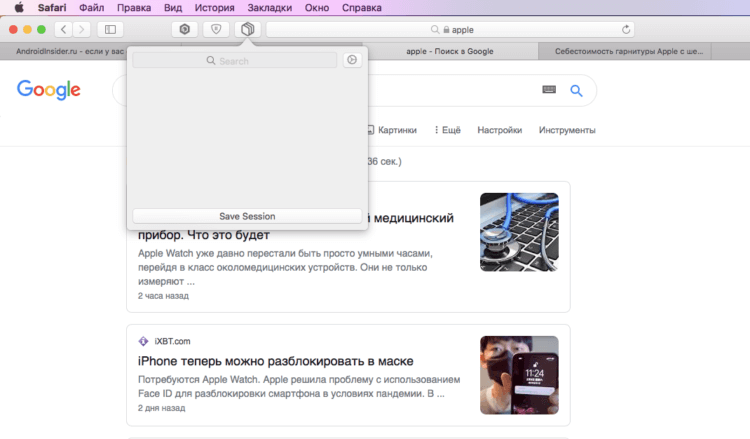
Сохранять вкладки можно только все сразу, но не по отдельности
- Перейдите в Safari и откройте вкладки, которые хотите сохранить;
- Нажмите на новое выпадающее меню и выберите Save Session.
Это действие сохранит все вкладки, которые были открыты на момент нажатия кнопки. Но это не закроет их автоматически, что, по-моему, не очень удобно (надеюсь, разработчики добавят такую возможность в будущих обновлениях). Поэтому, если вам перестанут быть нужны сохранённые вкладки, вы сможете закрыть их, но только вручную.
Как вернуть закрытые вкладки в Сафари
Все вкладки группируются по папкам, которые, к сожалению, тоже никак не помечаются. Поэтому пользоваться расширением для сохранения веб-страниц на совсем долгий срок, скорее всего, будет неудобно. Дело в том, что важно будет запомнить, что это за вкладки и зачем вы их сохранили, поскольку как-то назвать подборки или обозначить хотя бы дату сохранения почему-то нельзя. Впрочем, сам факт того, что они сохраняются, — уже хорошо.
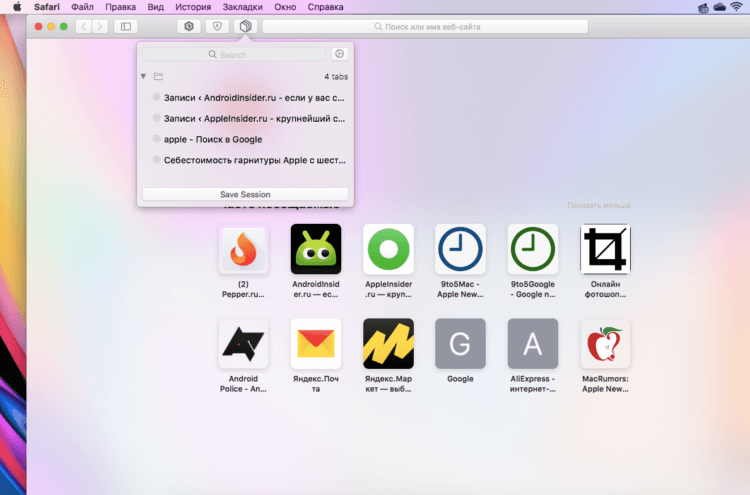
Открыть сохранённые вкладки можно будет в любой момент. А ещё их можно импортировать или экспортировать
Но Session Pal позволяет не только сохранять вкладки, но ещё и экспортировать, и импортировать их. То есть, если вы сохранили на Mac какую-то веб-страницу в формате .json, вы можете выбрать в окне расширения кнопку импорта и загрузить её туда для дальнейшего использования. Аналогичным образом можно выгрузить нужную веб-страницу, чтобы потом, например, воспользоваться ей на другом устройстве или в другом браузере.
Достали cookie в Safari? Вот как легко и просто их заблокировать
В целом возможность сохранения вкладок, реализованная в Session Pal, очень хороша тем, что позволяет хотя бы частично автоматизировать процесс их хранения и последующего использования, а также не нагружает компьютер, как если бы вы держали их открытыми, но в разных окнах. Поэтому я готов простить расширению все недостатки, от которых он страдает, и оставить его чисто про запас – пригодится.
Как закрепить сайты в Safari и Mac OS

OS X El Capitan представила несколько улучшений Safari , включая возможность закрепления ваших любимых веб-сайтов. Прикрепление веб-сайта помещает значок сайта в верхний левый раздел панели вкладок , позволяя вам открыть веб-сайт одним щелчком мыши.
Сайты, которые вы прикрепляете в Safari, являются живыми; то есть страница постоянно обновляется в фоновом режиме. Переключение на закрепленный сайт отображает самый последний доступный контент, и, поскольку он уже загружен, сайт становится доступным мгновенно.
Эти инструкции относятся к macOS 10.11 и Safari 9 и более поздним версиям.
Как закрепить сайт в Safari
Закрепление сайта работает только на панели вкладок. Если панель вкладок не отображается, функция будет недоступна. Выполните следующие действия, чтобы сделать панель вкладок видимой и прикрепить к ней веб-сайт:
В меню « Вид» выберите « Показать панель вкладок» .
Перейдите на один из ваших любимых сайтов.
Щелкните правой кнопкой мыши или щелкните , удерживая клавишу Control, панель вкладок и выберите « Закрепить вкладку» во всплывающем меню.
Safari добавит текущий веб-сайт в закрепленный список на крайнем левом краю панели вкладок. Если на сайте есть значок, этот символ появится на вкладке.
Чтобы вернуться на закрепленный сайт, нажмите на его вкладку.
Как удалить закрепленные веб-сайты из Safari
Чтобы удалить закрепленный веб-сайт, щелкните правой кнопкой мыши или щелкните, удерживая клавишу « Command», пин-код сайта, который вы хотите удалить. Выберите опцию « Открепить вкладку» во всплывающем меню. Чтобы удалить вкладку и закрыть страницу, нажмите « Закрыть вкладку» .

Помимо основ закрепленных веб-сайтов
Закрепленные вкладки являются частью Safari, а не текущим окном. Когда вы открываете дополнительные окна Safari, у каждого окна будет одна и та же группа закрепленных сайтов, к которым вы сможете получить доступ.
Закрепленные веб-сайты, вероятно, окажутся очень полезными для тех, кто использует веб-сайты с постоянно меняющимся контентом. Полезные приложения для закрепленных вкладок включают веб-службы почты и сайты социальных сетей, такие как Facebook , Twitter и Pinterest.
Закрепление вкладок часто посещаемых веб-сайтов в Safari на Mac
Вы можете закрепить любой сайт, который часто посещаете. Закрепленные сайты остаются в левой части панели вкладок, и Вы в любое время можете легко их открыть.
Закрепление веб-сайта

В приложении Safari на компьютере Mac перетяните вкладку с веб-сайтом, который хотите закрепить, в левую часть панели вкладок.
Когда вкладка свернется и будет показан значок веб-сайта или начальная страница, отпустите вкладку.
Можно также выбрать пункт меню «Окно» > «Закрепить вкладку» или нажать вкладку, удерживая клавишу Control, а затем выбрать «Закрепить вкладку».
Изменение порядка закрепленных веб‑сайтов
В приложении Safari на компьютере Mac перетяните закрепленный сайт, поместив его до или после другого закрепленного сайта в панели вкладок.
Открепление веб-сайта
В приложении Safari на компьютере Mac перетяните закрепленную вкладку в правую часть панели вкладок.
Можно также выбрать пункт меню «Окно» > «Открепить вкладку» или нажать закрепленный сайт, удерживая клавишу Control, а затем выбрать «Открепить вкладку».
Дублирование закрепленного веб‑сайта
В приложении Safari на Mac нажмите булавку при нажатой клавише Control, затем выберите «Дублировать вкладку».
Закрепленный сайт откроется в отдельной вкладке.
Закрытие закрепленной вкладки
В приложении Safari на Mac нажмите булавку при нажатой клавише Control, затем выберите «Закрыть вкладку».
Закрепленные сайты остаются на своих местах даже после открытия нового окна Safari или перезапуска Safari.
Если на закрепленном сайте нажать на ссылку другого веб-сайта, этот другой сайт открывается в новой вкладке. На вкладке закрепленного сайта всегда отображается его содержимое.
Related posts:
- Daz studio как экспортировать модель с ригом
- Как преобразовать в svg формат
- Как узнать dns имя
- Как отключить cookies на iphone