Ввод текста и выражений с помощью окна масштабирования
Используйте поле масштабирования, чтобы вводить текст и выражения в сжатых местах, например на окно свойств или в конструкторе запросов. Вы можете изменить размер окна масштабирования и шрифт. Кроме того, в окне масштаба каждый раз при его использовании запоминается размер и шрифт.

изменение размеров окна масштаба доступно только подписчикам Microsoft 365.
Нужна справка по выражениям? Дополнительные сведения см. в выражениях Access.
Открытие окна масштабирования

- Расположить точку вставки в текстовом поле, например в поле свойства или в сетке конструктора запросов.
- Щелкните текстовое поле правой кнопкой мыши и выберите «Масштаб»или нажмите shift+F2.
- Чтобы отформатирование с помощью мини-панели инструментов, выйдите текст и выберите один из вариантов на панели инструментов. Мини-панель инструментов отображается только в том случае, если для поля за установлено значение свойства «Формат текста» формата RICH TEXT.
Изменение формы и расположения объектов на схеме базы данных
Для того чтобы удобно расположить таблицы в окне Конструктора базы данных, можно щелкнуть правой кнопкой мыши на поле схемы и выбрать в контекстном меню команду Схема макета (Layout Diagram).
Можно применить аналогичную операцию для группы таблиц. Для этого сначала необходимо выделить требуемые таблицы. Чтобы выделить группу таблиц, достаточно «нарисовать» мышью прямоугольник вокруг этих таблиц, причем таблицы могут попадать в выделяемую область только частично. Выделенные таблицы можно определить по изменившемуся цвету области заголовка. Затем нужно щелкнуть правой кнопкой мыши по любой из выделенных таблиц и выбрать из контекстного меню команду Выбор разметки (Layout Selection).
Масштабировать можно или всю схему, или выделенную группу таблиц. Щелкнув правой кнопкой по окну схемы, нужно выбрать в контекстном меню команду Масштаб (Zoom) и указать масштаб отображения схемы в процентах .
Обычно для редактирования свойств таблиц масштаб увеличивают, а для создания связей — уменьшают.
Существует несколько способов представления таблиц на схеме данных, которые обеспечивают различную степень детализации свойств таблиц. До сих пор мы видели только одно представление: Имена столбцов (Column names), когда в таблицах показывались только наименования полей. Но в зависимости от того, какие действия выполняются с таблицами, можно выбрать наиболее удобную форму представления. Эти формы описаны в табл. 17.3.
| Форма представления | Описание |
| Свойства столбца (Column Properties) | Представление в виде таблицы свойств. Эта форма удобна для редактирования свойств полей таблицы. Когда создается новая таблица, она отображается на схеме именно в такой форме |
| Ключи (Keys) | Показываются только первичный и внешние ключи таблицы и столбцы, имеющие ограничение типа UNIQUE |
| Только имя (Name Only) | Показывается только заголовок таблицы |
| Новое представление (Custom) | Показываются свойства полей, но не все, а только выбранные пользователем |
| Имена столбцов (Column Names) | Показываются только имена полей таблицы и обозначается ключевое поле. В таком виде показывается существующая таблица при добавлении ее в схему данных. Имена полей в этом представлении можно редактировать |
Таблица 17.3. Формы представления таблицы на схеме данных
Представление Новое представление является настраиваемым. По умолчанию в нем отображаются три столбца: имя поля, тип поля и возможность пустых значений. Чтобы настроить это представление:
- Выделите таблицу в окне схемы базы данных.
- Выберите команду Схема, Изменить настраиваемое представление (Diagram, Modify Custom View). Появится диалоговое окно Выбор столбца (Column Selection) .
- С помощью кнопок со стрелками перенесите из левой части окна в правую те свойства, которые вы хотите видеть при отображении таблицы на схеме.
- Если нужно изменить порядок следования столбцов свойств в таблице, воспользуйтесь кнопками со стрелками и переместите имена полей в правом списке нужным образом.
- Если вы хотите, чтобы эта форма представления использовалась во всех схемах баз данных, как Новое представление, установите флажок Сохранить для использования по умолчанию (Save as default). В противном случае такое представление будет действовать только для таблиц в данной схеме.
- Нажмите кнопку ОК.
Кроме таблиц и связей между ними, на схеме можно создавать надписи, которые могут содержать все необходимые комментарии к схеме. Для того чтобы создать надпись, нужно щелкнуть правой кнопкой мыши на поле схемы и выбрать в контекстном меню команду Новое название (New Label). На схеме появляется рамка, в которую можно ввести текст.
Для того чтобы изменить шрифт надписи, нужно щелкнуть по ней правой кнопкой мыши и выбрать в контекстном меню команду Шрифт (Font). Изменение шрифта действует на всю надпись. Нельзя одну часть надписи отформатировать одним шрифтом, а другую — другим.
Как уменьшить масштаб в аксессе
Команда Масштаб изображения увеличивает или уменьшает физический размер изображения, меняя число точек, которое изображение содержит. Она изменяет размер содержимого изображения и, соответственно, размер холста.
Она работает над всем изображением. Если у изображения есть слои разного размера, изменение в размере всего изображения может уменьшить некоторые из них до ничего. Если это произойдёт, покажется предупреждение до проведения операции.
Если нужно поменять размер какого-то одного слоя, воспользуйтесь командой Масштаб слоя.
If scaling would produce an image larger than the « Maximum new image size » set in the Environment page of the Preferences dialog (which has a default of 128 Mb), you are warned and asked to confirm the operation before it is performed. You may not experience any problems if you confirm the operation, but you should be aware that very large images consume a lot of resources and extremely large images may take more resources than you have, causing GIMP to crash or not perform well.
6.15.1. Активация команды
- You can access this command from the image menubar through Image → Scale Image… .
6.15.2. После « Масштаб изображения »
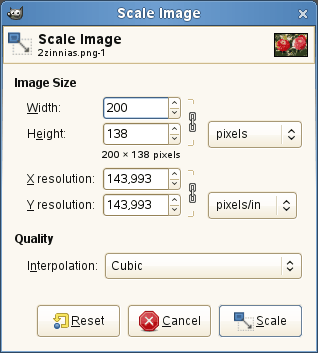
Рисунок 16.68. Диалог « Масштаб изображения »
Размер изображения
Изображение может быть помещено в одном и четырёх мест: в файле, в компьютерной памяти после его загрузки, на экране при показе и на бумаге при распечатке. Масштабирование изображения напрамую изменяет число имеющихся точек (количество информации), что напрямую влияет на размер используемой памяти или файла.
Однако размер при распечатке также зависит от разрешения изображения, которое определяет число точек на дюйм бумаги. Если надо изменить размер при распечатке, не изменяя масштаб изображения и число точек в нём, используйте диалог Размер распечатки. Размер на экране зависит не только от числа точек, но и от разрешения экрана, фактор масштаба и от параметра Точка в точку.
Если увеличивать изображение больше его исходного размера, GIMP вычисляет недостающие точки интерполяцией, но не добавляет новых деталей. Чем больше увеличивает изображение, тем более расплывчатым оно станет. Вид интерполированного изображения зависит от метода интерполяции. Вид можно улучшить с помощью фильтра Повышение резкости после увеличения масштаба, но лучше использовать большее разрешение при сканировании, делать цифровые снимки или создавать цифровые изображения другими способами. Растровые изображеня плохо масштабируются.
Изображение наверно придётся уменьшить, чтобы поместить на интернете. Нужно помнить, что у большинства пользователей маленькие экраны, не способные показать большие изображения целиком. У многих экранов разрешение 1024×768 и меньше.
Добавление и убирание точек называется « Выборка » .
Ширина; Высота
При нажатии на команду Масштаб появляется диалог, показывающий размер исходного изображения в точках. Вы можете указать Ширину и Высоту нового изображения, удаляя или добавляя точки. Если цепь на пиктограмме справа полей ввода ширины и высоты не разорвана, то пропорции ширины и высоты не изменятся. Если цепь разорвать, нажав на её пиктограмму, то ширину и высоту можно указать по отдельности. Это приведёт к искажению изображения.
Необязательно устанавливать размер в точках. Из спускающегося списка можно выбрать другие единицы измерения. Если выбрать проценты, то размер нового изображения можно указать относительно исходного изображения. Можно также использовать физические единицы измерения, как то дюймы и сантиметры. Если это делать, то нужно указать подходящие значения для параметров Разрешение по X и Разрешение по Y , потому что они используются для преобразования физического размера изображения в размер в точках.
Разрешение по X; Разрешение по Y
Можно также указать разрешение при распечатке в параметрах Разрешение по X и Разрешение по Y . Единицы измерения можно выбрать из спускающегося списка.
Чтобы изменить размер изображения, нужно либо удалить лишние точки, либо добавить новые. Процесс добавления и убирания точек влияет на качество результата. Спускающийся список Интерполяция даёт выбор метода вычисления цвета точек в конечном изображении:
Интерполяция
- Никакой : интерполяция не используется. Точки просто растягиваются или удаляются, как при масщтабировании. Этот метод низкого качества, но быстр.
- Линейный : этот метод достаточно быстр, и даёт приемлимый результат.
- Кубический : самый медленный метод, но с лучшим качеством.
- Sinc (Lanczos 3) : новый в GIMP -2.4. У него получается меньше размывания.
Инструмент Масштаб позволяет изменить размер слоя, выделения или контура.
Масштабирование документа
Excel для Microsoft 365 Word для Microsoft 365 Outlook для Microsoft 365 PowerPoint для Microsoft 365 Excel 2021 Word 2021 Outlook 2021 PowerPoint 2021 Excel 2019 Word 2019 Outlook 2019 PowerPoint 2019 Excel 2016 Word 2016 Outlook 2016 PowerPoint 2016 Excel 2013 Word 2013 Outlook 2013 PowerPoint 2013 Excel 2010 Word 2010 Outlook 2010 PowerPoint 2010 Еще. Меньше
Увеличив масштаб, вы получите изображение файла крупным планом, а уменьшив масштаб, вы увидите на странице больше элементов меньшего размера. Вы также можете сохранить определенный параметр масштабирования.
Быстрое увеличение или уменьшение масштаба

- В строке состояния приложения Office щелкните ползунок масштабирования.
- Передвиньте ползунок к нужному процентному значению масштаба. Нажмите кнопку — или + , чтобы увеличить масштаб с постепенным шагом.
Примечание: В Outlook ползунок масштабирования влияет только на содержимое области чтения, но не на список сообщений или область папок.
Щелкните заголовки ниже, чтобы получить дополнительные сведения.
Выбор конкретного масштаба
Примечание: Эта процедура недоступна вExcel в Интернете. В качестве обходного решения рекомендуется открыть файл в Классическом приложении Excel, чтобы изменить параметр.
Вы можете указать, какая часть документа, презентации или листа будет представлена на экране.
Выполните одно из указанных ниже действий.
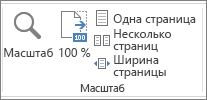
- На вкладке Вид в группе Масштаб выберите элемент Масштаб 100%. При этом представление возвращается на 100 % масштаб.
- На вкладке Вид в группе Масштаб щелкните Одна страница, Несколько страниц или Ширина страницы.
- На вкладке Вид в группе Масштаб выберите элемент Масштаб и введите процентное значение или выберите другие нужные параметры.
В PowerPoint
Выполните одно из следующих действий:
-
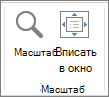
На вкладке Вид в группе Масштаб нажмите кнопку Подогнать к окну, чтобы изменить текущий слайд на размер окна PowerPoint.
Примечание: Кроме того, рядом с ползунком масштаба в строке состояния также есть кнопка «Подогнать к окну «.

Выполните одно из следующих действий:
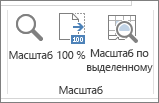
- На вкладке Вид в группе Масштаб выберите элемент Масштаб 100%.
- На вкладке Вид в группе Масштаб нажмите кнопку Увеличить до выделения, чтобы развернуть представление выбранных ячеек.
- На вкладке Вид в группе Масштаб выберите элемент Масштаб и введите процентное значение или выберите другие нужные параметры.
В окне outlook main ползунок масштаба является единственным способом увеличения или уменьшения масштаба. При чтении или редактировании сообщения увеличьте масштаб с ленты:
- В открытом сообщении на вкладке Сообщение в группе Масштаб нажмите кнопку Масштаб.
- В диалоговом окне Масштаб введите процент или выберите другие параметры.
Сохранение параметра масштабирования в PowerPoint или Excel
- Word не сохраняет параметры масштабирования в документах. Вместо этого он открывает документ на последнем используемом уровне масштабирования.
- Excel в Интернете не поддерживает сохранение уровня масштаба, так как на вкладке Вид нет группы Масштаб , поэтому для изменения уровня масштаба необходимо использовать строку состояния. В качестве обходного решения рекомендуется открыть файл в классическом приложении Excel, чтобы сохранить уровень масштаба с помощью следующей процедуры.
- Откройте презентацию или лист, который нужно сохранить вместе с заданным масштабом.
- На вкладке Вид в группе Масштаб выберите элемент Масштаб.
- Выберите нужный параметр.
- Нажмите кнопку Сохранить. Сочетание клавиш: CTRL+S
Быстрое масштабирование документа, презентации или листа

- В Word, Outlook, PowerPoint или Excel в строке состояния щелкните ползунок масштаба .
- Передвиньте ползунок к нужному процентному значению масштаба. Нажмите кнопки — или + для постепенного увеличения масштаба.
Примечание: В Outlook ползунок масштабирования масштабирует только содержимое в области чтения.
Выбор конкретного масштаба
Вы можете указать, какая часть документа, презентации или листа будет представлена на экране.
Выполните одно из следующих действий:
- На вкладке Вид в группе Масштаб выберите элемент Масштаб 100%. При этом представление возвращается на 100 % масштаб.
- На вкладке Вид в группе Масштаб щелкните Одна страница, Две страницы или Ширина страницы.
- На вкладке Вид в группе Масштаб выберите элемент Масштаб и введите процентное значение или выберите другие нужные параметры.
В Microsoft PowerPoint
Выполните одно из указанных ниже действий.
-
На вкладке Вид в группе Масштаб нажмите кнопку Подогнать к окну, чтобы изменить текущий слайд на размер окна PowerPoint.
Примечание: Кроме того, рядом с ползунком масштаба в строке состояния также есть кнопка «Подогнать к окну «.

Выполните одно из следующих действий:
- На вкладке Вид в группе Масштаб выберите элемент Масштаб 100%.
- На вкладке Вид в группе Масштаб нажмите кнопку Увеличить до выделения, чтобы развернуть представление выбранных ячеек.
- На вкладке Вид в группе Масштаб выберите элемент Масштаб и введите процентное значение или выберите другие нужные параметры.
В окне outlook main ползунок масштаба является единственным способом увеличения или уменьшения масштаба. При чтении или редактировании сообщения увеличьте масштаб с ленты:

- В открытом сообщении на вкладке Сообщение в группе Масштаб нажмите кнопку Масштаб.
- В диалоговом окне Масштаб введите процент или выберите другие параметры.
Сохранение заданного масштаба
Чтобы сохранить определенный параметр масштаба в документе или шаблоне, чтобы он всегда открывалось с этим параметром масштабирования, сначала необходимо внести изменения в документ или шаблон. Это может быть так же просто, как добавление и удаление одного символа (или одного пробела).
- Откройте документ или шаблон, который нужно сохранить вместе с заданным масштабом.
- На вкладке Вид в группе Масштаб выберите элемент Масштаб.
- Выберите нужный параметр.
- Добавьте и удалите один символ в документе или шаблоне.
- Нажмите кнопку Сохранить. Сочетание клавиш: CTRL+S
В PowerPoint или Excel
- Откройте презентацию или лист, который нужно сохранить вместе с заданным масштабом.
- На вкладке Вид в группе Масштаб выберите элемент Масштаб.
- Выберите нужный параметр.
- Нажмите кнопку Сохранить. Сочетание клавиш: CTRL+S