Отображение линейки в Microsoft Word
Одновременно горизонтальная и вертикальная линейки отображаются только в режиме разметки.
- Для включения режима разметки щелкните кнопку «Режим разметки» на вкладке «Вид».
- Установите флажок возле пункта «Линейка».


Нужна дополнительная помощь?
Нужны дополнительные параметры?
Изучите преимущества подписки, просмотрите учебные курсы, узнайте, как защитить свое устройство и т. д.




В сообществах можно задавать вопросы и отвечать на них, отправлять отзывы и консультироваться с экспертами разных профилей.
Как разлиновать страницу в Ворде?
В большинстве своем, документы подготавливаются с помощью текстовых редакторов, но редко бывают моменты, когда необходимо написать, к примеру, заявление от руки. В таком случае поможет разлинованный лист а4. Раньше назывался такой лист зеброй, только расчерчивали всё благодаря карандашу и обычной деревянной линейки. Сейчас не понадобится ни линейка, ни карандаш. Чтобы сделать разлиновку потребуется открыть всего лишь текстовый редактор MS Word. А как разлиновать лист в Ворде будет пошагово показано ниже.
Благодаря обычной таблице можно расчертить линейку. Нужно перейти во вкладку «Вставка», найти и кликнуть по «Таблица» и в выпадающем меню указать «Вставить таблицу».

В новом диалоговом окне нужно задать размер таблице. В области строк нужно поставить значение: 60, а столбец будет один. Нажать на «Ок».

Не стоит переживать, если таблица залезла на вторую страницу. Позже можно будет лишние строки удалить, выделив курсором и кликнув по кнопке «Backspace».


Итак, теперь нужно настроить основные параметры: высоту строки и ширину. Выделите таблицу, нажав по крестику в левом верхнем углу.
Далее откройте вкладку «Работа с таблицами», перейдите по подразделу «Макет».

Нужно установить необходимые значения для строки в области «Размер ячейки».
Чтобы разлиновка на странице начиналась и заканчивалась как можно ближе к краям листа, нужно воспользоваться линейкой. Включите линейку, установив галочку.

Или нажмите по кнопке «Линейка». Выделите всю таблицу.

Теперь удерживая бегунок на горизонтальной линейке, тяните до нужного значения, в нашем случае это 1 см и слева и справа.

То же самое нужно сделать и на вертикальной линейке. Двойным нажатием дотянуть до нужного значения.

Итак, осталось убрать лишние границы.
Выделите таблицу и перейдите во вкладку «Работа с таблицами» в подпункт «Конструктор». Кликните по кнопке «Границы» и нажмите сначала по строке «Левая граница». Левая граница исчезнет. Далее опять нажмите по «Границы» и выберите «Правая граница» и она исчезнет.

Вот такой получился результат.

Если линии нужны толще, то это можно сделать через вкладку «Работа с таблицами» и «Конструктор». Далее нужно перейти в «Границы» и «Границы и заливка».

В новом окне поставьте нужное значение ширины линии в разделе «Граница».

Теперь окончательный результат расчерченной линейки. Разлинеить страницу в Ворде можно за несколько минут, установив все параметры, начиная от цвета линий и заканчивая их толщиной.
Вопрос по разлиновке страницы и подписям под строчками.
Вопрос по Word 97. Как сделать разлиновку страницы, т.е. типа подготовит шаблон с линейкой чтобы потом над этой линейкой вводить текст. И еще как сделать потом под этими строками подписи мелкими буквами. Например Иванов Иван Иванович о далее текст, а снизу подпись директор, например. Невозможность применить стиль Подчеркивание объясняется тем, что текст на странице закончен, а линейка должна идти до конца строки.
2 Ответ от viter.alex 09.04.2010 20:54:11
Re: Вопрос по разлиновке страницы и подписям под строчками.
Где вы его откопали и почему не пользуетесь более продвинутой версией?
Это нужно делать с помощью таблиц с невидимыми границами. Пример в приложенном файле
Post’s attachments
линии подчёркивания.doc 25 Кб, 12 скачиваний с 2010-04-09
You don’t have the permssions to download the attachments of this post.
Лучше день потерять — потом за пять минут долететь!
3 Ответ от andrkar 09.04.2010 20:56:36
Re: Вопрос по разлиновке страницы и подписям под строчками.
Можно сделать табличку с разными размерами шрифтов и положением текста в ячейке. У той строки, где большой текст, сделать у ячейки границы только снизу и текст выровнять по нижнему краю строки, а маленький текст расположить в следующей строке. Флаг высоты строк должен быть убран. Размер ячейки можно варьировать. Число столбцов в строке n+n-1, где n — количество стоблцов с текстом и подчерком (n-1) — количество узких столбцов с ячейками без видимых границ (для разделения подписей между собой).
Сообщений [ 3 ]
Страницы 1
Чтобы отправить ответ, вы должны войти или зарегистрироваться
Похожие темы
- Помогите люди добрые по разлиновке страницы
- Нумерация снаружи в режиме «2 страницы на листе» (это вопрос)
- Как найти страницы без номера страницы?
- Вопрос по PasteAppendTable
- Вопрос по удалению
- Небольшой вопрос
- Список «Вопрос:, Ответ:»
- вопрос по обновлению полей
Вопрос по разлиновке страницы и подписям под строчками.
У многих людей работа на компьютере связана с написание текстов или вычиткой чужих. И как же жалко, порой бывает, когда человек пишет по сто раз в тексте на 10 000 страниц «В Урюпинском районе», не подозревая, что в умной программе Microsoft Word спряталась кнопка автозамены, или убивает вечер, стирая по одному лишние пробелы в чужом, небрежном дипломном проекте. На портале о Microsoft Office Word вы узнаете про: заголовок 1 в word 2007. Да мало ли…
Умудренный вы пользователь или чайник, но всегда что-то новое интересно узнать, а может и поделиться своими наработками с народом. Наш сайт о Microsoft Office Word даст ответ про: как пронумеровать страницу с рамкой. На форуме сайта Ворд Эксперт вы сможете легко сделать как первое, так и второе.
Очень удобный форум, всего с несколькими главными, строго по теме разделами. На портале о Microsoft Office Word вы узнаете про: как убрать с документа лишние листы в open offise. Минимум флуда (для него специальный раздел, но даже там общение тематическое), ответы на вопросы, как новичков, так и опытных пользователей. На портале о Microsoft Office Word вы узнаете про: word 2007 рисунки не видны. На форуме можно научиться делать макросы, подсмотреть чужое оригинальное решение или предложить свое. Наш сайт о Microsoft Office Word даст ответ про: как в экселе убрать лишние символы. Также можно сделать заказ, озвучив свое желание в подразделе «заявки на разработку».
Вы найдете тонкости настройки и использования разных версий Ворда. На портале о Microsoft Office Word вы узнаете про: как сделать в ворде формат а3. Форумчане подскажут, как лучше отформатировать текст, какие функции Ворда в каких случая наиболее оптимально использовать и многое другое. Наш сайт о Microsoft Office Word даст ответ про: убрать фон текста word 2007. Несомненно, работа в редакторе текста станет легче и приятнее с форумом нашего портала.
страницы
- полезности word
- книги и программы
- о проекте
- стать автором
- реклама на сайте
- правовая информация
авторство
© 2006 — 2016, Word Expert
Авторские права на все материалы, опубликованные на сайте WordExpert.ru (включая текст, иллюстрации, фотографии, подборку, расположение и т.п.), принадлежат администрации Word Expert, если не указано иное.
Разлиновка страниц для блокнота с помощью Microsoft Word
На днях у меня появилась острая необходимость сделать ежедневник в подарок. К счастью на ЯМ много подробных МК по изготовлению блокнотов с нуля. спасибо большое мастерам и мастерицам! Но я столкнулась с проблемой разлиновки страниц. Все варианты, которые я смогла найти на ярмарке по этой теме нужно было делать в специализированных графических редакторах, увы, их у меня нет. 🙁 Решила попробовать сделать разворот странички в стандартном Word. Результат меня устроил, а потратила я всего 10 — 15 минут своего времени. Сразу уточню, данный МК рассчитан на таких же «чайников» как я, профессионалам может быть немного скучно:)
Открываем Microsoft Word:

Нужно перевернуть страничку в горизонтальное положение, сразу выставите нужные поля:

Рисуем линеечки (Таблица — вставить):
Я поставила 1 строку и 3 столбика, мне так было удобнее.


Делаем средний столбец поуже, крайние столбцы получаются по 12 см, сразу выставите высоту строку 1 см (контекстное меню, свойства таблицы, строка — высота 1 см).


Далее кнопкой «Enter» добавляем нужное количество строк.
Теперь убираем ненужные границы и выбираем цвет строк (выделите столбец, контекстное меню, границы и заливка):
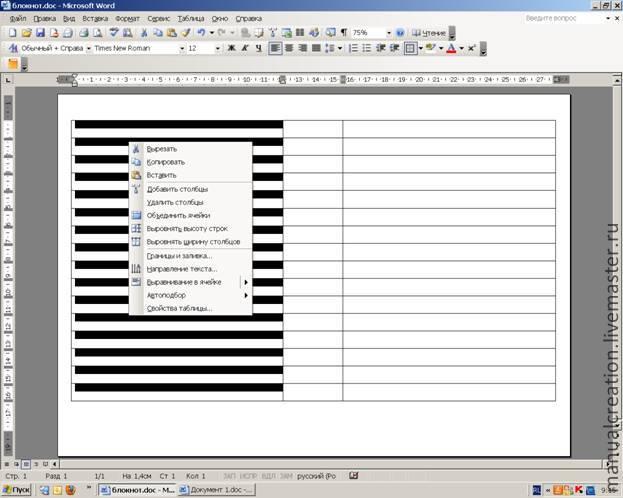


Смотрим, что получилось:

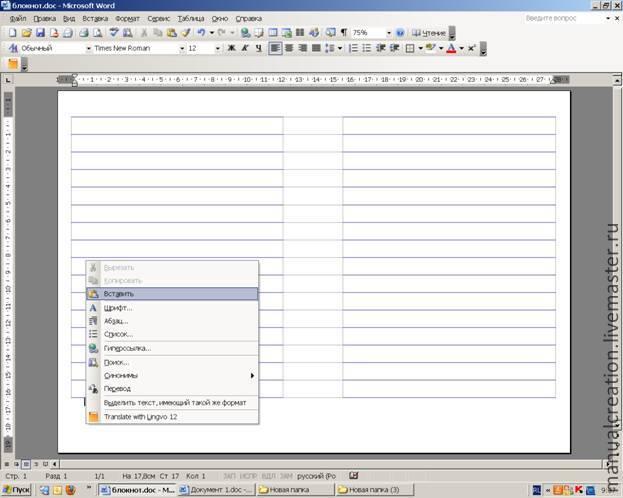
Теперь меняем цвет строк на нужный (тоже меню границы и заливка):
Выбираем нужный цвет и заново «кликаем» по линеечкам, заменяя черные на цветные, сразу можно заменить толщину строк.

Проделываем тоже с другим столбцом. Средний столбец не трогаем.

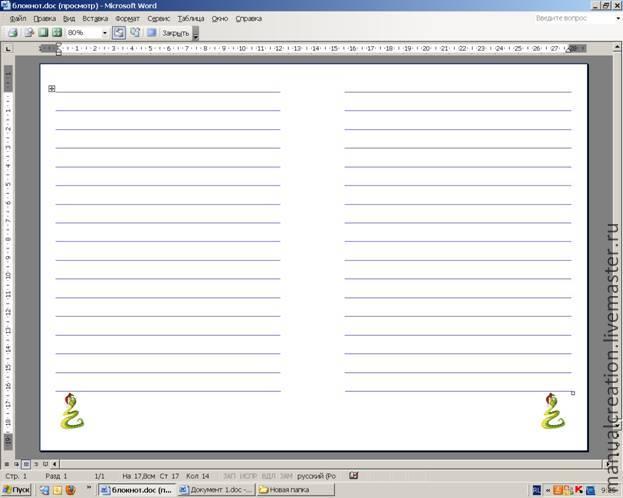
По задумке в уголке листа у меня будет небольшая картинка. Скачиваем нужную картинку (желательно на белом фоне) в формате jpg. Не открывая кликаем на нее копируя, ставим курсорчек в нужном месте нашего разлинованного листа (уголок) и нажимаем вставить. Двигая картинку за уголочки подгоняем размер до нужного. Рядом вставьте еще одно изображение и пробелом подвиньте на другую сторону листа (если так запланировано).
Поздравляю. Наш листик готов! Напечатайте с двух сторон на офисной бумаге нужной плотности необходимое количество экземпляров и можно начинать собирать блок. 🙂
ВСЕМ БОЛЬШОЕ СПАСИБО ЗА ВНИМАНИЕ. Мой первый МК подошел к концу! С нетерпением жду критики с вашей стороны, не стесняйтесь, пишите, любые советы приму с благодарностью.