Что делать, если пропали фотографии из галереи смартфона
Частенько многие пользователи сталкиваются с тем, что фотографии исчезли из галереи смартфона каким-то магическим способом. Причем ладно бы пропало парочку снимков, ведь исчезают целые альбомы. Также некоторые отмечают, что через какое-то время все фото восстанавливаются сами, ничего делать для этого не приходится. Но как быть, если надо найти фото на телефоне прямо сейчас? Ведь галерея это не только кладезь воспоминаний, но и хранилище для отсканированных документов и прочей важной информации. Сегодня предлагаю разобрать несколько простых, но эффективных способов поиска фото в смартфоне и обсудить детали каждого из них.
Разбираемся, что делать, если на смартфоне внезапно пропали фотографии.
ПОДПИШИСЬ НА НАС В ЯНДЕКС.ДЗЕН!
Куда пропали фото с телефона
Причин, по которым фото пропали из галереи смартфона может быть несколько:
- Фотографии случайно были удалены самим пользователем.
- Приложение Галерея не поддерживает формат файла.
- Фото находятся в папке Скрытые.
- В приложении Галерея произошла ошибка.
- Фото расположены в карте памяти, и смартфон их не отображает.
Понятно, что в каждом конкретном случае придется действовать по-разному. Однако прежде чем начать предпринимать какие-то шаги, постарайтесь вспомнить, что вы делали в ближайшее время со своим устройством.
Где хранятся удаленные фото на Андроиде
Все удаленные фото на Android в течение некоторого времени хранятся в папке Корзина в Галерее. Время хранения удаленных фото обычно составляет 30 календарных дней. Если вы фото на смартфоне пропали недавно, попробуйте найти их здесь:
- Откройте приложение Галерея на своем смартфоне.
- Перейдите во вкладку Альбомы, найдите альбом «Корзина» (Недавно удаленное).
- Если альбома «Корзина» нет, нажмите на три точки в верхнем углу, перейдите в Настройки, пролистайте вниз и нажмите на вкладку Корзина (Недавно удаленные).
- Пролистайте все фото и посмотрите, нет ли пропавших фотографий здесь.
- Выберите необходимые фотографии, нажмите кнопку «Восстановить».
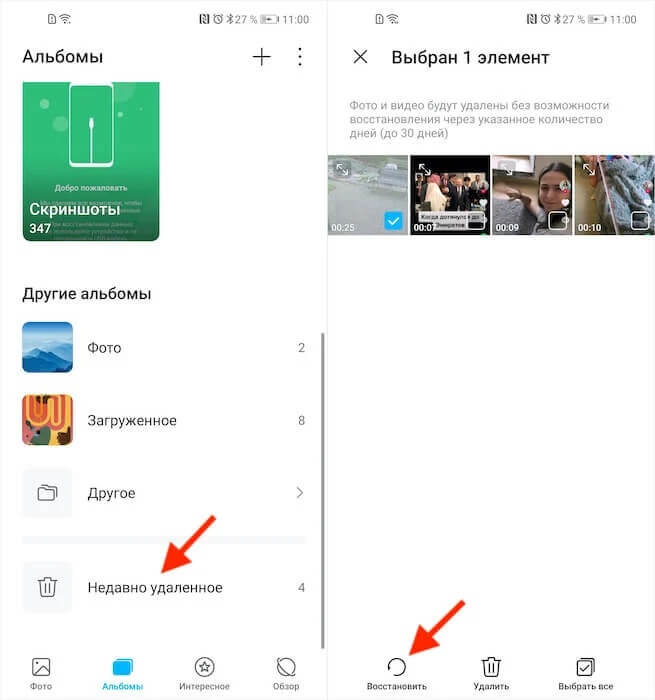
Обычно удаленные фотографии находятся в отдельном альбоме.
Если же с момента удаления фотографии прошло больше 30 календарных дней, отсылаю вас к статье автора AndroidInsider.ru Ивана Кузнецова. В своем материале коллега рассказал о программе, с помощью которой можно восстановить фото на Android.
Как восстановить фотографии в галерее
Если вы уверены, что ничего не удаляли, то попробуйте найти фото в Проводнике (Мои файлы). Делается это следующим способом:
- Откройте приложение Проводник (Мои Файлы) на своем смартфоне.
- Перейдите во вкладку Внутренняя память (Хранилище, Storage и др.).
- Далее откройте папку Camera (DCIM), проверьте наличие нужных фото.
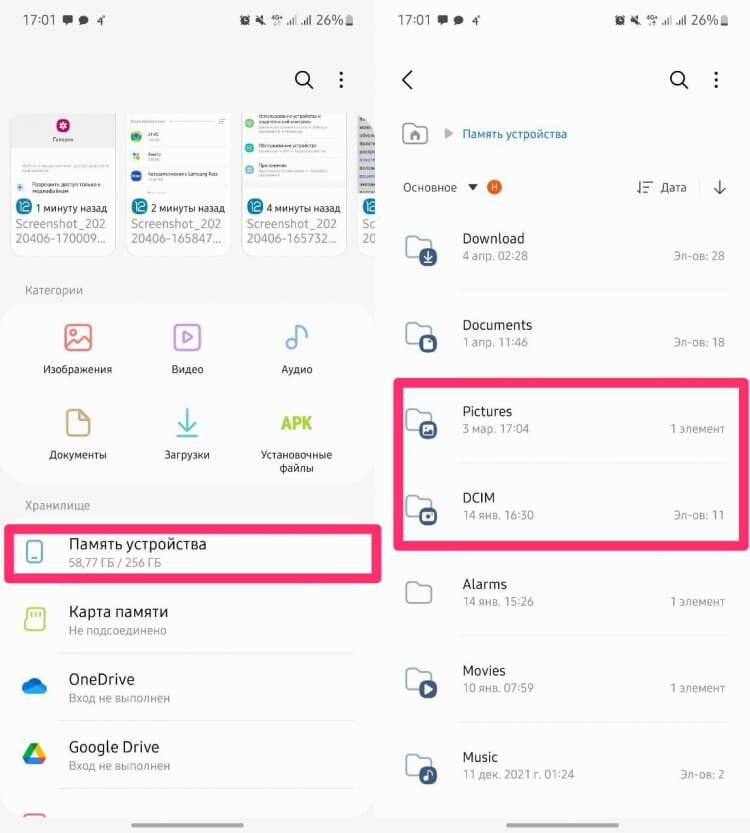
Обычно найти папку с фотографиями в проводнике не так сложно.
Возможно, что в приложении Галерея на вашем смартфоне произошла какая-то ошибка и фото не отображаются там по этой причине. Также, файл с фото может не поддерживаться приложением Галерея. В таком случае отображаться он не будет.
Если храните фотографии на карте памяти, обязательно проверьте работоспособность карточки. Вполне возможно, что карта памяти не читается вашим устройством. Для этого откройте Проводник (Мои файлы) и найдите раздел Карта памяти. Если его нет, а карта стоит, значит проблема в SD-карте. Вот вам еще одна причина хранить данные в облаке.
Как найти скрытые фото в телефоне
Зачастую бывает так, что пользователь просто скрыл некоторые фотографии на своем смартфоне, а потом совсем о них забыл. Чтобы найти скрытые фото, следуйте инструкции:
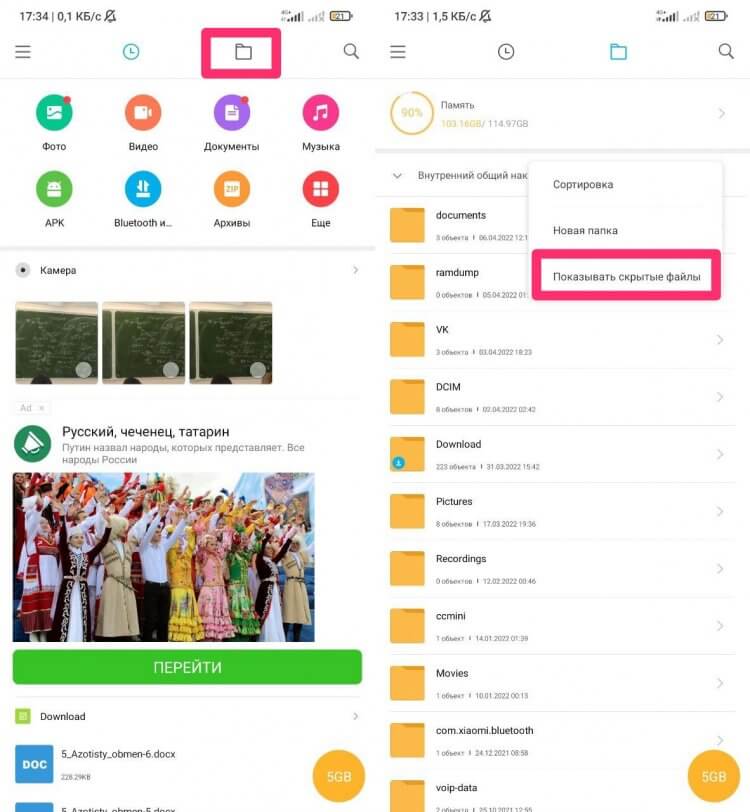
Вот так вы можете найти скрытые фото в Проводнике.
Как найти фото на Самсунге
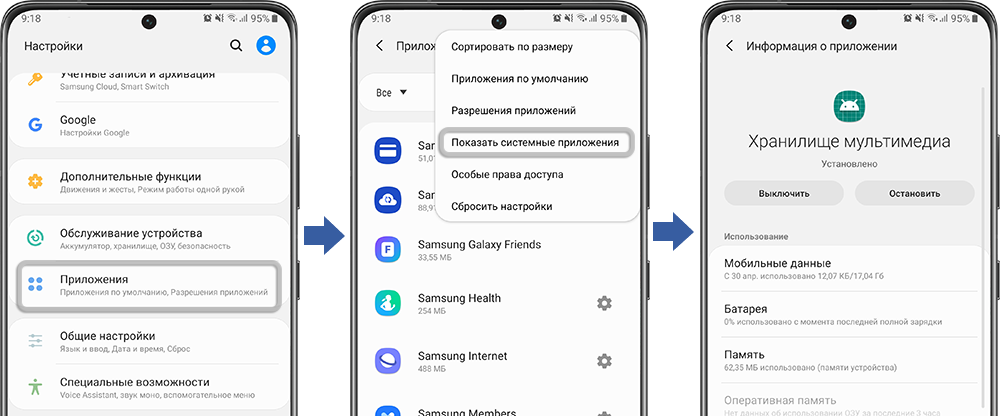
Если вы пользуетесь смартфоном Samsung, обязательно проверьте, не отключено ли приложение «Хранилище мультимедиа». Для этого:
- Откройте Настройки на вашем смартфоне, перейдите в раздел Приложения.
- Нажмите на три точки в верхней части дисплея, далее Диспетчер разрешений.
- Затем нажмите на раздел Файлы и медиаконтент, найдите пункт Галерея.
- Нажмите на пункт Разрешить доступ только к медиафайлам.
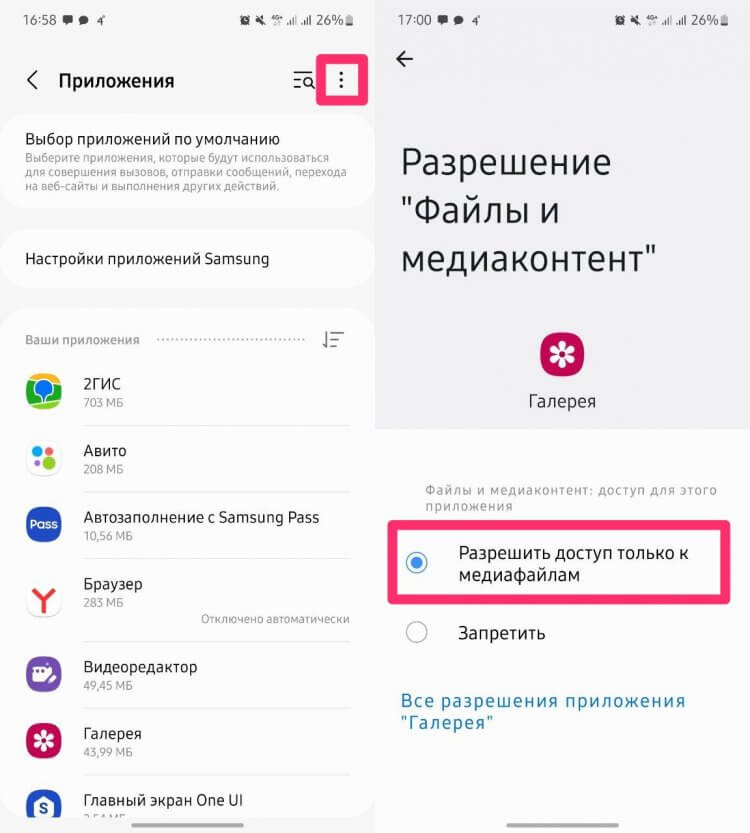
Вряд ли вы сами копались в этих настройках, но проверить все же важно.
Настройки на разных моделях смартфонов Самсунг могут отличаться, вместо пункта Диспетчер разрешений может оказаться кнопка Показать системные приложения. Нажмите Включить, если оно выключено.
Пропали фото с телефона Xiaomi
На смартфонах Xiaomi тоже есть свои особенности поиска пропавших фотографий. Дело в том, что в приложении Галерея на Сяоми иногда встречается баг, из-за которого не все фото отображаются в нужном виде.
Для начала попробуйте перейти в Проводник и найти фотографии там. О том, как это сделать, написано выше. Если фото там есть, но в галереи их почему-то нет, попробуйте следующее:
- Откройте проводник на своем Xiaomi.
- Далее перейдите в папку, где хранятся фото.
- Выделите пропавшие фото, нажмите на три точки в верхней части.
- Нажмите Скопировать, затем переместите их в другую папку.
- После этого верните фотографии на место аналогичным образом.
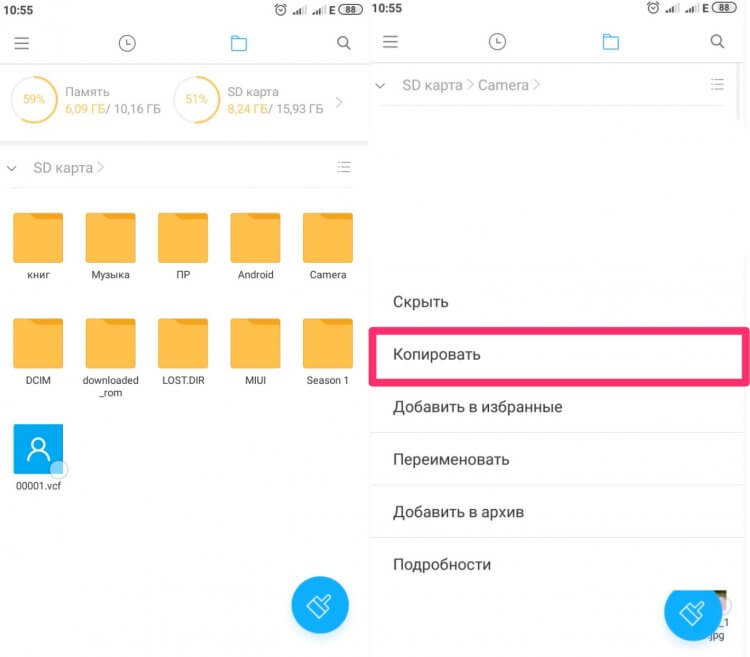
Скопируйте фото и верните его обратно. Должно помочь.
При возникновении каких-либо трудностей, обязательно пишите в наш Телеграм-чат или в комментарии ниже. Если знаете другой способ поиска пропавших фото — тоже пишите. Плюс, не забывайте про наш новостной канал, там выходят все актуальные новости из мира Android.

Теги
- Мобильная фотография
- Новичкам в Android
- Операционная система Android
Наши соцсети
Новости, статьи и анонсы публикаций
Свободное общение и обсуждение материалов
Лонгриды для вас

Как бы мы ни хвалили Телеграм и не старались перетянуть на него большую часть наших родственников и друзей, Ватсап все равно остается самым популярным мессенджером в мире. Самое забавное, что, видимо, разработчики осознали, что их приложение безнадежно отставало от Телеграма по возможностям, и начали буквально в истерике запихивать новые функции в Ватсап. Так теперь можно входить в одну учетную запись на разных устройствах и подписываться на разные каналы. Но самое крутое нововведение ждало нас в последнем обновлении.

Вы, скорее всего, в это не поверите, но я люблю все российское. Не только из чувства патриотизма, хотя и без него не обошлось, но и из соображений здравого смысла. Голосовые ассистенты, стриминговые сервисы, онлайн-банкинг и госуслуги нашим и правда удаются очень хорошо. Поэтому, когда стало известно, что в России планируют выпустить свой собственный смартфон Р-Фон на отечественной ОС Rosa Mobile, я мог это только поприветствовать при всех возможных оговорках. Понятное дело, что сразу сделать что-то полностью своё было проблематично. Но никто и подумать не мог, что ребята так обделаются ещё до того, как что-то запустят.

Сложно не замечать, как дорожают смартфоны. Поэтому при покупке нового устройства нам нередко приходится искать дополнительные способы экономии. Кто-то берет девайс в заграничном магазине наподобие AliExpress, кто-то оформляет рассрочку, а кто-то откладывает деньги и мониторит скидки. Но есть еще один способ экономии, которым можно воспользоваться здесь и сейчас, — трейд-ин смартфонов. Что он собой представляет и стоит ли к нему обращаться, когда хочется получить дополнительную скидку при покупке нового устройства.
Что делать, если пропали фото из галереи Андроид
Современный смартфон – это то устройство, на котором вы можете создавать фотоснимки и надежно их хранить. Несомненно, это намного удобнее профессиональной фотокамеры, поэтому большинство пользователей предпочитают фотографировать именно на телефон и сразу же делиться снимками с друзьями. Нередко случается такая ситуация, когда пользователь заходит в галерею на своем устройстве Android, а фотографии бесследно исчезли. И тут же встает вопрос – что делать, если пропали фото из галереи андроид? Если вы тоже хотите узнать, как восстановить фото на андроид, то рекомендуем ознакомиться с этой статьей.
- Часть 1. Почему пропали фото из галереи Андроид?
- Часть 2. Как вернуть фото в галерею
- Часть 3. Как восстановить фото на телефоне
Часть 1. Почему пропали фото из галереи Андроид?
Очевидно, что исчезновение фотографии из галереи не происходит просто так. Давайте разберемся почему в галерее не отображаются фотографии андроид. Возможно ваши фотографии исчезли из-за того, что на вашем устройстве произошел сбой. Также это могло произойти после обновления программного обеспечения. Или же из-за вредоносного ПО, которое повлекло за собой удаление фото. А если вы храните фотографии на карте памяти, то из-за ее форматирования ваши фото могут исчезнуть. Нельзя не упомянуть про человеческий фактор, так как очень часто пользователи по ошибке удаляют не ту фотографию. Но так или иначе существуют эффективные способы, чтобы вернуть содержимое хранилище вашего девайса, о которых мы расскажем в этом руководстве.
Часть 2. Как вернуть фото в галерею
Не стоит паниковать, если вы не знаете, что делать, если телефон не показывает фото в галерее. Вы можете их безопасно восстановить без использования программного обеспечения. Как это сделать – вы узнаете в нижеуказанных способах. Но для начала перезагрузите устройство Android – это поможет обновить операционную систему, что вероятно поможет восстановить утерянные фотографии. Или же извлеките SD-карту и заново вставьте, если вы храните на ней фотографии. Ваш телефон просканирует SD-карту, что позволит вашему смартфону обнаружить пропавшие фотографии.
Способ 1. Очистить кэш в галерее
Исчезли фотографии с телефона? Есть решение. Если проблема кроется в самом приложении «Галерея», то в таком случае стоит попробовать очистить кэш, чтобы приложение вновь заработало без ошибок. Данный способ не займет у вас много времени. Следуйте инструкции:
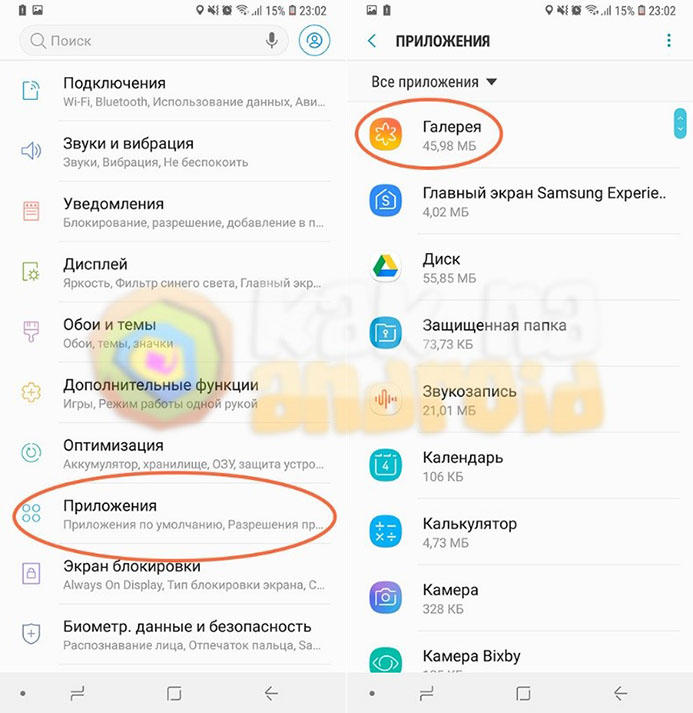
- Перейдите в «Настройки».
- Затем войдите в «Приложения и уведомления».
- Далее перейдите в «Галерея».
Готово. Вы можете теперь снова войти в «Галерея» и проверить корректно ли работает приложение и отображаются ли ваши фотографии.
Способ 2. Удалить файлы формата .nomedia
Если вышесказанный способ не помог, то может быть, у вас есть файл формата .nomedia. Файл .nomedia – это тип файла, который можно увидеть только на устройствах Android. Данный файл никогда не имеют имени, также в них не содержатся никакие данные. Его основная задача – это скрыть различные типы файлов мультимедии в своих каталогах, чтобы его не было видно в приложении. Иными словами, если вы войдете в «Галерея», то вы не сможете обнаружить «спрятанные» фотографии. Поэтому вам необходимо быть уверенным в том, что у вас отсутствует этот файл в папке, где находятся ваши фотографии. Чтобы решить проблему — пропали фотографии из галереи андроид, давайте посмотрим как сделать:

- Шаг 1. Сначала необходимо открыть приложение файлового менеджера на вашем смартфоне.
- Шаг 2. Отыщите ту папку, в которой хранятся ваши фото.
- Шаг 3. Теперь необходимо найти файл с названием nomedia. После этого коснитесь его и удерживайте, а затем коснитесь значка удаления вверху.
Часть 3. Как восстановить фото на телефоне
В том случае, если вышеуказанные способы не помогли вам восстановить утерянные фотографии, то мы советуем воспользоваться программой Tenorshare UltData for Android. У данной программы есть ряд преимуществ. Она способна быстро и безопасно восстановить удаленные фотографии с телефона Android без root. А также вернуть потерянные видео, контакты, текстовые сообщения, журналы вызовов. И восстановить утерянные сообщения WeChat, контакты, фотографии, голосовые записи. Программа поддерживает более 6 тысяч типов телефонов и планшетов Android, включая Samsung, Sony, HTC, Huawei, Xiaomi, OPPO, Motorola, LG.
Итак, если на андроид пропали фото из галереи, то вам нужно выполнить следующие шаги:
-
Скачайте и установите программу Tenorshare UltData for Android на ПК/Mac.


После этого на Android-устройстве необходимо включить отладку по USB по инструкциям.


Таким образом, нам успешно удалось восстановить пропавшие фотографии из галереи на вашем телефоне. Какая бы причина не повлекла за собой удаление фотографий, эта программа поможет вам вернуть их безопасно, надежно.
Заключение
В данной статье мы рассмотрели наилучшие решения, которые позволят вам решить проблему, связанную с пропавшими фотографиями из галереи. Как было уже упомянуто, привести к удалению фотографий могут различные факторы: сбой в системе, вирусная атака и многое другое. Так или иначе, существует универсальный и проверенный способ, который поможет вам, если пропали фотографии из галереи андроид. Этот способ можно осуществить. Используя профессиональную программу Tenorshare UltData for Android. Она способна отсканировать более 1 тысячи удаленных фотографий за одну секунду, а также восстановить их из внутренней памяти телефона за один щелчок.
Обновление 2022-03-09 / Обновление для Android восстановление данных
[Телефон] Почему я не могу найти фотографии в Галерее?
[Телефон] Почему я не могу найти фотографии в Галерее? Причина: возможно, вы установили какое-то иное приложение. Это сторонее приложение генерирует файл как .nomedia в папке DCIM> Камера, что делает эти фото невидимыми в Галерее. Решение: пожалуйста, следуйте шагам ниже: 1. Откройте Диспетчер файлов, затем найдите и удалите файл .nomeida в DCIM> Camera. 2. Очистите Медиа хранилище. 3. Перезагрузите телефон. Подробные шаги: ※некоторые шаги/пути могут отличаться в зависимости от версии Android; в данной статье используется версия Android 9 1. Удалите файл .nomedia 1.1 Откройте Диспетчер файлов > нажмите на иконку Дополнительные Настройки в верхнем правом углу > нажмите Настройки > отключите Скрыть системные файлы. 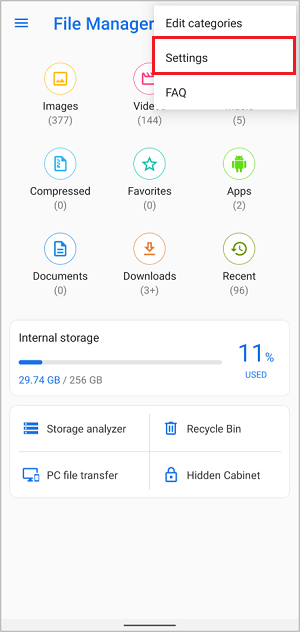
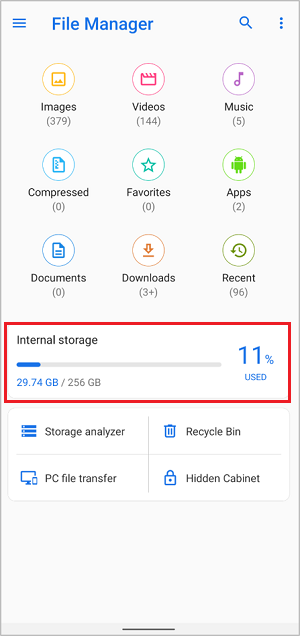
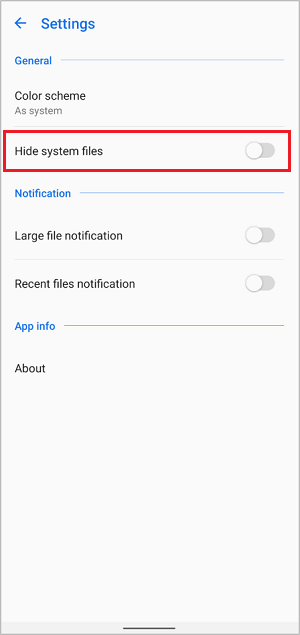 1.2 Вернитесь на предыдущую страницу Диспетчера файлов и выберите Внутреннее хранилище.
  1.3 Нажмите на DCIM > Camera, найдите файл «nomedia». Нажмите на него и удерживайте, затем выберите удалить.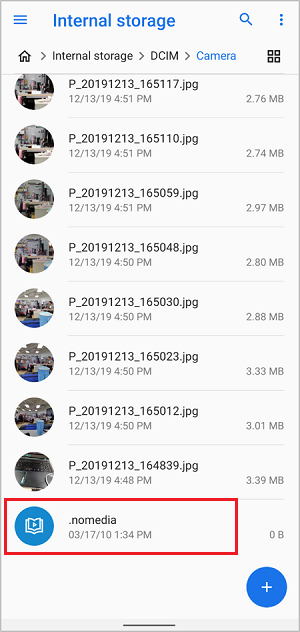
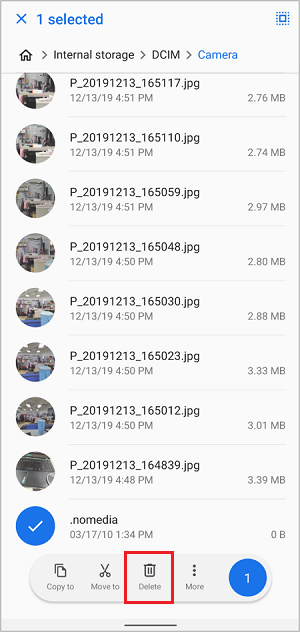 2. Очистите Медиа хранилище 2.1 Смахните вниз по экрану и выберите Быстрые настройки > нажмите на иконку Настроек > перейдите в Приложения и уведомления > нажмите Просмотреть все > нажмите на иконку Дополнительных настроек в верхнем правом углу > нажмите Показать системные.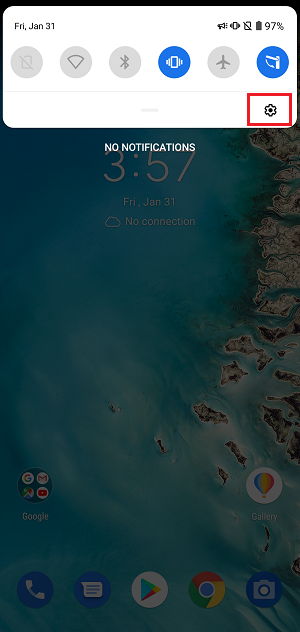
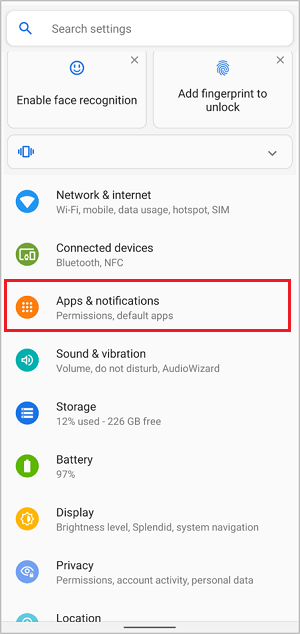
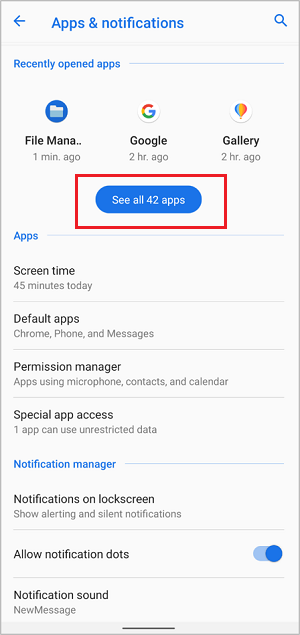
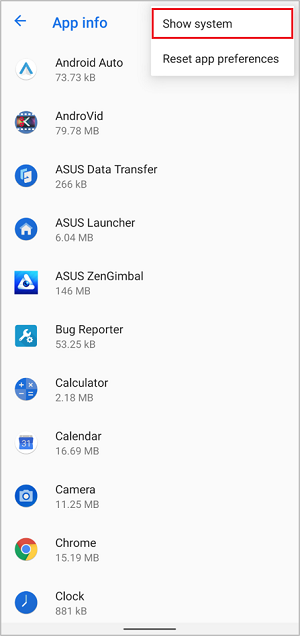 2.2 Определите Медиа Хранилище.
 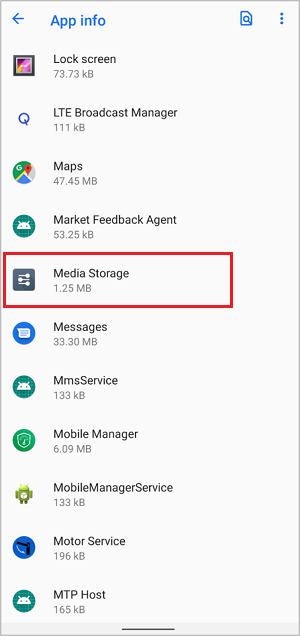 2.3 Нажмите на Хранение и КЭШ > нажмите Стереть данные > OK.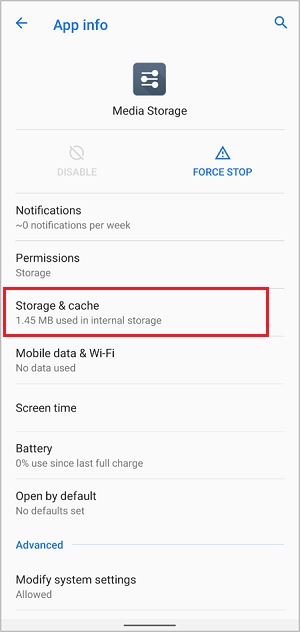
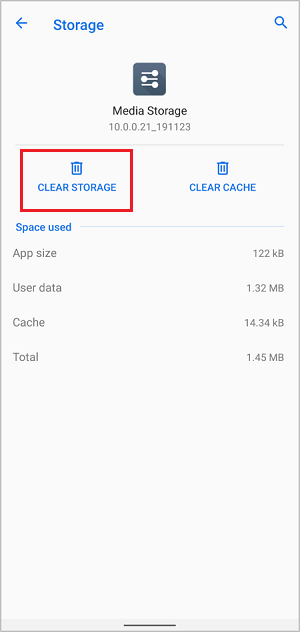 3. Перезагрузите телефон Пожалуйста, подождите минут 5 после перезагрузки телефона, устройству нужно время, чтобы просканировать все изображения.
Эта информация была полезной?
Что мы можем сделать, чтобы улучшить эту статью? Отправить Пропустить
Связаться со службой поддержки
Пожалуйста, свяжитесь со службой поддержки, если информация выше не помогла решить Ваш вопрос.
Получить поддержку
- Приведенная выше информация может быть частично или полностью процитирована с внешних веб-сайтов или источников. Пожалуйста, обратитесь к информации на основе источника, который мы отметили. Пожалуйста, свяжитесь напрямую или спросите у источников, если есть какие-либо дополнительные вопросы, и обратите внимание, что ASUS не имеет отношения к данному контенту / услуге и не несет ответственности за него.
- Эта информация может не подходить для всех продуктов из той же категории / серии. Некоторые снимки экрана и операции могут отличаться от версий программного обеспечения.
- ASUS предоставляет вышеуказанную информацию только для справки. Если у вас есть какие-либо вопросы о содержании, пожалуйста, свяжитесь напрямую с поставщиком вышеуказанного продукта. Обратите внимание, что ASUS не несет ответственности за контент или услуги, предоставляемые вышеуказанным поставщиком продукта.
Продукты и информация
- Ноутбуки
- Сетевое оборудование
- Материнские платы
- Видеокарты
- Смартфоны
- Мониторы
- Показать все продукты
-
Item_other —>
-
Commercial_list.Item —>
Что делать, если в галерее не отображаются фотографии?
При форматировании с карты памяти будут удалены все данные.
Если Вы не хотите их потерять – предварительно скопируйте их на другой носитель.
Сброс настроек приведет к удалению всех данных с Вашего устройства.
Мы настоятельно рекомендуем сделать резервную копию всех важных данных до сброса.