Как вести мониторинг температуры процессора, видеокарты, диска в режиме реального времени (т.е. видеть датчики с показателями в системном трее)
Вопрос от пользователя
Здравствуйте.
Я приобрел новый ноутбук и заметил, что он временами начинает сильно шуметь и становится горячим. Как можно не просто посмотреть температуру, а отслеживать ее в режиме реального времени (чтобы можно было увидеть датчики температуры в системном трее, рядом с часами). То есть, чтобы свернуть любую игру по кнопке Windows и тут же увидеть температуру. Можно ли так?
Конечно, можно. Что касается того, что ноутбук шумит и греется — то наверняка это происходит во время запуска различных игр (кодировании видео, работе с графикой и пр.). Кстати, возможно вам поможет также статья, касающаяся высокой температуры и перегрева устройства — https://ocomp.info/greetsya-noutbuk.html
Теперь ближе к теме.
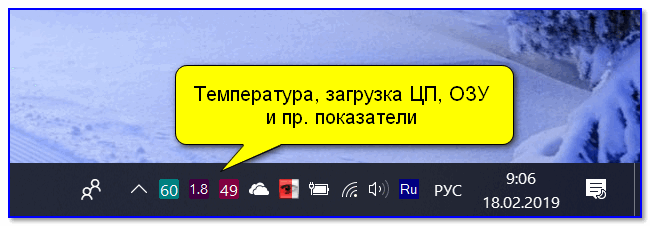
Примерно вот такое окно мы выведем на панель задач || в качестве примера
Отслеживание и мониторинг температуры в режиме реального времени
Вариант 1: HWiNFO64
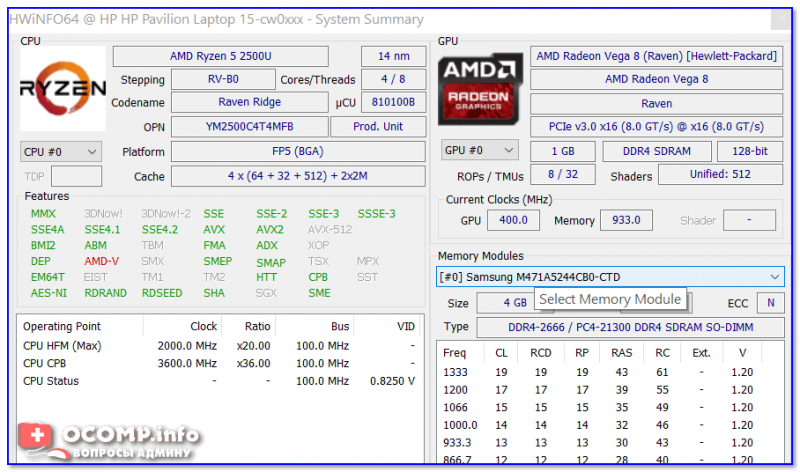
Окно с информацией о ЦП (HWiNFO64)
Отличная бесплатная утилита для просмотра характеристик компьютера (единственный минус: в ней достаточно много различных показателей, который могут «запутать» начинающих пользователей).
Чем примечательная утилита HWiNFO64 — в ее арсенале есть целый раздел «Sensors» , в котором представлены многие показатели нагрузок и данные с датчиков, которые можно мониторить в режиме реального времени.
Покажу на примере их настройку.
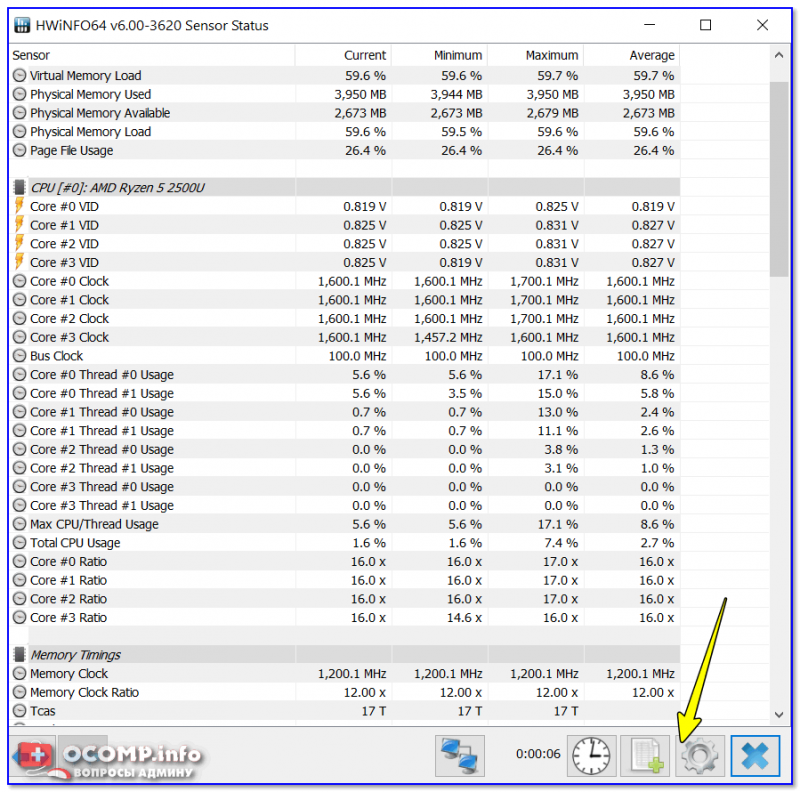
Итак, после запуска программы — откройте меню «Sensors» . ��
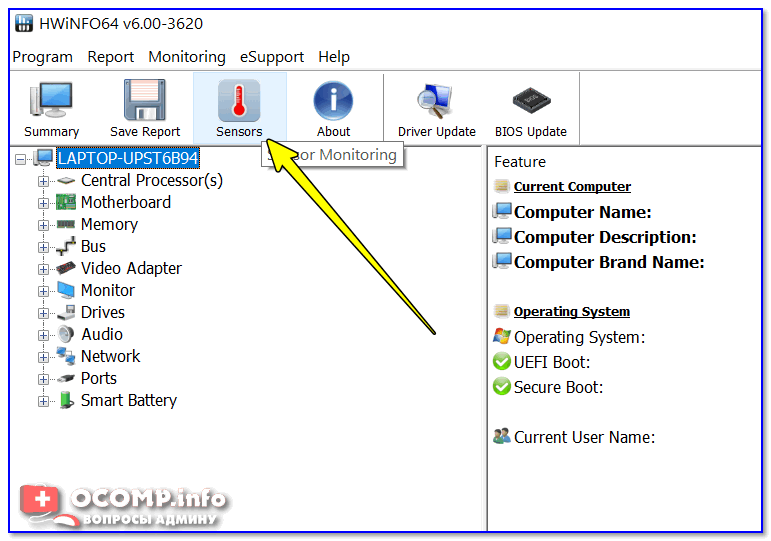
HWiNFO64 — смотрим показания сенсоров
Далее перед вами предстанет большая таблица с различными показателями: температурой, вольтажом, загрузкой ЦП, ОЗУ, таймингом и т.д. Показываются не только текущие значения (см. колонку Current), но и максимальные, минимальные, и средние (Average).
Чтобы вынести нужные показатели в трей — откройте настройки (см. скрин ниже). ��
Настройки — HWiNFO64 / Кликабельно
Далее перейдите в раздел «System Tray» и выберите нужный показатель (просто выделите эту строчку), поставьте галочку «Show in Tray» (показать в трее).
В своем примере я вынес показатель «CPU (Tcti/Tdie)» —т.е. текущий показатель температуры процессора. Разумеется, вынести можно сразу 5÷10 показателей датчиков в трей.
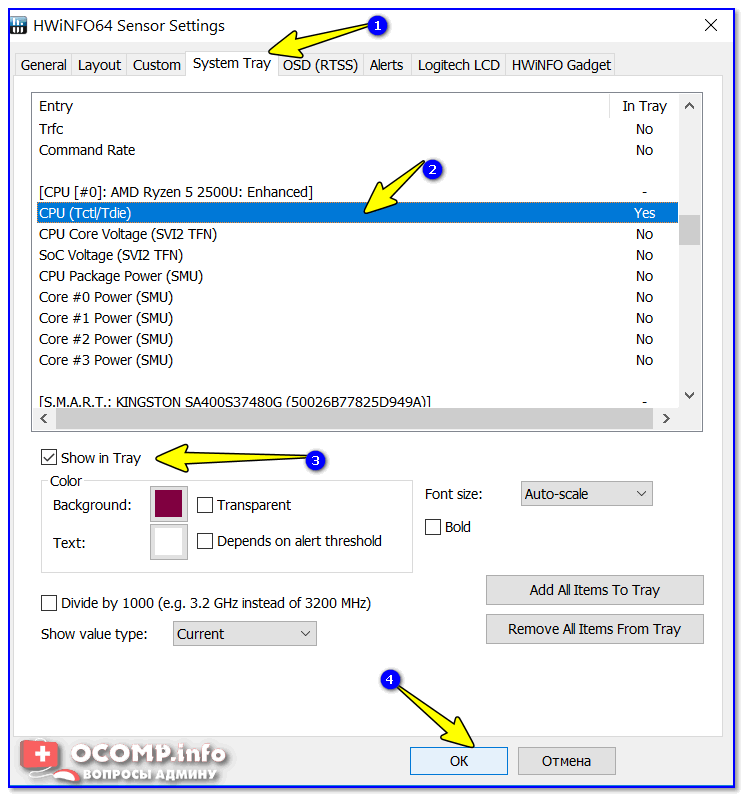
Выносим нужные показания в трей
Ниже на скрине показано, как будут выглядеть эти датчики (вполне наглядно и удобно ��). ��
Температура, загрузка ЦП, ОЗУ и пр. показатели — HWiNFO64
Если вам утилита HWiNFO64 показалась запутанной, рекомендую обратить на AIDA64 (это аналогичное приложение, но не такое нагруженное и на русском языке. ).
Видео-инструкция
Вариант 2: AIDA64
Одна из самых известных утилит для просмотра характеристик компьютера. Что касается температуры — то для ее просмотра достаточно открыть вкладку «Компьютер/Датчики» . См. скрин ниже. ��

AIDA64 — просмотр температуры (вкладка датчики)
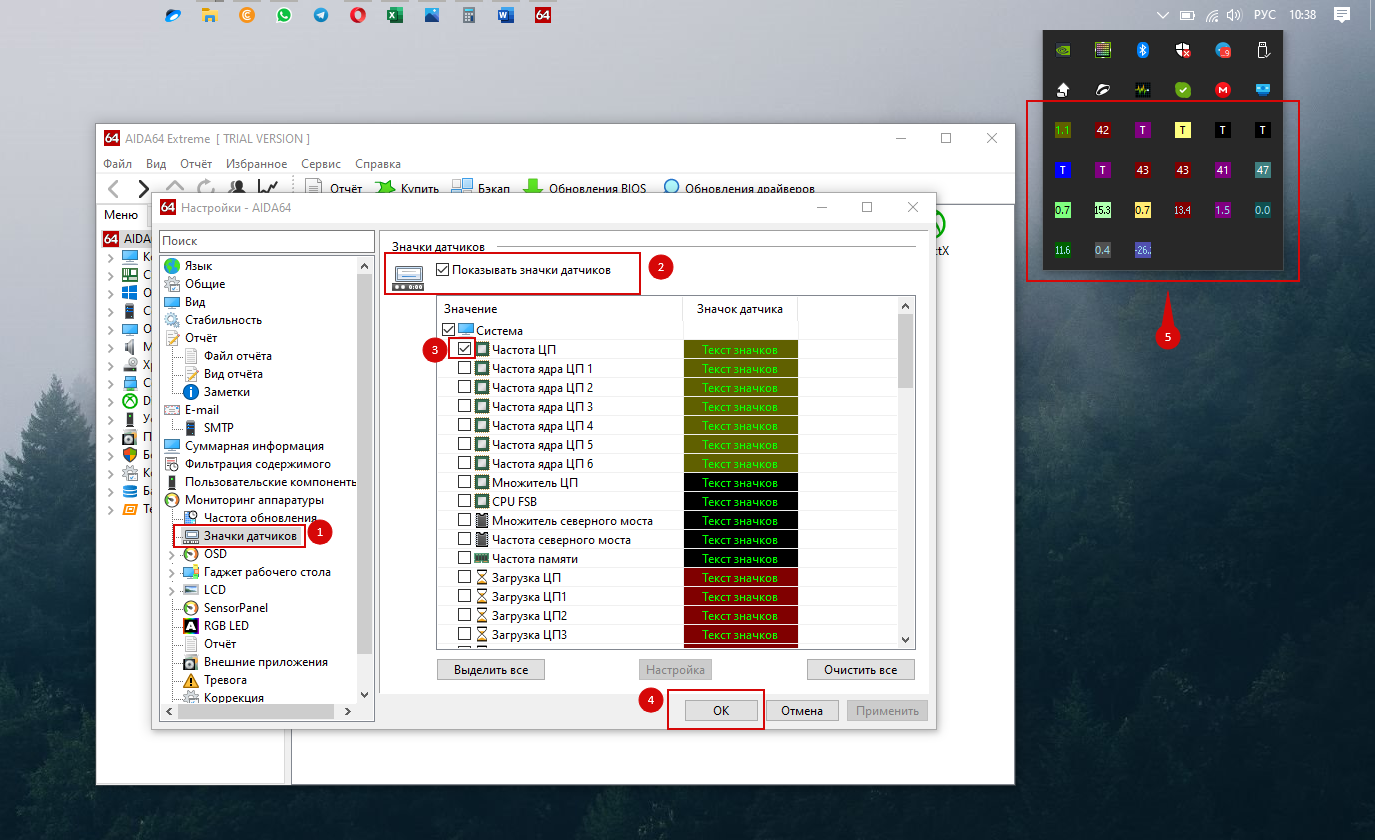
Чтобы вынести нужные датчики в трей: откройте настройки программы, затем перейдите в раздел «Значки датчиков» и отметьте галочками те из них, которые нужны. После сохранения настроек — в трее появятся показания датчиков (пример приведен на скрине ниже). ��
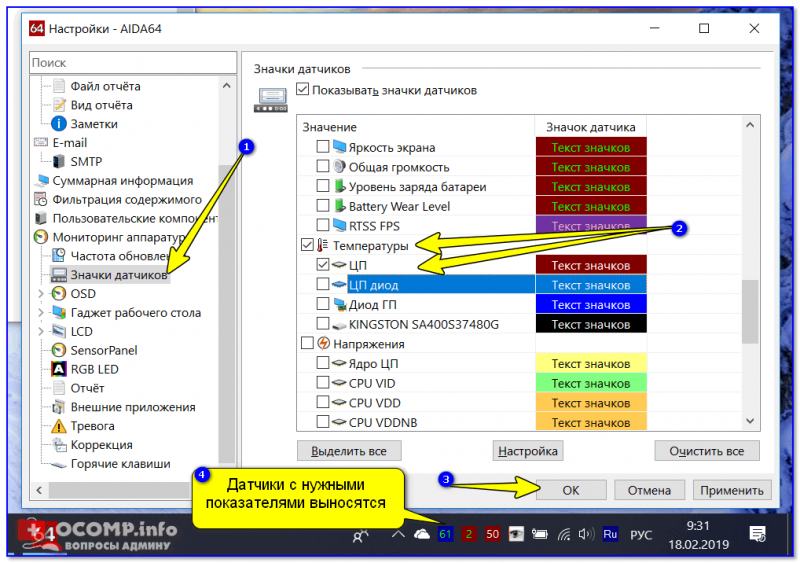
Датчики с нужными показателями выносятся в трей — AIDA64 / Кликабельно
Если вы хотите, чтобы AIDA64 загружалась автоматически при включении компьютера — то в разделе настроек «Общие» поставьте галочку напротив пункта «Загружать AIDA64 при старте Windows» (таким образом, после включения ПК — вы сразу же сможете мониторить за показаниями температуры).

AIDA64 — загружать утилиту при старте Windows
Вариант 3: что касается игр
Для мониторинга за температурой видеокарты и процессора непосредственно в играх — есть одна замечательная утилита FPS Monitor (аналог: PlayClaw 6).
FPS Monitor
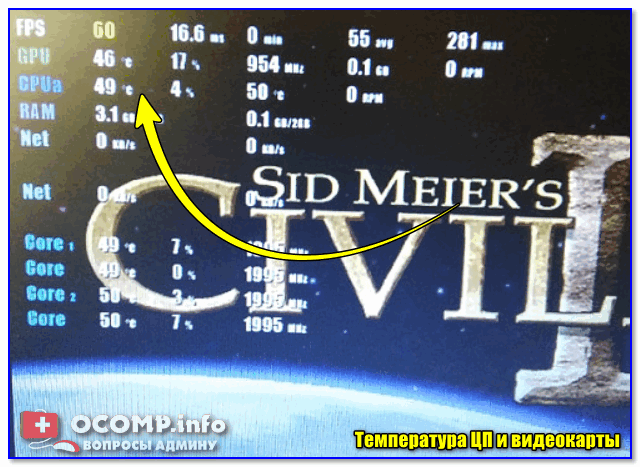
Температура ЦП и видеокарты — утилита FPS Monitor
С помощью этой утилиты можно определить нагрузку на каждое ядро процессора, видеокарту, ОЗУ, сеть. Кроме того, она показывает температуры видеокарты (GPU) и ЦП (CPU) в режиме реального времени. Пример ее работы можете увидеть на фото выше/ниже.
FPS Monitor отлично помогает диагностировать причину тормозов в играх — достаточно посмотреть, на загрузку основных компонентов (кстати, утилита также подсвечивает красным те компоненты, которые уже загружены на 80-100%).
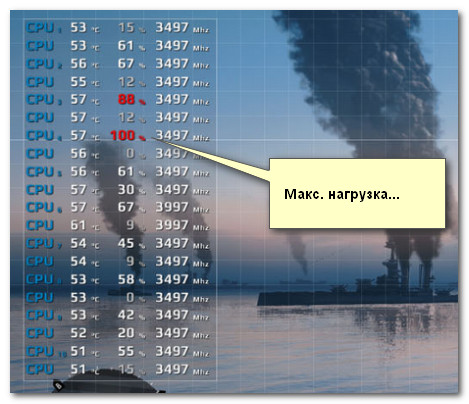
Макс. нагрузка на ядро ЦП

�� В помощь!
Диагностика. Как узнать из-за чего тормозит игра: из-за процессора, видеокарты или ОЗУ — https://ocomp.info/tormozit-igra-diagnostika.html
Дополнения, как всегда, приветствуются.
Первая публикация: 19.02.2019
Создаем панель мониторинга состояния ПК из Aida64

Я думаю не стоит пояснять, как важно иногда знать точно состояние вашего компьютера: температура, нагрузка на процессор и объем оставшейся оперативной памяти.
Знать текущее состояние компьютера (именно его «железной» части) очень часто просто необходимо. Это и объем загруженной оперативной памяти, чтобы дорогой проект не закрылся ВНЕЗАПНО и с сухой ошибкой, и температура процессора с материнской платой, особенно если у вас закрытый корпус и вы считаете, что 1 вентилятора достаточно, и ситуация с занятым местом на жестком диске. Для мониторинга текущего состояния своего ПК есть достаточно много программного обеспечения. От бесплатного ПО, например Open hardwate monitor или утилиты идущей от производителя материнской платы (скажем SIV Gigabyte) до платных и мощных решений. Например, на сервере я использую для этого Grafana, а для Windows Server многие любят Zabbix. Как бы то ни было, но такая программа, как Aida64 знают практически все, кто хоть раз сталкивался с подобной задачей (олды, разумеется, помнят ее как Everest).
Внимание: Aida64 является платным ПО с бесплатным пробным периодом. На февраль 2022 стоимость программы на 3 PC $49.95
В приложении Aida есть возможность всегда держать «под рукой» текущие значения в виде OSD панели с гибкой ее настройкой. Но, также в ней есть просто шикарный, мощный и гибкий инструмент — SensorPanel.
Что он позволяет? С помощью панели можно создать для себя «второй экран» абсолютно любых показателей, которые предусмотренны приложением, но с совершенно безграничной фантазией по дизайну и размеру.
Вот несколько примеров использования с форума сообщества, где пользователи по всему миру обмениваются своими работами (ну или просто ими хвастаются). Там можно найти, как уже готовый файл панели, так и просто посмотреть примеры для вдохновения и идей.
Пример 1. Автор — пользователь под ником «DrMoreEvil»


Пример 2. Автор — пользователь под ником «Lucas S. Bezerra»

Пример 3. Автор — пользователь под ником «Max2021»


Обратите внимание, что во всех случаях панель выводится на второй экран, который расположен в корпусе. Это не специальный или под заказ произведенный компьютерный кейс, а по сути обычный второй или третий монитор, который подключен в видеокарту и питается от usb. Для меня было одновременно и удивление и восторг, что такие экраны не являются чем-то фантастическим и дорогим. А продаются в доступном варианте и цена зависит от размера экрана и разрешения. Например, от бренда Wisecoco в известном маркетплейсе, где можно приобрести даже гибкий. дисплей. и это уже реально. Вот ссылка на пример таких дисплеев (Реклама: Erid: Kra23ZRVx ООО «АЛИБАБА.КОМ (РУ)» ИНН 7703380158 ). Но вы можете выбрать или найти и другого бренда и марки, разрешения, с подставкой или прям набор «под ключ». . В любом случае выглядят они просто — дисплей без или в простой рамке, который подключаются в свою плату и которая уже соединяется с вашей видеокартой по hdmi/minidisplayport и др с питанием от usb. Волшебно. Далее вы просто в системе выбираете «Передавать на экран» -> «Расширить» (WIndows 11) и мышкой перетаскиваете на этот дисплей созданную панель мониторинга. ВАЖНО это знать разрешение второго экрана.
Я же еще пока только коплю на такой дисплей и буду использоваться старенький мини-телевизор eplutus, нестандартным разрешением 1360×768 пикселей.
Итак, для начала заходим в aida64 Файл>Настройки>Мониторинг аппаратуры>Sensor panel и сразу указываем «размер панели датчиков» по разрешению второго экрана. Стоит заметить, что вы можете создать и для одного основного экрана мини-панельку и разместить ее где угодно на основном дисплее. Вариант с двумя экранами просто удобен.

Как только вы поставите галочку на «Показывать панель датчиков» и нажмете ОК — появится черный прямоугольник без ничего заданного размера (ну или того цвета, который вы укажете в разделе фон). Вру, там будут для примера несколько показателей и подсказка.
Теперь щелкните на нем правой клавишей и выберете «Менеджер панели датчиков» и выделив мышкой все, нажмите удалить. Теперь нажав добавить вы можете выбрать любой показатель, который вы хотите разместить на панели. Сейчас я покажу свой набор и заодно распишу каждую кнопку:

1. основной список в котором следующие столбцы: Описание — это по сути label выбранного и добавленного вами показателя. Рекомендую их оставлять как есть и просто не показывать на панели, чтобы потом в списке вы могли легко ориентироваться. А если вам нужен заголовок, то просто добавить тип «Метка». Тип — параметр, откуда считывается элемент или к какому классу он относится, например картинка. X,Y. — координаты в пикселях, на которых размещен элемент. Создавая панель вручную вы можете задавать координаты сразу или просто их перетаскивать (чуть ниже об этом). Для удобства можете в графическом редакторе (любом любимом) создать макет и размещать элементы, чтобы регулировать размер и положение. А можно координаты определять уже экспериментально, как это делал я, начав с нуля создавать панель 🙂
2. Кнопка Экспорт и Импорт — для сохранения своей панели в специальный файл или можно импортировать чей-то с форума выше.
3. Стрелочки с пикселем по центру. По сути «джостик» для возможности двигать элементы по полю. Нажав на 1 px вы можете увеличить шаг, поддерживается 1/5/10/20 — именно на столько пикселей будет двигаться выбранный объект, при нажатии на стрелки. Замечу, что можно двигать и мышкой, нажав на элементе правой клавишей мыши (будет пунктирная рамка). Однако же метод «со стрелочками» будет более точен. Замечу, что выровняв один объект\датчик можно ориентироваться на его координаты для выравнивания других.
4. Кнопки: «Создать» — для добавления элемента, «Изменить» — для редактирования элемента (можно также двойной щелчок), «Удалить» — для удаления, «Скрыть» — вы просто скроете элемент я панели, не удаляя его (например если не уверены нужен он или нет, или для удобства расположения других), «Дубль» — копирование созданного элемента (удобно если нужно значок какой или настроенный датчик поместить в следующую категорию. Например, вы тонко настроили внешний вид показателя температуры процессора, теперь сделав дубль, вы поменяете лишь, что это не центрального процессора, а температуру процессора видеокарты, а остальные параметры внешнего вида остаются. И останется вам только лишь поместить его на нужную позицию), кнопки «Выше» и «Ниже» — всего лишь перемещают показатели в списке, что тоже важно, для удобства у меня список упорядочен по порядку отображения на экране слева-направо.
Нажав на кнопку «Создать» (хотя правильнее было бы добавить) вы увидите

Item type — тип отображения данных. 6 основных типов.
— Sensor Item и Simple sensor Item — по сути одинаковы, только в первом случае возможностей отображения больше. Помимо названия, данных и обозначений, можно вывести Bar — визуальную полосу прогресса. Все остальные параметры такие же. Это параметры текста, размер, цвет, шрифт. Показывать label или заголовок, как я уже писал, я обычно его скрываю, хотя пишу для себя значение, а сам заголовок создаю другим типом. Последний параметр — показать единицу измерения, например вы можете указать скорость соединения в KB/s, а можете в MB/s, а можете вообще скрыть и будут отображаться значения по умолчанию.

— Static label — по сути просто надпись с одним «но» — есть предустановленные переменные, которые отобразят, например, название процессора или материнской платы. Вы можете использовать этот тип для добавления символов, заголовков, надписей и прочего.
— Image — для добавления любого изображения. Например, логотипа или значка температуры.

— Graph — построение графика в режиме реального времени. Можно задать тип построения (например гистограмма), а так же скорость и толщину.

— Gauge — самое интересное, выводит визуальное отображение данных, по умолчанию в виде «шкалы спидометра», но можно создать свою шкалу в виде 16 (от 0 до 15) вариантов изображения для отображения своих шагов нагрузки. Именно этот тип позволит вам создавать абсолютно любые и уникальные вещи.
Вы можете добавить огромное количество значений. Когда я решил создать свою панель, я правда растерялся. И начал с простого — просто понадобавлял все, что можно, что хотел и самая моя первая версия выглядела вот так:

Здесь я уже немного добавил графических элементов — те два кружка являются стандартными. Тот, который большой — мой. Вот так примерно выглядит прорисовка такого круга. Обратите внимание, вам нужно создать 16 шагов\положений.

на скриншоте чуть меньше, но должно быть 16 начиная от нуля. Для удобства, сохраняйте их так и называя: 0.png, 1.png, 2.png.
итак, рассмотрим на примере загрузка процессора:
1. нажимаем создать
2. выбираем тип Guage
3. выбираем в списке «Загрузка центрального процессора»
4. Type — Custom
5. States — и начинаем добавлять каждый шаг. И это не обязательно круги, можно все что угодно создать, что будет меняться в зависимости от показателей. Грубо говоря свой loadbar. Например я тащтельно вырисовывал движение вентилятора, чтобы при смене rpm он крутился на рисунке 🙂 Можно также создать градусник, который будет менять цвет в зависимости от температуры (о, идея, кстати). и когда она критическая — он был бы красным!
6. Min Max Value — диапазон измеряемых значений. Если это нагрузка от 0 до 100, если это варщение вентилятора — то минимум и максимально поддерживаемые rpm.
Еще раз, вы ничем не ограничены. Вот несколько этапов создания моей скромной панельки

Далее я добавил рамки, распределил значения по областям и стал добавлять логотипы

все больше и больше, иногда я ошибался, например вместо значка термометра, я хотел добавить значок пирометра. Но его габариты съедали полезную площадь

И вот итоговый вид панели.

Давайте рассмотрим основные элементы, может послужит вдохновением для вас. Идем слева направо сверху вниз
Верхняя строка:
— дата и время и время запуска компьютера.
— Логотип и название материнской платы
— Показания ее температуры (у меня 3 варианта и есть возможность выносного датчика)
— Скорости вентиляторов (в настоящий момент не подключены, на момент написания этой статьи — делаю мини-ремонт корпуса) с обозначением их расположения
Первый столбец:
— Температура, графическое отображение занятого и показатель свободного пространства на моем SSD m.2
— Тоже самое, но для HDD
— Показатели сети — график скорости загрузки и отдачи с указанным объемом.
Второй столбец:
Показатели процессора: температура, скорость вращения вентилятора на кулере, TDP, вольтаж, процент загрузки и график частоты (наблюдать за turbpboost).
Третий столбец:
Практически все тоже самое, но для видеокарты. График внизу показывает заполненную память.
Четвертый столбец:
Показатели оперативной памяти, к сожалению температуру не показывает. Загрузка оперативной памяти и график свободной памяти (здесь графику я сделал «наоборот», таким образом синий цвет показывает как мало ее осталось).
А вот как это выглядит со стороны:

На этом все. Желаю вам создать свою неповторимую панель! Только помните, что все права на изображения и логотипы принадлежат их авторам. И не забывайте приобретать лицензионное по, ссылку на покупку Aida я оставлял ранее (на самом деле не такая и высокая цена за 3 компьютера, зная, что она может). И еще раз ссылка на форум, где можно найти идею или готовую панель https://forums.aida64.com/topic/667-share-your-sensorpanel
И да, если я когда накоплю и приобрету второй дисплей, да встрою его в корпус, я обязательно здесь об этом размещу, дополнив статью.
UPd. Там, кстати, обновление на Grafana вышло — 8.3.6
Мониторинг нагрузки в играх с Aida64
Сегодня одной из самых мощных программ для определения установленных устройств на ПК и сбора данных о конфигурации оборудования является предложение Aida64. Кроме того Aida64 позволяет получить данные о характеристиках элементов ПК, провести диагностику и тестирование системы, получить информацию об установленных драйверах и имеющихся лицензиях. Именно поэтому данное приложение очень удобно использовать для получения информации о нагрузках в системе, при игре на компьютере.
Как включить мониторинг в играх
Когда вы запускаете игру и начинаете играть, основные нагрузки приходятся на процессор, ОЗУ, видеокарту. Aida64 позволяет отследить нагрузки на данные устройства и определить какой из вышеперечисленных элементов (или нескольких элементов) вызывает “глюки”, “тормоза” и высокий пинг. Выясним, как при помощи приложения Aida64 узнать нагрузку на ЦП, ОЗУ и видеокарту.
Отслеживание информации о нагрузках в процессе игры
Как уже писалось выше при помощи приложения AIDA64 можно отслеживать состояние компьютера или ноутбука в режиме реального времени. Пользователь может отслеживать напряжение, температуру, скорость вращения кулера и другие параметры измеряемые датчиками ПК. При этом, в том случае если какие-либо измеряемый значения достигают критических величин, приложение оповестить об этом пользователя, ну или моментально выключит компьютер.
Есть как минимум несколько способов отображение показаний измеряемых датчиками на дисплее в процессе игры. Причем вариантов отображения тоже несколько, это может быть боковая панель ноутбука или персонального компьютера удобная настраиваемая графическая панель SensorPanel или область пиктограмм панели задач. Благодаря этой функции у пользователя есть возможность в режиме реального времени отслеживать параметры системы.
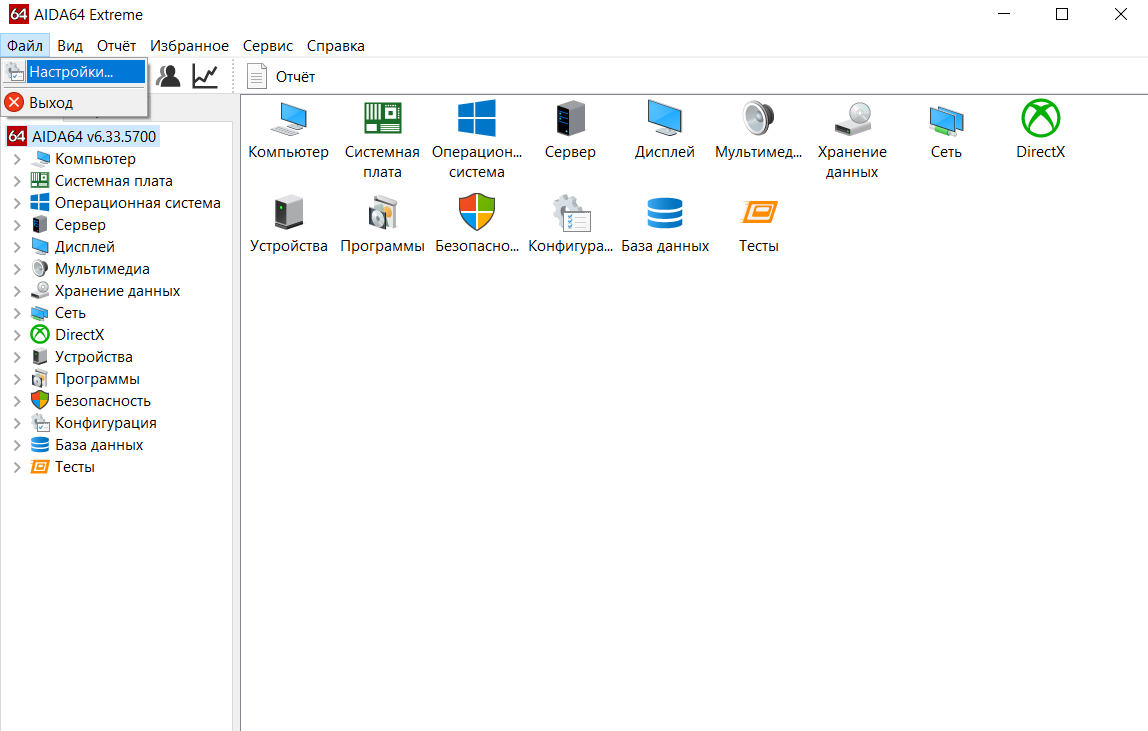
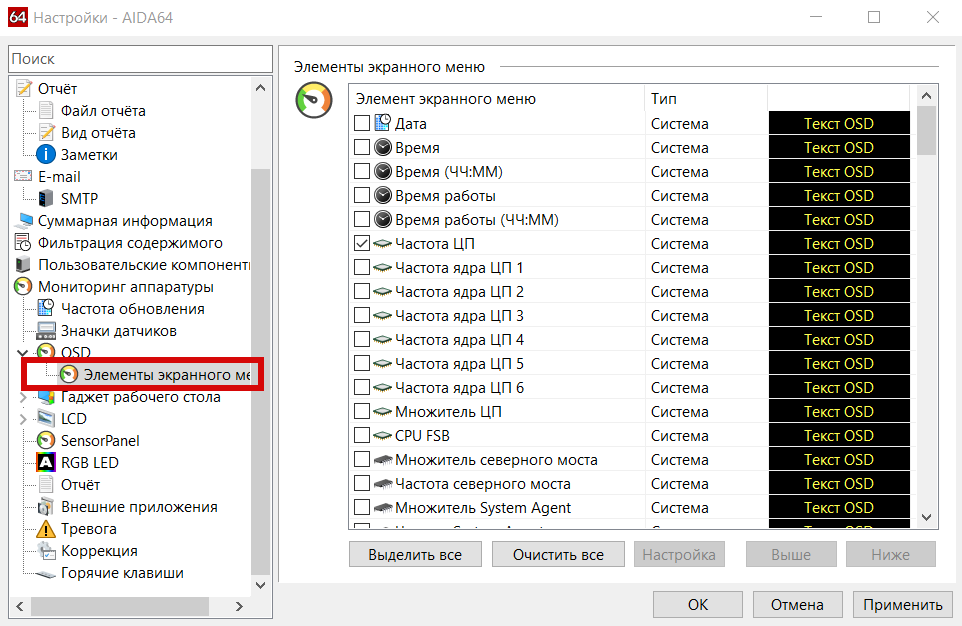
Зайдите в настройки
Далее выберите OSD
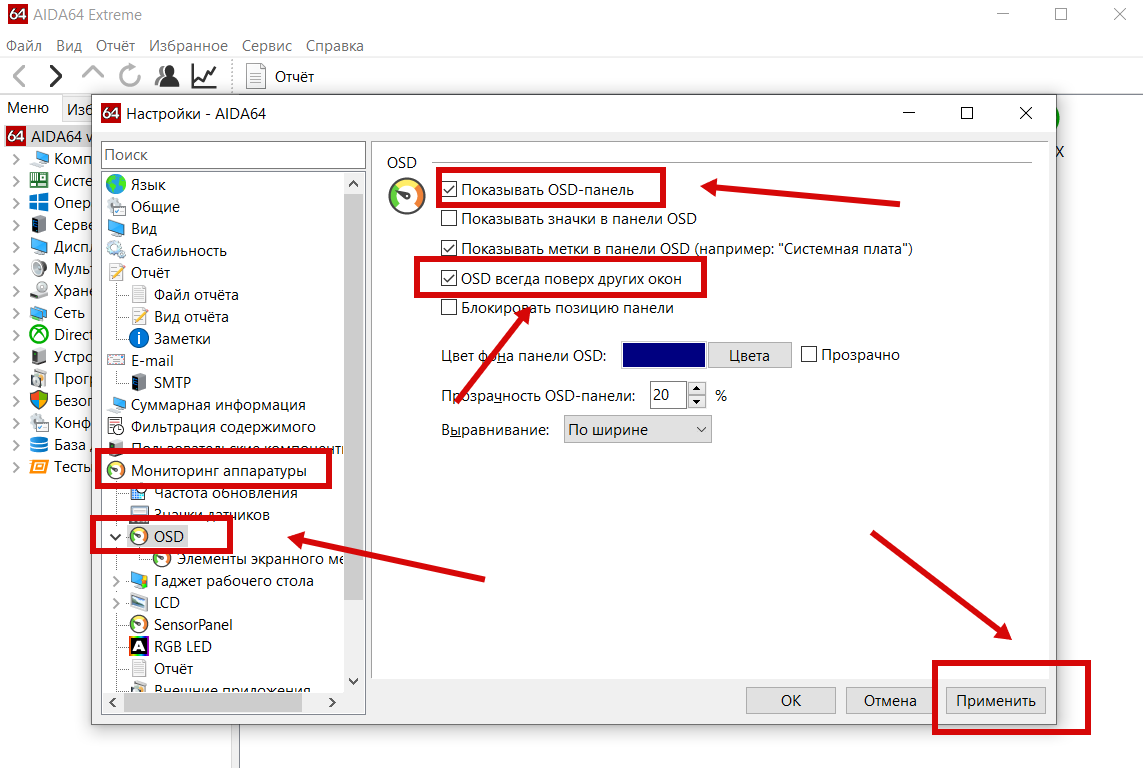
Таким образом панель будет поверх игры, но это при том условии что игра запущенна в окне без рамок в полноэкранном режиме не будет работать.
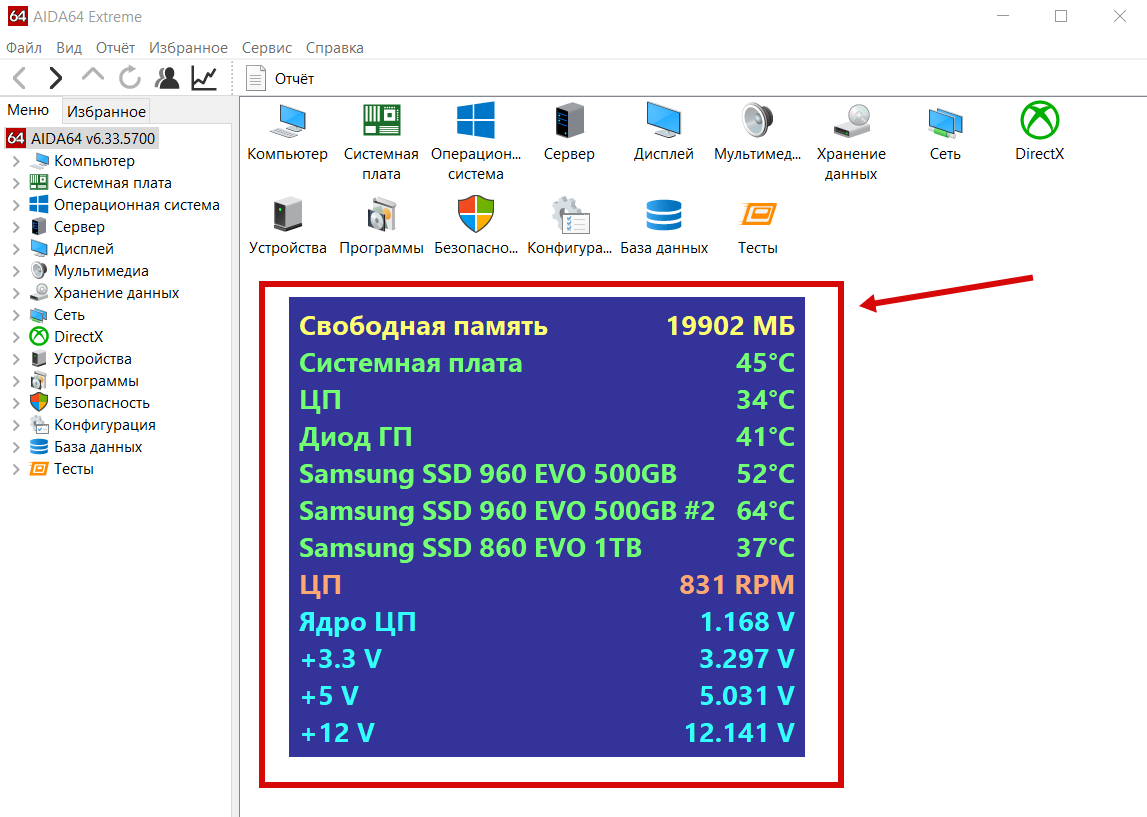
В настройках можно выбрать множество параметров отображения на панели.
Показатели могут отображаться на LCD-дисплее игровой клавиатуры Logitech G15/G19, а также на LCD-дисплеях некоторых ноутбуков и клавиатур Razer. Благодаря этому, можно отследить какие элементы системы работают хуже всего во время нагрузок в процессе игры. Зная проблему, будь то слабая видеокарта или перегревающийся процессор можно принять меры (например, заменить термопасту ЦП) для улучшения качества игрового процесса. Для удобства приложение позволяет сохранить данные об элементах системы в файле HTML или CSV. Кроме того вы всегда можете экспортировать отслеживаемые данные на внешние приложения, такие как например RivaTuner или Samurai.
Кроме того, для того чтобы вы не отвлекались от игрового процесса приложение может отправлять оповещения в том случае если показатели каких-либо датчиков превысят установленные значения. К примеру, если кулер начнет вращаться слишком медленно или температура процессора начнет достигать критических показателей. При этом в приложении можно задать, какие действия должно выполнить приложение в процессе инициирования оповещения. Это могут быть следующие действия: запуск какой-либо программы или отправка уведомления на адрес вашей электронной почты. А также, выключение ноутбука или персонального компьютера, оповещение при помощи звука и так далее. Как видите, использование приложения позволяет не только значительно упростить отслеживание работы системы и установить возможные проблемы, но и оперативно отключить пк или ноутбук в случае предельных нагрузок в процессе игры.
Посмотреть температуру процессора в AIDA64
Инструкции
Автор Avtor На чтение 5 мин. Просмотров 78.6k. Опубликовано 12.02.2020
Посмотреть температуру процессора в AIDA64, выводить ее на рабочий стол или поверх всех окон и сохранить сведения в текстовый файл можно несколькими способами. Рассмотрим все инструменты, позволяющие мониторить температуру ЦП.
- Просмотр в интерфейсе AIDA64
- Отчет
- Во время стресс-теста
- Вывод температуры на дисплей
- Значки датчиков
- Экранное меню
- Сенсорная панель
Просмотр в интерфейсе AIDA64
Показания температурного датчика центрального процессора в АИДА64 можно снять при текущем режиме работы компьютера и под максимальной нагрузкой CPU. Простейший способ снять значение термодатчика.
- В дереве устройств разверните раздел «Компьютер» и щелкните «Датчики».
- Во втором блоке «Температура» смотрите строчку «ЦП».
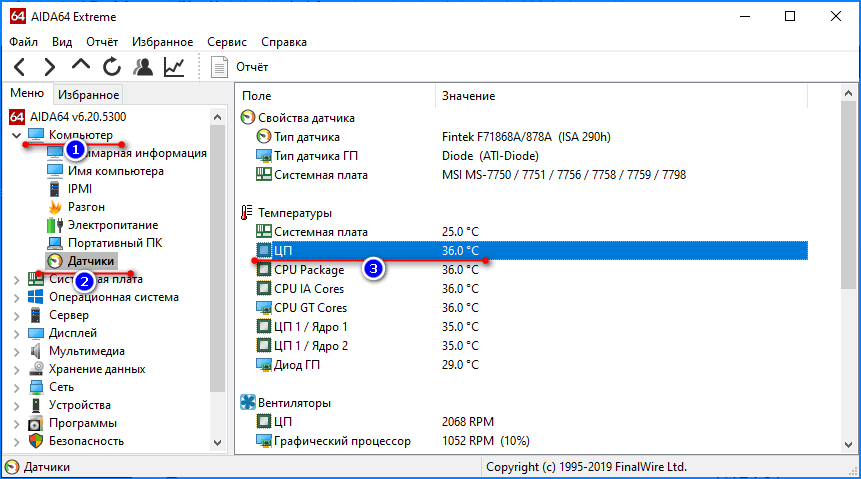
Ниже выводится температура следующих компонентов:
- CPU Package – под распределительной крышкой;
- CPU IA Cores – вычислительных ядер;
- CPU GT Cores – интегрированного в CPU графического процессора;
- ЦП 1/Ядро 1 – каждого из физических ядер.
Ниже показаны обороты вентилятора, который охлаждает CPU.
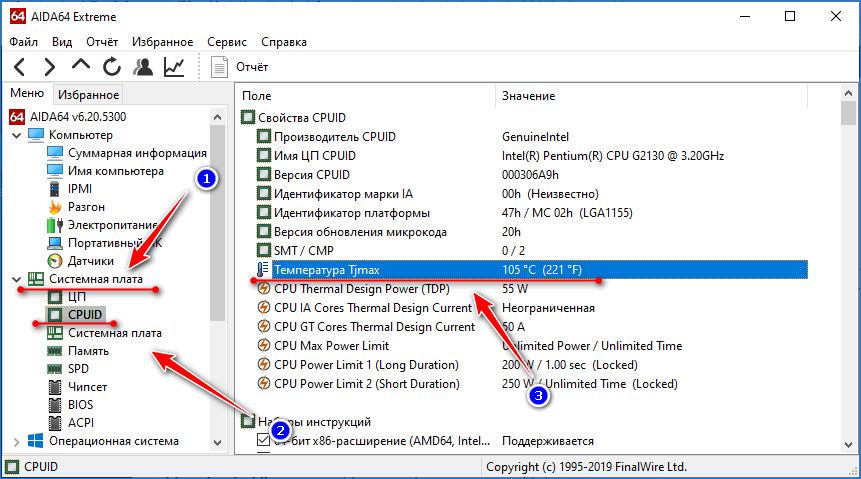
Утилита покажет пиковую температуру устройства, превышение и длительное функционирование при которой отрицательно сказывается на состоянии ЦП. Разверните раздел «Системная плата» и щелкните CPUID, найдите строку «Температура Tjmax».
Отчет
Средствами AIDA64 создаются подробные отчеты, куда импортируется вся отображаемая в ее интерфейсе информация или избранные сведения. Через контекстное меню раздела его содержимое экспортируется в файл, а правый клик по строке позволяет поместить ее в буфер обмена.
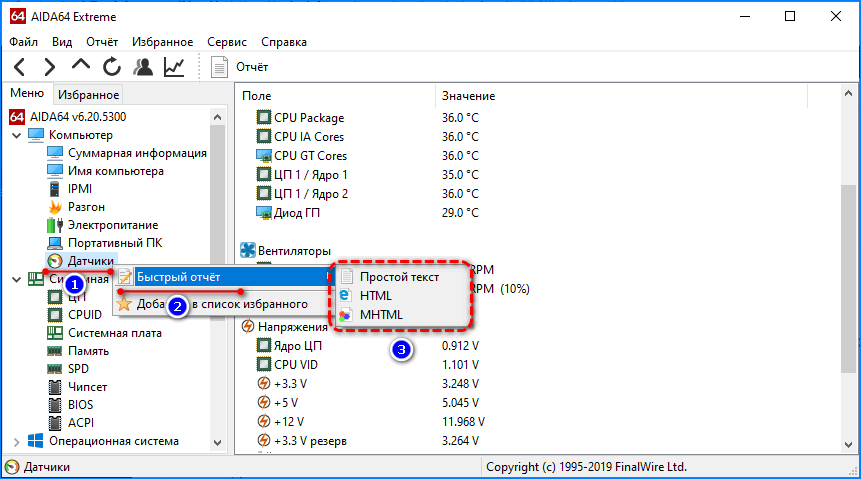
Показания термодатчиков экспортируются при создании полного отчета или данных с аппаратных разделов через мастер отчетов.
Во время стресс-теста
Средствами приложения можно проверить, перегревается ли процессор под высокой нагрузкой:
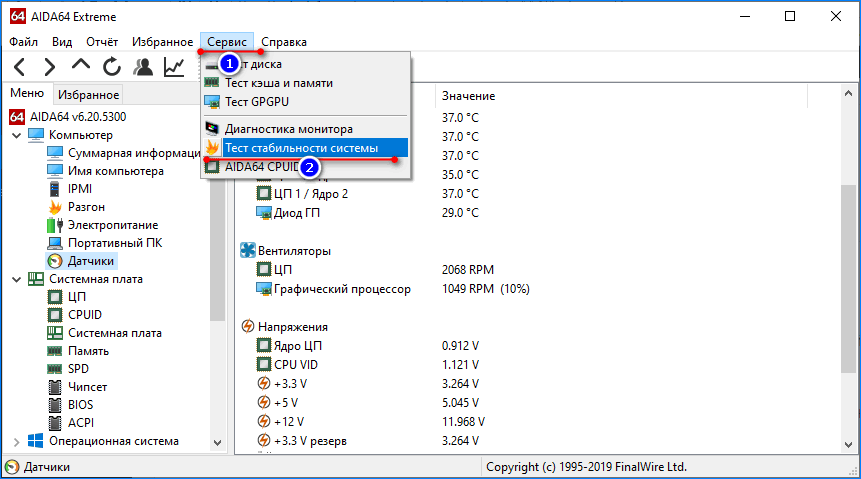
- Для этого вызовите инструмент System Stability Test через пункт главного меню «Сервис».
- Отметьте флажками датчики, которые следует мониторить.
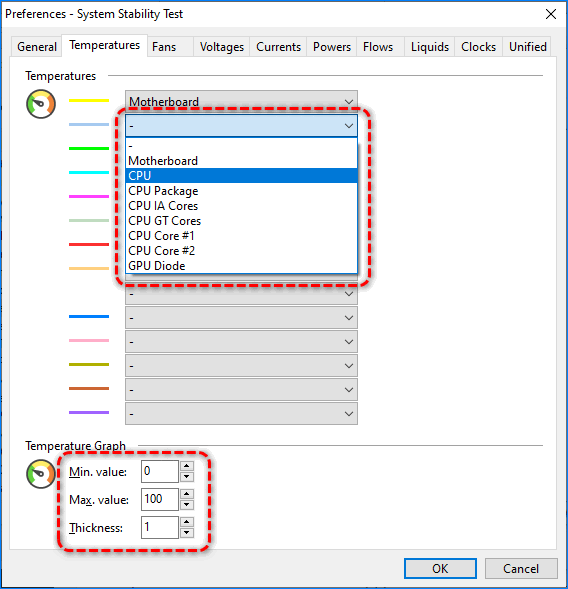
- Если нужный сенсор отсутствует на графике, жмите Preferences.
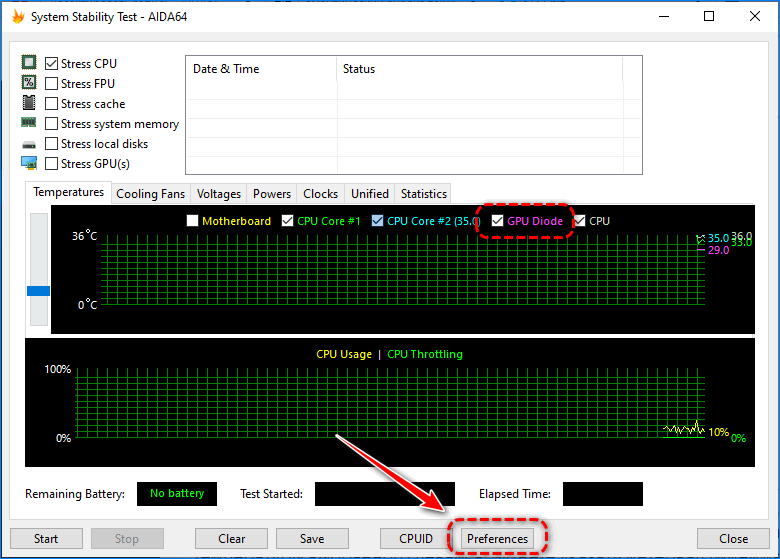
- Выберите его из выпадающего списка.
Цвет возле названия соответствует окрасу линии, которая показывает изменение температуры выбранного девайса. Можете указать интервал (минимальное и максимальное значение), выходя за пределы которого кривая температуры исчезнет из графика.
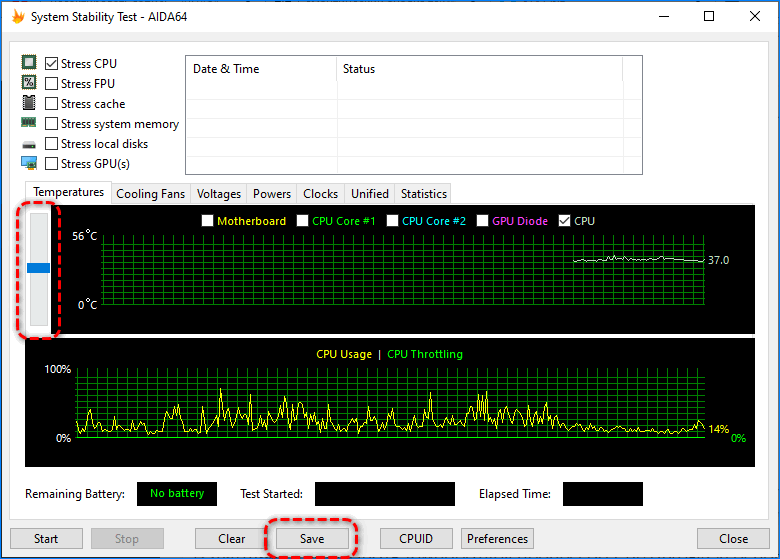
Ползунком левее от системы координат изменяется масштаб по оси ординат.
К сожалению, масштаб графика не изменяется, его перемещение в нужный диапазон не поддерживается.
Результаты проверки стабильности с графиками сохраняются в графический файл кнопкой Save.
Вывод температуры на дисплей
В АИДА64 можно узнать температуру процессора, не открывая основное окно программы. Делается это тремя способами, не считая отчетов.
Значки датчиков
Разноцветные иконки с показаниями сенсоров, которые выводятся в трее:
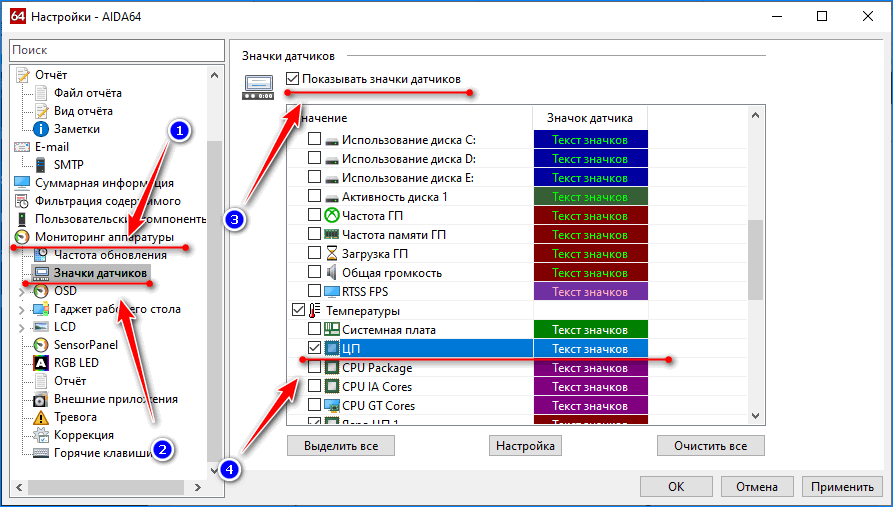
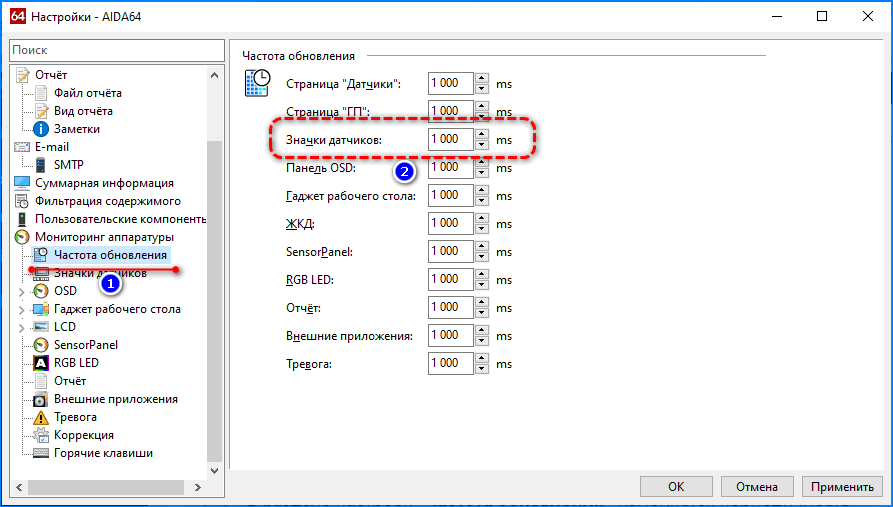
- Вызовите настройки и разверните раздел «Мониторинг аппаратуры».
- Кликните «Значки датчиков» и активируйте первую опцию в окне.
- В списке поддерживаемых сенсоров опуститесь вниз к разделу «Температуры» и отметьте флажками нужные пункты: «ЦП» – для отображения тепловыделения центрального процессора, «Ядро ЦПX» – для визуализации нагрева каждого из ядер CPU.
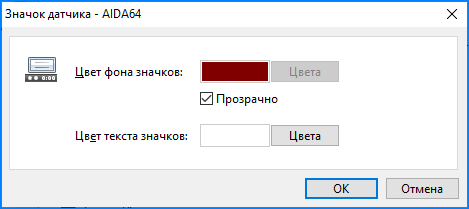
- Кнопкой «Настройка» откройте диалог настройки его внешнего вида и измените его цвет, уровень прозрачности и оттенок текста.
После применения изменений в трее появятся пиктограммы с цифрами. Если не отображаются, щелкните по треугольнику, а в развернувшемся интерфейсе перетащите элементы в область с закрепленными значками.
В разделе настроек «Частота обновления» изменяется периодичность опроса основных сенсоров.
Экранное меню
Информационная панель, которая выводится в наложении и может закрепляться поверх остальных окон:
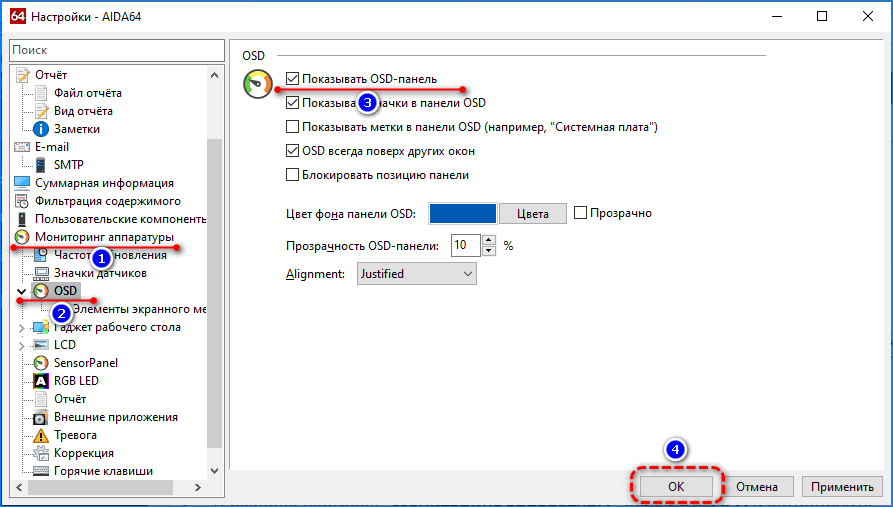
- В разделе настроек «Мониторинг аппаратуры» щелкните OSD и активируйте первую опцию.
Для отображения значков, позволяющих понять, какой параметр отображается, поставьте флажок возле «Показать значки…». Можете добавить названия показателей, закрепить позицию панели, изменить ее цвет и прозрачность.
- Перейдите разделом ниже и поставьте отметки возле нужных элементов (ориентируйтесь на значения колонки «Тип»).
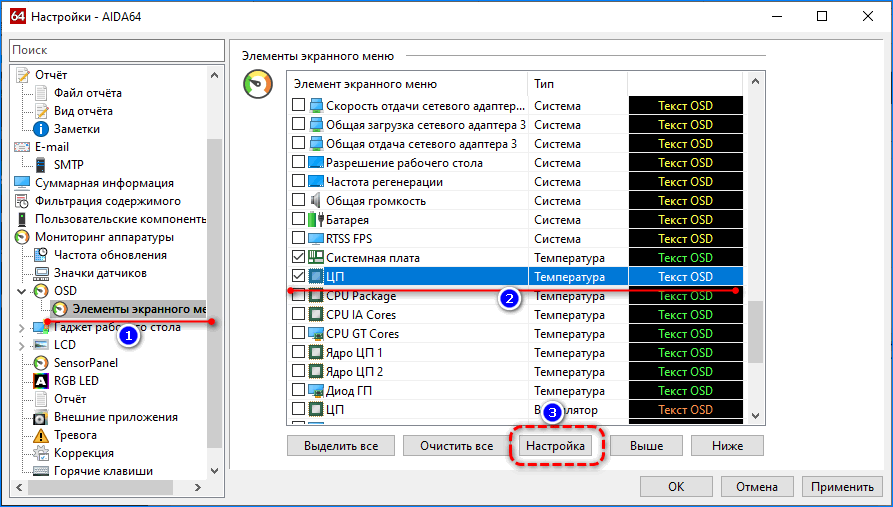
Каждый элемент настраивается индивидуально: позиция, текстовая метка (подпись), цвет, размер и начертание шрифта.
Сенсорная панель
На панели датчиков выводятся показатели сенсоров.
- В разделе SensorsPanel включите первую опцию, остальные – по усмотрению.
Ниже изменяется размер интерфейса, его цвет и прозрачность.
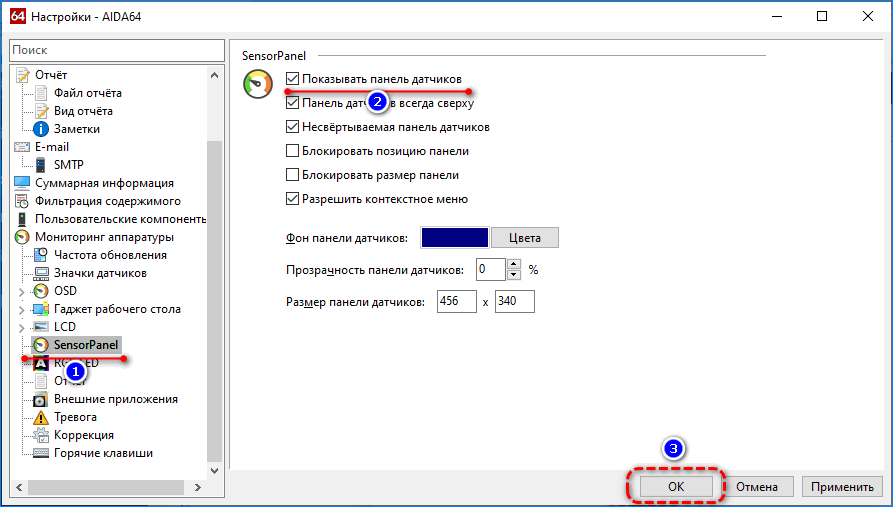
Показатель термодатчика для CPU выводится по умолчанию.
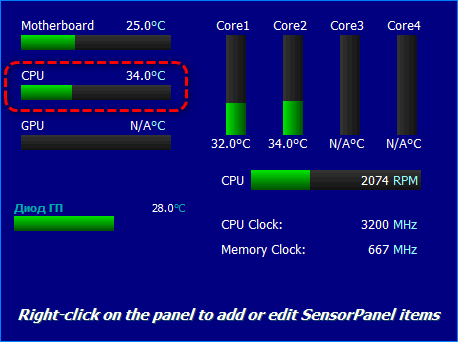
-
Для добавления значений иных сенсоров и удаления ненужных вызовите «Менеджер панели…».
Удаляются параметры через контекстное меню, а добавляются – через правый клик по пустому месту окна.
В редакторе изменяются: положение элемента, его название, способ визуализации (аналитический – цифры, графический – полоса прогресса). В окне настройки можно персонализировать внешний вид элемента. Редактировать название, позицию, цвет при различных состояниях, добавить трехмерный эффект и его глубину, тень, собственную иконку и еще более десятка показателей.
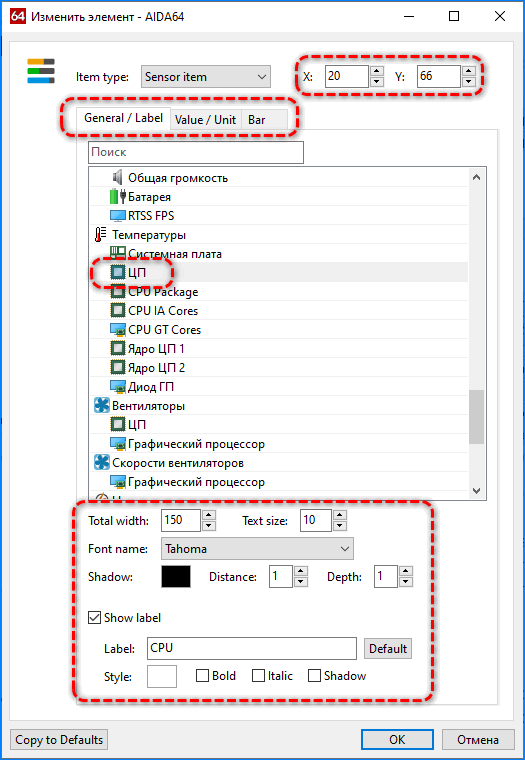
Для компьютеров с Windows 7 динамика температуры процессора выводится в гаджете на рабочем столе. Владельцы геймерских клавиатур с программируемой RGB подсветкой могут выводить показатели системных датчиков на светодиодах клавиатуры.
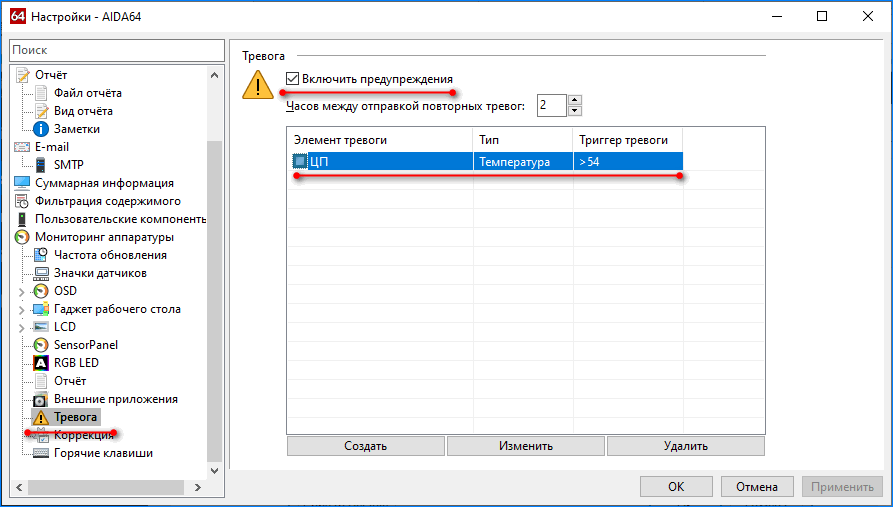
При перегреве CPU можно отправлять уведомления в виде системных сообщений, оповещений на электронную почту. Для предотвращения перегрева есть функция выполнения действий: запуск софта, выполнение системных команд, выключение/перезагрузка компьютера.
AIDA64 позволяет мониторить температуру центрального процессора и отдельных его ядер и следить за изменением нагрева устройства при максимальной нагрузке (во время проведения теста стабильности системы). Показания термодатчиков могут выводиться в трее, на рабочем столе или на закрепленной панели поверх остальных окон.