У вас нет разрешения на сохранение файлов в этом месте — как исправить

Иногда при сохранении каких-либо файлов в браузере, редакторах и других программах в Windows 10, после указания расположения файлы вы можете получить сообщение об ошибке «У вас нет разрешения на сохранение файлов в этом месте. Обратитесь к администратору сети для получения разрешения». При этом файл сохраняется не на сетевой диск, а вы и являетесь администратором компьютера.
В этой инструкции о том, что вызывает появление сообщения о том, что у вас нет разрешения на сохранение файлов в этом месте и что делать, чтобы исправить ситуацию.
Почему нет разрешения на сохранения файлов
Причина ошибки «У вас нет разрешения на сохранение файлов в этом месте», при условии, что вы администратор, а речь идет о локальном диске компьютера или ноутбука вовсе не в том, что вас кто-то ограничил в правах, всё проще.
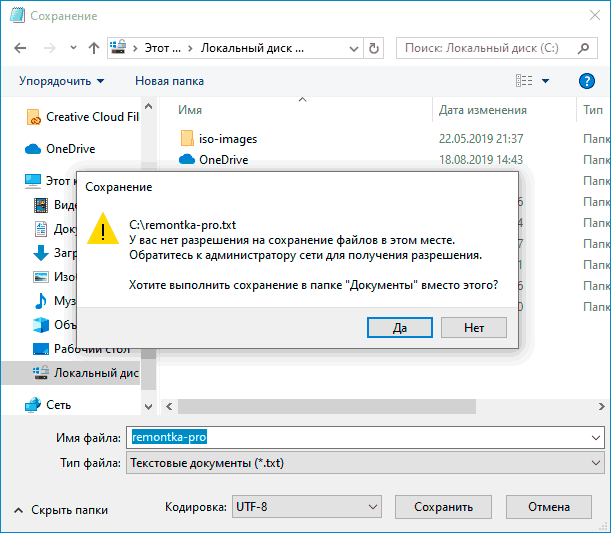
Ошибка появляется в том случае, если какая-то программа, запущенная без прав администратора (т.е. от имени обычного пользователя — а именно так запускаются большинство программ в целях безопасности, даже если у вас учетная запись администратора) пробует сохранить файлы в защищенную папку, для сохранения в которую нужны права администратора.
Самый простой пример — корень диска C (причем в не системные папки на этом же диске вы можете сохранять файлы без ограничений). Если в Windows 10 вы скачиваете какой-то файл или сохраняете документ и укажите просто диск C для сохранения, вы получите рассматриваемую ошибку.
Что делать, чтобы исправить ошибку «У вас нет разрешения на сохранения файлов в этом месте»
Для исправления ошибки вы можете поступить одним из следующих способов:
- Просто не сохранять файлы в системные расположения. Если обязательно нужно поместить файл в системную папку, можно сначала сохранить его, например, на рабочий стол (или другое не системное расположение), а затем в проводнике перенести в нужное место: у вас запросят подтверждение администратора и файл будет сохранен в нужной папке успешно.
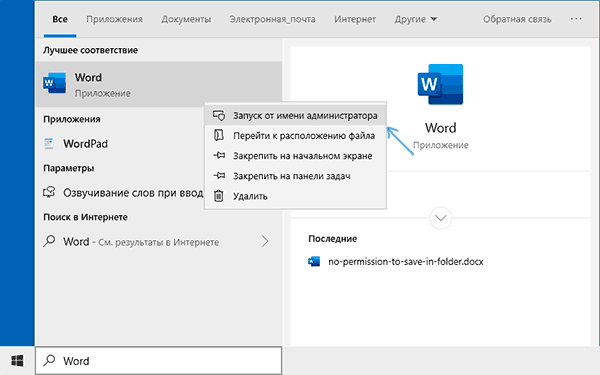
- Запускать программу, из которой вы выполняете сохранение в системные папки, от имени администратора. Для однократного запуска от администратора вы можете найти программу с помощью поиска в панели задач Windows 10, нажать по найденному результату правой кнопкой мыши и выбрать «Запуск от имени администратора».
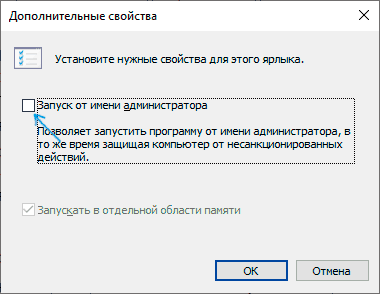
- Если нужно постоянно запускать программу от администратора, откройте свойства её ярлыка, затем на вкладке «Ярлык» нажмите кнопку «Дополнительно», установите отметку «Запуск от имени администратора» и примените настройки. Доступ к ярлыкам в меню пуск вы можете получить, нажав правой кнопкой мыши по программе — Дополнительно — Перейти к расположению файла.
Еще один метод, который я бы не стал рекомендовать, когда речь идет о системных папках — изменение прав на доступ к папкам таким образом, чтобы доступ к ним имели все пользователи, а не только администратор. Если же папка не системная, то откройте её свойства и на вкладке «Безопасность» измените разрешение для группы «Пользователи» на «Полный доступ», чтобы иметь возможность сохранять файлы в эту папку.
Видео инструкция
В случае, если ваша ситуация отличается от описанной в статье, сообщите о подробностях в комментариях, я постараюсь помочь с решением проблемы.
А вдруг и это будет интересно:
- Лучшие бесплатные программы для Windows
- Ноутбук тормозит на зарядке или без неё — причины и варианты решения
- 403 Forbidden — что это за ошибка и как исправить?
- Непредвиденная ошибка компонента службы теневого копирования томов — как исправить?
- Ошибка 0x00000005 в Microsoft Store — как исправить?
- Как добавить папку в панель навигации Проводника Windows
- Windows 11
- Windows 10
- Android
- Загрузочная флешка
- Лечение вирусов
- Восстановление данных
- Установка с флешки
- Настройка роутера
- Всё про Windows
- В контакте
- Одноклассники
-
Александр 15.12.2019 в 10:21
- Dmitry 15.12.2019 в 10:44
Если не удается получить доступ к документу, папке или приложению на Mac

Если Вы не можете использовать нужный Вам документ, папку или приложение, возможно, Вам необходимо изменить настройки прав доступа к этому объекту.
- Если Вы пользуетесь компьютером Mac совместно с другими пользователями, обратитесь к администратору компьютера Mac или сети. Администратор может управлять правами доступа для отдельных пользователей на одном компьютере Mac. В компьютерной сети администратор также может управлять правами доступа пользователей к приложениям, папкам, серверам и другим ресурсам.
- Если Вы единственный пользователь своего компьютера Mac, см. раздел Настройка прав доступа к файлам, папкам и дискам.
Проверка наличия прав локального администратора для установки Office
Office 2016 Office 2013 Office для бизнеса Office 365 для малого бизнеса Администратор Microsoft 365 Служба Office 365, предоставляемая 21Vianet служба Office 365 для малого бизнеса, предоставляемая 21Vianet — для администраторов Служба Office 365, предоставляемая 21Vianet, — для администраторов Office 365 Germany корпоративный Office 365 Germany корпоративный для администраторов Еще. Меньше
Для установки Microsoft 365, Office 2019, Office 2016 или Office 2013 на компьютере необходимо быть его администратором.
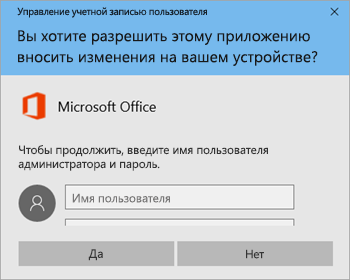
Если вы не являетесь администратором, после появления диалогового окна «Контроль учетных записей» во время установки Office обладатель прав администратора на компьютере должен ввести свое имя пользователя и пароль, а затем нажать кнопку Да для продолжения установки.
Как узнать, являетесь ли вы администратором
Проверка наличия прав администратора на компьютере и действия в случае их отсутствия зависят от того, присоединен ли компьютер к домену.
Совет: Домен позволяет администратору сети организации (компании или образовательного учреждения) управлять всеми компьютерами в своем окружении. Чтобы узнать, присоединен ли компьютер к домену, выполните указанные ниже действия.
Откройте Панель управления, а затем в разделе Система и безопасность щелкните ссылку Система. Если компьютер присоединен к домену, внизу раздела Просмотр основных сведений о вашем компьютере можно будет увидеть пункт Домен с именем домена. Если компьютер не присоединен к домену, вы увидите пункт Рабочая группа с именем рабочей группы, к которой принадлежит компьютер.
Выберите свою операционную систему.
Компьютер не присоединен к домену
- Нажмите кнопку Пуск и введите словосочетание Панель управления.
- В окне панели управления откройте раздел Учетные записи пользователей и щелкните ссылку Изменение типа учетной записи.
- Выберите вариант Администратор. Если вы не можете выбрать этот вариант, обратитесь к обладателю прав администратора на компьютере и попросите назначить вам привилегии администратора или ввести свое имя администратора и пароль при запросе во время установки Office.
Компьютер присоединен к домену
- Нажмите кнопку Пуск и введите словосочетание Панель управления.
- В окне панели управления откройте раздел Учетные записи пользователей и щелкните ссылку Изменение типа учетной записи.
- В окне «Учетные записи пользователей» нажмите кнопку Свойства и откройте вкладку Членство в группах.
- Выберите вариант Администратор. Если вы не можете выбрать этот вариант, обратитесь к обладателю прав администратора на компьютере и попросите назначить вам привилегии администратора или ввести свое имя администратора и пароль при запросе во время установки Office.
Компьютер не присоединен к домену
- Нажмите кнопку Пуск и выберите пункт Панель управления.
- В окне панели управления выберите пункты Учетные записи пользователей и семейная безопасность >Учетные записи пользователей >Изменить тип учетной записи.
- Выберите вариант Администратор. Если вы не можете выбрать этот вариант, обратитесь к обладателю прав администратора на компьютере и попросите назначить вам привилегии администратора или ввести свое имя администратора и пароль при запросе во время установки Office.
Компьютер присоединен к домену
- Нажмите кнопку Пуск и выберите пункт Панель управления.
- В окне панели управления выберите пункты Учетные записи пользователей и семейная безопасность >Учетные записи пользователей >Изменить тип учетной записи.
- В окне «Учетные записи пользователей» нажмите кнопку Свойства и откройте вкладку Членство в группах.
- Выберите вариант Администратор. Если вы не можете выбрать этот вариант, обратитесь к обладателю прав администратора на компьютере и попросите назначить вам привилегии администратора или ввести свое имя администратора и пароль при запросе во время установки Office.
Компьютер не присоединен к домену
- Нажмите кнопку Пуск и выберите пункт Панель управления.
- В окне панели управления выберите пункты Учетные записи пользователей и семейная безопасность >Изменить тип учетной записи.
- Выберите вариант Администратор. Если вы не можете выбрать этот вариант, обратитесь к обладателю прав администратора на компьютере и попросите назначить вам привилегии администратора или ввести свое имя администратора и пароль при запросе во время установки Office.
Компьютер присоединен к домену
- Нажмите кнопку Пуск и выберите пункт Панель управления.
- В окне панели управления выберите пункты Учетные записи пользователей и семейная безопасность >Управление учетными записями.
- В окне «Учетные записи пользователей» нажмите кнопку Свойства и откройте вкладку Членство в группах.
- Выберите вариант Администратор. Если вы не можете выбрать этот вариант, обратитесь к обладателю прав администратора на компьютере и попросите назначить вам привилегии администратора или ввести свое имя администратора и пароль при запросе во время установки Office.
как обратиться к администратору сети? я не могу сохранить файл hosts! подскажите что и как делать!
я все перепробовала! не получается запускать и от админа все равно просит обратится к администрации сети!
Дополнен 12 лет назад
и после установки фикса все ровно ничего не получается!
Голосование за лучший ответ
О_о подойди к нему и обратись!! !
незнаешь чтоли как в блокноте сохранять. не тупи, сохрани на раб стол а потом скопирую туда куда надо!
http://download.microsoft.com/download/9/8/E/98E41ACF-6AE6-40A4-AAB0-73C21998B7B6/MicrosoftFixit50267.msi
После установки фикса перезагрузи компьютер. И всё. Теперь проблема должна исчезнуть. ®
на компьютере должна работать подлинная ОС Windows.Возвращение в младенческую стадию!
А чтобы его изменить надо быть администратором или правой кнопкой запустить от администратора!