Twitch убирает функцию хост режима
Эта функция, первоначально представленная в 2014 году, позволяет стримерам направлять зрителей на прямую трансляцию другого канала Twitch, когда они не в сети.
Режим хоста – это функция канала, доступная всем пользователям Twitch. Используя эту функцию, стримеры могут делиться прямыми трансляциями с другого канала на странице своего канала. Однако, это не влияет на чат, поэтому вы можете показывать зрителям выбранный контент во время разговора.
«Мы приняли решение отказаться от этой функции, потому что опыт, который она дает зрителям, не соответствует их ожиданиям, когда они приходят на Twitch» — говорится в новости
Как использовать режим хоста для трансляции на Twitch
Режим хоста – это функция канала, доступная всем пользователям Twitch. Используя эту функцию, вещатели могут делиться прямыми трансляциями с другого канала на странице своего канала. Однако, это не влияет на чат, поэтому вы можете показывать зрителям выбранный контент во время разговора. Это похоже на использование встроенного плеера на другом сайте, но работает непосредственно на Twitch.
Режим хоста в настоящее время поддерживается в веб-браузерах, Xbox One и мобильных устройствах. Это означает, что трансляция, которую вы выбираете для этой функции, может охватить многих потенциальных зрителей в вашем сообществе.
Как использование режима хоста помогает развивать канал
Когда вы начинаете предоставлять общий доступ к другому каналу, проигрыватель и панели вашего канала скрываются и заменяются новым проигрывателем, отображающим содержимое выбранного отправителя. В верхней части страницы вашего канала появится баннер с информацией для зрителей о просмотре общего контента. Тем не менее, под видеоплеером будет доступна кнопка, которая позволит им вернуться на экран автономной трансляции и в информационную область.
Когда кто-то ещё делится вашим контентом, вы увидите уведомление в чате и на панели управления. Там вы найдете информацию о канале, который показывает ваш контент и количество зрителей. Это позволяет вам поблагодарить других авторов за дополнительные просмотры:
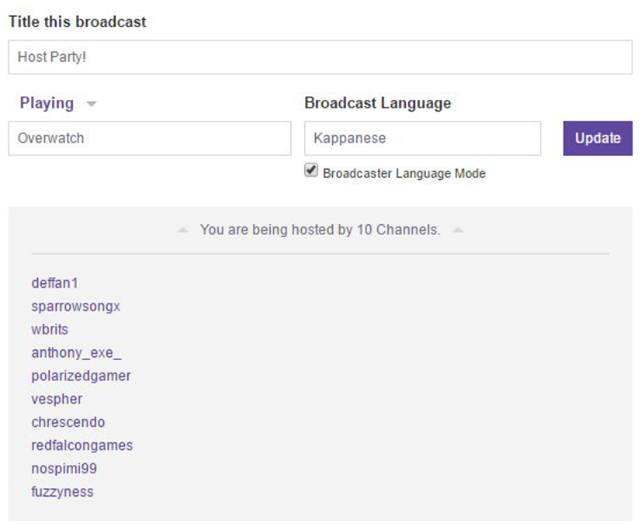
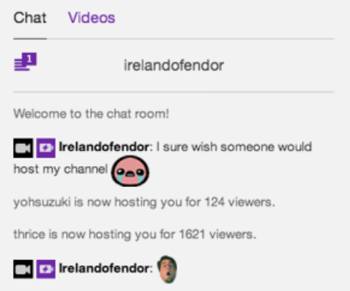
Зрители могут подписаться (если рекламируемый канал является партнером Twitch) и получить доступ к общему каналу со страницы канала доступа. Тем не менее, зрители могут подписаться на комнату чата канала в режиме хоста.
Ретрансляция на Twitch имеет много преимуществ:
- Интегрирует и укрепляет сообщество, даже если вы не в сети.
- Продвигает контент, который вам нравится, и предоставляет новые аспекты вашей личности зрителям.
- Поддерживает других вещателей и строит с ними отношения – это новый аспект работы в сети.
- Позволяет смотреть своих любимых стримеров и интересные события вместе с друзьями на своём собственном канале.
- Это позволяет вам оставаться в списке «Живые хосты», что даёт больше просмотров вам и каналу, которым вы делитесь.
Рекомендуемое использование для режима хоста:
Ваша комната чата не изменяется при использовании режима хоста. Те же модераторы остаются на странице канала, и разговор продолжается. Хотя аудио и видео отключены, вы все равно можете общаться с сообществом чата. Таким образом, вы можете легко поделиться впечатлениями от просматриваемой трансляции.
Вот несколько отличных способов использования режима хоста на Twitch:
- Делитесь игровыми конференциями, такими как E3 или PAX, и обсуждайте игровые события и опыт сообщества.
- Обменивайтесь киберспортивными турнирами, такими как EVO или SGDQ, и наблюдайте за событиями в своем сообществе.
- Делитесь своими любимыми стримерами, чтобы построить хорошие отношения.
- Делитесь уникальными событиями, показанными на Twitch, и переживайте их вместе со своим сообществом.
- Делитесь контентом от участников группы Twitch для поддержки совместной работы.
- Используйте события живой музыки, таких как /steveaoki или /ultra и emote-grooving, в разговоре со зрителями.
- Поделиться недавно открытыми небольшими каналами, содержание которых вам так понравилось, что вам просто нужно поделиться им с миром (для некоторых партнеров Twitch поворотным моментом стал именно такой обмен).
- Обменивайтесь трансляциями с друзьями, которые только начинают использовать Twitch.
- Вы всегда можете придумать что-то ещё!
Режим хоста не влияет на настройки чата, поэтому, когда у вас включен режим подписчика или бесплатный режим, ни один из этих параметров не изменится, когда вы включите общий доступ.
Совет: Относитесь к другим вещателям с уважением. Среди последствий, которые грозят людям, использующим режим хоста для запугивания других авторов: блокировка аккаунта на неопределенный срок.
Использование режима хоста
- Введите /host CHANNELNAME в своём чате. Например, чтобы поделиться своей еженедельной программой Twitch, введите: /host twitch
- Вы можете перейти на другой канал с помощью команды /host до трёх раз в течение 30-минутного сеанса. Поэтому, если канал, которым вы делитесь, отключается, вы можете выбрать другой.
- Чтобы отключить режим хоста, введите /unhost в чате (режим хоста будет оставаться включенным до тех пор, пока эта команда не будет выполнена). Вы увидите в чате уведомление о том, что режим хоста отключен.
Совет: Редакторы каналов также могут запускать и завершать сеансы хоста (в отличие от модераторов). Это позволяет создать короткий список каналов, которые вы хотите показывать, когда вы не в сети. Это может включать в себя контент от членов вашей группы Twitch или дружественных вещателей, которых вы хотите поддержать. Затем вы можете разрешить редакторам продвигать выбранный контент.
Использование режима хоста на мобильных устройствах:
Вы можете поделиться своими любимыми каналами, где бы вы ни находились в режиме мобильного хоста. Вы никогда не оставите своих друзей и зрителей без доступа к захватывающему контенту для просмотра в прямом эфире. Вы можете легко включить режим хоста на своем мобильном устройстве, выбрав значок шестерёнки, прокрутив меню и выбрав Поделиться.
Как использовать автоматический режим хоста
Функция автоматического обмена позволяет вам создавать список ранее одобренных каналов и контента на Twitch, которые будут автоматически отображаться на вашем канале, когда у вас нет доступа к Интернету. Автоматический обмен – отличный способ подбодрить других вещателей и поддержать развитие сообщества. Мы рекомендуем создать группу других отправителей Twitch, чтобы в полной мере воспользоваться преимуществами автоматического обмена.
Когда функция автоматического совместного использования включена, система выбирает канал для совместного использования всякий раз, когда ваш канал отключен или канал не обеспечивает активную трансляцию другого пользователя. Автоматический режим хоста никогда не прерывает прямую трансляцию канала или активный обмен. Работает только тогда, когда ваш канал находится в автономном режиме. Канал должен быть неактивен в течение трёх минут, прежде чем включится автоматический обмен. Автоматический обмен отключается сразу, когда канал становится активным.
Чтобы включить автоматический обмен:
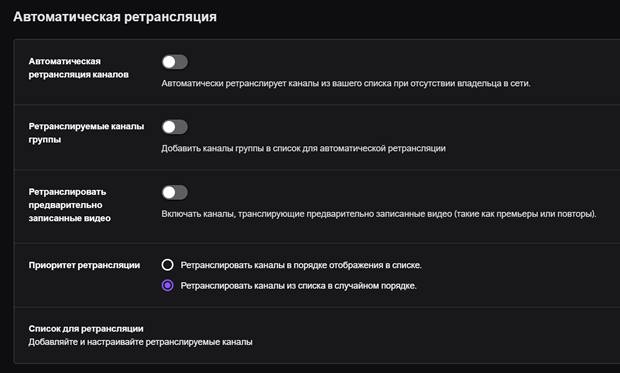
- Откройте настройки канала и прокрутите вниз до раздела «Автоматический обмен».
- Включите переключатель настройки. Примечание. Если этот переключатель отключен, существующие параметры автоматического совместного использования будут сохранены.
- Чтобы использовать групповую ретрансляцию, включите переключатель Ретранслирумые каналы группы. Это гарантирует, что совместное использование каналов участников группы Twitch будет иметь приоритет над каналами, которые вы добавляете в список общего доступа.
- Если вы хотите поделиться определенными каналами, нажмите на знак «+» в правом верхнем углу раздела списка общего доступа и введите название канала, который вы хотите добавить в список. В разделе «Приоритет общего доступа» вы можете установить случайно выбранные каналы из списка или поделиться ими в порядке их перечисления. Вы можете добавить столько каналов, сколько хотите. Мы рекомендуем выбирать как минимум десять каналов, что означает, в среднем, 40 часов работы канала в неделю.
- Выберите, хотите ли вы автоматически делиться похожими каналами (ваш список обмена всегда имеет приоритет над этой опцией). Система Twitch использует алгоритм для предоставления каналам аудитории, аналогичной вашему каналу. Попробуйте эту функцию, чтобы дать своему сообществу что-то новое для совместного просмотра.
- Нажмите Сохранить изменения .
Совет: Если у вас включен автоматический общий доступ, вы все равно можете вручную поделиться другими каналами, набрав /host в чате.
Часто задаваемые вопросы о ретрансляции
Можно ли запланировать включение режима хоста?
Нет. Вы не можете запланировать включение режима хоста или поставить в очередь каналы для совместного использования. Однако, можно создать бота с правами редактора, который будет автоматически включать или выключать режим хоста.
Меняет ли режим хоста то, что зрители могут смотреть во время моих встроенных прямых трансляций?
Нет. Активация режима хоста не влияет на то, что зрители видят в любой встроенной версии трансляции.
К чьему каналу добавляются просмотры при активации режима хоста?
При использовании режима хоста количество зрителей добавляется только в ретранслируемый канал. Кроме того, на вашем канале появится кнопка для просмотра общего канала.
Как работает реклама в режиме хоста?
Когда вы используете хост-режим, зрители могут видеть рекламу с ретранслируемого канала точно так же, как если бы они находились непосредственно на странице этого канала.
Кто получает доход от рекламы?
Доход от рекламы получают только партнеры. Если ваш канал используется совместно, и вы являетесь партнером Twitch, вы все равно получаете 100% своей доли дохода от рекламы (согласно стандартным условиям). Ретранслируемый канал не получает доход от рекламы, показанной в режиме хоста.
Могут ли модераторы ретранслируемого канала контролировать контент на канале хоста?
Нет. Чат остается под контролем ведущего канала. Правила этого чата не меняются.
Как легко разместить хостинг на Twitch на Windows/Mac/iPhone/Android
Twitch в настоящее время является одним из крупнейших сайтов потокового видео в реальном времени, где миллионы людей подключаются, чтобы наблюдать за различными влиятельными лицами. Вы хотите узнать как вести хостинг на Twitch когда вам интересно смотреть онлайн-трансляции других людей? Или вы стример и думаете, как развлечь зрителей даже в автономном режиме? По этой причине вы можете назначить кого-нибудь ведущим, чтобы вашей аудитории не приходилось покидать ваш канал, пока вас нет, поскольку вы ее развлекаете. С помощью хостинга Twitch вы сможете повысить эффективность продвижения своего канала. Не знаете, как вести хостинг на Twitch? Погрузитесь в следующие части, чтобы узнать, как это сделать.
Часть 1. Как автоматически организовать потоковую передачу на Twitch
Вероятно, самый простой способ ответить на вопрос «как разместить хостинг на Twitch» — использовать функцию автоматического хостинга. С его помощью вы можете разместить другой канал, пока вас нет. Зачем вообще нужен хостинг стримов на Twitch? Продвижение вашего канала может прекратиться, как и ваша актуальность, если вы не сможете вести ежедневную трансляцию и предоставлять контент для своей повседневной аудитории. Вот почему функция автоматического хостинга здесь, чтобы помочь. Ниже приведены инструкции по автоматическому размещению на Twitch:
Шаг 1. Откройте любой веб-браузер, затем найдите Ведущий сайт Twitch . Войдите в свою учетную запись, а затем сразу перейдите к Профиль в правом верхнем углу экрана вашего компьютера.
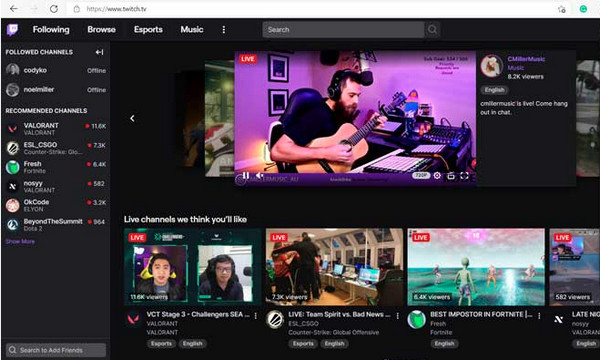
Шаг 2. Под Панель инструментов для авторов , щелкните Настройки а также Канал кнопки. Нажмите кнопку Рекомендуемый контент кнопка. Выберите вариант Список хостов чтобы добавить соответствующие размещенные каналы.
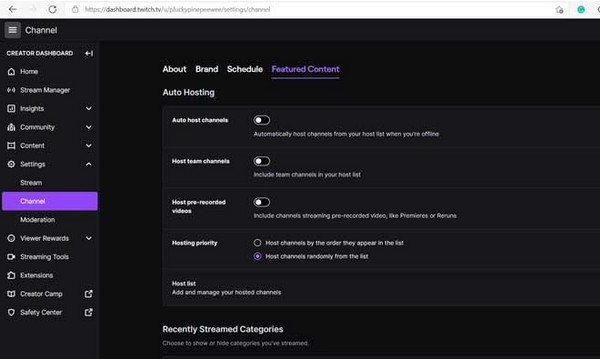
Шаг 3. После этого выберите свой Приоритет хостинга . Затем нажмите кнопку Автоматические хост-каналы кнопку, чтобы включить его.
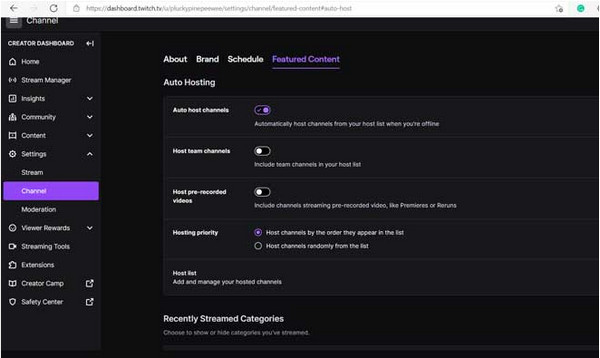
Часть 2. Как разместить стрим Twitch на Windows/Mac
После автоматического хостинга на Twitch есть также способ разместить кого-то на Twitch на своем настольном компьютере. Но прежде чем дать вам инструкции, обратите внимание, что Twitch не предлагает пользователям опцию автозаполнения, в отличие от других платформ социальных сетей. По этой причине будьте осторожны при вводе имени пользователя предполагаемого другого канала.
Шаг 1. Перейдите в выбранный вами веб-браузер, затем перейдите к Twitch . Войдите в свою учетную запись, затем нажмите кнопку «Профиль» в правом верхнем углу экрана.
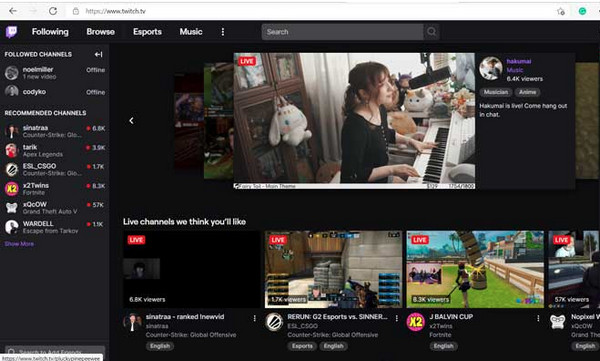
Шаг 2. Выбрать Канал среди других опций, которые направят вас на ваш канал.
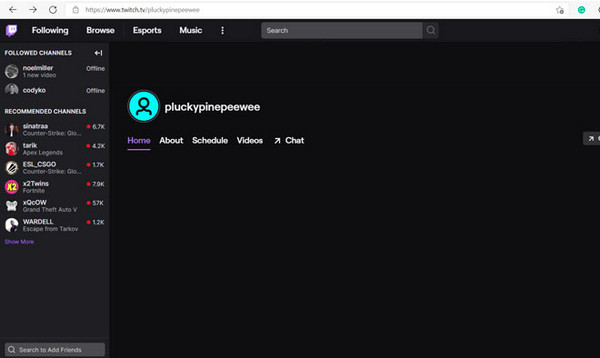
Шаг 3. Оттуда нажмите кнопку Чат кнопку, в которой появляется окно чата, затем введите команду / хост [имя пользователя канала] .
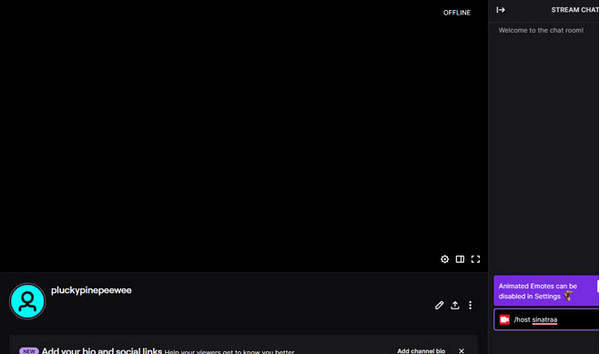
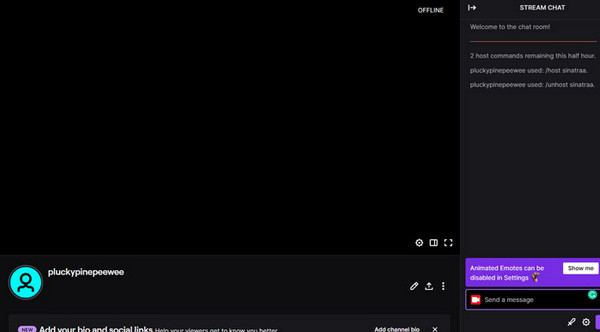
Шаг 4. При отказе от хостинга вы можете вернуться в окно чата и просто ввести / снять с хоста .
Часть 3. Как разместить канал на Twitch на Android/iPhone
Настройка размещения кого-либо на Twitch аналогична настройке размещения на Twitch на Android и iPhone. Разве не удивительно, что вы можете разместить кого-то на своем мобильном устройстве? Вам даже не понадобится карта захвата для потоковой передачи на вашем мобильном телефоне. Вы можете получить приложение Twitch в магазине Google Play для тех, кто использует устройство Android. Тем временем пользователи iPhone загружают приложение из App Store. Если вы готовы, вот как разместить канал на Twitch с помощью мобильного устройства.
Шаг 1. Запустите Twitch приложение на телефоне, затем войдите в свою учетную запись.
Шаг 2. Направляйтесь к канал вы хотите принять хост. Помните, что для размещения своего канала пользователь должен быть активным.
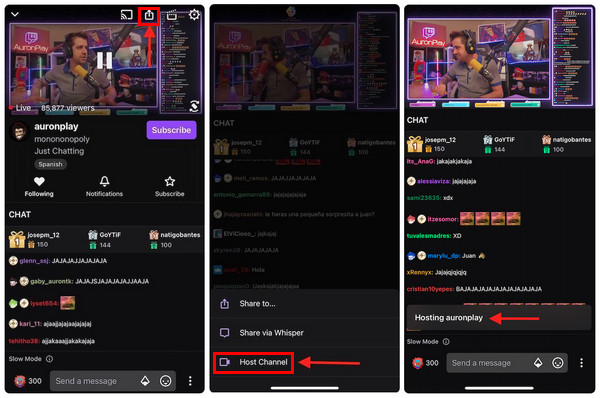
Шаг 3. Нажмите Делиться с стрелка вверх которое вы увидите в верхней части прямой трансляции. Кран Хост-канал .
Шаг 4. Если вы хотите завершить его, процесс остается прежним, но вам нужно выбрать следующий вариант: Отключить хост .
Часть 4. Бонусный совет: как записать трансляцию на Twitch
Теперь, когда вы научились вести трансляции на Twitch, вы также можете создать серию, в которой будете публиковать все свои размещенные потоки. Если вы хотите, чтобы ваши зрители всегда возвращались к вашей потоковой передаче, вы можете записать ее. Как? С правильным устройством записи экрана вы сможете выполнить работу быстро. AnyRec Screen Recorder есть ли помощь! Вы можете записывать онлайн-встречи, звонки, прямые трансляции и т. д. Это позволяет вам выбирать параметры режима записи, такие как полноэкранный режим, выбранное окно или настраиваемый регион, и экспортировать их в предпочитаемый вами формат с высоким качеством.

Записывайте все настольные игры и действия на экране, включая прямые трансляции на Twitch.
Записывайте потоки Twitch в полноэкранном режиме или в произвольном размере экрана.
Установите горячие клавиши и пользовательские настройки для лучшей записи.
Нет максимального ограничения по времени записи. Нет водяного знака. Никакой задержки.
Шаг 1. Запустите программу после установки. Нажмите кнопку Видеомагнитофон кнопка для записи всех действий на экране, а также любых других опций.
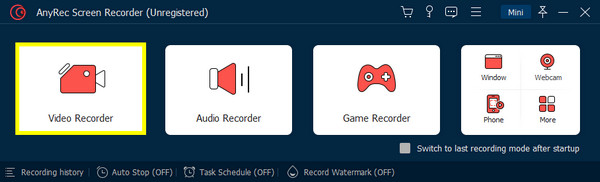
Шаг 2. Если вы закончили настройку всех параметров, нажмите кнопку REC кнопка. Во время процесса вы можете использовать горячие клавиши для захвата экрана, регулировки громкости, комментирования и т. д.
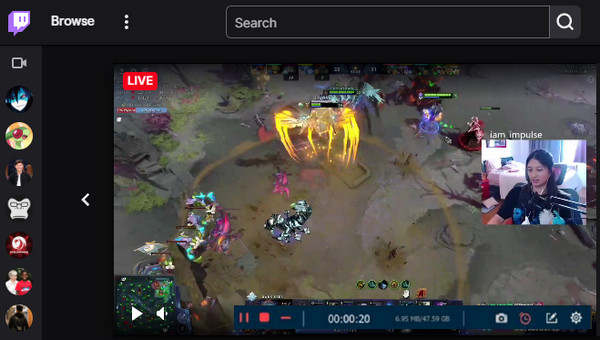
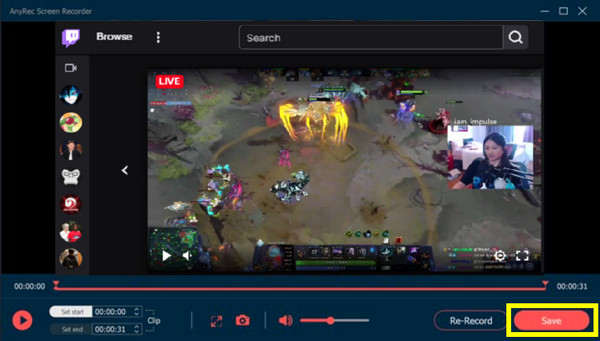
Шаг 3. После этого нажмите кнопку Стоп кнопка. В окне предварительного просмотра вы можете проверить запись, чтобы увидеть, есть ли ненужные части, которые нужно удалить. Наконец, нажмите кнопку Сохранить кнопка.
Часть 5. Часто задаваемые вопросы о хостинге на Twitch
- Платит ли Twitch стримерам? Нет. Twitch не платит стримерам напрямую. Все стримеры зарабатывают на спонсорстве, партнерских ссылках и некоторых методах, таких как реклама.
- Могу ли я вести трансляцию с другими людьми на Twitch? Да. Twitch позволяет пользователям отправлять быстрое приглашение своим друзьям, и вы можете найти его в Squad Stream на панели быстрых действий.
- Есть ли у Twitch ограничения на хостинг? Да. При хостинге на Twitch лимит составляет до 30 минут. И это идеальное время, чтобы показать зрителям незабываемые моменты.
Заключение
Это все, что говорится в этом посте о том, как вести хостинг на Twitch. Просто следуйте инструкциям в этом посте, и все готово для ответа на вопрос «как разместить кого-либо на Twitch» на своих мобильных устройствах и настольных компьютерах. А если вы хотите записать прямые трансляции, которые вы проводили, всегда выбирайте AnyRec Screen Recorder . Программа является очень эффективным инструментом для записи действий на экране, например запись стримов на Twitch, встречи, звонки, игровой процесс и т. д. Он предоставляет вам лучшие функции, которые вы можете использовать при записи. Попробуйте прямо сейчас!
Как захостить (ретранслировать) стрим на Твиче: продвижение канала
Как ретранслировать стрим на Твиче? Этот вопрос интересует тех геймеров, которые хотят привлечь новую аудиторию и развлечь уже имеющуюся. Ретрансляция по сути является возможностью собрать еще больше просмотров на роликах. Это явление налаживает как партнерские, так и выгодные рыночные взаимоотношения. О том, как провести косвенный показ видео на другом канале, особенностях и преимуществах — далее в обзоре этого инструмента.

- 1 Что такое ретрансляция или хост стрима на Twitch?
- 2 Как сделать ретрансляцию на Твиче
- 3 Как сделать оповещение о хосте
- 4 Как отключить ретрансляцию на Twitch
Что такое ретрансляция или хост стрима на Twitch?
Начнем с терминологии. Ретрансляция — прием и одновременная передача контента разного формата. Такой инструмент может быть двух типов:
- дублирование эфира с одного устройства на другое;
- дублирование видео с одного канала на другой.
Принцип примерно одинаковый: основной поток идет на одном устройстве или канале, но передается с относительно небольшой задержкой на другой ПК или аккаунт.
Ретрансляция (Host) стрима — это обмен хостинговой площадкой. Функция используется для более оперативного набора аудитории. Например, вы провели и сохранили трансляцию на 5 часов. За это время в числе зрителей набралось 10-20 человек. Собираясь закончить видео, добавьте другой канал в автохостинг. Сделав это, после трансляции на канале будет воспроизводиться эфир юзера, которого вы ранее захостили. Партнерство позволяет перекидывать зрителей между похожими роликами и расширять аудиторию.
Как сделать ретрансляцию на Твиче
Передачу видео настраивать можно каждый раз вручную, а возможно воспользоваться опцией автоматической настройки. Чтобы активировать хостинг, необходимо зайти в настройки канала найти пункт «Автоматическая ретрансляция».
Для включения ретрансляции на Твиче, совершите действия в такой последовательности:
- обратитесь к автору канала с просьбой о ретрансляции;
- используйте команду мессенджера /host [channel];

- активируйте ретрансляцию в панели управления, подгруппа «Эфир»;
- напротив автоматической активации функции оставьте галочку.

Отметим, что даже при автоматическом включении инструмента есть параметры, требующие заполнения каждый раз. К таким относятся:

- включение и выключение;
- перечень ретранслируемых аккаунтов;
- приоритетность потока видео с разных источников;
- хостинг ранее записанных анонсов, стримов, клипов, рекламы и др.
Для редактирования хост-листа переходим в настройки учетной записи игрока Twitch:
- в разделе видеоматериалов добавляем ссылки в Host List;
- после списка будет пункт активации инструмента о автоматическом размещении аккаунтов, похожих по геймерской тематике на ваш, переведите его в состояние «On»;
- приоритетность показа выставляйте на свое усмотрение;
- не забудьте внизу страницы сохранить изменения.
Несколько нюансов рестрима и советов по продвижению канала Twitch:
- если вы добавили сотню аккаунтов на Youtube, но они не добавили вас — зрители к вам не придут;
- перед тем, как захостить стрим на Твиче, коммуницируйте с коллегами по игре, чтобы договориться о передаче видео, клипов, анонсов и др;
- если вы договорились о ретрансляции на 18:00, а у человека в это время стрим, ваше видео показано не будет;
- рекомендуем размещать каналы для хостинга схожей тематики и похожих игр;
- если удаляете ссылку с Host List, предупредите об этом геймера.
Как сделать оповещение о хосте
В 2023 году существует немало площадок, которые предоставляют виджет оповещения о подписке. Среди наиболее популярных выделяют сервисов StreamLabs.com, NightDev.com, DonatePay.ru и Restream.io.

Первые два — зарубежные, поэтому и язык интерфейса у них английский. Последние — российского производства. Все они работают по одинаковому принципу.
Важно! Перед загрузкой любого софта убедитесь в качественности источника. Скачивать рекомендуем с официальных сайтов, поскольку они гарантируют чистоту файлов и отсутствие вредоносных компонентов. За софт, загруженный с «левых» источников, разработчики ответственности не несут.
Как отключить ретрансляцию на Twitch

Статусы каналов изменить с «Online» на «Offline». То есть вы переходите в панель управления эфиром, и напротив автоматической активации рестрима убираете галочку. Если удалить из списка ходите отдельные каналы, зайдите в Host List. Расставьте нужные отметки и сохраните изменения.