как сбросить настройки мыши bloody v8 как сбросить настройки мыши bloody v8
Обычн ов проге есть пунктик в настройках Стандарт (Ну у меня другая мышка и там где настраивал кнопки там же у меня рядом можно было всё ивернкуть, а что у тебя ян е вкурсе и бо не работал и не вижу, поищи повнимательнее standart чтони ьудь с таким словом или значением. Позабыл как на английском будет дефолтный default так ещё мб.
bibrМудрец (10348) 8 лет назад
или поищи в нете инструкцию на русском, а мб и видео на ютубе есть. да итакое туда выкладывают +)
Максим ГолдинУченик (101) 4 года назад
Блин пац ваще спс те я хотел настроить но потом всё хуйня и думал и что теперь делать бляя спс браток вообще помог :)))))))))))
bibr Мудрец (10348) Ну да я тут считай и не помог, так дал совет, где человек может наткнуться на ответ и не более. Но рад что помогло.
Остальные ответы
Переустановкой по
Руслан ЛаташенкоУченик (140) 3 года назад
Нихуя ты переустановкой не сделаешь, у bloody функция памяти
заходишь в раздел BUTTONS и там внизу будет круглая стрелочка. Надимаешь на неё и потом нажимаешь ДА.
У меня все.
Как Сбросить Настройки Клавиатуры Bloody • Как смазывать стабилизаторы
Чтобы отказаться от английской клавиатуры Qwerty и вернуться к французской клавиатуре Azerty, нажмите две клавиши Alt + Shift. Это клавиша Alt слева от клавиатуры. Чтобы отказаться от английской клавиатуры Qwerty и вернуться к французской клавиатуре Azerty, нажмите две клавиши Alt Shift. Для того чтобы забиндить один из режимов на какую-либо клавишу — нужно нажать FN F11 или F12, а затем нажать одну из клавиш на клавиатуре, доступных для программирования.
Мнение эксперта
Логинов Александр Евгеньевич, специалист по вопросам мобильной связи и интернета
Если у вас что-то не получается освоить самостоятельно, задавайте вопросы мне!
Задать вопрос эксперту
Нам необходимо в свойствах мыши Пуск — Панель управления — Мыши установить ползунок скорости движения указателя на середине вкладка Параметры указателя и отключить повышенную точность установки показателя, чтобы Windoows никаким образом не влияла на скорость перемещения и не давала возможность манипулятору. Если вам нужна дополнительная консультация, пишите мне!
Как сбросить настройки Bluetooth-клавиатуры? Справочник по настройке компьютера
- зайти в панель управления-диспетчер устройств& найти там мыш. зайти в свойства и кнопкой сделать откат драйверов. …
- удалить ПО из панель управления-Устаовка и удаление програм (программы и компоненты)
- Перезагрузится с соединенной новой мышкой
Чтобы подключить проводную клавиатуру или мышь без использования USB-порта, вам понадобится адаптер Bluetooth. Это устройство преобразует ваши проводные устройства в беспроводные, не занимая при этом один из USB-портов вашего ноутбука. Дальше все просто возьмите салфетку из микрофибры или обычную тряпку, которой вытираете пыль, смочите ее мыльной водой и тщательно протрите устройство. перейдите по пути расположения исполняемого файла использующей конфигурацию кнопок программы и дважды щёлкните по открывающему её объекту.
Как сбросить настройки Bluetooth-клавиатуры?
- Убедитесь, что на другом компьютере отключен bluetooth! …
- Включите и выключите мышь, а затем снова запустите настройку Bluetooth.
- Для клавиатуры удерживайте кнопку питания, пока она не погаснет (зеленый светодиод погаснет)
- Включите клавиатуру и * все время удерживайте кнопку питания нажатой ». Это позволяет удерживать клавиатуру в режиме сопряжения.
1) Удаление истории клавиатуры по умолчанию с вашего устройства Android
- Получите доступ к параметрам настроек на вашем устройстве Android.
- Затем выполните поиск и нажмите на опцию «Язык и ввод». …
- Выберите вариант клавиатуры по умолчанию.
- Выберите параметр «Сбросить настройки».
Мнение эксперта
Логинов Александр Евгеньевич, специалист по вопросам мобильной связи и интернета
Если у вас что-то не получается освоить самостоятельно, задавайте вопросы мне!
Задать вопрос эксперту
Сначала вставляем в соответствующие пазы нижние скобы, затем верхние, и очень аккуратно придавливаем кнопку до характерного щелчка так, чтобы ни одна скоба не выпала из своего паза. Если вам нужна дополнительная консультация, пишите мне!
Как снять кнопку с клавиатуры Bloody? Ответы на вопросы
- Выключите компьютер, а затем перезапустите его.
- Несколько раз нажмите клавишу Esc, чтобы увидеть, открывается ли меню запуска. Если меню настройки (BIOS) не открывается, значит, проблема с клавиатурой, и ноутбук требует обслуживания.
-
Переместитесь в правую часть окна, наведите курсор на любой из пунктов столбца «Кнопки» в таблице. В результате слева на картинке подсветится соответствующая кнопка мыши, чтобы вы могли убедиться в правильности выбора элемента, назначение которого предполагается изменить.
В большинстве случаев заводские значения отдельных параметров датчика мыши Блади и выполненная при производстве калибровка являются наиболее приемлемыми с точки зрения эффективной эксплуатации устройства, но при желании либо необходимости с помощью софта Bloody 7 вы можете переопределить и эти настройки, переместившись на вкладку Sensitivity. Сначала вставляем в соответствующие пазы нижние скобы, затем верхние, и очень аккуратно придавливаем кнопку до характерного щелчка так, чтобы ни одна скоба не выпала из своего паза.
Мнение эксперта
Логинов Александр Евгеньевич, специалист по вопросам мобильной связи и интернета
Если у вас что-то не получается освоить самостоятельно, задавайте вопросы мне!
Задать вопрос эксперту
Это устройство преобразует ваши проводные устройства в беспроводные, не занимая при этом один из USB-портов вашего ноутбука. Если вам нужна дополнительная консультация, пишите мне!
Как сбросить настройки клавиш на клавиатуре?
- 1 — снимаем свитчи .
- 2 — разбираем свитчи .
- 3 — смазываем пружинки .
- 4 — смазываем основания свичей .
- 5 — смазываем шток .
- 6 — смазываем крышечку корпуса свитча («по вкусу») .
- 7 — собираем все свитчи
Перейдите в Настройки Windows> Время и язык> Регион и язык. В разделе «Предпочитаемые языки» добавьте новый язык. Подойдет любой язык. После добавления щелкните новый язык. Если клавиша NumLock включена, а цифровые клавиши по-прежнему не работают, вы можете попробовать нажать клавишу NumLock в течение примерно 5 секунд, что помогло некоторым пользователям. Откройте Диспетчер устройств на своем ноутбуке с Windows, найдите параметр Клавиатуры , разверните список и щелкните правой кнопкой мыши Стандартная клавиатура PS 2, а затем Обновить драйвер.
Что делать если не работает кнопка на механической клавиатуре?
- Причины, почему может не работать клавиша на механической клавиатуре
- Что делать, если не работает клавиша на механической клавиатуре — как исправить
- Проверяем провода
- Отключаем режим Num Lock.
- Выходим из Безопасного режима
- Сканируем ПК антивирусом
- Обновляем драйвера клавиатуры
- Чистим клавиатуру от грязи
Дальше все просто — возьмите салфетку из микрофибры или обычную тряпку, которой вытираете пыль, смочите ее мыльной водой и тщательно протрите устройство. Для чистки пространства между клавишами используйте ватные палочки или щетку с мягкой щетиной.
Как вернуть мышь Bloody к заводским настройкам? Информация о гаджетах и программах
Это простое сочетание клавиш, позволяющее переключаться с одного формата на другой. Таким образом, перед клавиатурой, настроенной в QWERTY, одновременно нажмите клавиши SHIFT и Alt, чтобы найти AZERTY.
Мнение эксперта
Логинов Александр Евгеньевич, специалист по вопросам мобильной связи и интернета
Если у вас что-то не получается освоить самостоятельно, задавайте вопросы мне!
Задать вопрос эксперту
Вам достаточно снять клавиши без дополнительного упора и подковыривания ножом просто аккуратно потяните каждую клавишу вверх, они должны выйти из пазов крепления. Если вам нужна дополнительная консультация, пишите мне!
Как снять пробел с клавиатуры Блуди? Места и названия
- немного приподнять и отогнуть её верхнюю часть при помощи одной отвертки;
- а второй в это время отщелкнуть верхнюю скобу, фиксирующую кнопку;
- повторить такие же действия с нижней скобой.
Поместите свой палец сверху пробела. Аккуратно приподнимите пробел, пока он не освободится от сообщения на клавиатуре. Это устройство преобразует ваши проводные устройства в беспроводные, не занимая при этом один из USB-портов вашего ноутбука. Для того чтобы забиндить один из режимов на какую-либо клавишу — нужно нажать FN F11 или F12, а затем нажать одну из клавиш на клавиатуре, доступных для программирования.
Как сбросить настройки клавиш на клавиатуре?

Одновременно нажмите клавиши «Alt» и «Shift», если вы нажимаете клавишу на клавиатуре и получаете другой символ или букву. Это приведет к сбросу клавиатуры к настройкам по умолчанию на некоторых ноутбуках.
Кстати, как мне разблокировать клавиатуру компьютера?
Если удерживать клавишу Shift в течение восьми секунд, она автоматически заблокируется.
Вам просто нужно одновременно нажать клавиши Windows + пробел.
Сказав это, как вы разблокируете клавиатуру компьютера?
Если удерживать клавишу Shift в течение восьми секунд, она автоматически заблокируется.
Мнение эксперта
Логинов Александр Евгеньевич, специалист по вопросам мобильной связи и интернета
Если у вас что-то не получается освоить самостоятельно, задавайте вопросы мне!
Задать вопрос эксперту
Для того чтобы снять пробел , необходимо учесть длину кнопки немного приподнять и отогнуть её верхнюю часть при помощи одной отвертки; а второй в это время отщелкнуть верхнюю скобу, фиксирующую кнопку; повторить такие же действия с нижней скобой. Если вам нужна дополнительная консультация, пишите мне!
Ремонт и обзор беспроводной мыши A4Tech Bloody R8 (R8-A7105-M)
Недавно в руки мне попала беспроводная мышь A4Tech Bloody R8, эта мышь мне досталась неисправной и я решил её починить.
3 июня 2022, пятница 01:39
Chimbal [ ] для раздела Блоги
реклама

Предисловие
Недавно в руки мне попала беспроводная мышь A4Tech Bloody R8, эта мышь мне досталась неисправной и я решил её починить.
реклама
Мышка лишней точно не будет, особенно если она мне понравится в работе хотя я и не любитель беспроводных мышей.
Именно в таком состоянии мышь и попала мне в руки, по сути это и есть так называемый «комплект»:
 |
 |
 |
Разборка
Из поломок у мышки отвалилось Micro-USB гнездо, но за гнездо возьмусь потом, сейчас же я просто снял наклейку на которой стерлась абсолютно вся информация о мышке за время использования.
реклама
Очень много времени было потрачено на чистку от клея который превратился в «сопли» под каждой приклеенной деталью мыши.

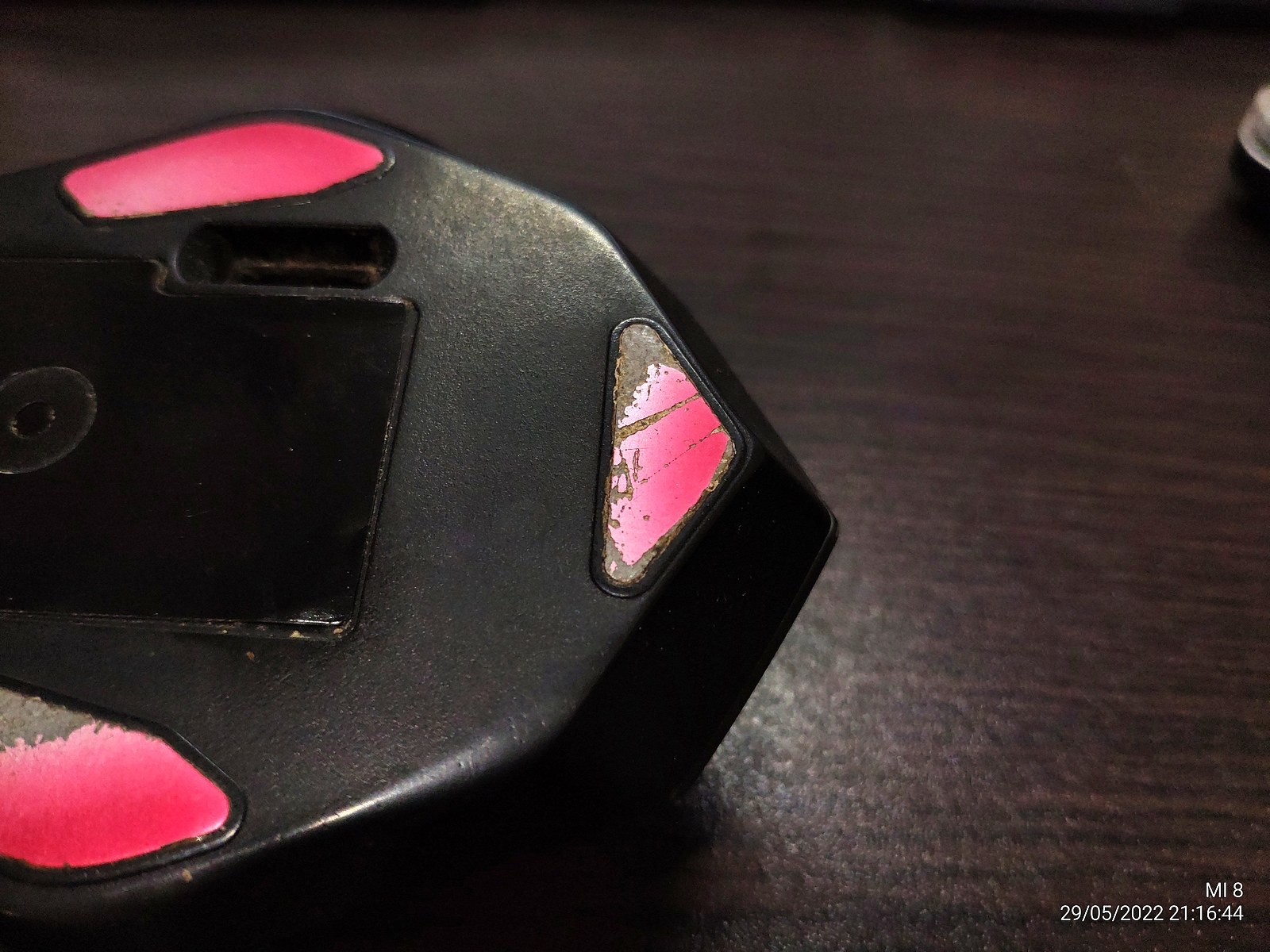
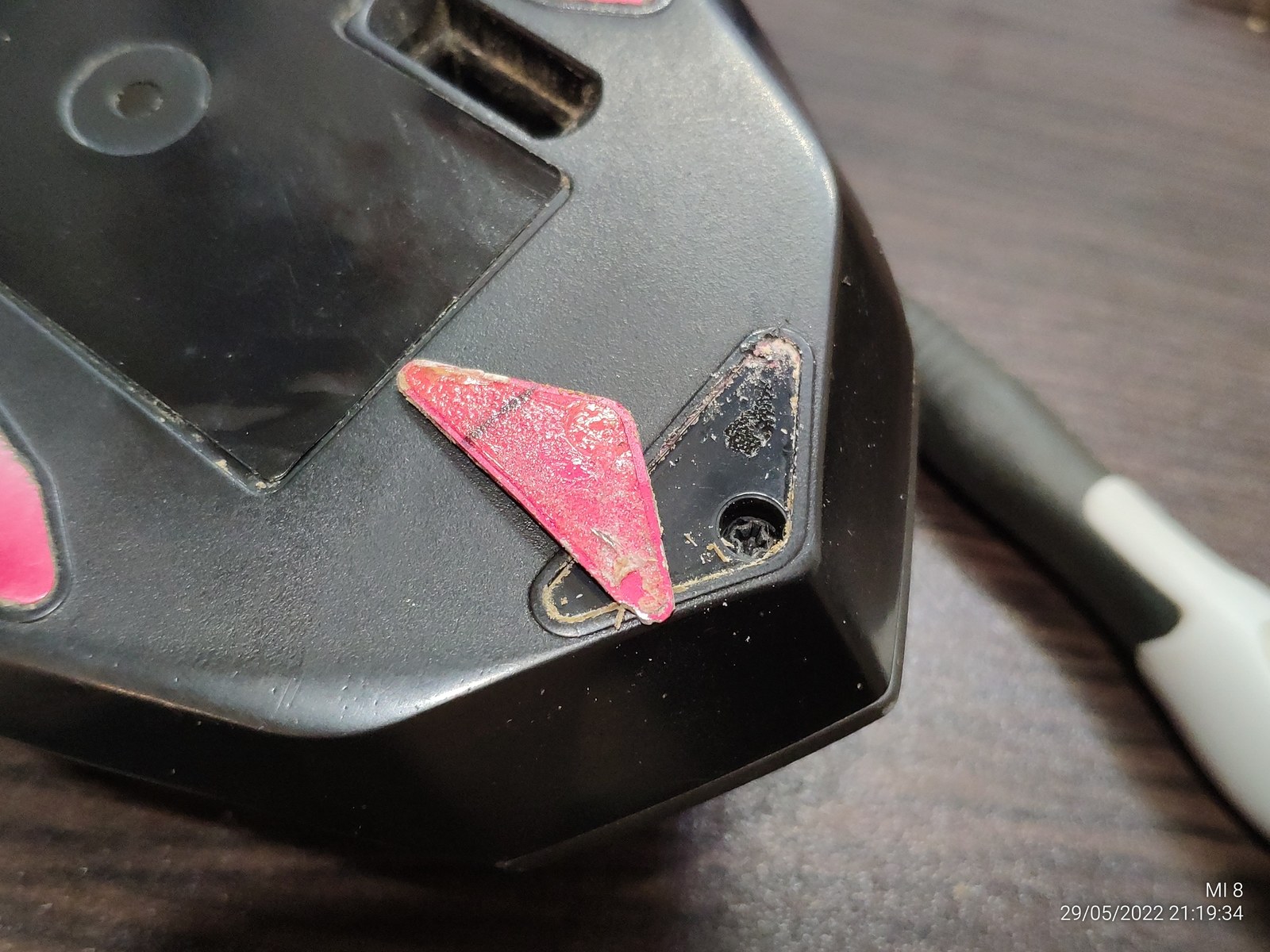
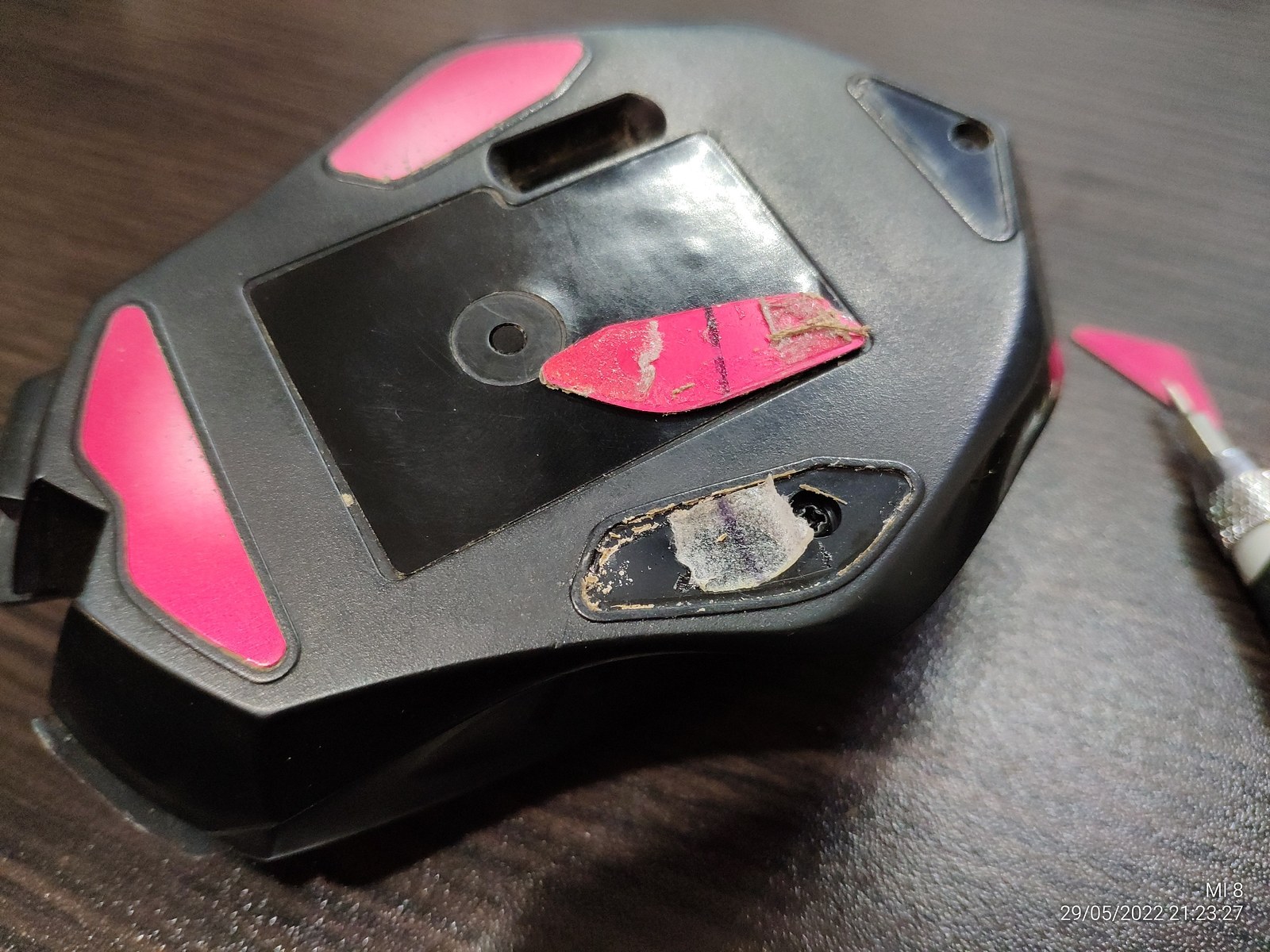
Ножки сделаны из алюминия и довольно сильно износились со временем.
 |
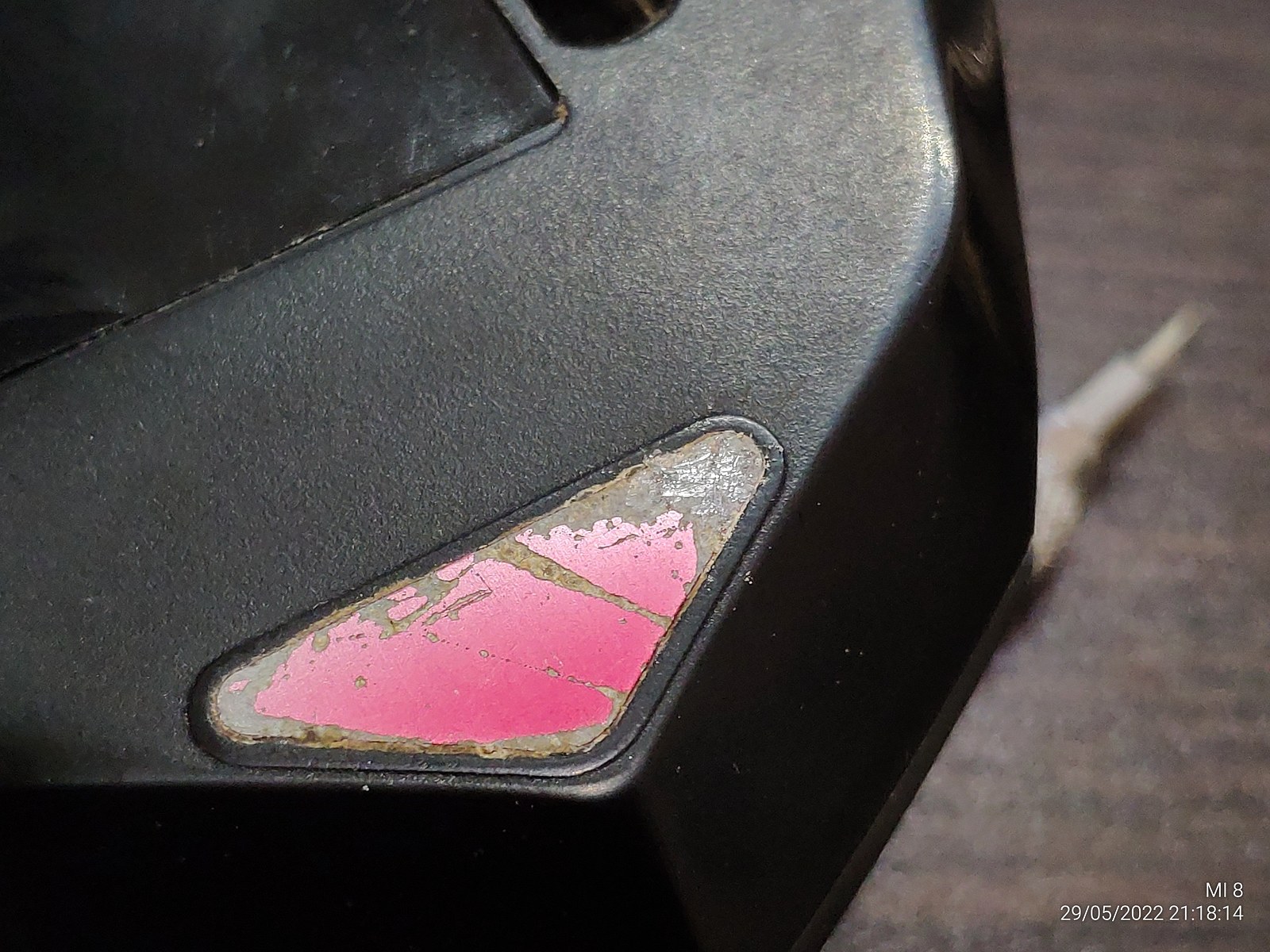 |
Лучше бы A4Tech классические дешевые тефлоновые подушечки наклеили вместо алюминия.
 |
 |
реклама
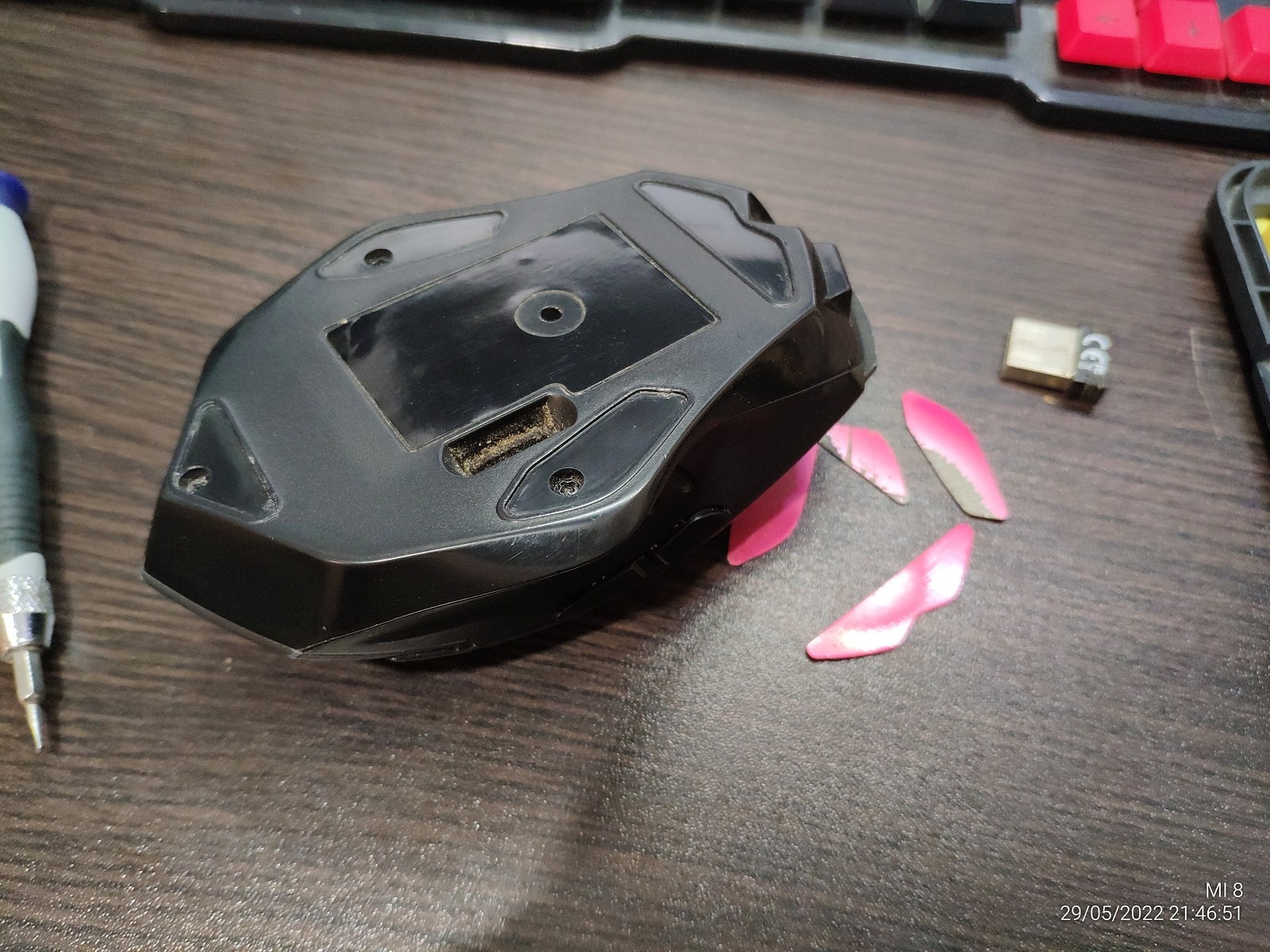
До винтиков я добрался, было достаточно сложно снять алюминиевые ножки и при этом не повредить сильно мышку, но еще больше доставила проблем двухсторонняя клейкая лента на которую были приклеены ножки.
 |
 |
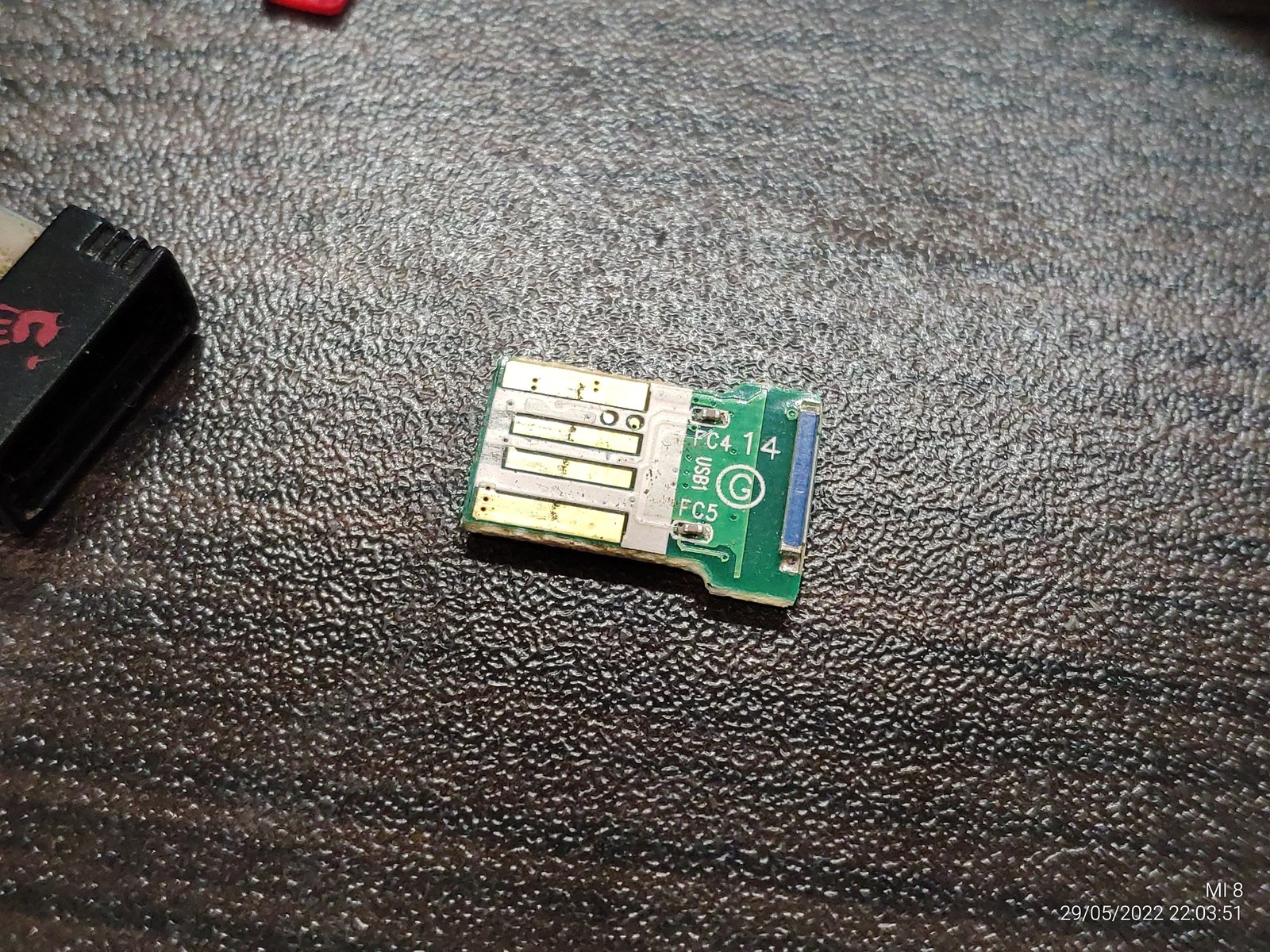
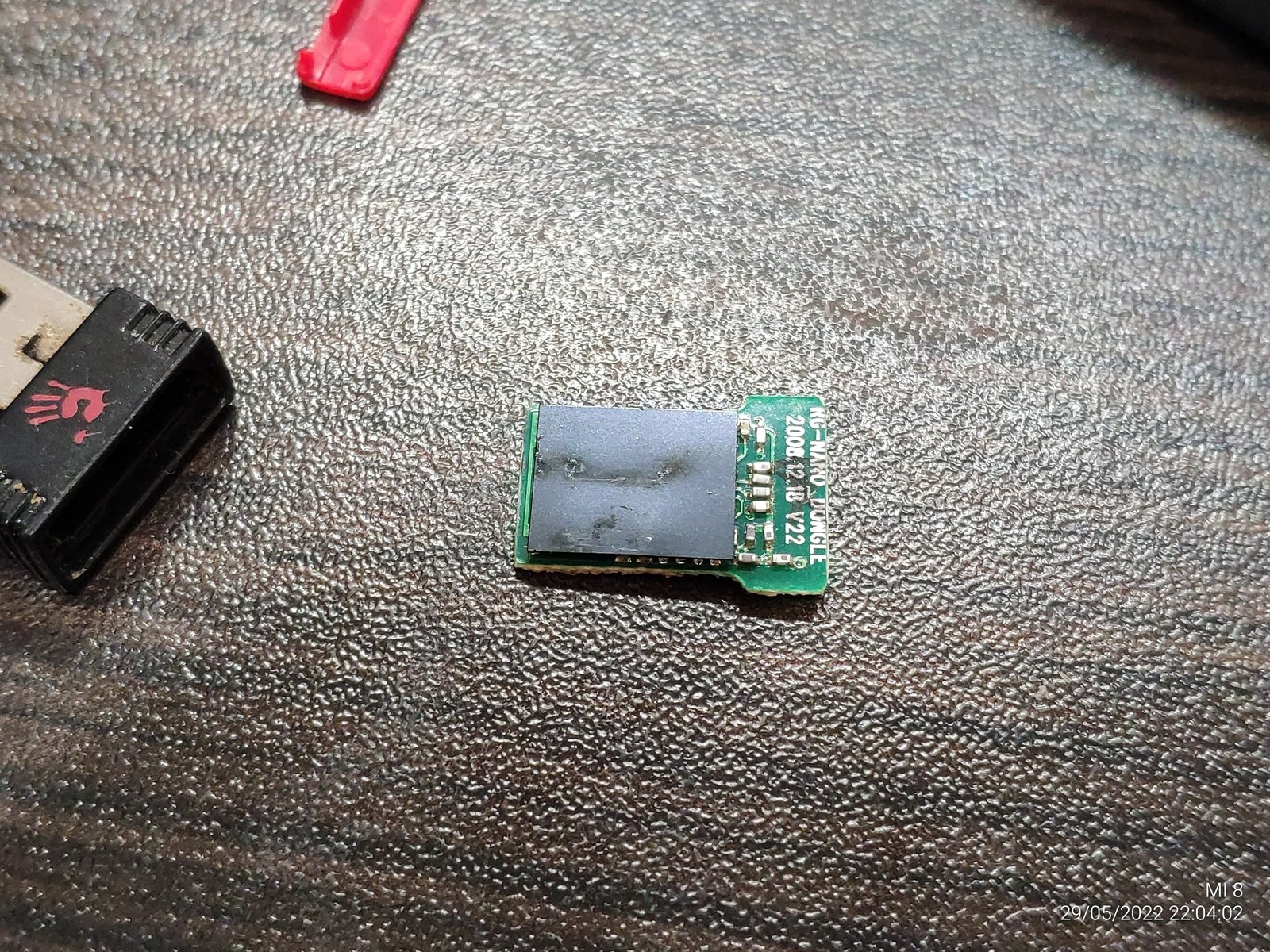
Дальше я взялся за разборку USB адаптера который нужно подключать к ПК, скорее для разнообразия после возни со снятием ножек.
Одно крепление крышки сломалось, но ничего страшного, ведь есть еще целых три крепления которые извлеклись без поломок, а значит я смогу легко собрать все обратно.
 |
 |
 |
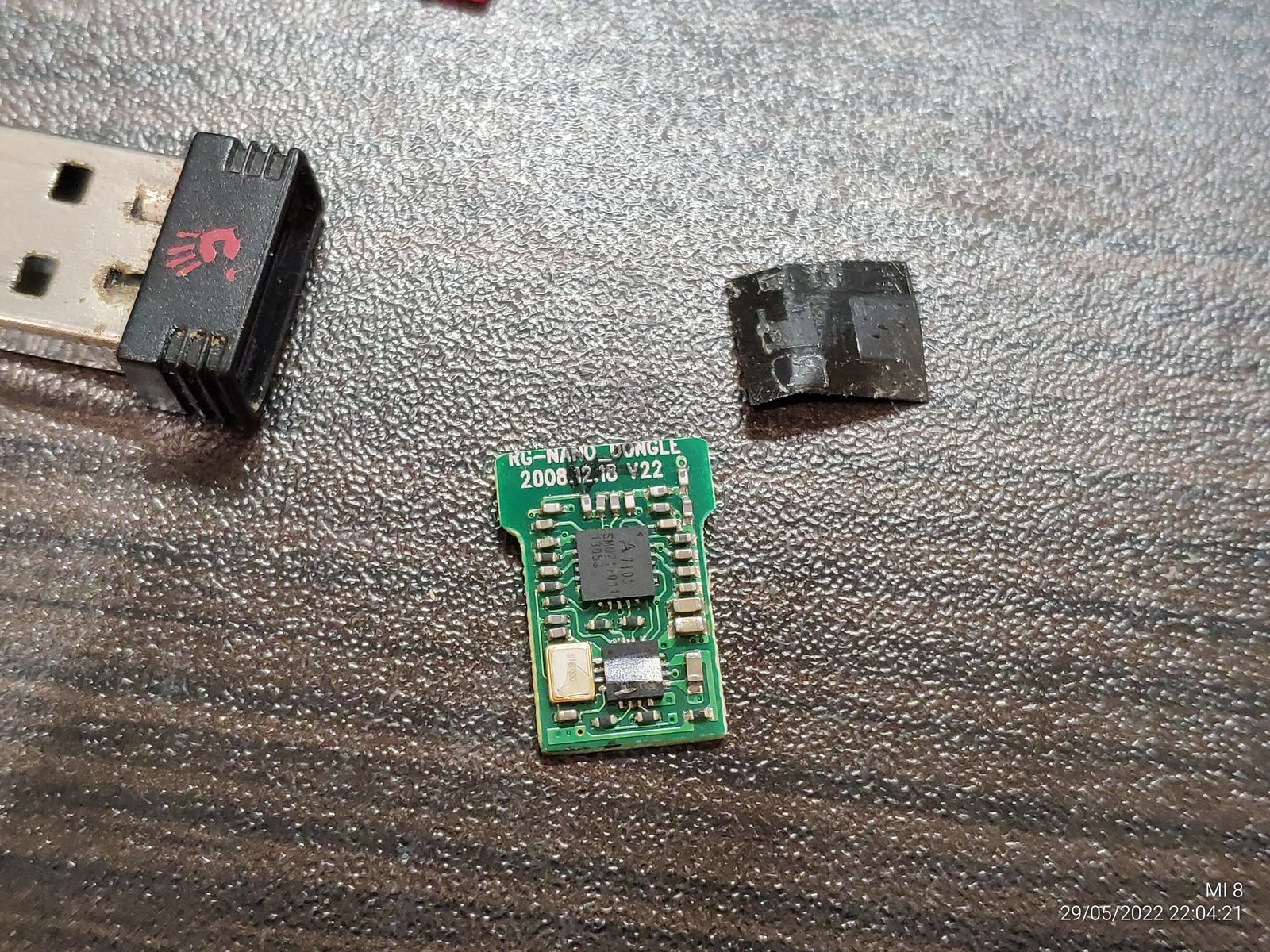
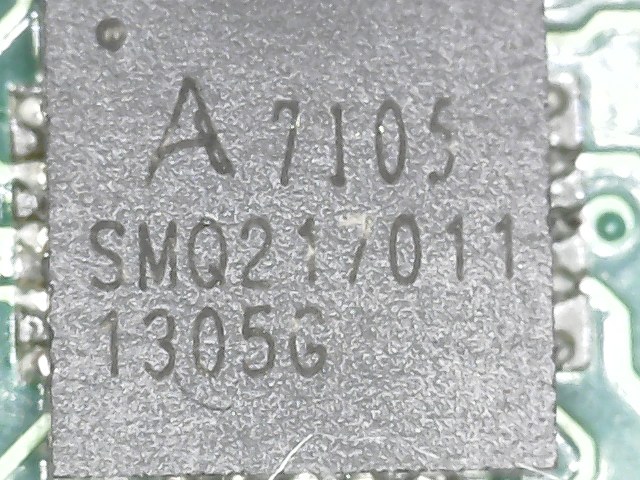
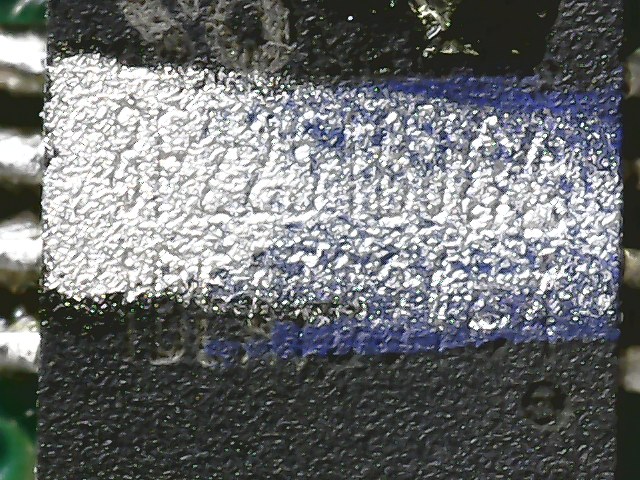
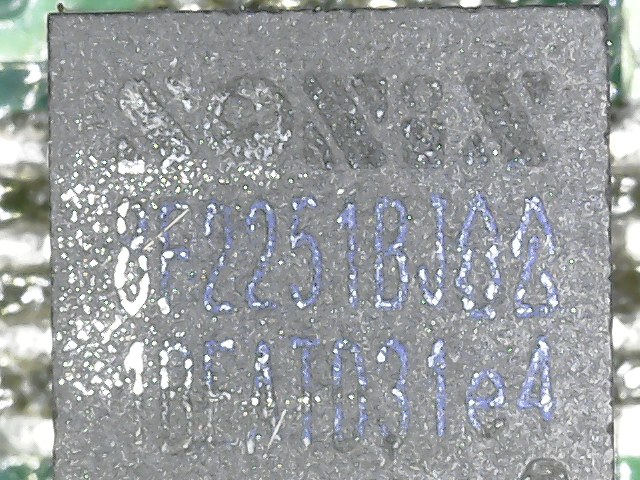
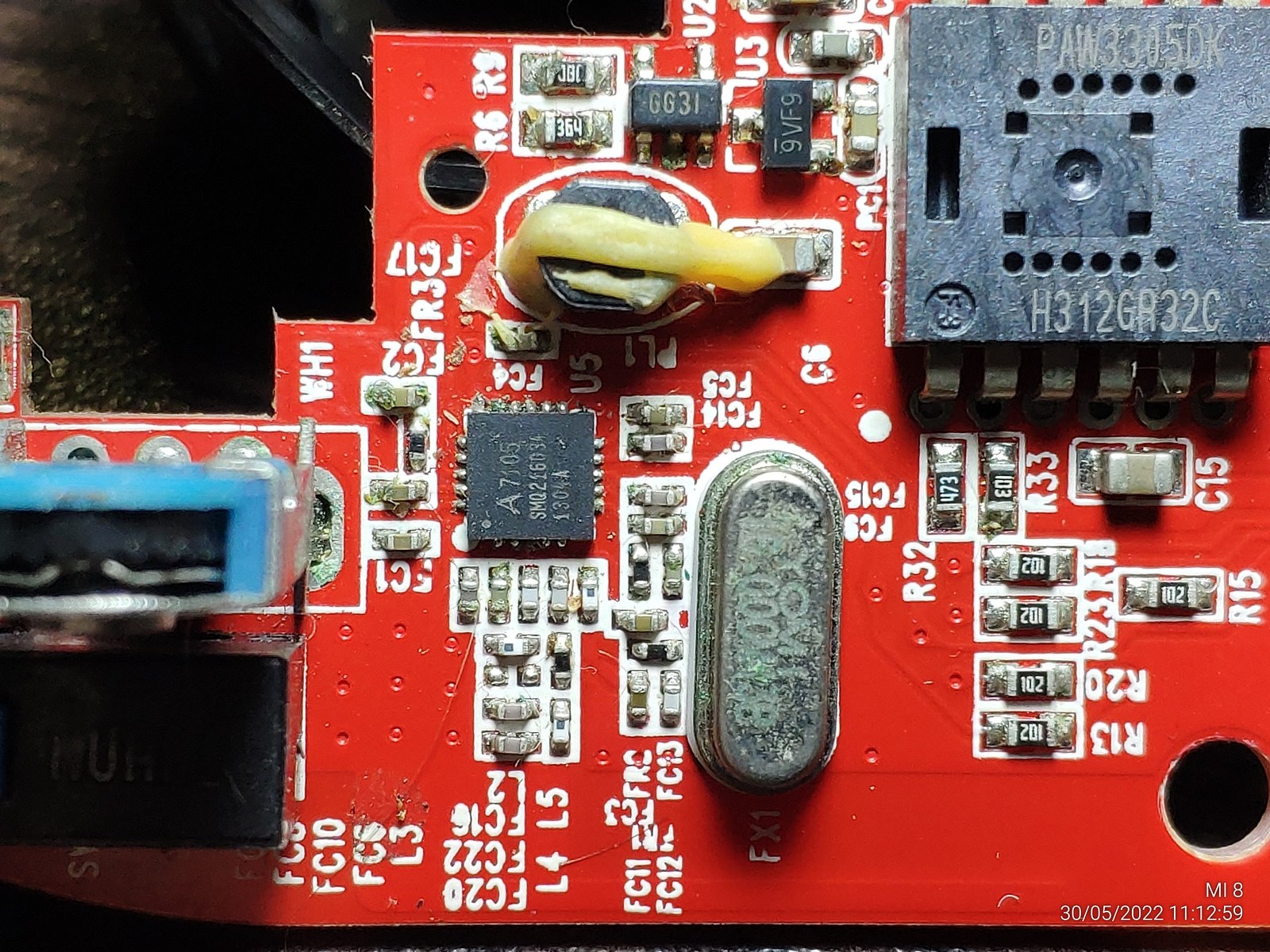
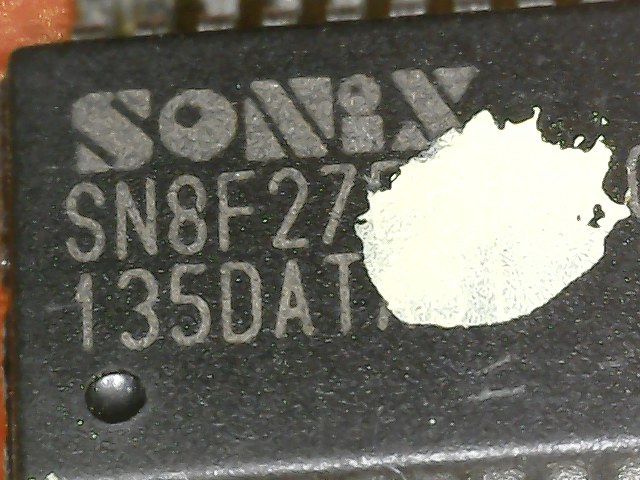
Я попытался сфотографировать маркировки микросхем, но текущим своим смартфоном не смог этого сделать, тем более одна микросхема замазана чтобы не смотрели что там написано.
 |
 |
реклама
В итоге я расчехлил китайский микроскоп и достал баночку с ацетоном.
Маркировки микросхем: A7105 (SMQ217011) и SONiX 8F2251BJ.
 |
 |
 |
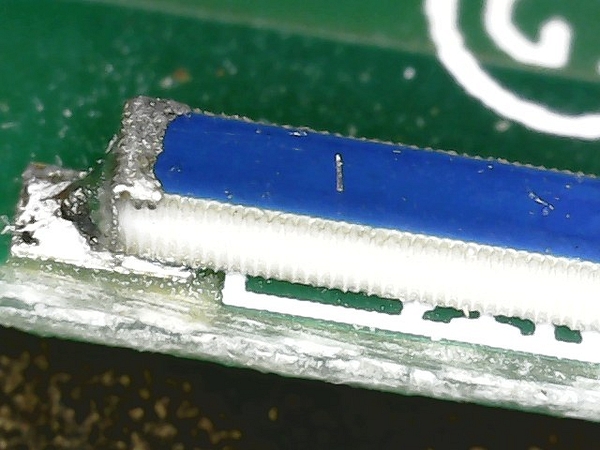
Очевидно что мышь просит чтобы её почистили, но учитывая насколько сложно её разобрать не удивительно что накопилось столько грязи за время использования.
Разборка этой мыши даже для меня оказалась далеко не простейшей задачей, стоит ли говорить что большинство людей и подавно не разберут эту мышь для чистки.
 |
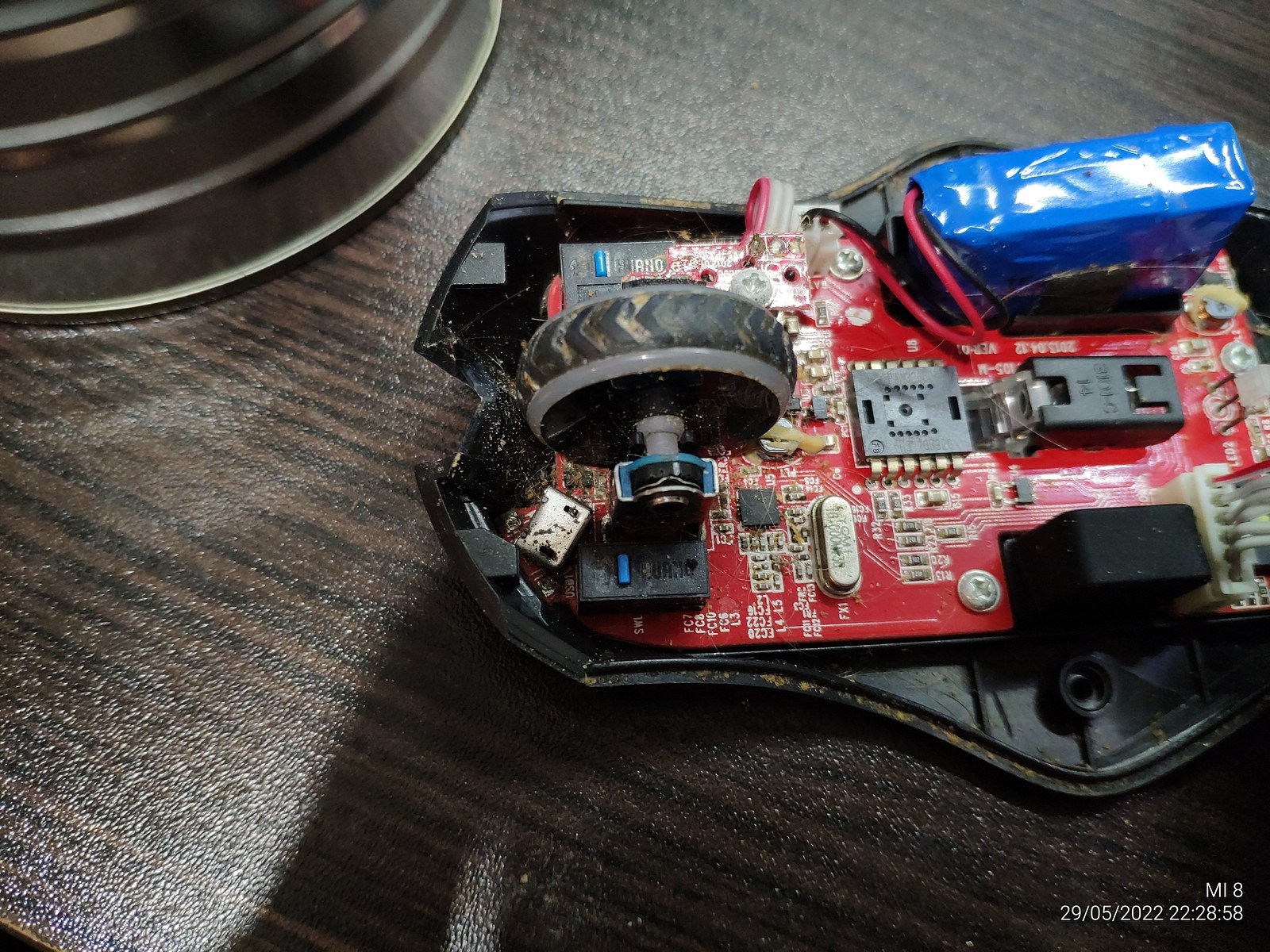 |
После предварительной чистки мышь выглядит гораздо приятнее, а еще видно, что гнездо отвалилось полностью, а значит с этим нужно будет что-то делать.
 |
 |
 |
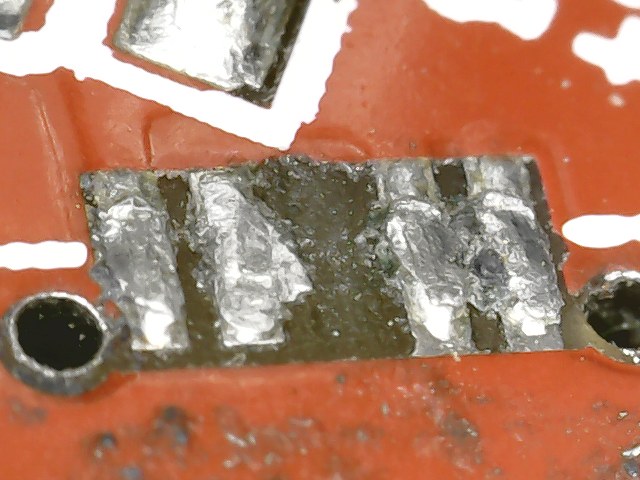
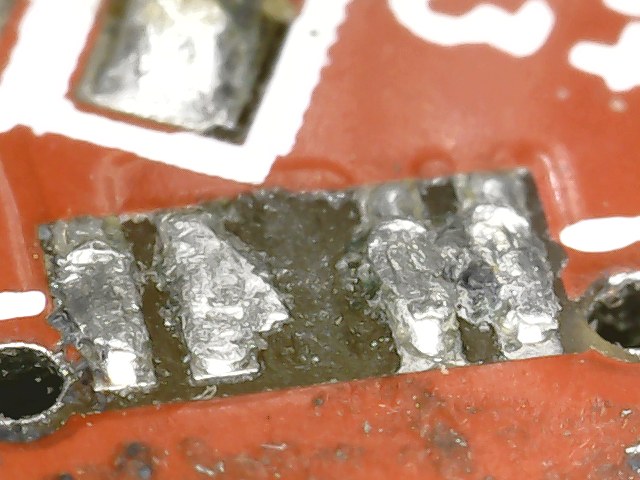
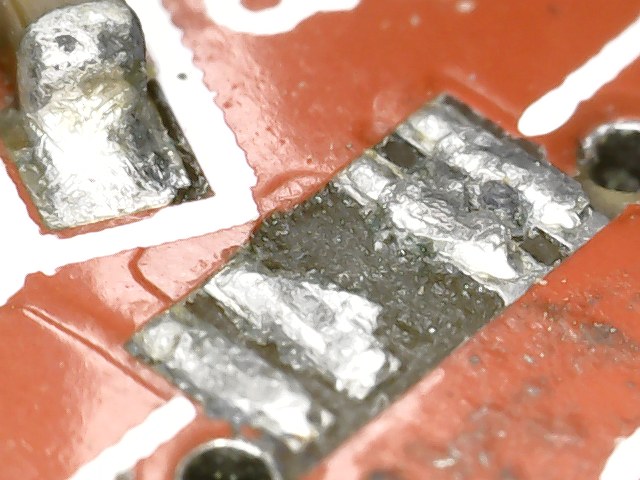
Возвращаемся к микроскопу и видим что гнездо используют только ради зарядки, оторванная дорожка никак не задействована и это хорошо.
 |
 |
 |
На обратной стороне текстолита нет ничего интересного.
 |
 |
 |
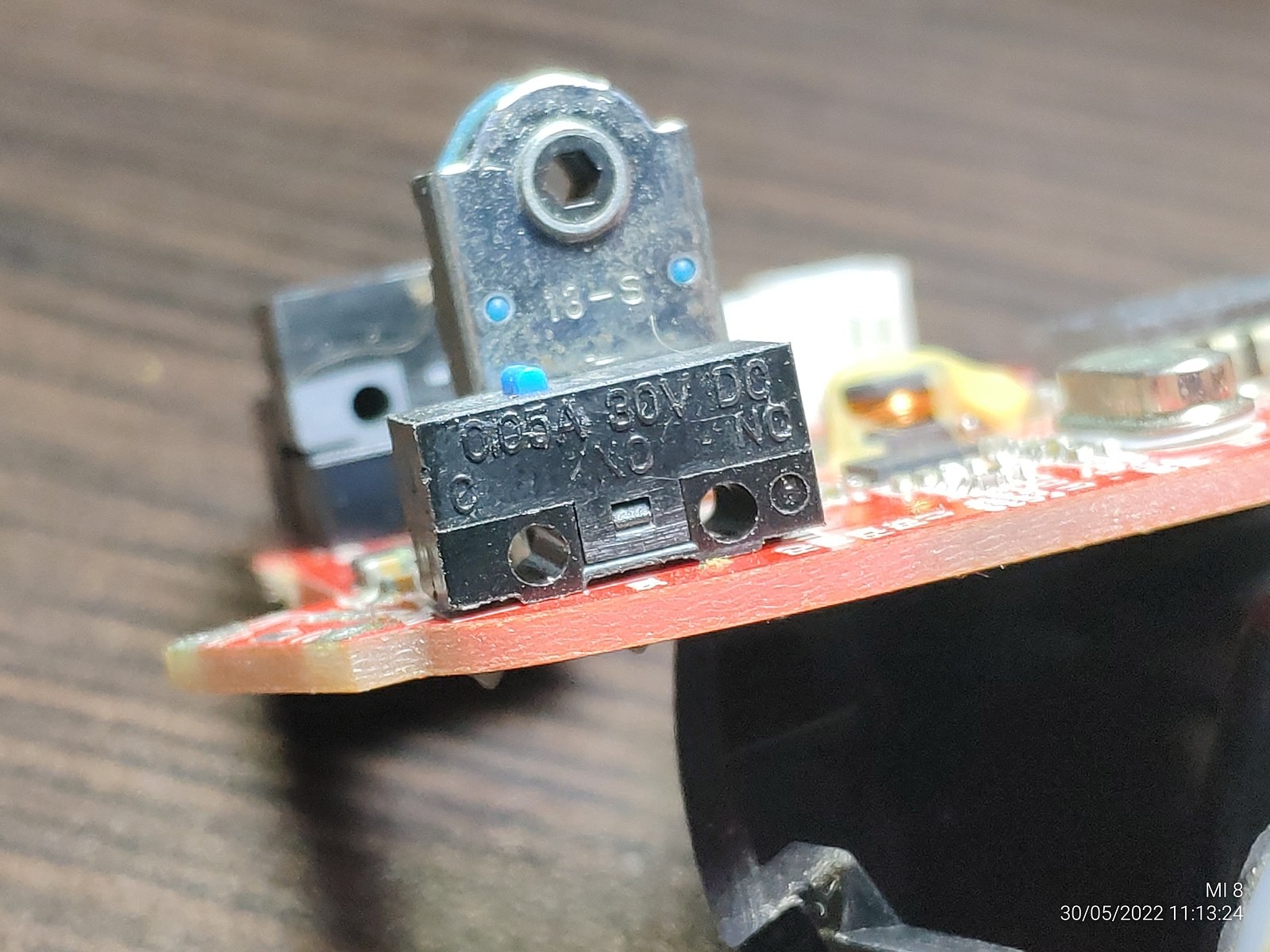
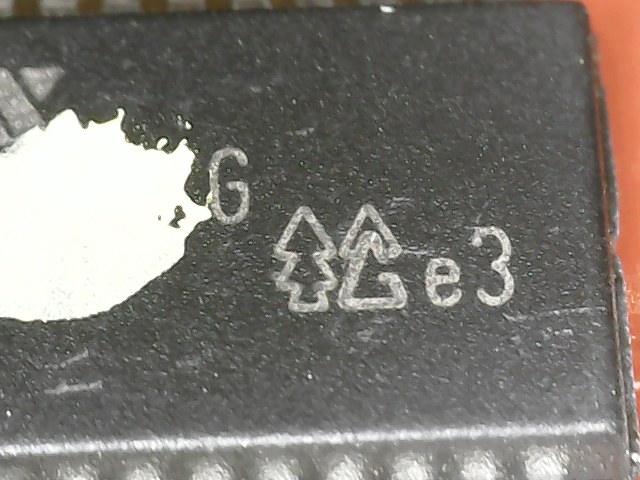
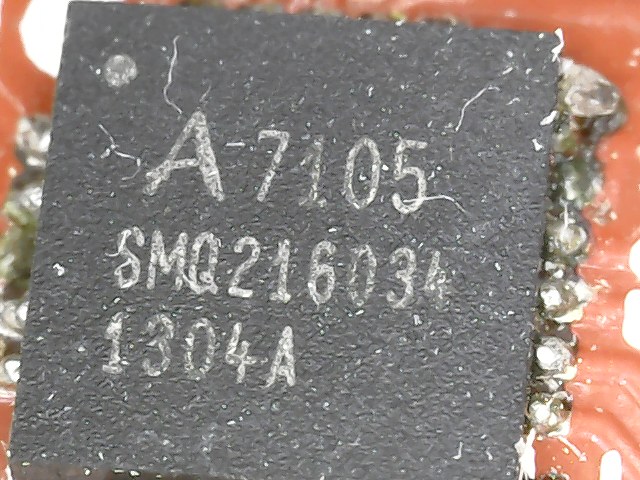
Я пытался снова сделать фотографии микросхем, но в итоге покажу еще снимки с китайского микроскопа.
 |
 |
 |
 |
 |
 |
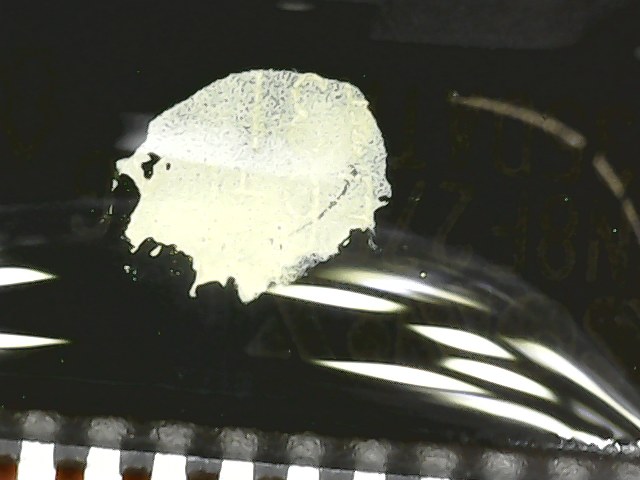
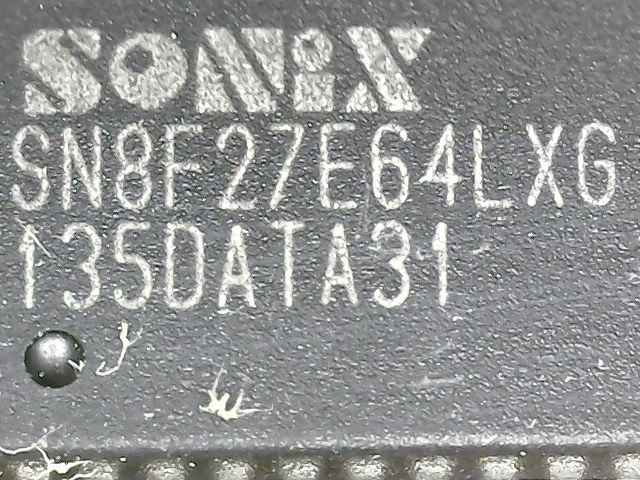
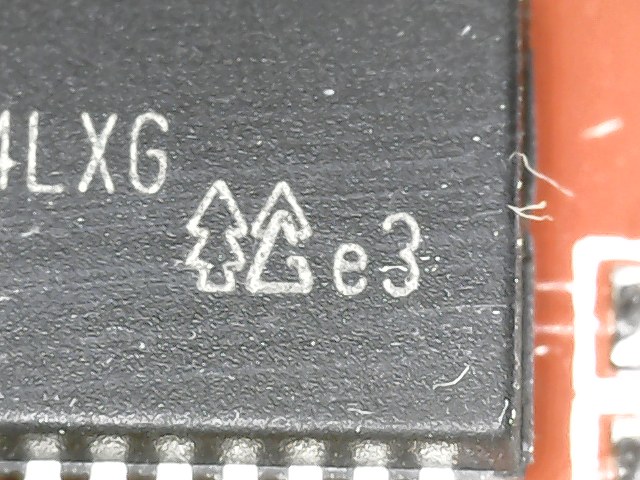
Снова обмазанный чип от SONiX идет под ацетон.
 |
 |
 |
 |
 |
 |
 |
 |
 |
 |
 |

Далее нужно почистить вторую половину мыши.
 |
 |
 |
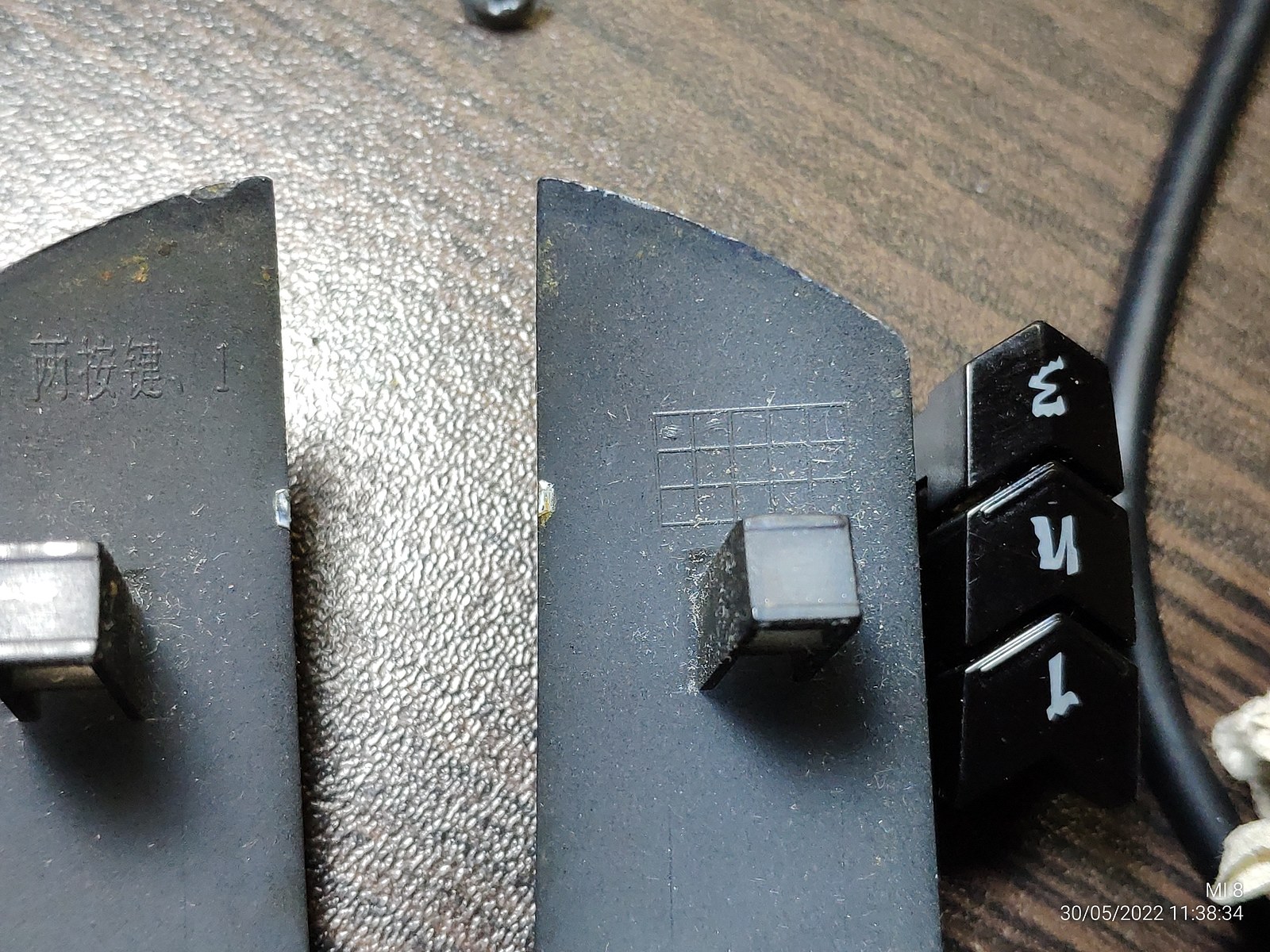
Чистка верхней половины мыши довольно сложная задача так как нужно все разобрать на составляющие при этом не обломав пластиковые крепления, но я справился с этим.
 |
 |
 |
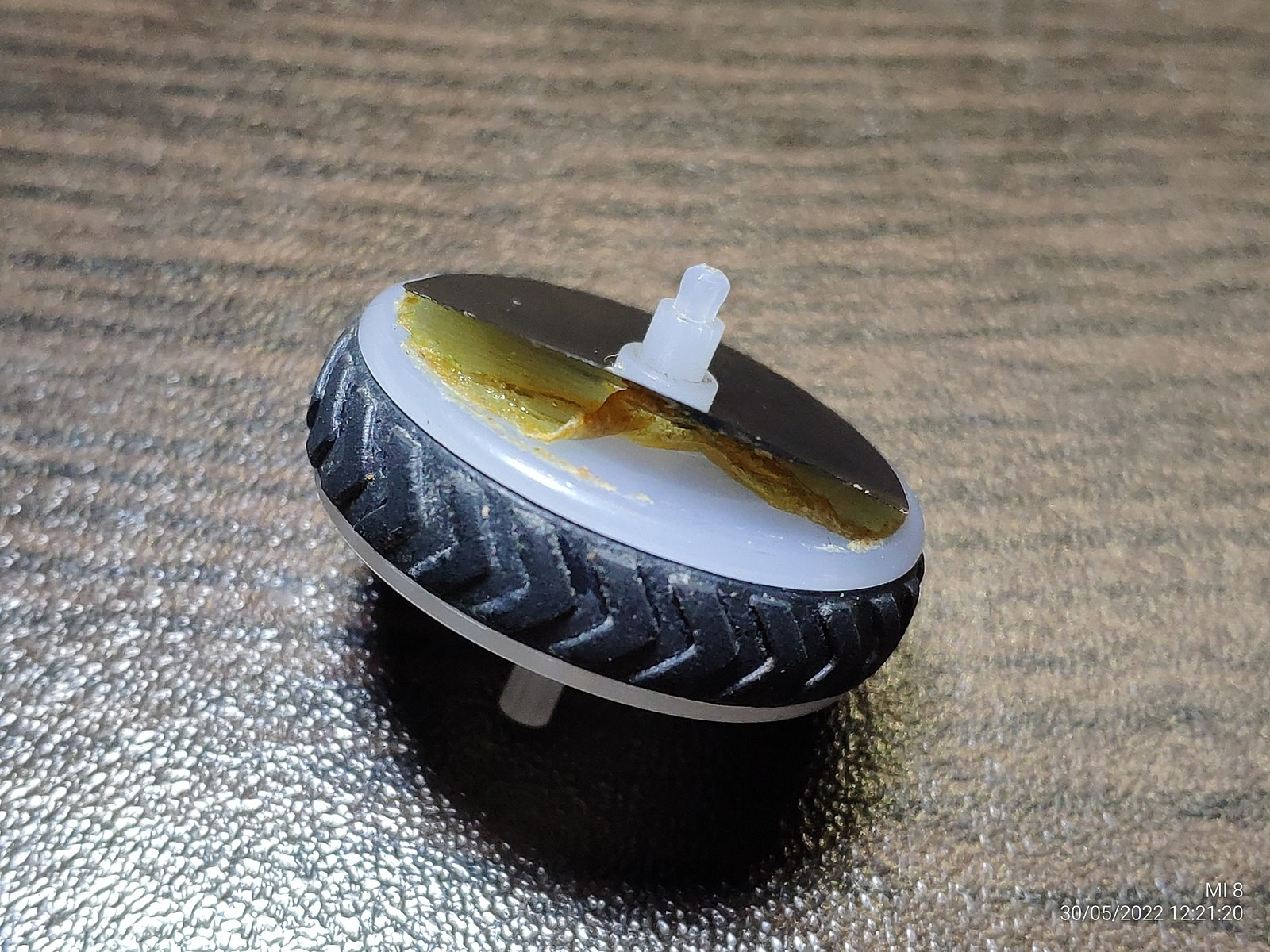
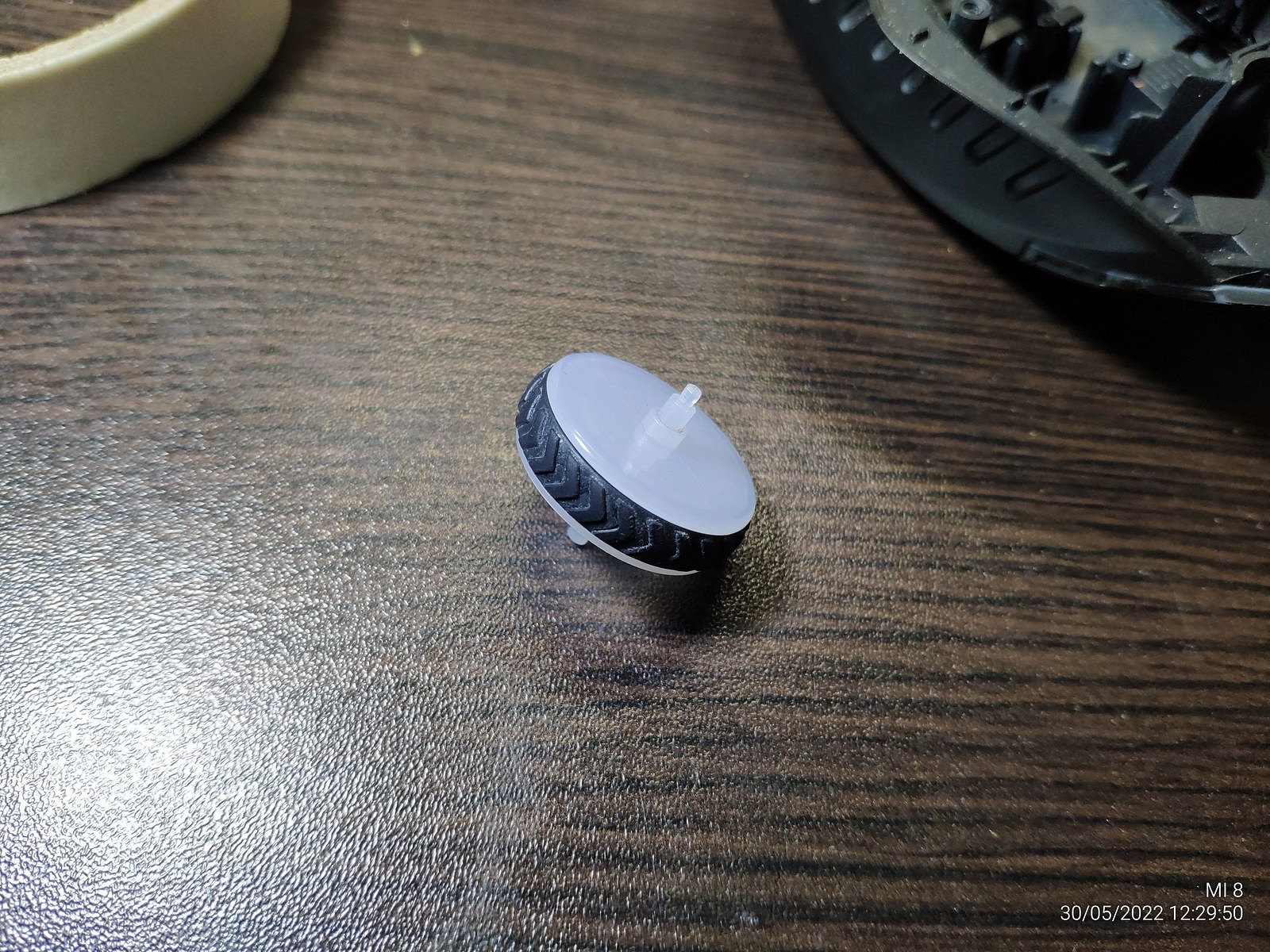
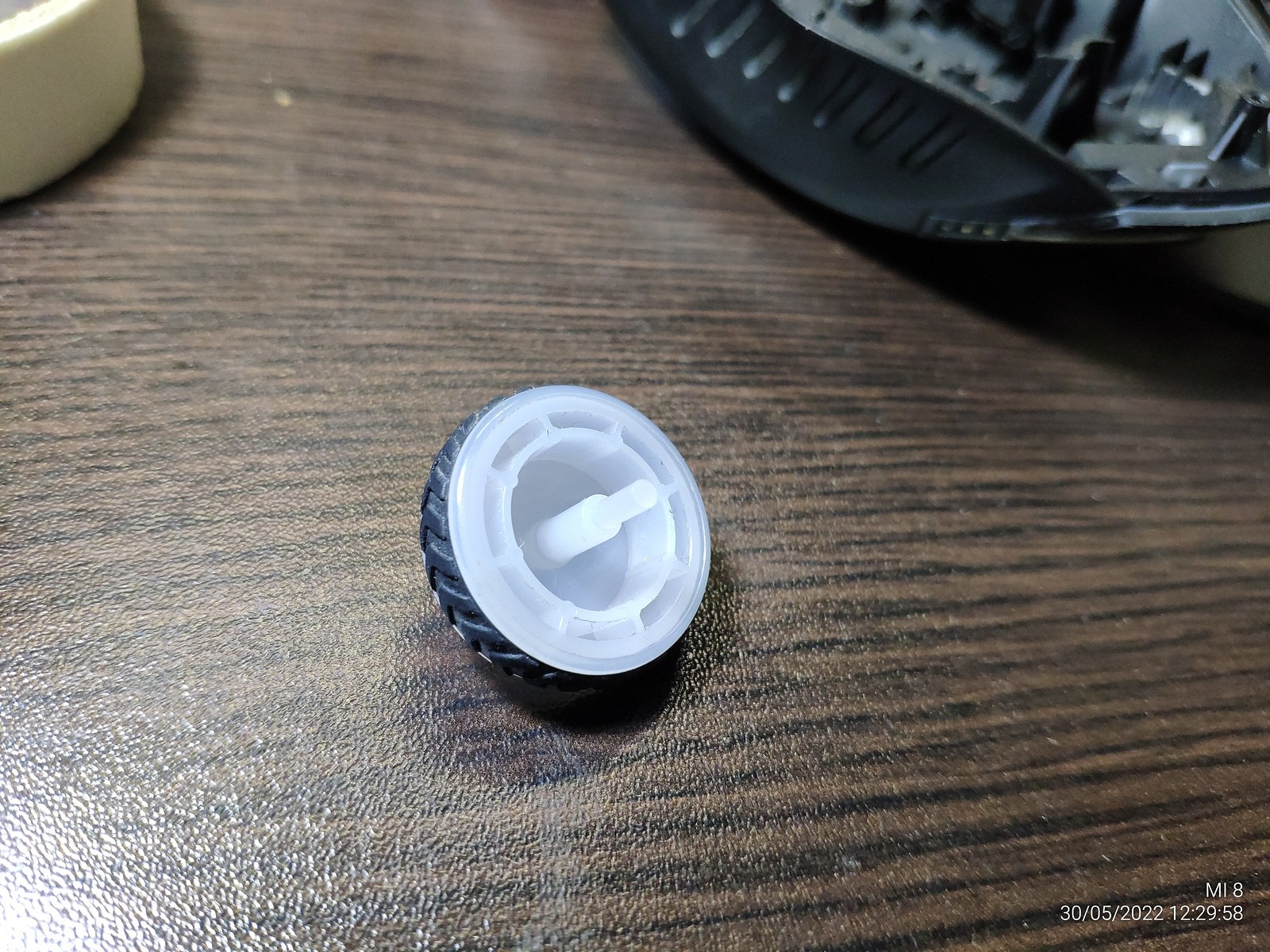
Над колесом тоже пришлось поработать.
 |
 |
 |
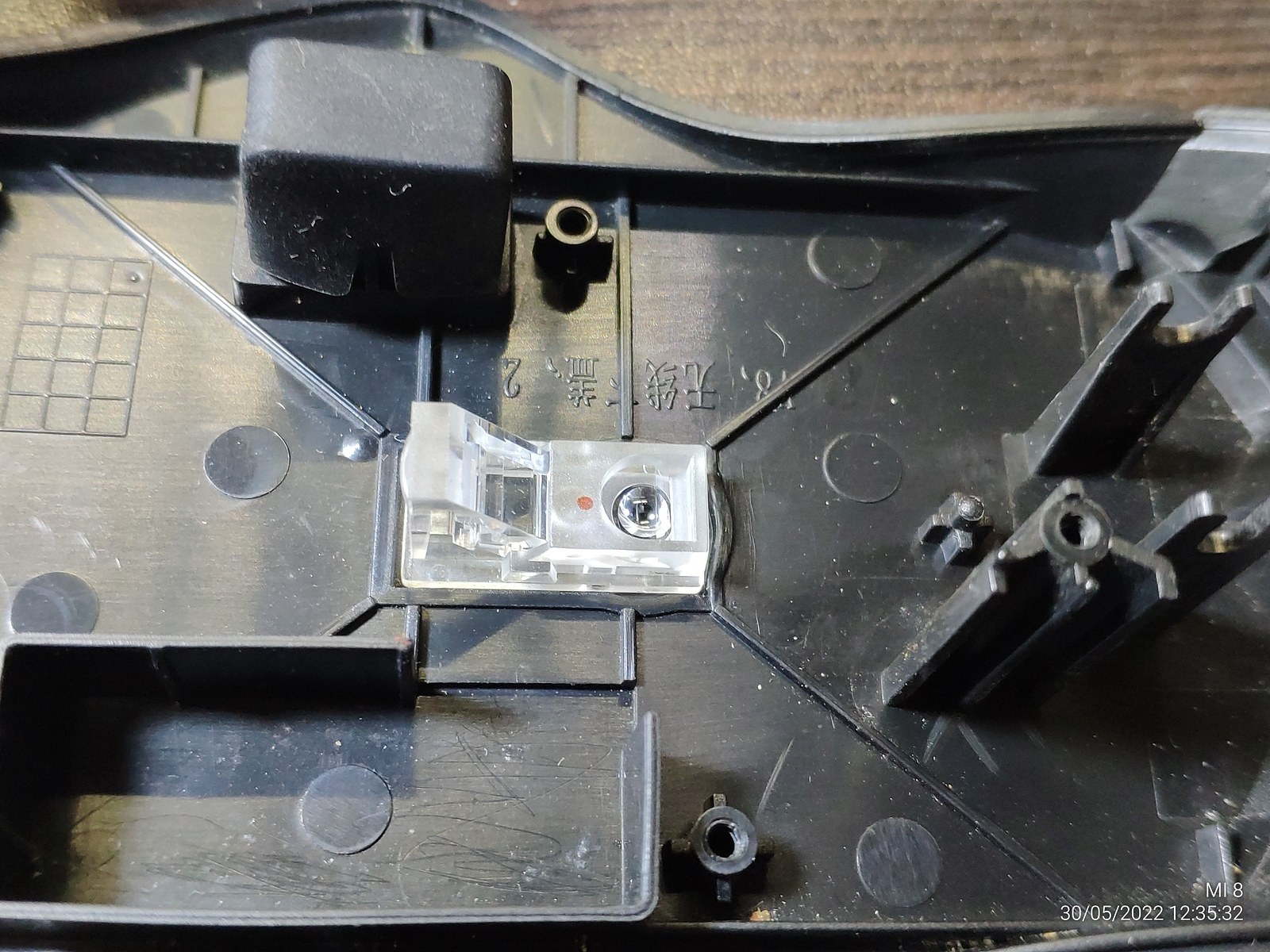
Кусочек текстолита со светодиодом удостоился номера модели и даты производства.

Сборка
Дальше я уже начал собирать обратно мышь.
 |
 |
 |
И тут я вспомнил про оторванное гнездо, было бы неприятно вспомнить про данный нюанс уже после окончательной сборки.
 |
 |
Гнездо я конечно припаял, однако если ничего не придумать оно снова познает что такое отвал.
 |
 |
 |
 |
Но прежде чем думать над надежностью гнезда я решил проверить мышь и собрать до конца, вдруг с ней будут нюансы и доработка гнезда выйдет бессмысленной.
 |
 |
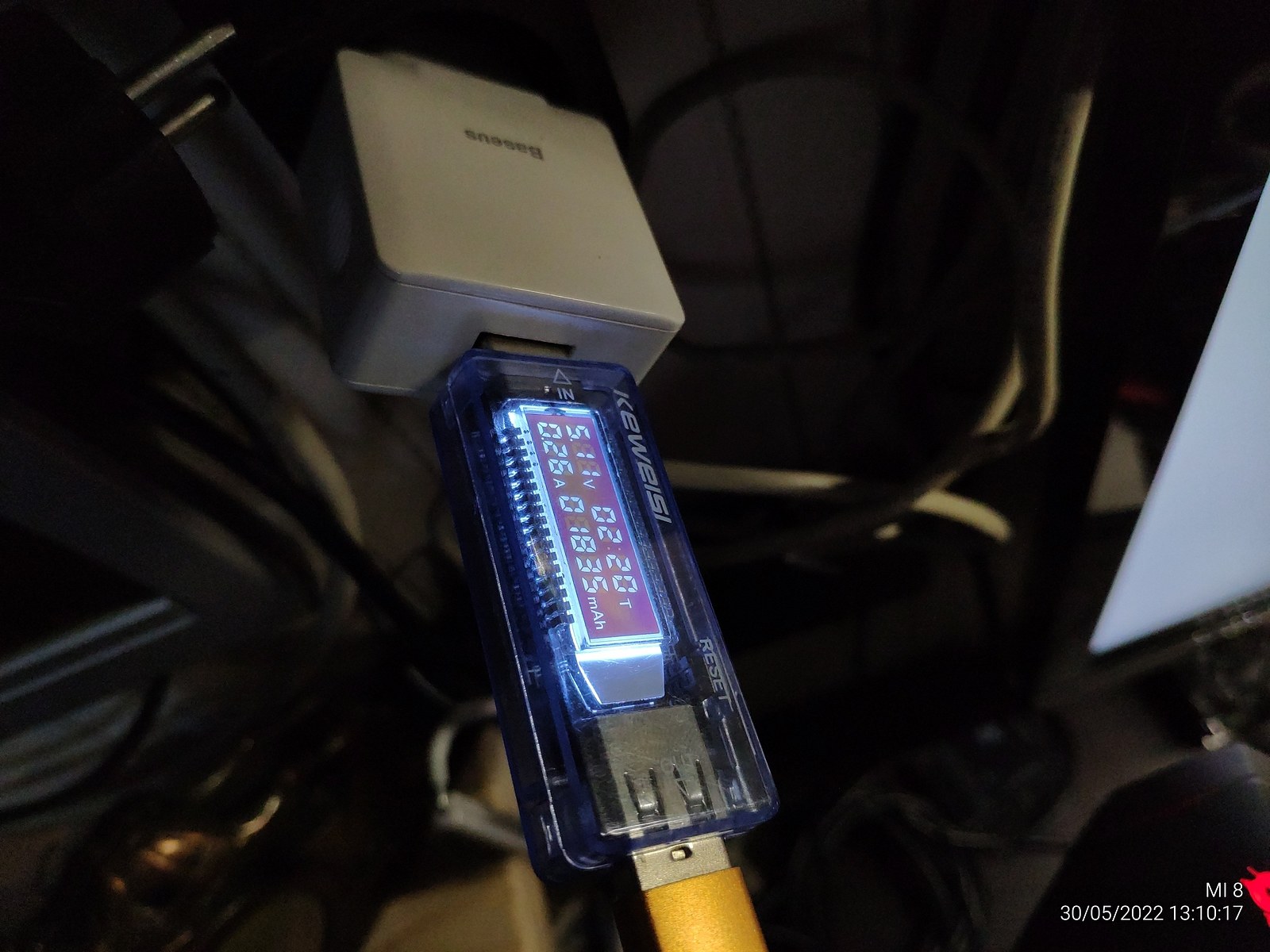
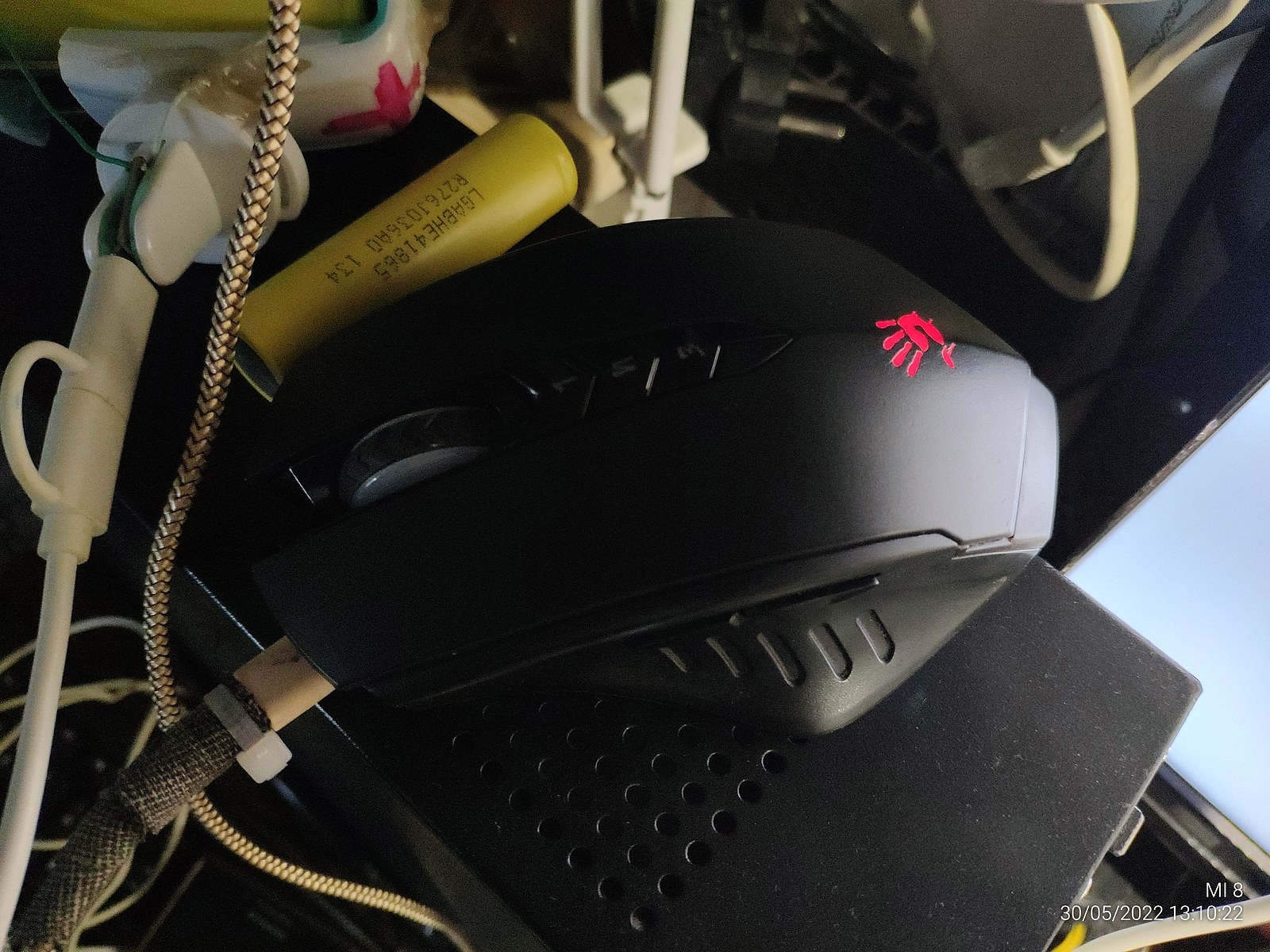
Я конечно собрал и проверил мышь на работоспособность, мышь работает вроде как без проблем, но я забыл сбросить счетчик заряда и не знаю как много энергии впитал в себя аккумулятор.
 |
 |
 |
В конечном счете я залил гнездо термо клеем, это явно надежнее будет чем ничего, а усик якобы держащий гнездо я немного обломал и мышка без проблем собралась.
 |
 |
 |
Тест
Так как мышь уже заряжена и работоспособна почему бы не протестировать её на задержки и сравнить с дешевой проводной мышью SBC-227367-K.
Обе мышки подключены в PCI-e — USB 3.0 контроллер установленный в систему на основе ASRock B560M HDV + i3-10105F, адаптер беспроводной мышки Bloody R8 в прямой видимости на расстоянии ~35 сантиметров.
Запись видео проводилась в 240 FPS (1 кадр = ~4.167 мс), обе мышки показали задержку на уровне ~16 кадров (~66.7 мс) с момента начала движения до момента движения курсора на мониторе, для более точных измерений нужно бы монитор заменить на что-то более быстрое.
Искусственные ограничения и блокировки
Казалось бы зачем этот раздел тут, но не все так просто.
A4Tech выпустили на рынок несколько версий мышей, одна с искусственными ограничениями, а другая полнофункциональная, для примера я выделил мышь которая «активирована», эту мышь как раз A4Tech блокировать не станут за обход ограничений ибо там обходить нечего.
Но что по поводу остальных мышей? Они полнофункциональные или их нужно крякать, чтобы вернуть искусственно заблокированный функционал за который по сути заплачены деньги при покупке в магазине? Совершенно непонятно.

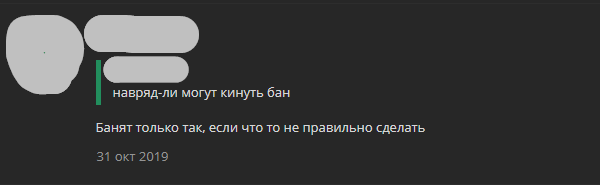
Судя по разным форумам A4Tech может удаленно заблокировать любую мышку через свой софт, и она станет «кирпичом» пока пользователь не заплатит за «активацию», похоже на методику вирусов вымогателей что блокируют доступ к ПК, не правда ли?
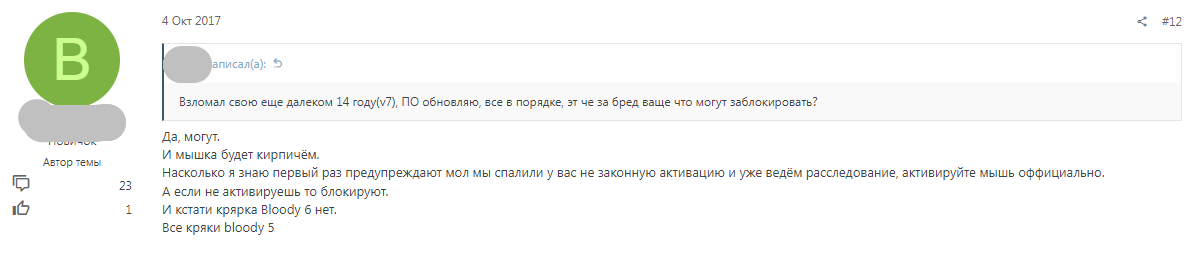
Установка потенциально вредоносного софта BLOODY 7
Форумы конечно хорошо, но как ведет себя софт от A4Tech на самом деле? Я конечно же взял официальную версию BLOODY 7 с официального сайта.

Сразу же после установки софт от A4Tech влез в мою систему и отключил повышенную точность установки указателя (может чего еще наделал, но я еще не знаю), что естественно отразилось на работе моей основной мыши от SmartBuy и я не мог её нормально использовать после манипуляций софта от A4Tech.
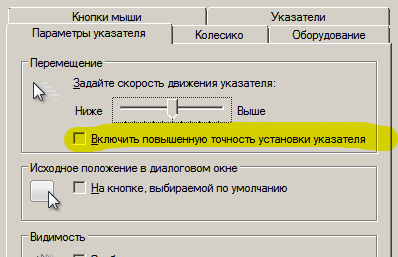
Но это конечно же не все, софт от A4Tech никого не спрашивая перезаписал все настройки мышки которые были установлены до меня предыдущим владельцем.
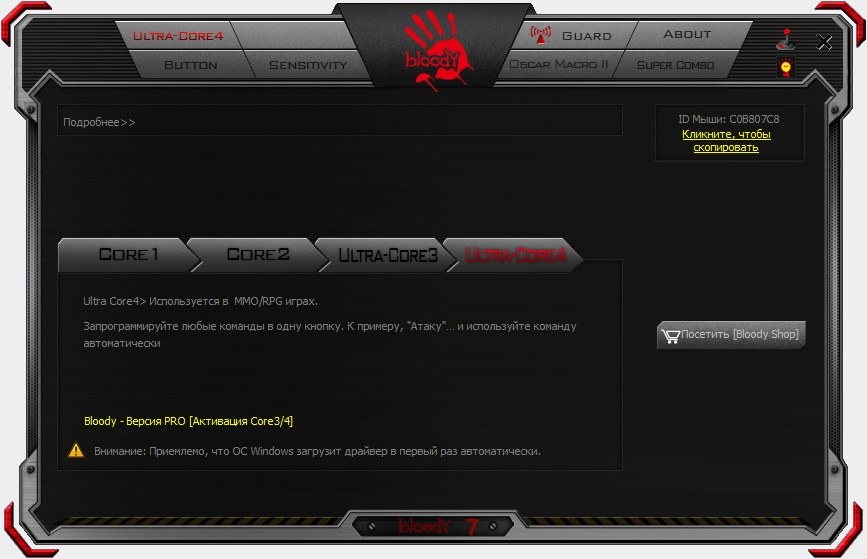
Раз уж настройки потеряны то осталось только включить «платный» функционал и посмотреть что из этого выйдет, как можно заметить в правом верхнем углу моей мышке присвоен идентификационный номер, а значит A4Tech действительно держит под контролем и вполне может заблокировать устройство как говорили на форумах.
А еще этот «платный» CORE 4 отвратителен и ведет спам многократными нажатиями которые непонятно как отключить ибо все разбросано и нет никаких адекватных подсказок в софте от A4Tech.
Максимальная частота опроса 500 Гц, она же и установлена по умолчанию.
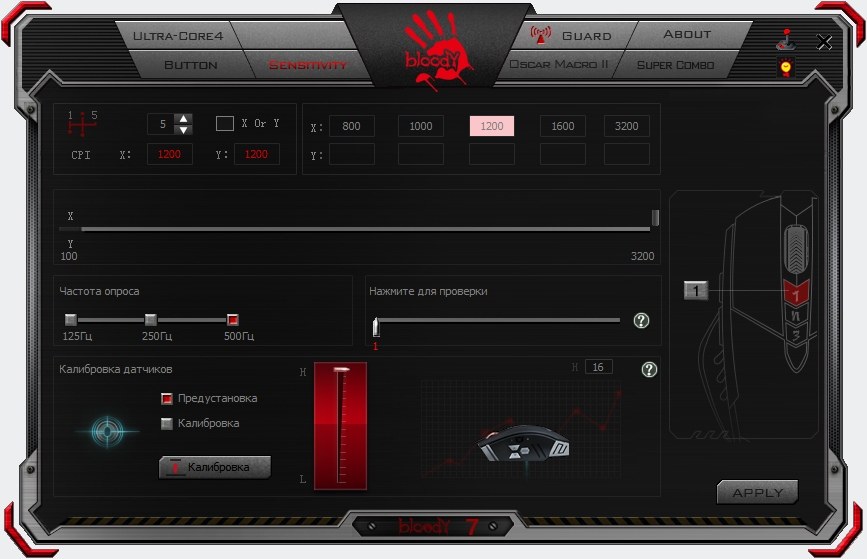
Изрядно повозившись с настройками чтобы мышь можно было более-менее адекватно использовать я перевел настройки в режим «CORE 1» и подобрал адекватные уровни CPI/DPI

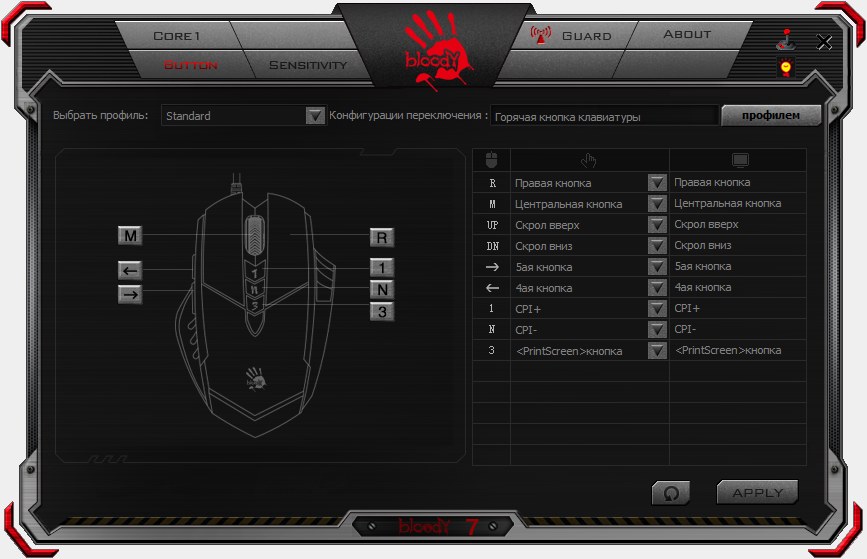
Даже отключил все профили кроме стандартного и убрал горячие клавиши для их переключения, но при одиночном нажатии левой кнопки мыши иногда я получаю двойное нажатие.
А еще кнопки со стрелками лучше сразу отключать, эти кнопки не один раз подставят любого пользователя так как находятся прямо под пальцем и случайные нажатия неизбежны.
 |
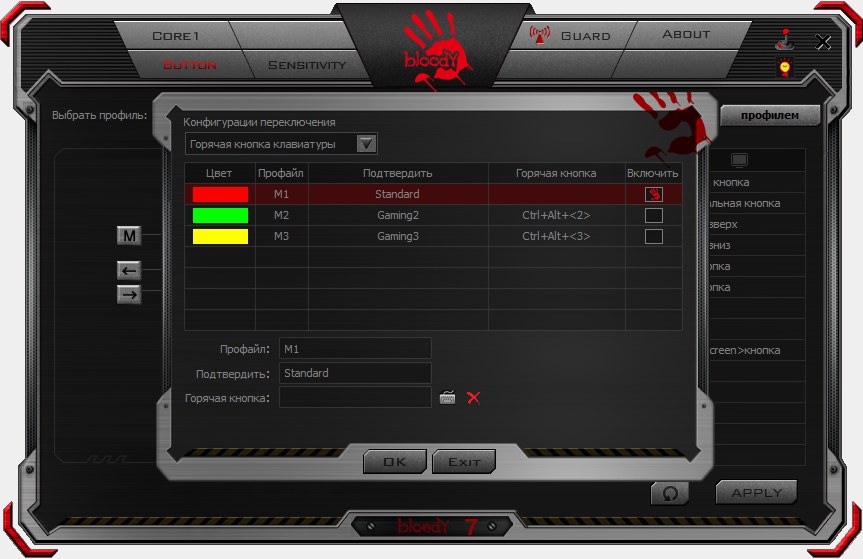 |
Неужели эти ошибочные двойные нажатия из-за относительно низкого уровня заряда в данный момент? Хотя переключив профиль в CORE2 я потерял возможность переназначить дополнительные кнопки мыши, но проблема со случайными двойными нажатиями вроде исчезла (нет, не исчезла).

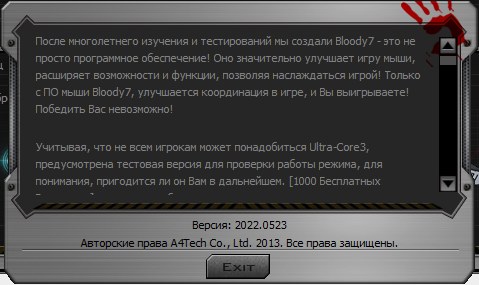
A4Tech обещает что их потенциально вредоносное ПО «значительно улучшает игру мыши» и вообще только с Bloody7 я буду выигрывать и меня невозможно победить.
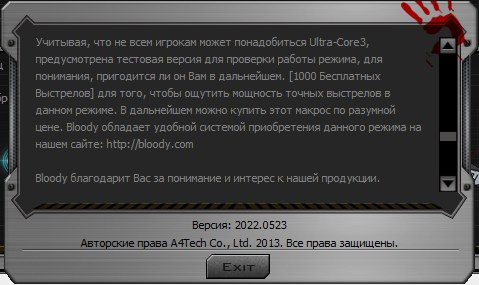
Особенно забавно выглядит как A4Tech оправдываются по поводу вымогательства денег у пользователей продавая мышки с искусственными ограничениями давая подачку в «1000 бесплатных выстрелов», а потом требуя деньги за активацию мыши до уровня «полноценной».
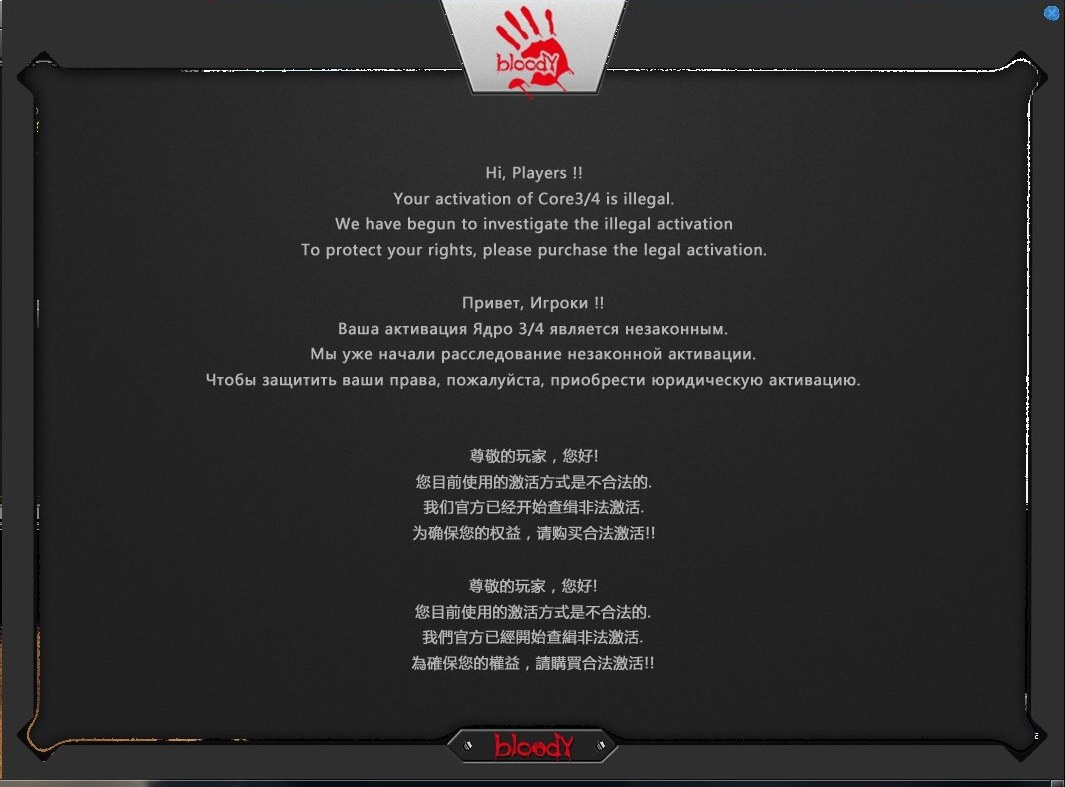
Очевидно что люди будут обходить такие искусственные ограничения, судя по всему A4Tech действительно блокирует мышки «неугодным» пользователям которые отказались платить за «активацию» и решили обходить вымогательские ограничения.
 |
 |
Причем на просторах интернета нашелся скриншот подтверждающий борьбу с обходом искусственных ограничений.
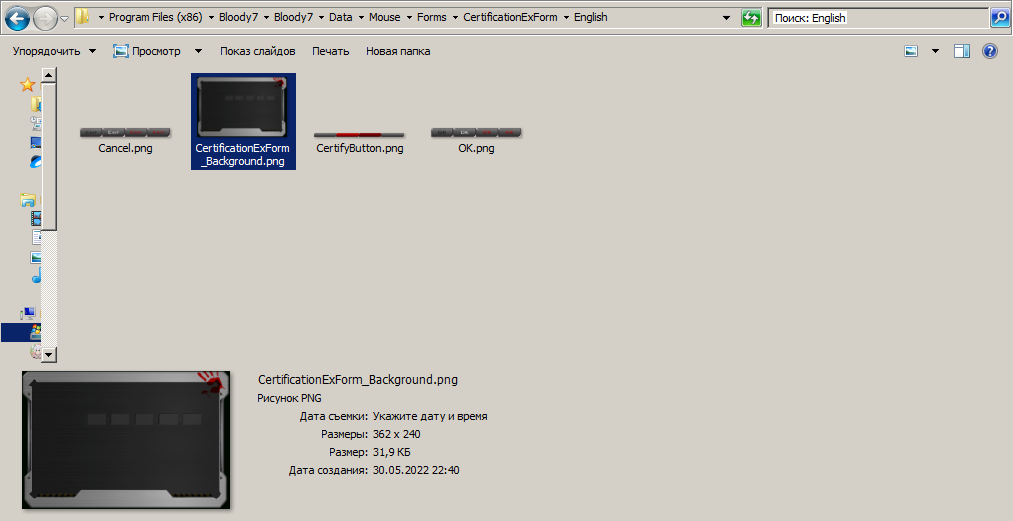
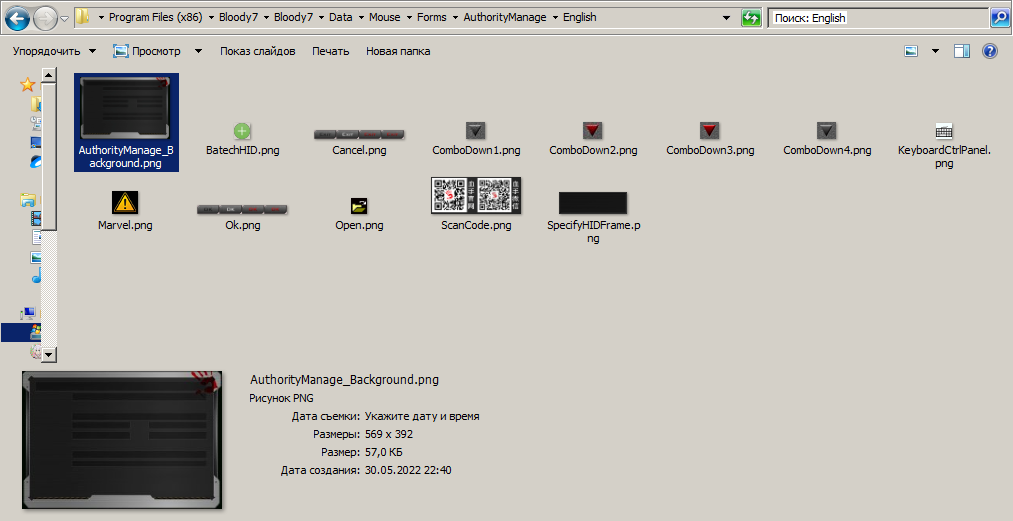
А в папке потенциально вредоносного ПО Bloody7 были найдены формы «AuthorityManage» и «CertificationExForm» в которые явно нужно что-то вводить.
 |
 |
И да, нашлась даже инструкция по активации на сайте bloody с этим окном.
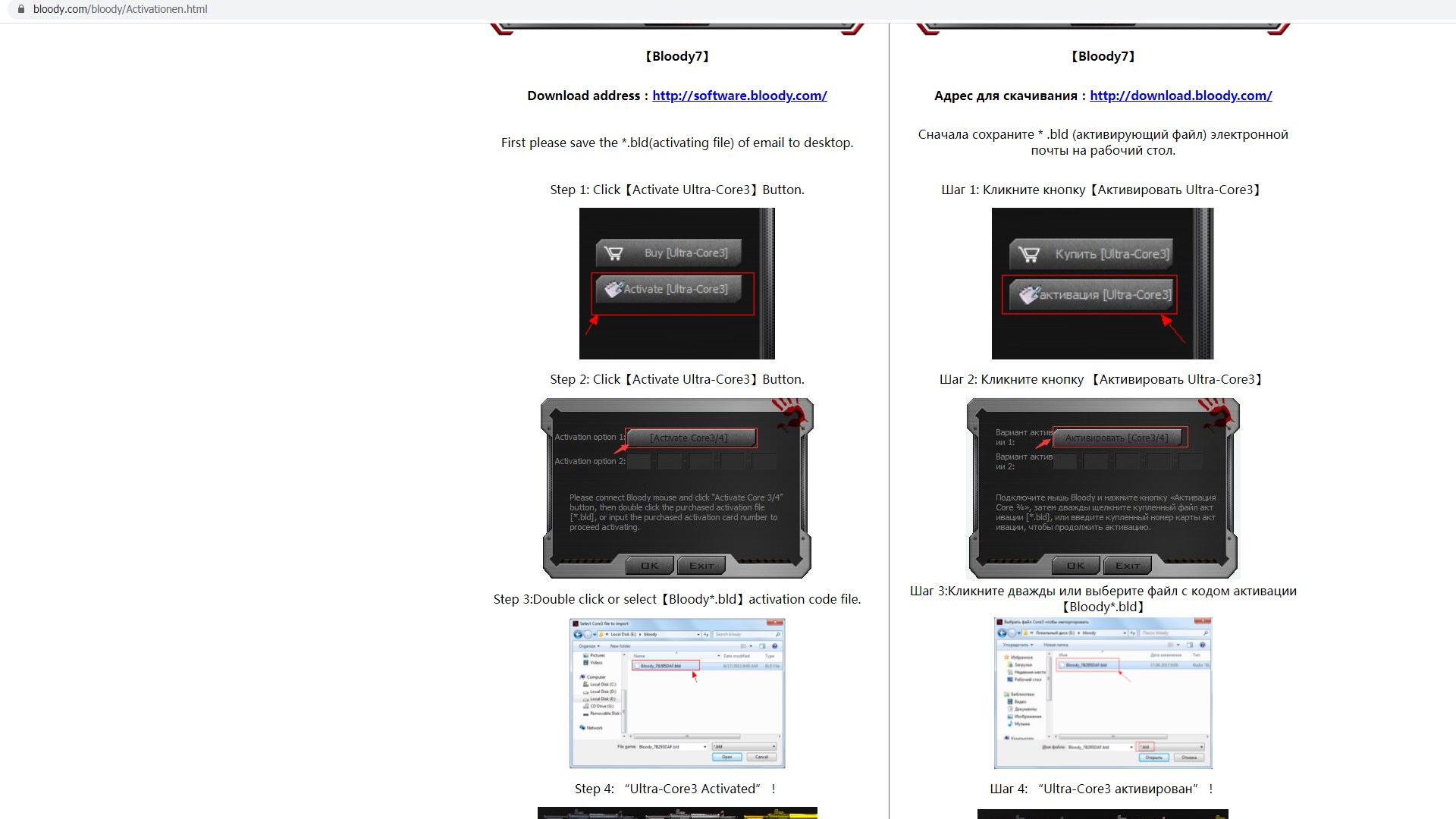
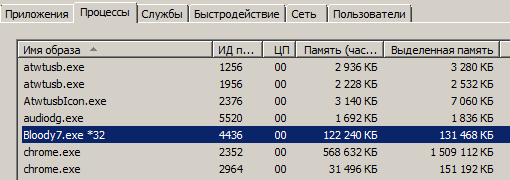
А еще я заметил что Bloody7 потребляет порядка ~128 МБ оперативной памяти, что очень много для приложения подобного типа, при этом работает в 32 разрядном режиме.
Конечно, по сравнению с вкладкой браузера на ~1470 МБ софт от A4Tech выглядит безобидно, но лучше бы программисты A4Tech работали над программной частью приложения, а не сидели в Paint рисуя скин под каждую кривую локализацию.
Ёмкость аккумулятора

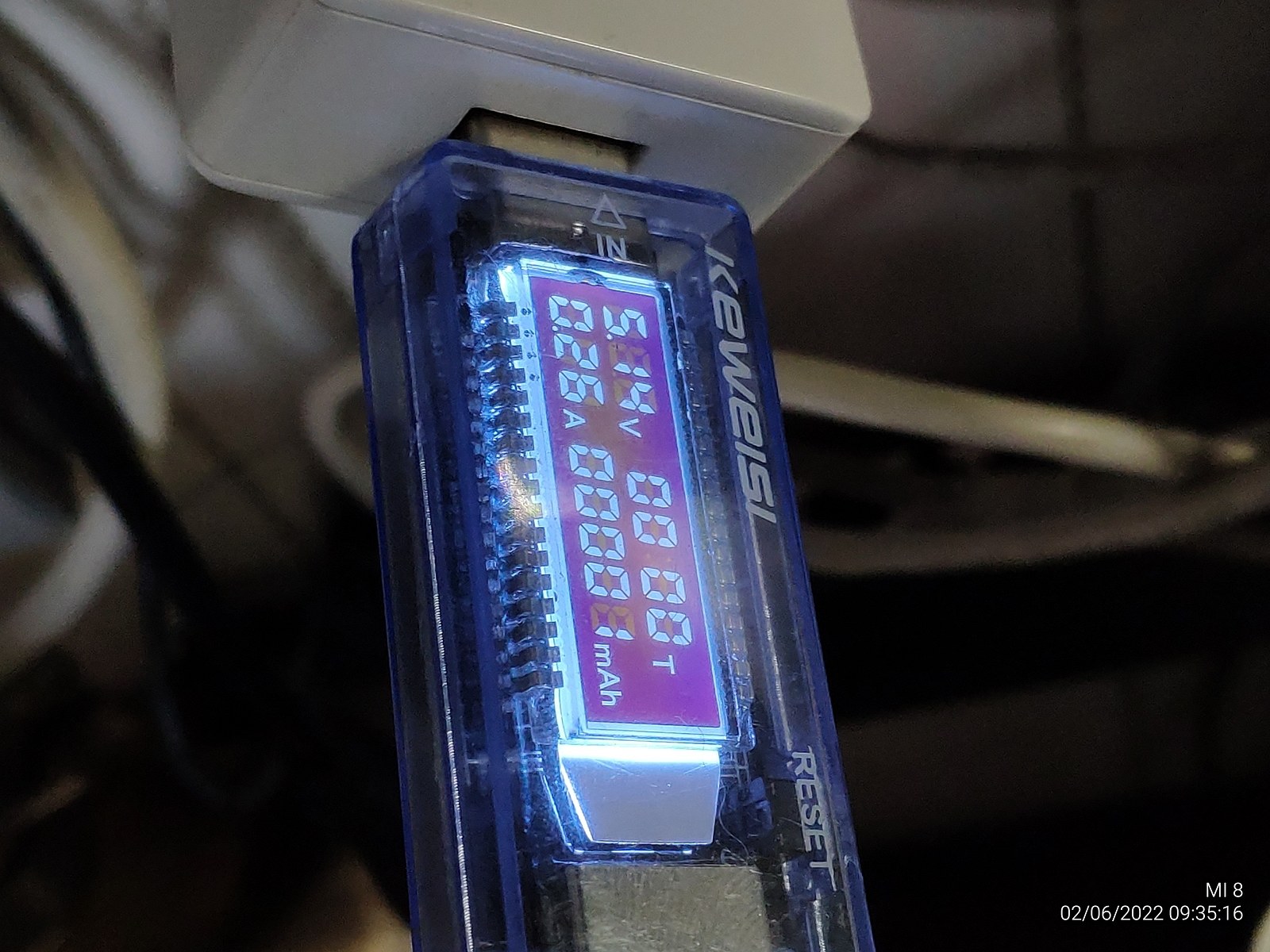
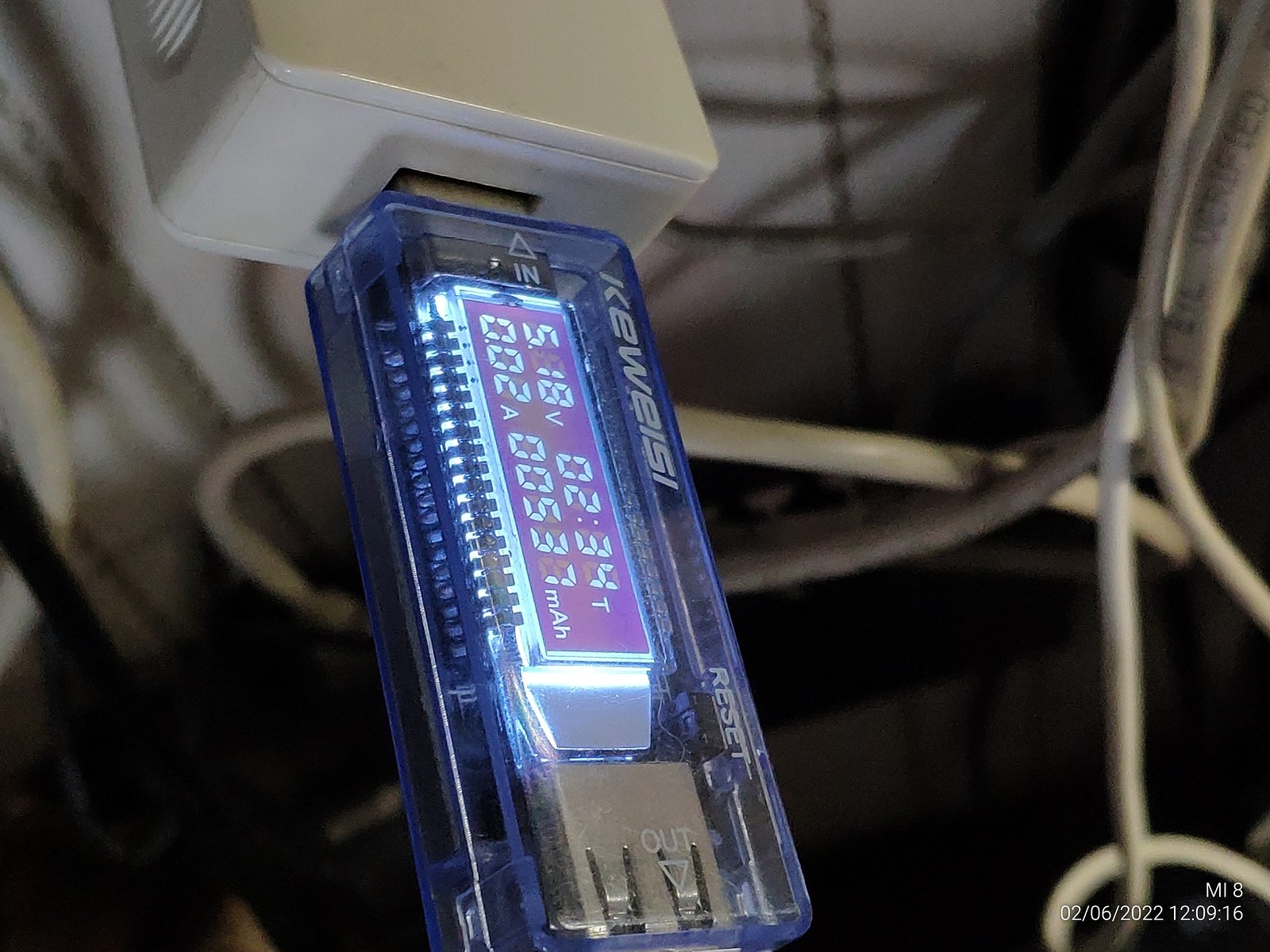
Чтобы выявить ёмкость аккумулятора я разрядил мышь до отключения и зарядил через USB тестер, конечно показания чуть завышены так как мышь работает во время зарядки и потребляет энергию, но это все равно полезная информация.
Основную часть времени потребление было на уровне 0.26 A при ~5.15 v, я не застал точный момент окончания зарядки, но приблизительно это заняло 2 часа 15 минут, впитала мышь при этом 537 mAh.
 |
 |
 |
 |
Характеристики
| A4Tech Bloody R8 (R8-A7105-M) | |
| Дата производства | 2013 год |
| Слабое место | Micro-USB гнездо зарядки |
| Ножки скольжения | Алюминий |
| Сенсор | PixArt PAW3305DK, DIP12, 3600 FPS 400/800/1200/1600/2000/2400/2800/3200 CPI |
| Скорость и ускорение сенсора | До 68 дюймов/с (172,72 см/с) Ускорение до 30g |
| Мощность сенсора | Менее 50mA в движении. Менее 100uA в режиме энергосбережения. |
| Микросхемы USB-адаптера | A7105 (2.4GHz FSK/GFSK 500Kbps) SONiX 8F2251BJ (USB 2.0 8-bit микроконтроллер) |
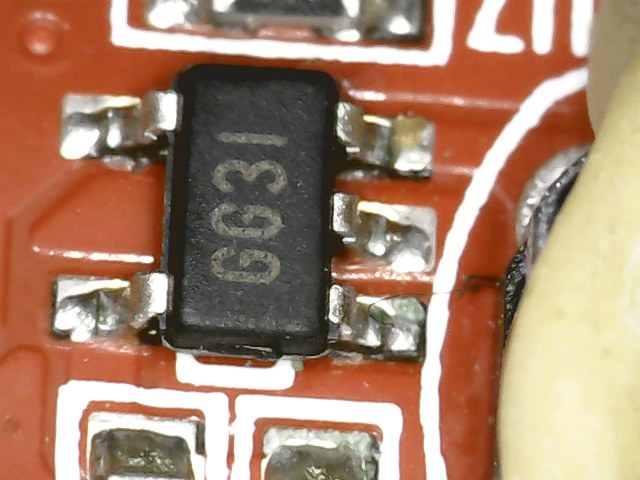
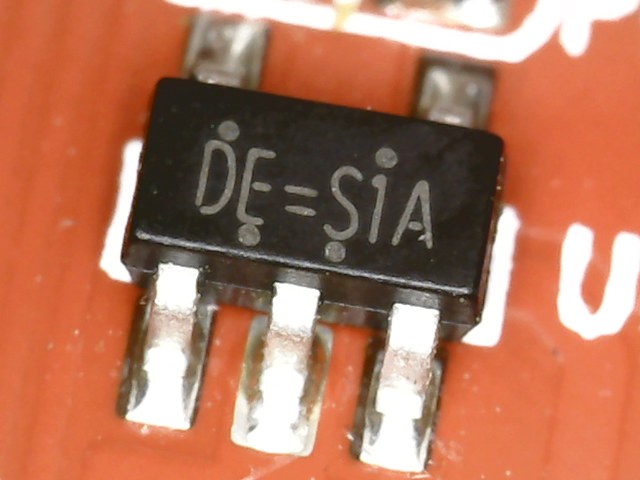
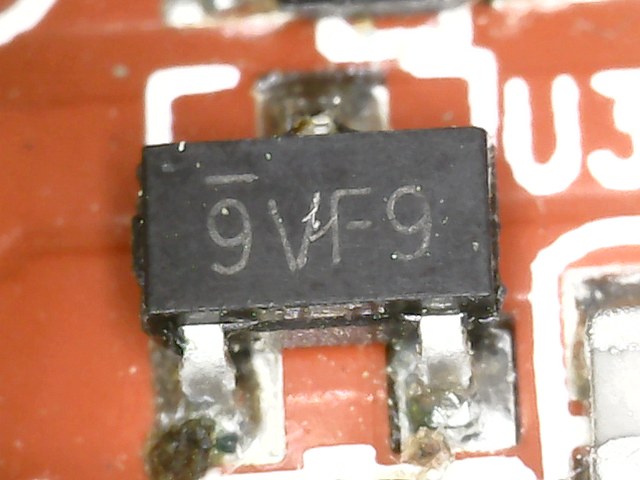
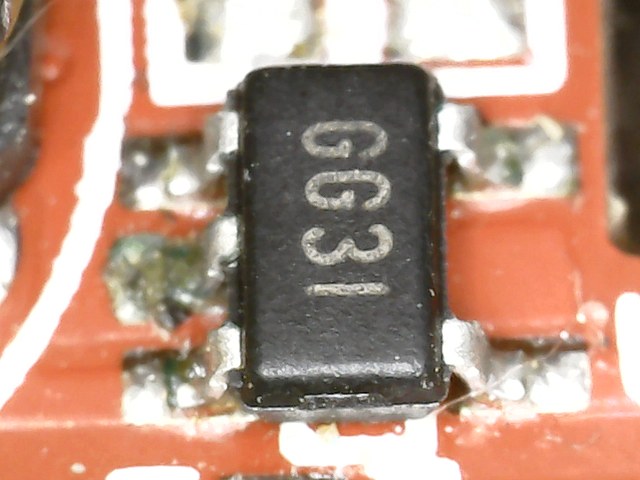
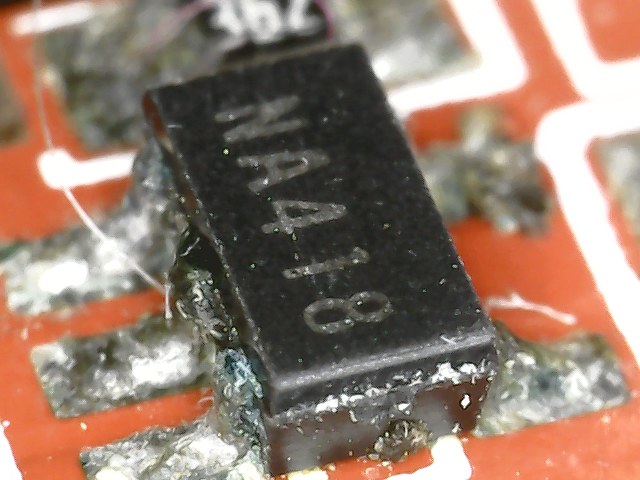
| Микросхемы мышки | SONiX SN8F27E64LXG (USB 2.0 8-bit микроконтроллер) A7105 (2.4GHz FSK/GFSK 500Kbps) NA418, 2x GG3I, 9VF9, DE=S1A |
| Кнопки | HUANO |
| Энкодер | Механический. |
| Линза | С ИК фильтром. |
| Ёмкость аккумулятора | 600 mAh (впитало при зарядке 537 mAh) |
Заключение
Беспроводная мышь A4Tech Bloody R8 вполне способна по уровню задержек выйти на уровень дешевых проводных мышек, однако не все так радужно как хотелось бы.
| A4Tech Bloody R8 (R8-A7105-M) | |
| Плюсы | Минусы |
| 1) Задержки. — На уровне дешевых проводных мышек. 2) Форма корпуса. — Довольно быстро привык к форме мыши после дешевой проводной. 3) ИК фильтр — Можно направить на светодиодную лампочку и не будет реакции сенсора. 4) Оно работает. |
0) Поломка USB гнезда для зарядки. — Гнездо самое дешевое без усилений. 1) Сложность разборки для чистки. 1.1) Винты под алюминиевыми ножками скольжения, ножки невозможно удалить без механических повреждений пластикового корпуса. 1.2) Множество пластиковых защелок которые проблематично отстегнуть. 2) Мышки A4Tech разделены на искусственно ограниченные и активированные. 2.1) Человек по незнанию может купить искусственно ограниченную версию. 2.2) A4Tech активно использует неосведомленность покупателей, чтобы навязывать платную «активацию». 3) Потенциально вредоносное ПО Bloody7. 3.1) Каждой мышке присвоен идентификационный номер (ID), при желании A4Tech может заблокировать любую мышку через своё ПО. 3.2) После установки Bloody7 вносит изменения в настройки операционной системы без разрешения пользователя тем самым нарушая привычную работу других мышек. 3.3) После установки Bloody7 без разрешения пользователя сбрасывает настройки которые ранее хранились в памяти мышки. 4) Неполноценность ПО от A4Tech. 4.1) Кривая локализация. 4.2) Много не очевидных нюансов, можно голову сломать пытаясь настроить простейшие вещи. 4.3) Похоже программисты были заняты рисованием интерфейса в Paint вместо того, чтобы написать удобный и простой инструмент для настройки. 5) ПО для настройки мышки создано только для операционной системы Windows. 5.1) Ущемление пользователей иных операционных систем. 5.2) Нет архива версий ПО, пользователи операционных систем Windows XP ущемлены так как последняя версия ПО поддерживает только системы на основе Windows Vista (7,8,10,11). 6) Алюминиевые ножки скольжения 6.1) Износ выглядит как коррозия, проблематично демонтировать. 6.2) Лучше бы наклеили классические тефлоновые ножки скольжения. 7) Радио — Иногда бывают непонятные проблемы с повторными нажатиями и остановкой курсора во время движения, скорее всего причина в радиосигнале и помехах. 8) Можно получить бан в некоторых играх — Но я если честно не одобряю разработчиков игр в которых игроку одни запреты ставят вместо того, чтобы работать над игрой. 9) Потеря информации о мыши. — Наклейка со всей информацией полностью стерлась за время использования мыши. |
Лично меня не порадовала мышь A4Tech Bloody R8, больше всего меня возмущает потенциально вредоносное ПО от A4Tech.
Где-то на форумах я слышал оправдания в пользу A4Tech, мол на разработку софта тоже уходят деньги, как и на производство мышек, но простите, софт написать нужно один раз и его можно бесконечно копировать, а вот произвести мышь нужны реальные материалы которые нельзя скопировать и вставить.
Почему разработчикам софта можно тратить деньги на тысячи бесполезных «.PNG» картинок и костыли для контроля над пользователями чтобы не нажали лишнюю кнопку без оплаты, а пользователю нельзя обходить искусственные ограничения про которые мог даже не знать покупая мышь в магазине?
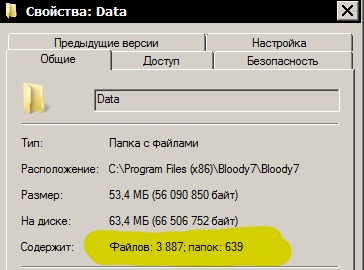
А ведь «демо» режимы требуют времени и денег на разработку, искусственные ограничения тоже требуют времени и денег для разработки,а потом еще исправлять ошибки и проблемы из-за этих костылей абсолютно ненужных пользователю.
Я бы посоветовал разработчикам Bloody поубавить желание контролировать пользователей и заняться делом начав разрабатывать действительно адекватный инструмент для настройки мышки, вместо того чтобы рисовать обложки в Paint и тратить деньги на костыли принуждающие пользователей к покупке «активаций».
В данный момент у меня нет доверия к софту от A4Tech, слишком наглое поведение для инструмента предназначенного для настройки мышки.
Где собственно гарантии что A4Tech не решит заблокировать мой экземпляр мыши (или испортить систему) по политическим причинам или любым другим? Например, данный обзор им не понравится, спасибо не надо мне таких бэкдоров в систему от A4Tech.
Сама по себе мышь работает неплохо, и вполне возможно я её даже буду использовать хотя в большинстве времени использования она у меня абсолютно ничем не лучше дешевой SmartBuy SBC-227367-K, но вот софт от A4Tech долой из системы да подальше.
А если и нужно будет установить софт от A4Tech, чтобы настроить мышь, то делать это только на отдельном ПК изолированном от сети интернет и только старые версии из архивов и сторонних сайтов, чтобы разработчики не имели возможностей автономно испортить устройство подложив в само ПО список идентификаторов для блокировки.
A4Tech Bloody V7M Черный, отзывы

Недостатки: Неудобный хват для большой кисти. Мизинец всё-время напрягается и через пару часов игры начинает болеть. Постоянно в процессе работы нажимаются боковые кнопки большим пальцем. Пришлось их отключить, чтоб не мешали.
Достоинства: Отлично скользит, не жесткий кабель, макросы
Опыт использования: менее месяца
Вам помог этот отзыв?
Покупатель Спанчев Спанч 6 отзывов
После нескольких месяцев использования, мною был замечен такой глюк в онлайн-шутере (думаю это не косяк всей мышей блади) :
При повороте вправо, мышь (прицел) двигается с нормальной скоростью, а при повороте влево движется раза в 3-4 медленнее. Один раз было наоборот (в другую сторону), но лишь раз. Поменял ножки — остался глюк. Проявляется без каких-либо видимых обстоятельств. Может глюканул сенсор, не знаю, может дело в отсутствии коврика.. Глюк уже стал доставать, часто проявляется. Юзаю без коврика на столе, но ни с одной мышкой такого не было (штук 5-6), на этом же столе (коврики не признаЮ)
Так же прицел двигается не плавно, маленькими рывками (разрешение 1920х1080), при прицеливании хотелось бы бешеной плавности (может и правда сенсор стал глючить или нужен коврик.. Не думаю что это косяк V7. покупал за 950р)
вообще мыша стоит своих денег, раньше не покупал дорогих мышей, но купил из-за функции макросов. Но она сама по себе стоит этих денег, для меня очень удобная, после неё другие мыши кажутся хламом. И я и моя девушка влюбились в эту мышь из-за её эргономичности, высота отличная
Честно говоря, я не разобрался для чего нужны ядра Core 1.2 и 3 (по описанию понятно, но я ими ни разу не пользовался). Активировал Core 3 и больше не менял. Хотелось бы больше программируемых кнопок, одновременно на макросы идёт всего три кнопки, на ЛКМ два режима, с этим получается 4.
Сначала поставил ПО Bloody 4, но потом прочёл много отрицательных отзывов о нём и советов ставить только Bloody 3. На тот момент Bloody 4 было сырым и я заметил, что при стрельбе в 4 версии блади нет сглаженности что ли, как в блади 3. Учтите это. Мышка имеет свою внутреннюю память, так что при кривой активации, она запомнит это =) сбросить настройки нельзя
Недостатки: — Платное ПО (исправляется наличием мозгов и интернета)
— Нет предупреждения о том, что Доп. функция ПО (активация ядра Core 3) платная
— небольшой глюк ( подробно в комментарии )
— Кривой перевод в ПО с китайского (не сильный недостаток, всё итак понятно
Достоинства: — Очень эргономичная (главное достоинство), рука средняя
— Возможность установки макросов (было главным критерием в выборе новой мыши), внутренняя память 160кб — хотя столько не нужно =)
— Хорошее ПО (По возможностям самого ПО) можно писать, устанавливать макросы, менять сенс прямо во время игры, назначать макросы на несколько кнопок
— Программируемая ЛКМ под макросы. Можно поменять назначение клавиш в ПО
— Хорошие ножки
— Отличный Дизайн
— Вес
— Отлично скользит по столу без коврика
— Дополнительные ножки в комплекте
— Покрытие софт тач
— Годная упаковка
— Качественный шнур в оплётке да и вся сборка качественная, ничего не скрипит, не люфтит
— Удобное расположение боковых клавиш под большой палец (индивидуальность руки ?)
— Чёткое колёсико, прорезиненная вставка на нём от скольжения
— Лазер
— Чёткий клик ЛКМ и ПКМ (но лично я бы предпочёл более тихий и мягкий для юзанию ночью)
Опыт использования: несколько месяцев