Обход блокировки сайтов с помощью Opera
Если вдруг при открытии какого-либо сайта вы видите сообщение о том, что доступ заблокирован по решению законодательства, то открыть этот ресурс, выполняя прямое подключение через провайдера невозможно.
Чтобы отобразить страницу, нужно скрыть от провайдера адрес сайта, к которому идет запрос. Современные VPN-сервисы шифруют трафик и маршрутизируют его через промежуточный узел, так называемый прокси сервер. Таким образом поставщик услуг не видит, какой сайт вы открываете и не блокирует доступ.
В Opera интегрирован бесплатный VPN-сервис, работающий по такому же принципу. Для его активации необходимо выполнить следующие шаги:
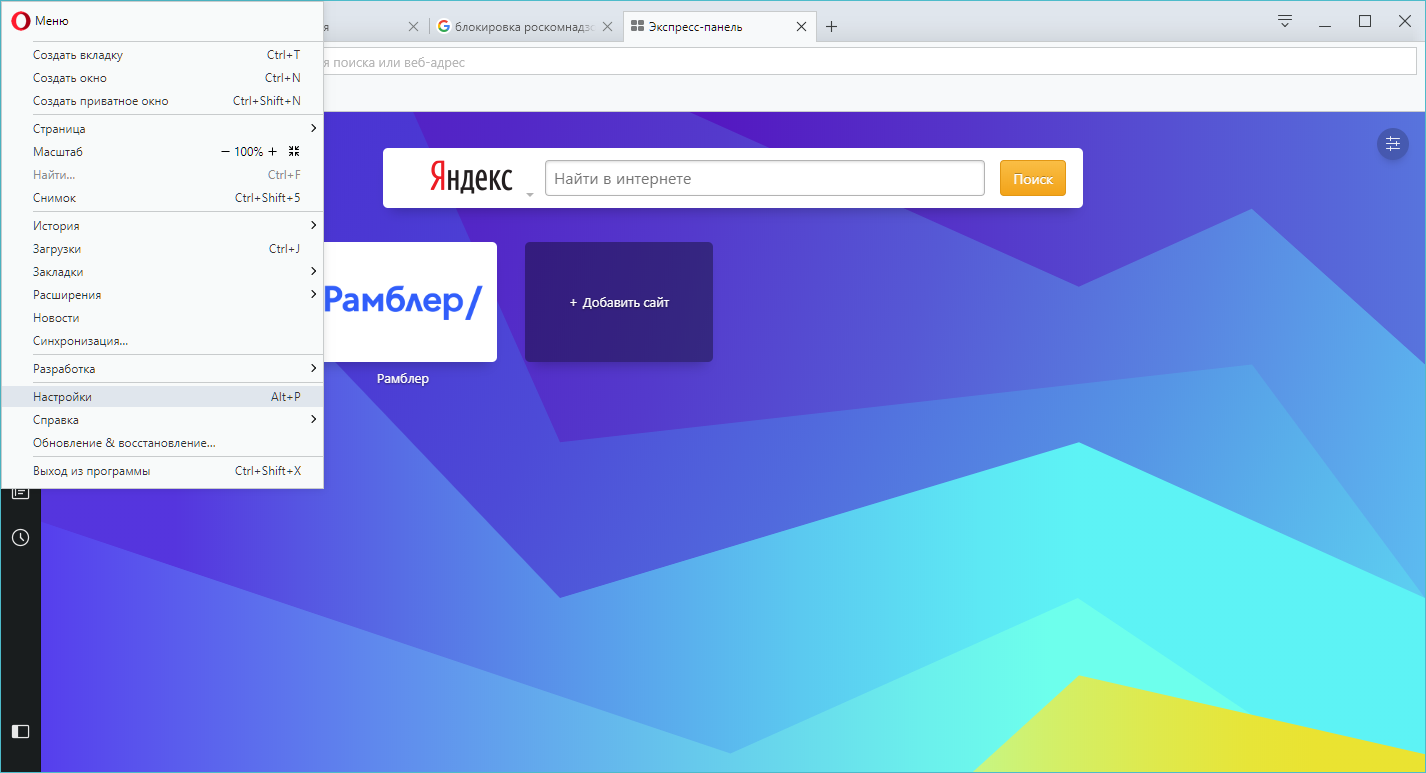
- Откройте меню браузера, выберите пункт «Настройки» или используйте сочетание клавиш «Alt» и «P».
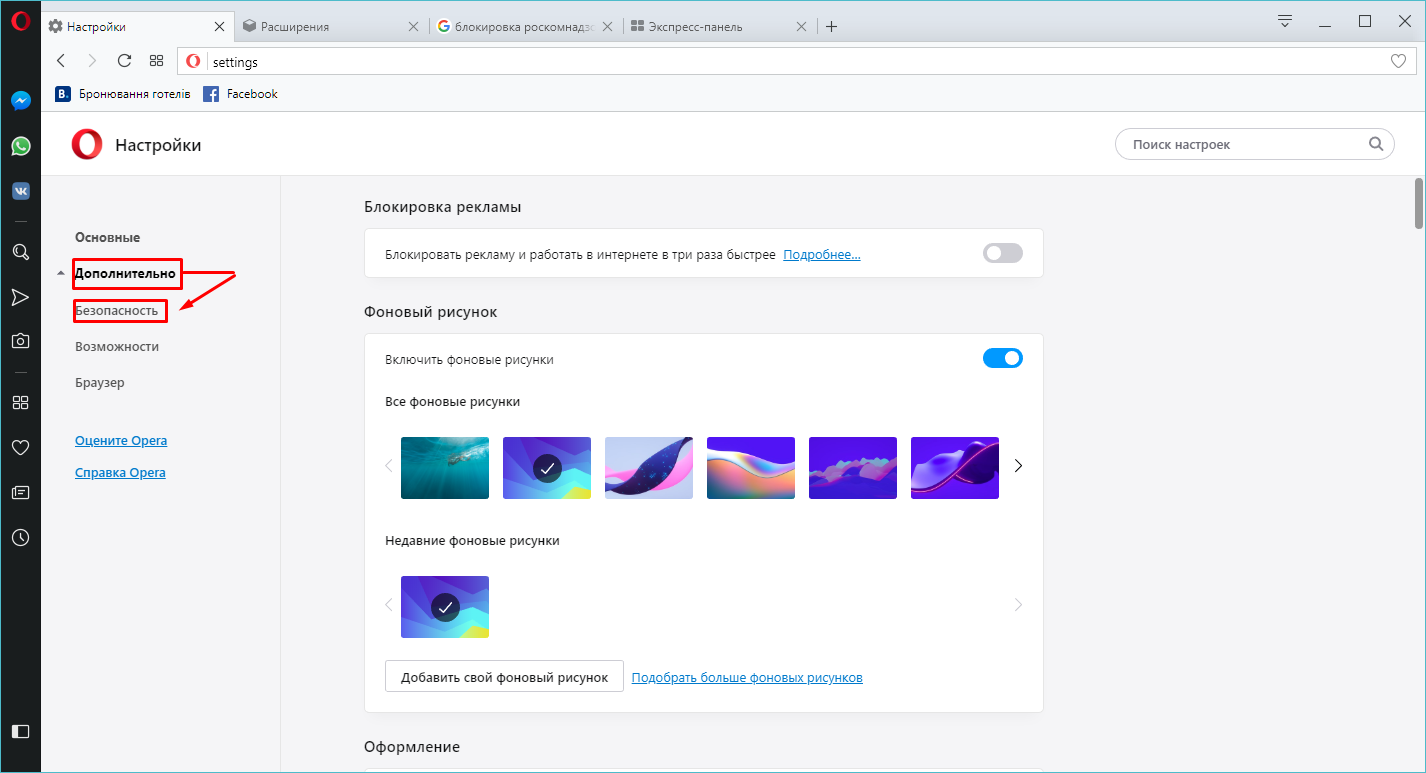
- В левой вкладке выберите пункт «Дополнительно», далее нажмите на надпись «Безопасность».
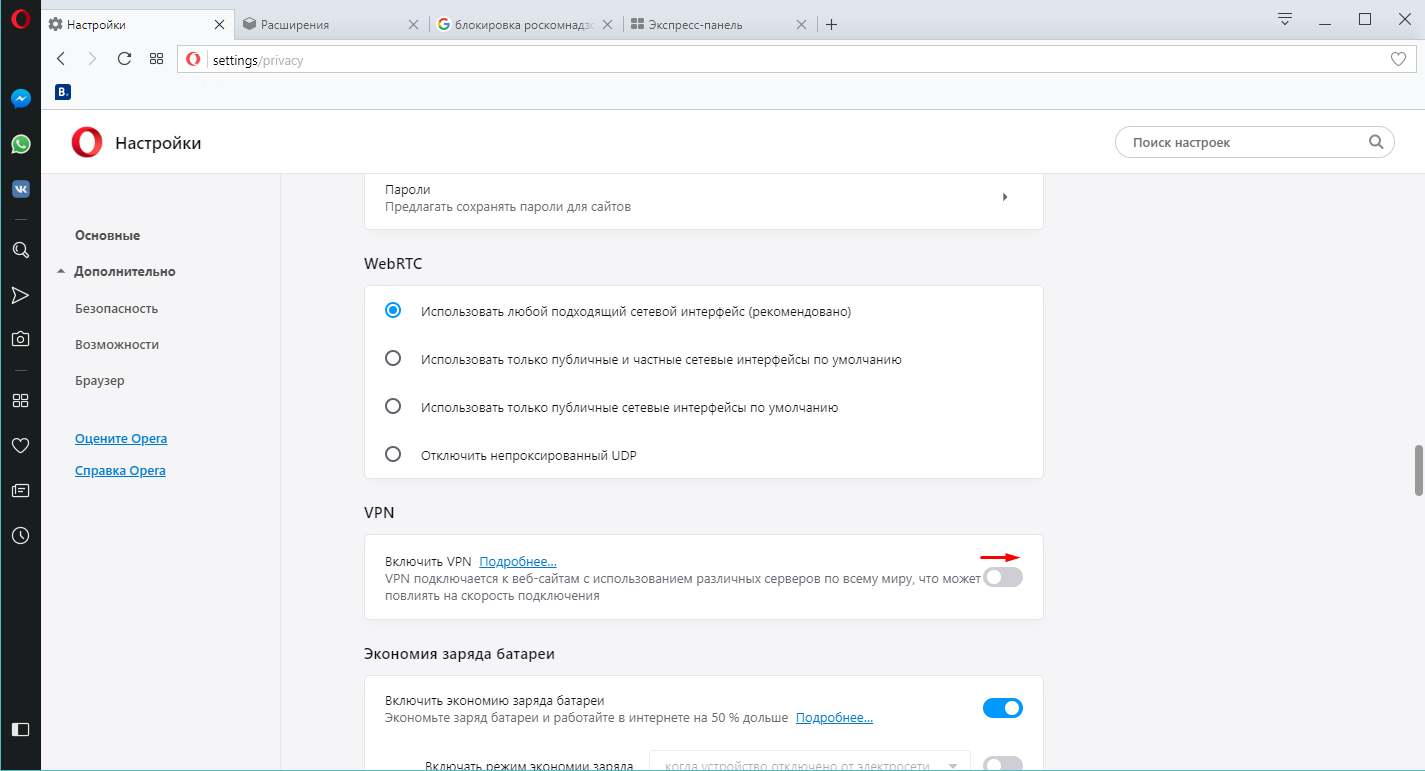
- В основном окне прокрутите страницу до блока «VPN». Возле надписи «Включить VPN» переведите ползунок в активное состояние.
После включение сервиса скорость загрузки страниц будет ниже, она зависит от загрузки на сервер. Однако в большинстве случаев время отображения сайтов останется вполне терпимым.
В отличие от большинства специализированных решений, в Opera нельзя указать страну, в которой будет расположен удаленный промежуточный сервер. Главные преимущества VPN-туннеля от Opera – простота включения и полная бесплатность.
VPN для Chrome, Opera, Firefox и Яндекс.Браузера. Доступ к заблокированным сайтам
VPN – это лучший способ обойти блокировку сайтов, которые заблокировал провайдер. Так же можно скрыть информацию о себе, сменить IP-адрес и передавать данные в зашифрованном виде. Но для обычных пользователей, VPN в первую очередь, это возможность посещать сайты, которые были заблокированы и недоступны в какой-то определенной стране.
Я на своем опыте с этим столкнулся. Проверил разные VPN расширения (дополнения) для четырех самых популярных браузеров: Opera, Google Chrome, Яндекс.Браузер и Firefox. Решил поделится с вами этой полезной информацией. Ниже мы рассмотрим самые лучшие (по моему мнению), бесплатные (правда, не все) VPN дополнения для браузеров. Так же покажу как их найти и установить в каждый браузер. После установки и активации этих расширений, вы сможет посещать заблокированные сайты, социальные сети (ВКонтакте, Одноклассники) и другие ресурсы.
Бесплатный VPN не может быть качественным. Он работает медленно и не стабильно. К сожалению, это так. Тем более в наше время, когда на эти бесплатные сервисы свалилась большая нагрузка. Для постоянного использования бесплатный VPN не подходит. Думаю, вы в этом уже убедились.
Лучше, конечно, купить какой-то платный VPN.
Несколько слов о том, что такое VPN (Virtual Private Network) и как это работает. Это виртуальная частная сеть. Если вам это ни о чем не говорит, то сейчас постараюсь объяснить на простом языке. Есть много VPN сервисов, как бесплатных, так и платных. Используя какой-то VPN сервис (настроенный через расширение для браузера, программу для ПК, Android, iOS), весь наш трафик идет через сервер этого сервиса. Таких серверов может быть очень много, в каждой стране и по несколько штук (все зависит от конкретного VPN сервиса).

Мы получаем IP-адрес того сервера, через который подключаемся. Это позволяет нам заходить на заблокированные сайты, так как мы меняем свое местоположение в сети, подключаясь через сервер установленный в другой стране (где определенные сайты не заблокированы). Все данные, которые мы передаем, или получаем – шифруются. Что дает нам дополнительную защиту, особенно при подключении через открытые Wi-Fi сети.
Иногда безопасность при использовании VPN может быть обманчива. Так как весь наш трафик идет через сервера какой-то там компании, всегда есть риск, что эта компания воспользуется информацией, которая проходит через ее сервера. Поэтому, я советую использовать только проверенные временем и самые популярные VPN расширения для браузеров. О таких я расскажу в этой статье.
Все просто: если в вашей стране провайдер заблокировал доступ к каким-то сайтам (например, как сейчас в Украине заблокированы ВКонтакте, Одноклассники, Яндекс и Mail.ru), то просто устанавливаем VPN дополнение в свой браузер, включаем его и можем заходить на сайты, к которым нам ограничили доступ.
Бесплатный VPN для браузера Opera
Первым делом я расскажу о решении для браузера Opera. По той причине, что сам пользуюсь этим браузером, и в этом плане он лучший. Почему? А потому, что в Опера не нужно устанавливать какие-то сторонние расширения, чтобы посещать заблокированные сайты. В Opera есть свой, встроенный бесплатный VPN, который работает просто идеально!
Все что нам нужно, это установить последнюю версию браузера. Затем зайти в «Меню» – «Настройки», на вкладку «Безопасность», и поставить галочку возле «Включить VPN».
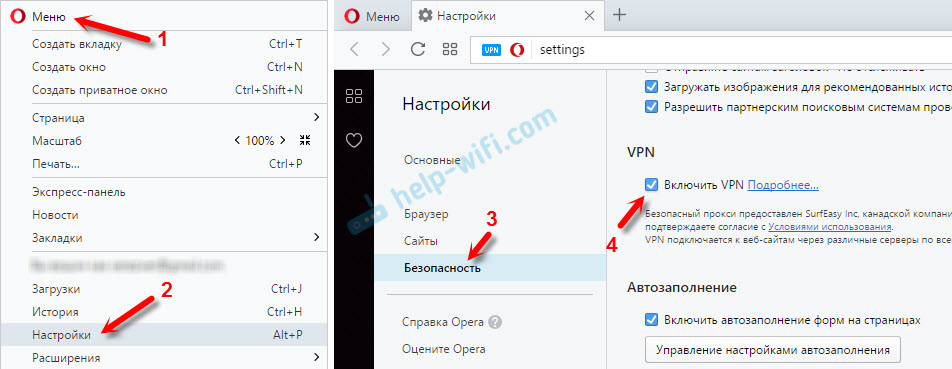
Осталось просто включить VPN, и можете заходить на сайты, которые вам заблокировал интернет-провайдер.
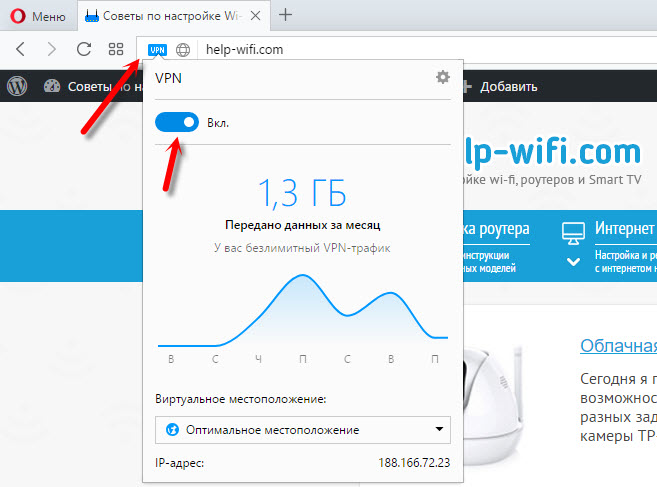
Можно менять виртуальное местоположение. Но я советую оставить «Оптимальное местоположение».
Разработчики браузера Опера конечно молодцы. Мало того, что сервис бесплатный, так еще с неограниченным трафиком и скоростью. И пользоваться им очень удобно. А главное, такой компании как Opera можно доверять. Во всяком случае это лучше, чем какие-то VPN сервисы, которые были созданы пару дней назад.
Если вы пользуетесь браузером Opera, то вопрос с обходом блокировки сайтов для вас я думаю решен.
Совет! Если для вас не сильно важно, каким браузером пользоваться, то можете установить Оперу и посещать необходимые сайты через ее VPN. Чтобы не искать и устанавливать сторонние расширения в другие браузеры.
VPN для Google Chrome
Для браузера Google Chrome есть очень много разных VPN расширений. Их можно найти и установить из официального магазина. Давайте я сначала покажу как устанавливаются расширения в браузере Хром, а тогда покажу несколько конкретных расширений, которые сам лично проверил в работе.
Откройте меню, перейдите в «Дополнительные инструменты» и выберите «Расширения». Затем, снизу нажмите на «Ещё расширения».

Откроется новая вкладка с магазином разных дополнений для браузера Chrome. Можно просто в поиске задать VPN, и мы получим список необходимых расширений.
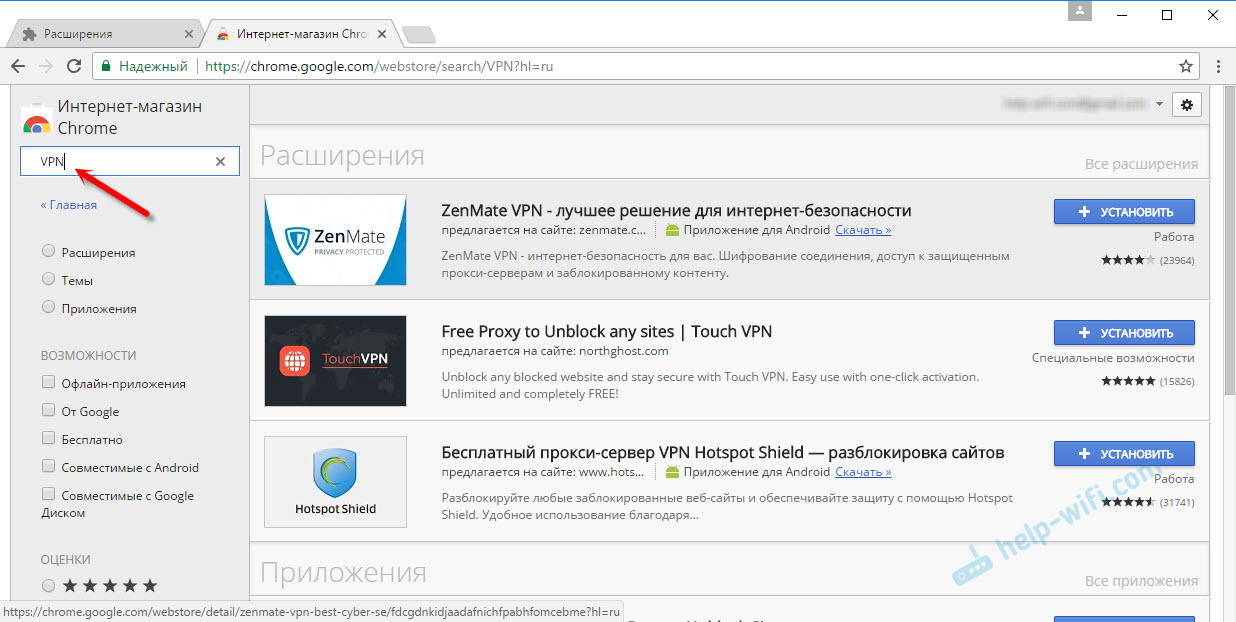
Достаточно нажать на кнопку «Установить», и расширение будет установлено в браузер. Затем, его иконка появится возле кнопки «Меню».
Некоторые VPN расширения для Chrome:
Я попробовал много разных. У каждого есть свои минусы. В любом случае, скорость загрузки может снизится.
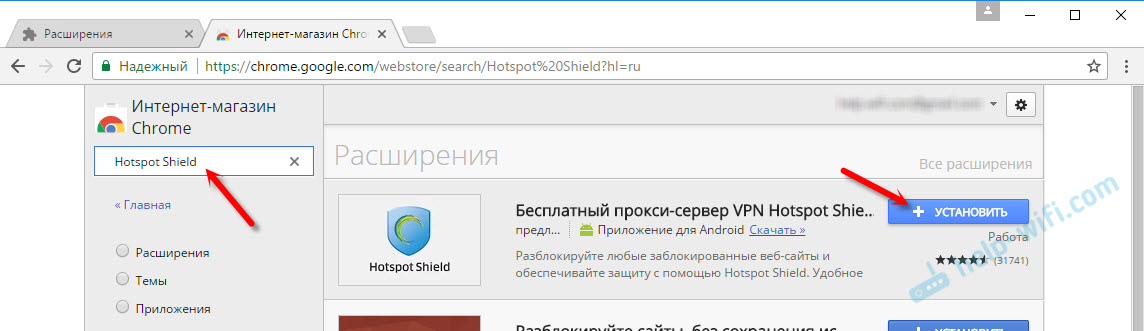
- Hotspot Shield. Есть бесплатный режим. Но если хотите, можете 7 дней тестировать платную версию (и купить, если понравится). В магазине расширений, в поиске наберите «Hotspot Shield». Установите его, подтвердив установку.
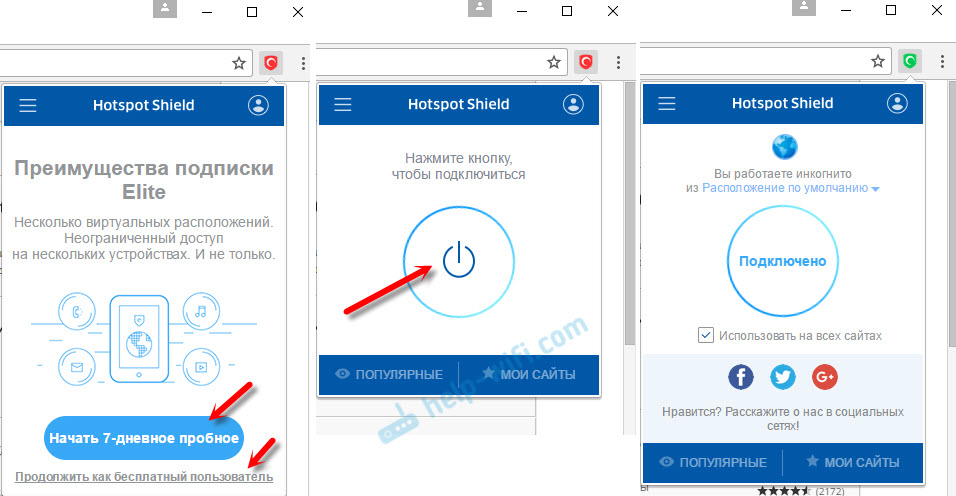
 Возле меню появится значок. Нажмите на него. Выберите режим работы (бесплатный, или пробный платный).Затем нажмите на кнопку, чтобы подключится. Соединение будет установлено, значок станет зеленым. Можете заходить на заблокированные сайты.
  Можно менять страну, с которой вы хотите посещать сайты.
 - Touch VPN – бесплатное расширение для работы через VPN в браузере Хром. Находим через поиск, устанавливаем, нажимаем на иконку и активируем.
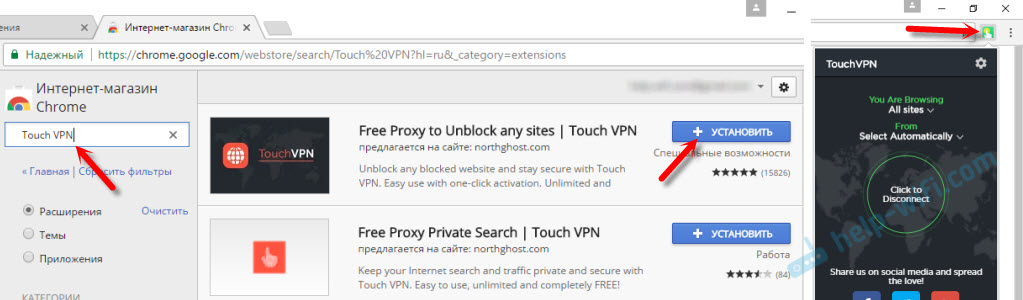 Работает неплохо. Не нужна регистрация. Но мне показалось, что скорость очень падает.
 - Unlimited Free VPN — Hola. В поиске можете просто набрать «Hola» и установить дополнение. Нажав на иконку, нужно включить работу через VPN.
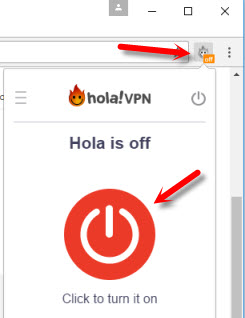 Проверил – все работает.
 - Еще несколько вариантов: friGate Light, TunnelBear (бесплатная версия с ограничением в трафике), ZenMate, Betternet Unlimited Free VPN Proxy.
Установка VPN в Яндекс.Браузер
Для начала обновите свой браузер до последней версии. В Яндекс.Браузере можно устанавливать дополнения, среди которых есть VPN сервисы.
Для установки дополнения откройте меню, затем выберите «Дополнения». Прокрутите страницу к низу, и нажмите на кнопку «Каталог расширений для Яндекс.Браузера».
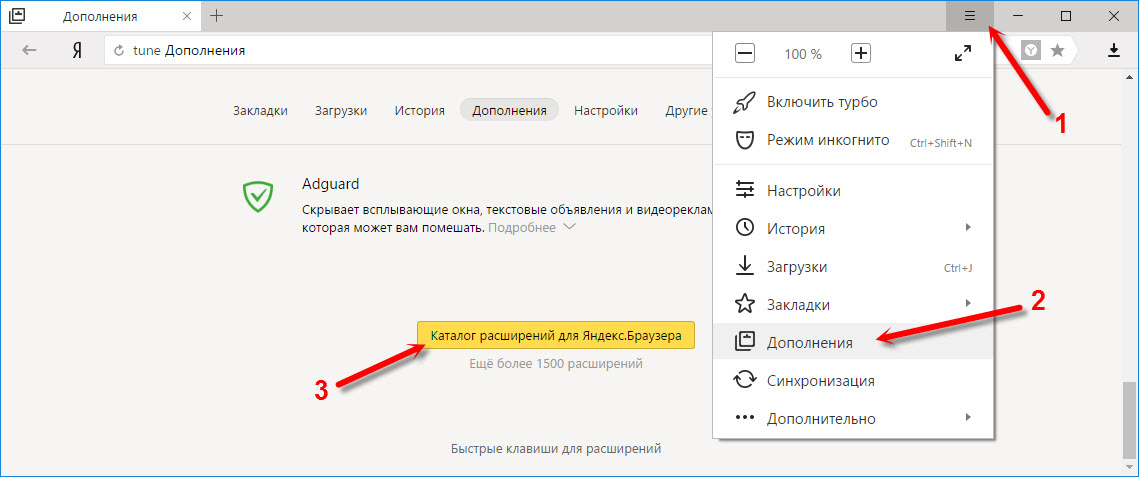
В поиске вводим «vpn». Появится список необходимых нам дополнений.
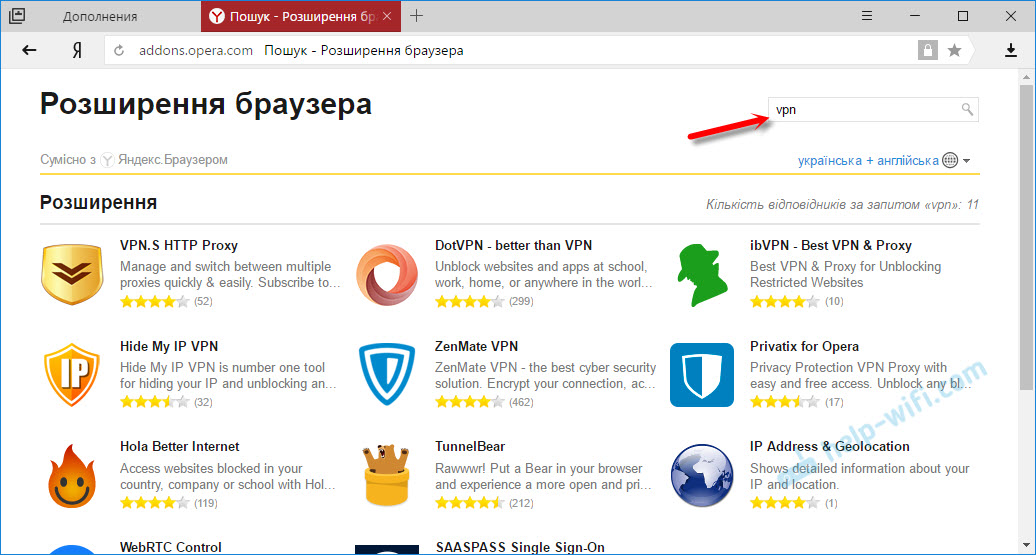
Чтобы установить необходимое, выбираем его и нажимаем на кнопку «Добавить в Яндекс.Браузер». Я советую попробовать: Hola Better Internet, ZenMate VPN, TunnelBear, DotVPN — better than VPN. После установки, иконка расширения появится возле адресной строки (справа). Скорее всего, нужно будет запустить работу VPN в настройках дополнения.
Установка friGate в Яндекс.Браузер
Мне кажется, это лучшее решение. Все хорошо работает, и есть возможность открывать через VPN только некоторые сайты, которые заблокированы. Можно создавать списки, и добавлять туда свои сайты. Много заблокированных сайтов добавлено по умолчанию. Установить friGate описанным выше способом не получится. Нужно скачать файл расширения, и установить его.
- Перейдите по ссылке: https://fri-gate.org/ru/ и нажмите на «friGate для Opera». Начнется загрузка плагина. Если в Яндекс.Браузере сразу появится предложение установить friGate, то подтвердите его.
- Если дополнение не установится автоматически, то просто откройте «Дополнения» в браузере, и перетащите туда скачанный файл.
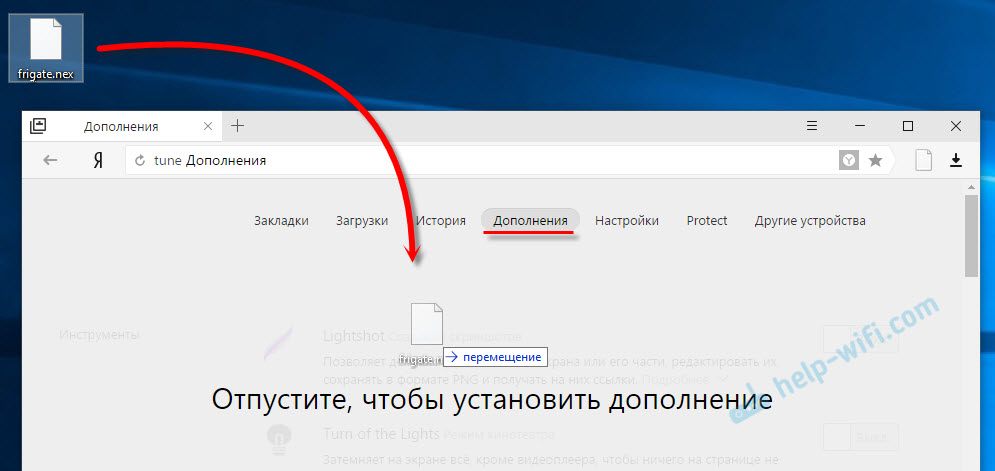 Подтвердите установку дополнения.
 - friGate сразу начнет работать. Он разблокирует сайты, которые добавлены по умолчанию. Если какой-то необходимый вам сайт не будет открываться, то его нужно добавить вручную. Нажмите на иконку «friGate» правой кнопкой мыши и выберите «Настройки». Затем создайте новый список, перейдите в него, и добавьте адрес нужного сайта. Например vk.com, ok.ru, yandex и т. д.
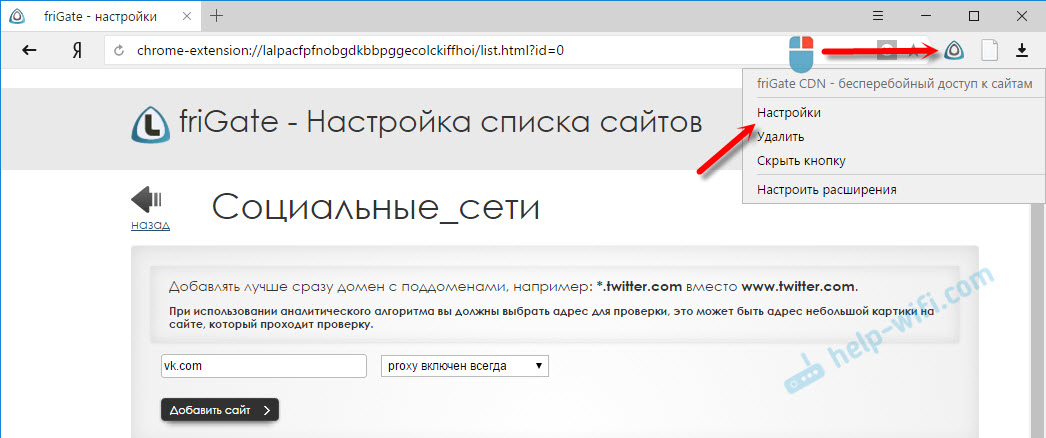 Там есть инструкции на русском языке. Разобраться несложно. Просто добавляем заблокированный сайт в список, и он начинает открывателя через Яндекс.Браузер.
friGate можно установить и настроить в других браузерах: Mozilla Firefox, Opera, Хром.
VPN дополнения для браузера Mozilla Firefox
В браузере Mozilla Firefox так же можно установить необходимое расширение. Или настроить friGate, о котором я писал выше (ссылка так же есть выше).
Заходим в «Меню» – «Дополнения».
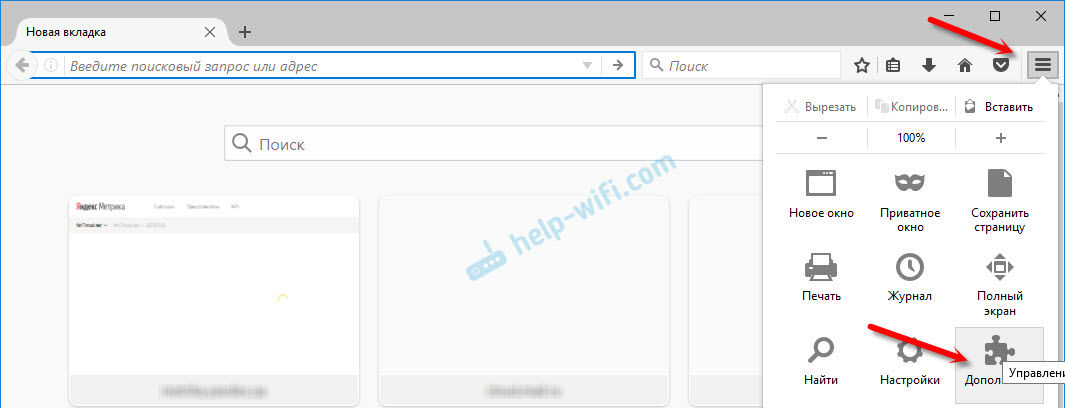
На вкладке расширения, в строке поиска пишем «vpn», или название какого-то конкретного расширения.
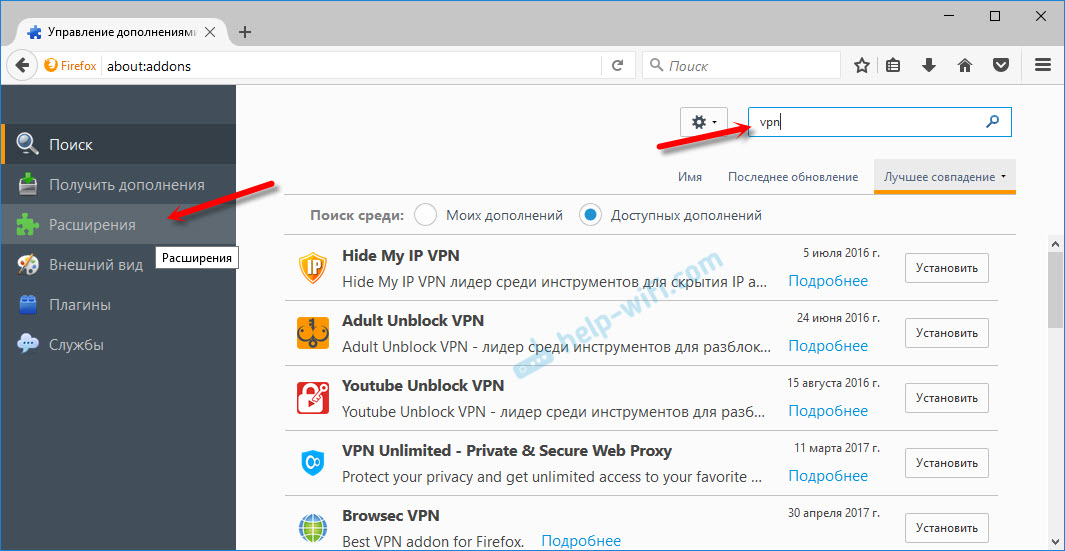
Можно перейти к полному списку расширений, нажав на соответствующую ссылку снизу.
Я проверил Hotspot Shield Free VPN Proxy , Hoxx VPN Proxy, ZenMate Security и Privacy & Unblock VPN.
Hotspot Shield работает сразу после загрузки и включения. В Hoxx и ZenMate нужна регистрация.
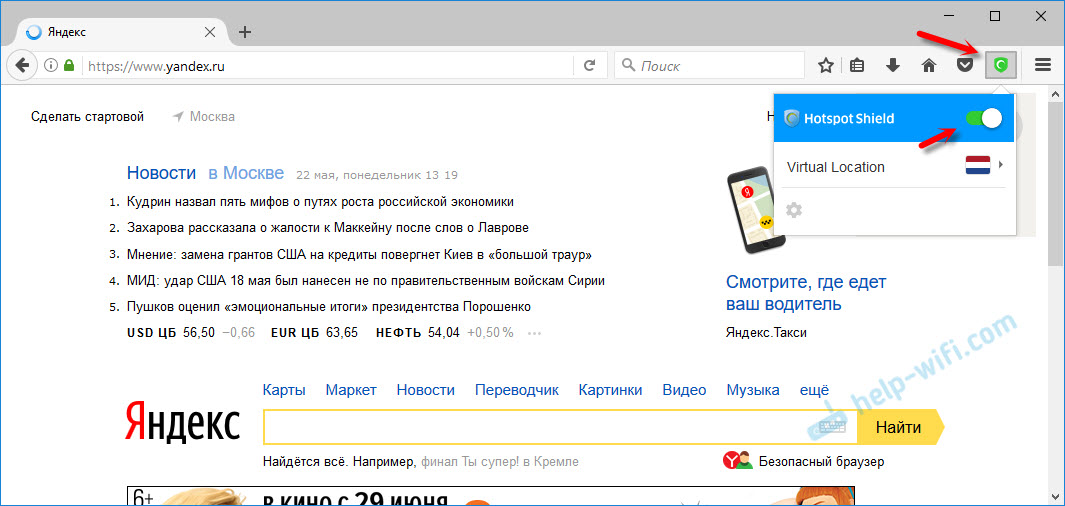
После установки VPN, заблокированные сайты будут открываться в Mozilla Firefox. Если не понравится скорость загрузки, или стабильность работы, можете попробовать другое дополнение.
Послесловие
Не увлекайтесь установкой всего подряд. Помните, это может быть небезопасно! Смотрите на рейтинг, отзывы, количество установок расширения.
Из бесплатных решений, мне больше всего понравился встроенный VPN в браузере Opera, и friGate, который можно установить практически в каждый браузер.
Какой бы VPN сервис вы не использовали, в этом есть свои минусы и неудобства. За ним нужно следить (включать, или отключать), так же может падать скорость, пинг. Не исключены сбои в работе сервера, через который вы подключаетесь.
Как заходить на заблокированные сайты через opera

В прошлый раз мы уже писали как обойти блокировку сайта через прокси-сервера. Сегодня мы расскажем, как заходить на заблокированные сайты с помощью браузера Opera. Настройка всего процесса занимает меньше пяти минут. Также не нужно устанавливать дополнительные программы и плагины. Все что нужно для обхода блокировки сайтов — это актуальная версия браузера Opera. Желательно поставить самую последнюю версию, актуальную на сегодняшний день.
Видео о том как заходить на заблокированные сайты можно найти в конце статьи!
Хочешь зайти на заблокированный сайт, тогда в браузере opera включи VPN!
Для того чтобы мы могли заходить на заблокированные сайты, в настройках браузера (оперы) необходимо активировать режим VPN. Приступим. Заходим в настройки браузера opera. Для этого в верхнем левом углу жмем на иконку оперы и выбираем настройки. Также можно нажать комбинацию ALT+ P. У нас открываются настройки. Теперь прокручиваем вниз до конца. Жмем на кнопку дополнительно и снова крутим вниз до пункта VPN. Напротив пункта Включить VPN переводим чекпоинт в положение включен.

Сразу же после включения VPN рядом с строкой запроса сайта (слева от нее) мы можем наблюдать, что появился значок VPN. Если нажать на этот значок, то мы увидим, что его можно как включать, так и выключать. А в самом низу мы видим какой ip адрес мы получаем после включения VPN. То есть, после включения данной опции наш ай пи адрес меняется на указанный снизу и мы без проблем можем заходить на любые заблокированные Роскомнадзором сайты. В данном случае указан европейский ip адрес.

Однако, мы рекомендуем включать эту опцию только на время посещения заблокированного сайта (rutracker, kinozal, linkedin или другой ресурс). Это связанно с тем, что при включении VPN весь ваш трафик идет через сторонний сервер ( в данном случае европейский) в связи с чем скорость загрузки страниц может существенно снижаться. Поэтому, когда вы хотите зайти на заблокированный сайт, включаете VPN, после того как нужно зайти на любой другой незаблокированный сайт, выключаете VPN.
Вся суть обхода блокировки сайта.
Роскомнадзор обязывает всех российских провайдеров блокировать сайты, которые по тем или иным причинам считает запрещенными. Если провайдер не будет выполнять предписания Роскомнадзора, то он потеряет лицензию и прекратит свое существование. Соответственно, все мы являемся абонентами одного из тысячи российских провайдеров, который выдает вам ip адрес для выхода в интернет. Вы получаете ip адрес из пула адресов, которые выделили для Российской Федерации. Соответственно, пока у вас российский айпишник, зайти на заблокированный сайт у вас не получится.
Что же нужно сделать? Все просто. Нужно через промежуточный сервер заиметь любой ip адрес за пределами России. То есть нужно зайти на незаблокированный сервер за пределами РФ и через него перейти на заблокированный сайт. Провайдеры в другим станах не подчиняются российским законам, а подчиняются своему законодательству. А по их законодательству большинство заблокированных в России сайтов не являются запрещенными. Бывают исключения, когда и наши и европейские законодатели блокируют сайты, откровенно пропагандирующие насилие и терроризм. Эти сайты обычно заблокированы в нескольких зонах и пробиться на них достаточно сложно, не имея еще несколько различных серверов, расположенных в разных странах на всем земном шаре.
Есть еще один интересный момент. Раньше сайт можно было заблокировать по решению суда. Сейчас же для блокировки ресурса не требуется решение суда, именно поэтому Роскомнадзор массово может блокировать тысячи ip адресов за день, просто выписав провайдеру предписание. В той же Европе просто так заблокировать ресурс нельзя, должно быть судебное решение, а уже после блокировка.
Для чего еще нужен VPN?
В первую очередь, включенный режим VPN позволяет Вам быть анонимным в интернете. Это обусловлено тем, что ваш ip адрес подменяется европейским ip. За счет этого найти и вычислить Вас будет проблематично.
Все сайты, на которые вы заходите, хранят ваши ай пи адреса. Если вы оставили на сайте сообщение или сделали заказ, то автоматически сайт сохраняет и Ваш ip адрес. А по айпи адресу, особенно если он российский, ваше местоположение легко могут вычислить. А вот если вы заходите через VPN,то везде будет фигурировать ip адрес VPN сервера, в данном случае европейский. Соответственно, отыскать Вас будет не так-то и легко. Поэтому, если хотите быть анонимными — используйте VPN.
Внимание! Статья носит исключительно информативный характер. Мы не призываем к нарушению закона, а лишь указываем на Ваши права в демократическом государстве.
Как открыть заблокированный сайт в Опере
Политическая обстановка в мире накаляется, а титанические сдвиги касаются даже простых пользователей, которым закрывают доступ к определенным сайтам и публикуемому там контенту. Однако кто сказал, что чисто на бумаге таковым является в действительности? Сегодня мы поговорим о том, возможен ли обход блокировки сайтов в Opera, также в процессе повествования рассмотрим несколько эффективных способов достижения желаемого.
Инструкция
На рынке представлены десятки расширений для просмотра заблокированных сайтов в Opera. Однако не стоит сбрасывать со счетов и встроенные возможности интернет-обозревателя. Долг повествователя требует удовлетворения любопытства читателей, поэтому для удобства восприятия разобьем дальнейшее повествование на несколько логических блоков.
Системный подход
Разработчики Оперы предусмотрели несколько эффективных методов решения проблемы с блокировками сайтов.
Начнем с Opera Turbo. Для использования возможностей этого режима предусмотрена следующая пошаговая инструкция:
- Запускаем браузер и кликаем ЛКМ по главной кнопке в левом верхнем углу экрана (переходим в раздел пользовательских настроек).

- В главном окне кликаем на «Дополнительно» в левой части интерфейса, а затем выбираем вкладку «Возможности».
- Прокручиваем страницу до блока Opera Turbo, где и актируем нестандартный режим работы кликом ЛКМ по соответствующей кнопке.
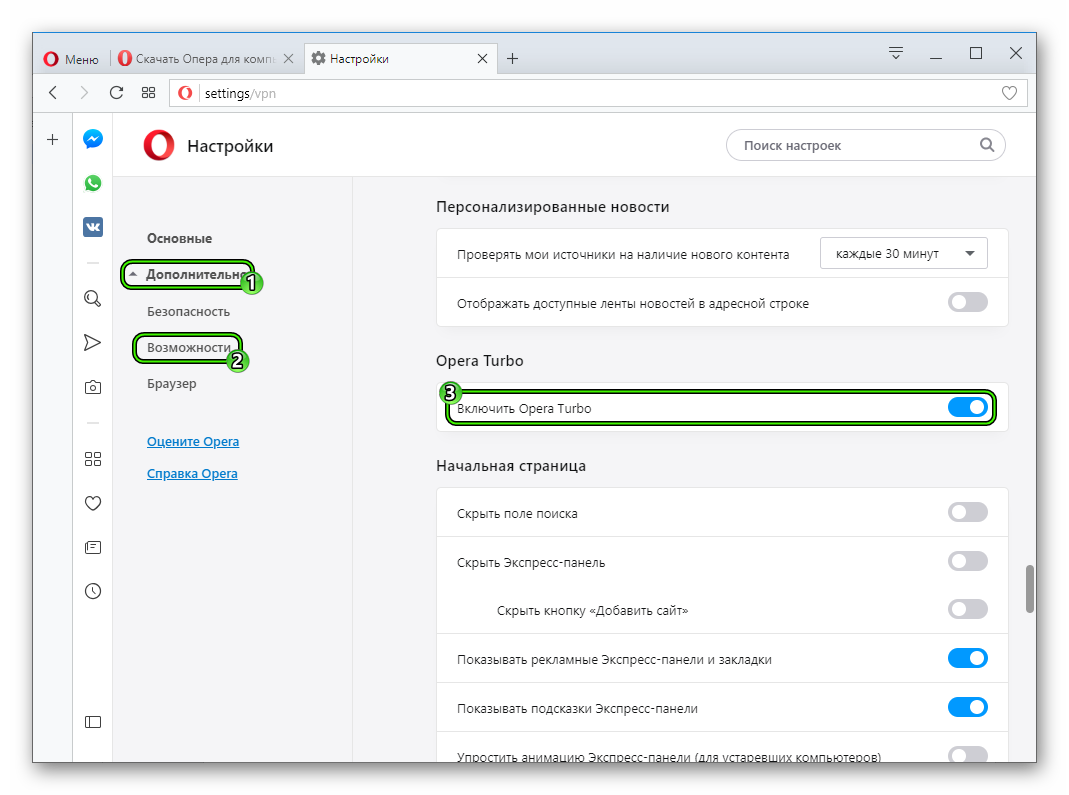
- Таким образом подтверждаем серьезность намерений, а внесенные изменения вступят в силу незамедлительно.
Справедливости ради стоит сказать, что вышеназванная функция предназначена для сжатия данных и ускорения интернет-серфинга. Однако эта процедура происходит на отдельной площадке, и IP-адрес сайта заменяется автоматически на «дом и улицу» удаленной мастерской.
Более целенаправленно действует функция VPN-сервиса, которая вшита в тело Opera.
Для активации встроенного функционала достаточно воспользоваться следующей пошаговой инструкцией:
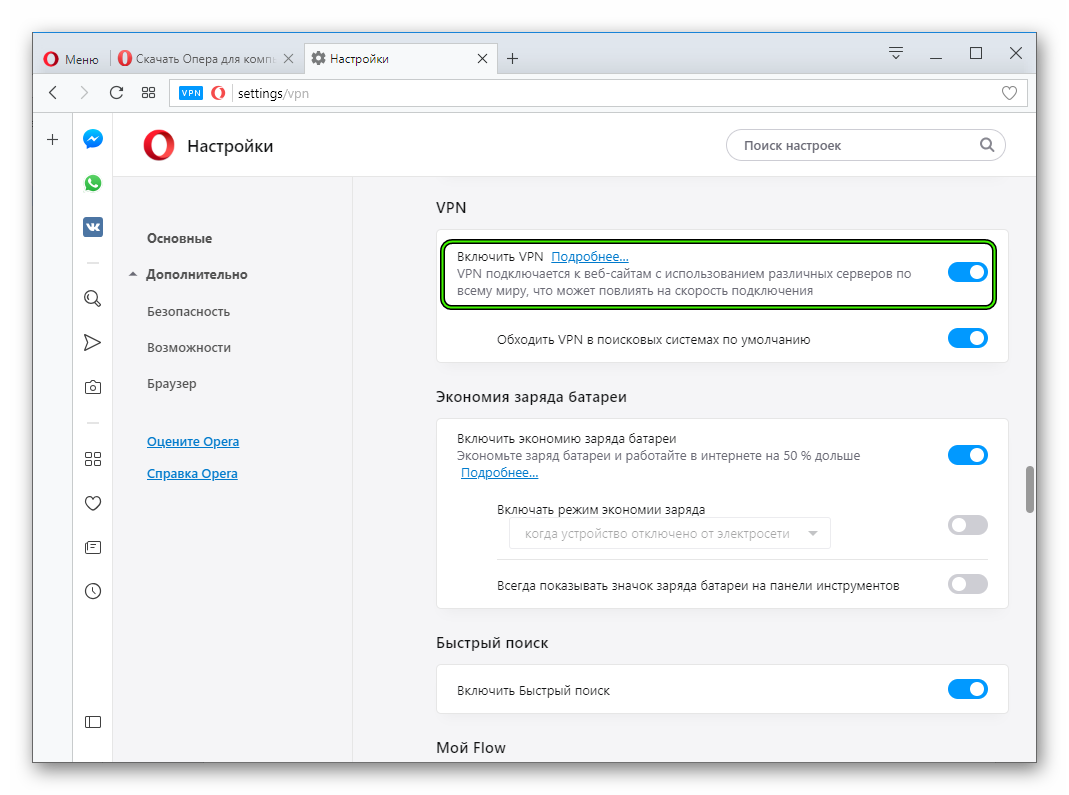
- Открываем Оперу и переходим в раздел пользовательской наладки.
- В левой части окна кликаем на «Дополнительно», а затем – «Возможности».
- Пролистываем содержимое страницы до пункта VPN, который и благополучно активируем.
- Подтверждаем серьезность намерений и наблюдаем за появлением новой иконки в левой части адресной строки.
Клик по новой кнопке открывает небольшое окошко, где видна инфографика работы встроенных алгоритмов.
Расширения
Сторонние разработчики также не покладая рук работают над удовлетворением нужд пользователей Сети. В результате рынок расширений переполнен VPN-сервисами, подменяющими IP-адреса персональных компьютеров.
Рассмотрим все на примере установки Adblock Plus:
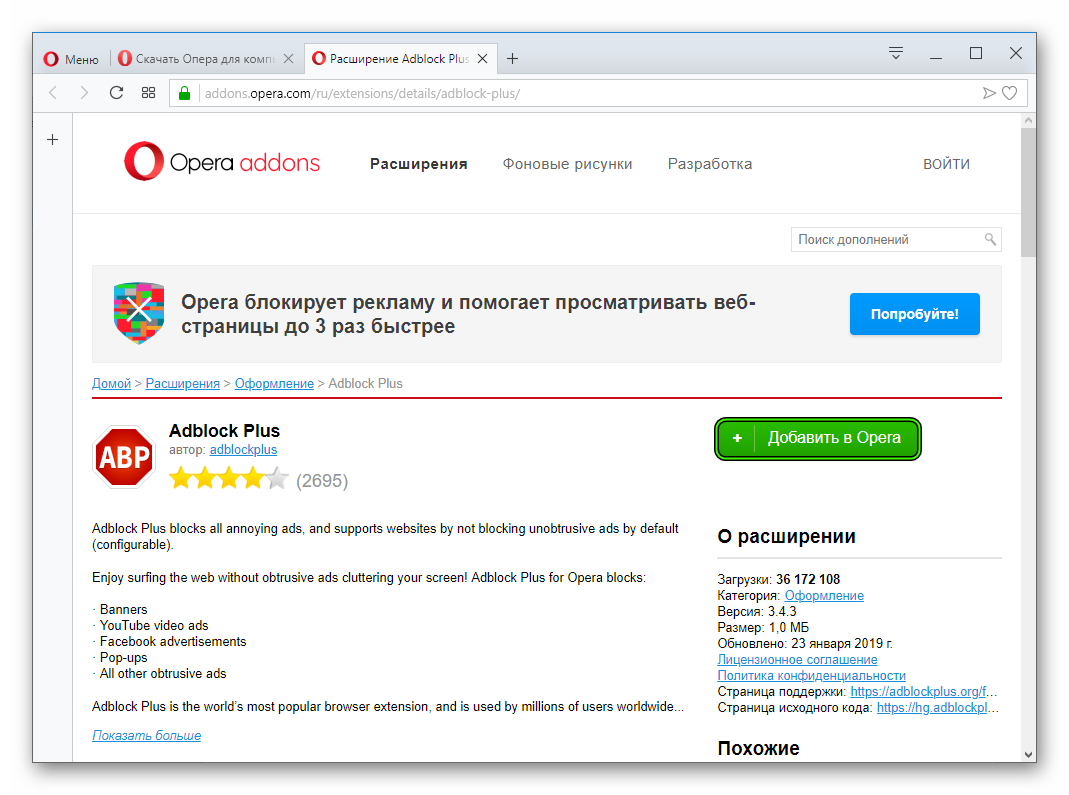
- В браузере открываем ссылку https://addons.opera.com/ru/extensions/details/adblock-plus/.
- Кликаем на зеленую кнопку установки.
- Дожидаемся окончания инсталляции.
- Перезапускаем Оперу.
Верный знак успешной установки нового расширения – появления его иконки на панели инструментов в правой половине интерфейса (напротив адресной строки).
Запасной вариант
В Сети существует несколько сайтов, которые специализируются на подмене IP-адреса актуального девайса или машины. Для претворения задуманного достаточно скопировать в соответствующее поле адрес интересующего сайта и наслаждаться свободным доступом к заветному контенту.
Примечательно: сервер при этом регистрирует и записывать «айпишник» сайта-маски, никоим образом не блокируя активность пользователя.
Подведем итоги
Существует множество способов «обмануть систему» и получить доступ к заблокированным сайтам. Более того, эти инструменты общеизвестны и доступны для каждого пользователя Сети. Каждый из озвученных здесь вариантов отличается простотой реализации и не требует серьезного уровня владения ПК. Теперь вы знаете оптимальное расширение для просмотра заблокированных сайтов в Опере.