Где находится управление паролями в телефоне Хонор и что можно увидеть

Как происходит управление паролями в телефоне Хонор, где находится информация? В зависимости от ситуации сведения находятся в хранилище (для некоторых моделей смартфонов), в профиле Гугл и разделе настроек Вай-Фай для беспроводного подключения. Ниже подробно рассмотрим, где в Хоноре сохраняются пароли в телефоне, какие данные остаются в мобильном устройстве, и как их убрать. Отдельно поговорим о том, безопасно ли хранить эти сведения в мобильном устройстве.
Где находятся пароли на Хонор
Опытные пользователи часто задают вопрос управлению настройками безопасности и спрашивают, где хранятся пароли в телефоне Хонор. Рассмотрим разные варианты.
WiFi
Многих интересует расположение ключа безопасности для WiFi сети, где находятся сведения. Управление происходит следующим образом (на примере Honor 20 с Андроид 10):
- Войдите в раздел Настройки.
- Кликните на пункт Мобильная сеть.
- Зайдите в раздел Личная точка доступа.
- Найдите интересующий пункт (он находится в центре).

Имя информацию, как узнать сохраненный пароль в Хонор 10, можно внести изменения в настройки и поменять ключ доступа к сети WiFi для защиты соединения.
Где находятся в Гугл
Следующий вопрос — управление данными для Гугл-аккаунта. Здесь также необходимо знать, как найти сохраненные пароли в телефоне Хонор н Андроид и внести в них корректировку в случае необходимости. Сделайте следующие шаги:
- Откройте приложение Гугл Хром на телефоне Хонор. Как правило, оно находится на рабочем столе.


- Жмите справа вверху на три точки.

- Перейдите в интересующий раздел.

Здесь доступна проверка и просмотр данных. Для управления необходимо перейти по ссылке Аккаунт Google, приведенной в строке этого раздела. Немного ниже указаны сайты, для которых ключи безопасности не сохраняются.
Социальные сети

Много вопросов касается того, где в Honor можно посмотреть сохраненные пароли на телефоне для социальных сетей. После настройки опции Smart Lock при входе в программу / сайт система запрашивает возможность сохранения данных для авторизации. В дальнейшем эту информацию не нужно вводить. Для просмотра информации сделайте шаги, которые рассмотрены в инструкции выше.
Хранилище
В последних моделях Хонор управление конфиденциальной информацией в телефоне производится через специальное хранилище. Рассмотрим, где находятся сведения:
- Зайдите в Настройки.
- Перейдите в категорию Безопасность, либо найдите в настройках Диспетчер паролей.
- Найдите пункт Хранилище паролей.
- Введите код блокировки экрана.
- Войдите в аккаунты.
- Найдите нужное приложение и войдите в него.
- Посмотрите ключ безопасности, нажав на символ глаза.

Теперь вы знаете, как на Хоноре посмотреть пароль от ВК и других сервисов, и где они находятся. Для получения информации предварительно войдите в Настройки автозаполнения и установите, для каких программ будут сохраняться данные. Для этого достаточно перевести тумблер в правую сторону. После этого хранилище будет сохранять конфиденциальные сведения, а пользователь будет знать, где они находятся.
Специальные программы
Некоторые пользователи предпочитают сторонний менеджер паролей в телефоне Хонор. Речь идет о программе, предназначенной для управления конфиденциальной информацией. В случае установки софта в нем находятся интересующие данные, которые всегда доступны владельцу для изучения. К основным программам стоит отнести:
- LastPass Password Manager . Здесь можно хранить логины и пароли, создавать профили покупок, задавать надежные ключи безопасности и т. д.

- Kaspersky Password Manager . Обеспечивает надежное хранение адресов, ключей для входа, банковских карт, заметок, картинок и других сведений. Программа синхронизируется на всех устройствах, гарантирует удобный поиск и доступ к хранилищу через учетную запись.

- SafeInCloud — еще один менеджер паролей в телефоне Хонор, позволяющий сохранить личные данные в шифрованном виде.

Какие пароли сохраняются
С учетом сказанного выше проще разобраться в вопросах управления и понять, какие комбинации для авторизации сохраняются на телефоне Хонор. В смартфоне хранится следующая информация:
- пароли Вай-Фай;
- данные для авторизации в социальных сетях;
- все установленные приложения, требующие входа;
- аккаунта Гугл и т. д.

Как видно, на Хонор записаны почти все пароли, но при условии активации этой опции пользователем. Дальнейшее управление не вызывает трудностей.
Как убрать сохраненные сведения
Управление конфиденциальными сведениями требует своевременной реакции в плане удаления сохраненных на телефоне Хонор сведений. Зная, где они находятся, лишнюю информацию можно с легкостью удалить. Рассмотрим инструкцию для разных вариантов.
- Войдите в Настройки, а далее Мобильная сеть.
- Перейдите в Личная точка доступа.
- Войдите в нужный раздел и удалите данные. Учтите, что в этом случае подключение будет осуществляться без применения ключа безопасности. Вот почему этот метод лучше не использовать.
- Войдите в браузер Гугл Хром, если не успели его удалить.
- Жмите на три точки справа вверху.
- Войдите в пункт Настройки и пароли, где находятся интересующие параметры.
- Отключите сохранение, если в этом необходимости.
- Зайдите в диспетчер паролей.
- Войдите в настройки и отключите пункт Предлагать сохранение …

Здесь же должен быть символ с корзиной, нажатие на которую позволяет удалить пароль.
Для хранилища паролей:
- Войдите в Настройки.
- Зайдите в Безопасность, либо сразу найдите Диспетчер паролей в поиске.
- Кликните на пункт Хранилище …
- Введите секретную комбинацию.
- Жмите на сохраненный аккаунт.
- Кликните на кнопку Удалить.
Таким способом доступно управление конфиденциальной информацией на телефоне Хонор. Все, что необходимо знать — где находятся сведения, и как к ним получить доступ.
Безопасности ли хранить пароли в телефоне Хонор
Сегодня ведется много дискуссий по поводу хранения конфиденциальных данных в смартфоне. Несмотря на удобное управление, злоупотреблять такой возможностью не стоит. Выделим несколько моментов:
- Хранить такую информацию в браузере не безопасно из-за риска кражи вирусом или другими людьми. Для защиты информации желательно, чтобы управление было доступно только вам.
- Применение специальных программ для телефона Хонор в целом безопасно, но остается риск кражи хакерами или самими разработчиками софта.
- Хранилище паролей Хонор. При использовании встроенного софта необходимо установить надежный код на экран блокировки и включить вход по отпечатку пальцев.
Теперь вы знаете, как найти пароли на Андроиде Хонор, и каким образом происходит управление данными. В комментариях поделитесь, как вы решаете вопрос с такой информацией, и где ее храните.
Где находится управление паролями : 2 комментария
- Андрей06.05.2021 в 10:13 Неизвестен пароль резерной копии с HONOR 10i, как восстановить или изменить.
Как посмотреть сохраненные пароли на Хоноре и Хуавей от Wi-Fi, почты и соцсетей
Как посмотреть сохраненные пароли на Хоноре и Хуавей — спрашивают владельцы устройств, забывшие параметры для авторизации на вебсайтах или интернет-сообществах, или не могут подключиться к сети. В телефонах с ОС Андроид встроен специальный функционал Smart Lock, который сохраняет все пароли на сервере. Опция присутствует также в системе компьютеров и планшетов. Если ключ для входа на сайт выпал из памяти, не обязательно генерировать новый. В нашем материале найдете простую инструкцию, где искать возможные способы блокирования порталов, сохраняя конфиденциальную информацию.

Как посмотреть пароли на телефонах Хонор и Хуавей
Иногда очень нужно посмотреть сохраненный шифр, если забыл предыдущий. Пароли нужны для:
- разблокирования смартфона;
- подключения к Wi Fi;
- снятия блока с папки с персональными данными;
- прохождения авторизации в Гугл аккаунте;
- войти в учетную запись соцсети, таких как Вк, Инстаграм, Одноклассники и др.
Но чтоб система оставалась вне опасности, пароль для отключения блокировки дисплея нужно будет вводить каждый раз. Сохранение не доступно. Не забывайте его, чтоб избежать неприятностей по восстановлению доступа к телефону.
Обычно, когда авторизуетесь впервые, система предлагает добавить информацию регистрации в специальное хранилище, и при следующем входе она покажет варианты для записи.
Wi-Fi
Чтоб просмотреть шифровку вай-фай сети, выполните следующие действия.
- Откройте «Настройки».
- Отыщите пункт «Подключение и общий доступ» (могут отличаться зависимо от модели телефона, версии Android и встроенных Лаунчеров).
- Кликните на вкладку «Точка доступа» и перейдите в «Параметры точки».
- В открывшемся окне увидите ключ спрятанный за точками — нажмите на «глазок» для видимости скрытого значения.
Как убрать вибрацию на клавиатуре Хуавей и Хонор при наборе текста
Это ваш шифр, по которому сможете подключиться к сети. Код к Wi-Fi роутеру через мобильное устройство для просмотра недоступно.
Гугл аккаунта
Авторизоваться в Гугл-странице труднее. Потребуется вписать PIN-код аккаунта, чтоб просмотреть желаемое. Это делается для того, чтоб обезопасить ваши персональные данные в случае несанкционированного входа.
- Зайдите в браузер и нажмите на аватар Google профиля в правом верхнем углу.
- В открывшемся окошке кликните на «Управление аккаунтом».
- Отыщите пункт «Безопасность».
- При смене пароля, нажмите на нужную кнопку.
- Введите предыдущее значение, чтоб можно было вписать новое.
Если забыли старый шифр, восстановите по номеру телефона или сохраненного e-mail. Новый ключ также является паролем для авторизации в электронной почте по данному Гугл аккаунту.
- Если хотите увидеть значения для входа на другие вебсайты, перейдите в «Диспетчер паролей» и кликните на нужную страницу.
- Пройдите идентификацию личности одним из вариантов снятия блока с экрана (к примеру, по отпечатку пальца).
- В итоге, станут видимыми «login» и «parol» данного сайта.
Этой инструкцией можно пользоваться каждый раз, как забудете комбинации авторизации к любому ресурсу.
Сохранённые пароли соцсетей
Если давно не заходили в одну из социальных сетей, есть вероятность, что пароль или логин выпадет из памяти. По окончанию настройки на телефонах Honor и Huawei опции Smart Lock, то при каждом входе программа будет отправлять вам запрос о разрешении сохранения параметров авторизации. При согласии, вам ничего не грозит. При последующих заходах на ресурс ключи будут вбиваться автоматом — их не нужно вводить снова.
Используя Smart Lock также регулируется «Умная безопасность» смартфона. Откройте «Надежные устройства» и настройте, к примеру, часы через Bluetooth. Теперь находясь с ними поблизости телефон не блокируется и не нужно вводить код.
Почему не работают кнопки на телефонах Honor и Huawei — как исправить?
Если у Вас остались вопросы или есть жалобы — сообщите нам

Задать вопрос
В этой статье рассмотрели способ просмотра сохраненных паролей на смартфонах Хонор и Хуавей. Уверены, вы разобрались с настройкой опции. Если память вас подведет, быстро найдете нужное значение.
Анна Цыганкова (Написано статей: 54)
Второй журналист платформы. Проводит обзоры техники и приборов. Предоставляет пользователям множество информации по эксплуатации техники. Просмотреть все записи автора →
Где хранятся пароли на Android

Эксперты в области IT-технологий рекомендуют использовать уникальный пароль для каждого интернет-ресурса. Однако, со временем, даже у одного пользователя может накопиться столько паролей, что запомнить их будет попросту невозможно.
Для решения этой задачи можно использовать диспетчер паролей. Кроме того, большинство современных браузеров имеет встроенный диспетчер паролей. В последних версиях Android доступ к таким данным имеет защиту на уровне системы.
Где посмотреть пароли на Андроиде? Ниже рассмотрим самые распространенные способы. Мы также увидим, как можно проверить свои пароли на надежность, чтобы впоследствии, избежать их кражи.
Содержание Показать
Просмотр всех паролей в приложении Google
В приложении Google хранится множество настроек, которые связаны с вашей учетной записью. Есть здесь и отдельный раздел, в котором сохраняются пароли для доступа к сайтам и приложениям, когда-либо установленным на вашем смартфоне. Для того, чтобы найти этот раздел, сделайте следующее:
Шаг 1. Откройте «Настройки Android». Отыщите соответствующий ярлык в меню приложений или на рабочем столе.
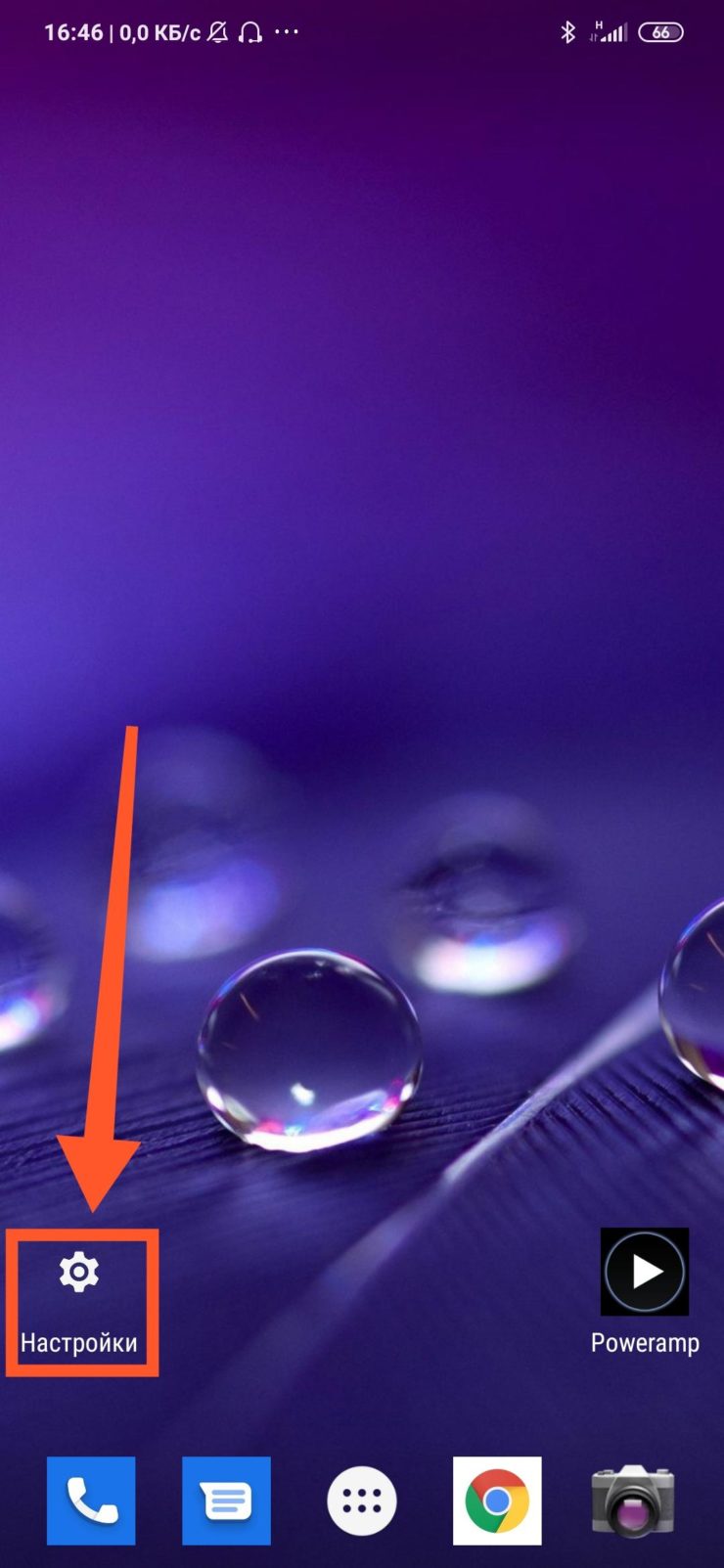
Шаг 2. Прокрутите страницу вниз и найдите раздел «Google».

Шаг 3. Нажмите на «Управление аккаунтом Google».

Шаг 4. Сделайте свайп влево.

Шаг 5. Сделайте еще один свайп влево.

Шаг 6. Нажмите кнопку «Начать».

Шаг 7. Прокрутите горизонтальное меню до пункта «Безопасность» и нажмите по нему.
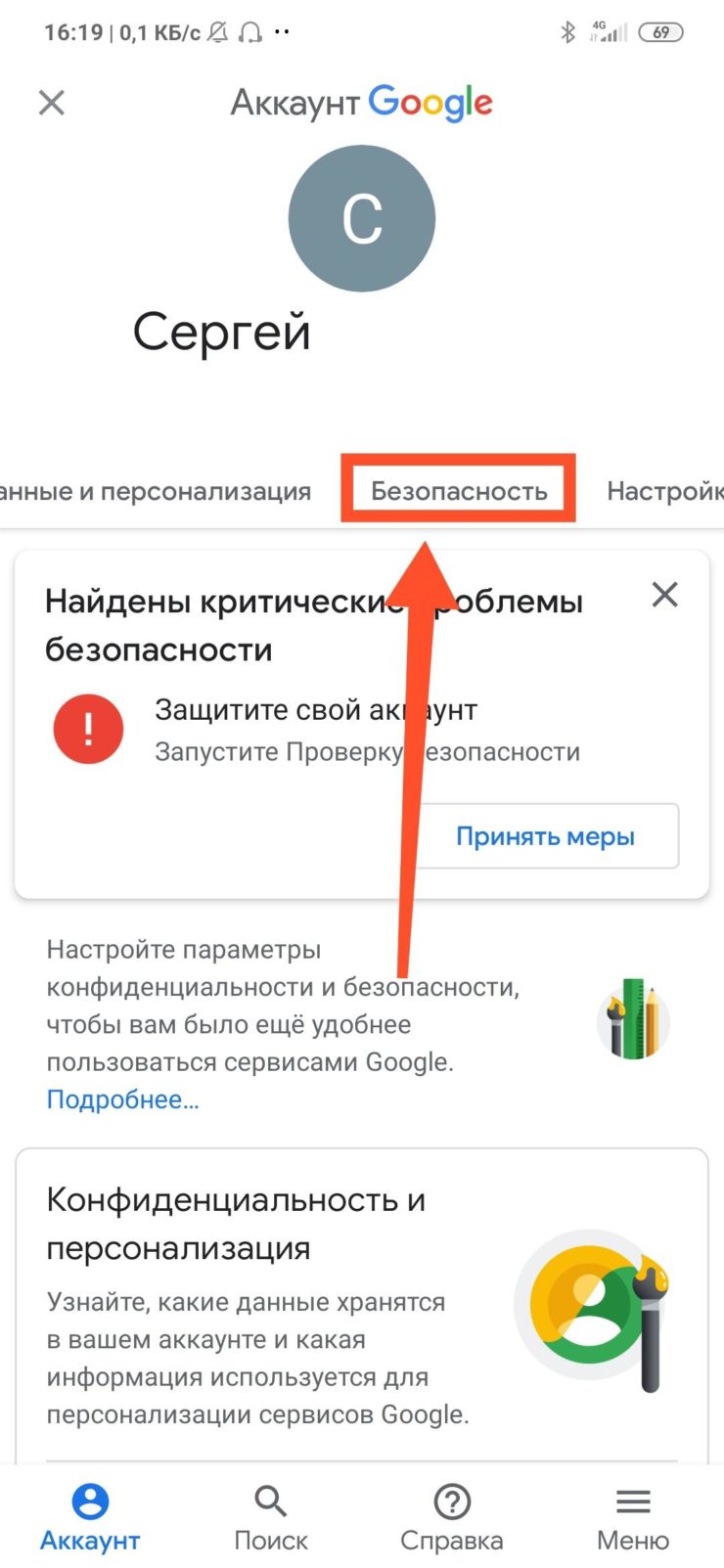
Шаг 8. Пролистайте страницу вниз до раздела «Диспетчер паролей» и откройте его.
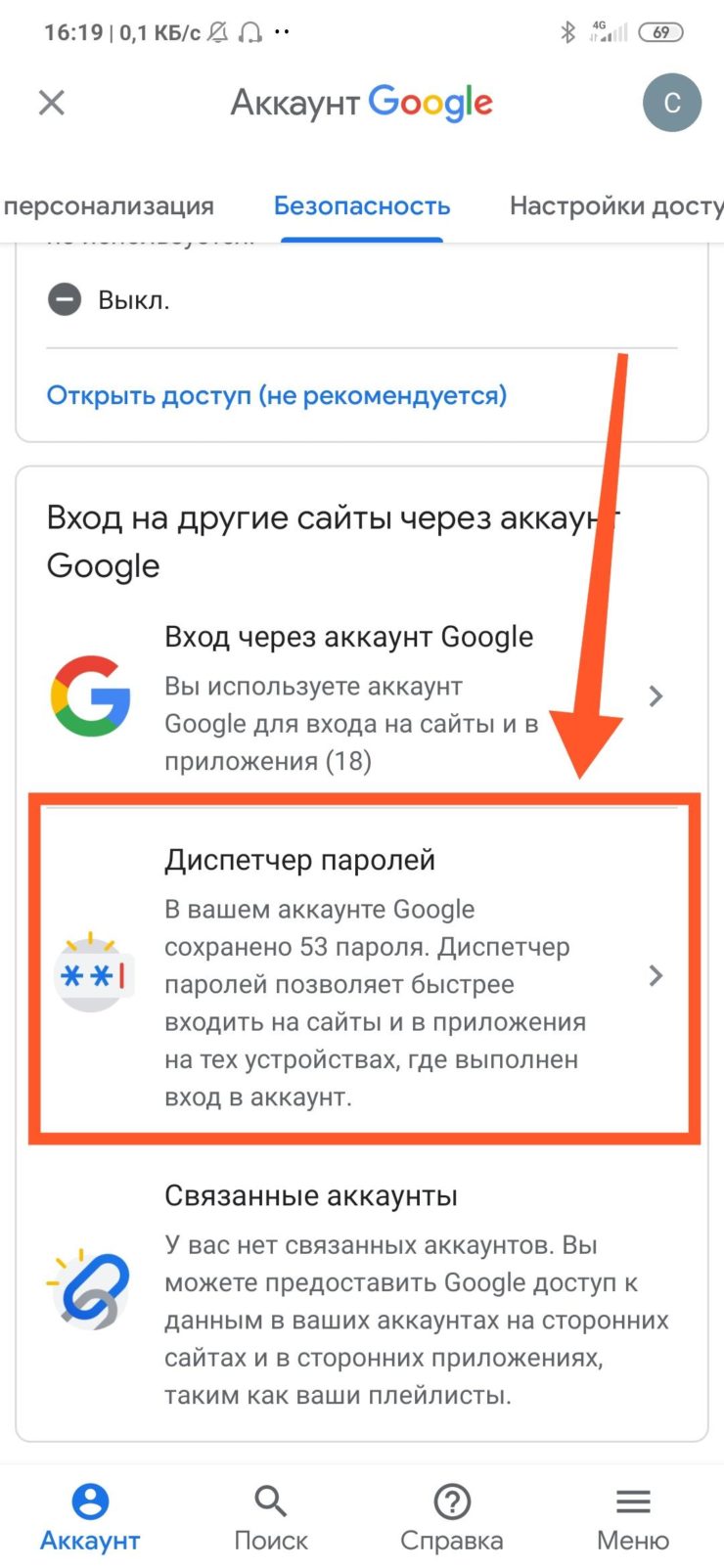
Диспетчер паролей – программа, которая хранит все ваши пароли в скрытом и/или зашифрованном виде, и, при необходимости, использует автозаполнение. Доступ к вашим паролям может быть защищен отпечатком пальца или Face ID.
Шаг 9. В открывшемся списке можно найти нужный ресурс с помощью строки поиска. Для этого, нажмите по ней.

Шаг 10. Начните вводить адрес сайта, к которому хотите узнать пароль. В выпавшем списке выберите нужное.

Шаг 11. Подтвердите, что это вы. Для этого, используйте свой отпечаток пальца или другой способ разблокировки.

Шаг 12. Нажмите на изображение глаза, чтобы посмотреть пароль. При необходимости, пароль можно удалить или изменить.

Как проверить свои пароли на надежность
Некоторые пользователи устанавливают откровенно слабые пароли. Кто-то даже использует один и тот же пароль для всех сайтов. Однако, это небезопасно.
Google поможет автоматически проверить, какие пароли слабые, а какие, возможно даже были взломаны. Чтобы проверить все свои пароли, сделайте следующее:
Шаг 1. Вернитесь к главному окну «Диспетчера паролей» и нажмите на кнопку «Проверить пароли».

Шаг 2. Нажмите на кнопку «Перейти на страницу проверки паролей».

Шаг 3. Нажмите кнопку «Продолжить».

Шаг 4. Коснитесь сканера отпечатков пальцев для прохождения идентификации.

Шаг 5. Если у вас нет, ни сканера, ни разблокировки по лицу, нажмите кнопку «Использовать ключ» и следуйте подсказкам.

Шаг 6. Дождитесь, пока система отобразит полученную информацию. Нажмите на кнопку «Пароль был похищен. Смените пароли прямо сейчас».

Шаг 7. Выберите «Сменить пароль».
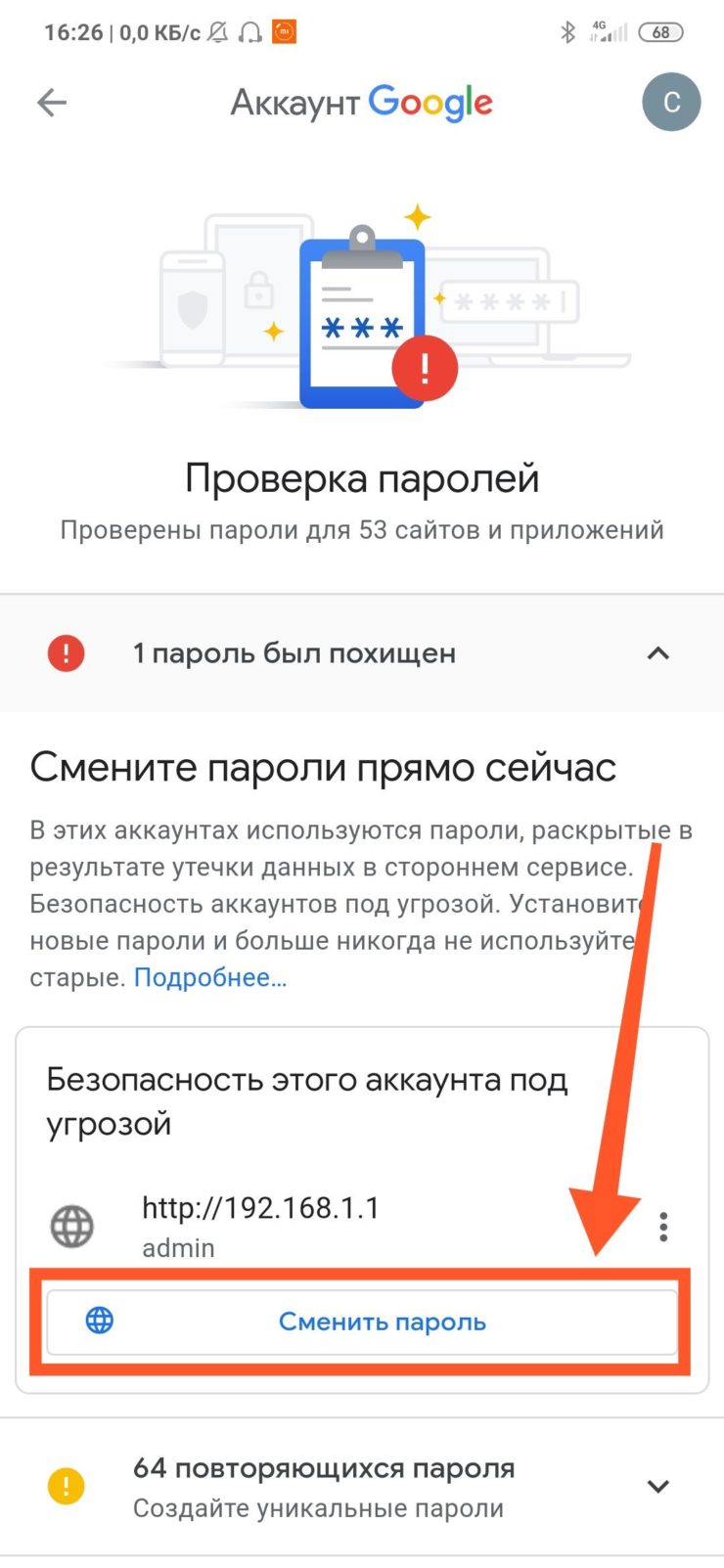
Шаг 8. Дождитесь, пока на экране будет запущен выбранный ресурс. Затем, введите новый пароль и его подтверждение. Следуйте подсказкам, которые появятся на экране.
Обратите внимание! Для того, чтобы у вас не было повторяющихся паролей, вы можете использовать автоматический генератор паролей от Google.
Генератор паролей — программа, которая создает произвольные комбинации цифр, символов и букв. Сгенерированные таким образом пароли очень трудно взломать. Конечно, запомнить такие комбинации очень сложно. Поэтому, обычно, генератор паролей используют вместе с диспетчером паролей.
Где пароли хранятся в браузере
Пароли для доступа к различным веб-сайтам также сохраняются в ваших браузерах. Рассмотрим, как их найти.
Google Chrome
Шаг 1. Запустите браузер Google Chrome.

Шаг 2. Нажмите на три точки в правом верхнем углу.

Шаг 3. Откройте «Настройки».
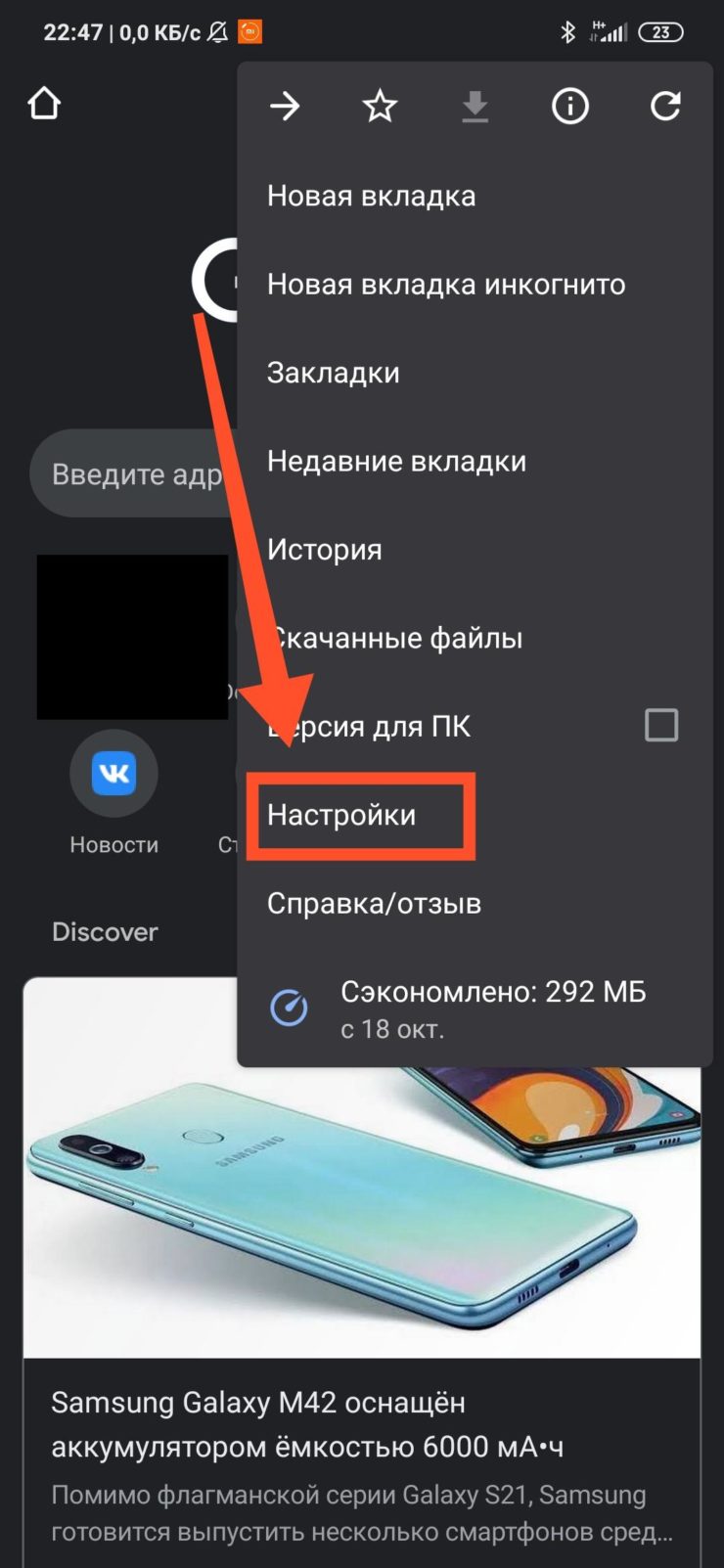
Шаг 4. Выберите пункт «Пароли».
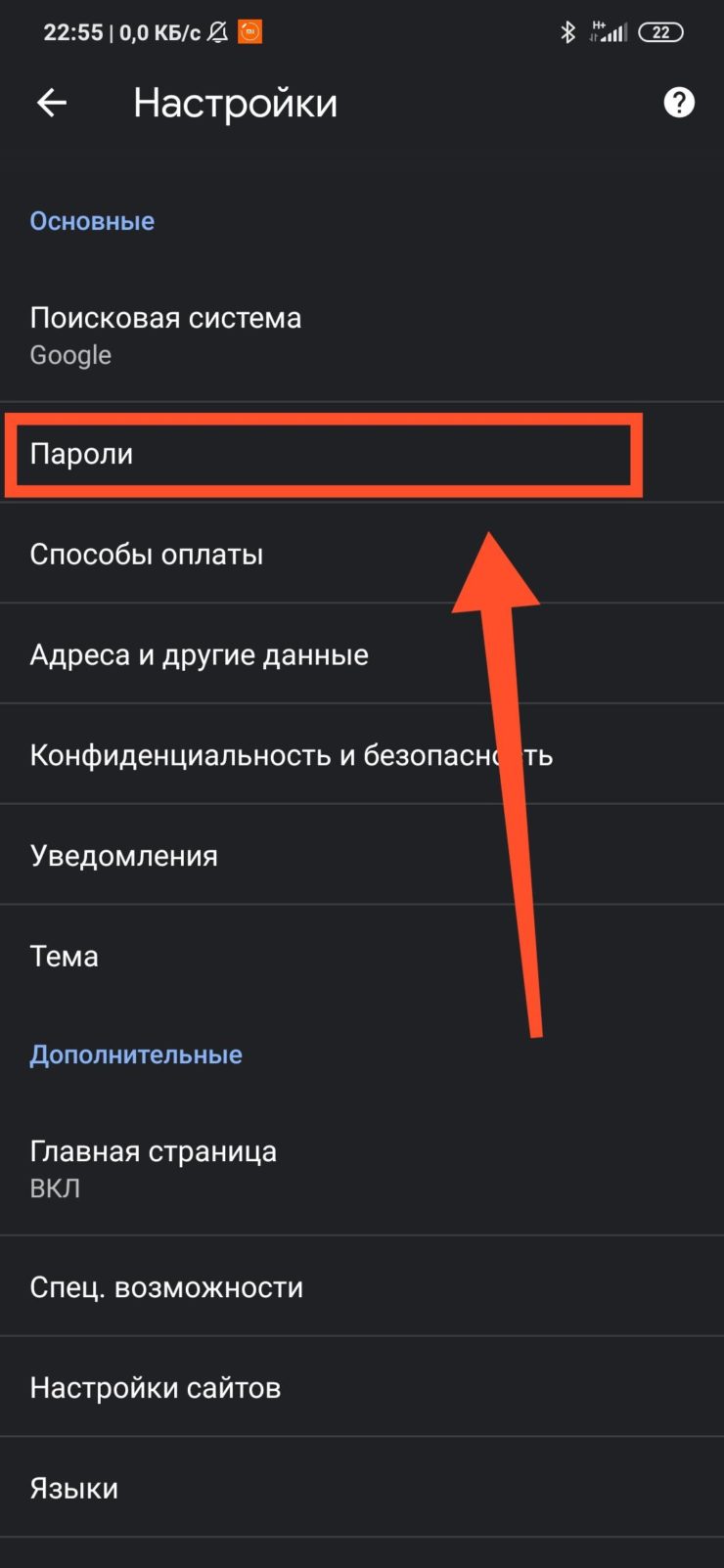
Шаг 5. Пароли можно найти и посмотреть в нижней части открывшейся страницы.

Yandex Браузер
Шаг 1. Нажмите на три точки в нижнем правом углу.
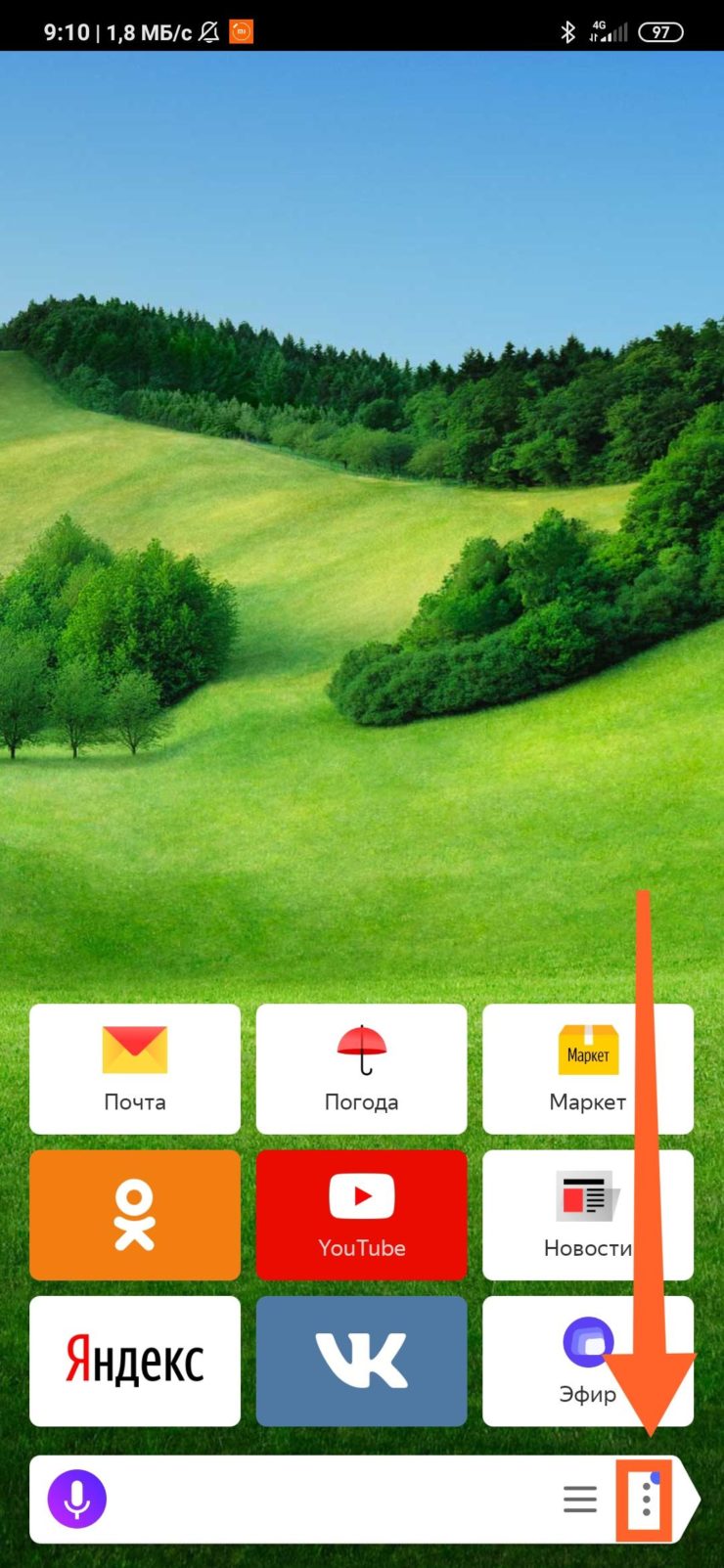
Шаг 2. Откройте «Настройки».

Шаг 3. В разделе «Мои данные» запустите «Менеджер личных данных».

Шаг 4. Нажмите на кнопку «Пароли» для получения дополнительной информации.

Firefox
Шаг 1. Нажмите на три точки в нижнем правом углу.
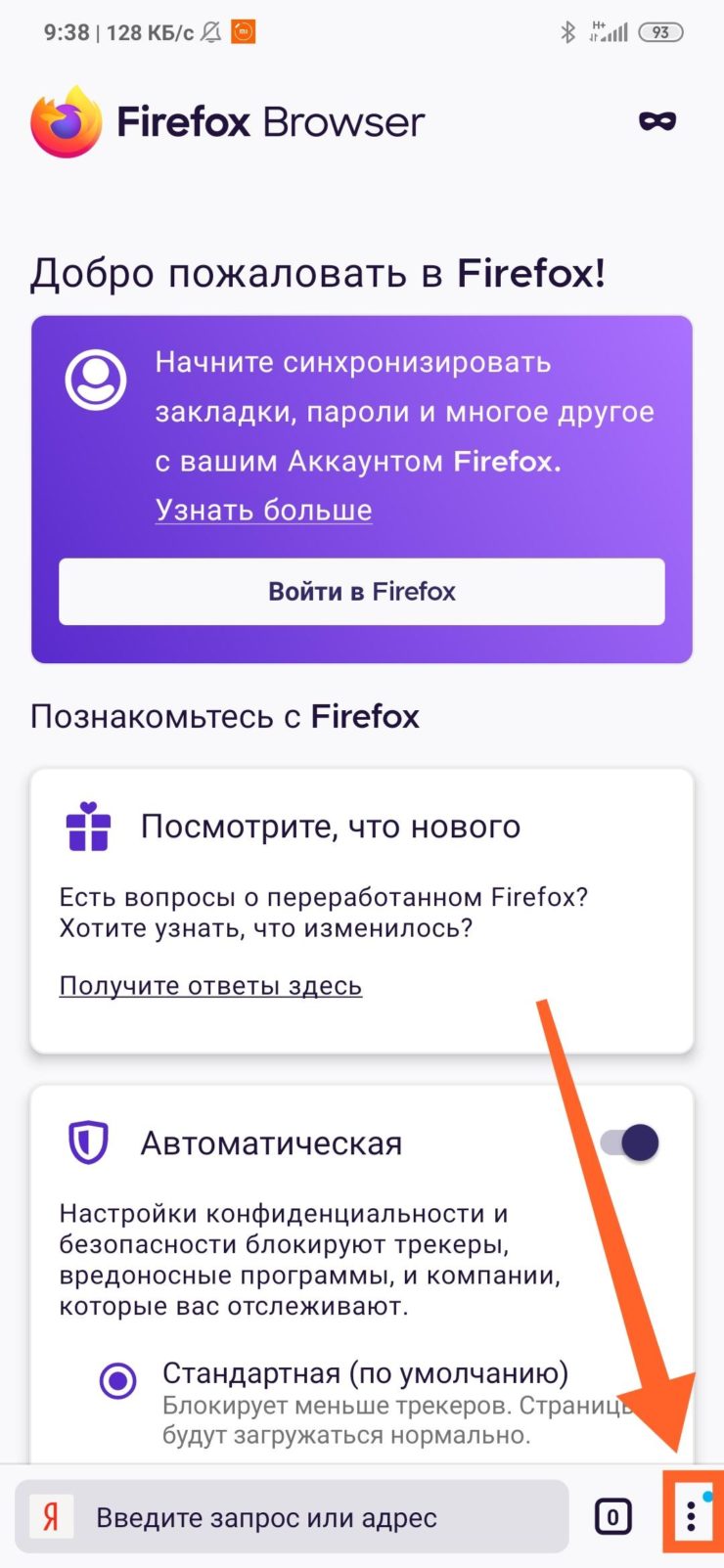
Шаг 2. Нажмите на кнопку «Настройки».

Шаг 3. Перейдите в раздел «Логины и пароли».

Шаг 4. Затем откройте «Сохраненные логины».
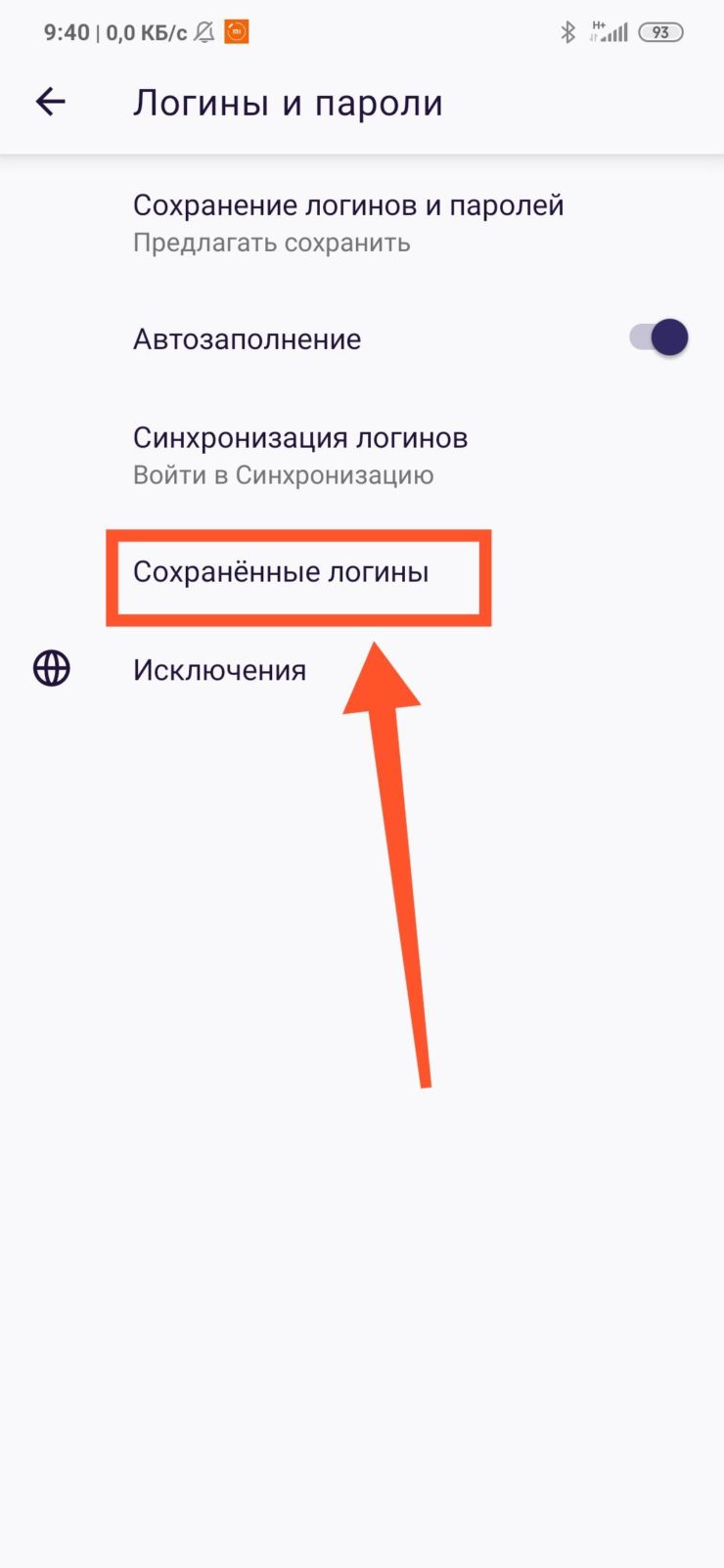
Шаг 5. Пройдите идентификацию с помощью отпечатка пальца или ключа разблокировки.

Шаг 6. Перейдите к нужному сайту и посмотрите сохраненные логин и пароль.
Opera
Чтобы посмотреть пароли на Андроиде в Opera, сделайте следующее:
Шаг 1. Нажмите на логотип «Opera», который находится в правом нижнем углу.

Шаг 2. Откройте «Настройки».
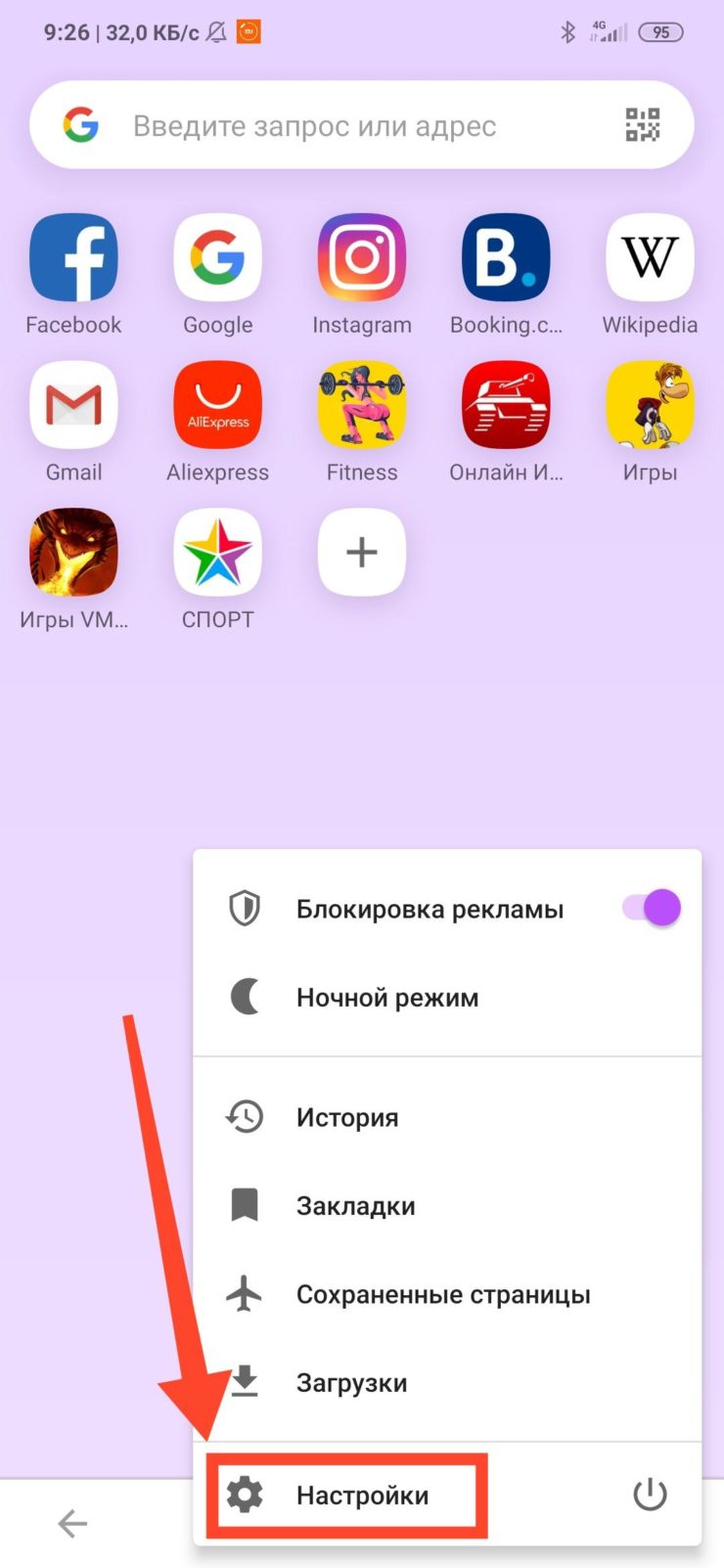
Шаг 3. Прокрутите страницу вниз до раздела «Конфиденциальность» и найдите подраздел «Пароли». Нажмите по нему.
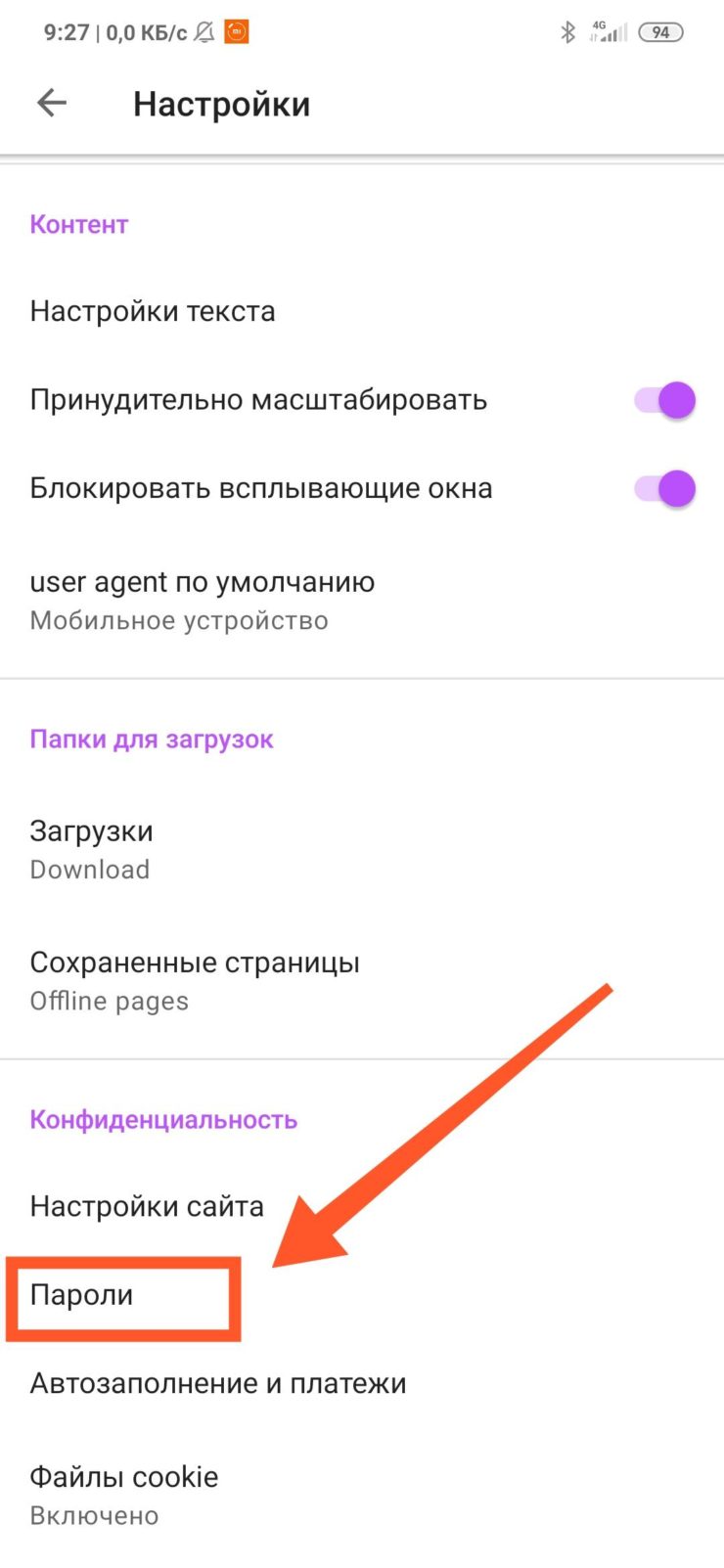
Шаг 4. В открывшемся окне перейдите в «Сохраненные пароли».
Как увидеть пароль от Wi-Fi в моем Honor 8?

Мы думаем, что будет легко найти пароль Wi-Fi, к которому вы уже подключились с помощью Honor 8. Кто-то из вашего окружения хотел бы подключиться к Wi-Fi, и вы хотите предоставить им доступ. На Android-смартфоне явно не очень просто соблюдать пароль Wi-Fi. В этом уроке мы расскажем вам, как найти пароль Wi-Fi, сохраненный на вашем Honor 8. Наконец, мы увидим, каков метод отображения пароля для общего доступа.
Как я могу найти слово WiFi, сохраненное на моем Honor 8?
В определенных ситуациях иногда бывает полезно найти пароль Wi-Fi. Например, если кто-то хочет подключиться к Wi-Fi, но вы больше не знаете, где написан пароль. Чтобы увидеть пароль от Wi-Fi, есть несколько возможностей:
- иди и посмотри под окном Wifi: вообще пароль будет написан ниже
- подключение к странице администратора WiFi: если у вас когда-либо были пароли администратора, вы сможете найти пароль WiFi
- отобразите пароль Wi-Fi на вашем Honor 8: метод будет более сложным, несмотря на все возможное. Мы подробно расскажем о них в следующем подразделе.
Восстановите пароль Wi-Fi от вашего Honor 8
В зависимости от вашего Android-смартфона мы можем восстановить пароль Wi-Fi двумя способами.
Поделитесь паролем Wi-Fi без Root of your Honor 8
- Зайдите в настройки вашего Honor 8
- найти Сеть и Интернет
- просмотреть сохраненные сети Wi-Fi, нажав Сохраненные сети
- выберите сеть, Wi-Fi которой вы хотите поделиться, и нажмите Поделиться
- подтвердите свою личность
- QR-код можно будет сканировать с другого мобильного телефона, несмотря на все, что у вас также будет доступ к паролю под этим QR-кодом
Получите root права на Honor 8, если хотите узнать пароль от Wi-Fi
- Прежде всего, чтобы получить root права на Honor 8, обратитесь к нашей статье, чтобы узнать, как это сделать.
- Затем загрузите и установите приложение, например Es File Explorer
- Зайти в приложение
- найдите папку Data, затем Misc, а затем Wifi
- выберите файл wpa_supplicant. conf
- пароль = PSK
Как изменить пароль WiFi ящика?
Пароль WiFi можно изменить у любого оператора связи. Часто вам нужно будет пройти через страницу администратора вашего интернет-бокса WiFi. А затем введите пароли администратора. Если вы никогда не входили в систему, имя пользователя будет admin, а пароль – admin.
Программы для Windows, мобильные приложения, игры — ВСЁ БЕСПЛАТНО, в нашем закрытом телеграмм канале — Подписывайтесь:)
Как увидеть пароль для совместного использования подключения на Honor 8?
Если мы хотим активировать совместное использование подключения на вашем Honor 8, перейдите к нашей статье. Вы можете найти пароль для совместного использования подключения, перейдя в настройки вашего Honor 8, затем выберите общий доступ к подключению, личную точку доступа или точку доступа Wi-Fi. Затем нажмите на конфигурацию точки доступа. Вы найдете пароль для совместного использования подключения.Если вам когда-нибудь понадобятся другие учебные материалы по вашему Honor 8, мы приглашаем вас перейти к учебным материалам в категории: Honor 8.
Программы для Windows, мобильные приложения, игры — ВСЁ БЕСПЛАТНО, в нашем закрытом телеграмм канале — Подписывайтесь:)