Как просматривать содержимое iCloud Drive с iPhone или iPad
Недавно мы публиковали инструкцию о том, как пользоваться «облачным» хранилищем iCloud Drive на iPhone, iPad и компьютерах Mac/Windows. Тогда же пользователи отметили, что специального инструмента для просмотра содержимого iCloud Drive на iOS-устройствах не существует (в отличие от того же Finder в OS X). К счастью, сторонние разработчики подготовили свое решение этой проблемы.

Ознакомиться с содержимым вашего «облака» поможет бесплатное приложение Cloud Drive Explorer, доступное как для iPhone, так и для iPad. К сожалению, на данный момент набор его функций удручает: вы можете только просматривать список файлов, но возможность редактировать их или перемещать не предусмотрена.
Тем не менее просматривать изображения или, например, документы Pages, все же можно прямо в приложении.
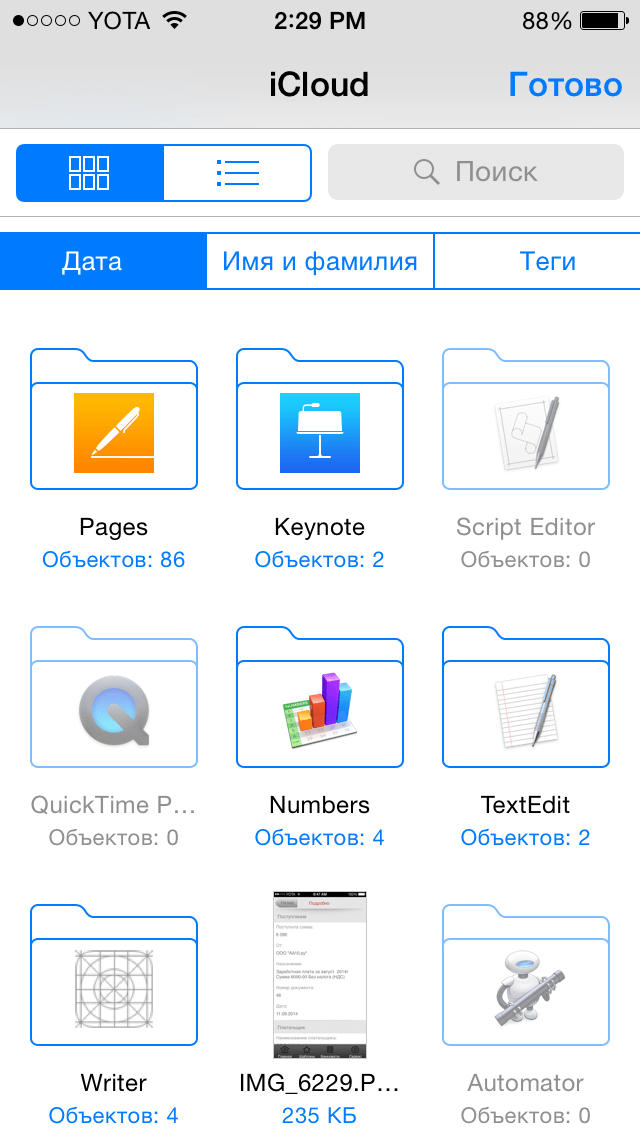
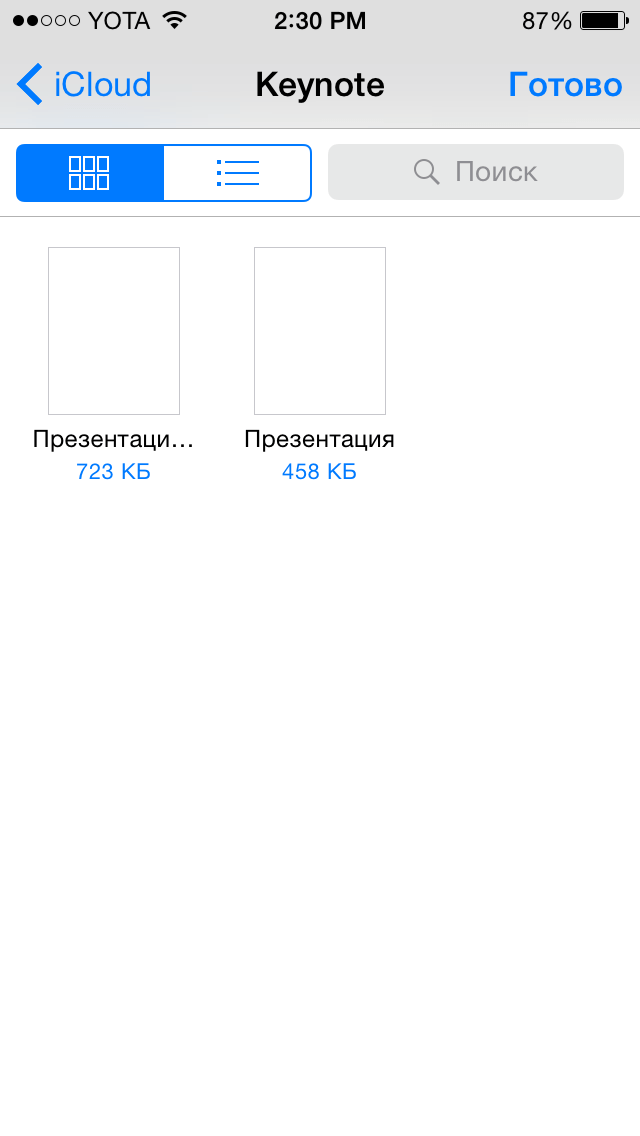
Не исключено, что в будущем Apple выпустит собственное решение для подобных целей, а пока что можно обходиться сторонней программой. Скачать ее совершенно бесплатно можно по этой ссылке.
Доступ к файлам в iCloud Drive и управление ими
iCloud Drive обеспечивает безопасный доступ ко всем вашим документам с iPhone, iPad, iPod touch, компьютеров Mac и Windows.
После входа в iCloud вы получаете доступ к iCloud Drive. С помощью iCloud Drive можно синхронизировать файлы и папки на всех своих устройствах, предоставлять общий доступ к файлам и папкам друзьям, семье, коллегами и т. д. Для хранения файлов* в iCloud Drive необходимо, чтобы их размер не превышал 50 ГБ, а доступный объем хранилища iCloud не был исчерпан. Если вам нужно больше места в хранилище iCloud, можно перейти на подписку iCloud+. С подпиской iCloud+ можно также совместно использовать пространство хранилища iCloud со своей семьей без предоставления общего доступа к файлам. Подробные сведения о тарифах для вашего региона. * Не храните в iCloud Drive папки приложений, библиотеки и файлы TMP, VMDK, VMWARE, VBOX, VM и PVM.
Доступ к файлам в iCloud Drive
Выполните вход в iCloud с одним идентификатором Apple ID на всех своих устройствах. После этого вы сможете получать доступ к своим файлам в хранилище iCloud Drive несколькими способами.
На компьютере Mac
На компьютере Mac доступ к iCloud Drive можно получить через Finder. При добавлении папок «Рабочий стол» и «Документы» в iCloud Drive все файлы в этих папках будут доступны на всех устройствах, где вы используете iCloud. Узнайте больше о добавлении папок «Рабочий стол» и «Документы» в iCloud Drive.
На iPhone, iPad или iPod touch
На устройстве с iOS 11 или более поздней версии доступ к файлам можно получить из приложения «Файлы».
На сайте iCloud.com
В поддерживаемом браузере войдите на веб-сайт iCloud.com с использованием своего идентификатора Apple ID.
На компьютере с Windows
На компьютере с Windows 10 или более поздней версии, на котором установлено приложение iCloud для Windows, перейти в iCloud Drive можно с помощью проводника.

Работа с файлами iCloud Drive офлайн
Чтобы работать с файлами iCloud Drive без подключения к Интернету, сохраните их локальные копии на своем устройстве.
На компьютере Mac
- Щелкните iCloud Drive в боковом меню любого окна Finder.
- Откройте файл или щелкните его, удерживая клавишу Control, и выберите «Загрузить сейчас».
- Любые изменения, внесенные в файл, будут автоматически отправлены в iCloud Drive при подключении к Интернету.
На iPhone, iPad или iPod touch

- Откройте приложение «Файлы».
- Перейдите к файлу, который требуется сохранить на устройстве.
- Нажмите файл, чтобы загрузить его, или нажмите и удерживайте файл, затем выберите «Загрузить» .
- Любые изменения, внесенные в файл, будут автоматически отправлены в iCloud Drive при подключении к Интернету.
На сайте iCloud.com
- Выполните вход на веб-сайте iCloud.com.
- Откройте iCloud Drive.
- Найдите и выберите необходимый файл.
- Щелкните «Загрузить» в верхней части страницы или дважды щелкните нужный файл. Документ будет загружен в папку для загрузок по умолчанию.
- После внесения изменений в файл отправьте сохраненную копию обратно в iCloud Drive на компьютере.
На компьютере с Windows
Если вы включили iCloud Drive с помощью iCloud для Windows на компьютере с Windows, вы можете закрепить файл или папку, чтобы всегда хранить их на устройстве. Любые изменения, внесенные в файл, будут автоматически отправлены в iCloud Drive при подключении к Интернету.
Восстановление удаленных файлов
Чтобы восстановить файл, удаленный в течение последних 30 дней, следуйте приведенным ниже инструкциям.
На компьютере Mac
- Щелкните значок корзины на панели Dock.
- Выберите файл, который требуется сохранить.
- Перетащите его на рабочий стол или в другую папку.
Файлы, удаленные из корзины с помощью параметра «Очистить Корзину», восстановить невозможно.
На iPhone, iPad или iPod touch
На сайте iCloud.com
- Войдите на веб-сайт iCloud.com.
- Перейдите в iCloud Drive.
- В правом нижнем углу нажмите «Недавно удаленные».
- Просмотрите список файлов.
Можно также перейти в раздел «Настройки» > «Восстановить файлы». Файлы из разделов «Недавно удаленные» и «Восстановить файлы» удаляются через 30 дней.
На компьютере с Windows
- Перейдите в корзину.
- Перетащите нужный файл или папку на рабочий стол или в другое место.
Дополнительная информация
- Узнайте, как настроить iCloud Drive на всех своих устройствах.
- Узнайте, как искать, открывать, редактировать и сохранять документы или файлы.
- Узнайте больше об iCloud и приложениях, в которых доступно содержимое iCloud.
- Узнайте, как настроить iCloud для Windows, чтобы пользоваться iCloud Drive на компьютере с Windows.
Информация о продуктах, произведенных не компанией Apple, или о независимых веб-сайтах, неподконтрольных и не тестируемых компанией Apple, не носит рекомендательного или одобрительного характера. Компания Apple не несет никакой ответственности за выбор, функциональность и использование веб-сайтов или продукции сторонних производителей. Компания Apple также не несет ответственности за точность или достоверность данных, размещенных на веб-сайтах сторонних производителей. Обратитесь к поставщику за дополнительной информацией.
Просмотр содержимого в хранилище iCloud
Посмотреть содержимое хранилища iCloud при использовании устройства на платформе iOS можно через внутренние настройки системы, посетив соответствующую категорию. Здесь сразу стоит отметить, что посмотреть содержимое в качестве привычных файлов в данном случае не получится, так как большинство разделов привязаны к определенным приложениям, информация из которых зашифрована в целях защиты.
- С помощью значка на домашнем экране откройте системные «Настройки» и в верхней части коснитесь блока с информацией об Apple ID. После этого необходимо пролистать страницу ниже, перейти в категорию «iCloud» и воспользоваться кнопкой «Управление хранилищем».
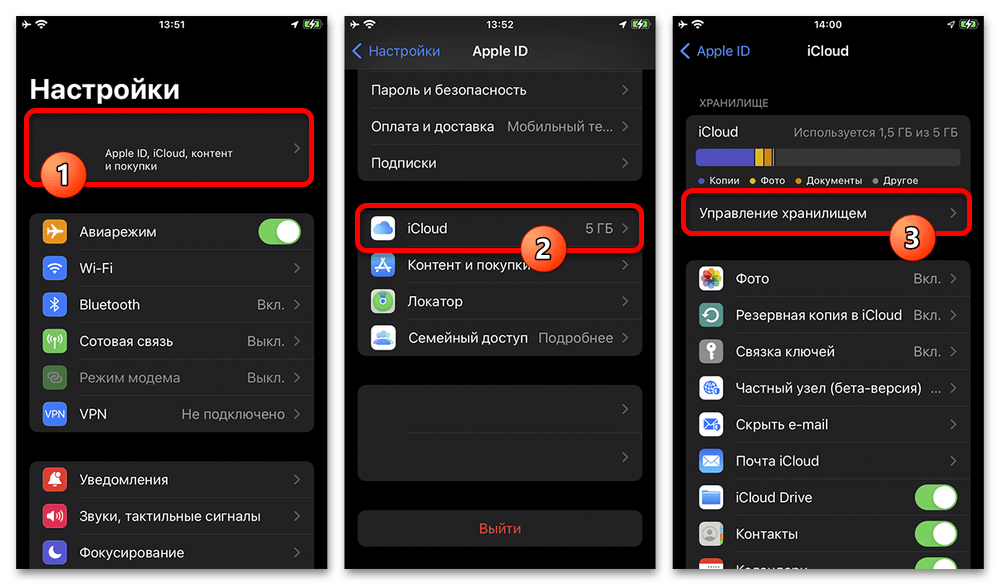
- Здесь в верхнем блоке «iCloud» можно ознакомиться с краткой справкой о занятом месте и файлах, которые были добавлены в хранилище. Из всего перечисленного напрямую взаимодействовать можно только с «Документами» и «Фото» через приложения «iCloud Drive» и «Фото», в то время как любое другое содержимое не получится ни отредактировать, ни просмотреть.
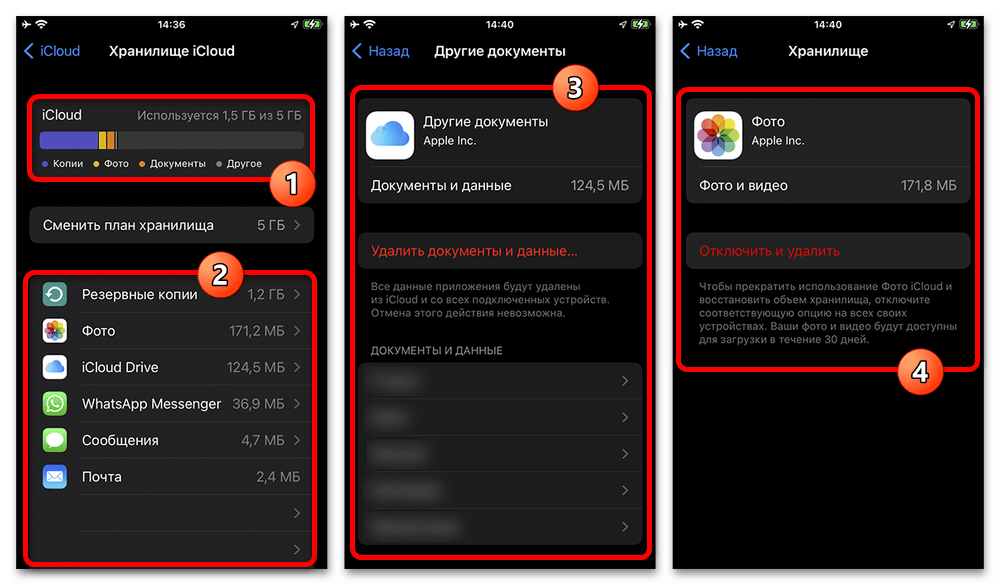
- В рамках представленного ниже списка можно найти множество категорий, привязанных к определенным приложениям или службам, информация из которых хранится в iCloud. Основное, что можно здесь узнать, это общий размер документов и в некоторых случаях разновидность файлов.
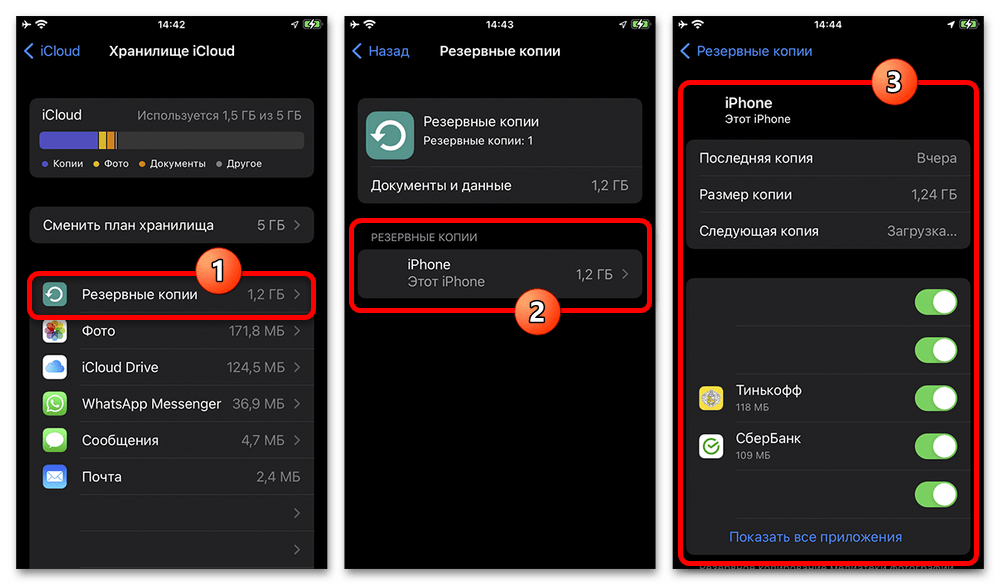
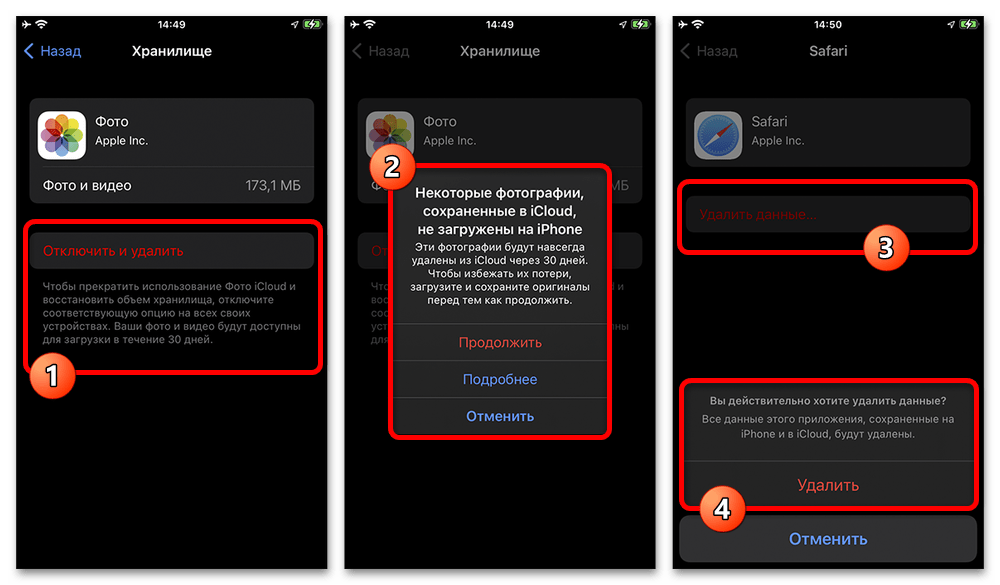
- Наиболее объемным разделом являются «Резервные копии», в состав которых входят данные многих приложений. На соответствующей странице можно выбрать резервную копию, созданную на определенном устройстве, перейти к настройкам и удалить лишнее. Кроме отмеченных резервных копий, как нетрудно догадаться, очистить можно данные совершенно любого приложения путем нажатия «Удалить». При использовании этой возможности помните, что восстановить удаленные таким образом данные не получится, если приложение или файлы отсутствуют на устройстве.
Вариант 2: Веб-сайт
Основной альтернативой iCloud на iPhone является официальный сайт этого облачного сервиса, воспользоваться которым можно через браузер на совершенно любом устройстве, будь то компьютер с Windows или телефон с Android. Просмотр содержимого в этом случае мало чем отличается от представленного ранее варианта, но в то же время не позволяет удалять и редактировать некоторые файлы, включая резервные копии.
Перейти на официальный сайт iCloud
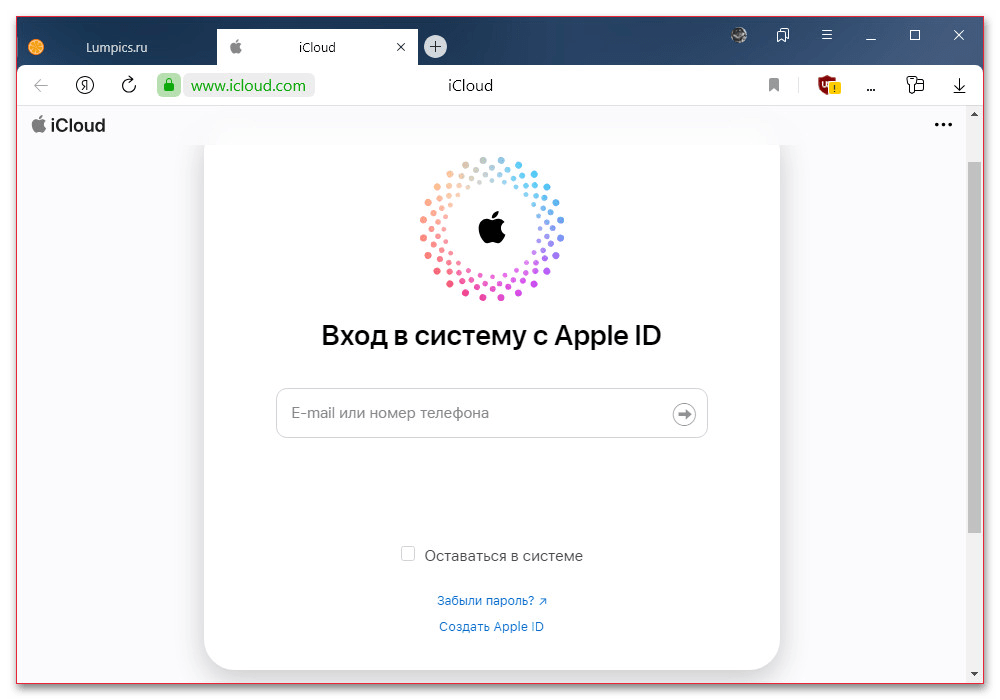
- Воспользуйтесь представленной выше ссылкой, чтобы открыть стартовую страницу рассматриваемого сервиса, введите данные от аккаунта и подтвердите авторизацию с помощью одного из устройств или номера телефона.
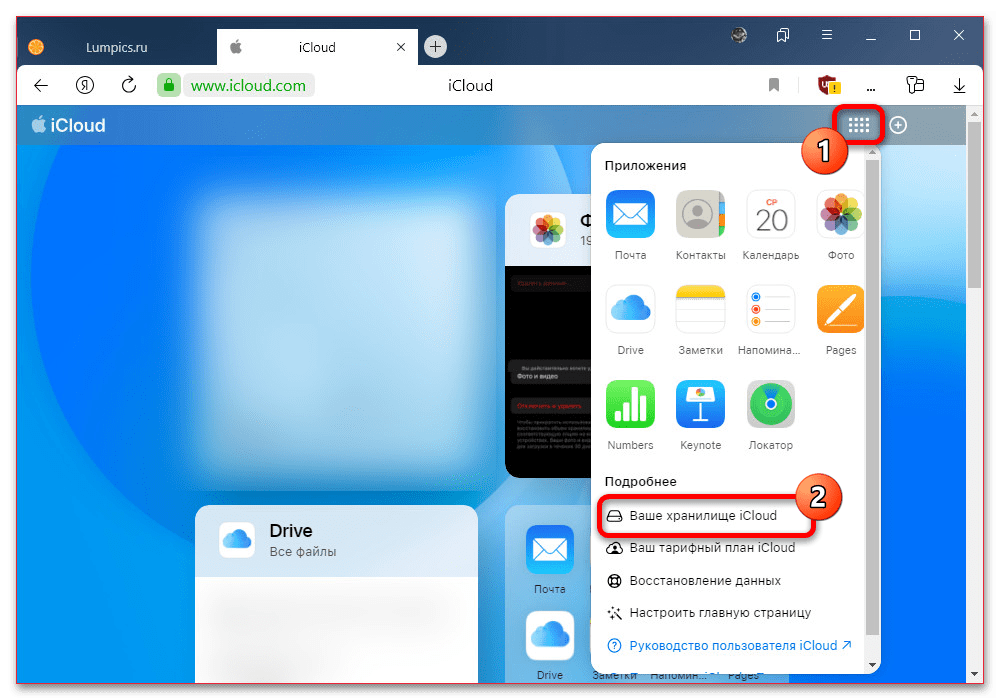
- Разобравшись с процедурой входа, прямо на главной странице в правой части верхней панели кликните левой кнопкой мыши по отмеченному значку для открытия списка приложений. Здесь, в свою очередь, необходимо выбрать категорию «Ваше хранилище iCloud» внутри блока «Подробнее».
- После перехода на одноименную вкладку пролистайте страницу ниже и найдите основной раздел. Тут можно увидеть, сколько всего места в облаке свободно и каким содержимым используется занятое пространство. Ни один из доступных разделов невозможно открыть для получения более подробной информации и управления файлами – это доступно только на фирменных устройствах Apple. В то же время не стоит забывать, что «Фото», «Документы», «Почта» и некоторые другие категории в хранилище iCloud напрямую привязаны к приложениям, найти которые можно в списке на главной странице сервиса.

Вариант 3: iCloud для Windows
Если вами используется компьютер на Windows, еще одной альтернативой может стать фирменная утилита iCloud, позволяющая не только синхронизировать облачное хранилище с устройством, но и просматривать содержимое в ограниченном режиме. В отличие от рассмотренного ранее онлайн-сервиса, здесь куда меньше ограничений по управлению файлами, что в особенности относится к возможности удаления данных.
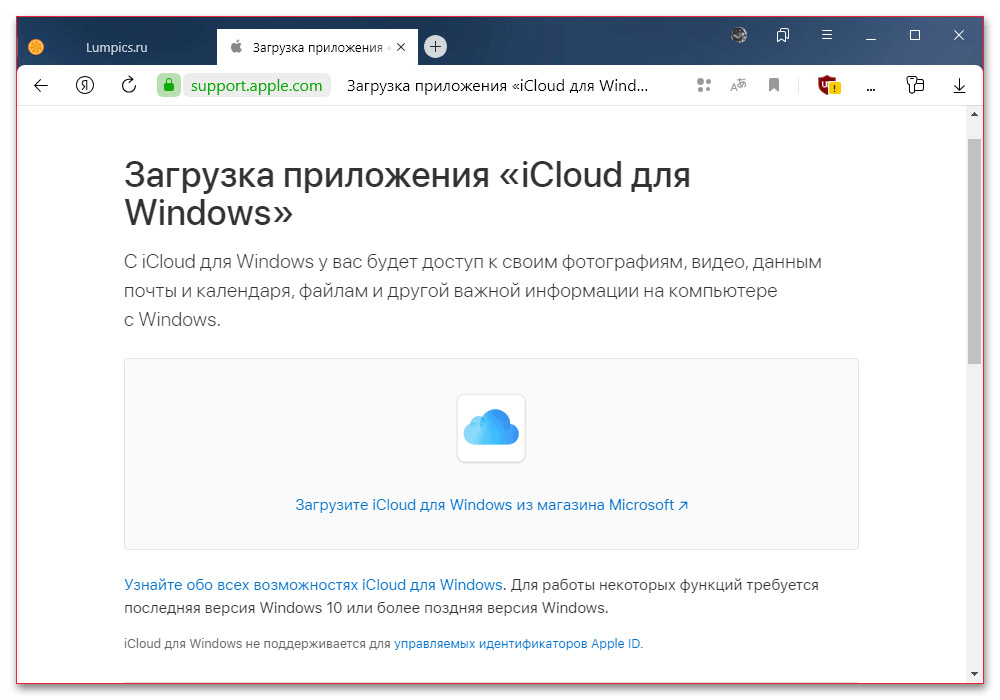
- Сначала необходимо установить рассматриваемое приложение на компьютер, если этого не было сделано ранее. Для этих целей можно воспользоваться страницей в Microsoft Store или официальным сайтом, в то время как сама установка не отличается от других программ.
- Загрузив и установив программу на компьютер, выполните авторизацию с использованием вашего Apple ID и последующего подтверждения. Более подробно данная задача была нами описана в другой инструкции на сайте. Подробнее: Авторизация в iCloud с компьютера на Windows

- Дождитесь завершения авторизации и появления основного рабочего окна, где можно задействовать синхронизацию и ознакомиться с общей информацией о хранилище Айклауд. Если окно не появилось автоматически или вы используете ранее установленное приложение, необходимо щелкнуть по значку в области уведомлений на панели задач и во всплывающем окне нажать «Открыть настройки iCloud».
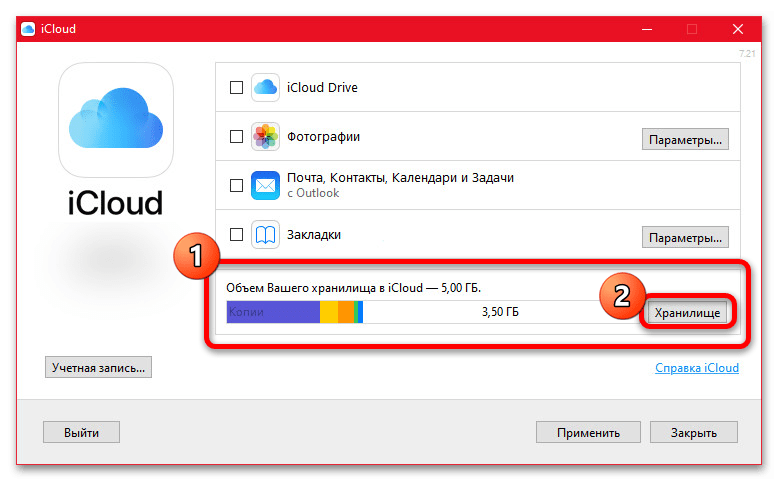
- Чтобы перейти к просмотру содержимого, следует воспользоваться отмеченной кнопкой «Хранилище» — именно здесь в левой колонке можно выбирать и просматривать отдельные элементы, файлы которых сохранены в вашем Айклауде. При выборе определенного приложения или службы в правой части рабочего окна появится дополнительная информация.
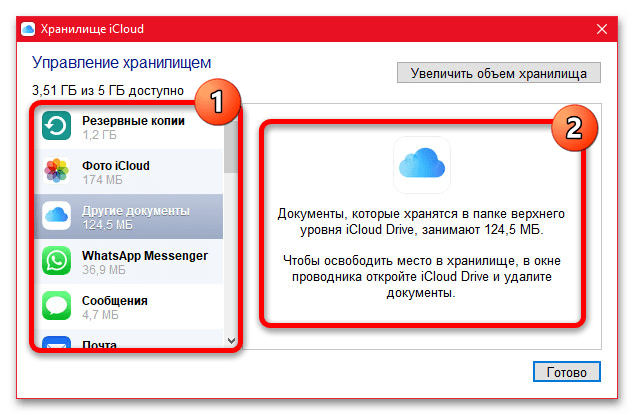
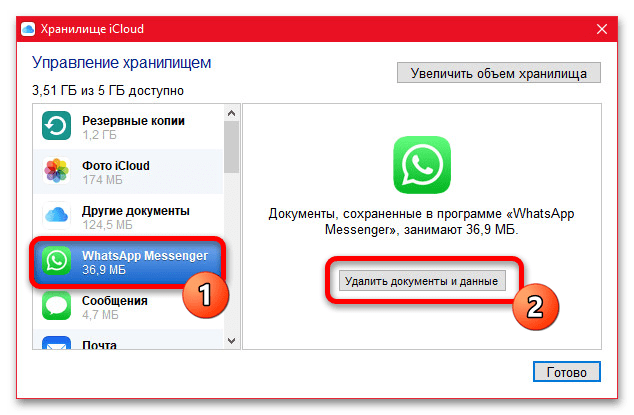
- Некоторые приложения, что особенно актуально для стороннего ПО, позволяют удалять данные из хранилища для экономии места. Соответствующая кнопка будет недоступна, как правило, только для стандартных сервисов, будь то «Фото iCloud», «iCloud Drive (другие документы)» и прочих.
- В пределах стандартных категорий единственное, что можно удалять без ограничений, это резервные копии. На вкладке с говорящим названием необходимо выбрать определенный пункт и воспользоваться кнопкой «Удалить».
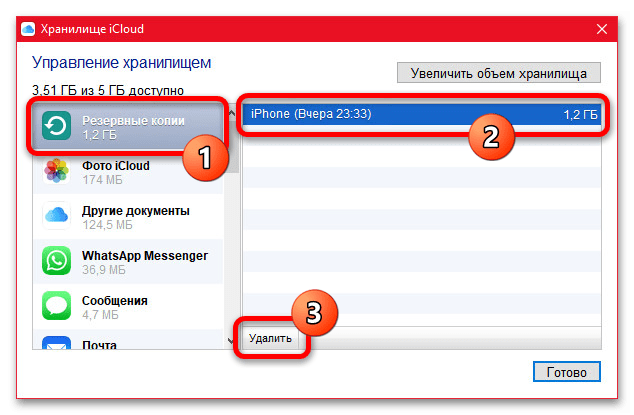 Управлять содержимым резервных копий для оптимизации занимаемого места в настоящее время, к сожалению, невозможно. При этом любые вносимые вами изменения, что важно учитывать, нельзя будет отменить – удаленные данные исчезнут навсегда с любого вашего устройства.
Просмотр фото и видео на сайте iCloud.com

Просматривайте фотографии, видеозаписи и воспоминания, хранящиеся в Фото iCloud, с помощью браузера.
Просмотр фото и видео
- В приложении «Фото» на сайте iCloud.com выполните любое из следующих действий.
- Нажмите «Медиатека» на боковой панели, чтобы увидеть миниатюры всех своих фотографий и видеозаписей. Если вы не видите боковую панель, нажмите кнопку .
- Нажмите на альбом или папку на боковой панели, чтобы просмотреть содержимое.
- Чтобы изменить размер миниатюр, используйте бегунок на панели инструментов «Фото».
Также можно переключаться между личной и общей медиатеками либо отобразить обе из них. См. Просматривайте Общую медиатеку в iCloud на сайте iCloud.com
Просмотр фотографий и видео в полноэкранном режиме
Вы можете развернуть фотографии на все окно браузера, чтобы не отвлекаться на боковую панель или панели инструментов.
- В приложении «Фото» на сайте iCloud.com дважды щелкните миниатюру фотографии, а затем нажмите .
- Для перемещения между фотографиями и видеозаписями выполните любое из следующих действий.
- Воспользуйтесь клавишами со стрелками на клавиатуре.
- Наведите указатель над левой или правой стороной фотографии, а затем нажмите на появившуюся стрелку.
- Удерживайте указатель над верхней частью фотографии, щелкните в верхнем левом углу, а затем нажмите на миниатюру в нижней части окна, чтобы перейти к этой фотографии.
- Чтобы закрыть это представление, удерживайте указатель над верхней частью фотографии, а затем нажмите .
Просмотр воспоминаний
Приложение «Фото» распознает значимых людей, места и события в вашей медиатеке и представляет их в виде тщательно отобранных коллекций, называемых «Воспоминания».
- На боковой панели в приложении «Фото» на сайте iCloud.com нажмите «Воспоминания». Если вы не видите боковую панель, нажмите кнопку .
- В верхней части выберите «Воспоминания» или «Избранные воспоминания».
Примечание. Если вы не видите никаких воспоминаний, попробуйте сначала открыть их на устройстве. См. статью Службы поддержки Apple Использование воспоминаний в приложении «Фото» на iPhone, iPad или iPod touch.
- Пауза: нажмите в правом нижнем углу. Чтобы возобновить воспроизведение, нажмите .
- Просмотр воспоминания в полноэкранном режиме: нажмите в левом нижнем углу. Чтобы закрыть полноэкранное представление, нажмите .
- Перезапуск воспоминания: нажмите в нижнем левом углу.
- Просмотр фотографий в воспоминании: нажмите в нижнем правом углу.
- Остановка просмотра воспоминания: нажмите в верхнем левом углу.