Как перезагрузить ноутбук, если он завис
Если ноутбук регулярно зависает, стоит провести диагностику, чтобы установить источник проблемы. В то же время, в редких зависаниях ничего страшного нет: они случаются даже на новых устройствах со свежим программным обеспечением. Пользователю необходимо знать, как перезагрузить ноутбук, если он не отвечает, и какие меры по сохранению данных можно принять до попытки перезагрузки.
Почему ноутбуки зависают?

Ноутбуки виснут по тем же причинам, что и стационарные компьютеры. Помощь специалиста обычно не требуется, если ноутбук завис из-за сбоя в работе программного обеспечения. Это могут быть:
- конфликтующие приложения;
- программы, перегружающие процессор;
- неправильно установленные обновления;
- неполадки в работе Windows.
Зависания ноутбука через определенные интервалы после включения могут говорить о заражении вирусами или неисправном железе. Здесь необходима профессиональная помощь: если не выявить причины, по которым ноутбук виснет, проблема может усугубиться. Так, если компьютер регулярно перегревается и не выключается, жар может повредить дорогую электронику. Поскольку ноутбуки, подключенные к сети, могут выходить из спящего режима сами, пользователь может не заметить проблему, пока не станет поздно. Если ваш лэптоп постоянно зависает обратитесь в ремонт ноутбуков в Харькове
Что нужно попробовать перед перезагрузкой?
Прежде, чем выключить компьютер, попробуйте решить проблему с помощью Диспетчера задач Windows (кнопки Ctrl + Shift + Esc) или окна Принудительного завершения задач (кнопки ⌘ + Option + Esc). Если зависший ноутбук еще способен отвечать, он даст доступ к элементам управления. Завершите задачу, потребляющую больше всего ресурсов, или все программы со статусом «Не отвечает».
У пользователей операционной системы Windows есть и другие способы попробовать избежать перезагрузки с помощью клавиатуры.
Первый способ – клавишами Ctrl + Esc вызовите меню Пуск, затем выберите нужные опции. Например, если зависло только одно приложение, можно переключиться на программу, данные из которой вам нужно сохранить. Затем снова откройте Пуск и выберите «Завершение работы», чтобы перезагрузить систему.
Второй метод – вызовите Рабочий стол. Какие кнопки нажать, зависит от версии системы: кнопки Alt + Tab или Win + Tab в зависимости от поколения Windows.
И третий – перезагрузите графический драйвер. Зажмите клавишу Win, затем нажмите сочетание Ctrl + Shift + B. Если компьютер показывает черный экран в компьютерной игре или приложении, использующем 3D-среду, скорее всего, перезагрузки драйвера будет достаточно.
Если ноутбук не реагирует на клавиатуру и курсор не двигается, придется выполнять перезапуск системы принудительно.
Как экстренно (принудительно) перезагрузить ноутбук, если он завис?
Часто у пользователей ноутбуков возникает вопрос: «Я не могу перезагрузить ноутбук, как это сделать?». На корпусах ноутбуков некоторых производителей – Асус, Леново, Toshiba и других – бывает кнопка для экстренной перезагрузки. С ее помощью можно перезагрузить устройство, даже если оно зависло наглухо.
Кнопка Reset обычно располагается недалеко от клавиши включения, либо в верхнем ряду функциональных клавиш. Если у вас такой кнопки нет, ничего страшного: чтобы перезапустить компьютер, вам нужно выключить и включить его.
Как аварийно выключить ноутбук?

Стандартный «жесткий» способ перезагрузить систему на ноутбуке – нажать на кнопку выключения и удерживать несколько секунд. Экран должен погаснуть, как и огни на клавиатуре и на корпусе (кроме индикатора питания, если компьютер подключен к сети). С помощью этого метода можно перезагрузить компьютер, если он завис. Если есть возможность завершить работу другим путём – например, через Диспетчер задач – лучше воспользоваться им.
Если экстренное выключение по кнопке питания не работает, устройство нужно обесточить. Отключите ноутбук от сети, снимите заднюю крышку. Аккуратно извлеките батарею – она должна выниматься без усилия. Подождите 5-10 секунд, затем вставьте элемент питания обратно и включите устройство.
Аварийное выключение помогает, если вы не понимаете, почему не перезагружается ноутбук, и хотите попробовать загрузиться заново. Если есть вероятность, что проблема в приложениях или обновлениях Windows, попробуйте загрузить систему в безопасном режиме и отключить автозапуск подозрительных программ. Аналогичные проблемы часто бывают и со стационарными машинами, можно пробовать эти же методы для решения проблем. Если все же они не помогают, рекомендуем обратиться в сервисный центр по ремонту компьютеров.
Особенности экстренной перезагрузки ноутбуков на разных операционных системах
Перезагрузка «мягким» методом происходит по-разному на различных операционных системах. Простой способ узнать версию системы – посмотреть на лицензионную наклейку, если она осталась на корпусе.
Пользователи Windows могут перезагружать систему через универсальную комбинацию Win + X. Выбрать опцию перезагрузки или выхода из системы можно с помощью стрелок, подтвердить выбор клавишей ввода. Пользователи MacOs вызывают окно перезагрузки сочетанием клавиш Control и Power.
Часто задаваемые вопросы
Сколько стоит диагностика ноутбука?
Стоимость услуги зависит от политики сервисного центра, обычно — не более 300 гривен. Наш сервисный центр «Fix-Ноутбук» всегда проводит диагностику бесплатно.
Какая комбинация клавиш для перезагрузки ноутбука?
Если ноутбук с Windows еще реагирует на сигналы с клавиатуры, попробуйте набор клавиш Ctrl+Alt+Del. На операционных системах Windows старше XP (от Vista и выше) эта комбинация открывает окно, из которого можно выбрать выключение или перезагрузку.Для макбуков с MacOS зажмите и удерживайте командную клавишу (⌘) и Ctrl, пока экран не потемнеет. Вы также можете настроить собственную комбинацию для выключения или перезагрузки ноутбука на любой системе.
Завис ноутбук, что делать?
Сначала попробуйте закрыть активное приложение. Комбинация Alt+F4 на ноутбуках с Windows, ⌘+Option+W на MacOS. Если ноутбук не отвечает, воспользуйтесь помощью из статьи выше.
Ноутбуки каких фирм вы чините?
Мы работаем с ноутбуками самых разных производителей. ASUS, Dell, Sony, Packard Bell, LG, Samsung, Lenovo, Acer, HP, Apple и так далее: если у вас сломался ноутбук, с 99,9% вероятностью мы сможем его отремонтировать.
Как перезагрузить ноутбук с помощью клавиатуры

Меню выполнить — это превосходный способ получить прямой доступ ко многим настройкам системы, в том числе к параметрам выключения компьютера.
Для того чтобы выключить компьютер с клавиатуры, необходимо нажать сочетание клавиш WIn+R и ввести в соответствующее поле текст «shutdown -r». После этого система уведомит вас о скором завершении работы. Для отмены действия еще раз вызовите меню «Выполнить» и наберите «shutdown-a».
Что делать если ноутбук завис, как перезагрузить его с помощью меню «Пуск»
Перезапускать компьютер с клавиатуры можно через меню «Пуск». Для этого достаточно воспользоваться клавишей Win или комбинацией клавиш «Ctrl+Esc», а затем клавишами со стрелками на клавиатуре выбрать пункт «Перезагрузка» из выпадающего меню питания «Завершение работы».
Как перезагрузить ноутбук с помощью клавиш управления «Win+Shift»
Эта команда вызывает окно недавно добавленных программ в алфавитном порядке, а также предоставляет доступ к некоторым другим функциям системы, например, документам, играм и меню параметров системы. Здесь же находится и меню управления питанием компьютера.
Для того, чтобы полностью перезагрузить компьютер в этом режиме, после нажатия команды Win+ Shift с помощью клавиши табуляции перейдите в крайнюю левую панель и, выбрав клавишами со стрелками меню питания, активируйте перезагрузку системы.
Как принудительно перезагрузить ноутбук, если он завис, с помощью клавиши питания
Если ни один способ вам не помог, осталось воспользоваться «грубой» перезагрузкой системы с помощью клавиши питания на корпусе компьютера или ноутбука. Для «грубой» перезагрузки необходимо нажать и удерживать кнопку питания в течение 5 секунд, пока компьютер полностью не выключится, после чего можно снова включить компьютер, как обычно. Этот радикальный способ имеет свои нюансы. Необходимо учитывать, что при таком аварийном отключении питания данные открытых программ и документов могут быть утеряны.
Заключение
Помните, что зависания системы, чаще всего, не происходят сами по себе. Самыми частыми причинами подобного рода проблем обычно являются перегрев процессора или нехватка оперативной памяти. Это может происходить, например, из-за большого количества открытых вкладок браузера или установки пользователями тяжелых непосильных приложений и программ.
Также причинами перегрева может быть банальное загрязнение воздухоотводящих отверстий ноутбука, поэтому не забывайте вовремя обслуживать и чистить свой ноутбук . При зависании во время игр дело может быть в недостаточной мощности видеокарты или отсутствии необходимых драйверов.
Если игнорировать все эти причины, то последствия для компьютера могут быть самыми плачевными. Поэтому в случаях периодического зависания лучше не тянуть с обслуживанием и обратиться к специалистам уже после первых таких симптомов.
Теперь вы знаете, как перезагрузить ноутбук с помощью клавиатуры, и мы надеемся, что наша инструкция обязательно поможет вернуть ваш ноутбук к жизни.
Как перезагрузить ноутбук с помощью клавиатуры

Зависла система и не откликается мышь или тачпад? Рассказываем про самые простые комбинации горячих клавиш для безопасной перезагрузки ноутбука.


Зависание компьютера — распространенная проблема, с которой рано или поздно сталкивается любой пользователь. Бывает, что ОС сильно тормозит из-за слабого процессора, который не справляется с высокой нагрузкой. Но чаще всего системные зависания связаны с критической ошибкой, которая не позволяет Windows нормально функционировать. При этом очень часто мышь или сенсорная панель не откликаются. Для того чтобы не прибегать к экстренной перезагрузке, были придуманы горячие клавиши. В зависимости от того, какую комбинацию использовать, будет открыта определенная системная утилита. Таких утилит насчитывается несколько. С их помощью можно, используя лишь клавиатуру, выполнить безопасную перезагрузку устройства. Сегодня мы расскажем о том, как перезагрузить ноутбук с помощью клавиатуры. Впрочем, все данные способы подойдут и для стационарных систем.

Как принудительно перезагрузить ноутбук, если он завис
Перезапуск устройства в некоторых не критичных случаях исправляет ситуацию. Самый простой способ, как перезагрузить леново ноутбук клавиатурой (да и любой другой ноутбук) — удержание кнопки питания, которая на ноутбуке находится над клавиатурным блоком в левом или правом углу. Иногда она может располагаться сбоку, рядом с дисководом или различными портами. На стационарной машине кнопка питания находится на системном блоке. В зависимости от производителя, она также может располагаться в разных местах: сверху, на передней панели, сбоку и так далее. Следует отметить, что данный способ полностью универсальный и подходит для всех моделей ноутбуков, будь то Asus, Lenovo, Acer, HP или любой другой.

Однако прибегать к такому радикальному методу стоит только в крайнем случае, когда операционная система полностью зависла и не подает никаких признаков жизни. Учитывайте, что многие данные в открытых программах могут не сохраниться, поэтому лучше попробовать менее категоричные способы, если это, конечно, возможно.
Как перезагрузить ноутбук через клавишу «Пуск»
Это самый простой способ перезагрузить ноутбук с помощью клавиатуры на Windows. Он не требует запуска встроенных утилит, которые во время некорректной работы операционной системы, могут дополнительно нагрузить жесткий диск и процессор. А если ноутбук очень старый, то экономия ресурсов комплектующих очень важна. Поэтому стоит начать именно с этого метода.
- На клавиатуре нажмите клавишу Win. Она находится между Alt и Ctrl в левом нижнем углу. Если клавиатура игровая, то данная клавиша может быть перенесена в другое место. Делается это для того, что бы во время игрового процесса, случайно ее не нажать и не свернуть все запущенные приложения.
- С помощью стрелочек на клавиатуре пролистайте весь список установленных программ и доберитесь до значка выключения, который находится в самом низу. В зависимости от операционной системы этот значок может находиться в другом столбце в открывшемся меню. Если мышь или тачпад не работают, то нажмите клавишу Tab (она находится в левой части клавиатуры между Shift и CapsLock) для того, чтобы переключиться на соседний столбец. Возможно потребуется несколько нажатий на Tab для того чтобы добраться до нужного столбика. Все зависит от того, как настроено ваше меню «Пуск».
- Как только пункт «Выключение» выбран, нажмите клавишу Enter и стрелками выберите один из предлагаемых вариантов: перезагрузка, завершение работы, спящий режим.
Как перезагрузить компьютер через экранное меню

Если предыдущий способ вам не подошел, то можно воспользоваться функциями самой Windows, которые помогут перезагрузить ноутбук с клавиатуры. Зависание системы — не исключение. Для рестарта выполните следующие действия:
- Нажмите одновременно комбинацию клавиш Ctrl + Alt + Del. Появится экранное меню, которое используется для смены пользователя и запуска диспетчера задач. В правой нижней части этого экрана имеется кнопка выключения.
- С помощью кнопки Tab на клавиатуре пролистайте курсор до нужного пункта и подтвердите операцию клавишей Enter.
- Стрелками вверх и вниз выберите в выпадающем меню «Перезагрузка» и нажмите Enter.
Как перезапустить ноутбук с ОС Windows 8
В операционных системах Windows 8 и Windows 8.1 перезагрузка осуществляется специальной командой для рестарта. Нажмите сочетание клавиш Win + C, и вы увидите боковую панель, которая содержит пункт «Параметры». Традиционно выбрать его нужно с помощью стрелок и подтвердить выбор с помощью клавиши Enter. Далее вы увидите знакомое меню с несколькими вариантами. Здесь аналогично выберите перезагрузку и нажмите Enter.
Завис ноутбук: как перезагрузить клавишами ALT+F4
Последняя комбинация клавиш в нашем списке, которая позволяет без использования мыши выполнить перезапуск компьютера. Работает во всех версиях операционных систем от Microsoft. Для этого выполните следующие действия.
- Одновременно нажмите клавиши ALT + F4. Вы увидите небольшое меню, в котором будет предложено несколько вариантов выключения: завершение работы, перезагрузка, спящий режим.
- Выберите нужную опцию и подтвердите действие с помощью клавиши Enter.
Завис ноутбук: как перезагрузить с помощью командной строки

С помощью командной строки можно сделать практически все, что угодно. В том числе и выполнить рестарт системы.
- Нажмите сочетание клавиш Win + R. Откроется небольшое поле, в которое нужно ввести команду cmd.exe. Точка в конце не нужна. Если поставите, то выдаст ошибку.
- В появившемся окне введите команду shutdown/r и нажмите Enter. Произойдет перезагрузка ОС.
Как перезапустить ноутбук с помощью ярлыка
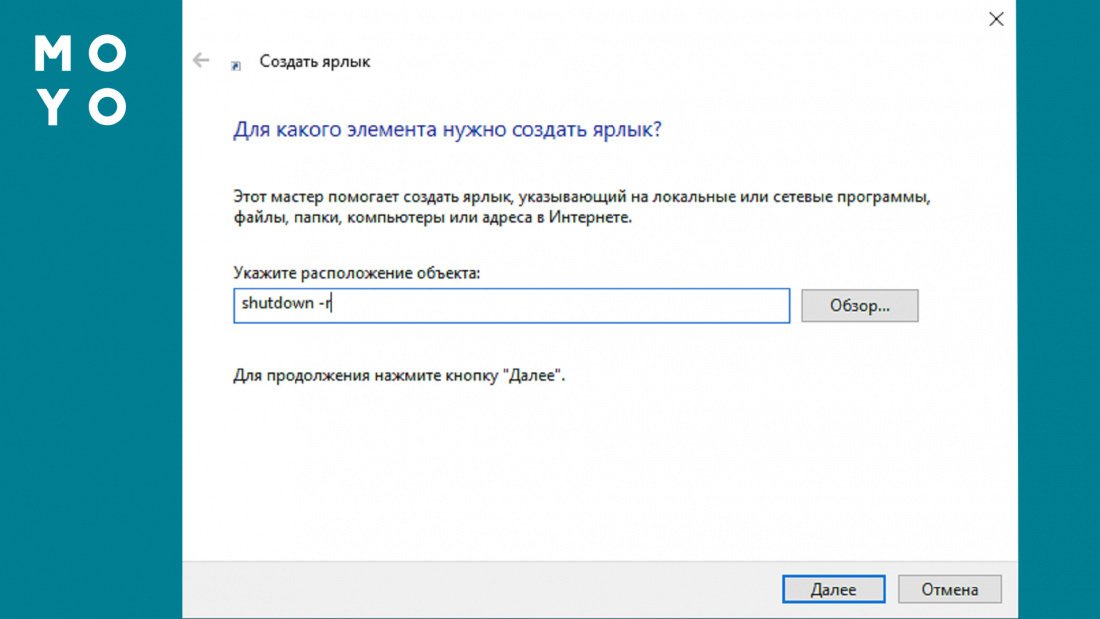
Лучше всего не дожидаться, когда проблема застанет вас врасплох, а заранее подумать о том, как перезагрузить компьютер с клавиатуры. В любой версии Windows можно создавать ярлыки, которые при запуске будут выполнять определенные команды. Команда для перезагрузки тоже существует. Таким образом, можно выполнить ребут просто запустив заранее подготовленный ярлык. Для этого:
- Нажмите правой кнопкой мыши по свободной области на рабочем столе и выберите пункт «Создать», а затем «Ярлык».
- Откроется окно с пустой строкой, в которую необходимо ввести следующий текст: shutdown -s -t 00. Точка в конце также не требуется. Альтернативная команда — %windir%System32shutdown.exe -s -t 00.
- Затем нажмите «Далее» и введите любое название ярлыка.
- Когда система зависнет, и мышь не будет работать, у вас не возникнет вопрос, как перезапустить ноутбук помощью клавиатуры. Нажмите клавишу Win. С помощью клавиши Tab можно переключаться между интерфейсами на рабочем столе: сам рабочий стол, панель быстрого запуска, системный трей. В зависимости от того, где вы создали ярлык, выберите нужную область, стрелочками найдите ярлык и запустите его с помощью клавиши Enter.
Читайте также:
- Что делать, если ноутбук не включается
- Пропал звук на ноутбуке: решаем проблему несколькими способами
Как перезагрузить ноутбук с помощью клавиатуры 6 способами
Майкрософтовская операционка обеспечивает должную взаимозаменяемость устройств ввода. Есть возможность перемещаться между графическими элементами стрелочками и табом, или юзать экранную клаву и клацать по ней мышкой.
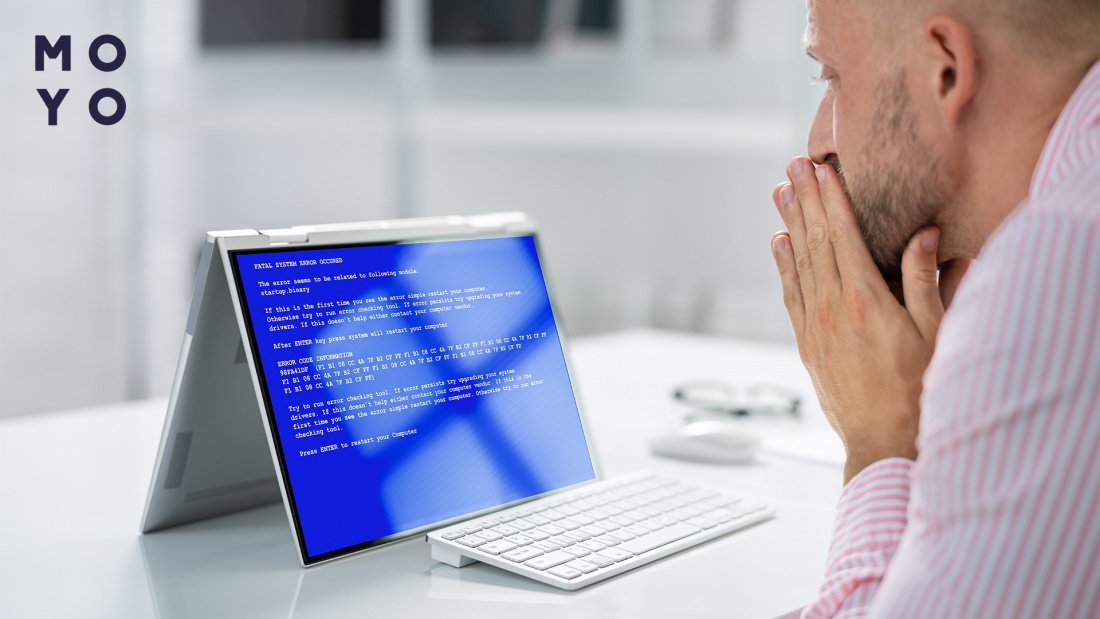
Если грызунишка с тачпадом «бастуют», всегда можно перезагрузить лэптоп клавой. Стрелки обычно обеспечивают переходы между элементами в рамках одного блока интерфейса, а Tab перекидывает к другим иконкам.
Перезагрузка ноутбука клавой
В мегапопулярной Винде многие операции можно делать разными способами, поэтому не удивительно, что на вопрос, как перезагрузить подвисший ноутбук с помощью кнопок клавиатуры, существует несколько ответов:
Способ
Подробности читайте далее.
Через «Пуск»
Для запуска программ и завершения работы ПК принято использовать кнопку «Пуск». Первым появлением она обязана 95-ой Винде, приятно удивившей пользователей своими возможностями в конце ХХ века. До релиза Windows 8 никому и в голову не приходило, что кнопка «Пуск» может оказаться лишней. Тем не менее в «восьмерке» ее убрали. Впрочем, скучать по привычной кнопочке пришлось недолго. Майкрософтовцы вернули ее на привычное место уже в следующей версии операционки.
В зависимости от версии Windows 10, за работу «Пуска» отвечает «Проводник» или отдельное приложение. При легком зависании ноута кнопка может остаться рабочей. В этом случае никто не помешает ей воспользоваться, даже если из устройств ввода в адеквате только клава. Алгоритм следующий:
- Клацаем Win (клавиша с майкрософтовским флажком) или Ctrl + Esc. Это равносильно клику мышкой по «Пуску».
- Нажимая на стрелочки, перемещаемся в «Завершение работы» и выбираем пунктик «Перезагрузка».
После нажатия последней кнопочки на клавиатуре смотрим, как система перезагружает ноутбук. Если «Пуск» не подвис, все должно получиться.
Через Alt + F4
Радует, что кроме «трех веселых клавиш» майкрософтовцы предусмотрели и другие алгоритмы перехода к перезагрузке без помощи мыши и тачпада. Вариант с Alt + F4 чаще используют для закрытия активного окна, но если задействовать эту парочку несколько раз, то открытые проги закончатся и появится интерфейс, который позволит как выключить, так и перезагрузить заглючивший компьютер с помощью кнопочек клавиатуры. Если нажмете Enter — ПК выключится. Чтобы отправить его в перезагрузку, нужно с помощью стрелочек выбрать соответствующий пункт меню.
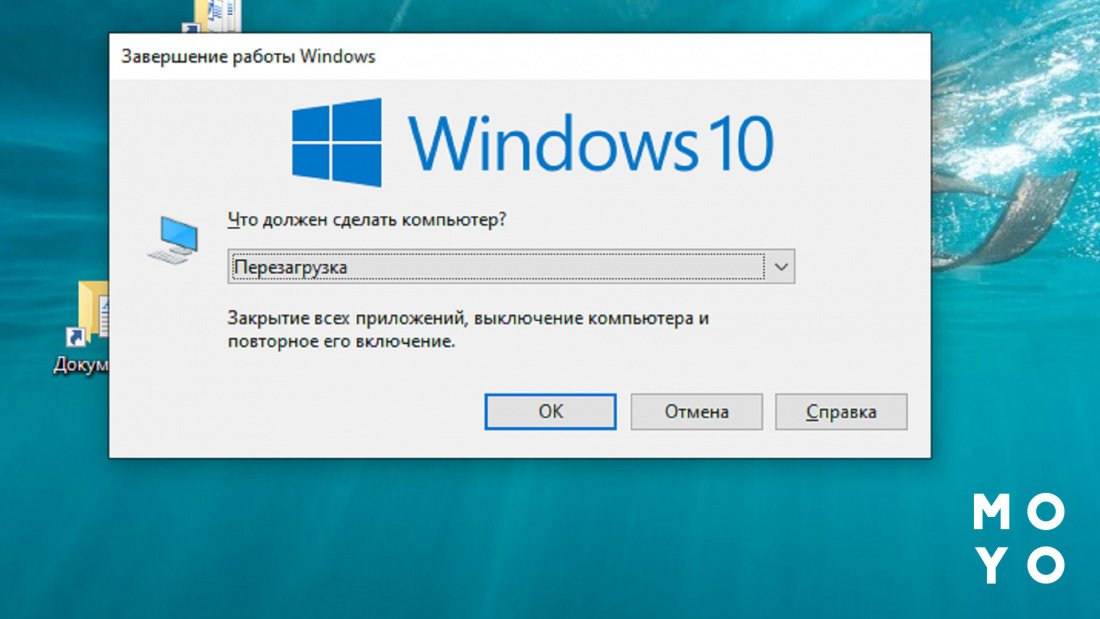
Нажимать Alt + F4 можно без опаски потерять инфу, например, в открытом текстовом редакторе. Если приложуха не зависла — высветится окошко с предложением сохранить набранный текст. После подтверждения или неподтверждения действия документ благополучно закроется. Способ не самый быстрый, но зато максимально корректный, подходит для случаев, когда не хочется терять ценную инфу.
Через кнопку питания
Стационарные ПК в плане возможности внештатной перезагрузки лучше ноутов, поскольку у них кроме кнопки питания есть аппаратный рестарт. После нажатия на него комп перезагрузится, даже если операционная система наглухо зависла. У ноутов только одна кнопка питания. Перезагрузить девайс с ее помощью не получится, можно только выключить. Если стоит задача привести в чувство подвисший лэптоп, то перезагрузка и выключение-включение в большинстве случаев дают одинаковый эффект.
Для выключения ноута кнопкой, по аналогии со стационарным компом, смартфоном или другим цифровым устройством, нужно нажать на нее и подержать несколько секунд. Лэптоп, скорее всего, поймет, что от него требуется и послушно потухнет. В тяжелых случаях вопрос решается снятием на несколько минут аккумулятора. Такой вариант актуален, если техника не на гарантии и батарея съемная.

Нажатие кнопки питания — самый жесткий вариант, при котором возможна потеря несохраненной информации. Перед тем, как перезапустить подвисший ноутбук с помощью Power на клавиатуре или рядом с ней, попробуйте менее радикальные варианты.
Через тройку Ctrl + Alt + Delete
Магическая тройка клавиш — старинный способ перезагрузки, эффективный, начиная с ранних версий Винды. После их нажатия откроется «Диспетчер задач», что во многих случаях дает возможность избежать перезапуска. В Диспетчере есть вкладка «Процессы», в которой отображаются все задействованные Виндой программы, в том числе подвисшие. С помощью Tab и стрелок можно перейти на «бастующую» приложуху, кликнуть кнопку контекстного меню, и снять задачу. Возможно, это станет решением проблемы, и перезагружать операционку не понадобится.
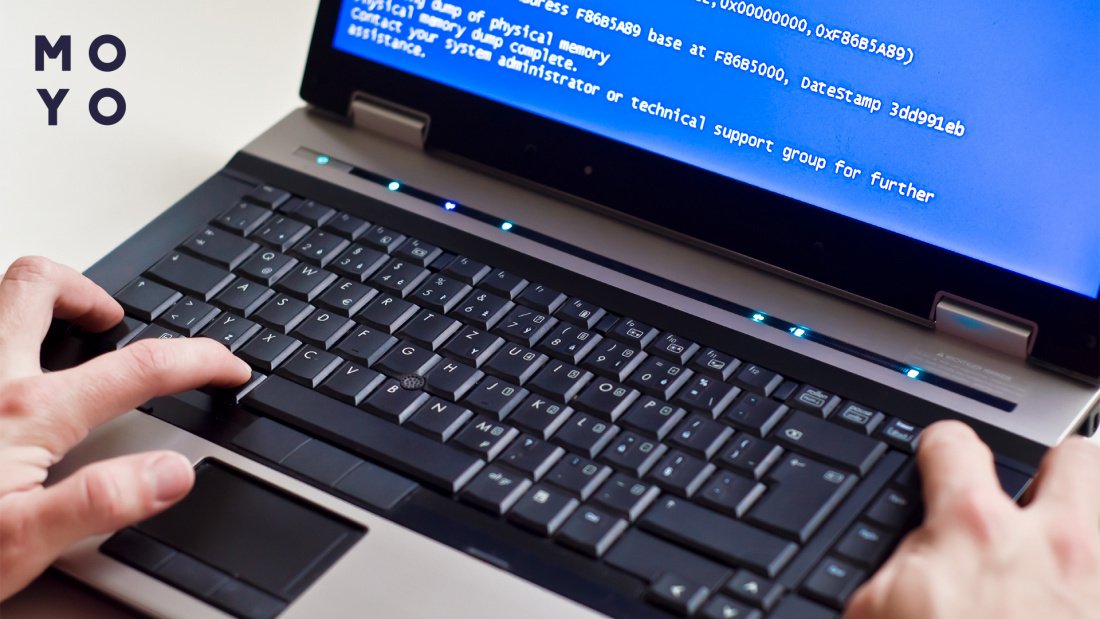
С другой стороны, никто не мешает запустить перезагрузку сразу после нажатия веселой троицы. Нужно табом переместиться на значок питания, расположенный справа внизу. После Enter откроется 2 пункта, в том числе — ребут.
Как еще перезапустить компьютер 3 кнопками с помощью клавиатуры? Повторите «волшебную» троицу дважды.
Через командную строку или окошко «Выполнить»
Прежде чем воспользоваться командной строкой, нужно до нее добраться. Для этого:
- жмем Win,
- пишем cmd,
- давим Enter.
Для запуска перезагрузки понадобится командочка shutdown. Для ее ввода необязательно запускать cmd: можно сразу клацнуть Win + R, после чего нарисуется окошко «Выполнить».
Работа shutdown зависит от параметров:
- –r — перезагрузка через минуту;
- –l — завершение текущей сессии;
- –h — переход в гибернацию;
- –a — отмена перезапуска, заданного командой с параметром –r;
- –r –t 0 — немедленная перезагрузка.
Если вместо 0 поставить другое число, комп выдержит паузу, равную соответствующему количеству секунд, а потом перезагрузится. Команда shutdown хороша тем, что дает возможность как перезагрузить подвисшую Виндовс 10 с ноутбучной клавиатуры, так и завершить сессию операционки.
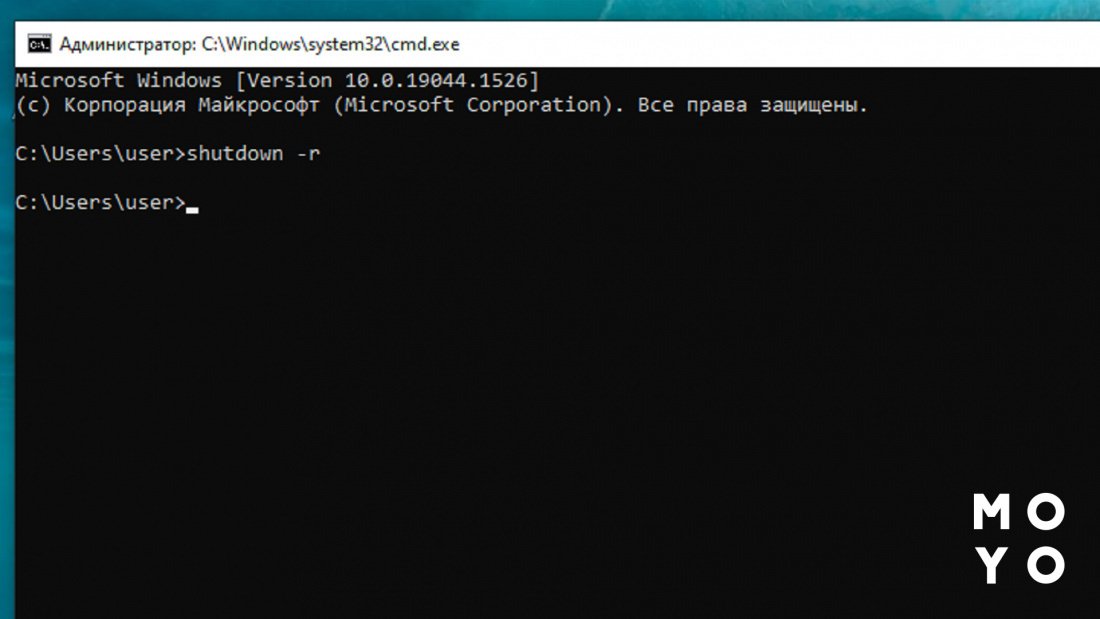
Shutdown используют не только простые пользователи, но и администраторы, обслуживающие компьютерные сети. Инструмент дает возможность перезагружать/выключать удаленный ПК и т.п.
С помощью ярлыка
В ситуации, когда частенько приходится перезагружать комп без мышки и тачпада, имеет смысл создать ярлык:
- Клацаем правой по рабочему столу.
- Выбираем в менюшке пунктик для создания ярлыка.
- В окошке с расположением объекта пишем shutdown с подходящими параметрами.
Созданную иконку можно переименовать, назвать ее, например, «Перезагрузка». При желании можно выбрать другой значок ярлыка, к примеру, с красной кнопочкой отключения питания.
В заключение — довольно редко используемый вариант перезагрузки с помощью PowerShell. Чтобы воспользоваться им, клацните Win + X и выберите соответствующий пункт меню. Рабочая команда: Restart-Computer –force. Единственный параметр force тут означает принудительный перезапуск лэптопа. Команда Restart-Computer тоже дает возможность ребутить комп с задержкой. Для этого используют параметр delay. Функционал PowerShell не уступает shutdown, можно даже перезагрузить несколько удаленных системников одним махом.