Как отправить геолокацию в Яндекс Навигаторе

Яндекс Навигатор дает возможность определить точно местоположение пользователя, вплоть до подъезда конкретного дома. Это бывает полезно использовать, чтобы передать другому человеку информацию о своем местонахождении. В Яндекс Навигаторе можно отправить геолокацию места, где сейчас находится человек или любой другой точки на карте, например, места сбора. В этой статье мы рассмотрим способы отправить геолокацию в Яндекс Навигаторе.
Обратите внимание
Инструкции, которые приведены ниже, актуальны для iOS и Android. Единственное отличие в них — это интерфейс отправки ссылки.
Как отправить геолокацию в Яндекс Навигаторе
Отправить геолокацию с текущим местоположением другому пользователю через Яндекс Навигатор очень просто. Для этого необходимо запустить на телефоне приложение Яндекс Навигатор и дождаться, когда текущее местоположение будет точно определено (обычно, это занимает до 5 секунд). Далее нажмите на значок местоположения в правом нижнем углу, чтобы произвести центрирование карты в том месте, где вы сейчас находитесь.
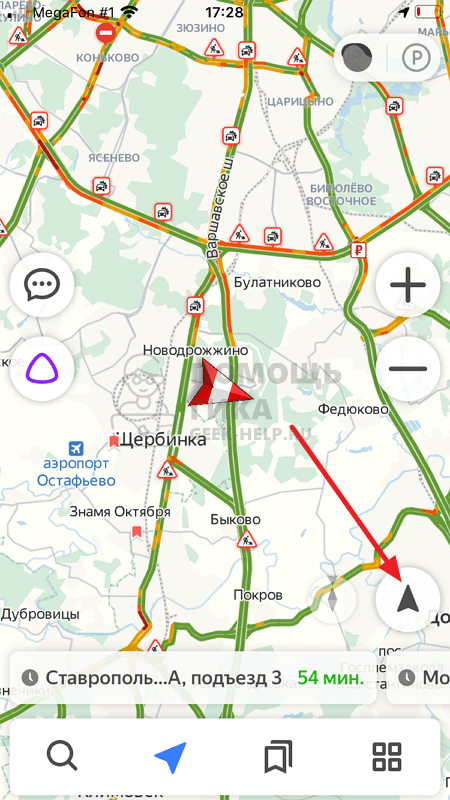
Зажмите палец на вашем индикаторе на карте.
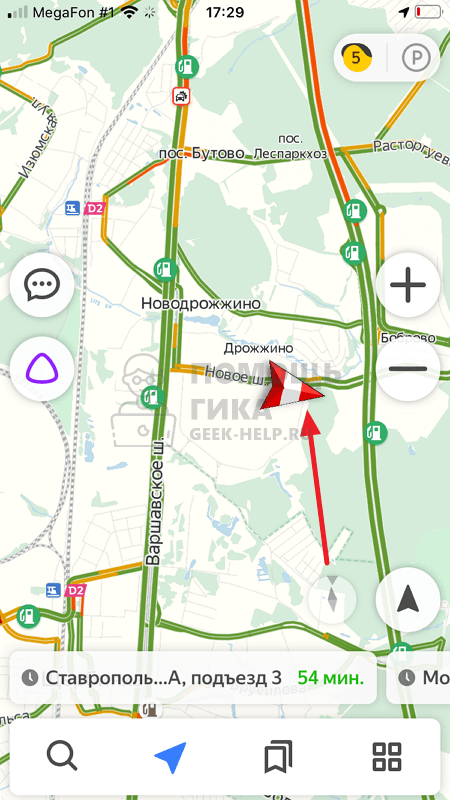
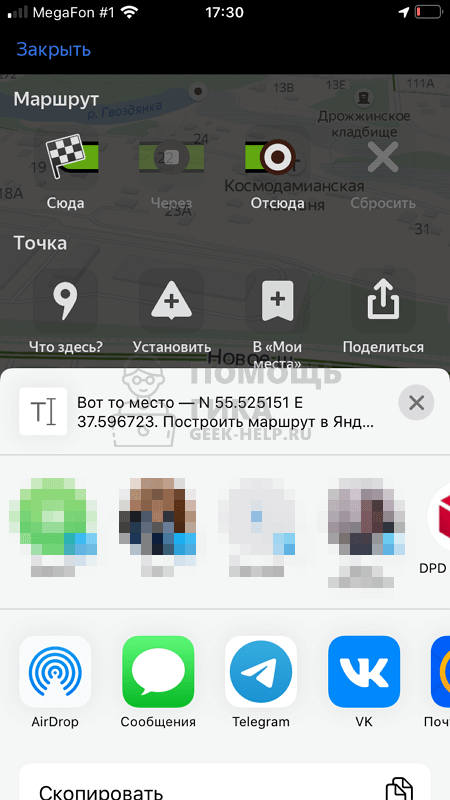
Появится меню. Чтобы максимально точно определить ваше местоположение, выполните приближение карты. Нажмите “Поделиться”, выбрав данный пункт среди других пунктов меню.

Текущее местоположение станет частью сообщения, которое можно отправить через любой мессенджер, почту или социальную сеть. Выберите удобный способ отправки геолокации и укажите нужного пользователя.
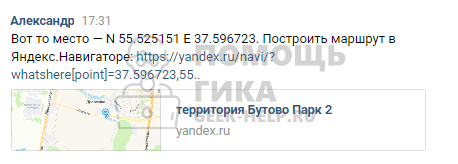
В указанное место будет отправлено сообщение со следующим текстом, в котором указаны координаты местоположения и есть ссылка, которая дает возможность быстро перейти в Яндекс Навигатор с отметкой данного места.
Обратите внимание
Если нажать на ссылку из сообщения с телефона, имея при этом установленное приложение Яндекс Навигатор, откроется указанное место.
Стоит отметить, что таким способом можно отправить геолокацию не только того места, где вы сейчас находитесь, но и любой другой точки на карте.
Как отправить геолокацию конкретного места в Яндекс Навигаторе
Иногда нужно отправить геолокацию определенного места, например, магазина, больницы, школы и так далее. При этом вы можете не знать точный адрес, где находится данное место, или просто искать его способом, который описан выше, неудобно. Здесь на помощь придет поиск.
Откройте Яндекс Навигатор и нажмите внизу на значок лупы, чтобы вызвать поиск.
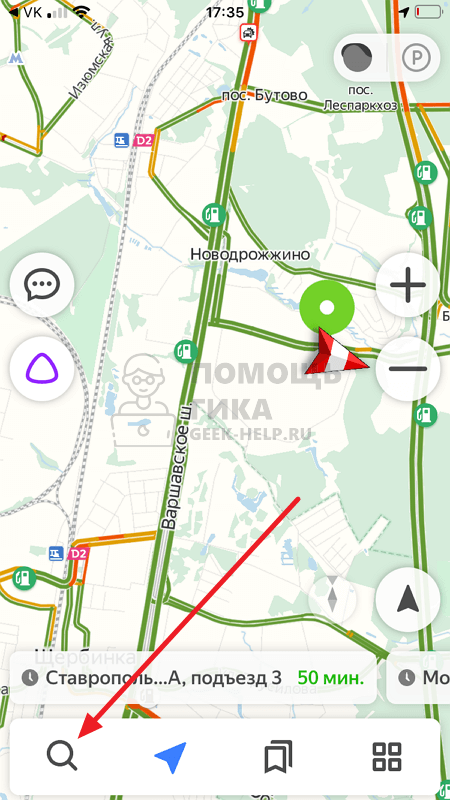
При помощи поиска найдите нужное место.
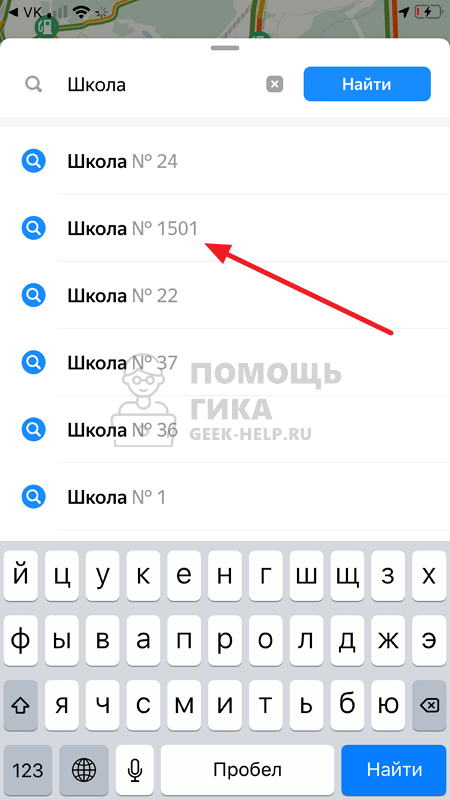
Место откроется на карте в Яндекс Навигаторе. К нему можно сразу построить маршрут или отправить его геолокацию другому пользователю, нажав на кнопку “Поделиться” в меню.
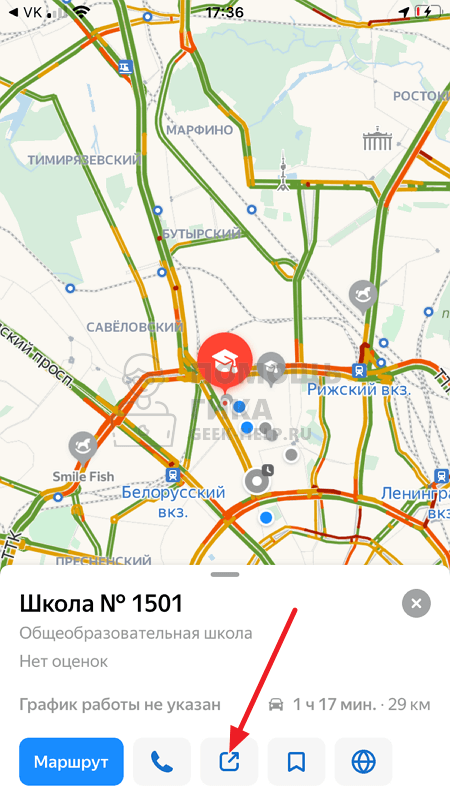
Далее остается только выбрать удобный способ отправки геолокации данного места.
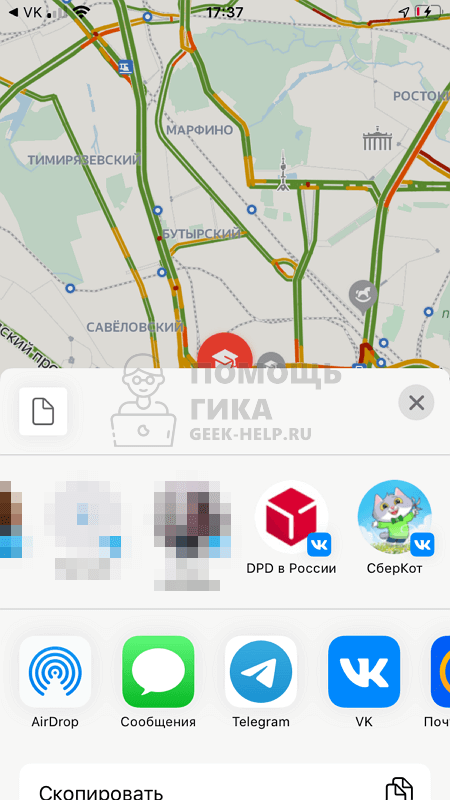
Если в первом способе, рассмотренном выше, в сообщении передаются координаты. То во втором случае передается конкретное название места, а в сообщении ссылка, нажав на которую можно увидеть местоположение места на карте.

Таким образом можно передавать геолокацию любого места другим пользователям через Яндекс Навигатор.
Как добавить точку на Яндекс.Карты
Используя сервис «Яндекс.Карты», вы можете создать интерактивную карту для своего сайта и поставить на ней несколько точек с индивидуальной информацией в каждой точке. Вы можете разместить точки на Яндекс.Карте бесплатно.
Видео: как отметить точки на Яндекс.Карте
Для работы с конструктором у вас должен быть предварительно создан аккаунт на Yandex.ru, который позволит добавлять и хранить карты в профиле для дальнейшей корректировки, и добавить на карту метку по клику.
Как создать новую карту и добавить объект на Яндекс.Карту бесплатно
Авторизуйтесь в сервисе «Яндекс» и перейдите в конструктор по адресу:
https://tech.yandex.ru/maps/tools/constructor/
Во всплывающем окне нажмите — «Создать карту».
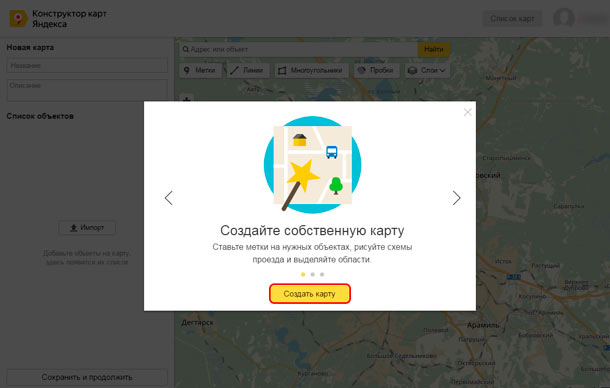
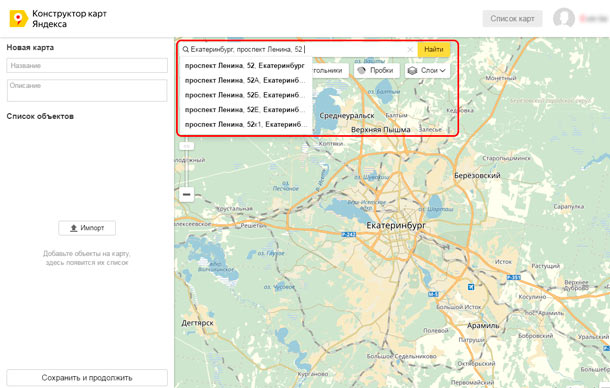
Далее, чтобы создать точку и добавить здание на Яндекс.Картах (разместить адрес на карте), в строке поиска введите адрес местоположения вашей организации — и нажмите кнопку «Найти».
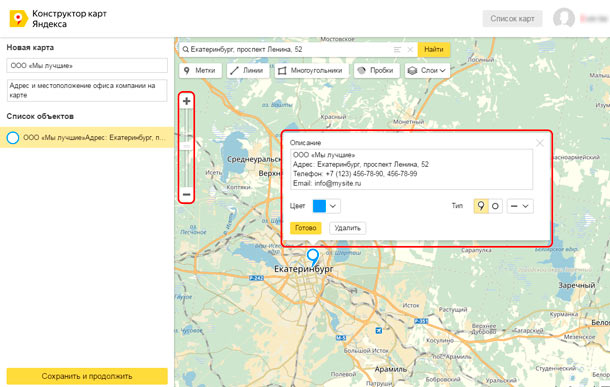
Далее, чтобы добавить местоположение в Яндекс.Картах, используйте встроенные инструменты для подготовки изображения:
- измените масштаб
- в форме описания, добавьте название, адрес и контактную информацию компании
- измените цвет и тип маркера при необходимости
После внесения изменений, нажмите кнопку «Готово», чтобы добавить метку вашей организации на Яндекс.Карту.
Установка нескольких точек на карте
После внесения информации в описание, при необходимости вы можете добавить несколько меток на Яндекс.Карте. Для этого, перейдите во вкладку «Метки», и приступайте к установке точек в необходимых местах, путём нажатия левой клавиши мыши. Напомним, что вы можете добавить точку, или несколько, на карту Яндекс бесплатно.
Примечание: для каждой точки можно установить описание, цвет и тип для их различия.
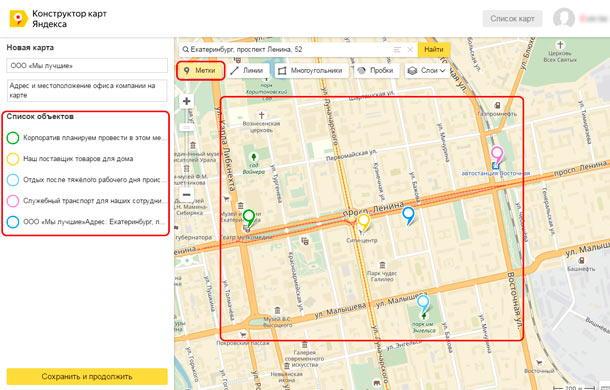
Когда вы завершите нанесение точек на Яндекс.Карту, нажмите «Сохранить и продолжить».
Настройка размера карты
На данном этапе вам необходимо указать размер интерактивной карты, которая будет отображаться в разделе с контактной информацией.
Вы можете указать любую ширину карты в пикселях или процентах, для того, чтобы изображение выводилось в аккуратном виде, по всей ширине содержимого раздела, следует установить галочку «Растянуть по ширине», а высоту при этом рекомендуем указать в пределах 300-350 пикселях.
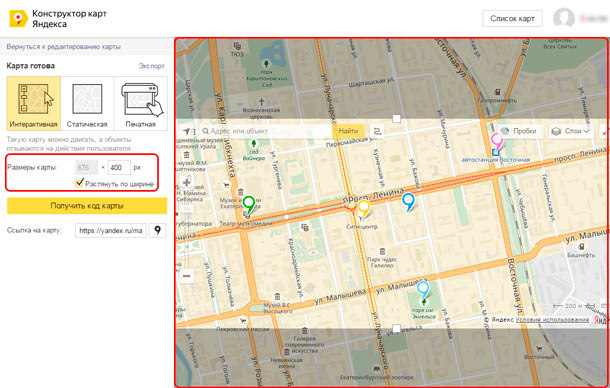
Примечание: мы приводим лишь пример подготовки карты для размещения на сайте, вы можете самостоятельно указать все настройки по своему усмотрению, при необходимости.
Размещение карты на странице сайта
После окончания создания и редактирования карты, получите её код для дальнейшего размещения на сайте.
Для этого, нажмите на кнопку «JavaScript».
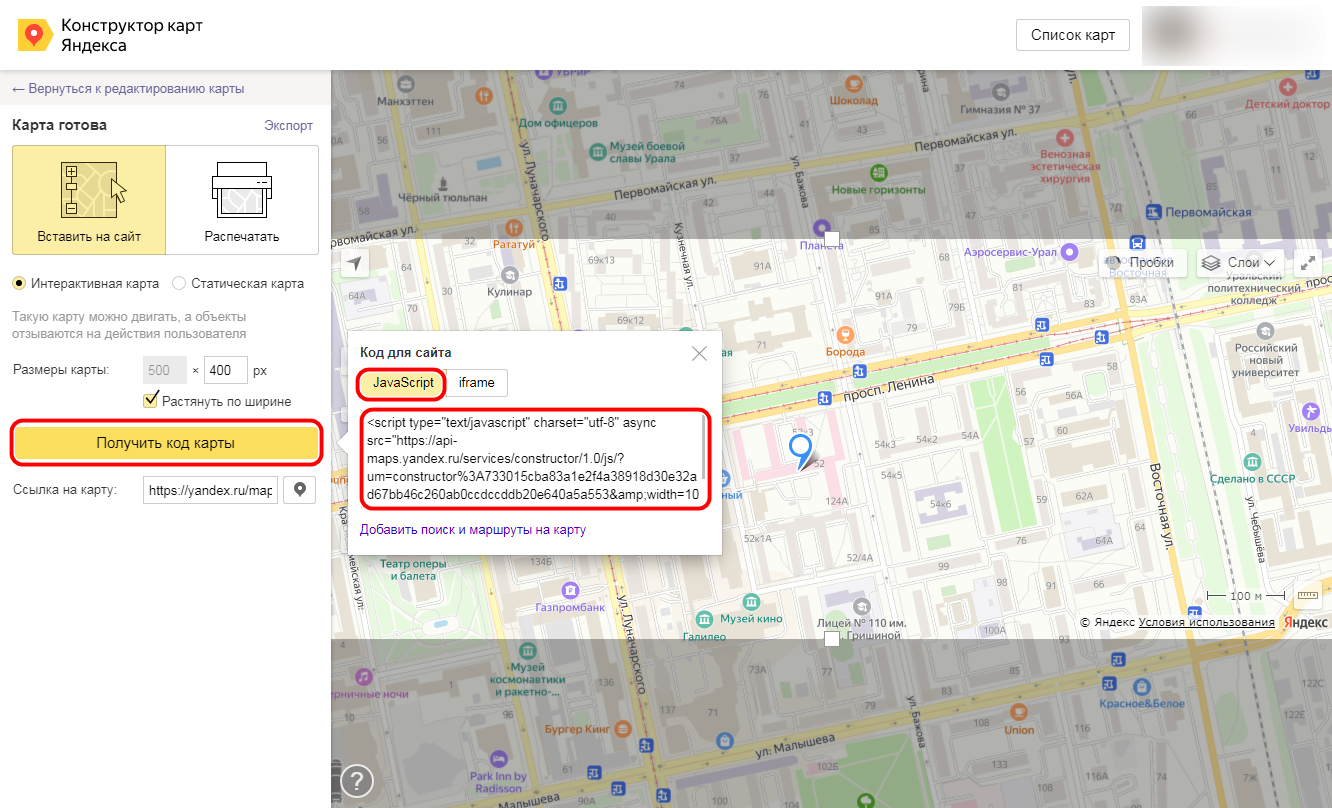
Скопируйте код из всплывающего окна, и разместите его в форме редактирования страницы вашего сайта. Перейдите в редактирование содержимого раздела, где вы хотите разместить интерактивную карту.
Откройте HTML код страницы, кликнув по соответствующей иконке на панели инструментов.

Во всплывающем окне, необходимо разместить полученный код.
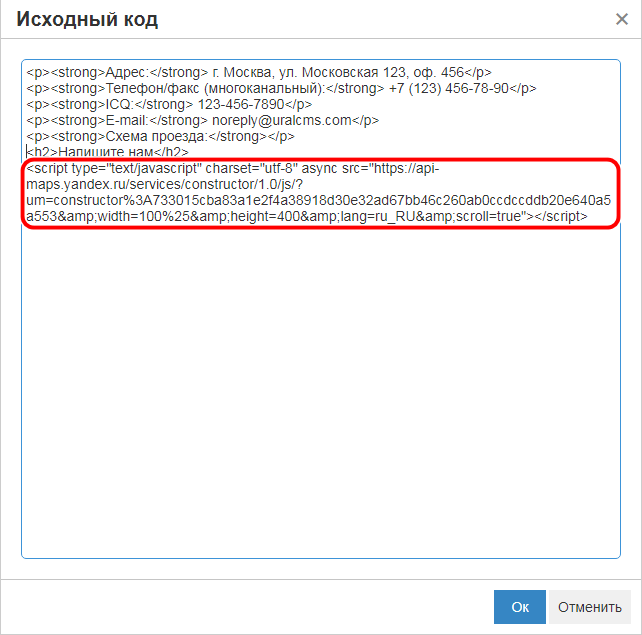
Вставьте код в конец содержимого (место размещения указано для примера — вы можете выбрать любое подходящее место в структуре страницы). Нажмите кнопку «Обновить».
После проделанных действий, нажмите кнопку «Сохранить», и проверьте вывод карты на сайте.
Теперь вы знаете, как ставить точки в Яндекс.Картах.
Как добавить организацию на карты Яндекс и Google: подробная инструкция
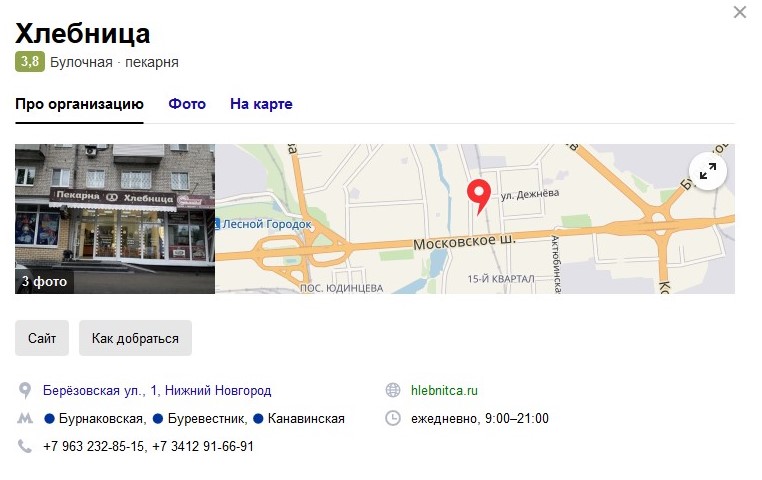
Google и Яндекс карты — это одни из самых популярных геолокационных сервисов в России. Справочник организаций Яндекс Бизнес и Гугл карты помогают быстро найти нужную организацию: адрес, контактный номер, время и дни работы. Основная задача карт — выстраивание самого короткого и доступного пути к точке назначения, то есть они используются в качестве навигатора. Расскажем, как добавить свою организацию в Яндекс Бизнес (ранее справочник) и Гугл карты.
Зачем добавлять компанию в Яндекс карты и Гугл карты
Если вы ведете оффлайн-бизнес, присутствие точки компании на картах Гугл или Яндекс принесет много пользы. По статистике Google, подавляющее большинство пользователей ищут информацию о магазине онлайн — 70% покупателей обращаются к компании, которую они нашли с использованием поисковой системы.
Чаще всего поиск осуществляется локально, то есть учитывается местоположение пользователя. Ежемесячно Google обрабатывает миллиарды локальных запросов, а более трети пользователей мобильных устройств ищут что-то связанное с местоположением.
Несколько причин для добавления своего бизнеса на карты Гугл или Яндекс:
- клиенты смогут оставить отзыв для будущих посетителей, которые будут искать вас через поисковую систему;
- целевая аудитория сможет увидеть вашу организацию, если введет соответствующий запрос;
- если вы хотите разместить рекламное объявление, в Google AdWords вы сможете использовать информацию о местонахождении организации;
- добавление организации на Яндекс карты и Гугл карты бесплатно;
- для регистрации аккаунта не обязательно иметь сайт;
- если компания имеет сразу несколько магазинов, то вы также можете отметить их;
- если вы оказываете услуги с выездом на дом и не привязаны к какому-то определенному месту, вы все равно можете зарегистрироваться в картах.
Совет: Яндекс дает возможность покупки приоритетного размещения. В таком случае ваша организация будет располагаться выше остальных организаций на картах, а вы получите больше внимания от целевой аудитории. Воспользуйтесь этой услугой, если хотите получить максимум от размещения в картах.
Помните, что появление компании на картах — это не панацея. Поэтому нужно позаботиться об обеспечении максимального присутствия компании в интернете. Чем больше сайтов с информацией о вас, тем выше шанс, что целевая аудитория это заметит.
Как добавить организацию в Яндекс карты
Перед тем, как добавить организацию в Яндекс Карты, нужно зарегистрироваться в системе Яндекса. Не потребуется проходить длительную процедуру, достаточно выполнить пару простых действий. После активации аккаунта можно переходить к следующим действиям.
Как зарегистрировать компанию в Яндекс Картах
Шаг 1. Разберем вариант, как добавить организацию в Яндекс Карты бесплатно. Для этого введите в поисковике запрос Яндекс Справочник и зайдите на сайт.
Шаг 2. Найдите кнопку «Добавить организацию» в правом верхнем углу и нажмите на нее.
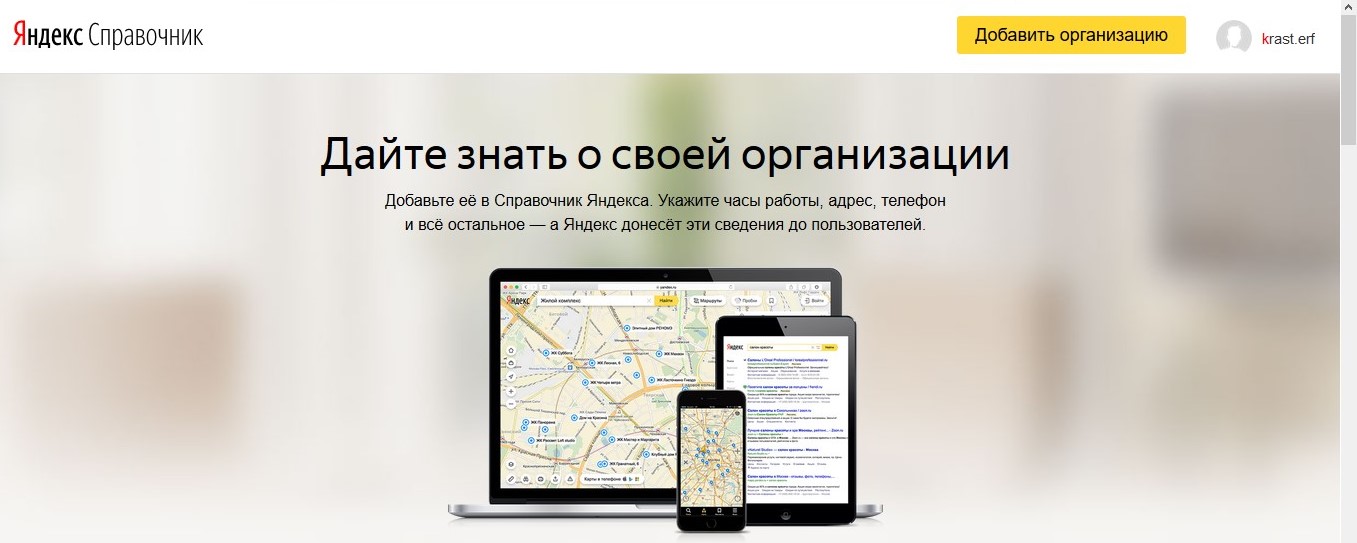
Шаг 3. Перед вами появится форма для заполнения. Укажите в ней все необходимые данные. Если какой-то из пунктов будет заполнен неверно, система укажет на ошибку.
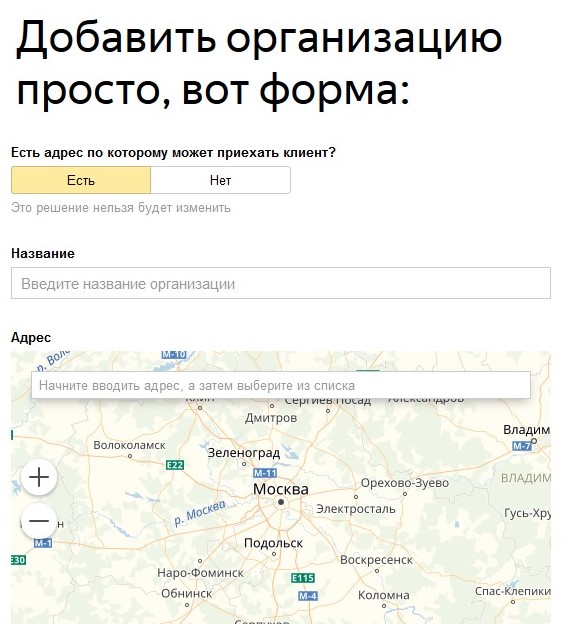
Шаг 4. После внесения данных необходимо перейти к следующему пункту, а для этого нажмите на кнопку «Добавить».
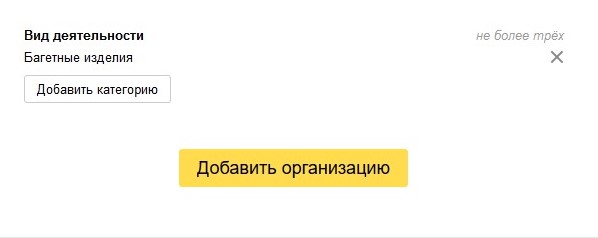
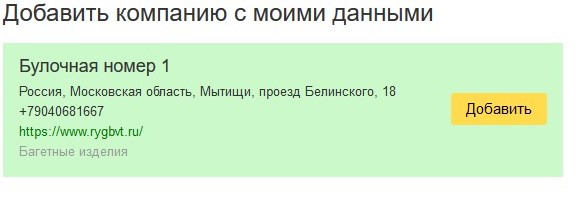
Шаг 5. Далее сервис предложит список из похожих компаний. Если среди них есть ваша, подтвердите, что она принадлежит вам. Если она отсутствует, то продолжайте регистрацию и выберите пункт «Добавить компанию с моими данными».
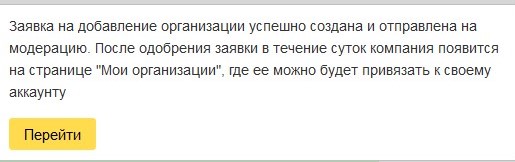
Шаг 6. После подтверждения действий появится соответствующее окно. В нем будет указано, что заявка на добавление организации создана и отправлена на рассмотрение. Вам нужно нажать на кнопку «Перейти». После одобрения придет уведомление, где будет указан статус «Одобрено».
Как изменить организацию в Яндекс Картах
После подтверждения статуса заявки открывается много новых возможностей и функционала в виде редактирования информации о зарегистрированной компании. Для этого достаточно перейти по ссылке, которая будет указана в названии компании. Вы можете изменить:
- статус кампании;
- название;
- адрес;
- график работы;
- контактный номер телефона;
- рабочую почту;
- график работы;
- деятельность;
- виды услуг;
- стоимость услуг,
- филиалы организации.
Как поднять рейтинг в Яндекс Картах
При добавлении магазина в Яндекс Карты следует обязательно работать с рейтингом компании. Рейтинг основан на отзывах и позволяет другим пользователям оценить качество работы организации. Чтобы сервис смог составить рейтинг, компания должна получить пять оценок за последние три месяца. Как повысить его:
- Просите клиентов оставлять отзыв в картах. Особенно тех, у кого остались ярко выраженные положительные эмоции.
- Прорабатывайте негативные отзывы. Вы должны общаться с клиентами, не оставлять без внимания их негативные отзывы. В ходе беседы человек поменяет мнение и удалит комментарий, если вы правильно обработаете его проблему.
Если рейтинг достигнет 4 баллов, Яндекс даст организации стикер, сообщающий, что это хорошее место. Проверить, является ли компания одной из лучших, можно в личном кабинете Справочника. Если планируете отвечать на отзывы сразу же, то настройте рассылку уведомлений по почте. Помните, что клиент не сможет ответить вам. Поэтому Яндекс настаивает на общении вне рамок сервиса. Для этого предложите как можно больше контактных данных, чтобы общаться с вами было удобно каждому.
Совет: существует много сервисов, которые пишут отзывы за деньги. Ими пользуются многие компании. Если решите покупать отзывы, то найдите реальные примеры их работы, чтобы убедиться, что вложенные средства пойдут бизнесу на пользу.
Что нельзя добавлять в Яндекс Карты
При регистрации в Яндекс картах нужно помнить об ограничениях, из-за которых вам могут отказать в регистрации. Причины могут быть следующими:
- Организация ведет запрещенную на территории страны деятельность: продает нелегальные товары, подделывает документы и т. д.
- Есть подозрения, что компания ведет нелегальную деятельность: организация казино, финансовых пирамид и т. д.
- Организация работает в области сетевого маркетинга.
- Пользователи жалуются, что представители компании рассылают вредоносные сообщения.
Если в вашей деятельности есть что-то из этого списка, то вопрос «Как поставить организацию на Яндекс Карты», должен отпасть.
Как удалить организацию с Яндекс Карт
Вы не сможете удалить данные об организации с Яндекс Карт полностью. Если она закрылась, то будет показано, что компания закрыта. Чтобы удалить организацию с Яндекс Карт, выполните следующие действия:
- Откройте страницу «Мои организации».
- Выберите из списка ту организацию, которую надо удалить, и нажмите на соответствующую кнопку.
- Будет предложено два варианта — из личного кабинета или базы Справочника. Выберите нужное действие и подтвердите его.
Как добавить организацию на карты Google
Прежде чем узнать, как добавить компанию в Гугл карты, обратите внимание, что существует два типа страниц:
- Страница бренда. Она не может быть привязана к какому-то определенному адресу. С ее помощью вы можете общаться с пользователями вашего бренда. Доступно использование в качестве новостного канала, где будут размещаться последние новости об изменениях в работе и т. д. Если пользователь введет тематический запрос, то страница бренда не окажется в выдаче ответов.
- Страница компании. Если пользователь введет соответствующий запрос, то сможет найти карточку компании и узнать ее местонахождение по картам.
Какие возможности открываются при регистрации организации в Гугл картах
При регистрации компании в Google картах открываются следующие возможности:
- уведомление аудитории о новостях компании;
- взаимодействие с комментариями в реальном времени;
- анализ статистики помещений;
- можете просматривать оценки, выставляемые посетителями, которые помогут улучшить репутацию и рейтинг компании;
- вы можете прикреплять маршруты, с помощью которых будет удобнее добраться до места назначения.
Совет: если у вас нет времени на заполнение данных в Яндексе и Гугле, отдайте эту работу на аутсорс. Она не стоит больших денег, зато вы сэкономите свое время, которое можно потратить на отдых или развитие бизнеса.
Как добавить компанию в Гугл «Мой бизнес»: пошаговая инструкция
Шаг 1. Чтобы открыть доступ ко всем сервисам, вам нужно завести собственный аккаунт, который будет привязан к Gmail. Если он уже есть, то просто зайдите в систему.
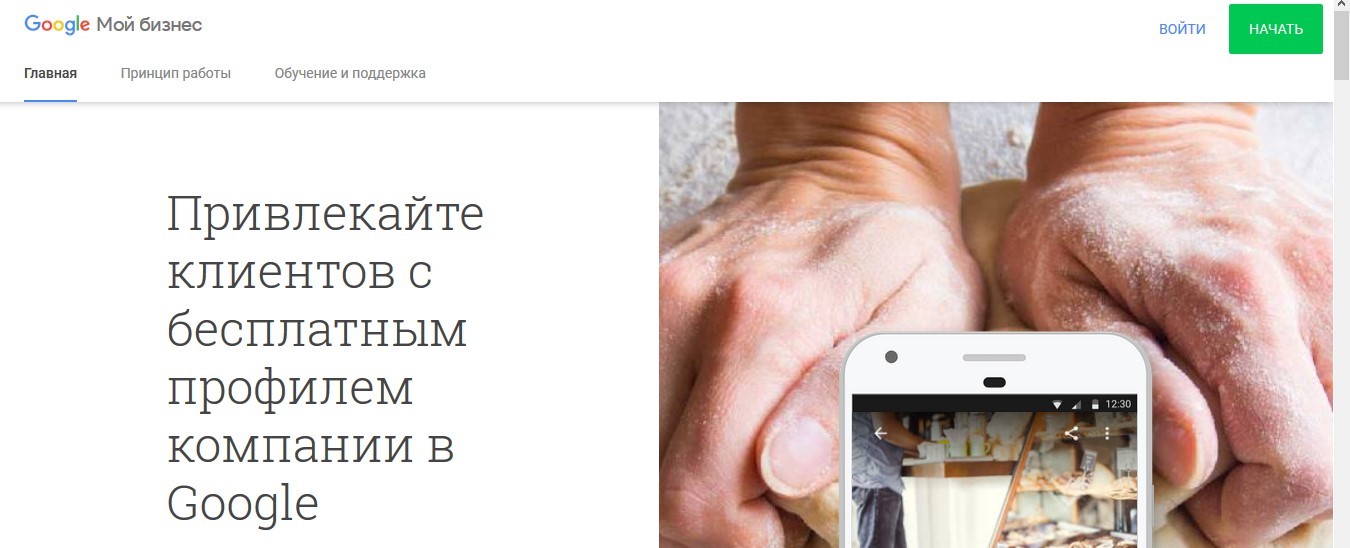
Шаг 2. Зайдите на сайт Google Мой бизнес. Справа вверху вы сразу увидите большую зеленую кнопку «Начать».
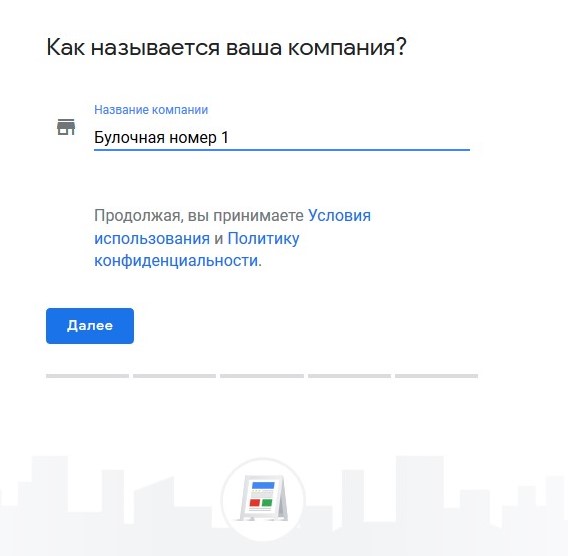
Шаг 3. Сайт направит вас на следующую страницу, где нужно будет пройти регистрацию. Первым делом заполните поле «Название компании»:
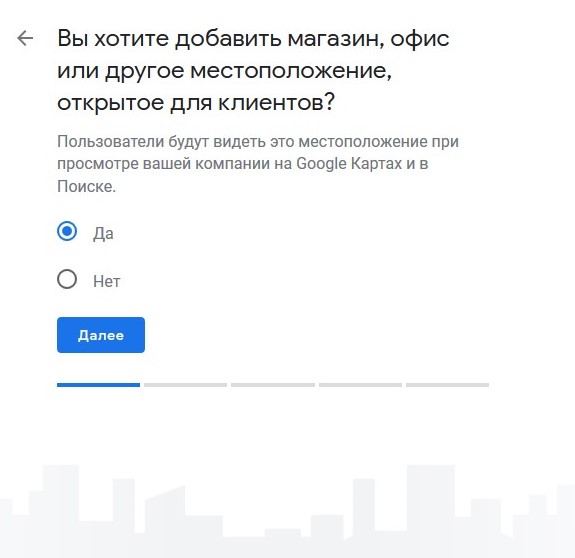
- появится список из возможных организаций, если среди них есть ваша, то кликните на нее и нажмите на кнопку «Далее»;
- если в списке отсутствует ваша организация, то просто нажмите на кнопку «Далее» для продолжения регистрации.
Шаг 4. Укажите адрес организации в полях и местонахождение на карте.
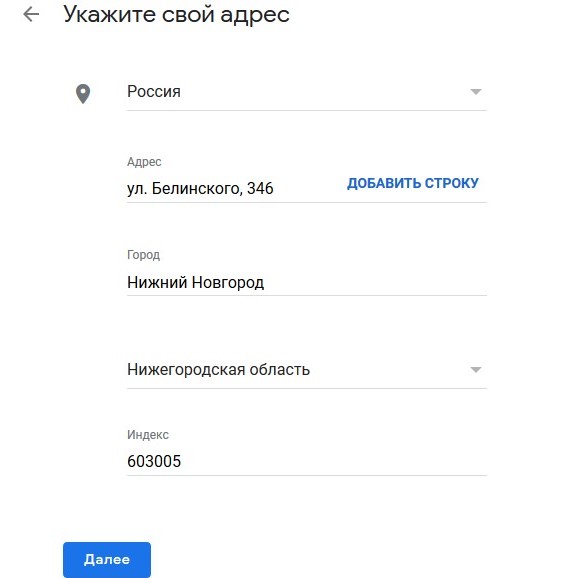
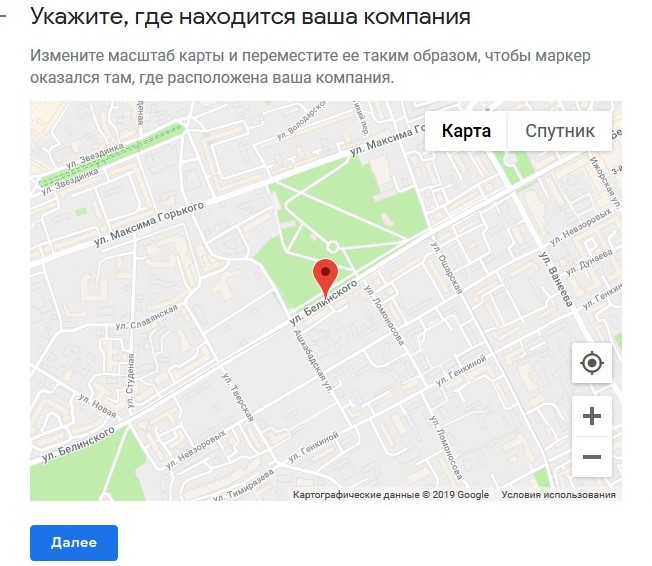
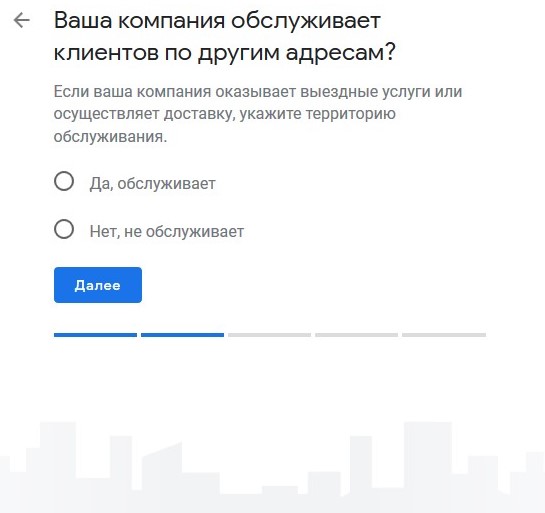
Шаг 5. Укажите, обслуживает ли ваша компания клиентов по другим адресам (филиалы).
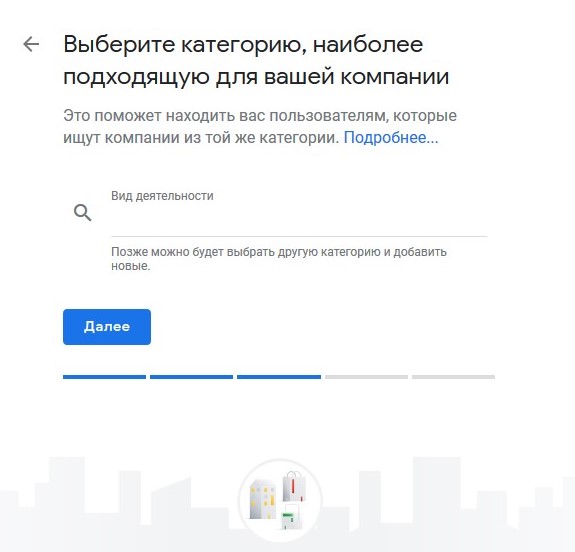
Шаг 6. Выберите тематическую категорию для вашей компании, чтобы ваша организация отображалась и пользователи смогли находить вас при соответствующих запросах.
Шаг 7. Укажите контактную информацию, которую смогут увидеть пользователи, чтобы с вами было проще связаться.
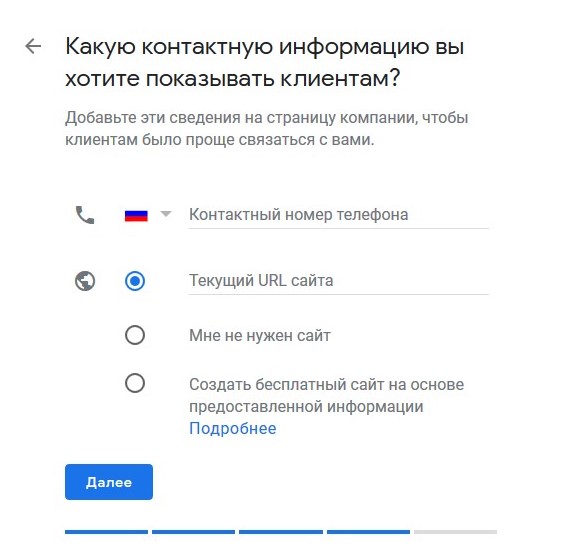
Шаг 8. Проверьте введенные данные, все ли указано верно при добавлении организации на Гугл карты, и нажмите на кнопку «Готово».
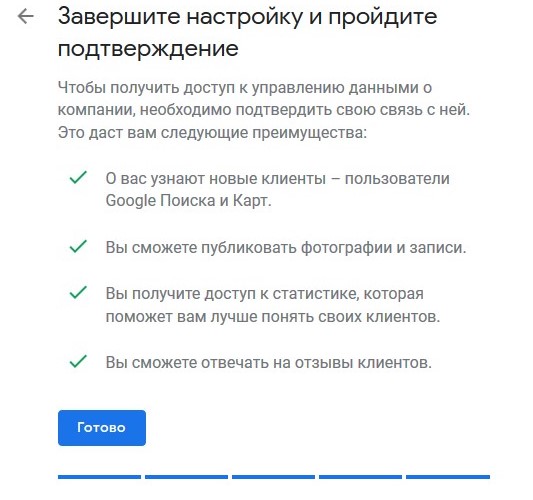
Шаг 9. Выберите способ подтверждения аккаунта, чтобы иметь доступ к управлению компанией.
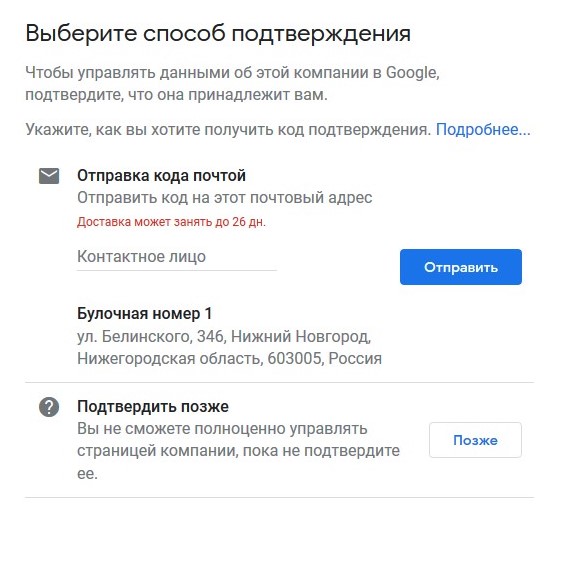
На рассмотрение заявки уходит до 26 дней. В этот период на указанную почту придет письмо с подтверждением регистрации организации в базе. Если письмо не придет, то можете обратиться в поддержку. Пройдите процедуру аутентификации с помощью предоставления следующих данных:
- Фото магазина с вывеской, где будет указано название на таком расстоянии, где будет полностью видно входную дверь и табличку (например, с другой стороны улицы).
- Фото магазина, где будет видно табличку крупным планом.
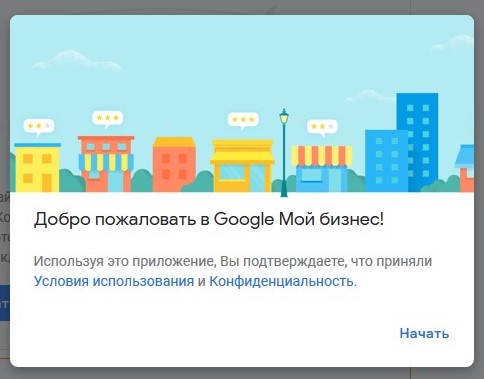
Шаг 10. После этого вы попадете в личный кабинет. Перед вами появится приветствующее объявление, в котором потребуется нажать на надпись «Начать».
Шаг 11. После того, как вы добавили организацию в Гугл, заполните как можно больше данных о компании. В первую очередь зайдите в раздел «Сведения» и заполните поля с отсутствующими данными.
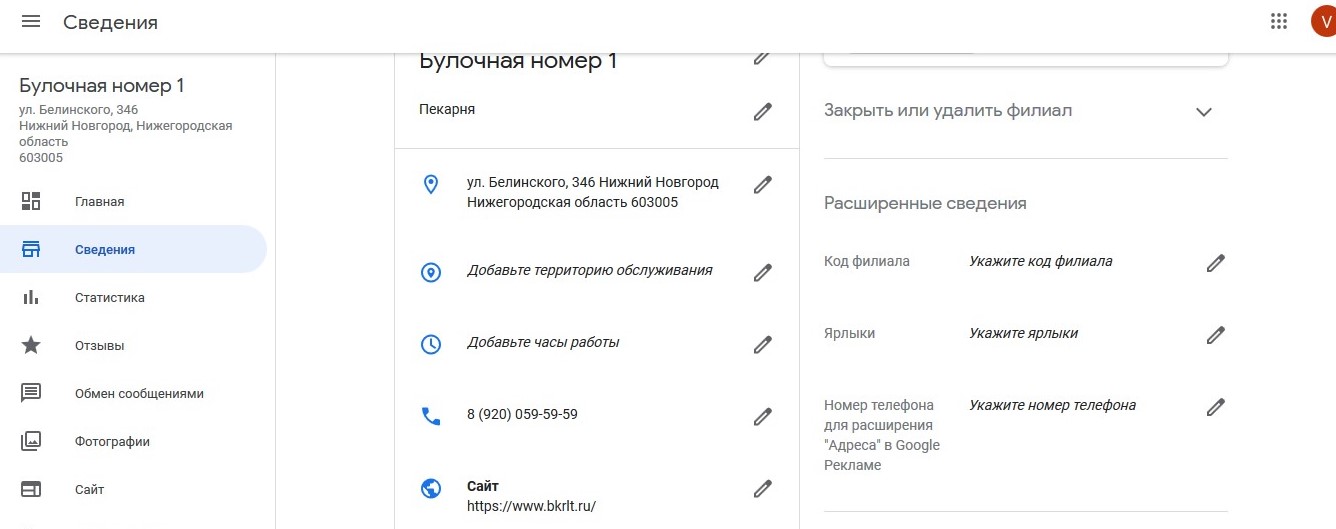
Дополнительно добавьте атрибуты, описание, дату открытия и фото, чтобы заинтересованным пользователям было проще найти организацию. Важно как можно точнее указать, что именно предлагает компания. В данном случае значительно вырастает вероятность, что место увидят пользователи Гугла.
Как добавить место организации на Гугл картах
Добавить место можно через компьютер или телефон на платформе Android и iOS. Для этого выполните следующие действия:
Шаг 1. Откройте Google Maps, чтобы добавить организацию через любое удобное устройство, в нашем случае на компьютере. В левом верхнем углу появится поле для ввода адреса. Заполните его, указав местонахождение вашей компании.
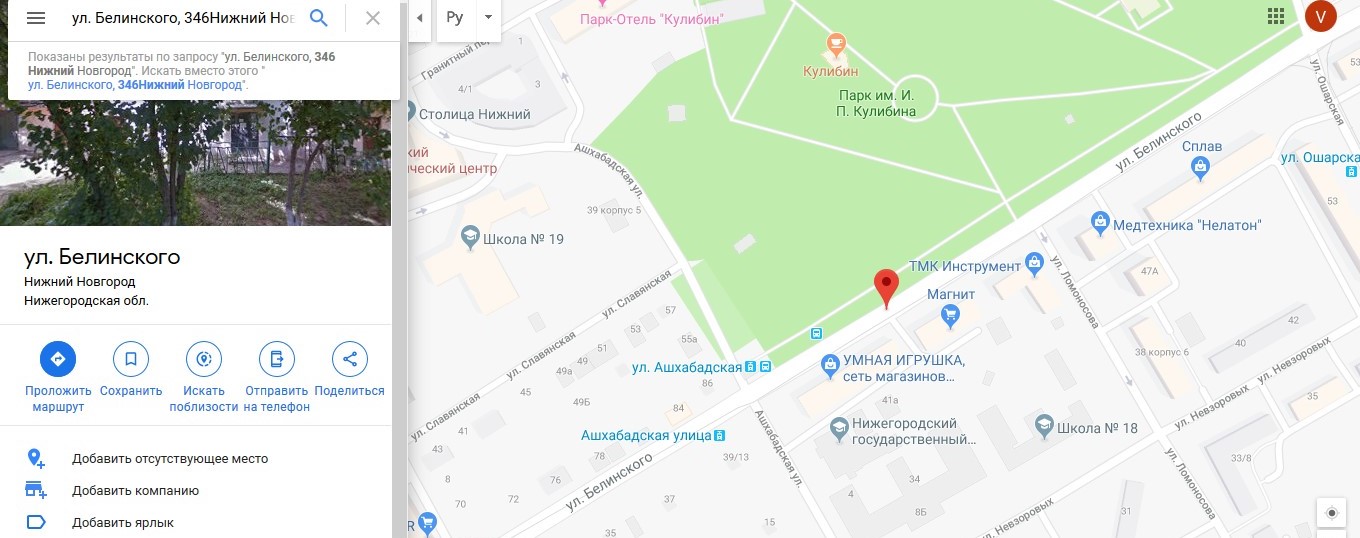
Шаг 2. Выберите «Добавить отсутствующее место».
Шаг 3. Укажите название и специализацию компании. После этого нажмите на кнопку отправки.
Во время проверки добавленных сведений на почту будут приходить уведомления о статусе заявления.
Как вставить Гугл карту на сайт компании
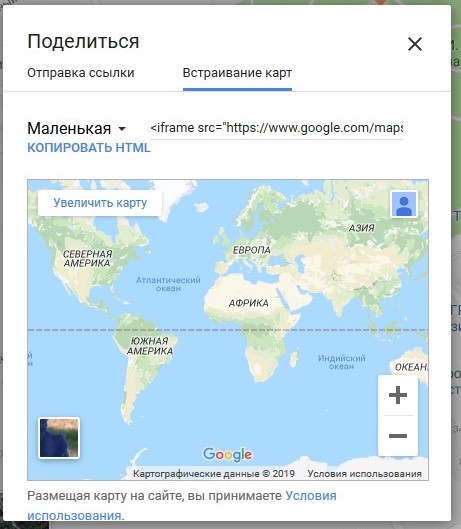
Шаг 1. Перейдите на сайт Google Карты и в адресной строке введите местонахождение вашего магазина. В правом нижнем углу, под фотографией места нажмите на пункт «Поделиться».
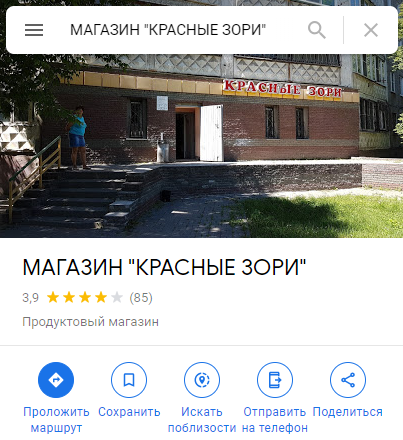
Шаг 2. Выберите пункт «Встраивание карт».
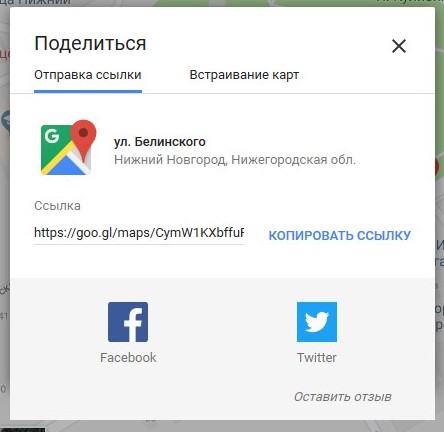
Шаг 3. Выберите размер и скопируйте код.
Шаг 4. Разместите код на сайте.
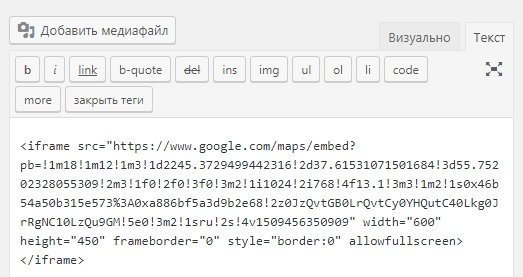
Совет: мы не рекомендуем изменять код страницы самостоятельно, если вы не знакомы с версткой. Для решения этой задачи лучше обратиться к профессионалам.
Заключение
В статье мы разобрали, как разместить компанию на Яндекс Картах и Google картах. В первом случае, чтобы воспользоваться полным функционалом сайта, придется подождать, пока завершится процедура аутентификации, а во втором — вы можете настроить страницу сразу после подачи заявки. Работа с Яндекс Картами и Google maps значительно упрощает нам жизнь и помогает без дополнительных вложений привлечь новых покупателей.
Вы можете провести все эти работы как самостоятельно, так и с привлечением специалистов. Во втором случае вы сэкономите время и получите гарантии, что работы будут выполнены правильно, т. е. пользователи действительно получат шанс найти вашу компанию на картах.
Читайте статьи по теме:
Как добавить свой сайт в Яндекс Вебмастер
Время чтения: ≈ 15 минут
Обзор платных и бесплатных инструментов для сбора семантического ядра сайта
Время чтения: ≈ 18 минут
Зачем нужен SSL-сертификат на сайте, как его получить и сколько он стоит
Время чтения: ≈ 8 минут
Этапы продвижения сайта: что нужно сделать, чтобы попасть в топ
Время чтения: ≈ 15 минут
Этот сайт использует файлы cookie. Это необходимо для изучения ваших предпочтений, а также для сбора аналитических данных о посещениях сайта. Продолжая использовать наш сайт, вы даете согласие на обработку файлов cookie, в соответствии с Соглашением.
СОГЛАШЕНИЕ ОБ ИСПОЛЬЗОВАНИИ ФАЙЛОВ COOKIE
Сайт www.promowebcom.by использует файлы cookie и схожие технологии, чтобы предоставлять услуги, отвечающие интересам и потребностям пользователей, а также собирать статистическую и маркетинговую информацию для анализа и совершенствования наших услуг. При использовании данного сайта, Вы подтверждаете свое согласие на использование файлов cookie. Если Вы не согласны с тем, чтобы мы использовали данный тип файлов, то Вы должны соответствующим образом установить настройки браузера или не использовать данный сайт.
Обращаем Ваше внимание на то, что при блокировании или удалении файлов cookie, мы не можем гарантировать корректную работу нашего сайта в Вашем браузере. Файлы cookie, которые сохраняются через сайт, не содержат сведений, на основании которых можно Вас идентифицировать.
ОБЩИЕ ПОЛОЖЕНИЯ
Во время просмотра любой страницы сайта на ваш компьютер загружается сама страница, а также может загружаться небольшой текстовый файл под названием cookie, позволяющий определить, был ли конкретный компьютер и/или Пользователь на этом сайте ранее.
Некоторые посещаемые Вами страницы могут также собирать информацию, используя пиксельные тэги и веб-маяки, представляющие собой электронные изображения, называемые одно-пиксельными (1×1) или пустыми GIF-изображениями.
Файлы cookie могут размещаться на Вашем устройстве администрацией сайта (такие файлы называются «собственными»). Некоторые файлы cookie могут размещаться на Вашем устройстве другими операторами. Такие файлы cookie называются файлами «третьих лиц».
Мы используем два вида файлов cookie на сайте: «cookie сессии» и «постоянные cookie». Cookie сессии — это временные файлы, которые остаются на устройстве пока Вы не покинете сайт. Постоянные cookie остаются на устройстве в течение длительного времени или пока Вы вручную не удалите их (как долго cookie останется на вашем устройстве будет зависеть от продолжительности или «времени жизни» конкретного файла и настройки Вашего браузера).
ИСПОЛЬЗУЕМЫЕ ФАЙЛЫ COOKIE
Необходимые. Эти файлы нужны для обеспечения правильной работы сайта, использования его функций. Отключение использования таких файлов приведет к падению производительности сайта, невозможности использовать его компоненты и сервисы.
Файлы cookie, относящиеся к производительности, эффективности и аналитике. Данные файлы позволяют анализировать взаимодействие посетителей с сайтом, оптимизировать содержание сайта, измерять эффективность рекламных кампаний, предоставляя информацию о количестве посетителей сайта, времени его использования, возникающих ошибках.
Функциональные файлы cookie запоминают пользователей, которые уже заходили на наш сайт, их индивидуальные параметры (такие как язык и регион, например) и предпочтения, и помогают индивидуализировать содержание сайта.
Рекламные файлы cookie определяют, какие сайты Вы посещали и как часто, какие ссылки Вы выбирали, что позволяет показывать Вам рекламные объявления, которые заинтересуют именно Вас.
Сторонние веб-сервисы. Иногда на данном сайте мы используем сторонние веб-сервисы. Например, для отображения тех или иных элементов (изображения, видео, презентации и т. п.), организации опросов и т.п.
УПРАВЛЕНИЕ ФАЙЛАМИ COOKIE
Большинство браузеров изначально настроены автоматически принимать файлы cookie. Пользователь может изменить настройки таким образом, чтобы браузер блокировал файлы cookie или предупреждал, когда файлы данного типа будут отправлены на устройство. Есть несколько способов управления файлами cookie. Пожалуйста, обратитесь к инструкции браузера для того, чтобы узнать больше о том, как скорректировать или изменить настройки браузера.
Если Вы настроили свой компьютер на полный запрет приема cookie файлов, Вы по-прежнему можете анонимно посещать сайт до тех пор, пока Вы не пожелаете воспользоваться одной из услуг сайта. При этом необходимо учитывать, что при полном отключении файлов cookie некоторые персональные услуги не могут быть предоставлены Пользователю, а также что Пользователь, выбравший такие настройки, не сможет получить полный доступ ко всем разделам сайта.
ВНЕСЕНИЕ ИЗМЕНЕНИЙ В СОГЛАШЕНИЕ ОБ ИСПОЛЬЗОВАНИИ ФАЙЛОВ COOKIE
Мы можем обновлять настоящее Соглашение об использовании файлов cookie по мере необходимости, например, для отображения в ней изменений, касающихся используемых файлов cookie.
Мы рекомендуем регулярно просматривать положения настоящего Соглашение об использовании файлов cookie, чтобы получать актуальную информацию об используемых файлах cookie и связанных с ними технологий.
Если у Вас возникнут вопросы об использовании файлов cookie или других технологий, Вы можете связаться с нами, используя контакты, размещенные на нашем сайте.
Как узнать Геопозицию через Яндекс карту
Ваше местоположение определяется автоматически, если в настройках устройства разрешен доступ к геолокации. Метка на карте показывает, где вы находитесь. Чтобы увидеть точный адрес и координаты места, нажмите на эту метку. Кнопка поиска местоположения находится над меню справа снизу.
- Если в настройках устройства разрешен доступ к геолокации, то местоположение будет определяться автоматически.
- На карте можно увидеть метку с точным адресом и координатами места.
- Чтобы отправить геолокацию из Яндекс карт, необходимо нажать на точку на карте, протянуть поле вверх, выбрать мессенджер или приложение и отправить.
- Чтобы узнать, где вы были на определенную дату, необходимо открыть Google Карты на компьютере и выбрать день, месяц и год в разделе «Хронология».
- Чтобы определить координаты места на Google Картах, нужно нажать и удерживать неотмеченное место на карте, после поиска появятся координаты.
- Чтобы определить широту и долготу на Яндекс карте, используйте запросы: N или С — север, S или Ю — юг, E или В — восток, W или З — запад.
- Чтобы ехать по геолокации, необходимо провести по экрану сверху вниз, выбрать Геолокацию Определение местоположения и включить Более точное определение местоположения.
- Чтобы добавить отсутствующее место на Google Картах, необходимо нажать «Впечатления» и следовать инструкциям на экране.
- Чтобы узнать, где находится другой пользователь на Google Картах, необходимо нажать на значок профиля Передача геоданных и выбрать нужного пользователя.
- Чтобы посмотреть историю передвижения, нужно открыть раздел Отслеживание действий в своем аккаунте Google и включить или отключить передачу данных о местоположении.
- Как с Яндекс карт Отправить Геолокацию
- Как посмотреть на карте где ты был
- Как правильно определить Геолокацию
- Как определить широту и долготу на Яндекс карте
- Как ехать по геолокации
- Как сделать Геометку на карте
- Как узнать через карту где находится человек
- Как посмотреть историю передвижения
- Как посмотреть историю перемещений в Яндекс картах
- Как отправить маршрут Яндекс карты на телефон
- Как отправить место на карте
- Как отправить ссылку на место на карте
- Как поделиться точкой на карте
Как с Яндекс карт Отправить Геолокацию
Нажимаем пальцем на точку на карте; Протягиваем белое поле снизу наверх, чтобы появились иконки; Нажимаем на иконку с прямоугольничком и стрелочкой; Выбираем нужный мессенджер или приложение и нажимаем на него.
Как посмотреть на карте где ты был
Как посмотреть, где вы были:
- Откройте Google Карты на компьютере.
- Войдите в тот же аккаунт Google, что и на мобильном устройстве.
- Нажмите на значок меню в верхнем левом углу страницы.
- Нажмите «Хронология».
- Выберите день, месяц и год.
Как правильно определить Геолокацию
Как узнать координаты места:
- Откройте приложение «Google Карты» на устройстве Android.
- Нажмите и удерживайте неотмеченное место на карте. Будет добавлен красный маркер.
- В после поиска появятся координаты.
Как определить широту и долготу на Яндекс карте
По умолчанию ищется вариант [Северная широта, Восточная долгота]. Если вы хотите указать другие значения, вы можете использовать следующие варианты запроса: N или С — север, S или Ю — юг, E или В — восток, W или З — запад). Например: S55. 777044, W37.
Как ехать по геолокации
Android 12 или более поздних версий:
- Проведите по экрану сверху вниз.
- Нажмите на значок «Геолокация» и удерживайте его. Если значка «Геолокация» нет: Коснитесь значка «Изменить» или «Настройки».
- Выберите Геолокация Определение местоположения.
- Включите или отключите параметр Более точное определение местоположения.
Как сделать Геометку на карте
Как добавить отсутствующее место:
- Откройте приложение «Google Карты» на телефоне или планшете Android.
- Нажмите «Впечатления» Добавить место.
- Следуйте инструкциям на экране.
Как узнать через карту где находится человек
Как запросить данные о местоположении пользователя:
- Откройте приложение «Google Карты» на телефоне или планшете Android.
- Нажмите с вашим значком профиля Передача геоданных.
- Нажмите на фото профиля пользователя, которого хотите найти. Чтобы получить последние данные о местоположении, нажмите на значок пользователя «Ещё»
Как посмотреть историю передвижения
Откройте раздел Отслеживание действий в своем аккаунте Google. Включите или отключите передачу данных о местоположении из вашего аккаунта и с ваших устройств в Google: Для вашего аккаунта и всех ваших устройств. В верхней части экрана нажмите на переключатель История местоположений.
Как посмотреть историю перемещений в Яндекс картах
Чтобы открыть историю поиска и маршрутов, на главном экране внизу нажмите и перейдите на вкладку История.
Как отправить маршрут Яндекс карты на телефон
Если вы построили маршрут или нашли нужный объект на Яндекс Картах, вы можете отправить эту информацию на мобильное устройство. Для этого: В карточке объекта В карточке маршрутаОтправить уведомление на телефон:
- Нажмите кнопку.
- Выберите Отправить в телефон.
Как отправить место на карте
Как отправить место на устройство:
- Откройте Google Карты на компьютере.
- Найдите нужное место.
- Под окном поиска нажмите Отправить на телефон и выберите нужный телефон или планшет.
- На телефоне или планшете появится уведомление.
Как отправить ссылку на место на карте
Как поделиться картой или адресом:
- Откройте Google Карты на компьютере.
- Откройте маршрут, карту или изображение просмотра улиц, которым хотите поделиться.
- В левом верхнем углу экрана нажмите на значок меню.
- Выберите Ссылка/код. Если этого пункта нет в меню, нажмите Ссылка на карту.
- Скопируйте ссылку и поделитесь ей.
Как поделиться точкой на карте
Как поделиться картой или адресом:
- Откройте приложение «Google Карты»
- Введите нужный адрес в строке поиска или коснитесь точки на карте и удерживайте до появления маркера.
- Нажмите на название или адрес места в нижней части экрана.
- Нажмите на значок «Поделиться».
- Выберите приложение для отправки ссылки.
Если в настройках устройства разрешен доступ к геолокации, то местоположение будет определяться автоматически.