Как отвязать карту от ВКонтакте
При покупке голосов, при получении или переводе денег и оплате различных услуг (рекламы и т. д.) в ВК приходится указывать банковскую карту или какой-нибудь кошелек. И если не убрать малозаметную галочку, то платежные данные сохранятся и будут предлагаться в дальнейшем. Далеко не всех пользователей это устраивает. Поэтому многие интересуются, как отвязать карту от ВКонтакте. Именно этой теме и посвящена данная статья.
Руководство
Чаще всего люди сидят в социальной сети через мобильное приложение на смартфонах и планшетах. Но и браузерная версия (сайт vk.com) очень распространена. По этой причине мы подготовили две инструкции для каждого из случаев.
Вариант №1: Мобильное приложение
Если вы сидите в ВК со смартфона или планшета, то для удаления карты выполните следующие шаги:
- Запустите мобильное приложение.
- С помощью нижней панели откройте вкладку «Сервисы».
- Тапните по пункту «Еще», чтобы отобразить полный список.
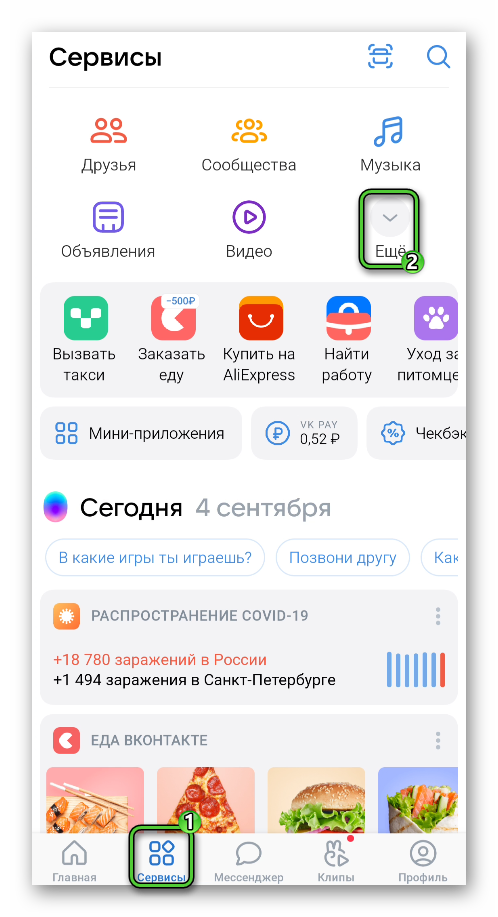
- Перейдите в раздел VKPay.
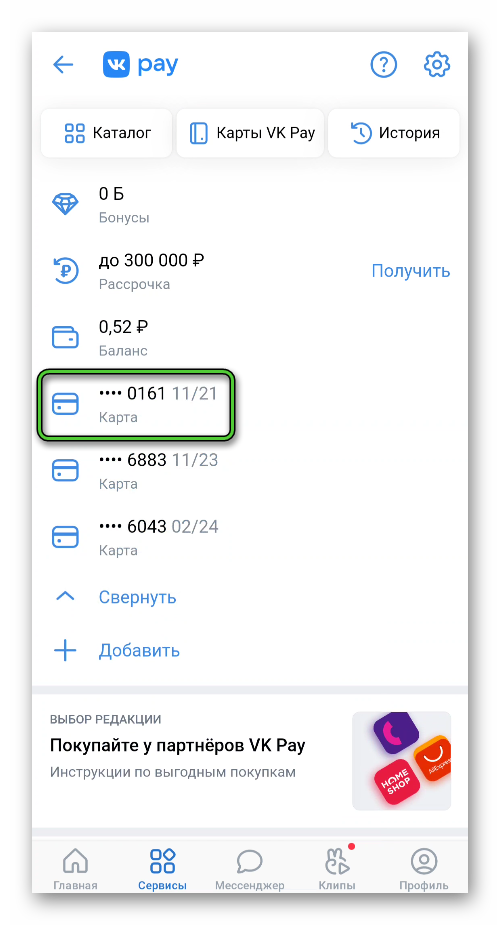
- На новой странице опять нажмите на пункт «Еще».
- Выберите любую из банковских карт, подключенных к профилю.
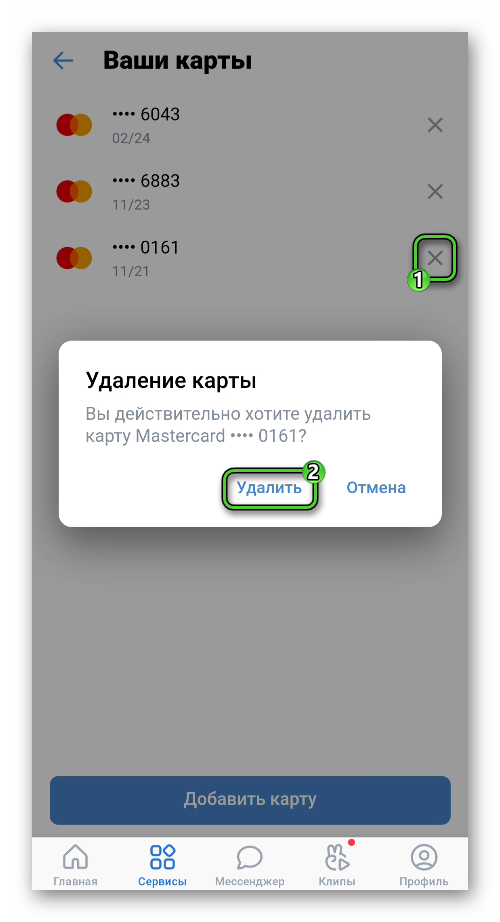
- Нажмите на «крестик» напротив лишней карточки.
- Подтвердите удаление.
- При необходимости повторите процедуру.
Вариант №2: Официальный сайт
Если вы пользуетесь браузерной версией ВКонтакте, сидя за компьютером или ноутбуком, то подход будет несколько иной. Выполните следующие шаги, чтобы добиться желаемого результата:
- Посетите официальный сайт социальной сети.
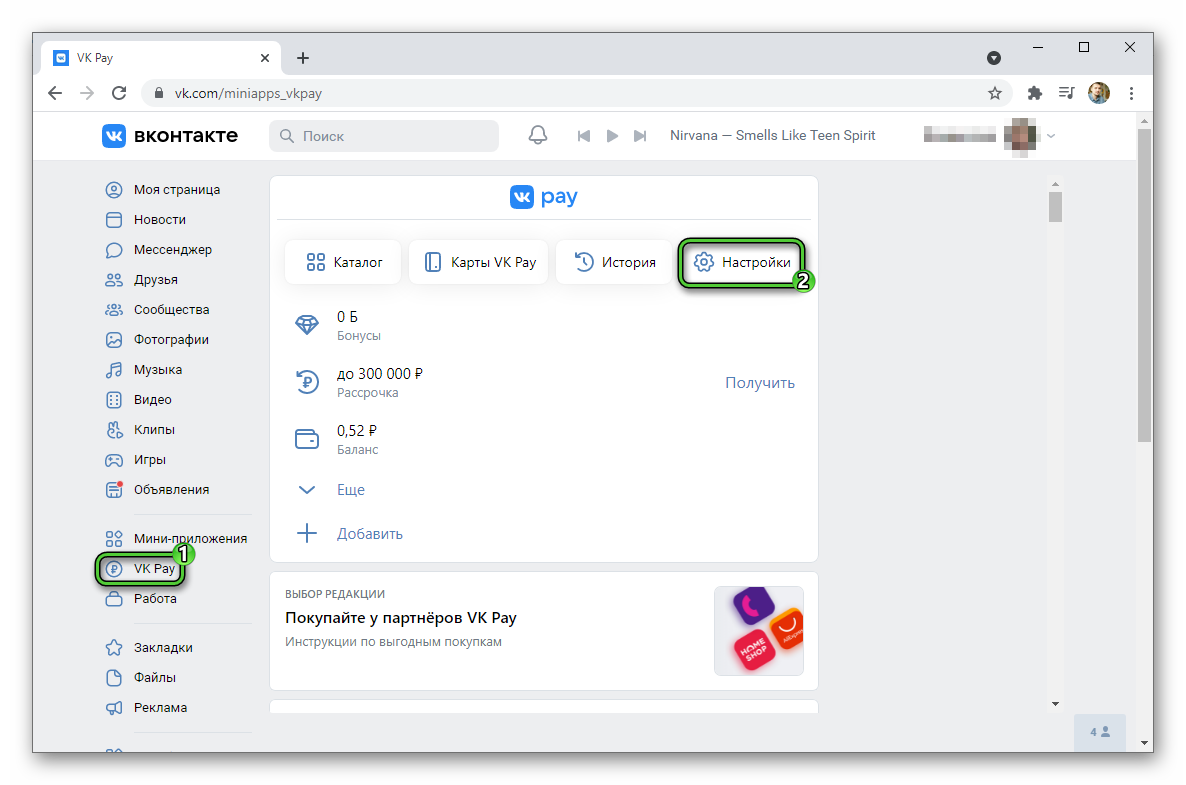
- Кликните по пункту VKPay в левом меню. А если он отсутствует, то перейдите по этой ссылке.
- Нажмите на кнопку «Настройки» на новой странице.
- Перейдите в раздел «Привязанные карты».
- Кликните по «крестику» напротив лишней записи.
- Подтвердите удаление в появившейся форме.
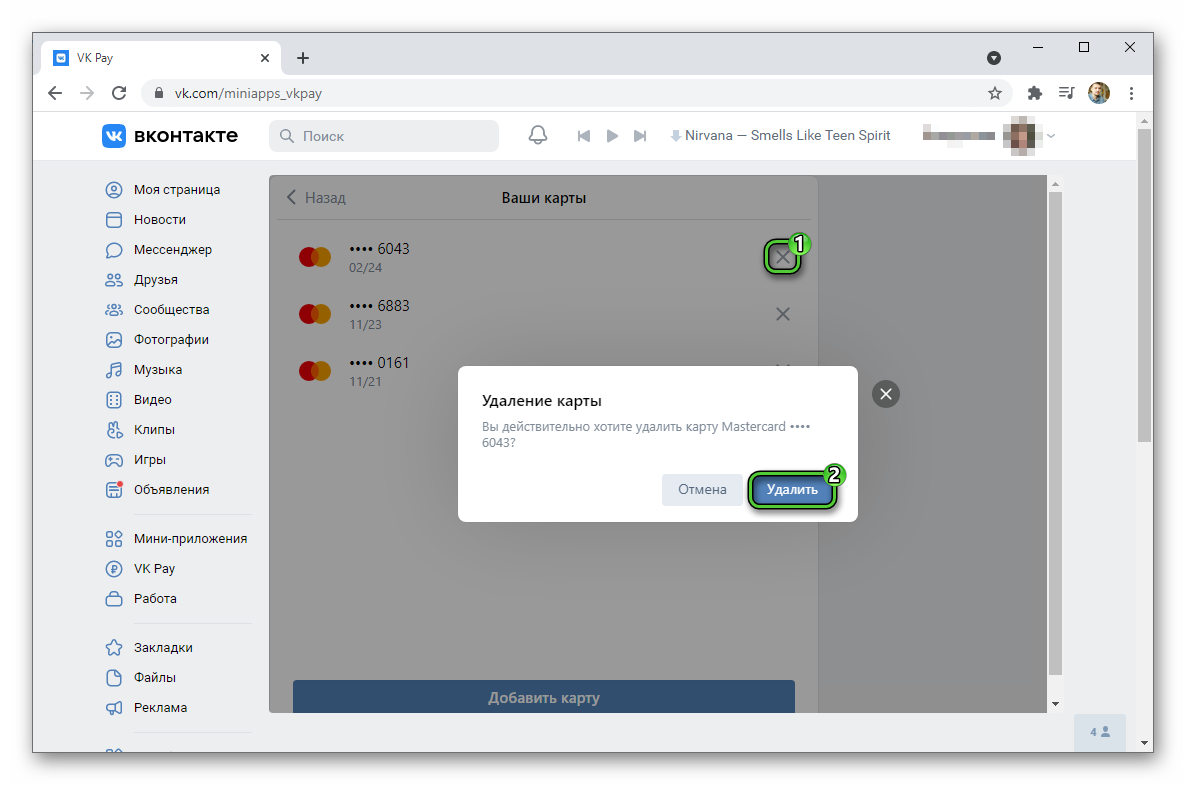
- Повторите процедуру с другими карточками, если в этом есть необходимость.
Завершение
Из этой статьи вы узнали, как отвязать банковские реквизиты от вашего аккаунта ВКонтакте. А в будущем можно при вводе данных снимать галочку с их с пункта, отвечающего за их сохранение. Тогда данная проблема больше не повторится, и ничего не придется удалять вручную.
Финансы в Инстаграме: как добавить и удалить карту
Привязать карту к Инстаграму возможно через параметры учетной записи или с помощью Ads Manager. Финансовый счет необходим, если владелец страницы планирует создавать объявления, привлекать подписчиков или осуществлять покупки в социальной сети.
Как добавить банковскую карту в Инстагараме
Подключая профиль «Автора» или «Бизнес», пользователь может перейти к настройкам платежей. Они расположены в разделе: «Платежные данные», где можно отследить все добавленные карты и траты по периодам. Но, чтобы работать с банковскими карточками в Инстаграме, нужно подключить аккаунт Facebook с общедоступной страницей. Также, добавить карту в Инстаграм возможно с помощью Ads Manager.
- с помощью карточки. Пользователь указывает номер CVV, номер и дату получения;
- через Pay pal. Сервис электронных платежей, популярный в европейских странах и США;
- первичный купон. Выдается до 5$, чтобы потратить на запуск кратковременной рекламной кампании.
Баланс в Facebook и Instagram можно пополнить заранее, если выбрать соответствующую операцию в Ads Manager. При групповой работе (на странице есть два администратора), счетами также могут распоряжаться подключенные пользователи.
Чтобы добавить карточку через Инстаграм:
- Зайти в приложение – авторизоваться.
- Перейти во вкладку: «Настройки» — Автор.
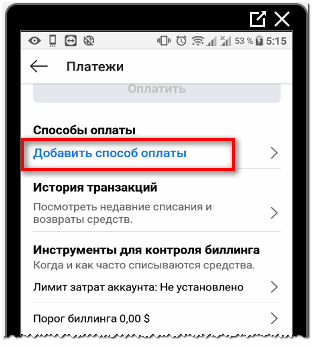
- Выбрать: «Платежные данные» — разрешить подключение к профилю
- Нажать ниже: «Добавить карту» — заполнить основные данные.
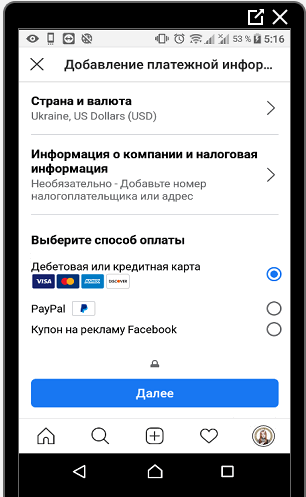
- Сохранить – дождаться проверки по номеру телефона.
- Завершить процедуру.
Владелец страницы может загружать до трех карточек, удалять их или редактировать. При первичном подключении каждого счета происходит проверка: Facebook списывает 1$ и возвращает, как только проверка будет проведена успешно.
Изменить платежные данные
Есть три способа, как поменять или отвязать карту от Инстаграма. При подключении или удалении счета возможны ошибки, которые связаны с действиями пользователя или системными проблемами.
- добавить еще одну карту и изменить основной счет;
- удалить ранее привязанную;
- деактивировать финансовый аккаунт в Facebook.
Последний пункт приведет к тому, что владелец профиля больше не сможет создавать промоакции до тех пор, пока не создаст новую учетную запись в Ads Manager. Доступ к статистике предыдущих трат также будет закрыт.
С удалением карты возникают проблемы, если пользователь ранее работал с рекламными инструментами: создавал промоакции, оплачивал покупки. В таком случае, нужно добавить еще одну карточку и переключиться на новый основной счет.
Через Ads Manager в Facebook
В социальной сети можно управлять балансом и подключенными платежными данными. Для работы необходима компьютерная или веб-версия.
- Перейти по ссылке: www.facebook.com/adsmanager/
- Нажать сверху по четырем точкам – Настройки рекламных аккаунтов.
- В появившемся меню сбоку: «Параметры платежей».
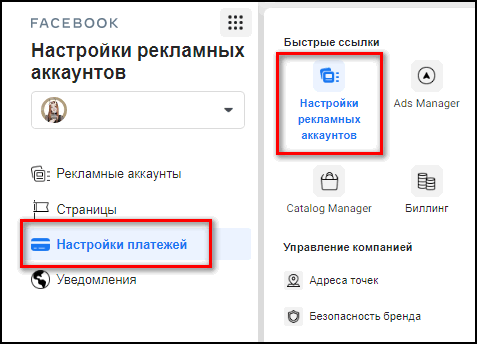
- Выбрать: «Добавить способ оплаты» — ввести данные от другой карточки.
- После подтверждения – «Сделать основным».
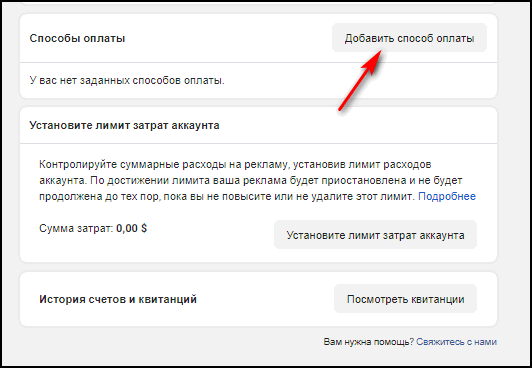
- Удалить предыдущий.
Как и с первым счетом, будет взята сумма в 1$ для идентификации и проверки активности. После того, как пользователь загрузил новые платежные данные, он должен перейти к активным промоакциям и оставить все, которые были запущены.
Это возможно через удаление рекламных групп и остановки текущих процессов. Но оставить получится, если счета были оплачены или на балансе хватает средств, чтобы оплатить.
Через профиль в Instagram
В социальной сети, чтобы удалить карту из Инстаграма, можно деактивировать сам профиль или отключить «Бизнес-услуги». В таком случае карточка отвязывается автоматически и владельцу не нужно подключать другие финансовые сведения.
Как отказаться от аккаунта «Автора» или «Бизнес»:
- Зайти в приложение – Настройки.
- Вкладка: «Аккаунт» — Переключиться на личный.
- Подтвердить действие – сохранить внесенные изменения.
Но есть недостаток – становится недоступна статистика, продвижение профиля будет остановлено. Такой вариант подходит, если у пользователя нет текущих объявлений, не нужна статистика или другие функции, которые есть только в бизнес-аккаунте.
Почему карта не удаляется в Инстаграме
После добавления и первой промоакции, у пользователя могут появиться проблемы с удалением. Карточка лишь не удаляется, либо появляется уведомление об ошибке.
Основные причины, почему появились проблемы:
- незавершенная реклама. Нужно перейти к параметрам промоакций и посмотреть, какие объявления находятся в активном статусе;
- системная ошибка. Добавить еще один счет и переключиться;
- сбой в работе сети. Пользователь должен перезагрузить смартфон или воспользоваться другой точкой доступа к интернету.
Распространенная ошибка, когда владелец профиля не может удалить, потому что высвечивается: «Невозможно удалить способ оплаты». Это происходит, если пользователь не отключил ранее запущенные объявления или необходимо переключиться на другой счет.
В таком случае помогает деактивация финансового кабинета или отключение бизнес-параметров. Далее, можно создать еще один кабинет и подключить страницу из Инстаграма. Если средства были списаны со счета, но реклама не запущена и убрать карточку не получается – обратиться в техническую поддержку.
Поменять через добавление
В профиле, где уже подключен один способ оплаты, вместо: «Добавить», появляется «Еще один». Тогда тановит доступно управление счетами: один основной, второй – резервный.
- Зайти в Ads Manager – Финансовые инструменты.
- Под уже добавленной карточкой нажать: «Добавить еще способ оплаты».
- Ввести данные – сбоку выбрать: «Сделать основным».
- Подтвердить переключение.
Но изменить счет возможно, если владелец страницы отключил все ранее запущенные промоакции или оплатил долги по рекламе.
Изменить карточку возможно и с мобильной версии: через отдельное приложение Ads Manager или Instagram. Также перейти к разделу: «Автор» и выбрать платежные инструменты. Проще подключать, если у пользователя ранее была включена функция NFC или банковская карта активна в Google Account.
Удалить финансовый аккаунт
Если деактивировать финансовый профиль, оплата картой в Инстагарме станет недоступной. Но это один из способов, как убрать проблемы с подключенными данными или запретить Facebook/Instagram списывать деньги со счета.
Удалить финансовый аккаунт:
- Зайти в Фейсбук – выбрать: «Ads Manager».
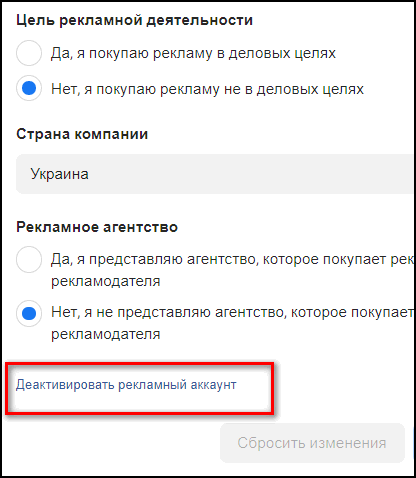
- Настройки рекламного аккаунта – снизу: «Деактивировать».
- Указать причину удаления – подтвердить процедуру.
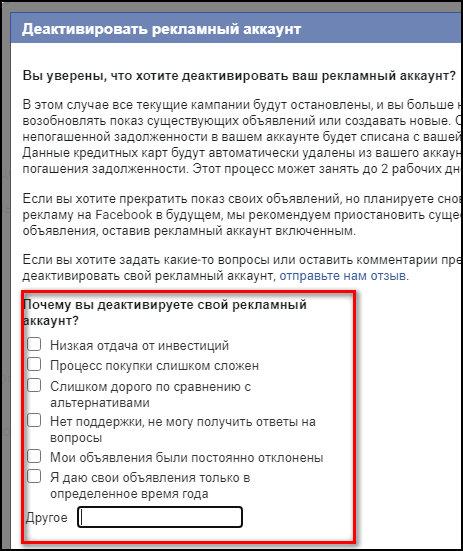
Если у владельца страницы были запущены какие-либо объявления – ему придется подождать, пока администрация решит вопрос с оплатой. Это касается и случае, когда на балансе есть определенная сумма и её нужно вернуть на карту. Но вопрос с восстановлением денежных средств нужно решить до того, как учетная запись будет удалена.
Как отвязать карту от Google Play с телефона
Чтобы удалить карту из Google Play, пользователю необходимо применить штатные средства мобильной операционной системы или произвести определенный порядок действий на официальном сайте компании. При выполнении поставленной задачи могут возникнуть проблемы, решения которых будут приведены ниже.
Как отвязать банковскую карту от Play Маркета с телефона
Чтобы убрать данные банковской карточки для оплаты услуг посредством Play Mаркета из одноименного приложения на Андроид, можно воспользоваться предустановленным в смартфоне средством. Пошаговое руководство:
- Запустить Play Маркет с заглавного экрана устройства, раскрыть дополнительное меню, кликнув по кнопке в верхнем левом углу.

- Перейти в раздел « Способы оплаты » и нажать по пункту « Другие настройки платежей ».
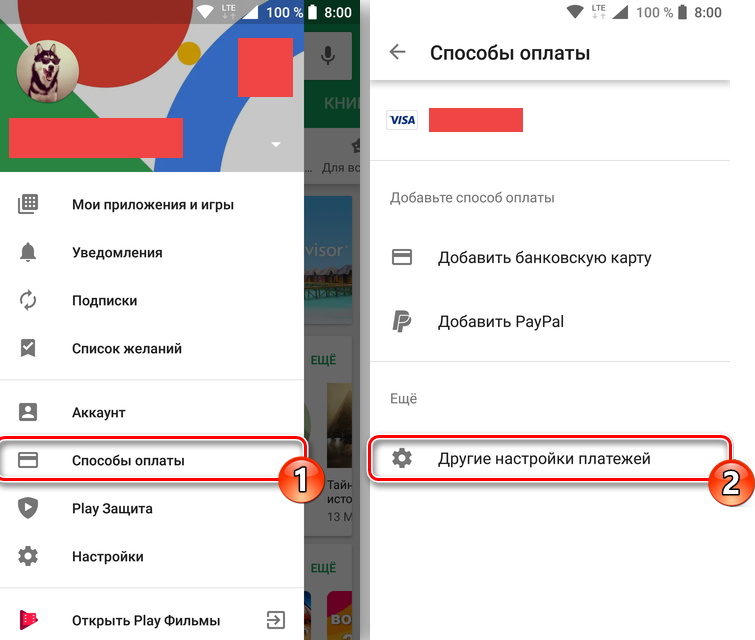
- В раскрывшемся окне браузера выбрать карту, которую необходимо отключить.
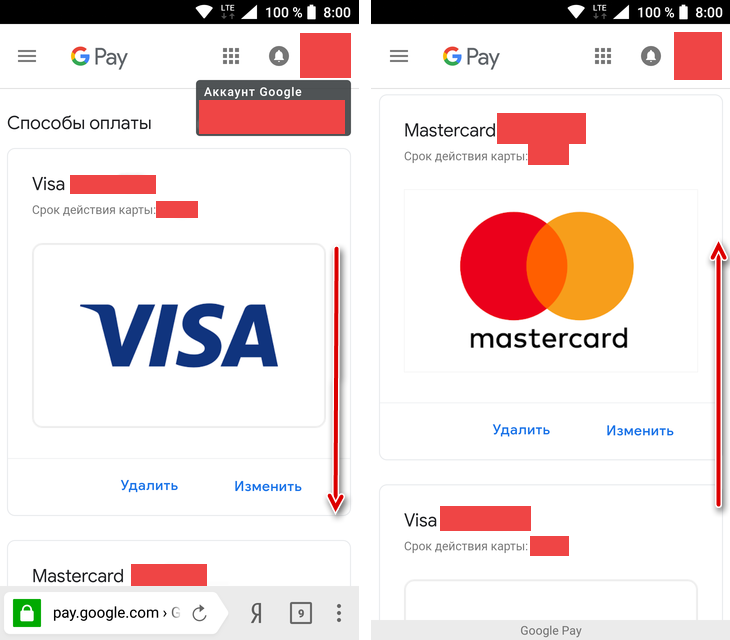
- Тапнуть по кнопке Удалить , подтвердить действие повторным нажатием.

Важно! Если ранее пользователь не был авторизован в своем аккаунте, на третьем шаге потребуется выполнить вход посредством ввода персональных данных, которые указывались при регистрации.
Использование инструментов веб-ресурса
Отвязать карту от Google Play с телефона можно через официальный сайт компании через любой мобильный браузер. Необходимо войти в учетную запись пользователя и выбрать карту, которую необходимо открепить.
Обратите внимание! Нижепредставленная инструкция применима к использованию на компьютере.
- Открыть доступный браузер и перейти на заглавную страницу Google .
- Раскрыть дополнительное меню, щелкнув по функциональной кнопке в верхней части интерфейса, выбрать пункт « Аккаунт ».

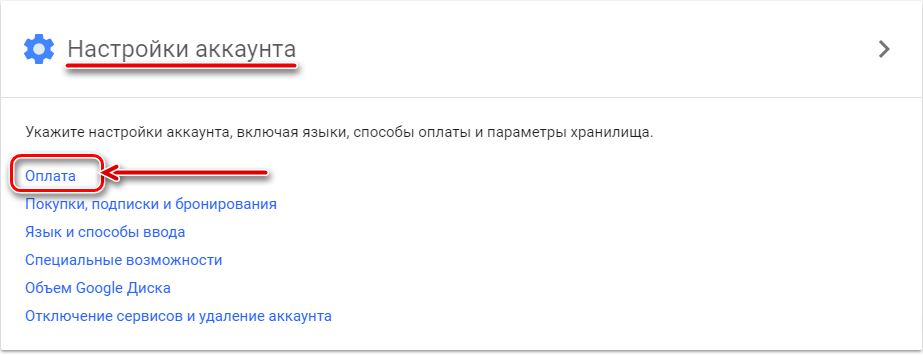
- Пролистать страницу до блока « Настройка аккаунта » и перейти по гиперссылке « Оплата ».
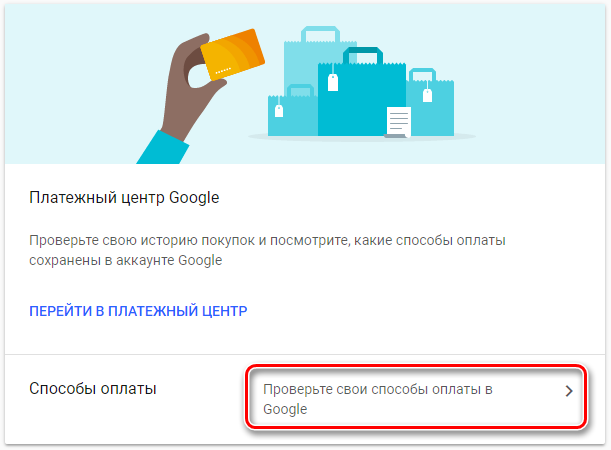
- Щелкнуть по строке « Проверьте свои способы оплаты в Google ».
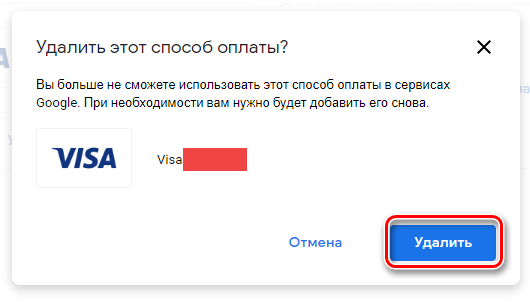
- Выбрать в списке нужную банковскую карту и нажать Удалить .
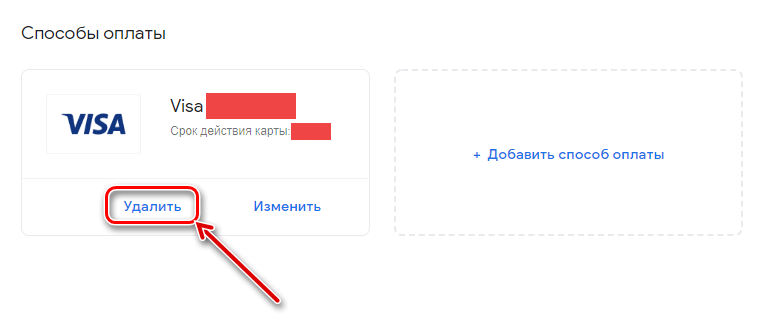
- Подтвердить действие во всплывающем диалоговом окне.
Возможные проблемы и их решения
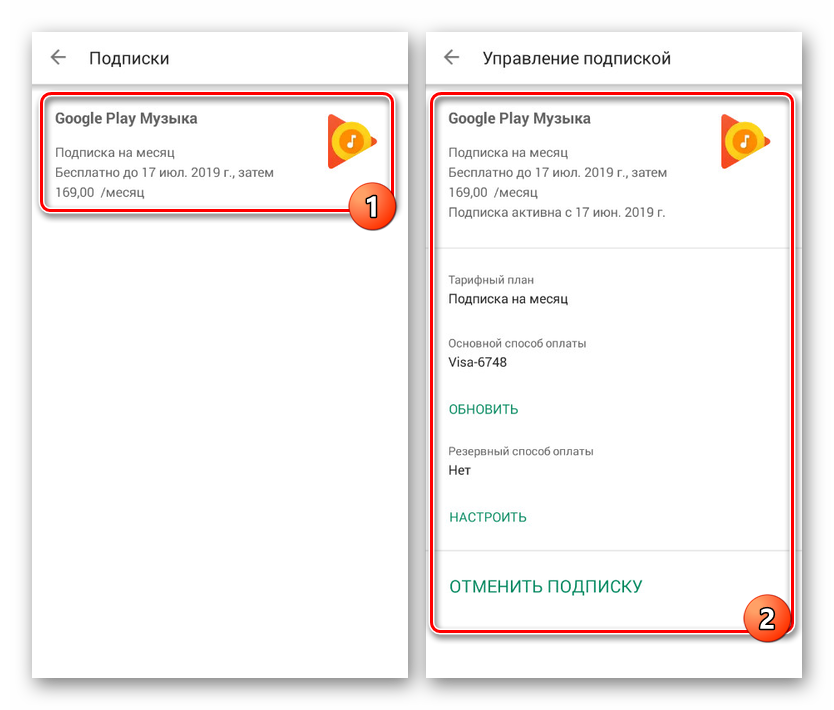
Частая проблема при удалении реквизитов из Play Market — наличие подписок. Предварительно необходимо отменить каждую, чтобы ранее описанные способы стали эффективными. Пошаговое руководство:
- Раскрыть дополнительное меню в Play Маркете, перейти в раздел « Подписки ».
- Пролистать страницу вниз и отписаться от всех сервисов.
- Повторить выполнение инструкций по удалению карты.
Оставшиеся проблемы с выполнением поставленной задачи связаны с перебоями в сети. Необходимо проверить доступ в интернет посредством других приложений, например, попытаться открыть любую страницу в браузере. Если это не получилось, следует перезапустить телефон или связаться с мобильным оператором для установления причины неполадки.
Из представленных руководств больше предпочтительно первое — с использованием мобильного приложения Google Play , которое снабжено интуитивно понятным интерфейсом и не перегружено лишними функциями.
Как поменять карту в Инстаграм для оплаты рекламы: все способы
Как известно, для улучшения продаж и увеличения количества постоянных клиентов необходима реклама. Если ведёте бизнес-аккаунт в социальной сети Instagram, то вам повезло — рекламные посты можно заказать непосредственно в приложении. Но как добавить или изменить способ оплаты в Инстаграм за выбранное вами направление маркетинга? Или вообще удалить счёт, если пластиковая карта отслужила своё? Разберёмся с этим поподробнее.
Способы оплаты рекламы в Инстаграм
Для оплаты рекламы понадобится синхронизированный аккаунт на Фейсбуке. Чтобы его привязать к Инстаграму, понадобится:
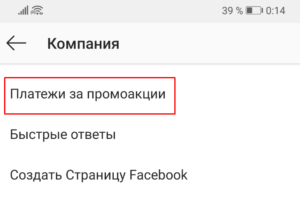
- Зайти в настройки.
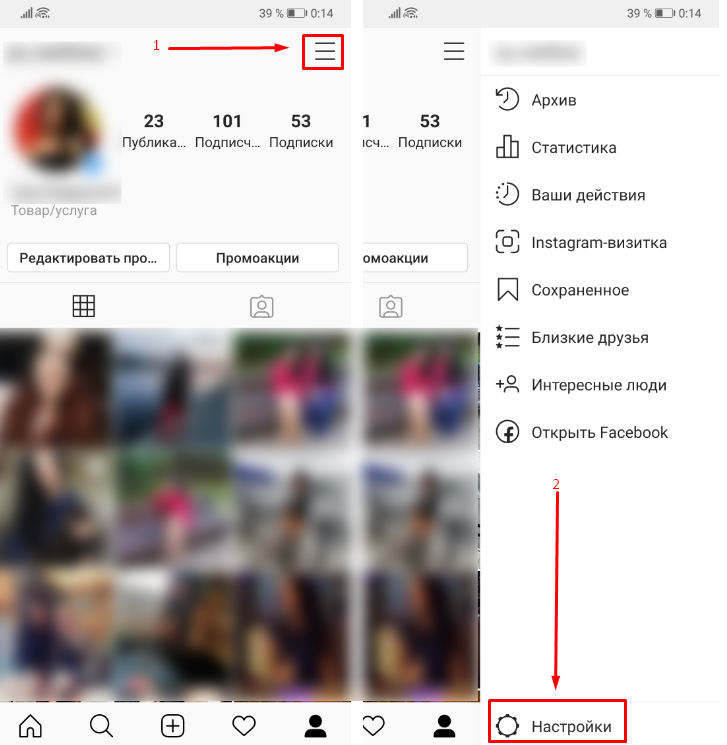
- Кликнуть на «Компания».
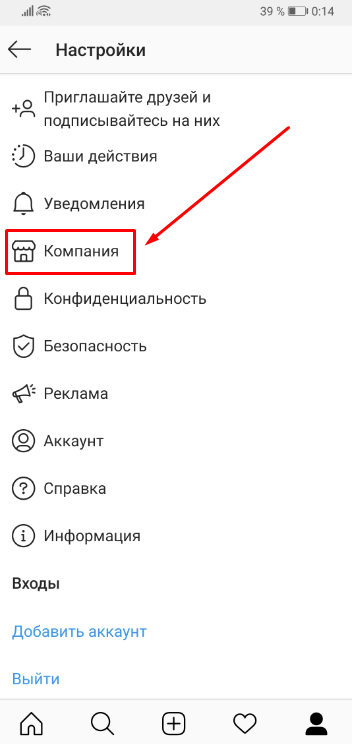
- Щёлкнуть «Платежи за промоакции».
- Авторизоваться на профиле Facebook.
Далее сможете выбрать один из способов оплаты.
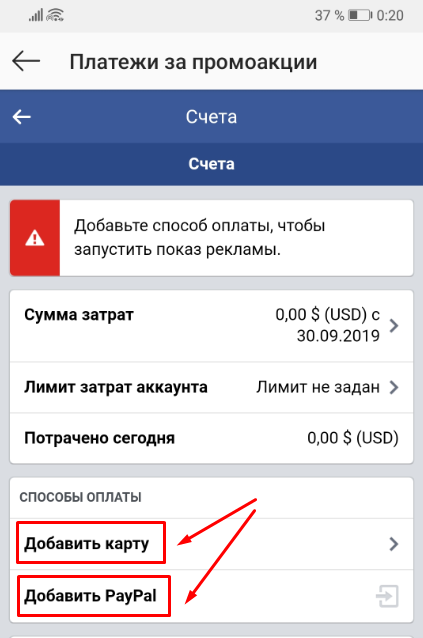
- платёжная система PayPal;
- обычная банковская кредитная или дебетовая карта;
- виртуальный кошелёк QIWI.
Полезно знать. Платёжная система PayPal позволяет рассчитываться по задолженностям, используя всего лишь электронную почту и пароль.
Настройка счетов за рекламу через Фейсбук
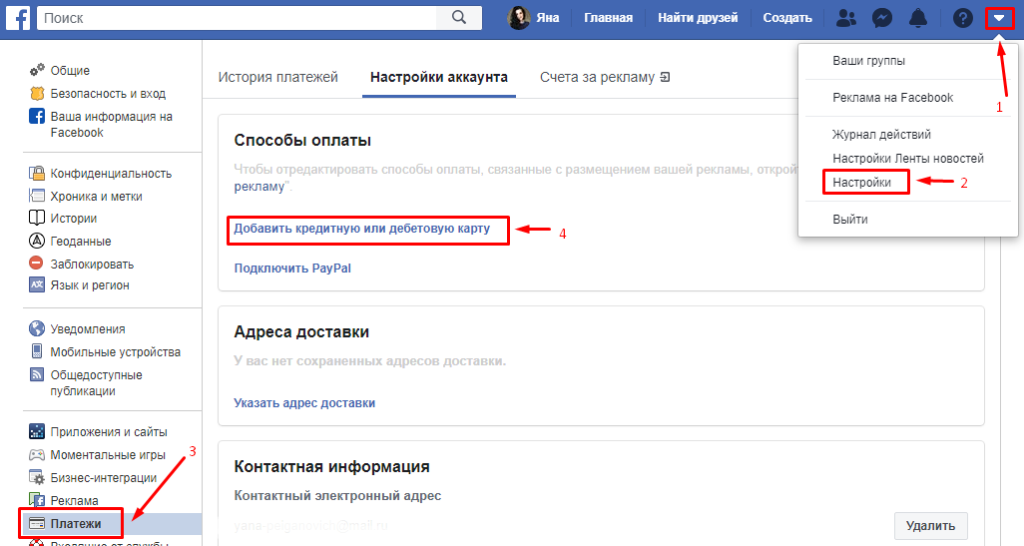
Чтобы управлять своими счетами по рекламным публикациям в Фейсбуке и Инстаграм, вам необходимо:
- Авторизоваться на официальном сайте FB.
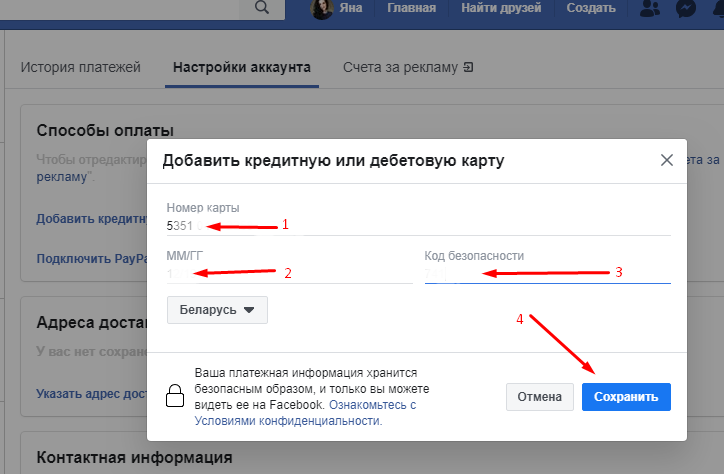
- Добавить карточку для оплаты.
- Установить биллинг – сумма средств, больше которой сайт не спишет (при автоматическом списании).
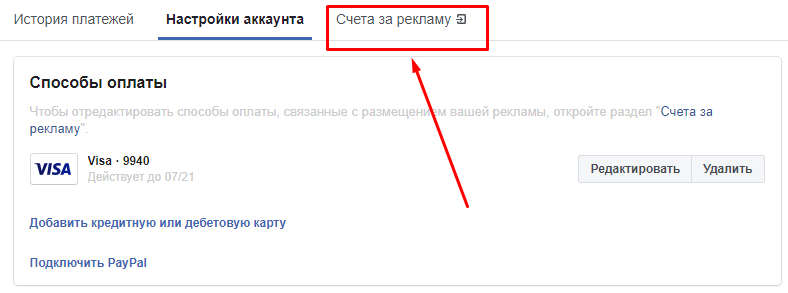
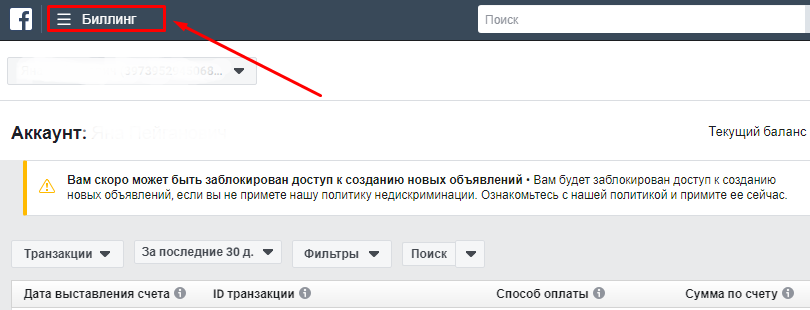
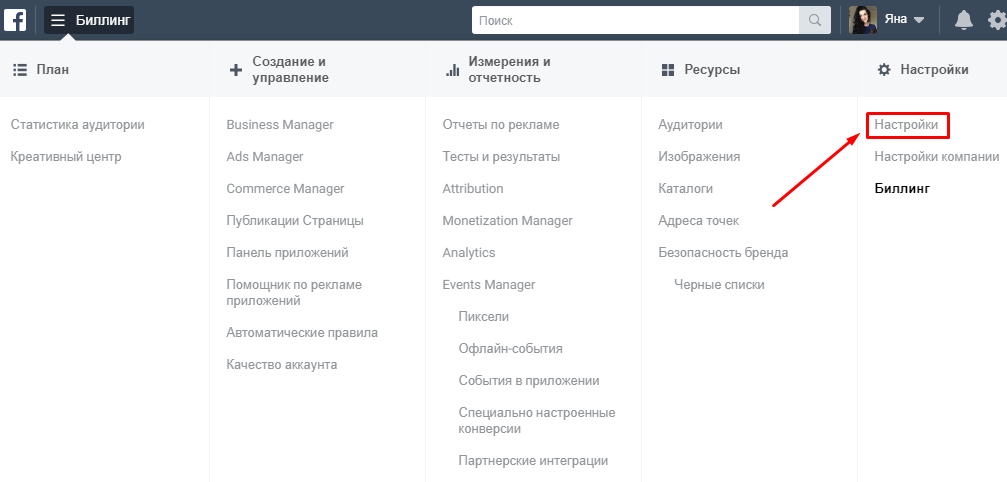
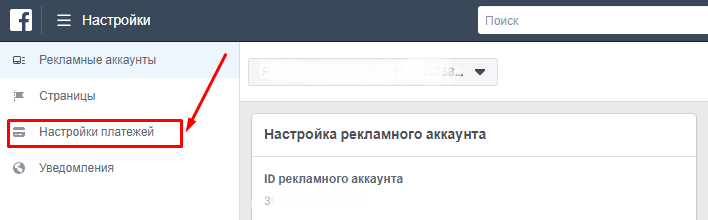
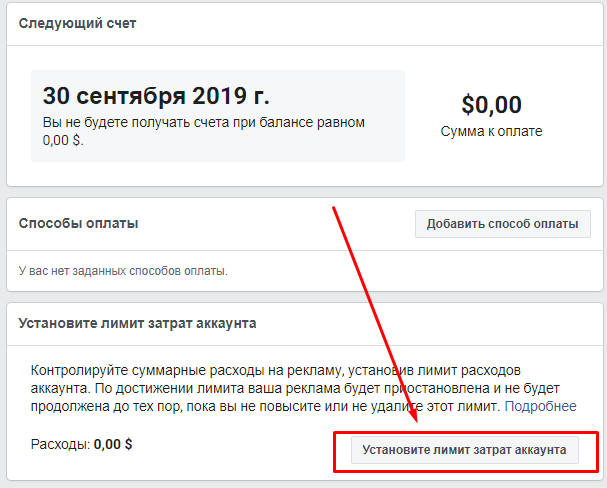
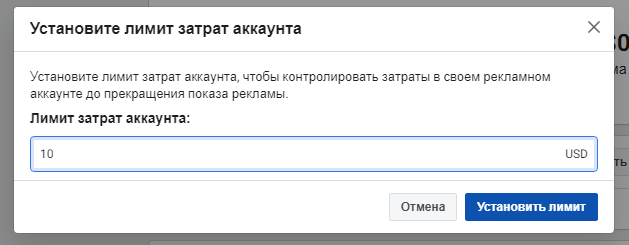
- Зайти во вкладку «Настройки» и в раздел «Платежи» — «Счета».
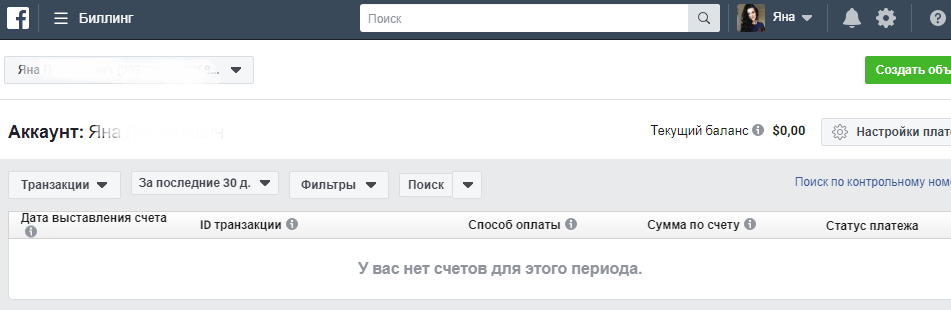
Готово. Перед вами открылся список задолженностей по маркетингу вашей компании. Здесь можете вручную выбрать любой чек и погасить его привязанной картой или кошельком.
Если же хотите посмотреть все подключённые кредитки, то:
- Вернитесь в «Платежи».
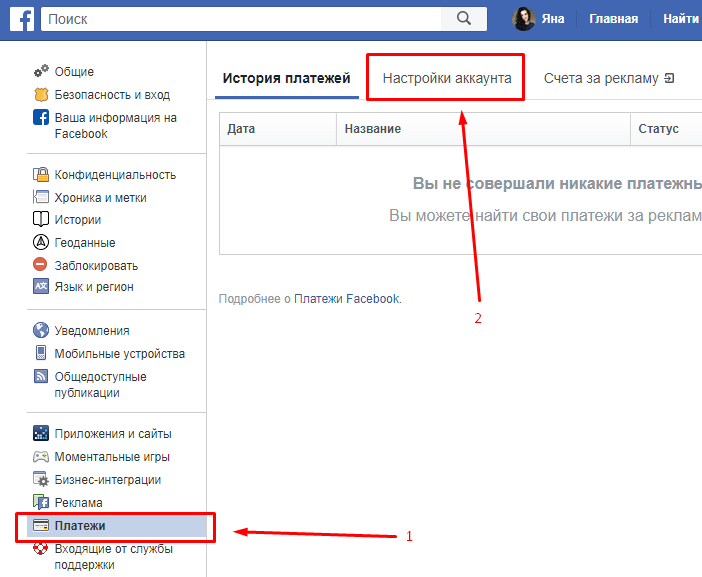
- Тапните на вкладку «Настройки аккаунта» и на гиперссылку «Счета на оплату».
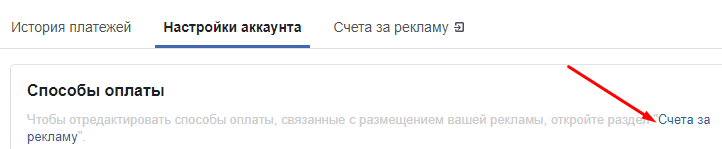
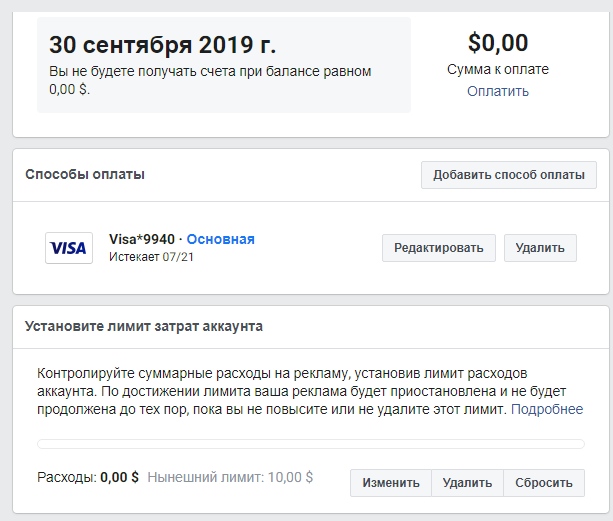
В колонке «Способы» найдёте все свои платёжные системы.
Как отвязать старую и привязать новую карту в Фейсбук
Теперь переходим к главному вопросу данной статьи: как отвязать карту от Инстаграм через Фейсбук. Сделать это можно через:
- личный смартфон;
- персональный компьютер;
Рассмотрим каждый из этих вариантов более детально, уделив им по одному разделу.
Через телефон
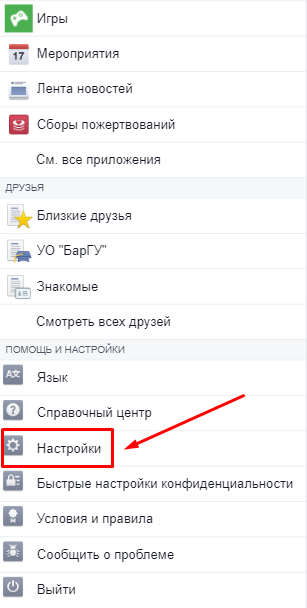
Чтобы удалить карту из социальной сети при помощи мобильного устройства, вам понадобится:
- Перейти на главную веб-страницу Facebook. Сделать это можно через программу Инсты в «Платежах за промоакцию».
- Выполнить вход на свою страницу. Используйте для этого стандартный логин (номер мобильного телефона) и пароль.
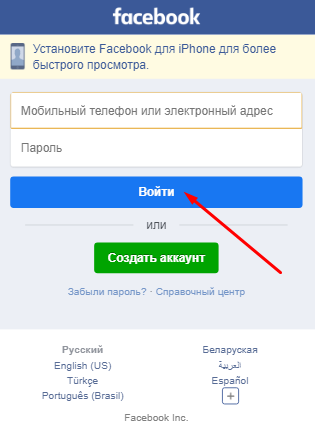
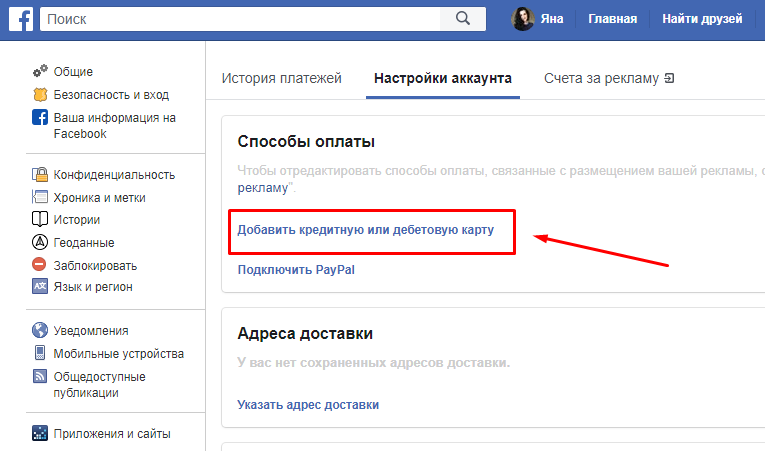
- Тапнуть «Настройки» — «Платежи».
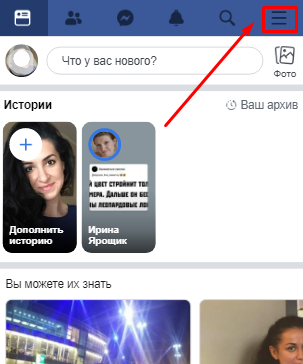
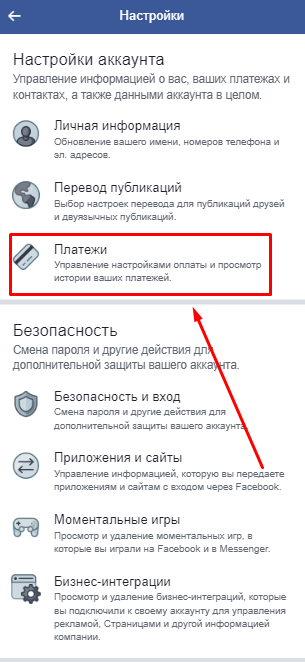
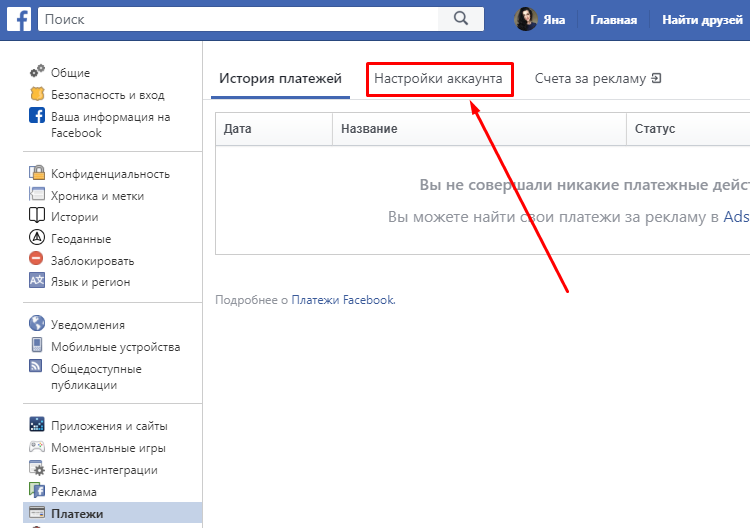
- Выбрать раздел «Настройки аккаунта» и пролистать вниз до колонки «Способы оплаты».
- Определиться с удаляемой кредиткой и щёлкнуть «Удалить».
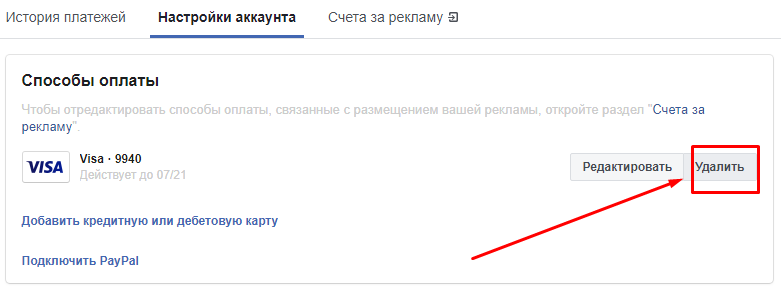
Готово. По желанию можете сразу в этой же колонке добавить новую платёжную систему. Для этого:
- Нажмите на «Подключить дебетовую карту».
- Введите реквизиты: номер, дату окончания срока действия, CVC2-код.
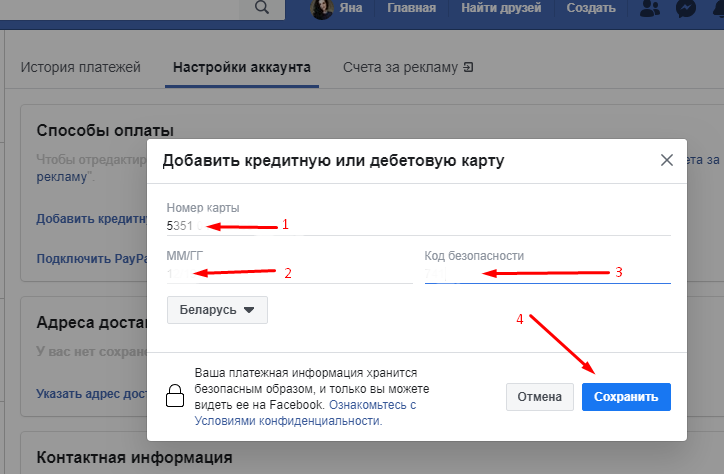
- Сохраните.
Через компьютер
Чтобы отвязать карту от Фейсбука через персональный компьютер, нужно проделать практически то же самое, что и через мобильный телефон. А именно:
- Выполнить вход на сайте соцсети ФБ.
- Щёлкнуть на «Настройки» — «Платежи» — «Счета на оплату». Благодаря этому откроется Ads Manager
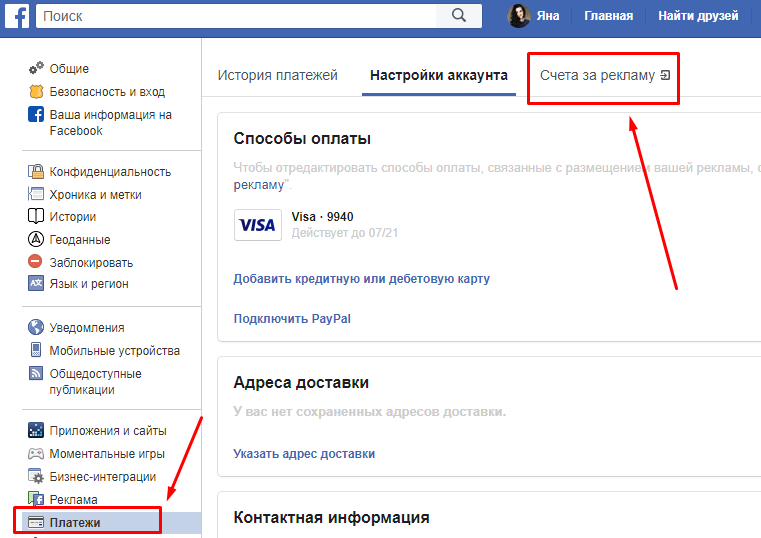
- Кликнуть на иконку «шестерёнки» и перейти в раздел «Настройки платежей».
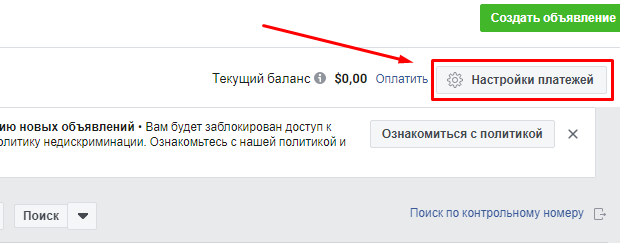
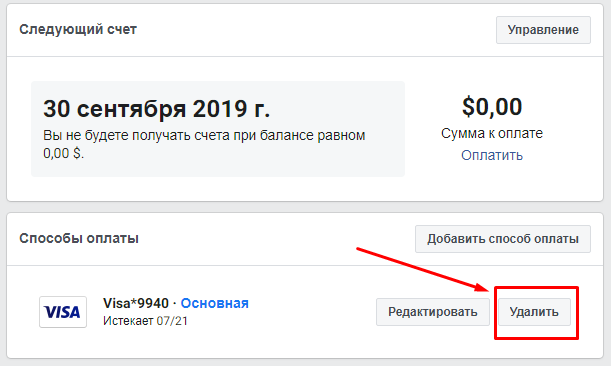
- Найти в колонке «Способы» ту самую карту, от которой нужно избавиться и нажать на кнопку «Удалить».
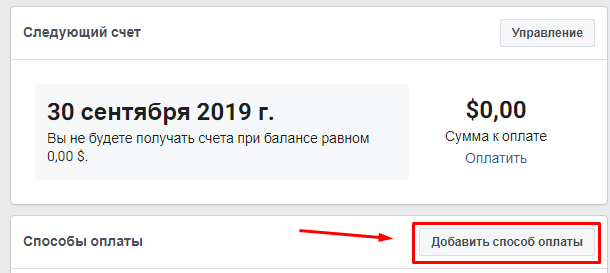
- Тапнуть на «Добавить способ оплаты», если требуется подключить новую систему.
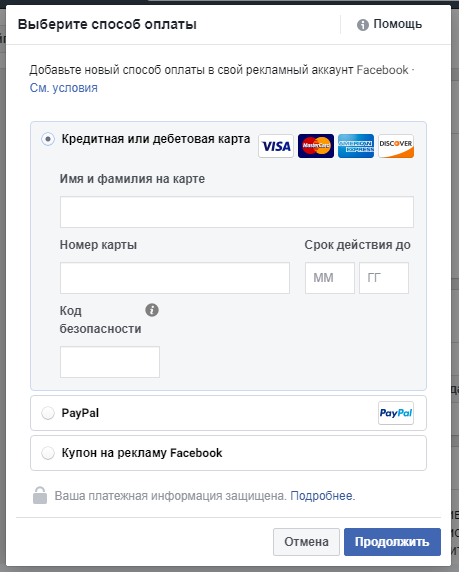
- Ввести реквизиты, требующиеся для данного вида платежа.
- Подтвердить изменения.
- Готово.
Что-то пошло не так – обращение в техподдержку Facebook
Бывает и такое, что система соцсети не позволяет отвязать старую карточку. В чём же может быть причина? Чаще всего это:
- оплаченные на месяц вперёд рекламные публикации (дождитесь окончания постов и спокойно удалите кошелёк);
- задолженность по счетам при нулевом балансе кредитки (погасите чеки, пополнив баланс);
- техническая ошибка системы.
В последнем случае необходимо перезагрузить браузер. Если это не помогло, обратитесь в службу поддержки Фейсбука. Для этого следуйте алгоритму действий ниже:
- Сделайте скриншот возникшей неполадки.
- Отправляйтесь на главную страничку ФБ.
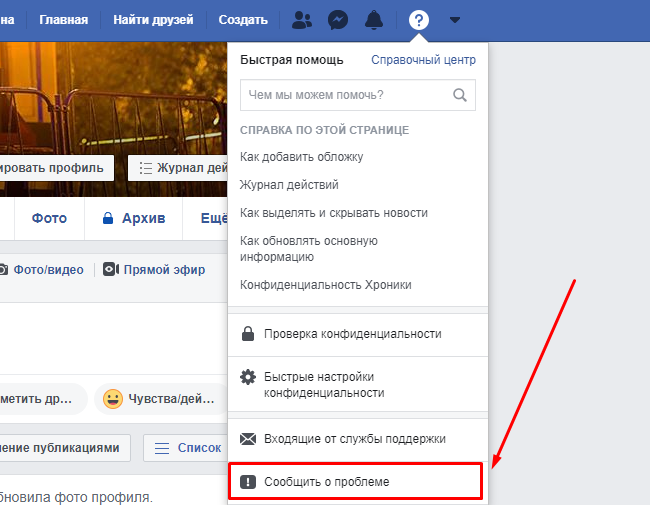
- Щёлкните на иконку с вопросительным знаком в правом верхнем углу экрана.
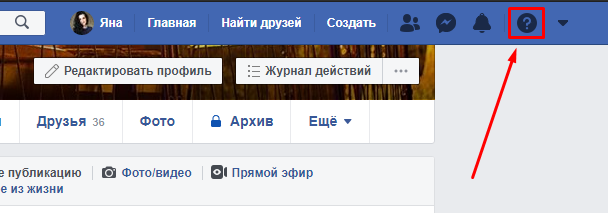
- Выберите в самом низу «Сообщить о проблеме».
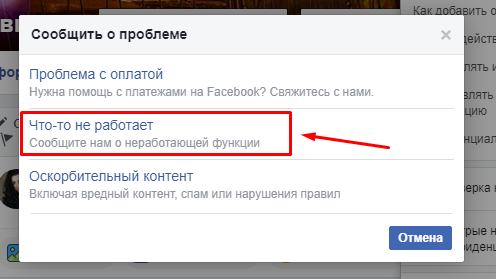
- Нажмите на «Что-то не работает».
- Определитесь с категорией из списка и опишите, что пошло не так.
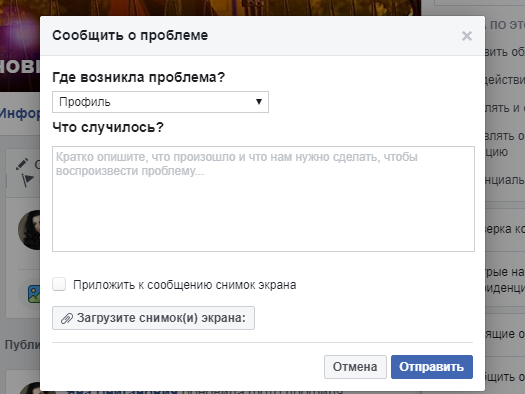
- Приложите снимок экрана.
- Кликните на «Отправить».
Теперь остаётся только ожидать ответа.
На заметку. Включите уведомления об ответе на вашу претензию в настройках в разделе «Входящие от техподдержки».
Изменить карту в Инстаграм дело 10 минут. Чаще всего, если сделать всё правильно, никаких нюансов не возникает. Поэтому смело ориентируйтесь на нашу статью.