Настройка роутера TP-Link TL-WR740N в режиме моста (WDS). Соединяем два роутера по Wi-Fi
WDS (Wireless Distribution System) — это технология, которая позволяет вашему роутеру подключиться к Wi-Fi сети другого роутера и раздавать Интернет. Т.е. и подключение, и раздача выполняется с помощью Wi-Fi модуля.
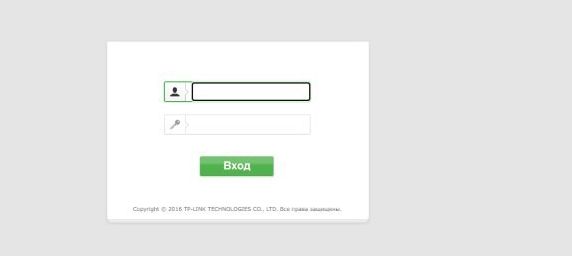
— Подключите кабель в любой порт LAN вашего роутера и соедините со своей сетевой картой в компьютере или ноутбуке. Включите роутер TP-Link и на ноутбуке/компьютере откройте браузер, введите в адресную строку адрес 192.168.1.1 или 192.168.0.1 и нажмите клавишу «Enter». Откроется веб-интерфейс роутера. Необходимо ввести имя пользователя и пароль для входа в настройки роутера. Имя пользователя «admin» и стандартный пароль «admin». Нажмите кнопку «Вход»
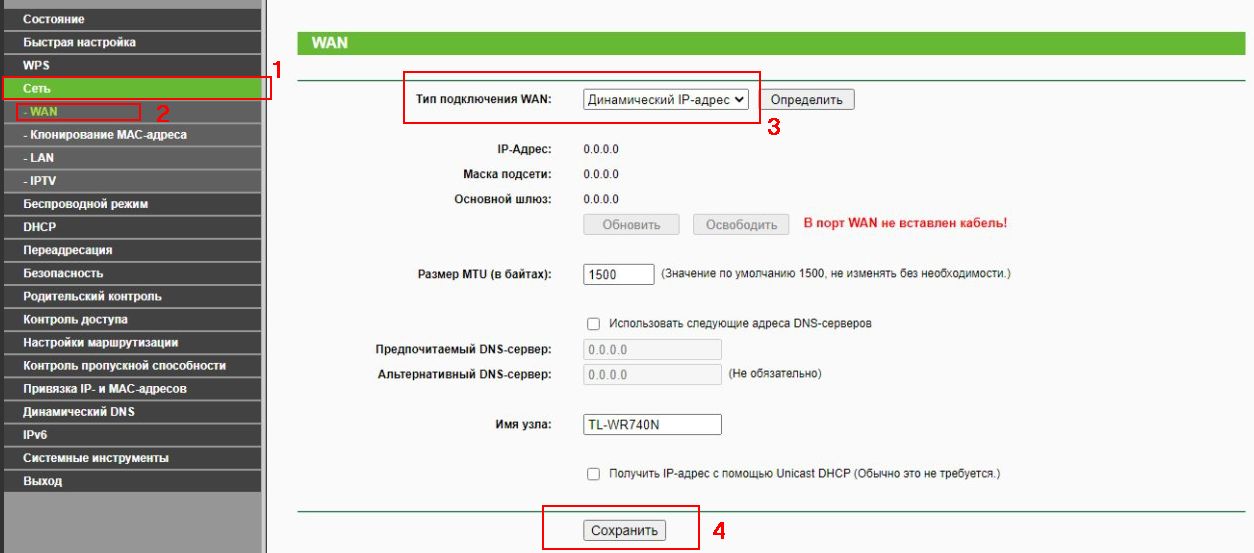
-В меню слева выбираем пункт «Сеть» — «WAN». В пункте «Тип подключения WAN» выбираем «Динамический IP-адрес».
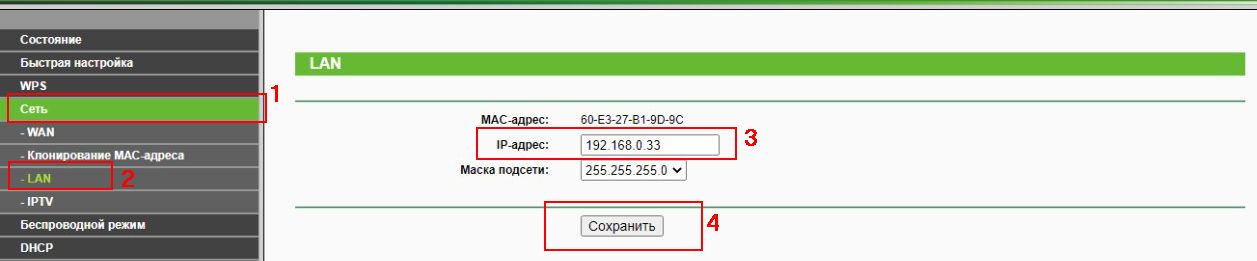
-Далее переходим в раздел «Сеть» — «LAN». В поле IP-адрес меняем в конце цифру на другую. Рекомендуем ставить значение от 30 до 99. К примеру, как на картинке: 192.168.0.33
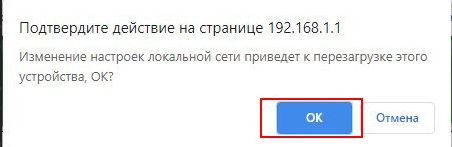
— После этого будет предложено перезапустить маршрутизатор. Нажимаем «Ок» и ожидаем.
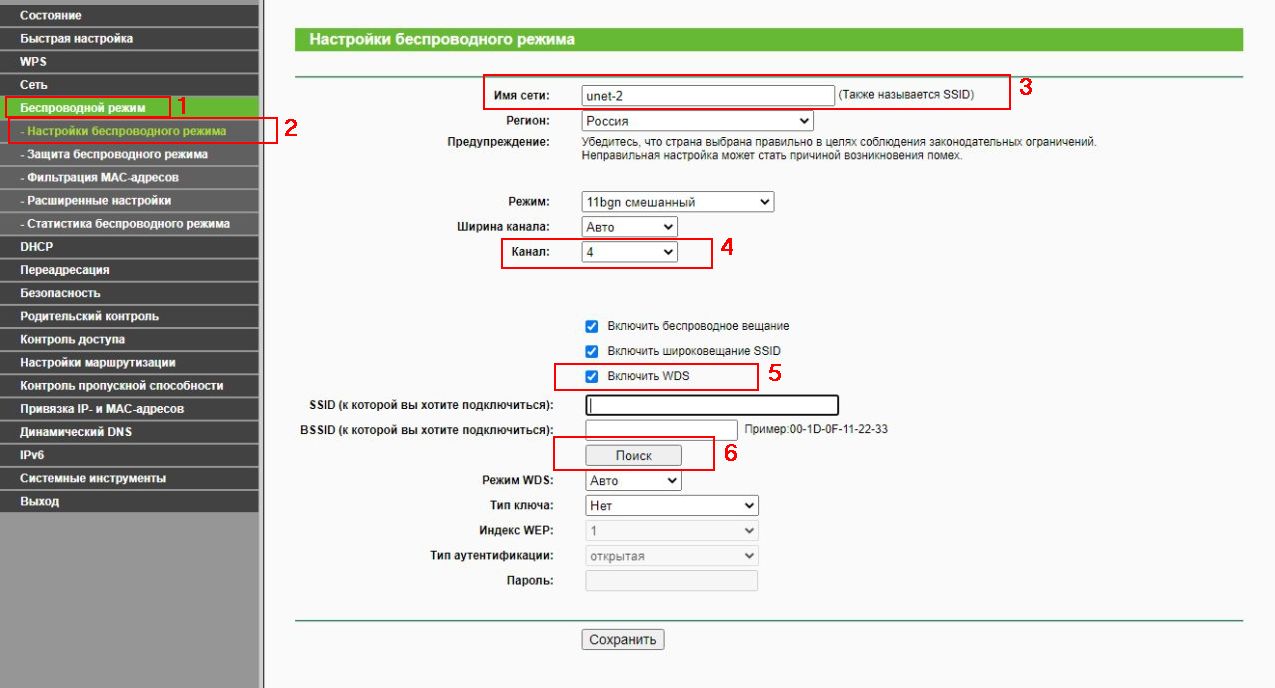
-После перезапуска заходим в раздел «Беспроводной режим» — «Настройка беспроводного режима». Сперва изменяем название сети – оно должно отличаться от основной wi-fi сети. Далее меняем «Канал» — необходимо установить такой же, как и на основном роутере.
*Важно: Если на основном роутере стоит «Канал» — Авто, то необходимо изменить на какой-либо другой канал. На двух маршрутизаторах выбранный канал должен быть одинаковый.
— Следующим этапом нажимаем на «Включить WDS». После включения режима WDS — появится ниже группа текстовых полей. Нажимаем кнопку «Поиск».
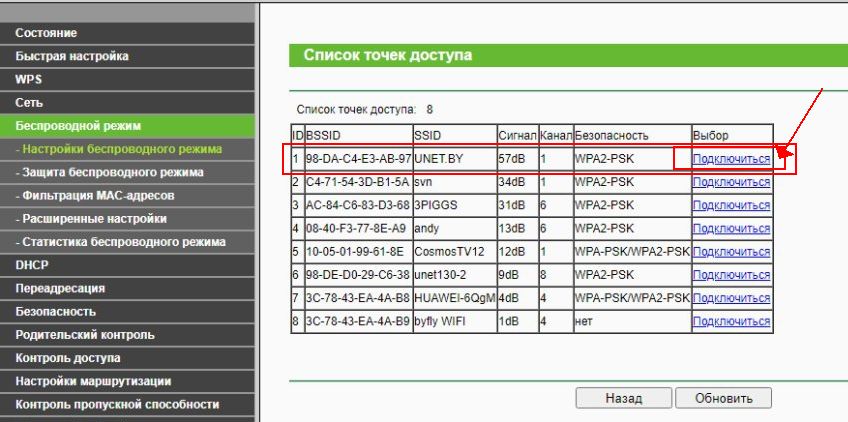
— В появившемся списке нажимаем «Подключиться» напротив Wi-fi сети, к которой будет подключаться маршрутизатор.
-В последнюю колонку вписываем пароль от wi-fi сети, к которой мы хотим подключиться.
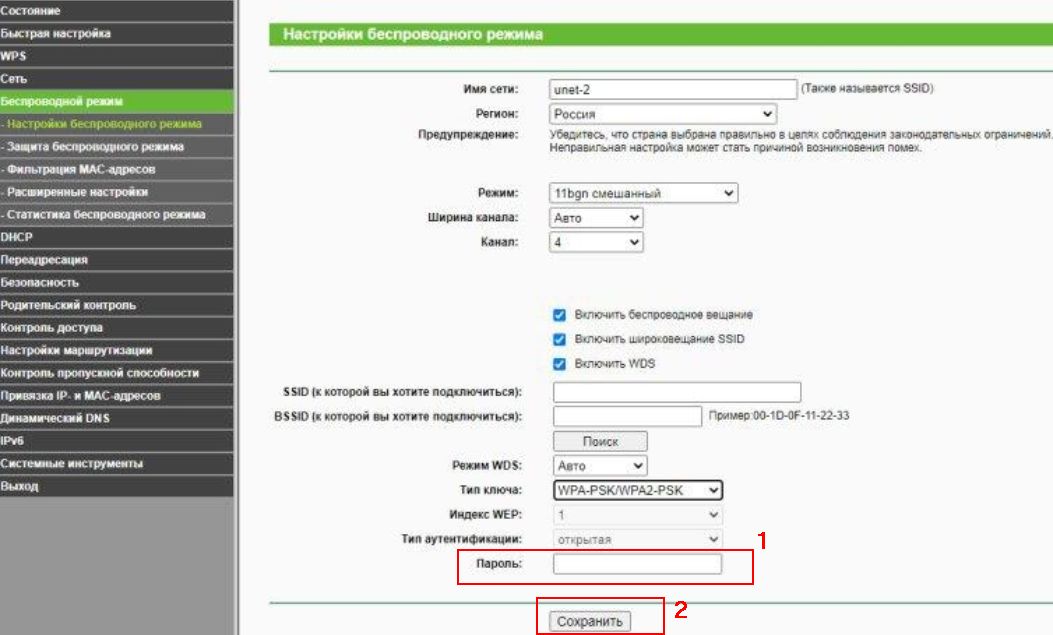
-Сохраняем настройки нажатием кнопки «Сохранить». После этого маршрутизатор необходимо перезапустить. Для этого рекомендуем отключить блок питания роутера из розетки и включить обратно.
Проверка активации режима WDS
Узнать, что TP-Link смог подключится к основному маршрутизатору можно в меню «Состояние».
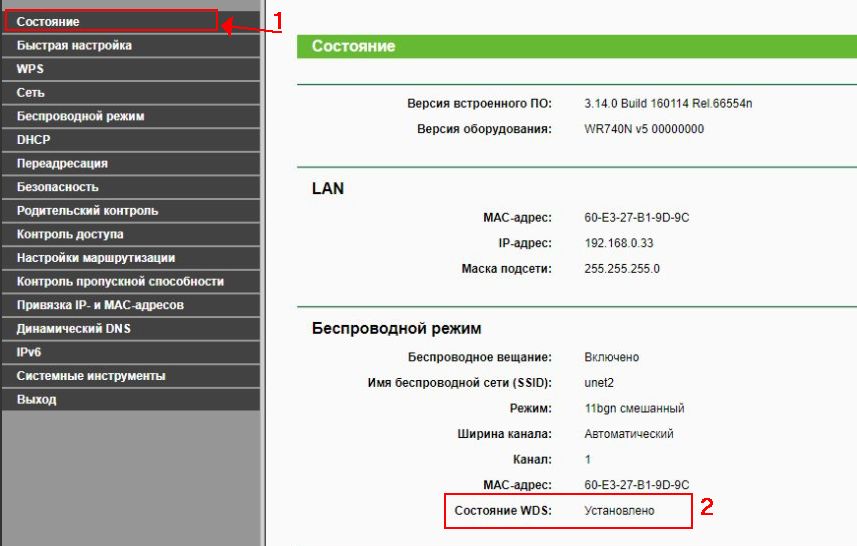
**Важно: При использовании WDS скорость передачи данных по Wi-Fi между главным маршрутизатором и второстепенным уменьшается примерно в 2 раза.
Подпишитесь на мобильное приложение: Viber, Telegram.
А также следите за актуальными новостями в нашем Telegram-канале.
Если у Вас возникли вопросы — напишите нам или позвоните 7778282 (любой мобильный оператор).
Как настроить режим моста на беспроводной точке доступа? (новый интерфейс)

Дата последнего обновления: 03-21-2023 12:15:58 PM 112164
Эта статья подходит для:
TL-WA901ND( V5 ) , TL-WA901N( V6 ) , TL-WA801N( V6 )
Если вашей модели нет в списке, не переживайте — возможно, её ещё просто не успели добавить. Чтобы точно убедиться в наличии или отсутствии той или иной функции, откройте продуктовую страницу интересующей вас модели и перейдите в раздел «Характеристики».
В режиме моста точка доступа может соединить две локальные сети с помощью беспроводногосоединения. Этот режим подходит для ситуации, когда вы хотите соединить несколько сетей в одну сеть используя беспроводное соединение, когда использование физических проводов неудобно, к примеру, соединение сетей в различных офисных зданиях.

- Зайдите в веб-интерфейс точки доступа. Для подробной инструкции, пожалуйста, пройдите про ссылке.
Интерфейс TL-WA901ND здесь используется в качестве примера

- Пройдите в меню Quick Setup(быстрая настройка) и нажмите Next(далее), чтобы начать.
- Если вы хотите сменить входные данные Вашего аккаунта, нажмите YES(Да). Затем введите Ваше старое имя пользователя (old user name), старый пароль (old password), далее новое имя пользователя (New User Name), новый пароль (New password), и повторите его (Confirm New Password). Имя сети и новый пароль должны содержать латинские буквы. Если не хотите менять эти настройки, нажмите сверху на пункт NO (Нет) и нажмите Next (далее).
- В меню Operation mode выберете режим BridgewithAP, нажмите далее

- Нажмите кнопку Survey (Поиск) чтобы найти вашу основную сеть, выберете ее из появившегося списка, нажав Connect (подключится). Далее введите пароль от сети в поле Wireless Password (пароль от беспроводной сети). Если это поле отсутствует, в пункте Wireless Security Mode поставьте Most secure (WPA/WPA2-PSK).

В разделе Local Wireless Setting (Настройки беспроводной сети) вы можете поменять название вашей беспроводной сети (Local Wireless Name) и пароль (Wireless Password), или же оставить эти данные по умолчанию. Нажмите Next (Далее).

- Выберете тип подключения точки доступа. В большинстве случаев достаточно оставить настройку по умолчанию Smart IP

- Вы можете сохранить настройки в текстовый файл, нажав кнопку Save (Сохранить).
Нажмите Finish (Завершить) для завершения настройки

Для более подробной информации о всех функциях и настройках, пожалуйста, посетите наш Центр Загрузок для загрузки документации по Вашему продукту.
Был ли этот FAQ полезен?
Ваш отзыв поможет нам улучшить работу сайта.
Что вам не понравилось в этой статье?
- Недоволен продуктом
- Слишком сложно
- Неверный заголовок
- Не относится к моей проблеме
- Слишком туманное объяснение
- Другое
Как мы можем это улучшить?
Спасибо
Спасибо за обращение
Нажмите здесь, чтобы связаться с технической поддержкой TP-Link.
Рекомендуемая продукция
6.0-package_normal_20211029094833d.jpg)
TL-WA801N N300 Wi-Fi точка доступа

Нужна помощь? Задавайте вопросы, находите ответы и обращайтесь за помощью к специалистам TP-Link и другим пользователям со всего мира.
Подписаться на рассылку Мы с ответственностью относимся к вашим персональным данным. Полный текст положения об обработке персональных данных доступен здесь. С нашими условиями использования и программой улучшения пользовательского опыта можно ознакомиться здесь.
Как настроить режим моста/усилителя Wi-Fi сигнала на TL-MR3020? (новый интерфейс)
Дата последнего обновления: 03-21-2023 12:22:36 PM 96491
Эта статья подходит для:
TL-MR3020( V3 V3.20 )
Если вашей модели нет в списке, не переживайте — возможно, её ещё просто не успели добавить. Чтобы точно убедиться в наличии или отсутствии той или иной функции, откройте продуктовую страницу интересующей вас модели и перейдите в раздел «Характеристики».
Иногда возникает ситуация, когда устройства не могут подключится к сети основного роутера из-за того, что он находится слишком далеко. Чтобы расширить зону покрытия основного роутера, вам потребуется настроить режим усилителя Wi-Fi сигнала на роутере TL-MR3020.
- Переключите TL-MR3020 в режим AP (Точка доступа) и подключите устройство согласно схеме А и B:

2.Зайдите в настройки роутера.
3.Выберите ваш часовой пояс и нажмите Next (Далее).

4. Выберите Repeater/Bridge Mode (Усилитель Wi-Fi сигнала/Мост) и нажмите Next (Далее).

5. Нажмите Scan (Поиск) чтобы найти сеть, которую Вы хотите расширить. Введите пароль от выбранной беспроводной сети, если она зашифрована. Затем нажмите Next (Далее).

6. Впишите собственный пароль и имя от новой беспроводной сети, или оставьте значения по умолчанию, и нажмите Next (Далее).

7. Нажмите Save (Сохранить) чтобы завершить настройку.
8. Переместите свой роутер посередине между основным роутером и местом, где находится мертвая зона основной сети. При этом, роутер должен стоять в зоне уверенного приема сигнала.
Чтобы получить подробную информацию о каждой функции и настройке оборудования, перейдите на страницу Загрузки для загрузки руководства пользователя к Вашей модели устройства.
Был ли этот FAQ полезен?
Ваш отзыв поможет нам улучшить работу сайта.
Что вам не понравилось в этой статье?
- Недоволен продуктом
- Слишком сложно
- Неверный заголовок
- Не относится к моей проблеме
- Слишком туманное объяснение
- Другое
Как мы можем это улучшить?
Спасибо
Спасибо за обращение
Нажмите здесь, чтобы связаться с технической поддержкой TP-Link.
Нужна помощь? Задавайте вопросы, находите ответы и обращайтесь за помощью к специалистам TP-Link и другим пользователям со всего мира.
Подписаться на рассылку Мы с ответственностью относимся к вашим персональным данным. Полный текст положения об обработке персональных данных доступен здесь. С нашими условиями использования и программой улучшения пользовательского опыта можно ознакомиться здесь.
Как настроить функцию WDS на маршрутизаторах TP‑Link серии Archer (все типы интерфейса)
Дата последнего обновления: 09-29-2020 11:42:03 AM 416102
Эта статья подходит для:
Archer C8( V1 V2 ) , Archer C9( V1 V2 ) , Archer C50( V2 )
Если вашей модели нет в списке, не переживайте — возможно, её ещё просто не успели добавить. Чтобы точно убедиться в наличии или отсутствии той или иной функции, откройте продуктовую страницу интересующей вас модели и перейдите в раздел «Характеристики».
Пользовательский сценарий
У меня большой дом. Зона покрытия сети Wi-Fi моего основного роутера ограничена. Я хочу использовать дополнительный роутер для увеличения покрытия основного роутера.
- Для настройки моста WDS необходимо настраивать роутер, который используется для расширения сети.
- Для двухдиапазонного роутера мост WDS может быть настроен только на частоте 2,4 ГГц или 5 ГГц.
В данном примере мы настраиваем мост WDS на частоте 2,4 ГГц.
Шаг 1. Откройте http://tplinkwifi.net и введите установленные для роутера имя пользователя и пароль. Если вы не знаете, как авторизоваться, обратитесь к статье Как войти в веб‑интерфейс Wi-Fi роутера (новый логотип).
Перейдите к этому разделу инструкции, если открылся веб‑интерфейс следующего вида:

Перейдите к этому разделу инструкции, если открылся веб‑интерфейс следующего вида:

Шаг 2. Перейдите в Беспроводной режим — 2,4 ГГц > Основные настройки, затем поставьте галочку Включить WDS.

Шаг 3. Нажмите Поиск.

Шаг 4. Нажмите Подключить напротив SSID вашего основного роутера (в данном примере это TP-Link_0969).

Шаг 5. Если на основном роутере установлен пароль Wi-Fi, укажите его в поле Пароль и нажмите Сохранить.

Шаг 6. Перейдите в DHCP > Настройки DHCP. Выберите Отключить напротив параметра DHCP-сервер. Нажмите Сохранить. НЕ ПЕРЕЗАГРУЖАЙТЕ РОУТЕР.

Шаг 7. Перейдите в Сеть > LAN. Укажите IP‑адрес роутера в одной подсети с основным роутером. Например, IP‑адрес основного роутера — 192.168.0.1, а IP‑адрес второго роутера может быть 192.168.0.2 — 192.168.0.254. В данном примере мы используем 192.168.0.2.

Нажмите Сохранить.
Примечание: после изменения IP‑адреса потребуется снова войти в веб‑интерфейс.
Перейдите в Состояние и проверьте состояние WDS в разделе Беспроводной режим — 2,4 ГГц. Если в Состоянии WDS указано Включено, значит, мост WDS успешно настроен.
Вы также можете сделать простую проверку с помощью команды Ping. Если команда ping выполнена успешно (что означает, что WDS работает), вы увидите изображение ниже (в данном случае 192.168.1.1 — это IP‑адрес основного роутера).

Шаг 2. Перейдите в Дополнительные настройки > Системные инструменты > Параметры системы. Поставьте галочку Включить мост WDS в разделе 2,4 ГГц WDS.

Шаг 3. Нажмите Поиск, затем нажмите Выбрать напротив SSID вашего основного роутера (в данном примере — TP-LINK-APP1).

Шаг 4. Если на основном роутере установлен пароль Wi-Fi, укажите его в поле Пароль и нажмите Сохранить.

Шаг 5. Перейдите в Дополнительные настройки > Сеть > DHCP-сервер. Снимите галочку Включить DHCP-сервер. Нажмите Сохранить. НЕ ПЕРЕЗАГРУЖАЙТЕ РОУТЕР.

Шаг 6. Перейдите в Дополнительные настройки > Сеть > LAN. Укажите IP‑адрес роутера в одной подсети с основным роутером. Например, IP‑адрес основного роутера — 192.168.0.1, а IP‑адрес второго роутера может быть 192.168.0.2 — 192.168.0.254. В данном примере мы используем 192.168.0.2.

Нажмите Сохранить.
Примечание: после изменения IP‑адреса потребуется снова войти в веб‑интерфейс.
Перейдите в Дополнительные настройки > Статус и проверьте состояние WDS в разделе Беспроводной режим — 2,4 ГГц. Если в Состоянии WDS указано Включено, значит, мост WDS успешно настроен.
Вы также можете сделать простую проверку с помощью команды Ping. Если команда ping выполнена успешно (что означает, что WDS работает), вы увидите изображение ниже (в данном случае 192.168.1.1 — это IP‑адрес основного роутера).

Для получения более подробной информации о своём устройстве перейдите в раздел Загрузки на сайте и загрузите руководство пользователя.
Был ли этот FAQ полезен?
Ваш отзыв поможет нам улучшить работу сайта.
Что вам не понравилось в этой статье?
- Недоволен продуктом
- Слишком сложно
- Неверный заголовок
- Не относится к моей проблеме
- Слишком туманное объяснение
- Другое
Как мы можем это улучшить?
Спасибо
Спасибо за обращение
Нажмите здесь, чтобы связаться с технической поддержкой TP-Link.
Нужна помощь? Задавайте вопросы, находите ответы и обращайтесь за помощью к специалистам TP-Link и другим пользователям со всего мира.
Подписаться на рассылку Мы с ответственностью относимся к вашим персональным данным. Полный текст положения об обработке персональных данных доступен здесь. С нашими условиями использования и программой улучшения пользовательского опыта можно ознакомиться здесь.