Как сортировать музыку в Яндекс Музыке
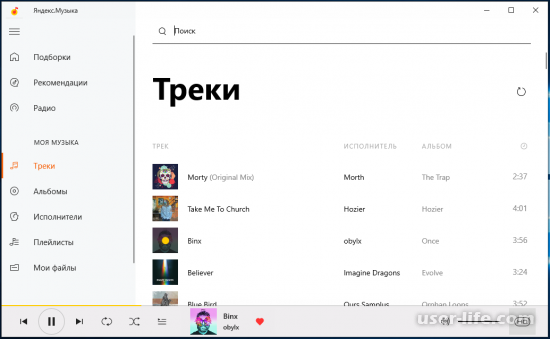

Всем привет! Сегодня поговорим про самые эффективные способы решения проблемы сортировки треков во всем известном популярном сервисе Яндекс.Музыка.
Существует три способа сортировки песен Яндекс.Музыки на компьютере, один из которых требует установки дополнительного программного обеспечения. Поскольку приложение для Windows также не имеет на данный момент самого простого инструмента, вам придется воспользоваться веб-версией.
Метод 1: Автоматическая сортировка
Сортировать песни в автоматическом режиме можно только из общего списка в соответствующей вкладке на сайте сервиса. Доступны два варианта: по названию и исполнителю, которые можно сортировать в алфавитном порядке или наоборот.
В главном меню сайта перейдите на вкладку «Коллекции» и откройте список «Треки».
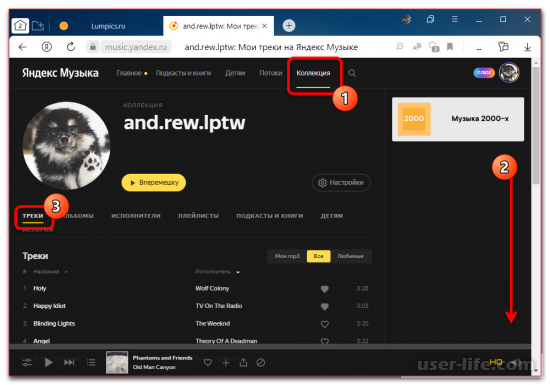
На этой странице выберите категорию «Все» или «Избранное» и воспользуйтесь одной из отмеченных кнопок. В зависимости от положения стрелок треки будут отсортированы в определенном порядке.
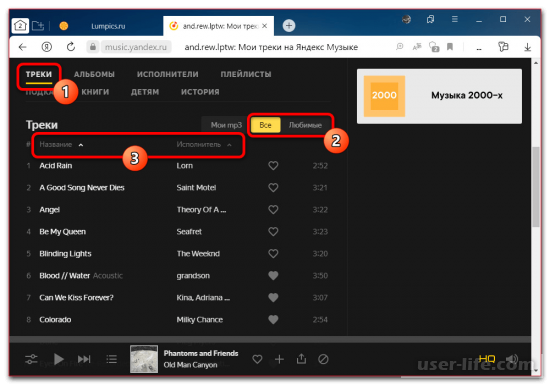
Единственное ограничение автоматической сортировки распространяется на вкладку ‘MP3’ с загруженными вручную музыкальными файлами. Отображаемые здесь треки строго зависят от времени загрузки и могут быть отсортированы в отдельные папки или в другом порядке только после удаления и повторного добавления.
Метод 2: Ручная сортировка
Порядок треков в плейлистах и других личных папках можно изменить вручную путем перетаскивания. Для этого нужно открыть вкладку «Коллекция», выбрать один из каталогов из списка «Плейлист», щелкнуть левой кнопкой мыши на строке с названием песни и перетащить ее на нужную позицию.
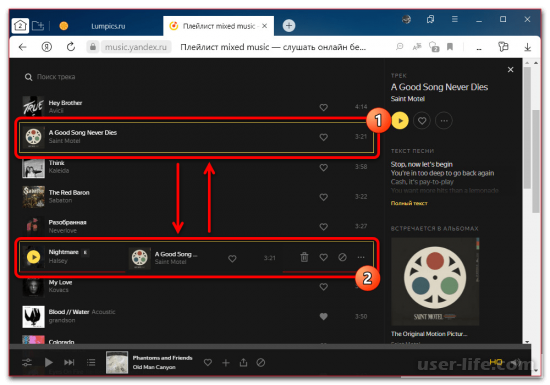
Музыка будет навсегда закреплена на новом месте и синхронизирована со всеми подключенными устройствами. Однако этот способ нельзя использовать, если открыт альбом исполнителя или чужой плейлист.
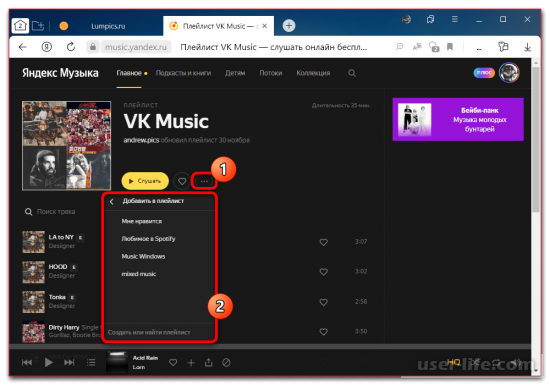
Чтобы включить сортировку чужого каталога, выберите меню «. «. Добавьте в собственную музыкальную библиотеку из меню «Добавить плейлист» или попросите автора добавить вас в качестве соавтора. После этого вы сможете свободно перемещать песни.
Метод 3: Расширения для браузера
Нетрудно представить, что самостоятельная расстановка песен по алфавиту в плейлисте может отнять много времени, особенно если у вас много сохраненных элементов. Вы можете обойти эту проблему с помощью универсального стороннего расширения, которое поддерживает все самые популярные веб-браузеры.
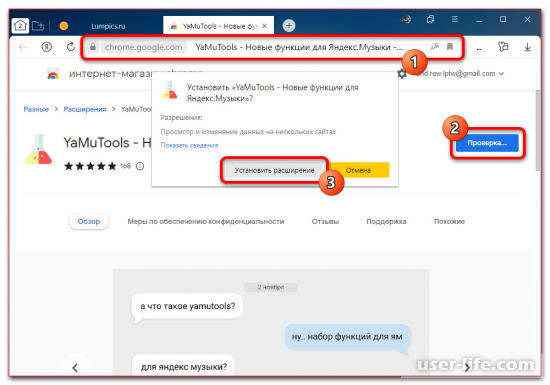
В зависимости от вашего браузера воспользуйтесь одной из указанных ссылок, чтобы перейти на страницу расширения, и нажмите кнопку «Установить». Как и при установке любого дополнения, вы должны увидеть всплывающее окно, подтверждающее установку дополнения.
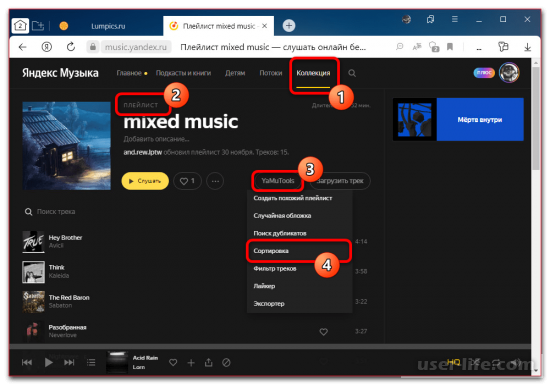
Вы можете изменить то, как будет работать расширение, используя параметры на отдельной странице. Чтобы выполнить саму сортировку, откройте нужный плейлист, нажмите «YaMuTools» и выберите «Сортировка» из выпадающего меню.
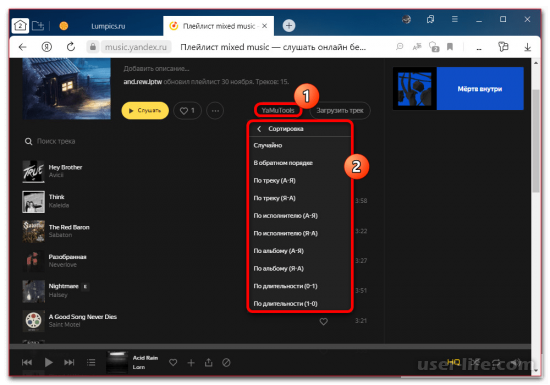
Вы можете задать порядок сортировки с помощью дополнительного меню. Например, вы можете отфильтровать песни по альбому или исполнителю, или расположить их в случайном порядке.
Пройдите все шаги во всплывающем окне и помните, что отменить их невозможно. Скорость сортировки довольно быстрая, но все же напрямую зависит от количества песен.
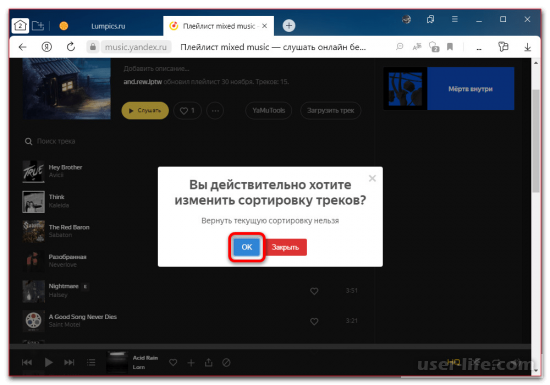
После успешного завершения работы страница автоматически обновится, а содержимое плейлиста обновится. Во время выполнения задания не закрывайте браузер, пока вкладка не обновится. В противном случае песни могут исчезнуть из каталога.
Вид 2: Мобильные устройства
Если вы пользуетесь мобильным устройством, например смартфоном на базе iOS или Android, то сортировать песни Яндекс.Музыки можно только стандартным способом. При этом автоматическая сортировка плейлистов, например, невозможна, так как официальный клиент не имеет необходимых инструментов.
Метод 1: Автоматическая сортировка
В отличие от автономной сортировки, описанной ниже, автоматическая сортировка на ПК доступна только в общем разделе списка песен. Если вам нужно отсортировать песни в списке воспроизведения, воспользуйтесь одним из следующих способов или расширением для настольного браузера.
Для выполнения задачи откройте приложение, с помощью нижней панели перейдите на вкладку «Коллекция» и разверните раздел «Треки».
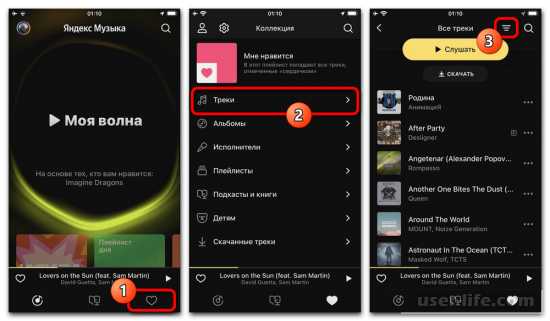
На данном экране нажмите на отмеченный значок в правом верхнем углу и выберите один из двух режимов сортировки во всплывающем окне. К сожалению, переключение между алфавитной и обратной сортировкой в этой версии недоступно.
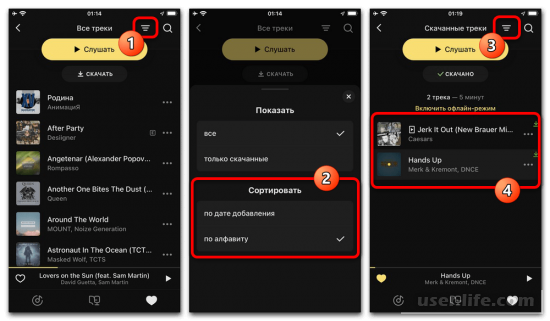
Также в папке «Нравится». нельзя изменить порядок песен, отмеченных символом сердечка, по отдельности. Обратите внимание, что сортировка по «Скачанным песням» возможна и остается такой же, как и выше.
Метод 2: Ручная сортировка
Вы можете вручную изменить порядок песен в списках воспроизведения, для которых вы являетесь автором или соавтором. Для этого сначала откройте нужный каталог в ‘Коллекциях’ на вкладке ‘Плейлисты’, нажмите на кнопку ‘. ‘. Разверните меню и выберите пункт ‘Редактировать плейлист’.
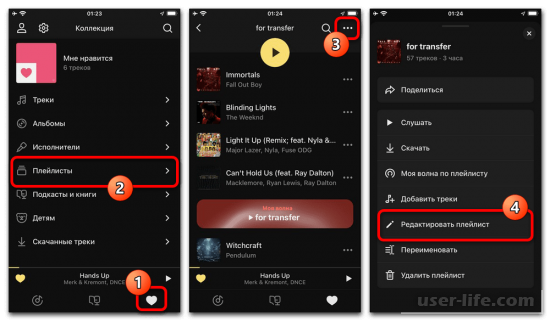
В режиме редактирования нажмите на ползунок рядом с треком в правой колонке и перетащите его на нужную позицию. Когда вы закончите сортировку, воспользуйтесь галочкой в верхней части экрана, чтобы сохранить изменения.
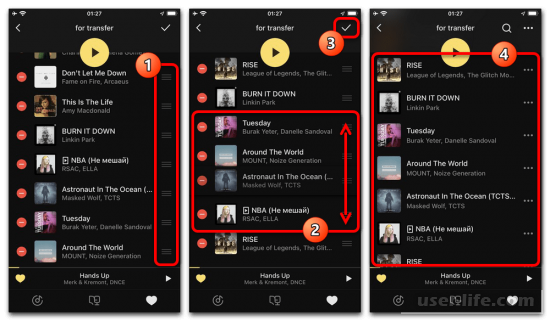
Как и на компьютере, через приложение нельзя изменить расположение элементов в чужих папках или сохранить их для себя как новую директорию. Поэтому для сортировки чужих плейлистов нужно использовать настольную версию сервиса.
Как сделать так чтобы Яндекс музыка играла по порядку
Чтобы поменять порядок треков, откройте плейлист на сайте Яндекс Музыки. Чтобы расположить трек выше или ниже в списке: Нажмите название плейлиста — плейлист откроется на отдельной странице. Нажмите и удерживайте трек, затем перетащите его на другое место в списке.
- Чтобы поменять порядок треков в плейлисте на Яндекс Музыке, откройте его на сайте.
- Чтобы расположить треки выше или ниже в списке, нажмите и удерживайте трек, затем перетащите его на другое место.
- Чтобы изменить порядок отображения треков, подкастов, альбомов и исполнителей в вашей фонотеке, нажмите значок в правом верхнем углу экрана и выберите желаемый порядок сортировки.
- При регистрации на Яндекс. Музыке вы можете выбрать свои любимые жанры и музыкантов, чтобы приложение могло рекомендовать вам соответствующие треки.
- В Яндекс. Музыке вы можете ставить лайки и дизлайки на треки, что помогает приложению лучше подстраиваться под ваши музыкальные предпочтения.
- Если вы хотите отключить плавный переход между треками в Яндекс Музыке, вам нужно открыть раздел настроек во вкладке «Коллекция» и выключить функцию «Кроссфейд».
- Чтобы настроить свою волну в Яндекс Музыке, вам нужно включить поток «Моя волна» и нажать кнопку «Настроить», где можно выбрать занятие, настроение, язык треков и предпочтения к незнакомым, популярным или любимым трекам.
- Если вы хотите изменить порядок песен в плейлисте на Яндекс Музыке, откройте плейлист на отдельной странице и перетащите трек на другое место в списке.
- Чтобы Яндекс Музыка могла играть в фоновом режиме, вам нужно разрешить ей работу в фоне в настройках приложения Яндекс Музыки.
- Чтобы упорядочить плейлисты на Яндекс Музыке, откройте вкладку «Плейлисты» в разделе «Коллекция» и перетащите плейлист на другое место на странице.
- Чтобы посмотреть очередь воспроизведения на Яндекс Музыке, нажмите значок в плеере. Обратите внимание, что при прослушивании радио Яндекс Музыки список воспроизведения не отображается.
- Как сортировать музыку в Яндекс музыке
- Как Яндекс музыка подбирает
- Как отключить плавный переход Яндекс музыка
- Как настроить свою волну Яндекс музыка
- Как изменить порядок песен в плейлисте Яндекс
- Как сделать чтобы яндекс музыка играла в фоновом режиме
- Как упорядочить треки в плейлисте Яндекс музыка
- Как включить очередь Яндекс музыка
- Как в Яндекс музыке слушать песни по очереди
- Как сортировать песни в Яндекс музыка
Как сортировать музыку в Яндекс музыке
По умолчанию треки, подкасты, альбомы и исполнители в списке отображаются по порядку, в котором вы добавили их в фонотеку. Чтобы отсортировать их иначе, нажмите в правом верхнем углу экрана значок и выберите, как вы хотите упорядочить музыку.
Как Яндекс музыка подбирает
Для того, чтобы рекомендовать треки новым пользователям, Яндекс. Музыка при регистрации просит их выбрать любимые жанры и музыкантов. Затем приложение подстраивает выдачу под то, какие записи человек слушает и как он их оценивает: для этого в Музыке можно ставить лайки и дизлайки.
Как отключить плавный переход Яндекс музыка
Марсель, отключить функцию можно в настройках внутри приложения Яндекс Музыки. Стёпа Приходько, откройте раздел настроек в верхнем углу вкладки «Коллекция». Там увидите переключатель с названием «Кроссфейд».
Как настроить свою волну Яндекс музыка
Настройка Моей волны:
1. Включите поток Моя волна.
2. Нажмите кнопку Настроить.
3. Выберите занятие, настроение и язык треков. Также укажите, какие треки вы предпочитаете: незнакомые, популярные или любимые.
Как изменить порядок песен в плейлисте Яндекс
Изменить порядок треков:
1. Нажмите название плейлиста — плейлист откроется на отдельной странице.
2. Нажмите и удерживайте трек, затем перетащите его на другое место в списке.
Как сделать чтобы яндекс музыка играла в фоновом режиме
Разрешите приложению Яндекс Музыки работу в фоновом режиме: откройте Настройки → Приложения → Яндекс Музыка → Батарея и включите Разрешение фоновой деятельности.
Как упорядочить треки в плейлисте Яндекс музыка
1. В Коллекции откройте вкладку Плейлисты.
2. Выберите плейлист, нажмите и удерживайте его, затем перетащите его на другое место на странице.
Как включить очередь Яндекс музыка
Чтобы посмотреть очередь воспроизведения, в плеере нажмите значок. Примечание. При прослушивании радио Яндекс Музыки список воспроизведения посмотреть нельзя. Перейдите в очередь воспроизведения.
Как в Яндекс музыке слушать песни по очереди
При прослушивании радио Яндекс Музыки список воспроизведения посмотреть нельзя. Перейдите в очередь воспроизведения. Нажмите и удерживайте трек, затем перетащите его на другое место в списке.
Как сортировать песни в Яндекс музыка
Изменить порядок треков:
1. Откройте плейлист.
2. В правом верхнем углу плейлиста нажмите значок.
3. Выберите строку Редактировать плейлист.
4. Справа от трека нажмите и удерживайте значок, затем перенесите трек на нужное место.
27.06.2023 Как сделать так, чтобы Яндекс Музыка играла по порядку
Яндекс Музыка является одним из самых популярных и удобных сервисов для прослушивания музыки онлайн. Многие пользователи задаются вопросом, как изменить порядок воспроизведения треков и упорядочить их так, чтобы они соответствовали их личным предпочтениям. мы расскажем о нескольких способах, которые помогут вам сделать это.
Во-первых, чтобы поменять порядок треков, вам нужно открыть плейлист на сайте Яндекс Музыки. После открытия плейлиста вам будет доступна возможность перетянуть треки на другие места в списке. Для этого просто нажмите на название плейлиста и оно откроется на отдельной странице. Затем удерживайте трек и перетаскивайте его на другое место.
Во-вторых, по умолчанию все треки, подкасты, альбомы и исполнители в списке отображаются в порядке, в котором вы добавляете их в свою фонотеку. Однако, вы можете отсортировать их иначе, если это соответствует вашим предпочтениям. Для этого в правом верхнем углу экрана вы увидите значок, по нажатию на который откроется список возможностей для сортировки. Вы сможете выбрать то, как вы хотите упорядочить музыку.
Кроме того, Яндекс Музыка использует информацию о ваших предпочтениях, чтобы подбирать подходящую музыку для вас. При регистрации в сервисе вы можете выбрать свои любимые жанры и музыкантов. По результатам анализа вашего поведения в приложении и оценки треков, Музыка подстраивает выдачу под ваши предпочтения. Вы можете ставить лайки и дизлайки, чтобы помочь алгоритму лучше понять ваши вкусы.
Если вы хотите отключить функцию «плавный переход» в Яндекс Музыке, то это можно сделать в настройках приложения. Откройте раздел настроек в верхнем углу вкладки «Коллекция» и найдите переключатель с названием «Кроссфейд».
Кроме того, в Яндекс Музыке есть функция «Моя волна», которая позволяет настраивать воспроизведение музыки в соответствии с вашими настроением и предпочтениями. Вы можете включить поток Моя волна и настроить параметры в соответствии с вашими предпочтениями. Например, вы можете выбрать занятие, настроение и язык треков, а также указать, какие треки вы предпочитаете: незнакомые, популярные или любимые.
Наконец, если вы хотите изменить порядок песен в вашем плейлисте, то вам необходимо нажать на название плейлиста и открыть его на отдельной странице. Затем удерживайте трек и перетащите его на другое место в списке.
Также, чтобы Яндекс Музыка играла в фоновом режиме, вы должны разрешить приложению работу в фоновом режиме в настройках. Откройте настройки вашего устройства, затем найдите раздел приложений и выберите Яндекс Музыка. В разделе «Батарея» включите разрешение фоновой деятельности.
Таким образом, с помощью этих простых шагов вы сможете настроить порядок воспроизведения треков в Яндекс Музыке и наслаждаться своей любимой музыкой в соответствии с вашими предпочтениями и настроением.
Как редактировать плейлист в Яндекс музыке
Как изменить порядок треков в плейлисте Яндекс Музыка:
- Откройте нужный плейлист на сайте.
- Нажимайте и удерживайте трек, чтобы перенести его на другое место в списке.
Почему некоторые треки не добавляются в плейлист Яндекс Музыка:
- Если некоторые треки в плейлисте отмечены серым, значит, это связано с окончанием лицензионного договора.
- Если после синхронизации плейлисты не появились, свяжитесь со службой поддержки.
Как обновить приложение Яндекс Музыка:
- Откройте Play Маркет на мобильном устройстве.
- Откройте пункт «Мои приложения и игры» и нажмите на строку «Яндекс Музыка».
- Нажмите на кнопку «Обновить».
Как сортировать музыку в плейлисте:
- Коснитесь нужного раздела, например «Плейлисты» или «Альбомы».
- Коснитесь «Сортировать» и выберите критерий сортировки.
Как изменить порядок песен в папке:
- Откройте менеджер файлов.
- Выберите нужные данные и нажмите на кнопку группового переименования.
- Создайте маску для переименования, указав все параметры.
Как изменить оформление Яндекс Музыки:
- Нажмите на верхний левый угол экрана.
- Включите нужную опцию: светлая или тёмная тема.
Как удалить трек из плейлиста в Яндекс Музыке:
- Найдите и откройте нужный плейлист.
- Нажмите и удерживайте строку с названием трека.
- Выберите пункт «Удалить».
- Как упорядочить треки в плейлисте Яндекс Музыка
- Как изменить порядок в плейлиста Яндекс музыке
- Почему не добавляется песня в плейлист Яндекс Музыка
- Как обновить плейлист в Яндекс музыке
- Как сортировать музыку в плейлисте
- Как изменить порядок песен в папке
- Как изменить оформление Яндекс Музыки
- Как убрать песню из плейлиста в Яндекс музыке
- Как изменить место хранения треков в Яндекс музыке
- Можно ли сортировать треки в Яндекс музыке
- Как поменять местами треки в плейлисте
- Как перемешать треки в плейлисте
- Как Яндекс музыка подбирает треки
Как упорядочить треки в плейлисте Яндекс Музыка
- В Коллекции откройте вкладку Плейлисты.
- Выберите плейлист, нажмите и удерживайте его, затем перетащите его на другое место на странице.
Как изменить порядок в плейлиста Яндекс музыке
Чтобы поменять порядок треков, откройте плейлист на сайте Яндекс Музыки. Чтобы расположить трек выше или ниже в списке: Нажмите название плейлиста — плейлист откроется на отдельной странице. Нажмите и удерживайте трек, затем перетащите его на другое место в списке.
Почему не добавляется песня в плейлист Яндекс Музыка
Если некоторые треки в плейлисте отмечены серым и недоступны для прослушивания, значит закончился срок лицензионного договора между правообладателем треков и Яндекс Музыкой. Если в корректном аккаунте после синхронизации плейлисты не появились, напишите в службу поддержки.
Как обновить плейлист в Яндекс музыке
На мобильном устройстве откройте приложение Play Маркет. В левом верхнем углу экрана нажмите кнопку и выберите пункт Мои приложения и игры. Нажмите на строку Яндекс Музыка. Нажмите кнопку Обновить.
Как сортировать музыку в плейлисте
- Коснитесь «Медиатека», а затем — «Плейлисты», «Альбомы», «Песни», «ТВ и фильмы» или «Видеоклипы».
- Коснитесь «Сортировать», затем выберите критерий сортировки, например по названию, артисту недавно добавленным или недавно воспроизведенным.
Как изменить порядок песен в папке
Процесс перемешивания мелодий выглядит следующим образом:
- Запустить менеджер файлов.
- Выбрать в Total Commander флешку или каталог, в котором будут перемешиваться песни.
- Выделить требующие перемешивания данные и нажать на кнопку группового переименования.
- В окне создать маску для переименования, указав все параметры.
Как изменить оформление Яндекс Музыки
Изменить тему оформления:
- В верхнем левом углу нажмите →.
- Включите нужную опцию: Светлая тема — элементы приложения будут отображаться на светлом фоне. Тёмная тема — элементы приложения будут отображаться на темном фоне. Из настроек системы — приложение использует тему оформления вашего устройства.
Как убрать песню из плейлиста в Яндекс музыке
Удалить трек из плейлиста:
- Найдите и откройте плейлист, из которого нужно удалить трек.
- Нажмите и удерживайте строку с названием трека, пока не откроется контекстное меню.
- Выберите пункт удалить.
Как изменить место хранения треков в Яндекс музыке
Чтобы изменить место сохранения треков:
- Откройте вкладку Коллекция и в правом верхнем углу нажмите.
- Найдите пункт Где сохранять музыку, нажмите и выберите вариант В памяти устройства или На карте памяти.
Можно ли сортировать треки в Яндекс музыке
На странице исполнителя треки можно отсортировать по рейтингу, названию и альбому, альбомы — по рейтингу и году выхода. В Коллекции исполнителей и альбомы можно упорядочить по дате добавления или по алфавиту.
Как поменять местами треки в плейлисте
Изменить порядок треков:
- Откройте плейлист.
- В правом верхнем углу плейлиста нажмите значок.
- Выберите строку Редактировать плейлист.
- Справа от трека нажмите и удерживайте значок, затем перенесите трек на нужное место.
Как перемешать треки в плейлисте
Перемешивание альбома или плейлиста
Откройте альбом или плейлист. В верхней части альбома или плейлиста нажмите кнопку «Перемешать».
Как Яндекс музыка подбирает треки
Для того, чтобы рекомендовать треки новым пользователям, Яндекс. Музыка при регистрации просит их выбрать любимые жанры и музыкантов. Затем приложение подстраивает выдачу под то, какие записи человек слушает и как он их оценивает: для этого в Музыке можно ставить лайки и дизлайки.
29.05.2023 Как редактировать плейлист в Яндекс музыке
Яндекс Музыка — это сервис, который предоставляет платформу для трансляции музыки в Интернете. Пользователи могут создавать собственные плейлисты, сохранять понравившиеся песни и редактировать их принадлежность. Давайте рассмотрим основные возможности редактирования плейлиста в Яндекс Музыке.
Одной из возможностей является изменение порядка треков в плейлисте. Для этого необходимо открыть плейлист и нажать значок в правом верхнем углу. Затем выберите строку «Редактировать плейлист». Далее, чтобы переместить трек на нужное место, необходимо нажать и удерживать значок справа от названия трека и перетащить его на нужное место в списке плейлиста.
Еще одна возможность редактирования плейлиста — это сортировка. Для этого необходимо открыть вкладку «Плейлисты» в Коллекции, выбрать нужный плейлист, нажать и удерживать его и перетащить на нужное место на странице.
Если вы хотите изменить порядок песен в папке на вашем устройстве, то для этого можно воспользоваться менеджером файлов. Например, в Total Commander необходимо выбрать флешку или каталог, выделить требуемые данные и нажать на кнопку группового переименования. Затем можно создать маску для переименования и указать все необходимые параметры.
Если же у вас возникли проблемы с добавлением песен в плейлист Яндекс Музыки, то возможно, некоторые треки отмечены серым и недоступны для прослушивания из-за истечения срока лицензионного договора между правообладателем треков и сервисом. Если после синхронизации плейлисты не появляются, необходимо написать в службу поддержки.
Чтобы изменить оформление Яндекс Музыки, необходимо нажать на значок в верхнем левом углу экрана, затем выбрать нужную опцию, такую как «Светлая тема», «Темная тема» или «Из настроек системы».
Наконец, чтобы удалить трек из плейлиста, нужно открыть нужный плейлист, нажать и удерживать строку с названием трека, пока не появится контекстное меню, а затем выбрать пункт «Удалить».
Таким образом, редактирование плейлиста в Яндекс Музыке может быть достаточно простым и удобным методом управления своей музыкальной коллекцией. Однако, наличие различных возможностей, таких как сортировка, перемещение и удаление песен, может показаться сложным для некоторых пользователей. В этом случае помощь может оказать служба поддержки.
Создание, изменение и удаление плейлистов в приложении «Музыка» на Mac

Можно создавать плейлисты для определенного настроения, объединять песни на определенную тему или группировать песни для записи на CD.

Рядом с созданными Вами плейлистами отображается значок плейлиста .
Siri. Произнесите, например:
- «Играй плейлист Любимые песни Анны»;
- «Включи плейлист «25 популярнейших»».
Также можно создать смарт-плейлист, который автоматически обновляется в соответствии с заданными Вами критериями, или создать плейлист Genius, содержащий музыку из медиатеки, похожую на выбранную песню.
Примечание. Некоторые функции недоступны в плане подписки Apple Music Voice. Подписка Apple Music и подписка Apple Music Voice доступны не во всех странах и регионах. См. статью службы поддержки Apple Доступность мультимедийных сервисов Apple.
Создание пустого плейлиста
- В приложении «Музыка» на Mac выберите «Файл» > «Новый плейлист». Новый плейлист появится в разделе «Плейлисты» в боковом меню.
- Введите название плейлиста.
Добавление объектов в плейлист
- В приложении «Музыка» на Mac нажмите «Слушать», «Обзор» или любой другой пункт в разделе «Медиатека» в боковой панели, чтобы отобразить песни, которые можно добавить в плейлист.
- Чтобы добавить композиции в плейлист, выполните любое из указанных действий.
- Перетяните объект из любого раздела медиатеки в плейлист в боковом меню.
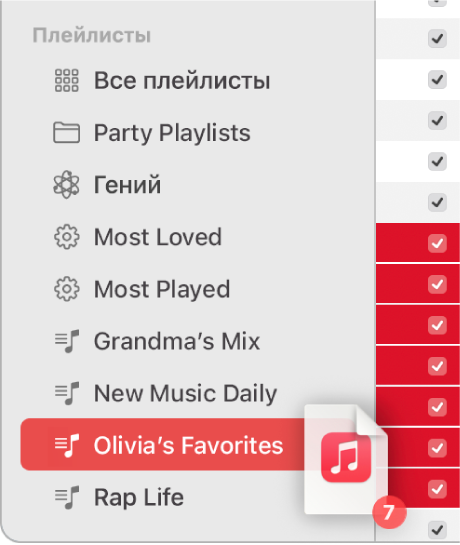
- Удерживая клавишу Control, нажмите объект. Выберите «Добавить в плейлист», затем выберите нужный плейлист (или используйте панель Touch Bar).
- Перетяните объект из любого раздела медиатеки в плейлист в боковом меню.
Совет. Чтобы добавить песни в плейлист, не добавляя их в медиатеку, выберите «Музыка» > «Настройки», нажмите «Дополнения», затем снимите флажок «Добавлять песни в медиатеку при добавлении в плейлисты».
Создание плейлиста из песен
- В приложении «Музыка» на Mac нажмите «Слушать», «Обзор» или любой другой пункт в разделе «Медиатека» в боковой панели, чтобы отобразить песни, которые можно добавить в плейлист.
- Выберите одну или несколько песен, затем выполните одно из указанных действий.
- Перетяните песни в боковую панель.
- Нажмите, удерживая клавишу Control, выберите «Добавить в плейлист» > «Новый плейлист».
Новый плейлист появится в разделе «Плейлисты» в боковом меню.
Редактирование плейлиста
- В приложении «Музыка» на Mac выберите плейлист в боковом меню.
- Выполните любое из указанных действий.
- Переименование плейлиста. Выберите название плейлиста в верхней части окна, затем введите новое название.
- Изменение порядка воспроизведения песен. Выберите «Вид» > «Порядок сортировки». Если выбран пункт меню «Вид» > «Сортировка» > «Порядок плейлистов», порядок песен в плейлисте можно менять перетягиванием.
- Удаление объекта. Выберите объект и нажмите клавишу Delete. Если удаленная песня уже есть в Вашей медиатеке, то при ее удалении из плейлиста она не удаляется из медиатеки или с устройства, на котором она сохранена.
Удаление плейлиста
Если удалить плейлист, песни из него останутся в Вашей личной медиатеке и на компьютере.
- В приложении «Музыка» на Mac выполните любое из указанных действий.
- Выберите плейлист в боковом меню, затем нажмите клавишу Delete.
- Удерживая клавишу Control, нажмите плейлист в боковом меню, затем выберите «Удалить из медиатеки».
- Для подтверждения нажмите «Удалить».
Помимо создаваемых Вами плейлистов также есть плейлисты, составляемые редакторами Apple Music и другими участниками музыкального сообщества. См. раздел о добавлении и загрузке музыки.