Три способа выйти во Всемирную сеть с мобильного телефона
При помощи сотового телефона или беспроводного USB-модема скачать электронную почту или зайти на сайт можно, находясь в вагоне поезда или сидя на скамейке в парке.
Еще не так давно синонимом выражения «мобильный Интернет» было словосочетание «медленный Интернет», даже небольшие веб-страницы загружались с черепашьей неторопливостью. Но сейчас из Сети при помощи мобильного доступа можно загружать и большие фото, и даже кино, которое считается самым «тяжелым» содержимым.
Что использовать?
Как же определить, может ли ваш телефон выходить в Интернет, и если да, то на какой скорости? Простейший способ узнать это — прочесть в инструкции или поинтересоваться у продавца-консультанта в салоне сотовой связи. Если же у вас есть обычный интернет-доступ, можно отправиться в онлайновый каталог телефонов — такие есть, например, на сайте market.yandex.ru или sotovik.ru, — отыскать там свою модель и уточнить характеристики. Например, если в описании телефона присутствуют термины GPRS и EDGE, то больших скоростей от него, скорее всего, ждать не придется. Если же сайт утверждает, что телефон «знаком» с технологиями UMTS или HSDPA, то можно надеяться, что доступ в Интернет будет «летать».
Не стоит вдаваться в расшифровки этих аббревиатур — они нужны лишь специалистам. Достаточно лишь запомнить, что сегодня все три основных оператора — «Билайн», «МегаФон» и МТС — запустили так называемые сети третьего поколения (еще их называют сетями 3G), и телефон, для того чтобы доступ в Интернет был скоростным, должен поддерживать эти сети. Помимо телефона устройством для выхода в Интернет может также являться USB-модем — небольшое устройство, вставляющееся в USB-порт компьютера и обеспечивающее передачу информации по воздуху. Однако в качестве модема может выступать и сам телефон — необходимо лишь подключить его к компьютеру через тот же порт USB или по технологии радиосвязи Bluetooth.
Таким образом, выходить в Интернет при помощи мобильной связи можно тремя способами.
1 Используя телефон как основное устройство, то есть рассматривая сайты и читая почту на его экране.
2 Подключив телефон к компьютеру и просматривая сайты уже на экране компьютера (телефон играет роль модема).
3 Используя USB-модем, который также подключается к компьютеру.
Если у вас уже есть телефон с поддержкой 3G-сетей, то покупать USB-модем нет смысла. Если же ваш телефон поддерживает лишь GPRS и EDGE, а вы хотите «побыстрее», то модем понадобится.
Отдельно стоит сказать о компаниях, не входящих в «большую тройку» операторов — это «Скай Линк» (www.skylink.ru) и Yota (www.yota.ru). Эти операторы предоставляют мобильный доступ в Интернет по технологиям, которые не относятся к «третьему поколению», однако обеспечивают достаточно высокую скорость. Обе компании предлагают для выхода в Сеть использовать как USB-модемы, так и телефоны.
Как настраивать?
USB-модем, купленный у оператора (не рекомендую приобретать его и пытаться подключиться к сотовой сети самостоятельно), настраивать не надо. Обычно он уже содержит необходимое программное обеспечение, поэтому достаточно просто вставить его в USB-порт компьютера и следовать инструкциям программы.
Если вы решили загружать сайты непосредственно на экран телефона, то для настройки понадобится проделать несколько достаточно простых действий. Во-первых, нужно отправиться на сайт оператора и осуществить там «заказ настроек» для мобильного Интернета, MMS и других сервисов (они присылаются все сразу). В случае с оператором МТС это можно сделать в разделе «Помощь и обслуживание — Настройки» на сайте www.mts.ru. «Билайн» на сайте mobile.beeline.ru в разделе «Настройки и программы — Настроить Интернет» также предлагает соответствующие инструкции. Наконец, в случае с «МегаФоном» нужно на сайте www.megafon.ru посетить раздел «Услуги», выбрать ваш регион из списка, затем в левом меню кликнуть на ссылку «Интернет» и выбрать подпункт «Мобильный Интернет». После этого сайт предложит загрузить бесплатную программу Internet Connect, которая сама произведет все настройки.
Там же, на сайтах операторов, можно найти и инструкции по настройке компьютеров. Приводить их в статье не имеет смысла — они достаточно обширны, но при этом просты. Не поленитесь зайти на сайт своего оператора и сохранить веб-страницу с инструкциями по настройке на жесткий диск, для того чтобы всегда иметь возможность обратиться к ней снова.
Наконец, самый простой способ все настроить — обратиться к продавцу-консультанту в салоне связи.
Сколько стоит?
Тарифы на мобильный Интернет могут отличаться у разных операторов в разных регионах. Например, «Билайн» в Москве предлагает тариф «Клик», в котором один мегабайт трафика стоит 4 руб. 95 коп. в дневное время и 2 руб. 50 коп. ночью. Тариф «Со-общение» позволяет платить за мобильный доступ 3 рубля за мегабайт в течение всего дня. Жители Владимирской области, желающие подключиться к «МегаФону», могут выбрать тариф «Интернет без забот» и платить 2 руб. 50 коп. за каждый мегабайт отправленных/переданных данных. Абоненты МТС из Приморья получают в свое распоряжение тарифный план «МТС Коннект-4» (1 мегабайт трафика стоит 2 рубля 45 копеек).
Как сэкономить?
При такой цене мобильного доступа недолго и разориться. Загрузка пары-тройки обычных сайтов может облегчить счет на пару десятков рублей. Поэтому имеет смысл покупка так называемого «пакета трафика»: скажем, 200 мегабайт трафика за 400 рублей или 900 мегабайт за 700 рублей. Этот трафик вы должны израсходовать в течение определенного периода (обычно за месяц), а неиспользованные мегабайты в конце срока просто «сгорают». Несложно подсчитать, что приобретя 900 мегабайт трафика за 700 рублей, вы заплатите за мегабайт 1 рубль 28 копеек, то есть налицо двукратная экономия. Стоимость пакетов трафика и количество включенных мегабайт может разниться в зависимости от региона и «аппетитов» оператора.
Есть другой способ снизить расходы на трафик — посещать мобильные версии сайтов. Так называются специальные разделы интернет-ресурсов, отличающиеся от «полноценных» отсутствием лишней информации. Так, мобильная версия сайта «РГ», расположенная по адресу m.rg.ru, снабжена иллюстрациями меньшего размера, избавлена от рекламы и содержит лишь ссылки на самые главные события дня. Мобильная версия новостного портала Lenta.ru находится по адресу pda.lenta.ru, информационный ресурс Newsru.com поддерживает и мобильную версию — txt.newsru.com. Если вы хотите заходить в соцсеть «Одноклассники» с мобильника или компьютера, при этом экономя трафик, воспользуйтесь адресом m.odnoklassniki.ru. Мобильная версия «ВКонтакте» доступна по адресу m.vkontakte.ru. Мобильные версии есть у сервисов электронной почты Mail.ru и «Яндекс.Почта».
Словарик
Мобильный интернет-доступ, мобильный Интернет — доступ в Сеть при помощи мобильного телефона или беспроводного USB-модема.
GPRS, EDGE — технологии мобильного доступа в Интернет на сравнительно небольшой скорости, 3G предлагает более высокую скорость загрузки информации.
Пакет трафика — предоплаченные мегабайты, покупка которых помогает сэкономить на мобильном трафике.
Мобильная версия сайта — специальный раздел интернет-ресурса, избавленный от больших иллюстраций, лишнего текста и рекламы.
Вопрос — ответ
— Подскажите, существуют ли способы защиты мобильных телефонов в Сети?
— Разумеется, крупные российские разработчики, включая Dr.Web и «Лабораторию Касперского», уже предлагают подобные решения. Основная опасность, которая подстерегает владельцев мобильных устройств в Интернете, — это кража личных данных и воровство денег со счета. Обычно такими «преступлениями» промышляют специальные вирусы, которых становится все больше. В настоящее время защиту можно установить на большинство современных мобильных платформ, включая Symbian, Android, iOS и так далее.
Читайте в следующем номере
В следующем выпуске рубрики мы расскажем о том, как найти в Интернете любимую музыку и скачать ее на компьютер, не нарушив закон. Вы узнаете, что такое интернет-радио, и сможете выбрать радиостанцию по вкусу.
Задать вопрос Антону Благовещенскому вы можете
по адресу internet@rg.ru
Используем телефон как модем для компьютера или ноутбука
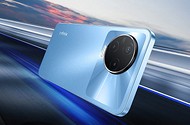
Чтобы всегда иметь доступ к сети, достаточно научиться раздавать интернет с телефона. Рассказываем, как раздать со смартфона Wi-Fi и подключить телефон как USB-модем.


Приехали на дачу и хотите посмотреть кино на ноутбуке, а проводного интернета нет? Или, может, у вашего домашнего провайдера неполадки, а ПК все равно нужен доступ к сети? Есть очень простой выход — использовать смартфон как модем для компьютера через USB или Wi-Fi.
Как использовать смартфон в качестве модема
Любой современный смартфон, у которого есть доступ к интернету, может стать его источником и раздать сеть по Wi-Fi или же по проводу. Как правило, у гаджетов уже есть подходящие драйвера для превращения в точку доступа, а вам нужно только найти необходимые параметры в настройках своего телефона.
Важно: используя мобильный интернет, не забывайте о трафике. Если вы часто подключаете гаджет как модем, переходите на тариф, который предлагает большой пакет гигабайт. Качество и надежность связи также будет зависит от скорости интернета и расположения вышек вашего провайдера.
Как подключить Android-смартфон как USB-модем
Когда вы подключаете смартфон к компьютеру, на рабочем столе гаджета появляется меню, в котором можно выбрать режим подключения — зарядка или передача файлов. Параметры USB-модема прячутся в настройках телефона и не установлены по умолчанию, так что вам придется найти их вручную.
В качестве примера мы использовали смартфон на Android 9 в оболочке EMUI, но на всякий случай привели названия пунктов меню в других версиях Андроид.

- Подключите телефон к ПК через USB. Если это новое устройство, дождитесь завершения установки драйверов.
- Откройте настройки смартфона. В разделе «Беспроводные сети» («Сеть») найдите пункт «Режим модема» («Модем и точка доступа»).
- Активируйте USB-модем. На компьютере появится новая сеть с доступом к интернету.
Как использовать телефон Samsung в качестве модема
Для раздачи интернета гаджеты Самсунг могут использовать программу Smart Switch (Kies). Установите ее на свой смартфон и подключите его к ПК. На мониторе ПК в диспетчере устройств Windows появится новое оборудование от Samsung.

Далее в настройках смартфона выберите вкладку «Подключения» — «Модем и точка доступа» — «USB-модем».

После активации мобильного модема на компьютере появится уведомление, что Интернет доступен.
Как раздать Wi-Fi со смартфона
Еще один способ, как использовать телефон как модем — раздать интернет по Wi-Fi. В этой статье мы подробно рассказывали, как создать точку доступа на Android-смартфоне. Все очень просто — на большинстве моделей достаточно открыть шторку меню и выбрать пункт «Точка доступа».

- Чтобы настроить Wi-Fi, зайдите в параметры точки доступа — для этого тапните по иконке функции и удерживайте ее.
- Задайте имя и пароль сети, а при необходимости — тип шифрования.
- Также советуем установить лимит трафика, который можно будет использовать при подключении к сети вашего смартфона. Напоминаем, что это мобильный (и часто ограниченный и дорогой) интернет.
- Кроме того, следует задать максимальное количество возможных подключенных устройств, чтобы сеть не была перегружена.
Важно: в режиме модема или точки доступа смартфон быстрее разряжается. Поставьте гаджет на зарядку или подключите его к пауэрбанку во время раздачи интернета.
Читайте также:
- Как посмотреть пароль от Wi-Fi на Android-смартфоне
- Как вывести экран Android-смартфона на компьютер
Как выйти в Интернет с телефона?
В этой статье я хотел бы предложить вам новый способ выхода в Интернет.
Чтобы осуществить его, нам понадобится:
— Мобильный телефон с поддержкой GPRS (будем рассматривать на примере Motorola E398).
— Шнур или BlueTooth-адаптер для соединения телефона с компьютером.
— Драйвера для соединения с компьютером.
Итак, начнем.
1. Скачиваем программу для выхода в Интернет (для Motorola нужен Mobile Phone Tools, эту программу можно скачать на сайте www.motorola.ru или www.motofan.ru, для телефонов других фирм подойдет GPRS Manager).
2. Скачиваем драйвер (предполагается, что у Вас уже имеется шнур или Bluetooth-адаптер). Драйвер для Motorola можно скачать на моем сайте www. elizovo26km.narod.ru.
3. Следующим шагом станет установка драйвера. Откройте архив, распакуйте файлы в любую папку. Теперь подсоединяйте телефон к компьютеру. Автоматически выйдет окно установки нового оборудования. Укажите адрес установки (папку, куда вы разархивировали драйвера). Компьютер установит все необходимое.
4. Теперь запускайте менеджер мобильного телефона. В случае с телефонами Motorola вы увидите изображение своего мобильного на мониторе. В меню справа есть кнопка с изображением планеты. Щелкните на нее и Вам предложат создать новое подключение. Выбирайте своего оператора и настраивайте тип подключения.
Ниже я приведу настройки для главных российских операторов мобильной связи.
Имя: BEELINE INTERNET
DNS 1:
DNS 2:
Имя: MEGAFON INTERNET
DNS 1:
DNS 2:
Имя: MTS INTERNET
DNS 1:
DNS 2:
Просто исправьте DNS-адреса (иначе большинство web-сайтов просто не будут открываться), а остальные настройки не меняйте.
Все. Теперь вы можете подключаться к Сети!
Также я расскажу Вам еще об одной интересной вещи, связанной с этой темой.
Немногие знают, что на обычные www-сайты (не WAP) можно заходить прямо с мобильного телефона (за исключением владельцев новых моделей Nokia, которые поддерживают протокол HTTP). Для этого Вам нужен телефон с поддержкой Java и GPRS, проще говоря, на нем должны запускаться игры и должен быть настроен WAP (мобильный Интернет).
Если все готово, то начнем.
1. Зайдите через стандартный браузер своего телефона на сайт mini.opera.com.
2. Скачайте программу-браузер Opera Mini и установите её.
3. Теперь можно просматривать любые сайты в Интернете в любое время суток и в любой ситуации, а это очень удобно для деловых людей.
Могу посоветовать использование почты Mail.ru, так как только эта компания сделала хороший wap-сайт (используя его, вы грузите меньше трафика, а значит тратите меньше денег).
Mobile Agent
wap-сайт: wap.mail.ru
Зарегистрируйте ящик на сайте в разделе «Почта», там же можете скачать Мобильный агент (Аналог Mail.ru агента). Если Вас не устраивает функциональность этого приложения, то посмотрите альтернативу ниже.
jMailAgent
wap-сайт автора: http://piligrim.wapland.org
Самый первый агент, который сейчас остановился в своем развитии на версии
На сайте автора его уже не достать, поэтому скачать его можете через Opera Mini на моем сайте www. elizovo26km.narod.ru.
Этот агент имеет намного более красивую оболочку, по сравнению со вторым, а также более гибкие настройки. Вообще он намного более функционален. А также есть классная функция «Статус». Может показывать статус собеседника, даже если он невидим или поставил для вас скрытый статус.
Этот агент умеет отправлять бесплатные SMS (что очень выгодно на мобильниках), просматривать анкеты собеседников, искать людей по введенным данным, отправлять смайлики и flash-анимации, использовать будильник. Но при этом есть минусы: иногда выбрасывает из программы, при этом все полученные письма удаляются, иногда не отсылаются SMS, не ставятся телефонные номера для контактов.
В целом, я считаю этот агент более правильным выбором, хотя лучше иметь оба приложения, чтобы складывать полезные функции.
Прочитайте больше на сайте разработчика или на странице, где будете скачивать jMailAgent.
Лучше иметь обе эти программки в связке с Opera Mini. Все вместе они обеспечат Вам нормальный Интернет и почту.
Как выходить в интернет с телефона
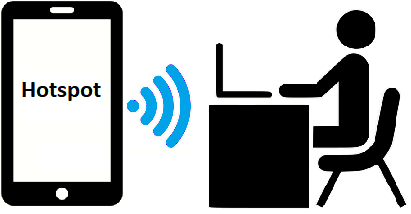
Мобильный Hotspot (хот спот) или мобильная точка доступа интернет предназначена для того, чтобы раздать интернет с телефона. Любой современный смартфон, у которого есть доступ к интернету, может стать его источником и раздать сеть по Wi-Fi или же по проводу. Смартфон генерирует вокруг себя Wi-Fi сигнал в форме сферы, и компьютер с Wi-Fi приемником или любой другой девайс с модулем Wi-Fi, находящийся внутри радиуса этой сферы, сможет выйти в интернет.
Подключите Hotspot на телефоне Xiaomi :

- Запустите мобильные данные на своем мобильном телефоне. Заходите в меню Настройки >>SIM-карты и мобильные сети >>Мобильный интернет.
- В меню Настройки , выберите Точка доступа Wi-Fi.
- Ставте галочку и подключите Точка доступа Wi-Fi и выберите Настройки точки доступа.
- Заходите в Настройки точка доступа и модем и пропишите SSID/Имя сети и Пароль. Нажимая на глаз, можно увидеть пароль. В конце, обязательно Сохранить.
Важно:
В режиме модема или точки доступа, смартфон быстрее разряжается. Поставьте гаджет на зарядку или подключите его к повербанку во время раздачи интернета.
Чем больше пользователей подключаются к вашей точке доступа, тем медленнее скорость для всех.
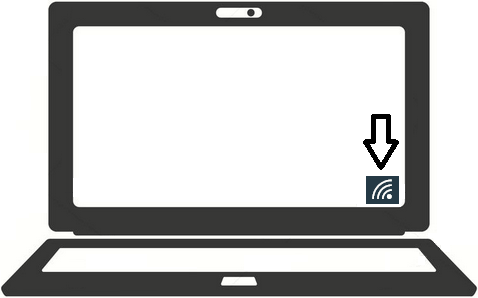
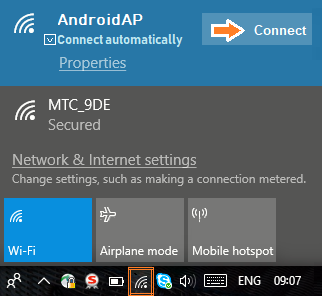
5. После подключения и настройки точки доступа на телефоне необходимо активировать Wi-Fi на компьютере, ноутбуке:
Как раздать интернет с телефона?