Как правильно использовать Clownfish voice changer
Clownfish voice changer – это программа, которая позволяет изменять голос во время разговора по интернету. Она может быть использована для различных целей, включая создание прикольных эффектов, сохранение анонимности или улучшение звучания голоса.
С помощью Clownfish voice changer вы можете изменить тон, скорость и тембр вашего голоса. Это позволяет создавать уникальные и разнообразные эффекты, такие как голос робота, девочки или монстра. Программа работает с различными программами для общения в режиме онлайн, такими как Skype, Discord, TeamSpeak и многими другими.
Для использования Clownfish voice changer вам необходимо скачать и установить программу на свой компьютер. После установки вы можете открыть приложение и настроить параметры голоса с помощью доступных инструментов. Вы можете изменить высоту голоса, скорость речи, тон и другие параметры по своему усмотрению.
Использование Clownfish voice changer может быть очень веселым и занимательным. Например, вы можете воссоздать голос своего любимого персонажа из фильма или видеоигры и удивить своих друзей. Также программа может быть использована для сохранения анонимности, если вы не хотите, чтобы ваши собеседники узнали ваш настоящий голос.
В целом, Clownfish voice changer предоставляет широкие возможности для изменения голоса и создания различных звуковых эффектов. Она легко настраивается и работает с большим количеством популярных программ для общения в режиме онлайн. Если вы хотите добавить веселья и оригинальности в свои разговоры по интернету, то Clownfish voice changer – отличный выбор!
Зачем нужен Clownfish voice changer?
- Развлечение: Clownfish voice changer позволяет создавать забавные или странные голосовые эффекты, что поможет вам поднять настроение и порадовать своих друзей.
- Анонимность: Иногда вы можете захотеть скрыть свою настоящую личность и голос при общении в онлайн-играх, мессенджерах или на записи видео. Clownfish voice changer предоставляет вам возможность изменения голоса, сохраняя при этом вашу анонимность.
- Профессиональные цели: Clownfish voice changer может быть использован для создания голосовых эффектов или озвучки в видеоиграх, фильмах, анимациях или видеороликах для YouTube. Благодаря нему вы сможете создавать уникальные и неповторимые голосовые эффекты.
- Образовательные цели: Clownfish voice changer может быть использован учителями или тренерами для создания интересного и запоминающегося урока или презентации с помощью изменения голоса.
В целом, Clownfish voice changer предоставляет широкие возможности для изменения и модификации вашего голоса, что делает его полезным инструментом для развлечения, профессиональных и образовательных целей.
Раздел 1: Установка и настройка
Clownfish voice changer представляет собой программное обеспечение, которое позволяет изменять голос в реальном времени во время разговора в голосовом чате или на записанных аудиофайлах. Чтобы начать использовать Clownfish voice changer, вам необходимо выполнить несколько шагов:
1. Скачайте и установите Clownfish voice changer: Перейдите на официальный сайт Clownfish voice changer и скачайте установочный файл. Запустите файл и следуйте указаниям мастера установки.
2. Настройте Clownfish voice changer: После установки запустите Clownfish voice changer. Вы увидите иконку Clownfish voice changer в системном трее. Щелкните правой кнопкой мыши по иконке и выберите «Настройки» из контекстного меню.
3. Выберите виртуальный голос: В окне настроек Clownfish voice changer выберите вкладку «Голосовой чат». Вы увидите список доступных голосовых эффектов. Выберите нужный эффект, чтобы изменить свой голос на выбранный.
4. Настройте параметры голоса: В окне настроек Clownfish voice changer вы можете настроить дополнительные параметры голоса, такие как темп, тембр и высота голоса. Используйте слайдеры, чтобы настроить эти параметры по своему усмотрению.
5. Проверьте свой голос: Чтобы убедиться, что Clownfish voice changer работает правильно, откройте любую программу для голосового чата (например, Skype или Discord) и начните разговор с другими пользователями. Ваш голос должен быть изменен в соответствии с выбранным эффектом.
Теперь вы готовы использовать Clownfish voice changer для изменения своего голоса во время разговоров или записи аудиофайлов. Исследуйте различные голосовые эффекты и настройки, чтобы создать уникальный и забавный голосовой опыт!
Шаг 1: Загрузка Clownfish voice changer
Чтобы загрузить Clownfish voice changer, вы должны:
- Откройте веб-браузер и перейдите на официальный веб-сайт Clownfish voice changer.
- Найдите раздел «Скачать» или «Загрузить» на веб-сайте и щелкните на нем.
- Выберите версию Clownfish voice changer, совместимую с вашей операционной системой (Windows, Mac, Linux).
- Нажмите кнопку «Скачать» и дождитесь завершения загрузки файла установки на ваш компьютер.
После завершения загрузки вы будете готовы перейти к следующему шагу — установке Clownfish voice changer на ваш компьютер.
Шаг 2: Установка на компьютер
Для того чтобы использовать Clownfish voice changer и изменять свой голос, вам необходимо установить его на свой компьютер. Вот пошаговая инструкция по установке:
| Шаг 1: | Перейдите на официальный веб-сайт Clownfish voice changer. |
| Шаг 2: | Нажмите на кнопку «Скачать» или «Download», и начнется загрузка установочного файла. |
| Шаг 3: | После того, как загрузка будет завершена, откройте установочный файл, щелкнув по нему дважды. |
| Шаг 4: | В появившемся окне установки следуйте инструкциям мастера установки. |
| Шаг 5: | По завершении установки, запустите Clownfish voice changer на своем компьютере. |
Поздравляю! Теперь у вас установлен Clownfish voice changer и вы готовы начать изменять свой голос в различных приложениях и программных платформах.
Шаг 3: Настройка программы
После установки Clownfish voice changer на вашем компьютере, вы можете приступить к его настройке:
1. Откройте программу: Запустите Clownfish voice changer, щелкнув по ярлыку на рабочем столе или в меню Пуск.
2. Откройте вкладку «Опции»: В главном окне программы выберите вкладку «Опции», чтобы получить доступ к настройкам.
3. Выберите микрофон: В разделе «Микрофон» выберите нужное устройство в выпадающем списке. Clownfish voice changer будет применять выбранный эффект к вашему голосу через этот микрофон.
4. Выберите эффект: В разделе «Эффекты голоса» выберите эффект, который хотите применить к своему голосу. Вы можете выбрать из предустановленных эффектов или создать свой собственный.
5. Настройте параметры эффекта: Clownfish voice changer предоставляет возможность настроить различные параметры эффектов, такие как тембр, скорость, тон и другие. Изменение этих параметров позволит вам достичь желаемого звучания голоса.
6. Проверьте сохраненные настройки: После внесения изменений в настройки эффектов, протестируйте их, записав свой голос или совершив тестовый звонок. Убедитесь, что настройки соответствуют вашим ожиданиям.
После завершения настройки Clownfish voice changer вы можете без труда изменять голос в различных программах, таких как Skype, Discord, TeamSpeak и других.
Раздел 2: Изменение голоса
Clownfish voice changer предоставляет пользователю возможность изменить свой голос во время общения в режиме реального времени. Изменение голоса в Clownfish voice changer достигается путем применения различных аудиоэффектов к голосу пользователя.
В Clownfish voice changer доступно много различных эффектов изменения голоса, таких как роботизация, эхо, изменение высоты и тембра голоса, добавление шумов и многое другое. Вы можете выбирать и комбинировать эффекты, чтобы создать уникальный и неповторимый голос.
Для того чтобы изменить голос, вам нужно выбрать нужные аудиоэффекты в Clownfish voice changer и запустить их. В режиме реального времени вы будете слышать свой измененный голос во время разговора.
Clownfish voice changer также предлагает пользователю возможность настроить параметры каждого эффекта, такие как интенсивность, скорость изменения голоса и другие. Вы можете экспериментировать с настройками, чтобы добиться желаемого звучания голоса.
Использование Clownfish voice changer для изменения голоса может быть полезно во многих ситуациях. Например, вы можете использовать его для развлечения на вечеринках или при играх, чтобы создать смешные голосовые эффекты. Также Clownfish voice changer может быть полезен для защиты вашей личной информации при общении в интернете, так как измененный голос может помешать идентификации вашей личности.
Важно помнить, что использование Clownfish voice changer должно быть осуществлено с уважением к другим участникам разговора. Необходимо соблюдать законы и правила, касающиеся конфиденциальности и неприкосновенности частной жизни.
В следующем разделе статьи мы рассмотрим процесс установки и настройки Clownfish voice changer для начала использования.
Шаг 1: Выбор голосового эффекта
Для выбора голосового эффекта выполните следующие действия:
- Откройте Clownfish voice changer на вашем устройстве.
- Найдите раздел «Голосовые эффекты» в главном меню программы.
- Нажмите на этот раздел, чтобы просмотреть доступные голосовые эффекты.
- Вам будут предложены различные опции, включая изменение тембра голоса, добавление эха, скорости воспроизведения и многое другое.
- Выберите один или несколько голосовых эффектов, которые вам нравятся и которые хотите использовать.
После выбора голосовых эффектов, вы можете перейти к следующему шагу и начать применять выбранные эффекты к своему голосу.
Шаг 2: Изменение тона и скорости голоса
Clownfish voice changer предоставляет возможность изменить не только голос, но и его тон и скорость. Это позволяет создавать еще более уникальные и забавные эффекты.
Чтобы изменить тональность голоса, следуйте инструкциям ниже:
- Откройте Clownfish voice changer на вашем компьютере.
- В левой панели выберите закладку «Voice Changer».
- Настройте ползунок «Pitch» для изменения тона голоса. Перемещение ползунка влево делает голос более низким, а вправо — выше.
Для изменения скорости голоса выполните следующие действия:
- Находясь в закладке «Voice Changer», выберите ползунок «Speed».
- Перемещая ползунок влево, уменьшайте скорость голоса. Вправо — увеличивайте скорость.
Поэкспериментируйте с разными настройками для достижения желаемого эффекта. Начните с небольших изменений и проверьте результат, а затем постепенно настраивайте их до того, что звучит наиболее интересно.
Раздел 3: Дополнительные функции
Clownfish voice changer предлагает несколько дополнительных функций, которые могут сделать ваш опыт изменения голоса еще более интересным и разнообразным.
1. Звуковые эффекты: Помимо изменения тона и тембра вашего голоса, Clownfish также предлагает широкий выбор звуковых эффектов, которые могут быть добавлены к вашему голосу, чтобы сделать его более ярким и оригинальным. Вы можете добавлять звук эха, треск, эффекты робота и многие другие.
2. Запись голоса: Clownfish также позволяет вам записывать ваш измененный голос, чтобы сохранить его и использовать в будущем. Вы можете записывать свои голосовые чаты, аудио сообщения или любой другой звук, который вы создаете с помощью Clownfish.
3. Воспроизведение звуковых файлов: Clownfish поддерживает воспроизведение звуковых файлов, что дает вам возможность использовать не только живой голос, но и предварительно записанные аудиофайлы для изменения голоса. Вы можете загрузить звуковые файлы в Clownfish и изменять их голос с помощью доступных функций.
4. Шифрование голоса: Clownfish также обеспечивает шифрование голоса, что позволяет вам общаться с другими пользователями через зашифрованные голосовые сообщения. Эта функция обеспечивает безопасность ваших голосовых сообщений и предотвращает их прослушивание третьими лицами.
5. Использование клавиш: Вы также можете настроить сочетания клавиш, чтобы быстро включать или отключать Clownfish voice changer во время разговора. Это обеспечивает удобство использования и позволяет вам быстро переключаться между оригинальным и измененным голосом.
Clownfish voice changer предлагает еще больше дополнительных функций, чтобы сделать ваш опыт использования программы более удивительным и увлекательным. Используйте их для экспериментов с голосом, создания оригинальных звуковых эффектов и просто веселья.
Как пользоваться Сlownfish Voice Changer

База знаний
У вас не должно возникнуть сложностей в работе и настройке Clownfish Voice Changer. Мы расскажем об основных сценариях использования приложения. Вся функциональность программы доступна через контекстное меню, которое вызывается посредством правого клика по иконке приложения в трее.
Интерфейс
Программа имеет многоязычный интерфейс, увы, перевод на русский язык оставляет желать лучшего. Для переключения перевода откройте меню Клоун фиш, перенесите курсор к разделу «Язык интерфейса» и кликните по нужному языковому файлу.

В программе можно изменять цвет окон проигрывателей, голосового ассистента, синтезатора. Для этого подведите курсор к пункту «Конфигурация», затем – к «Color Theme» и щёлкните по нужной цветовой схеме.

Вследствие окна перекрасятся в соответствующий цвет.

В Clownfish можно изменять горячие клавиши для активации и отключения звуковых эффектов – в выпадающем меню выберите «Конфигурация» – «Hotkeys».

Перенесите переключатели к названию клавиш, которыми будут задействоваться и отключаться звуковые эффекты. Настройки сохраняются кнопкой «Close». Если горячие клавиши нужно отключить, установите чекбоксы в положения «None».

Как изменить голос
Для преобразования вашего голоса в речь мужчины, женщины, робота, младенца, мутанта установите на компьютер Clownfish и запустите приложение.
- Кликните правой клавишей по значку программы в трее, выберите вариант «Включить», чтобы задействовать её.
- Затем через правый клик выберите второй вариант в списке.

- Щёлкните по иконке с подходящим звуковым эффектом. Их доступно 12 штук.

Можете сохранять настройки кнопкой «Close».
Дополнительно Clownfish позволяет добавлять к получаемому из микрофона звуку фоновый шум, например, звуки природы, музыку.
- Для этого кликните по иконке с синусоидой в разделе «Vocoder».
- Активируйте выпадающий список и выберите из него подходящий звук.
- Если хотите указать собственный mp4-файл, щёлкните по иконке с плюсиком, выберите его, нажмите «Enter».

- После этого выберите добавленный аудиофайл в выпадающем меню.

Для сброса настроек преобразования звука вызовите контекстное меню программы, нажмите «Выключить». Для удаления фонового звука щёлкните по иконке с буквой «С» в разделе «Vocoder».

На голос можно добавлять до четырёх аудиоэффектов. Для задействования микшера:
- Кликните по иконке «->» правее от пиктограммы приложения.
- В выпадающих списках укажите два – четыре модификатора для преобразования голоса и сохраняйте конфигурацию кнопкой «Close».

Мы выбрали роботизированный голос женщины-клоуна. При микшировании двух и более модификаторов звука получаются интересные эффекты, но голос сильно искажается.

Как сделать голос девушки в Clownfish
- Включите программу – кликните по пункту «Выключить» в контекстном меню приложения (правый клик по значку).
- Откройте окно смены звучания человеческой речи.

- В открывшемся окне выберите «Male pitch» и нажмите «Close».

Для улучшения качество обработки аудиосигнала воспользуйтесь тремя ползунками внизу: чувствительность, бас, тембр. Функция «A. I. Denoise» удалит фоновый шум.
Озвучка текста
Clownfish можно использовать как синтезатор для чтения текстов. Он запускается командой «Ассистент голоса» через контекстное меню приложения. Синтезатор речи умеет читать и озвучивать тексты на полсотни языков мира, в том числе русском. Вы можете выбрать мужскую и женскую озвучку от Microsoft (Ирина, Павел), голосовые синтезаторы от корпорации Google, Amazon и прочих компаний.
Текст можно набирать вручную или добавлять из буфера обмена, сохранять озвученный текст в аудиофайл формата mp3. Программа ведёт историю озвученных текстов, позволяет зачитывать их повторно.

Если качество не устраивает, воспользуйтесь иным спикером, выбирается в списке «Voice».

Для сохранения озвученного файла на жёсткий диск в формат mp3 кликните по кнопке «Save as file», введите имя объекта, выберите путь для его хранения, нажмите «Сохранить».

Дополнительные эффекты
Clownfish совместима с VST-эффектами – это плагины, подключаемые извне библиотеки для преобразования звука. Они представлены dll-библиотеками или файлами. Подробнее о них читайте в публикации по ссылке. Для активации эффекта после добавления в контекстном меню программы выберите «Эффекты VST» и поставьте флажок напротив нужного.

Если звуковые эффекты не работают
Иногда Clownfish не изменяет голосов. В таком случае убедитесь, что она активирована – при вызове главного меню первым идёт пункт «Выключить», а не «Включить».

Отключите все VST-эффекты – активируйте опции «Неактивный» и «Слушать микрофон».

Если не поможет, выберите нужное звукозаписывающее устройство в списке.
Как изменить голос в clownfish
Когда вы играете в многопользовательские игры, такие как PUBG или Fortnite, разговариваете на публичном сервере Discord или проводите время в Skype, смена голоса может пригодиться. Будь то для дополнительной безопасности и анонимности или просто для розыгрыша, смена голоса может заставить вас походить на совершенно другого человека, или даже на робота или пришельца. Читайте: Лучшие приложения для записи голоса для Android
Лучший сменщик голоса в реальном времени
В Windows есть несколько хороших решений для смены голоса. Voicemod сразу приходит на ум. Есть и другие решения премиум-класса, например AV Voice Changer, но стоимость лицензии может быть сдерживающим фактором. В конце концов мы решили использовать Clownfish для этого руководства по нескольким причинам.
Программы для Windows, мобильные приложения, игры — ВСЁ БЕСПЛАТНО, в нашем закрытом телеграмм канале — Подписывайтесь:)
Для начала, пока Voicemod технически бесплатна в использовании, бесплатная версия имеет несколько ограничений. Вы получаете доступ к шести случайным голосам, которые меняются ежедневно. Если у вас есть постоянный голос, который вы ассоциируете с определенной онлайн-персоной, это делает бесплатную версию Voicemod бесполезной. Еще один большой недостаток Voicemod – отсутствие общесистемной интеграции. Когда вы устанавливаете Voicemod, он создает виртуальное устройство ввода, которое затем необходимо вручную выбрать в приложениях, для которых вы его используете. Хотя сами Voicemod заявляют о совместимости со многими программами, использующими микрофон, от Skype до Discord и Fortnite, программные устройства ввода не всегда хорошо работают с каждой программой. Clownfish, напротив, дает вам общесистемное изменение голоса. После установки и настройки весь аудиовход направляется через Clownfish перед передачей в ваши программы. Windows не рассматривает его как отдельное устройство, что значительно упрощает настройку. Поскольку он глобален, вам просто нужно один раз настроить Clownfish, и он будет работать со всем вашим программным обеспечением. Хотя Clownfish имеет более ограниченную библиотеку голосовых опций по сравнению с Voicemod, это полностью бесплатный инструмент, поэтому нет никаких ограничений freemium, как у вас в Voicemod. AV Voice Changer – очень надежный инструмент, который дает вам более полный контроль над модуляцией голоса, чем Clownfish или Voicemod. Однако, по цене 99,99 долларов, он предназначен исключительно для профессионалов, а не для геймеров, которые хотят изменить звуки своего голоса в чате.
Читайте: Как преобразовать запись голоса в текст на компьютере и смартфоне
Прежде чем мы начнем
- ПК с установленной 32-битной или 64-битной Windows, работающей под управлением Windows Vista или новее.
- К компьютеру подключен микрофон USB или 3,5 мм.
- Копия Clownfish, которую вы можете скачать по приведенной ниже ссылке.
Шаг 1. Вам нужно будет загрузить и установить программу Clownfish. Ты можешь получить Рыба-клоун здесь для Windows. Получите 64-битную версию, если вы используете 64-битную Windows. В противном случае получите 32-битную версию. Следуйте стандартным процедурам установки здесь.
Чтобы узнать, используете ли вы 32-разрядную или 64-разрядную версию Windows 10, откройте приложение «Настройки», нажав кнопку Windows, найдите «Настройки» и нажмите «Ввод». Затем перейдите в Система> О программе. Справа найдите запись «Тип системы». Он покажет вам 32-битную или 64-битную операционную систему.

Шаг 2. После установки Clownfish запустите приложение, и оно появится на панели задач. Давайте посмотрим, как настроить Clownfish для изменения голоса в Fortnite, Skype, Discord и других приложениях.

Шаг 3. Щелкните правой кнопкой мыши значок Clownfish на панели задач, затем выберите параметр «Настройка».

Отсюда вы хотите нажать установить рядом со списком микрофонов. Он должен отображаться как «Микрофон». Выбор установки настроит Clownfish для работы с вашим микрофоном.

Шаг № 3а. Если у вас отображается несколько аудиоустройств, вам следует сначала настроить активный микрофон. Для этого выполните следующие действия, прежде чем нажать кнопку «Установить» выше.
Шаг № 3б. Введите «панель управления» в начале поиска и нажмите на нее.

Шаг № 3c. Нажмите «Оборудование и звук».

Шаг №3д. Щелкните «Звук».

Шаг № 3д. Перейдите на вкладку Запись.

Шаг № 3f. Щелкните правой кнопкой мыши микрофон и выберите «Установить как устройство по умолчанию». Если это уже устройство по умолчанию, об этом будет сказано ниже. Если там написано «устройство связи по умолчанию», вам все равно нужно щелкнуть правой кнопкой мыши и установить его как устройство по умолчанию.

Шаг №4. Теперь вы готовы к установке Clownfish, перейдите к шагу 3 выше, чтобы сделать это.
После того, как вы настроили микрофон Clownfish. Снова щелкните правой кнопкой мыши значок Clownfish на панели задач. Теперь нажмите «услышать микрофон». Это позволит вам услышать, что делает сменщик голоса.

Шаг №5. Щелкните правой кнопкой мыши значок на панели задач, затем нажмите «Установить смену голоса». Рядом с ним может быть синяя галочка, но это просто недостаток дизайна.

Нажмите на нее, и вам будет представлено меню смены голоса Clownfish. Вы можете выбрать любой из эффектов, чтобы включить их. Если вы хотите смешать эффекты, щелкните показанный значок Clownfish, а затем стрелку вправо рядом с ним. Вы можете выбрать эффекты для микширования. Вы также можете использовать интерфейс для настройки ваших пресетов с точки зрения высоты тона и чувствительности микрофона.

Шаг №6. Это все, что нужно сделать. Поскольку Clownfish устанавливается как общесистемный инструмент, все приложения, использующие ваш микрофон, будут зависеть от ввода Clownfish. В таких приложениях, как Discord, ничего особенного делать не нужно. Если вы отметите устройства ввода, ваш микрофон с поддержкой Clownfish будет отображаться как «по умолчанию», как показано ниже.

Если вы хотите отключить Clownfish, просто щелкните правой кнопкой мыши значок в трее и выберите «Выключить».

А что насчет пост-установки? Мы не столкнулись с какими-либо проблемами при удалении Clownfish, но некоторые пользователи сообщали о конфликтах драйверов. Здесь применяются общие правила безопасности для стороннего программного обеспечения: вы устанавливаете точку восстановления Windows перед установкой Clownfish, а после этого вы должны выполнить чистое удаление. Вы можете ознакомиться с некоторыми из этих приложений здесь, чтобы узнать, как выполнить полное удаление.
Если вы выполнили эти шаги, у вас должен быть запущен Clownfish. Любые программы, в которых вам нужна поддержка голосовой модуляции, будут работать из коробки благодаря общесистемной интеграции Clownfish. После того, как вы закончите шутить над людьми с помощью чужого голоса в Fortnite, вы можете прочитать о некоторых лучших способах использования вашего микрофона, например о том, как использовать какое-нибудь отличное программное обеспечение для записи звука.
Программы для Windows, мобильные приложения, игры — ВСЁ БЕСПЛАТНО, в нашем закрытом телеграмм канале — Подписывайтесь:)
Как поменять свой голос в Дискорде
Discord – программа, которая пользуется популярностью у геймеров и любителей пообщаться в голосовом формате. Иногда для веселья или ради других целей хочется изменить свой голос или немного подредактировать его, что можно сделать при помощи специальных программ. Об их выборе, настройке и реализации смены голоса в Дискорде я и поговорю в рамках этой статьи.
Выбор программы для смены голоса
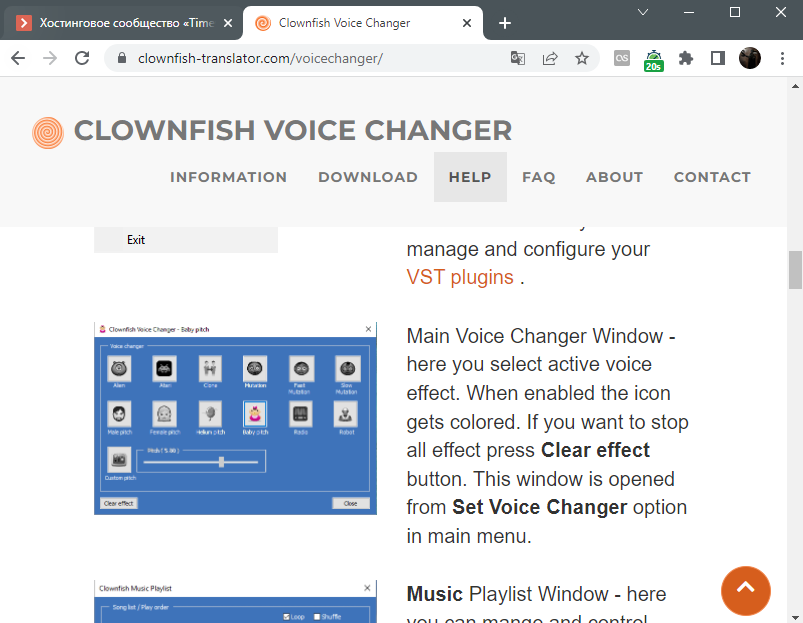
Сначала следует остановиться на программе, которую вы будете использовать для смены голоса в Discord. Некоторые из них интегрируются с текущим устройством микрофона, а другие создают виртуальное с перенаправлением звука. Впрочем, это не так важно, поскольку результат от этого не меняется. Самым известным представителем программ такого рода можно считать Clownfish. Она бесплатная, простая в настройке, имеет все необходимые инструменты и большую библиотеку голосов. Именно ее я и рассмотрю в следующей инструкции.
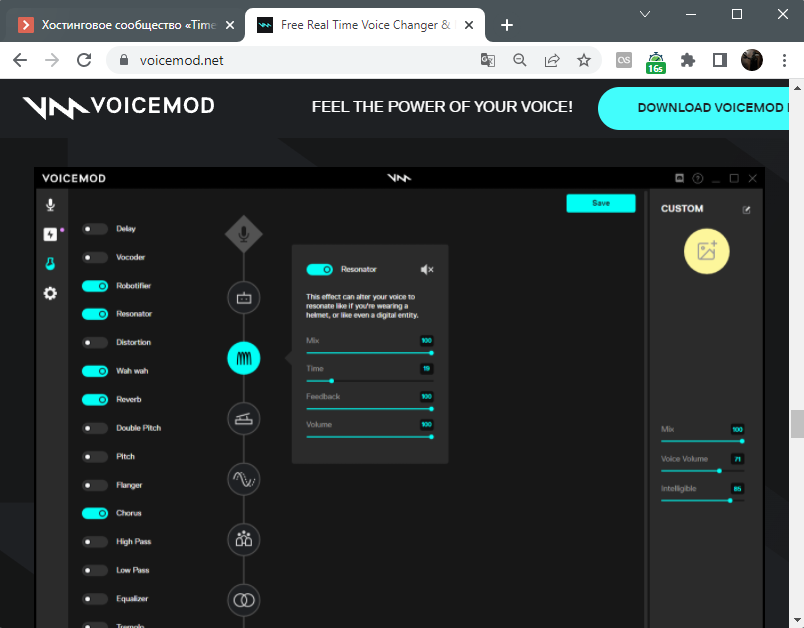
Однако стоит отметить, что существует огромное количество других похожих программ, некоторые даже лучше в плане функциональности, но распространяются платно. К числу таких можно отнести Voicemod. В данный софт включено множество готовых пресетов и регуляторов для ручной настройки голоса. Бесплатно пользователю выдается только ограниченное количество готовых голосов, а изменение параметров вручную недоступно. Если данная программа заинтересовала вас, ознакомьтесь с пробной версией и приобретите полную.
Можете найти и любой другой софт самостоятельно в сети, принцип его настройки практически не изменится, разве что будут различия в некоторых инструментах и самом интерфейсе. Поэтому смело переходим к следующему этапу подготовки смены голоса в Дискорде.
Комьюнити теперь в Телеграм
Подпишитесь и будьте в курсе последних IT-новостей
Настройка программы для смены голоса
Пожалуй, основной этап поставленной задачи – настройка программы для смены голоса. Поскольку именно от этого зависит, какой эффект приобретет ваш голос и что именно услышат собеседники в Дискорде. Это очень тонкий процесс, меняющийся в зависимости от ваших требований. Я покажу только основные аспекты, чтобы вы примерно понимали, какие регуляторы использовать и как выбрать активный микрофон (что самое важное).
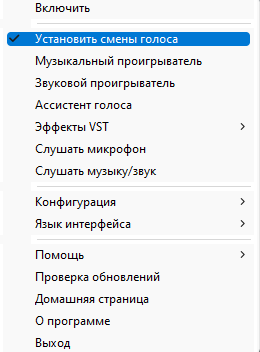
- Если вы тоже выбрали Clownfish, после установки найдите значок программы на панели задач и нажмите по нему для вызова контекстного меню. С помощью него включите программу и нажмите кнопку «Установить смены голоса». В другом ПО такого уровня контекстное меню вызывать не надо, вы сразу окажетесь в графическом окне со всеми требуемыми настройками.
- Вы видите миниатюры и названия уже готовых пресетов. Нажмите по одному из них для выбора и теста. Многие из таких голосов регулируются преимущественно при помощи понижения или повышения тона, но есть и более сложные варианты.
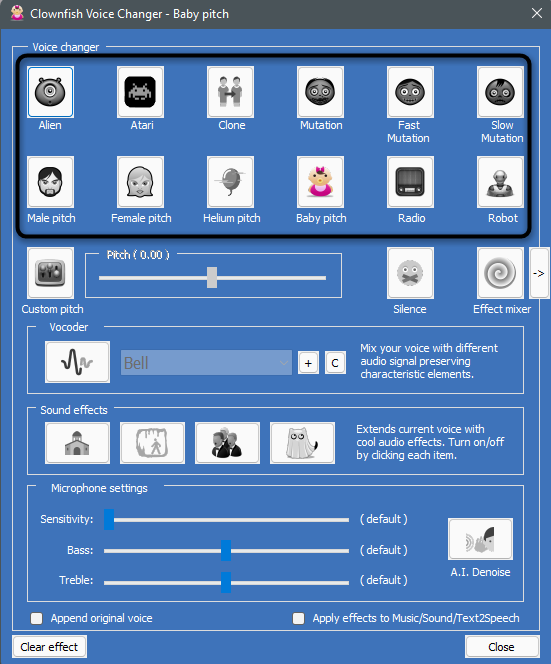
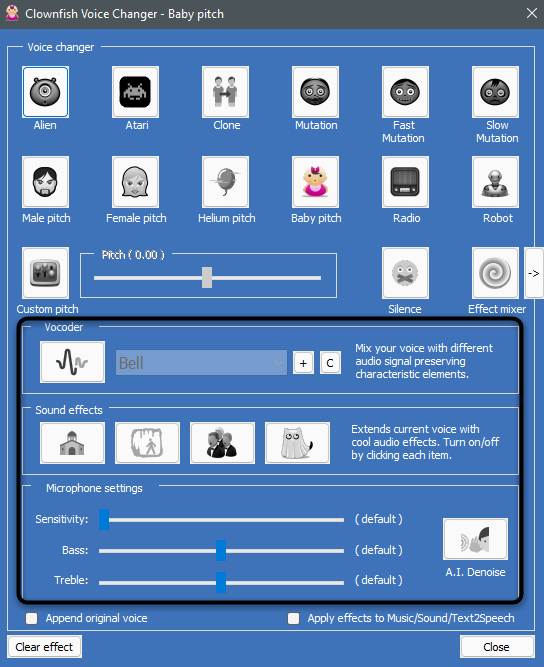
- Впрочем, отредактировать все это вы можете самостоятельно, установив значение «Pitch» на приемлемое, настроив отдельно чувствительность, бас и высокие частоты микрофона, применив звуковые эффекты и смешивание голоса на разных звуковых волнах. Попробуйте «поиграться» с настройками, достигая приемлемого для себя результата.
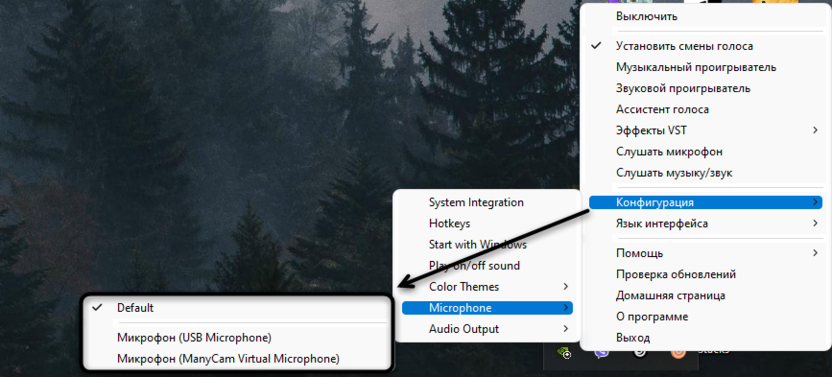
- Через уже знакомое контекстное меню обязательно откройте «Конфигурация», наведите курсор на «Microphone» и отметьте галочкой тот микрофон, который будете использовать для разговора в Дискорде.
Если в программе, которую вы выбрали, голос можно создать вручную, разберитесь с этим процессом самостоятельно, поскольку я попросту не смогу рассказать обо всех приложениях и их особенностях. Обычно в этом нет ничего сложного: регулируйте разные ползунки и используйте средство прослушивания для сравнения разных эффектов. По завершении настройки переходите к самому Дискорду.
Изменение настроек Дискорда
Осталось только проверить настройки Дискорда, убедиться в том, что действие программы для изменения голоса распространяется на это приложение, и подключиться к голосовому каналу, где вы и планируете разговаривать с другими участниками мессенджера.
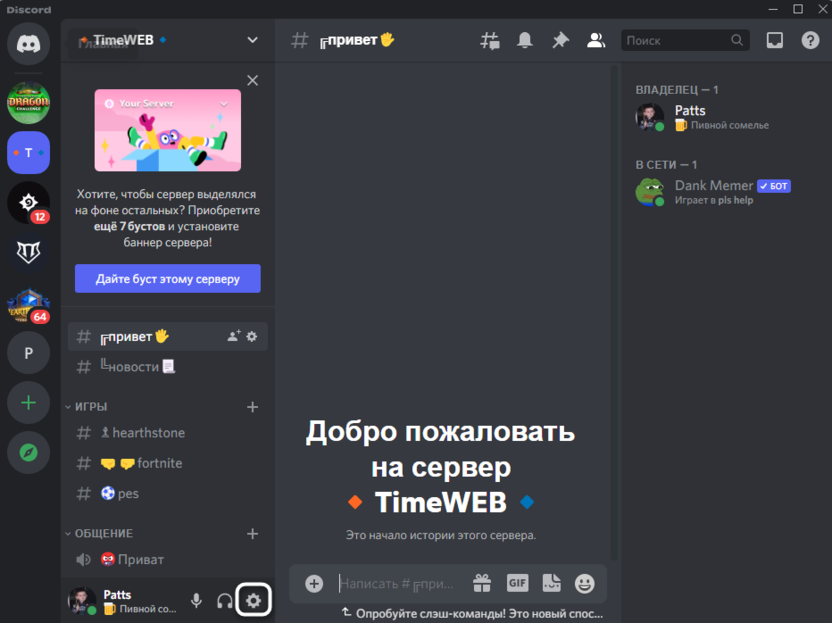
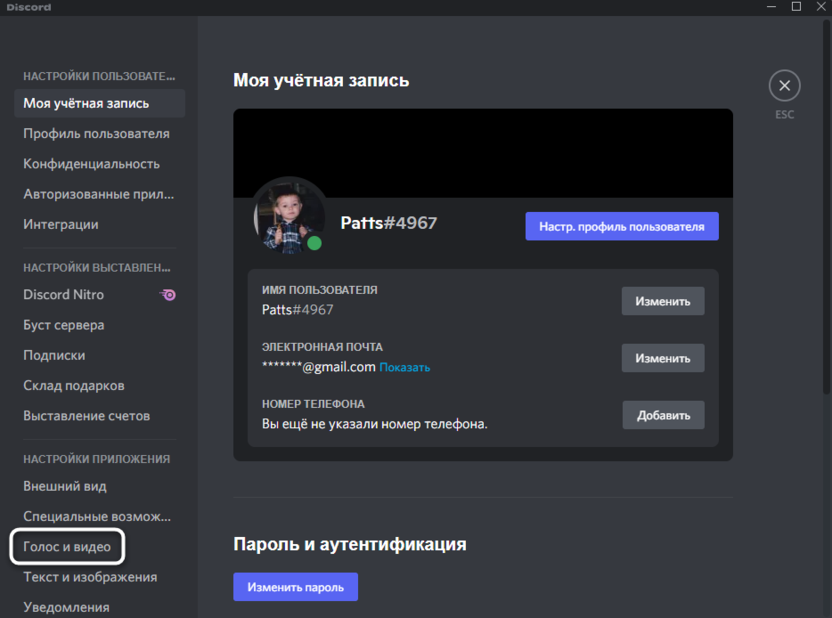
- Напротив своей аватарки нажмите по значку с шестеренкой для открытия меню с настройками.
- На панели слева отыщите раздел с названием «Голос и видео».
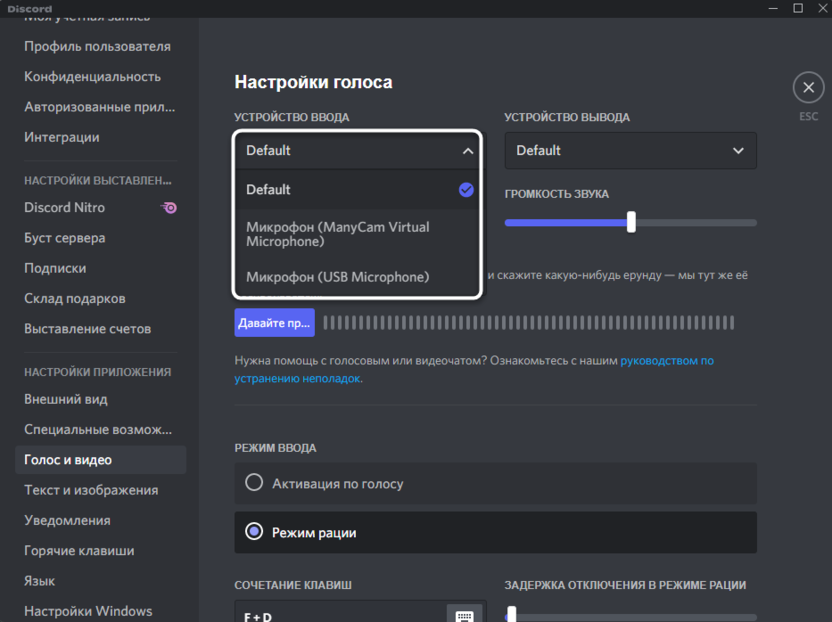
- Разверните список устройств ввода и среди них выберите используемый микрофон или виртуальное устройство, если такое было создано установленной программой.
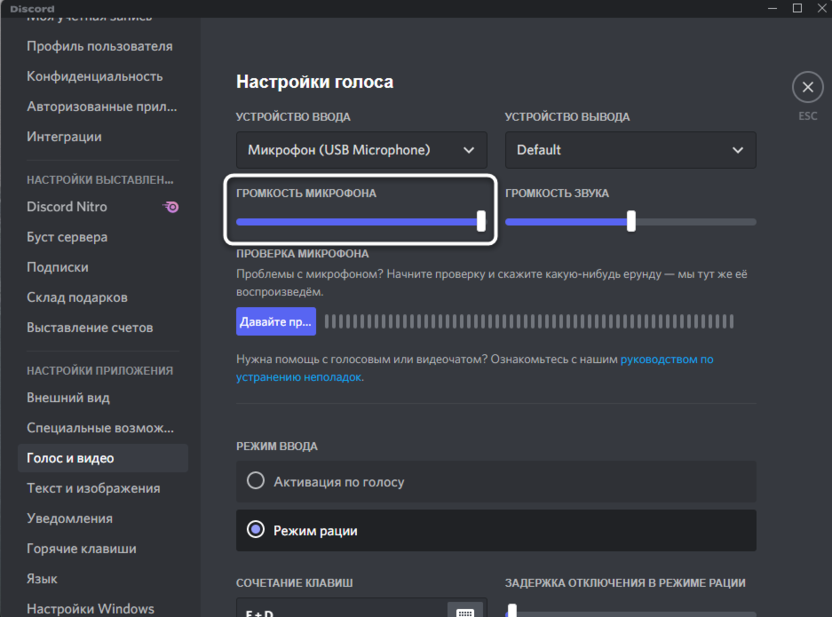
- Регулируйте громкость микрофона при помощи специально отведенного ползунка.
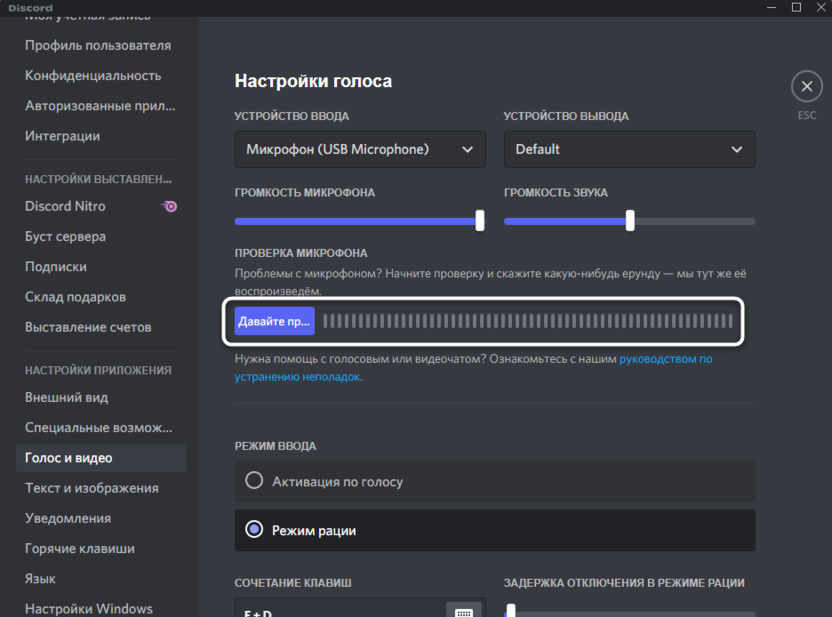
- Обязательно используйте средство проверки микрофона для прослушивания себя перед тем, как подключиться к голосовым каналам.
- Если все хорошо, программа работает правильно и изменяет ваш голос, подключитесь к серверу и войдите на один из голосовых каналов. Можете вместо этого созвониться с другом, если хотите.
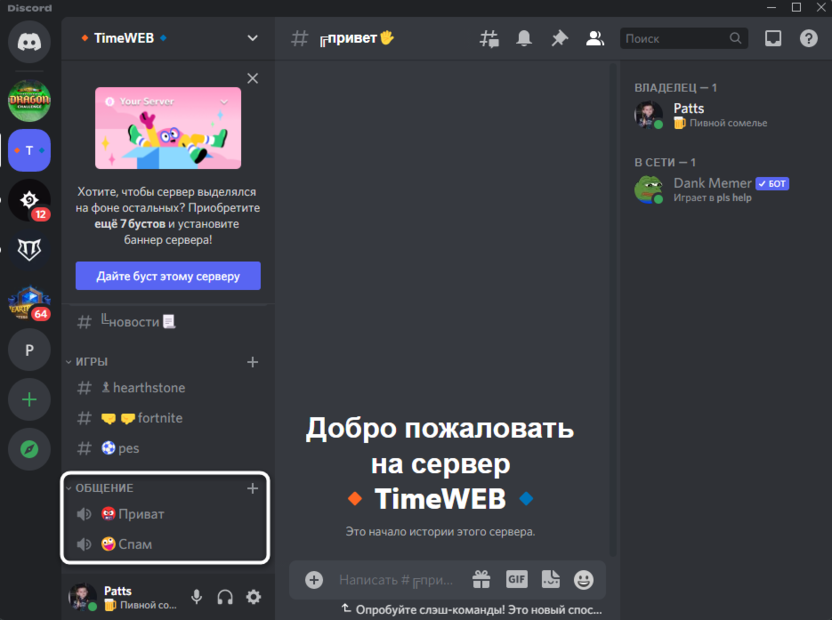
- Начните общение. Если нужно, отключите звук на время изменения настроек в софте, который отвечает за ваш новый голос.
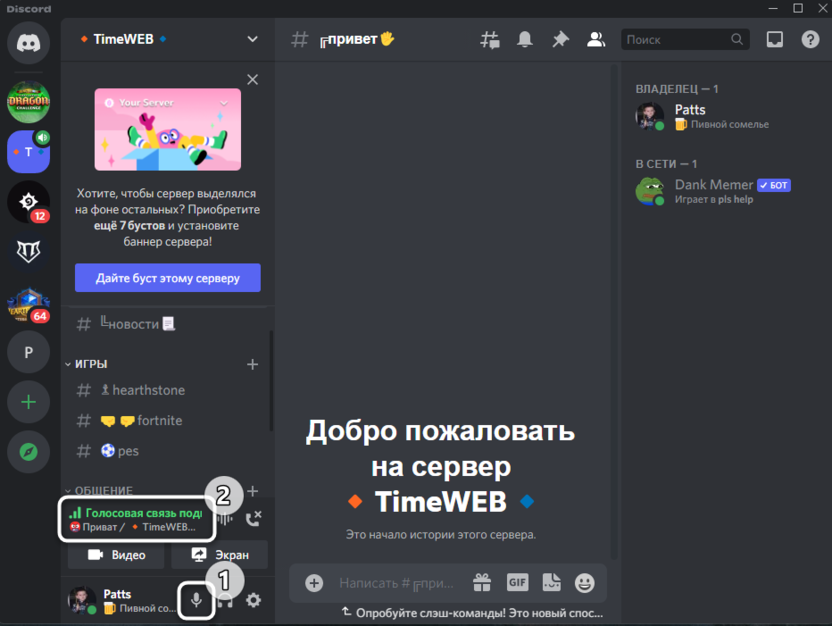
У выполнения рассмотренной задачи есть только одна загвоздка – поиск подходящей программы и ее настройка. Не всегда получается сразу разобраться с тем, какое устройство ввода выбрать и создался ли виртуальный микрофон вообще. Однако при использовании Clownfish и Voicemod таких проблем замечено не было. Если вы установили другое приложение, оставьте комментарий с вопросом, чтобы я предоставил решение именно вашей проблемы.