Где хранится скачанная музыка с Яндекс.Музыки на компьютере
Яндекс.Музыка — один из самых популярных музыкальных сервисов в России, который позволяет слушать музыку онлайн и скачивать ее для прослушивания офлайн. Доступная функция скачивания радует пользователей, так как позволяет им сохранять понравившиеся треки на своих компьютерах.
После скачивания музыкальные файлы сохраняются в специальной папке на компьютере пользователя. По умолчанию, Яндекс.Музыка сохраняет скачанную музыку в папке «Музыка» в особом формате, который называется «ymusic». Этот формат разработан сервисом и представляет собой зашифрованный файл, который можно прослушивать только через приложение Яндекс.Музыка.
Однако, пользователи могут изменить место сохранения скачанной музыки на своем компьютере на любую другую папку по своему усмотрению. Для этого нужно зайти в настройки приложения и выбрать новое место сохранения.
Таким образом, скачанная музыка с Яндекс.Музыки хранится на компьютере пользователя в специальной папке, исходящей из основной папки «Музыка». Важно помнить, что скачанные треки сохраняются в формате «ymusic», который можно проигрывать только через приложение Яндекс.Музыка. Если пользователь хочет слушать музыку в других плеерах или программных средствах, то ему потребуется конвертировать эти файлы в другой формат.
Местоположение скачанной музыки
Когда вы скачиваете музыку с Яндекс.Музыки на свой компьютер, она сохраняется в специальной папке на вашем устройстве. По умолчанию, скачанная музыка сохраняется в папке с названием «YandexMusic», которая находится в папке «Мои документы» на вашем компьютере.
Чтобы найти папку с скачанной музыкой, вы можете сделать следующее:
- Откройте проводник на вашем компьютере.
- Перейдите в папку «Мои документы».
- В папке «Мои документы» найдите папку «YandexMusic».
В папке «YandexMusic» вы найдете все скачанные треки, а также папки с их названиями, сгруппированные по альбомам или артистам. Вы можете открывать и слушать скачанные треки с помощью любого музыкального плеера на вашем компьютере.
Обратите внимание, что вы можете изменить место сохранения скачанной музыки в настройках Яндекс.Музыки. Для этого вам нужно открыть приложение Яндекс.Музыки на вашем компьютере, зайти в настройки и выбрать другую папку для сохранения музыки.
Папка загрузок
Загруженная музыка с Яндекс.Музыки обычно сохраняется в специальной папке на компьютере под названием «Папка загрузок». Это стандартное место сохранения файлов, которое можно изменить в настройках приложения.
Чтобы найти папку загрузок на компьютере, следуйте простым инструкциям:
- Откройте Яндекс.Музыку на компьютере и войдите в свой аккаунт.
- Перейдите в настройки приложения, нажав на иконку «Настройки» в верхнем правом углу экрана.
- В разделе «Основные настройки» найдите пункт «Место хранения загруженных треков» и кликните по нему.
- Откроется окно с путем к папке загрузок на вашем компьютере.
После того, как вы найдете папку загрузок, вы сможете просматривать, открывать и перемещать скачанные файлы на своем компьютере.
Папка хранения музыки
После скачивания музыки с Яндекс.Музыки на компьютер она сохраняется в определенной папке на жестком диске. Эта папка задается пользователем в настройках приложения Яндекс.Музыка.
По умолчанию, скачанная музыка сохраняется в специальной папке «Музыка» в папке «Документы» пользователя. Однако, пользователь может изменить путь сохранения музыки и выбрать любую другую папку на компьютере.
Для того чтобы узнать, в какой папке сохраняется музыка с Яндекс.Музыки на вашем компьютере, можно открыть приложение Яндекс.Музыка, перейти в настройки и найти раздел «Папка хранения музыки». В этом разделе будет указан путь к папке на жестком диске, где сохраняется скачанная музыка.
Также, можно прямо из приложения Яндекс.Музыка открыть папку хранения музыки, нажав на соответствующую кнопку или иконку рядом с путем к папке. Это позволяет быстро перейти к папке, где хранится скачанная музыка, и удобно управлять этими файлами.
В папке хранения музыки будут содержаться все скачанные треки, альбомы и плейлисты. Файлы музыки обычно хранятся в формате MP3 или AAC (M4A), и их можно воспроизводить с помощью любого медиаплеера.
Особенности сохранения файлов
При загрузке музыки с Яндекс.Музыки на компьютер, файлы сохраняются в специальной папке на жестком диске. Местоположение этой папки может быть разным в зависимости от операционной системы:
1. В операционной системе Windows файлы музыки сохраняются в папке «Мои документы» или в папке «Музыка». Сохраненные файлы могут быть организованы по альбомам или исполнителям для удобной навигации.
2. В операционной системе macOS файлы музыки сохраняются в папке «Музыка» в вашем профиле. Подобно Windows, музыка может быть автоматически организована, основываясь на метаданных треков.
3. В операционной системе Linux файлы музыки также могут храниться в папке «Музыка». Однако, точное местоположение может различаться в зависимости от дистрибутива и настроек пользователя.
Стандартная папка сохранения музыки может быть изменена пользователем в настройках Яндекс.Музыки или в настройках вашего программного обеспечения для загрузки музыки, например, Яндекс.Диск.
Помимо основной папки сохранения, файлы музыки могут быть распределены по дополнительным папкам внутри основной папки, в зависимости от настроек и организации пользователей.
Именование скачанных треков
При скачивании треков с Яндекс.Музыки на компьютер, каждый трек сохраняется с определенным именем файла. Именование треков происходит автоматически и основывается на метаданных трека, таких как название исполнителя и название песни.
Обычно имя файла трека состоит из названия песни и исполнителя, разделенных тире или подчеркиванием. Например, если трек называется «Песня» и исполняется группой «Исполнители», то имя файла может выглядеть как «Песня — Исполнители.mp3».
Такое именование помогает легко узнать название трека и исполнителя без необходимости открывать сам файл. Оно также позволяет удобно организовывать и находить скачанные треки в папке с музыкой.
Если трек содержит специальные символы или символы, запрещенные в именах файлов операционной системы, они могут быть автоматически заменены или удалены при сохранении трека. Это происходит для того, чтобы избежать проблем с дальнейшим использованием трека.
При необходимости изменить имя файла скачанного трека, можно воспользоваться функцией переименования файла, доступную в операционной системе компьютера. Однако, при переименовании файла необходимо быть осторожным, чтобы не повредить его и не потерять оригинальные метаданные трека.
Формат файлов
Когда вы скачиваете музыку с Яндекс.Музыки, она сохраняется в формате MP3 на вашем компьютере. Файлы имеют расширение .mp3. Это позволяет вам воспроизводить скачанную музыку на любом устройстве или программе, поддерживающих формат MP3.
Формат MP3 является стандартным форматом для музыки в Интернете и широко распространен. Он поддерживается большинством медиаплееров, программ для воспроизведения аудио и музыкальных устройств. Это позволяет вам удобно слушать скачанную музыку с Яндекс.Музыки на вашем компьютере или других устройствах без проблем совместимости.
Важно помнить: при сохранении музыки с Яндекс.Музыки на ваш компьютер, убедитесь, что вы имеете соответствующие права на использование этой музыки в личных целях и согласно авторским правам.
Поиск сохраненной музыки
После скачивания музыки с Яндекс.Музыки на компьютер, сохраненные файлы обычно хранятся в указанном вами месте. Для того чтобы найти скачанную музыку, вам следует использовать поисковые функции вашего операционной системы или приложения для управления файлами.
Если вы используете операционную систему Windows, вы можете воспользоваться функцией поиска, введя название трека или исполнителя в поле поиска в проводнике. Также вы можете открыть проводник, найти папку «Загрузки» или другую папку по умолчанию, которую вы указали при скачивании музыки, и вручную искать файлы.
В случае, если вы используете операционную систему Mac, вы можете использовать функцию поиска Spotlight, введя название файла в поле поиска в Finder. Кроме того, можно открыть Finder и найти папку «Загрузки» или другую папку, в которую вы сохраняете музыку.
Если вы скачиваете музыку через приложение Яндекс.Музыка на компьютер, то скачанные файлы обычно сохраняются в папке «Загрузки» или другой выбранной вами папке. В таком случае, откройте приложение и найдите настройки загрузок, чтобы узнать папку, в которую сохраняются файлы.
Помимо этого, может быть полезно использовать поиск в самом приложении Яндекс.Музыка, чтобы найти конкретные треки или альбомы. В приложении обычно есть поле поиска, в котором можно ввести название трека или исполнителя и получить результаты поиска.
Не забудьте проверить папку «Загрузки» или другую выбранную папку, так как там обычно хранится скачанная музыка с Яндекс.Музыки на компьютере. Если вы не можете найти сохраненную музыку, проверьте настройки скачивания в приложении или запросите поддержку Яндекс.Музыки.
Системные инструменты
Скачанная музыка с Яндекс.Музыки на компьютере хранится в специальной папке, которую можно найти с помощью системных инструментов.
На компьютерах под управлением операционной системы Windows папка скачанной музыки находится по пути:
На компьютерах под управлением операционной системы macOS папка скачанной музыки находится по пути:
На компьютерах под управлением операционной системы Linux папка скачанной музыки находится по пути:
Внутри данной папки располагаются файлы музыки в формате MP3.
Пользовательские настройки
Настройки Яндекс.Музыки позволяют пользователям указать место сохранения скачанной музыки на компьютере. Для этого необходимо выполнить следующие действия:
1. Откройте приложение Яндекс.Музыка на компьютере.
2. Щелкните по своему профилю в верхнем правом углу приложения и выберите пункт «Настройки».
3. Перейдите на вкладку «Скачивание».
4. В разделе «Папка для скачивания» можно выбрать предпочитаемое место для сохранения скачанной музыки на компьютере. Для этого нажмите на кнопку «Изменить» и выберите нужную папку.
После указания места для сохранения скачанной музыки, все треки будут автоматически сохраняться в выбранной папке.
Обратите внимание, что изменение настроек сохранения музыки может потребовать перезагрузки приложения для вступления изменений в силу.
«Яндекс.Музыка» автоматически установилась на Windows 10 и заменила стандартное приложение для MP3

Приложение «Яндекс.Музыка» теперь устанавливается по умолчанию в операционной системе Windows 10, пишет «Коммерсантъ» со ссылкой на дискуссии в Microsoft Store. Там официальный представитель «Яндекса» объясняет, что приложение всё равно можно удалить с компьютера.

Судя по всему, приложение получило дефолтный статус только для российских пользователей. Это логично, потому что у программы нет англоязычного интерфейса.
Руководитель по развитию бизнеса медиасервисов «Яндекса» Владимир Горбунов подтвердил, что «Яндекс.Музыка» по умолчанию установлена на ноутбуках Windows 10. Он пояснил, что с помощью приложения пользователь может слушать музыку по персональным рекомендациям, а для доступа к прослушиванию треков из каталога на любом устройстве без рекламы необходимо приобрести подписку.
В комментариях Microsoft Store один из пользователей в грубой форме жалуется, что без подписки можно прослушать всего 6 треков. Представитель «Яндекса» вежливо отвечает, что есть «Радио», где такого ограничения нет.
Это не первый совместный проект «Яндекса» и Microsoft на российском рынке. В 2015 году объявлено, что «Яндекс» будет поисковой системой по умолчанию в браузерах Edge и Internet Explorer, а также станет их стартовой страницей.
По мнению аналитиков из агентства Unisound, самый популярный в России стриминговый сервис — Apple iTunes, хотя американская компания не раскрывает число подписчиков в России. Известно, что «Яндекс» в июне 2018 года достиг рубежа 1 млн платных подписчиков музыкального сервиса, а у Mail.ru Group (приложение Boom, «Вконтакте») тогда было на 20% больше.
Аналитик Mobile Research Group Эльдар Муртазин считает, что благодаря предустановке на компьютеры с Windows 10 «можно говорить минимум о 200–300 тыс. новых активных подписчиков в течение года». В этом случае число подписчиков «Яндекс.Музыки» может сравняться с аудиторией Boom.
- Яндекс.Музыка
- Windows 10
Как скачать музыку с Яндекс Музыки: 3 проверенных способа

Рассказываем, как скачать музыку с Яндекса на телефон или компьютер — в статье мы разобрали только легальные методы, без пиратских сервисов.
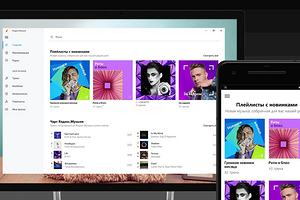

Скачать трек с Яндекс Музыки можно только при наличии активной подписки на Яндекс Плюс. Она позволяет слушать загруженные песни даже без интернета — в режиме офлайн. Однако если подписка закончится, то эта возможность будет недоступна, а вся скачанная музыка окажется заблокирована.
Других ограничений при загрузке нет — количество треков, которые вы можете скачать, лимитировано только объемом встроенной памяти устройства.
Как скачать песни с Яндекс Музыки на смартфон
Итак, убедитесь, что у вас есть подписка на Плюс, подключен мобильный интернет или сеть Wi-Fi и загружено официальное приложение музыкального сервиса от Яндекс. У программ для Android и iOS одинаковый интерфейс, так что наша инструкция подойдет для всех смартфонов.
- Перейдите к треку, который вы хотите скачать. Можно начать воспроизведение или просто найти нужную песню в плейлисте.
- Далее необходимо нажать на три точки напротив названия, чтобы открыть всплывающее меню (это троеточие будет как в окне воспроизведения, так и в списке треков).
- Тапните «Скачать». Когда загрузка завершится, название пункта изменится на «Стереть из памяти устройства», а напротив трека появится значок с зеленой стрелочкой.

Всю сохраненную музыку можно найти найти на странице «Коллекция» в папке «Скачанные треки».

При необходимости отсортируйте их по алфавиту или дате добавления, кликнув на кнопку в виде пирамидки в правом верхнем углу.


Пока вы читаете эту новость, мы готовим еще более интересные. Подписывайтесь на наши каналы, чтобы не пропустить!
Как скачать плейлист с Яндекс Музыки на телефон
Еще один рабочий метод — загрузка плейлистов. Чтобы не сохранять любимые песни по одной, можно добавить их в подборку и скачать ее целиком. Однако эта функция доступна только в приложении для смартфонов, а на компьютер разрешают скачивать только отдельные треки.
- Чтобы скачать плейлист, перейдите в раздел «Коллекция» — «Плейлисты».
- Тапните по трем точкам напротив названия композиции папки и выберите «Скачать».

Около песен внутри плейлиста также появится знак со стрелочкой, обозначающий завершение загрузки. Их можно будет слушать как из общей папки «Скачанные треки», так и перейдя в плейлист в офлайн-режиме.
Как скачать с Яндекс Музыки на компьютер отдельные треки
Скачать песни с Яндекс Музыки на ПК можно только через одноименное приложение — оно доступно для компьютеров на Windows. Программа бесплатная, ее легко установить через Microsoft Store (ниже представлена ссылка на загрузку). Правда, для скачивания треков все равно понадобится платный доступ к подписке Плюс, как и в случае с мобильной версией.
Важно: не путайте эту приложение с утилитой Я.Музыка — она просто копирует интерфейс сайта YandexMusic и служит для воспроизведения, но не дает скачивать ее и слушать офлайн.
Куда Яндекс.Музыка сохраняет файлы на компьютере? | Подробная инструкция по поиску музыкальных файлов Яндекс.Музыки
Яндекс.Музыка – популярный сервис, который позволяет слушать музыку онлайн. Но что, если вы хотите сохранить песни на свой компьютер?
К счастью, Яндекс.Музыка предоставляет возможность скачивать музыкальные файлы в оффлайн-режиме. Но где именно они сохраняются?
По умолчанию, все загруженные песни хранятся в специальной папке на вашем компьютере. Путь к этой папке может отличаться в зависимости от операционной системы.
Загрузки файлов в Яндекс.Музыке – это очень удобный инструмент, позволяющий слушать любимые песни везде и всегда. Однако, имейте в виду, что сохраненные файлы защищены авторскими правами и предназначены исключительно для личного использования.
Как найти файлы Яндекс.Музыки на компьютере?
Если вы пользуетесь сервисом Яндекс.Музыка и хотите найти сохраненные на вашем компьютере аудиофайлы, выполнив несколько простых шагов, это легко сделать. Следуйте инструкциям ниже, чтобы найти файлы Яндекс.Музыки на вашем компьютере:
- Откройте проводник на вашем компьютере. Вы можете сделать это, нажав комбинацию клавиш Win + E или щелкнув правой кнопкой мыши на значок «Проводник» на панели задач.
- Перейдите в каталог «Загрузки». Обычно этот каталог находится в папке с именем вашего пользователя (C:UsersВаше_имя_пользователя).
- Используйте поиск. В правом верхнем углу окна проводника вы увидите поле для поиска. Введите в него следующее: *.mp3.
- Нажмите Enter. Проводник начнет сканирование каталога «Загрузки» и найдет все аудиофайлы формата mp3.
После выполнения этих шагов, вы увидите список всех аудиофайлов Яндекс.Музыки, сохраненных на вашем компьютере, в папке «Загрузки». Теперь вы можете копировать, перемещать или прослушивать эти файлы с помощью плеера по вашему выбору.
Обратите внимание, что Яндекс.Музыка сохраняет файлы только в кэше приложения, поэтому если вы очистите кэш приложения или удалите его, файлы mp3 также будут удалены с вашего компьютера. Если вы хотите сохранить файлы навсегда, рекомендуется использовать возможности сервиса для скачивания музыки в офлайн-режиме.
Скачивание музыки из Яндекс.Музыки
Яндекс.Музыка предоставляет возможность скачивать музыку на компьютер для прослушивания без доступа к интернету. Чтобы скачать музыку из музыкальной библиотеки Яндекс.Музыки, выполните следующие шаги:
- Откройте приложение Яндекс.Музыка на вашем компьютере.
- В интерфейсе приложения найдите песню или альбом, которые вы хотите скачать.
- Наведите курсор на песню или альбом, чтобы открыть дополнительное меню.
- В дополнительном меню выберите опцию «Скачать» или «Загрузить».
- Выберите папку на вашем компьютере, в которую вы хотите сохранить скачанные файлы.
- Нажмите кнопку «Сохранить» или «Скачать», чтобы начать скачивание.
После завершения скачивания, вы сможете найти скачанные музыкальные файлы в выбранной вами папке на компьютере. Обратите внимание, что скачанные файлы будут иметь формат MP3 или M4A, в зависимости от качества аудио.
Помните, что скачивание музыки из Яндекс.Музыки доступно только для пользователей с подпиской на Яндекс.Плюс.
Поиск загруженных музыкальных файлов
Чтобы найти загруженные музыкальные файлы в Яндекс.Музыке на компьютере, выполните следующие шаги:
- Откройте приложение Яндекс.Музыка на вашем компьютере.
- В верхнем меню выберите раздел «Мой яндекс» и перейдите в настройки.
- В настройках найдите вкладку «Подробнее» и выберите раздел «Загрузки».
- В этом разделе вы увидите список всех загруженных музыкальных файлов. Вы можете провести поиск по названию файла или исполнителю с помощью поля поиска в верхней части списка.
- Найдите нужные вам музыкальные файлы в списке и нажмите на них, чтобы начать их воспроизведение или открыть их в плеере.
Теперь вы знаете, как найти все загруженные музыкальные файлы в Яндекс.Музыке на вашем компьютере и воспользоваться ими по вашему желанию.
Местоположение файлов в операционной системе
Яндекс.Музыка сохраняет файлы на компьютере в определенном местоположении в зависимости от операционной системы:
- Для Windows: файлы сохраняются по умолчанию в папке «Мои документы» в подпапке «Яндекс.Музыка». Чтобы найти сохраненные файлы, откройте проводник Windows, выберите папку «Мои документы», затем откройте папку «Яндекс.Музыка». В этой папке вы найдете все скачанные треки;
- Для macOS: сохраненные файлы также по умолчанию находятся в папке «Документы» в подпапке «Яндекс.Музыка». Чтобы найти папку, откройте Finder, выберите папку «Документы», затем откройте папку «Яндекс.Музыка». В этой папке будут расположены все загруженные треки;
- Для Linux: файлы сохраняются в директории «Домашняя» в подпапке «Яндекс.Музыка». Чтобы найти папку, откройте файловый менеджер и перейдите в директорию «Домашняя». Затем найдите папку «Яндекс.Музыка», где будут храниться загруженные файлы;
- Для мобильных устройств: на мобильных устройствах с операционной системой iOS и Android файлы сохраняются внутри приложения Яндекс.Музыка и доступны только через него.
Если вы изменили настройки сохранения файлов в приложении Яндекс.Музыка, то местоположение файлов может отличаться. В таком случае вам следует проверить настройки приложения и узнать, в какую папку сохраняются файлы на вашем устройстве.
Изменение папки сохранения файлов
По умолчанию Яндекс.Музыка сохраняет скачанные файлы в специальную папку на вашем компьютере. Однако, если вы хотите изменить папку сохранения или выбрать другое расположение для файлов, вы также можете это сделать.
Для изменения папки сохранения файлов вам потребуется открыть настройки приложения Яндекс.Музыка на вашем компьютере. Для этого следуйте инструкциям:
- Откройте приложение Яндекс.Музыка на вашем компьютере.
- Нажмите на иконку «Настройки» в верхнем правом углу экрана.
- В выпадающем меню выберите «Настройки приложения».
- В открывшемся окне настройки приложения, прокрутите вниз до раздела «Параметры соединения».
- Найдите раздел «Путь сохранения файлов» и нажмите на кнопку «Изменить».
- В появившемся окне выберите новую папку для сохранения файлов.
- Нажмите кнопку «Готово», чтобы сохранить изменения.
Теперь Яндекс.Музыка будет сохранять скачанные файлы в выбранной вами папке на вашем компьютере.
Обратите внимание, что при изменении папки сохранения файлов в приложении Яндекс.Музыка, это изменение будет применяться только к новым скачанным файлам. Ранее скачанные файлы останутся в старой папке сохранения.
Проверка наличия файлов Яндекс.Музыки
Если вы хотите проверить наличие скачанных файлов Яндекс.Музыки на своем компьютере, вам потребуется выполнить несколько простых шагов.
1. Откройте проводник на вашем компьютере, используя соответствующую иконку или комбинацию клавиш. Для пользователей Windows проводник может быть открыт с помощью комбинации клавиш Win + E. Для пользователей Mac нужно нажать клавишу Cmd + Shift + C.
2. В левой панели проводника найдите раздел «Музыка» или «Музыкальные файлы». Щелкните на нем, чтобы перейти в соответствующую папку.
3. Прокрутите содержимое папки и найдите папку с названием «Яндекс.Музыка» или «Yandex.Music». Откройте эту папку.
4. Внутри папки «Яндекс.Музыка» вы обнаружите подпапку с названием «Скачанные». Перейдите в эту подпапку.
5. В папке «Скачанные» находятся все файлы, которые вы сохраняли с помощью Яндекс.Музыки. Здесь вы найдете аудиозаписи в формате MP3 и другие форматы, если вы использовали их.
6. Проверьте наличие нужного вам файла, просмотрев содержимое папки «Скачанные». Если вы не можете найти нужный файл, возможно, он был сохранен в другом месте. В этом случае попробуйте выполнить поиск по имени файла или расширению в проводнике.
Теперь у вас есть подробная инструкция по поиску музыкальных файлов Яндекс.Музыки на вашем компьютере. Пользуйтесь этой информацией, чтобы наслаждаться своей любимой музыкой в любое время!
Проблемы с поиском файлов в Яндекс.Музыке
При использовании Яндекс.Музыки некоторые пользователи могут столкнуться с проблемой, когда они не могут найти сохраненные файлы на своем компьютере. Это может быть вызвано несколькими причинами.
Во-первых, Яндекс.Музыка сохраняет файлы в определенном месте на вашем компьютере, и если вы не знаете, где это место, может быть сложно найти нужные файлы. Чтобы найти место сохранения файлов в Яндекс.Музыке на компьютере, откройте приложение и перейдите в настройки. Там вы найдете раздел «Сохранение музыки», где будет указано место, куда Яндекс.Музыка сохраняет файлы.
Во-вторых, возможно, у вас есть неправильные или неполные метаданные для сохраненных файлов. Это может повлиять на поиск файлов в Яндекс.Музыке. Убедитесь, что у каждого файла есть правильные теги и информация о нем, чтобы облегчить его поиск.
Кроме того, некоторые пользователи могут испытывать проблемы с поиском файлов из-за ошибок в самом приложении Яндекс.Музыки. В таком случае рекомендуется обновить приложение или обратиться в службу поддержки для получения помощи.
Наконец, необходимо упомянуть, что сообщество пользователей Яндекс.Музыки может также предложить советы и решения для проблем с поиском файлов. Вы можете найти форумы и группы на сайте Яндекс или других ресурсах, где пользователи обмениваются опытом и решениями по этой теме.
Защита файлов от удаления или потери
При использовании Яндекс.Музыки важно обеспечить защиту сохраненных музыкальных файлов от потери или случайного удаления. Для этого рекомендуется применять следующие меры предосторожности:
1. Регулярное создание резервной копии
Важно периодически создавать резервные копии своей музыкальной библиотеки, чтобы в случае сбоя или потери данных можно было восстановить все сохраненные файлы. Можно использовать встроенные средства резервного копирования операционной системы или сторонние программы для этой цели.
2. Проверка целостности файлов
Проверяйте регулярно целостность сохраненных файлов, чтобы обнаружить возможные ошибки или повреждения. Для этого воспользуйтесь программами, предназначенными для проверки целостности данных. В случае обнаружения проблем, необходимо заменить поврежденные файлы на рабочие резервные копии.
3. Защита от вирусов и злоумышленников
Обеспечьте компьютер, на котором хранятся музыкальные файлы, надежной защитой от вирусов и злоумышленников. Регулярно обновляйте антивирусное программное обеспечение, используйте фаерволы и сетевые настройки для предотвращения несанкционированного доступа к вашим файлам.
4. Оптимизация хранения файлов
Оптимизируйте пространство на жестком диске, чтобы сэкономить место и предотвратить потерю данных. Удалите ненужные или дублирующиеся файлы, проведите сортировку и организацию своей музыкальной библиотеки.
Следуя этим рекомендациям, можно существенно снизить риск удаления или потери вашей музыкальной коллекции, сохраненной с помощью Яндекс.Музыки.