Как отключить горячие клавиши Windows, за минуту

Всем привет сегодня расскажу как отключить горячие клавиши в Windows 7, Windows 8.1, Windows 10.
Горячие клавиши ОС Windows 7, Windows 8.1, а теперь и Windows 10 сильно облегчают жизнь тем, кто помнит о них и привык использовать. Для меня наиболее часто используемыми являются Win+E, Win+R, а с выходом Windows 8.1 — Win+X (под Win подразумевается клавиша с эмблемой Windows, а то часто в комментариях пишут, что нет такой клавиши). Однако у кого-то может появиться желание отключить горячие клавиши Windows, и в этой инструкции я покажу, как это сделать.
Сначала речь пойдет о том, как просто отключить клавишу Windows на клавиатуре, чтобы она не реагировала на нажатия (тем самым отключаются все горячие клавиши с ее участием), а затем — об отключении любых отдельных комбинаций клавиш, в которых присутствует Win. Все нижеописанное должно работать в Windows 7, 8 и 8.1, а также в Windows 10.
Статьи про быстрые клавиши
- 1️⃣ Горячие клавиши Windows 11
- 2️⃣ Горячие клавиши в браузере
- 3️⃣ Горячие клавиши в ManageEngine ServiceDesk
- 4️⃣ Горячие клавиши командной строки Windows
- 5️⃣ Горячие клавиши Remote Desktop Connection Manager
- 6️⃣ Горячие клавиши для расширений Chrome, Edge, Яндекс браузер
- 7️⃣ Список команд и горячих клавиш Midnight Commander
- 8️⃣ Горячие клавиши в Windows 7
- 9️⃣ Полный список быстрых клавиш в MacOS
Как отключить горячие клавиши с помощью реестра
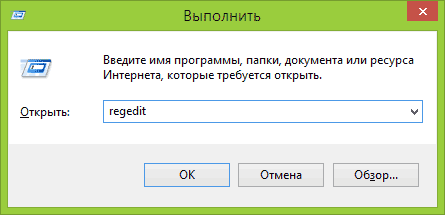
Для того, чтобы отключить клавишу Windows на клавиатуре компьютера или ноутбука, запустите редактор реестра. Быстрее всего это сделать (пока горячие клавиши работают) нажав комбинацию Win+R, после чего появится окно «Выполнить». В него вводим regedit и нажимаем Enter.
Как отключить горячие клавиши в Windows 7, Windows 8.1, Windows 10-01
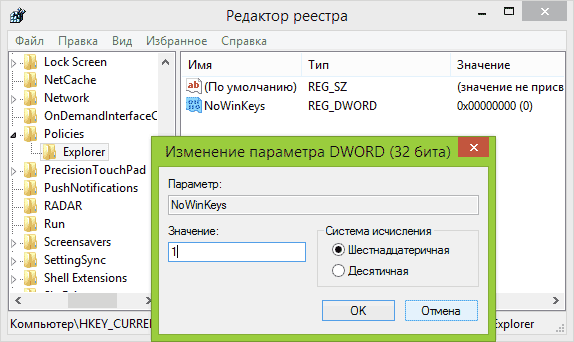
- В реестре откройте раздел (так называются папки слева) HKEY_CURRENT_USER \ Software \ Microsoft \ Windows \ CurrentVersion \ Policies \ Explorer (Если в Policies нет папки Explorer, то кликните по Policies правой кнопкой мыши, выберите «Создать раздел» и назовите его Explorer).
- С выделенным разделом Explorer, кликните правой кнопкой мыши в правой области редактора реестра, выберите «Создать» — «Параметр DWORD 32 бита» и назовите его NoWinKeys.
- Дважды кликнув по нему, установите значение 1.
Как отключить горячие клавиши в Windows 7, Windows 8.1, Windows 10-02
Как отключить отдельные горячие клавиши Windows
Если вам требуется отключить конкретные горячие клавиши с участием кнопки Windows, то вы тоже можете это сделать в редакторе реестра, в разделе:
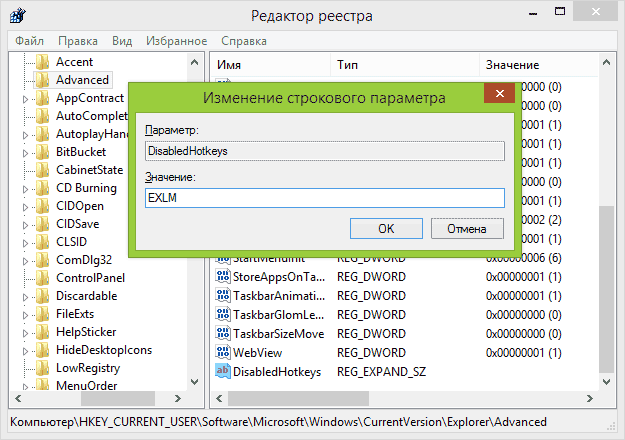
HKEY_CURRENT_USER\Software\Microsoft\ Windows\CurrentVersion\Explorer\Advanced
Зайдя в данный раздел, кликните правой кнопкой мыши в области с параметрами, выберите «Создать» — «Расширяемый строковый параметр» и назовите его DisabledHotkeys.
Как отключить горячие клавиши в Windows 7, Windows 8.1, Windows 10-03
Дважды кликните по данному параметру и в поле значение введите буквы, горячие клавиши для которых будут отключены. Например, если вы введете EL то перестанут работать комбинации Win+E (запуск Проводника) и Win+L (Блокировка экрана).
Нажмите Ок, закройте редактор реестра и перезагрузите компьютер, чтобы изменения вступили в силу. В дальнейшем, если нужно будет вернуть все как было, просто удалите или измените созданные вами параметры в реестре Windows. Вот так вот просто отключить быстрые клавиши в Windows 7, Windows 8.1, Windows 10.
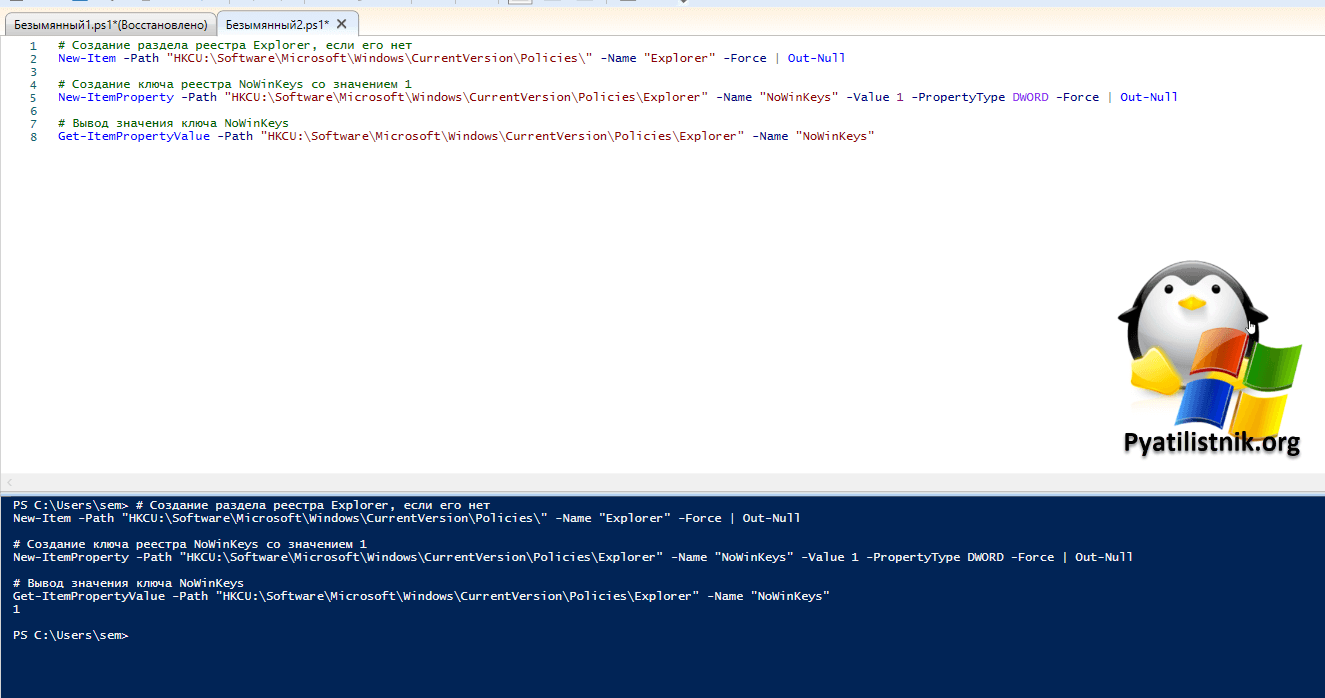
Как отключить быстрые клавиши через PowerShell
# Создание раздела реестра Explorer, если его нет
New-Item -Path «HKCU:\Software\Microsoft\Windows\CurrentVersion\Policies\» -Name «Explorer» -Force | Out-Null
# Создание ключа реестра NoWinKeys со значением 1
New-ItemProperty -Path «HKCU:\Software\Microsoft\Windows\CurrentVersion\Policies\Explorer» -Name «NoWinKeys» -Value 1 -PropertyType DWORD -Force | Out-Null
# Вывод значения ключа NoWinKeys
Get-ItemPropertyValue -Path «HKCU:\Software\Microsoft\Windows\CurrentVersion\Policies\Explorer» -Name «NoWinKeys»
Популярные Похожие записи:
 Горячие клавиши для расширений Chrome, Edge, Яндекс браузер
 Горячие клавиши Windows 11, все комбинации
 Горячие клавиши Windows 12
 Как приостановить диспетчер задач
 Как убрать надпись Активация Windows, за минуту
 Как ускорить Google и YouTube в России
Май 10, 2023 13:20 Автор — Сёмин Иван
2 Responses to Как отключить горячие клавиши Windows, за минуту
Для отключения Win+U (вызов окна настройки специальных возможностей Windows) использовали блокировку приложения утилитой cacls путь к файлу\utilman.exe \c \d Все
Все — указываются пользователи к которым применяется блокировка приложения. После этого WIN+U не срабатывает.
Как заблокировать клавишу на клавиатуре — Simple Disable Key

Умеет она это делать постоянно, на определённое (заданное Вами) время и даже для отдельных указанных программ.
Зачем отключать клавиши? Кому-то какие-то мешают в играх, кому-то в графических редакторах, а у кого-то просто заедает клавиша и печатает миллион строк с одной буквой…
Установка Simple Disable Key
Этот процесс стандартен…
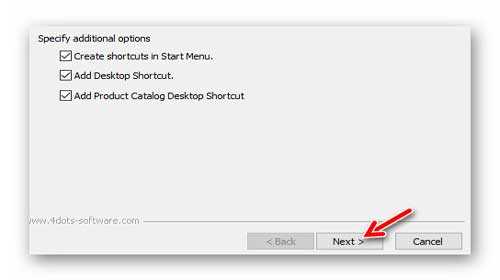
- первая галка — размещение пункта программы в пусковом меню
- вторая — ярлык на рабочий стол
- оставите самую нижнюю галку — получите на рабочий стол PDF-файлик с описанием кучи других продуктов автора программы на английском языке…

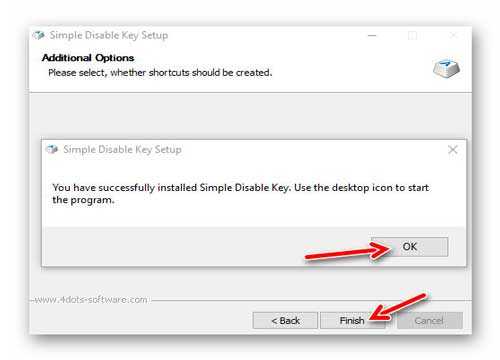
Это нас поздравили с благополучной установкой программы.
Как отключить клавиши на клавиатуре компьютера
Категорически НЕ советую включать другой язык в программе (вместо английского) — такой бред получается, что нет слов — не меняйте язык в меню Simple Disable Key…
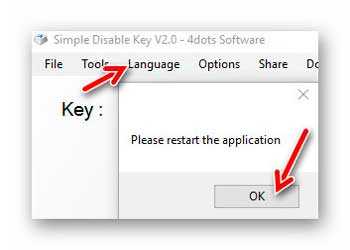
В программе легко разобраться и без знания английского…
Хотя, кто знает, может автор исправит эту проблему в очередном обновлении. ��
Читайте также на сайте:
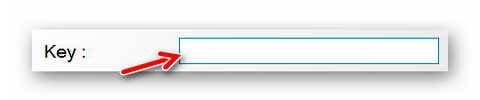
Это изначальное состояние главной строки программы и её нужно активировать кликнув в ней (должен замигать курсор в начале строки).
Как только нажмёте любую клавишу на клавиатуре — её название появится в этой строке (раскладка клавиатуры абсолютно не важна)…
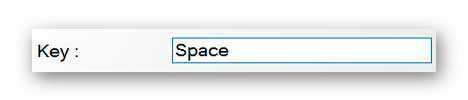
Как видите — решил тестово отключить самую длинную клавишу «Пробел» . Именно она мешает чаще всего пользователям, вместе с тачпадом на ноутбуке (описывал уже как его отключать временно).
После того как она отразилась в строке «Key:» — жму на кнопку «Add Key» …
…и выбираю условие отключения клавиши:
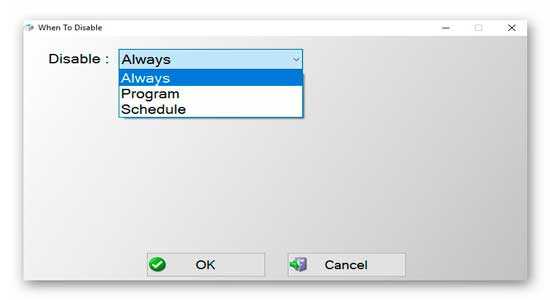
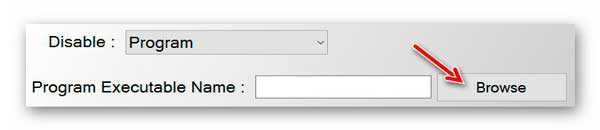
- только в определённой программе (указываем расположение исполнительного файла)…
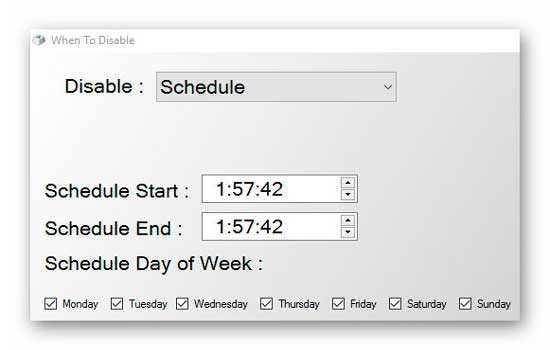
- на определённое время и дни недели…
В нижнем разделе окна программы SimpleDisableKey появится строка — это означает, что указанная клавиша клавиатуры заблокирована (отключена)…
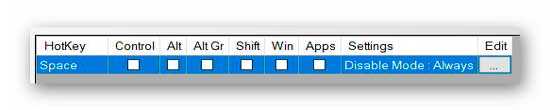
Можете таким образом деактивировать хоть все клавиши на клавиатуре. Чтоб отменить блокировку — выделяем строку (станет синей) и жмём «Remove» …
Можно сразу задействовать все отключенные клавиши кнопкой «Enable All Key» …
…или из меню программы…
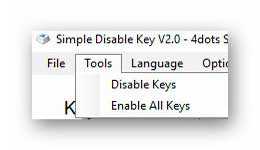
Тут же их можно обратно и отключить, сразу все вместе.
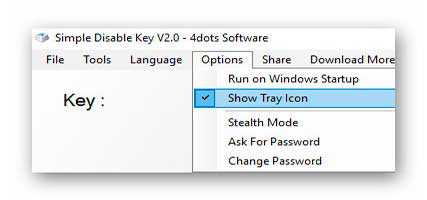
В настройках можно установить программу в автозагрузку системы или активировать сворачивание в трей панели задач…
Скачать Simple Disable Key
| Предназначение: | Бесплатная программа для отключения (блокировки) неиспользуемых клавиш на клавиатуре компьютера |
| Название программы: | Simple Disable Key |
| Производитель (автор): | 4dots Software® |
| Статус: | Бесплатно |
| Категория: | Клавиатура |
| Размер инсталлятора (архива): | 538.5 кб |
| Поддержка ОС: | Windows XP,7,8,10 |
| Язык интерфейса: | Английский, Русский… |
| Безопасность: | Вирусов нет |
| Похожие программы: | — |
| Ссылка на инсталлятор/сайт: | Скачать/Перейти |
Теперь знаете, как заблокировать клавишу на клавиатуре компьютера.
До новых полезных компьютерных программ и интересных приложений для Андроид.
Блокировка клавиатуры на ноутбуке и для чего это нужно
Вопрос о блокировке клавиатуры ноутбука периодически возникает у большинства пользователей.
Чаще всего причинами становятся такие факторы:
- если часть клавиш повреждена или вышла из строя, что проявляется самопроизвольными нажатиями и срабатываниями;
- если в доме есть маленькие дети или домашние животные, которые могут добраться до открытого компьютера и нажимать клавиши;
- наконец, если вы привыкли работать с полноразмерной клавиатурой, а штатная вам попросту неудобна (так часто бывает у тех, кто работает с большими объёмами текста).
Итак, как заблокировать клавиатуру на ноутбуке, если вам нужно отойти на пару минут? А как отключить её вообще? Вот самые доступные способы блокировки клавиш на ноутбуке.
Временное отключение для защиты
Начнём с самого простого: временного отключения клавиатуры, если вам нужно ненадолго выйти из комнаты, где остаётся ребёнок или любимый кот. На некоторых моделях ноутбуков предусмотрено специальное сочетание клавиш для блокировки: обычно это «Fn» и одна из функциональных клавиш (к примеру, F6 или F11).
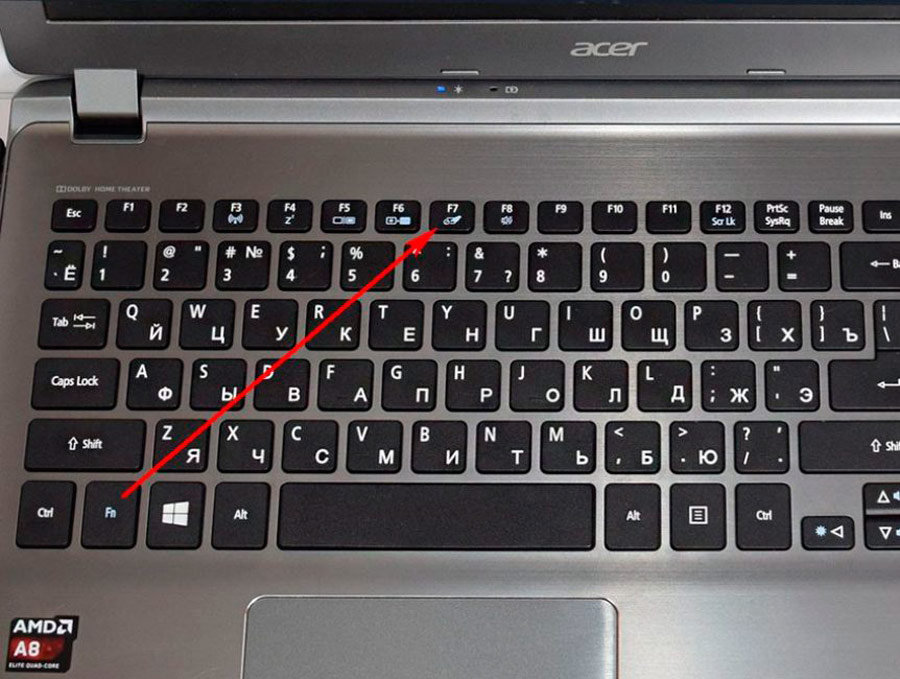
Посмотрите на клавиатуру внимательно, и если ваш ноутбук входит в число таких моделей, вы увидите на одной из клавиш нужную пиктограмму. Обратите внимание, что эта функция может не сработать, если на этом устройстве стоит операционная система, отличная от предустановленной при его продаже.
Если же для блокировки клавиатуры нет специальной клавиши, существует универсальный способ, временно блокирующий систему в целом. Нажмите «Win» + «L» — это сочетание заблокирует пользовательскую учётную запись, при этом не выходя из неё.
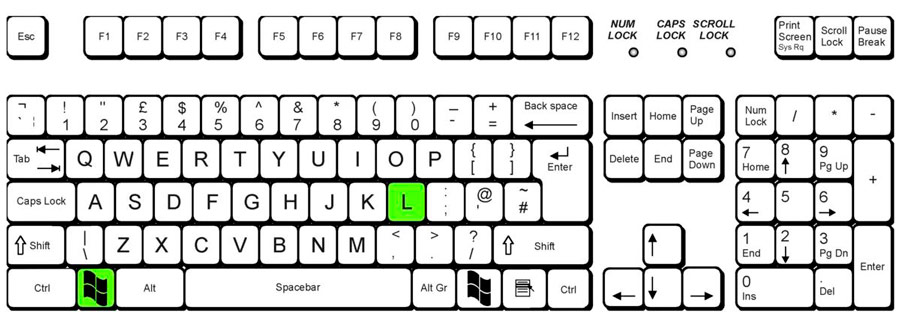
При попытке вернуться к работе вы увидите экран входа в учётную запись, и, если она защищена паролем, нужно будет вести его снова. Этот способ защитит ваш компьютер от ненужных нажатий клавиш в ваше отсутствие.
Через интерфейс DOS
Ещё один вариант как можно быстро отключить клавиатуру заключается в использовании DOS команд. Мы подготовили подробную инструкцию того, как это сделать.
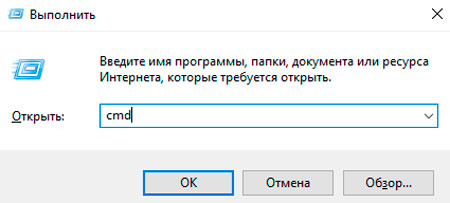
- Для начала нужно открыть командную строку. Нажмите сочетание клавиш «Win + R», введите в соответствующее поле «cmd» и кликните на кнопку «Ок».
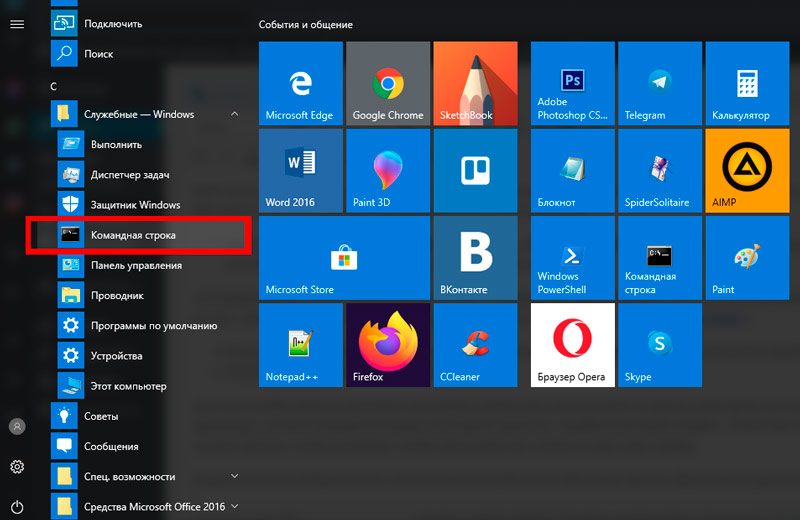
Альтернативный способ: щёлкните на иконку «Windows» в левом нижнем углу, а затем перейдите в раздел «Все программы» → «Стандартные» (или «Служебные») → «Командная строка».

- Перед вами появится чёрное окно, в которое необходимо вписать
«rundll32 keyboard, disable». - Подтвердите действие клавишей «Enter».
Для того чтобы вернуть исходное состояние клавиатуры спустя какое-то время, повторите эту же процедуру, только замените команду из второго шага на «rundll32 keyboard, enаble». Также вы можете создать ярлык с этой командой, чтобы выполнять все этапы в один клик мыши.
ВАЖНО. Как добавить текст, если кнопки не работают? Всё очень просто. Выполните переход по следующему пути «Пуск» → «Программы» → «Специальные устройства» и запустите экранную клавиатуру.
Посредством диспетчера устройств
Блокировка клавиатуры при помощи диспетчера устройств — также крайне эффективный метод. Более того, она станет неактивной даже в безопасном режиме. Итак, перейдём к решению задачи:
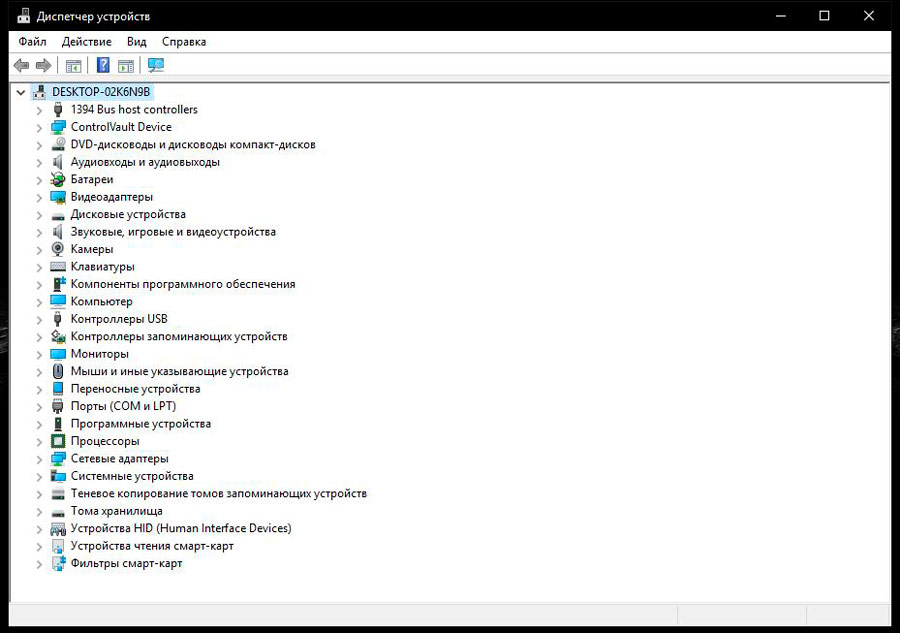
- Перейдите в меню «Пуск» → «Панель управления». В окне с названием «Настройка параметров компьютера», отсортируйте внешний вид страницы на «Крупные значки», выставив соответствующий параметр в правом верхнем углу, рядом со строчкой «Просмотр». В представленном списке выберите пункт «Диспетчер устройств».
Альтернативный способ: «Пуск» → «Панель управления» → «Система» → «Диспетчер устройств». В этом случае режим просмотра должен быть выставлен как «Категория».
Ещё один: нажмите «Win + R», введите «devmgmt.msc» и подтвердите кнопкой «Ввод» (Enter).
Для Windows 10 этот процесс можно упростить. Кликните правой кнопкой мыши по иконке ОС в левом нижнем углу и нажмите на ссылку «Диспетчер устройств».
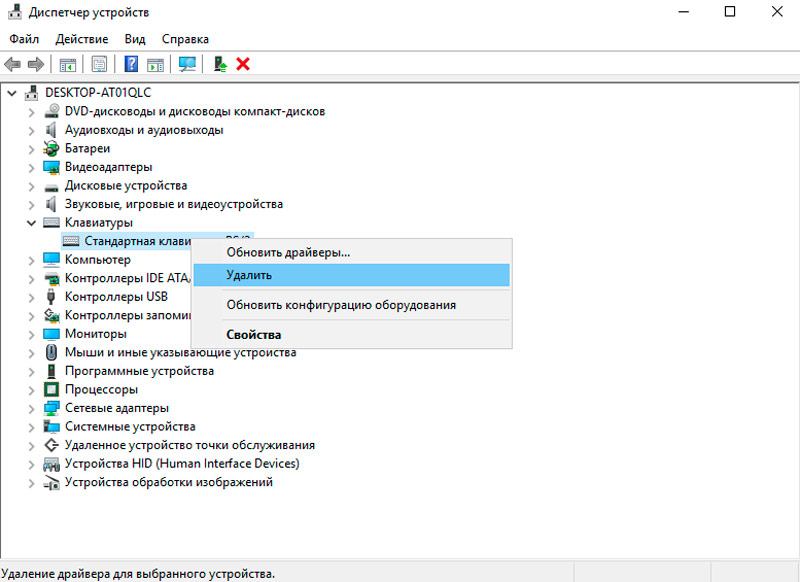
- В открывшемся перечне устройств следует найти «Устройства ввода или клавиатуры» (встречаются и другие похожие названия). Щёлкните правой кнопкой по строке с наименованием вашего девайса и выберите «Отключить». Если такого параметра нет, то «Удалить».
Клавиатура включается по такому же принципу, единственное, что во время финальной операции нужно нажимать на «Задействовать». В том случае, если вы производили удаление, необходимо кликнуть по названию ПК (самая первая строчка) и выбрать «Обновить конфигурацию».
Через BIOS
Это не самый популярный метод, однако весьма надёжный. Вход в настройки BIOS осуществляется во время загрузки операционной системы. В этот момент нужно нажать определённую кнопку, в зависимости от производителя ноутбука. Чаще всего это одна из клавиш «F1-F12» или «Delete».
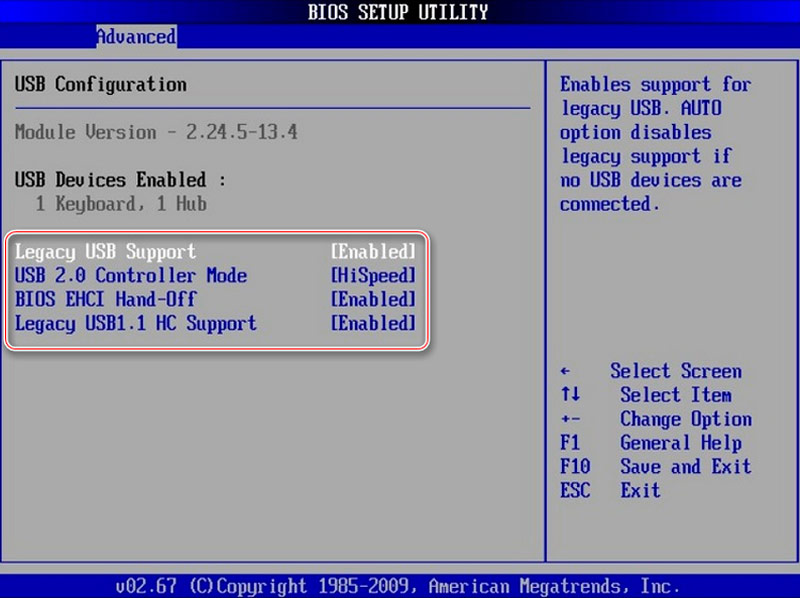
Версии BIOS могут значительно отличаться друг от друга. Чаще всего нужный нам пункт располагается во вкладке «Advanced». В ней вам нужно найти «USB Support VIA» и перевести выключатель в положение «Disabled». Включается устройство ввода точно так же, изменяя значение на «Enabled».
Кроме того, некоторые модели имеют параметр «USB Legacy Support». Его особенность заключается в том, что повторная активация клавиатуры происходит исключительно через сброс CMOS на материнской плате.
Ноутбуки марки «HP» оснащены дополнительной возможностью отключения только функциональных клавиш. Это своеобразная защита от детей. В меню BIOS для этого предусмотрен соответствующий пункт «Action Key Mode». Изменив значение на «Disabled», верхний ряд клавиш перестанет работать. Выполнив эти манипуляции, вы не сможете регулировать звук, менять яркость экрана, использовать некоторые функции.
Использование для блокировки стороннего софта
Помимо штатного ПО, существуют также отдельные программы для работы с клавиатурой. В них есть различные функции, лёгкая настройка под свои нужды, в том числе и блокировка. В этой статье мы рассмотрим самые эффективные и популярные из них. Скачивать любую из представленных утилит рекомендуем исключительно с официального сайта разработчика.
Child Lock
Довольно простая программка, позволяющая всего за пару кликов выполнить полную блокировку клавиатуры. Ей крайне удобно управлять, используя горячие клавиши.
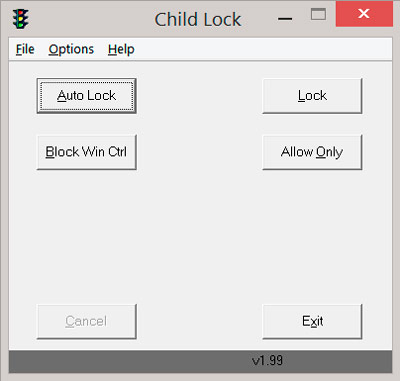
Перейдём к её настройке:
- После запуска в окне активации найдите пункт «Lock». Если его включить, то клавиатура и кнопки мыши перестанут функционировать. Курсор продолжит работу в обычном режиме.
- Там же расположена функция «Autolock» — автоматическое отключение устройства ввода на 10 минут.
Ещё одна кнопка «Block Win Ctrl» отключает «Win» и «Ctrl». А опция «Allow only» выключает абсолютно всё.
Block
Данная утилита имеет лёгкое управление и расширенный функционал, например, с её помощью можно выставить таймер или отключение дисплея. Более того, в наличии присутствует русский язык интерфейса. Программа автоматически сворачивается в трей и не мешает пользователю.
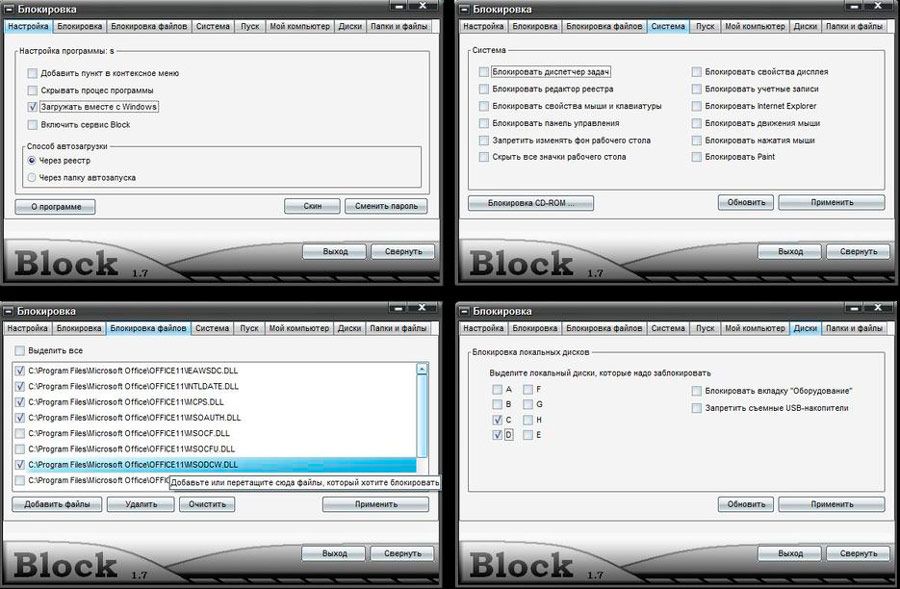
Всё, что требуется сделать, — выбрать опцию «Заблокировать клавиатуру» и прописать пароль, который в будущем понадобится для разблокировки.
ВАЖНО. Антивирус может «ругаться» на это приложение. Поэтому в некоторых случаях придётся предварительно отключать брандмауэр и фаерволл.
Toddler Keys
Наверное, самая старая, но в то же время одна из самых надёжных программ для нашей цели. Она без проблем запуститься даже на Windows XP. После установки откройте системный трей (в области уведомлений) и найдите значок этого приложения. Затем кликните по нему правой кнопкой мыши или тачпада и выберите строку «Lock keyboard». Готово! Чтобы активировать клавиатуру, снимите галочку с данного пункта.
Отключение на MacBook
Деактивировать клавиатуру на Mac чуть сложнее, для этого нужно создать специальную службу и управлять блокировкой с помощью назначенного сочетания клавиш. Выполняйте шаг за шагом и у вас всё получится:
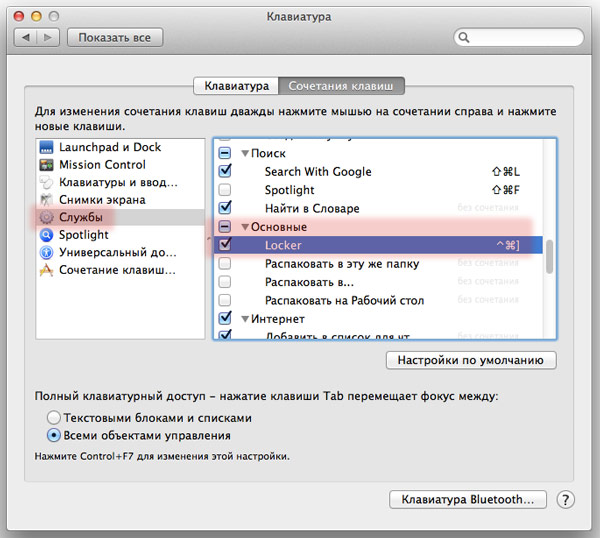
- В первую очередь откройте системные настройки и выберите клавиатурный модуль. После чего нажмите на «Сочетание клавиш».
- Слева в списке кликните на ссылку «Службы».
- Далее в правой части окошка найдите каталог «Основные» и жмите на «Заблокировать мак».
- Выскочит кнопка «Добавить сочетание». После клика введите комбинацию, по которой MacBook будет переходить в режим «Вход в систему».
В результате этих действий устройство будет абсолютно защищено от случайных и нежелательных нажатий пока вы отсутствуете.
Отключение неисправной клавиатуры
Если клавиатура вашего ПК частично или полностью вышла из строя и не выполняет своих функций или же вы не планируете ею пользоваться из-за неудобства, можно отключить её аппаратно. Это можно делать только в случае полной уверенности в том, что она вам не понадобится.
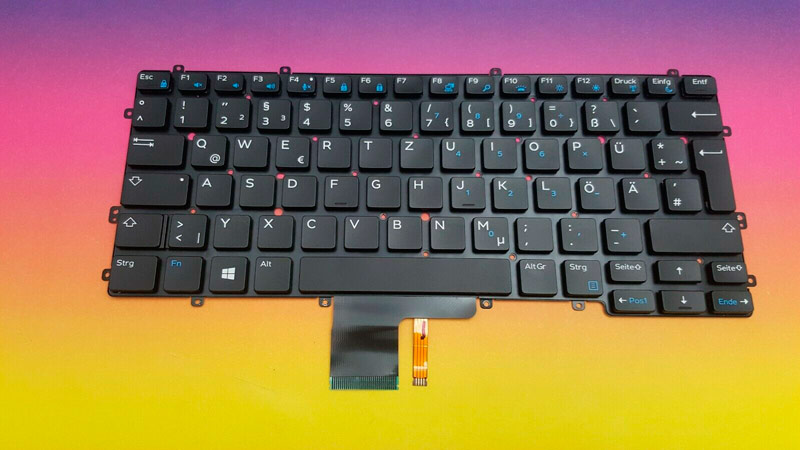
Если снять крышку корпуса ноутбука, визуально можно найти шлейф, ведущий от клавиатурной панели к материнской плате. Выключите его из разъёма и соберите ноутбук снова. После этого можно подключать внешнее устройство, не опасаясь возникновения конфликтов оборудования.
Имейте в виду, что переход на внешнюю клавиатуру лишит вас некоторого расширенного функционала, предусмотренного для ноутбуков: например, включение/отключение Wi-Fi с клавиатуры, регулировка громкости звука, яркости экрана и т. д.
Заключение
Как видите, нет ничего сложного в блокировке или полном отключении клавиатуры на ноутбуке. Всё зависит от фактора, который побудил вас задуматься о том, как заблокировать клавиатуру на ноутбуке. Надеемся, наша статья помогла вам в решении возникшего вопроса. А за уточнениями вы всегда можете обратиться к нам в своих комментариях.
Как отключить клавиатуру на ноутбуке?

Встроенная клавиатура – основное устройство ввода на ноутбуке, поэтому она играет важную роль в использовании устройства. Однако иногда, по тем или иным причинам (например, при включении мультиков детям и боязни, что те доберутся до важных документов), у пользователя ноутбука может возникнуть необходимость временно отключить клавиатуру на ноутбуке. Но не все пользователи знают, как это сделать. Специально для них мы и подготовили статью, в которой рассказали, как отключить клавиатуру на ноутбуке несколькими способами. Надеемся, что информация окажется для вас полезной и вы сможете достичь цели без видимых затрат времени и усилий. Важно: Перед отключением клавиатуры на ноутбуке рекомендуется сохранить все открытые файлы, чтобы избежать потери данных. Кроме того, убедитесь, что вы имеете все необходимые инструменты и знания для выполнения запланированного действия и понимаете, как затем включить клавиатуру обратно.
Использование сочетания клавиш

Некоторые ноутбуки имеют специальные функциональные клавиши, которые позволяют включать или отключать клавиатуру ноутбука. Обычно это комбинация клавиши Fn и одной из клавиш F1-F12, обозначенной значком клавиатуры или блокировки клавиатуры (иногда в роли второй клавиши используется клавиша Win). Удерживайте клавишу Fn и нажмите соответствующую вторую клавишу, чтобы временно отключить клавиатуру. Чтобы включить клавиатуру на ноутбуке, повторите эту же комбинацию клавиш.
Использование программного обеспечения
Существуют специальные программы, которые позволяют временно отключать клавиатуру на ноутбуке. Вы можете найти такие программы в Интернете, загрузить и установить на свой ноутбук. После установки программы вы сможете выбрать опцию отключения клавиатуры и настроить соответствующие параметры. При необходимости вы сможете вернуться к обычной работе клавиатуры, выключив программу или отключив соответствующую опцию.
Использование Диспетчера устройств

Отключить клавиатуру на ноутбуке с Windows можно с помощью Диспетчера устройств. Для этого откройте Диспетчер устройств любым удобным способом. После этого найдите клавиатуру в списке устройств, нажмите на нее правой кнопкой мыши и выберите опцию «Удалить» (в некоторых случаях «Удалить устройство» или «Отключить»). Для включения клавиатуры в этом случае достаточно будет обновить список задействованного оборудования (в Диспетчере устройств) или просто перезагрузить ноутбук.
Физическое отключение клавиатуры ноутбука
Если вам требуется полностью отключить клавиатуру на ноутбуке, можно попробовать физически отсоединить ее от материнской платы. Однако этот способ требует определенных навыков в разборке ноутбука и может быть сложным для пользователей без соответствующего опыта. Если вы не уверены в своих навыках или не хотите рисковать состоянием ноутбука, лучше обратиться к профессионалам, чтобы они выполнили данную операцию.
Заключение
Отметим, что отключение клавиатуры на ноутбуке может быть полезным в некоторых ситуациях, но требует осторожности и знаний. Используйте предложенные методы в соответствии с вашими потребностями и убедитесь, что вы сможете вернуть клавиатуру в работоспособное состояние, когда это станет необходимо. Если вы не уверены в собственных силах, лучше обратиться к специалистам, знающим, как отключить клавиатуру на ноутбуке и впоследствии включить ее обратно.