Victoria 5.37
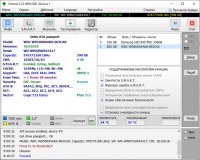

Victoria — программа для тестирования, сервисного обслуживания и помощи при восстановлении информации с любых жестких дисков с интерфейсами IDE и Serial ATA. Программа представляет собой полностью готовое решение для всесторонней, глубокой, и в то же время максимально быстрой оценки реального технического состояния HDD. В Victoria собраны возможности большинства фирменных диагностических утилит для HDD и другие, не менее полезные функции.
Victoria работает с винчестером напрямую и позволяет интерактивно управлять тестированием. Благодаря функции тестирования интерфейса, можно мгновенно распознать некачественный шлейф или нарушение контакта в нем.
Основные возможности Victoria
- Автоматическое обнаружение контроллеров PCI ATA/SATA по коду класса и поддержка 60-ти популярных моделей.
- Полная техническая информация о жестком диске.
- Десяток тестов для проверки поверхности и «механики» диска.
- Создание и запись образа диска.
- Проверка памяти и интерфейса HDD.
- Бенчмарк-функции.
- Дефектоскоп поверхности.
- Низкоуровневое форматирование HDD.
- Выявление скрытых дефектов путем переназначения секторов из резерва.
- Посекторное копирования произвольной области HDD в файл, с пропуском дефектных участков (может быть полезным для спасения информации с поврежденного диска).
- Управление акустическим шумом.
- Управление парольной защитой.
- Удобный SMART-монитор.
- Возможность изменения объема HDD.
- Просмотр информации о логическом разделе через порты.
- Возможность работы из-под DOS и Windows.
- Встроенный файловый менеджер.
- Встроенная справочная система.
Изменения в последней версии
- Расширено место под дату/время в базе данных SMART, для совместимости со всеми существующими региональными настройками.
| Разработчик: | Sergej Kazanskyj |
| Официальный сайт: | hdd.by |
| Обновлено: | 14.11.2021 |
| Версия Windows : | XP, Vista, 7, 8, 10 |
| Язык интерфейса: | English, Українська, Русский |
Victoria для Windows
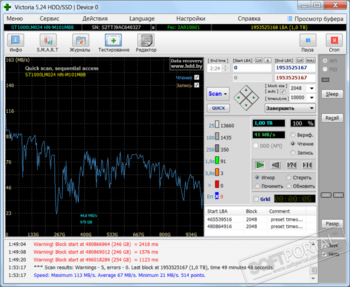
Обратите внимание, для запуска программы нужны права администратора. На Windows x64 Victoria работает без режима PIO.
- Добавлена поддержка SAS / SCSI накопителей:
- Добавлен вывод температуры SAS / SCSI и NVMe-накопителей при запросе паспорта.
- Произведены некоторые улучшения в алгоритме поиска винтов-оборотней.
- Сделан программный анализ «здоровья» HDD по SMART.
- Скорость на графике выводится при пересечении указателя мыши с линией, плюс-минус некоторый допуск. Если указатель далеко от графика — отображается максимальная зарегистрированная скорость по уже построенным точкам.
- Сочетание клавиш CTRL + A. Теперь вместо справки «О программе» служит для быстрого выделения блока в «Редакторе».
- В редакторе появились кнопки сохранения содержимого в файл (Download) и загрузки в редактор данных из файла (Upload). Файл может быть размером до 64 кб, но при попытке записи из редактора на диск — запишется только один сектор, номер которого указан в редакторе.
- При перезаписи сектора в редакторе — теперь в лог добавляется запись о факте перезаписи с номером сектора.
- Кнопка сохранения сектора на диск («Сохр.») — теперь заблокирована до тех пор, пока пользователь не нажмет кнопку «Открыть».
- При выборе другого накопителя также деактивируется кнопка «Сохранить».
- При смене накопителя теперь очищается таблица разделов (чтобы не оставалась от предыдущего).
- Добавлен детект семейств HDD Seagate. В паспорт выводится внутреннее название (Alias) и иногда торговый псевдоним (напр. 7200.11).
- Добавлена поддержка испанского языка.
- В меню графика введена блокировка очистки графика во время его построения.
- Исправлен глюк, когда скан закончился, а на табло времени оставались отрицательные числа.
- Исправлена ошибка, из-за которой неправильно определялось число задействованных физических головок на WD.
- Исправлена ошибка «Integer overflow» в SCSI-режиме при подключении через USB-китайчатину.
- Исправлена «ошибка 103», возникающая при создании лога, если в названии модели содержались недопустимые символы.
ТОП-сегодня раздела «HDD утилиты»
CrystalDiskInfo — одно из лучших приложений для проверки состояния жестких дисков, которые.
Victoria — программа для тестирования жесткого диска. Проводит диагностику и выдает полную.
Бесплатная программа для низкоуровневого форматирования накопителей различных.
Acronis Disk Director — комплекс мощных инструментов для управления дисками и разделами. Включает в.
Partition Assistant — мощное приложение для полного управления разделами жестких дисков на компьютере.
Удобный и простой в использовании инструмент для выявления неисправных ячеек памяти.
Отзывы о программе Victoria
Кулиничи Евгений про Victoria 5.37 [12-06-2022]
Интересная программа, пользовался очень точно показывает тип жесткого диска установленного в системе, на компьютере Windows 10, потом понял, что программу добавить в автозагрузку компьютера не получится, лучше б пользовался CrystalDisk, в системе стоит UAC защита и контроль пользователей, так что иногда могу посещать незнакомые сайты. Ну и в общем программа имеет только зеленый крестик, в графике слабенько, если бы сделали картинки с девочками на фоне диска, было бы лучше.
13 | 26 | Ответить
Вячеслав про Victoria 5.35 [11-01-2021]
Подскажите, как создать образ загрузочного диска с викторией и записать его на флешку?
28 | 89 | Ответить
Volodymyr про Victoria 5.28 [29-09-2020]
Приветствую всех. Я тут почитал все что написали, но вопрос остался открытым, Насколько я понял из того, что прога мой винт просканила три раза, и находила одинаковое кол-во поврежденных секторов, то получается, что это просто прога для теста (есть или нет) повреждения на диске? если так то смысл ее запускать если я и так знаю по поведению компа, что они есть. Может кто подскажет, когда-то давно в досе была утилитка которая не только находила побитые сектора но и блокировала их, а счас, что нету таких прог?
37 | 61 | Ответить
C7AY в ответ Volodymyr про Victoria 5.35 [07-01-2021]
Нужно запускать из под соседней системы, с неразмеченной областью этот диск, да и выбрать remap/erase/restore один из элементов. Все умеет программа, вы читайте побольше. А не права качайте бесплатной программе. Спасибо за внимание.
23 | 20 | Ответить
MHDD — та утилитка когда- в ответ Volodymyr про Victoria 5.35 [08-01-2021]
Та утилита под DOS называется MHDD, и она выводила из обращения (из оборота) битые сектора, чтобы мы на них больше не натыкались. Для этого доступны инструменты: remap/erase/restore Одни более жесткий вариант, другое менее жеский, программа это всё пишет в процессе, увидите. Но одной из основных программ в том же досе была и Виктория — у меня до сих пор сохранился дистрибутив — так что это наверняка так.
C7AY пишет «с неразмеченной областью этот диск». Я честно говоря не понял про что это. Если диск уже был размечен, и на нем есть данные, то не требуется убирать разметку с него, достаточно просто запустить программу. Причем 5 версия точно умеет напрямую, минуя драйвера и BIOS к диску через порты обращаться, так что возможно уже и DOS не нужен.
9 | 23 | Ответить
макс про Victoria 5.28 [06-06-2020]
вот скажите пожалуйста,зачем вместе с ПО скачивается всякое дермо , например ,игра в танки ,яндекс кнопки и всякий муссор для больного ПК, зачем ?
27 | 27 | Ответить
Snem в ответ макс про Victoria 5.28 [22-06-2020]
Что-то вы путаете. Может качаете непонятно откуда?
Что с сайта разработчика, что с серверов софтпортала качается архив Victoria528.zip, в котором нет абсолютно ничего «левого».
18 | 31 | Ответить
Алекс в ответ Snem про Victoria 5.35 [12-02-2021]
чува4ок в ответ Алекс про Victoria 5.37 [13-12-2021]
там ничего нет кроме —> Trojan.Malware.300983.susgen )))
6 | 25 | Ответить
Михаил. про Victoria 5.23 [19-01-2020]
Victoria HDD инструкция как пользоваться
Программа Victoria предназначена для тестирования различных накопителей: HDD, flash, массивов RAID, также позволяет осуществлять скрытие дефектов поверхности HDD, если такая возможность присутствует. Автор программы Сергей Казанский, распространяется бесплатно, скачать можно http://hdd-911.com/
Краткое описание программы
В системах Vista и старше программу нужно запускать от имени Администратора даже, если ваша учётная запись имеет права администратора.
Окно программы разделено на несколько вкладок: Standart, SMART, Test, Advanced и Setup. Переключатели API и PIO меняют режим работы программы с тестируемым диском. Для режима PIO требуется поддержка со стороны чипсета материнской платы. Современные системы младше примерно 2011г данный режим работы программы не поддерживают, поэтому мы не будем его описывать. Приведём краткое описание управляющих элементов во вкладках.
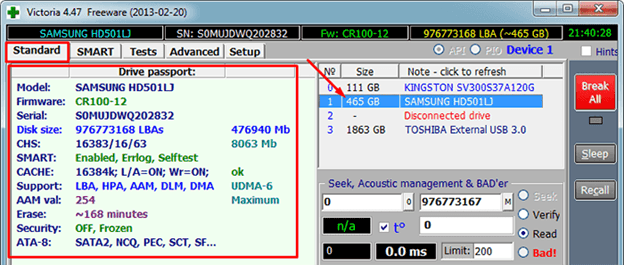
Standart. В окне справа приведён список накопителей, установленных в системе. Это не только жёткие диски, но и USB-флешки, ридеры SD, CF и прочих карт памяти. Их тоже можно тестировать. Выбор устройства для тестирования происходит кликом мыши по нужному пункту. Сразу слева в окне Drive ATA passport выводится информация о выбранном устройстве. Seek, Acoustic menegment & BAD’er запускает тест seek, позволяет управлять AAM (если поддерживается диском) и имитировать плохие сектора на диске.
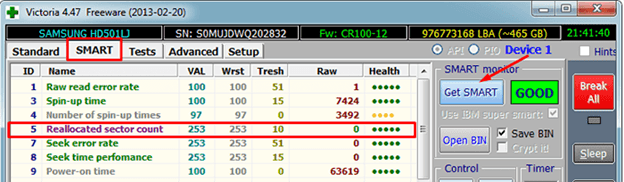
S.M.A.R.T. При нажатии кнопки Get SMART считывается SMART. USB-диски не поддерживаются. Остальные кнопки SMART ON, SMART OFF, Auto save attributes ON/OFF позволяют включать/отключать SMART-мониторинг, сохранять считанные атрибуты.
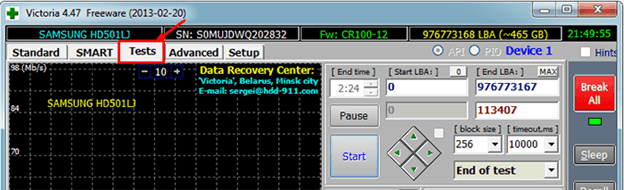
Test. Основная вкладка, с которой будем в дальнейшем работать. Окна Start LBA/End LBA задают начало и конец тестируемой области. По-умолчанию тестируется весь диск. Pause – ставит тест на паузу, значение меняется на Continue. Start – запуск выбранного теста, меняет значение на Stop – остановка теста. Ромб с зелёными стрелками — перемещение по поверхности диска вперёд или назад. Block size – размер считывемого за раз блока секторов, можно не трогать. Timeout – время, по истечении которого, при отсутствии отклика от накопителя, программа передёт к следующему сектору. End of test – что делать по окончании теста: остановить диск, запустить тест сначала, выключить диск или выключить компьютер. Цветовая шкала показывает количество блоков с указанным временем чтения. Переключатели Verify, Read, Write – выбор теста. Verify – проверка: диск читает сектор, но не передаёт его содержимое в компьютер. Read – читает сектор в компьютер. Write – стирает сектор — данный тест уничтожает пользовательские данные. Переключатели Ignor, Remap, Restore, Erase – режим работы с бэд-блоками. Ignor – пропускать. Remap – пытаться выполнить процедуру переназначения сектора из резерва. Restore – пытаться вычитать данные и записать обратно (не работает на современных дисках >80ГБ). Erase – попытка записи в повреждённый сектор. Может его исправить, если в сектор записана неверная контрольная сума (CRC). > — выполнение теста вперёд. ?< - чтение по случайным адресам. >|< - тест «бабочка»: чтение попеременно сначала и с конца диска. Break All – отмена всех команд. Sleep – остановить диск. Recall – включить диск снова (после sleep).
Advanced. Основное окно показывает содержимое сектора, заданного в поле Sec. Окно ниже показывает содержимое таблицы разделов по кнопке View part data. Кнопки MBR ON/OFF включают/отключают возможность распознавания разделов в операционной системе.
Пример работы с программой Victoria Для примера тестирования диска возьмём неисправный HDD WD2600BEVT, имеющий повреждения поверхности и плохие атрибуты в SMART. Запускаем программу, выбираем наш диск и видим следующее: слева видим параметры выбранного диска.

Далее на вкладке SMART можно посмотреть SMART нашего диска. Вот он.

Видим, что программа интерпретирует его, как плохой. Рассмотрим подробней.
Атрибут 5 Reallocated sector count – количество переназначенных секторов 1287 — диск «сыпется».
Атрибут 197 Current pending sectors – количество секторов-кандидатов на переназначение, при переполненном 5-ом атрибуте говорит о том, что диск «сыпется», поверхность быстро деградирует.
Это значит, что если с диска нужны данные, то нужно немедленно их копировать, а не пытаться чинить такой диск. Действия, которые мы рассмотрим дальше могут привести к потере информации.
Далее переходим к вкладке Test. Границы тестируемой области по умолчанию начало и конец диска, оставляем; тип теста оставляем Verify, нажимаем Start – поехали. Выглядит это так:

Видны ошибки типа UNCR – это плохие, нечитаемые сектора — бэды (bad-блоки).
Можно убрать галку Grid, тогда будет выведен график чтения диска. В местах бэдов видны провалы скорости, отмеченные красным цветом.

По окончании теста можно попробовать скрыть плохие сектора, выбрав режим Remap. Это может помочь, если есть бэды, но SMART ещё не имеет статуса BAD. Выглядит это так:

Результат работы ремапа можно посмотреть, считав смарт диска. Вот он:

Значение 5-ого атрибута увеличилось и стало 1291. При обычной эксплуатации диски, при отсутствии обращений к ним, запускают в фоновом режиме собственные процедуры проверки и переназначения секторов и количество кандидатов на ремап, исчисляемое сотнями говорит о том, что диск уже не может поддерживать кондиционное состояние и подлежит замене. И далеко не всегда состояние SMART’а адекватно описывает состояние диска — он может быть сильно повреждён, а SMART статус отображается как GOOD.
Как пользоваться Victoria HDD
Victoria HDD – одна из легендарных программ для диагностики компьютера. Данная программа есть на вооружении у большинства системных администраторов и применяется при возникновении подозрений на неисправность жесткого диска. В этом материале мы расскажем, что такое Victoria HDD и как ею пользоваться.
Программа Victoria HDD
Victoria HDD – это бесплатная программа для проверки жесткого диска на работоспособность и исправления обнаруженных неисправностей. Данная программа была разработана белорусским специалистом по восстановлению жестких дисков Казанским Сергеем Олеговичем. Изначально Victoria HDD предназначалась для операционной системы DOS, но начиная с версии 4.0 данная программа работает в операционной системе Windows. Сейчас эта программа умеет работать с жесткими дисками и SSD накопителями, которые подключаются к компьютеру с помощью IDE или SATA.
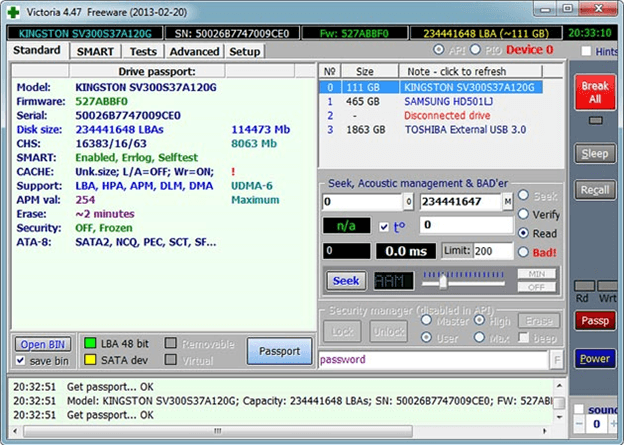
Программа Victoria HDD может выполнять проверку жесткого диска в нескольких режимах:
- В режиме API (с применением инструментов Windows).
- В автономном режиме через порты.
Первый режим считается основным и используется чаще всего. Основным достоинством данного режима является простота использования. Благодаря чему он может использоваться пользователями с практически любым уровнем подготовки. В то время как автономный режим требует больше знаний и используется в основном только специалистами.
Как запустить Victoria HDD
Пользоваться программой Victoria HDD очень просто, она даже не требует установки. Все что нужно сделать, это скачать архив с программой (это можно сделать, например, здесь), распаковать его в любую папку и запустить программу vcr447.exe с правами администратора.
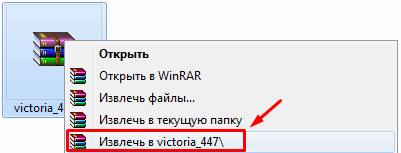
Для того чтобы запустить программу Victoria HDD с правами администратора нужно кликнуть правой кнопкой мышки по файлу vcr447.exe и в появившемся меню выбрать «Запуск от имени администратора».
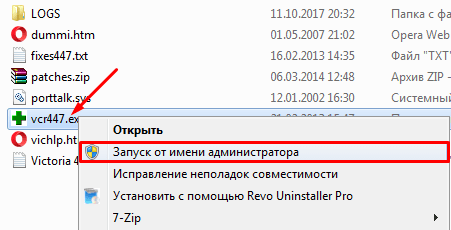
При первом запуске программы могут появляться окна с ошибками. Обычно это говорит о том, что программа не обнаружила нужный драйвер и может работать только через API.
Как проверить жесткий диск в Victoria HDD
Интерфейс программы Victoria HDD состоит из нескольких вкладок. Для того чтобы начать пользоваться программой перейдите на вкладку «Standart». На этой вкладке, в правой части экрана вы увидите жесткие диски, которые определяются системой. Здесь нужно выбрать тот жесткий диск, который вы хотите проверить на исправность.
После выбора жесткого диска нужно перейти на вкладку «SMART» и нажать на кнопку «Get Smart». Таким образом вы получите информацию о состоянии выбранного жесткого диска согласно данным системы S.M.A.R.T.
В результате в таблице появятся данные о жестком диске. Каждая из строк таблицы отвечает за один из параметров системы S.M.A.R.T. Если в правой части строки отображаются зеленные отметки, значит с этим параметром все в порядке. Желтые отметки – есть проблемы, красные – неисправность. Более подробную информацию о системе S.M.A.R.T. и значение ее параметров можно получить из статьи на Википедии.
Для того чтобы начать непосредственно саму проверку жесткого диска нужно открыть вкладку «Test». Данная вкладка программы Victoria HDD отвечает за проверку жесткого диска с помощью измерения времени отклика.
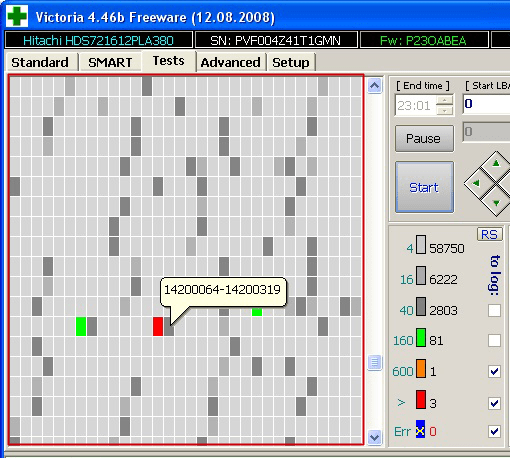
Сканируя диск, программа Victoria HDD выполняет оценку секторов и выводит на график участки, в которых были обнаружены какие-либо проблемы. Каждый из участков обозначается одним из цветов:
- Серый цвет – сектор в порядке, проблем с чтением нет.
- Зеленый цвет – отклик чуть больше, но все еще в пределах нормы.
- Оранжевый цвет – сектор читается очень медленно.
- Красный цвет – сектор поврежден и не читается.
- Синий цвет с крестом – Сектор не читается и вызывает сбои.
Напротив оранжевых, красных и синих секторов можно установить отметки, которые указывают на то, что к ним нужно применить один их способов восстановления, который можно выбрать в режимах работы.
Также на вкладке «Test» нужно выбрать один из режимов работы. Здесь доступно 4 варианта:
- Режим Ignore – программа Victoria HDD выполнит проверочное сканирование и не будет предпринимать никаких действий по восстановлению секторов жесткого диска.
- Режим Remap – программа заменит неисправные участки жесткого диска резервными.
- Режим Restore – программа попытается восстановить неисправные участки диска программным методом;
- Режим Erase – программа перезапишет неисправные участки диска с помощью низкоуровневого форматирования (все данные удаляются). Этот способ стоит использовать только в тех случаях, когда режимы «Remap» и «Restore» не помогли восстановить накопитель.
Если вы впервые пользуетесь программой Victoria HDD, то можете запустить ее с настройками по умолчанию. Тогда будет выполнена простая проверка диска, без каких-либо операций по исправлению обнаруженных неисправных участков.
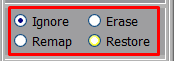
После включения нужных опций и выбора режима работы можно начинать проверку жесткого диска, для этого нажмите на кнопку «Start». Если после нажатия на кнопку «Start» ничего не происходит, то возможно вы не выбрали диск для проверки на вкладке «Standart».
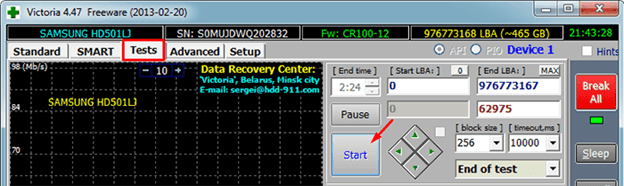
За процессом проверки накопителя вы сможете наблюдать на вкладке «Test». В зависимости от версии программы Victoria HDD этот процесс может выглядеть немного по разному. Например, в версии 4.46b проверка накопителя отображается в виде сетки.
А в версии 4.47, а также в более новых версиях, проверка выглядит как график. Такое отображение проверки диска позволяет снизить нагрузку на процессор при тестировании накопителей большого объема.
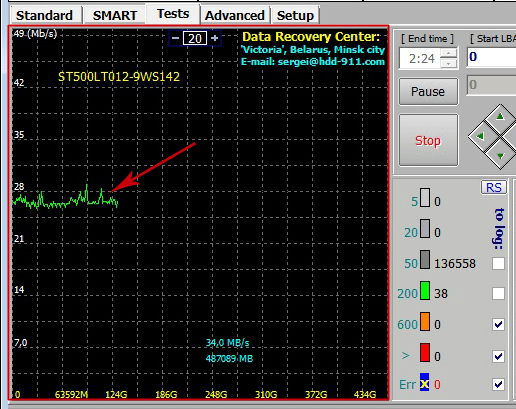
При желании вы можете вернуться к классическому отображению процесса в виде сетки. Для этого снимите отметку напротив пункта «Grid».
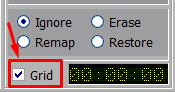
Время, необходимое для проверки жесткого диска, зависит от его объема и скорости работы. Но, в любом случае этот процесс не быстрый, поэтому стоит набраться терпения. В случае, если возникнет необходимость срочно остановить работу программы, то можно нажать на кнопку «Stop», которая остановит работу программы Victoria HDD.
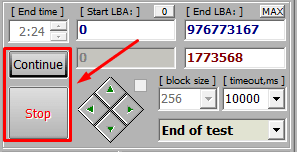
Во время работы Victoria HDD рекомендуется закрыть все лишние программы и не использовать проверяемый диск. Это необходимо так как дополнительная нагрузка на жесткий диск увеличит количество оранжевых секторов.
Victoria HDD для DOS
Если программа Victoria HDD для Windows вам по какой-то причине не подходит, то вы можете воспользоваться старой версией этой программы, которая предназначена для операционной системы DOS. Такую версию программы можно скачать, например, вот здесь.
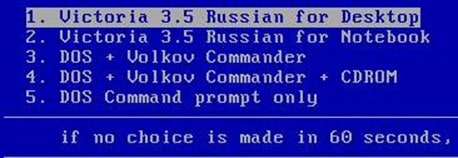
На указанном сайте вы найдете iso-файл с образом компакт диска, на котором установлена операционная система DOS и программа Victoria HDD. Для того чтобы воспользоваться этой программой скачанный образ диска нужно записать на диск и загрузить с него компьютер. После этого нужно выбрать «Victoria for Desktop», если у вас настольный компьютер, или «Victoria for Notebook», если у вас ноутбук.
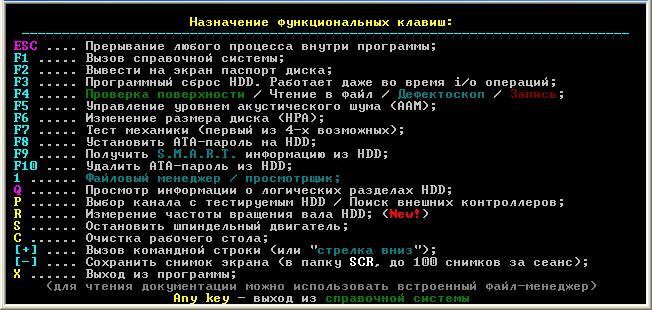
На скриншоте внизу показан интерфейс программы Victoria HDD для операционной системы DOS.
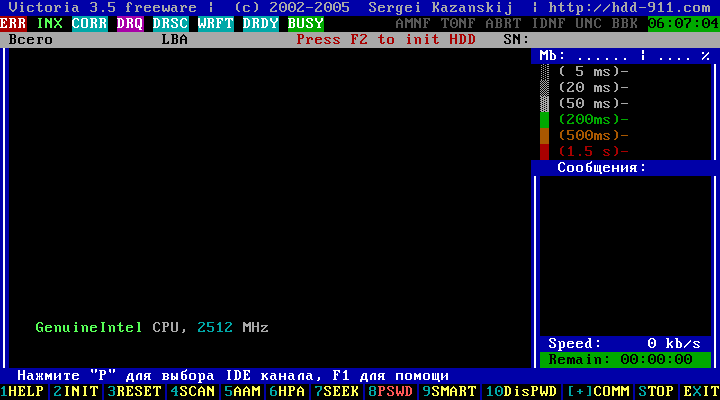
Если нажать на клавишу F1 на клавиатуре, то появится экран со справочной информацией. Для выхода из справки достаточно нажать любую клавишу.
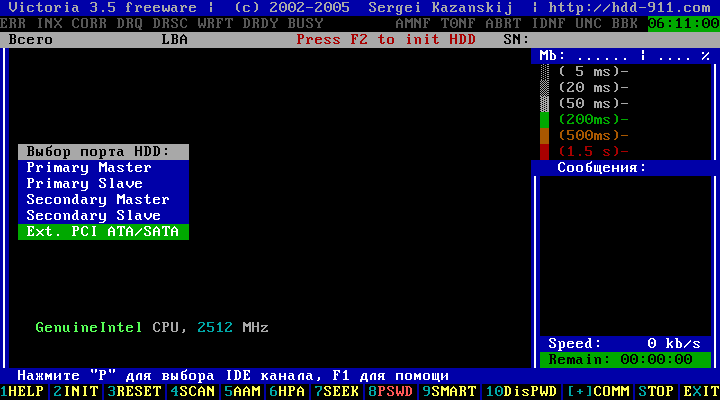
Для того чтобы начать работу с диском нужно нажать клавишу на F2. Это должно вывести на экран паспорт жесткого диска. Если этого не произошло, значит программа Victoria HDD не смогла найти жесткий диск. В этом случае нужно нажать на клавишу P и указать порт диска вручную (для выбора диска с SATA интерфейсом нужно выбрать вариант «Ext. PCI ATA/SATA»).
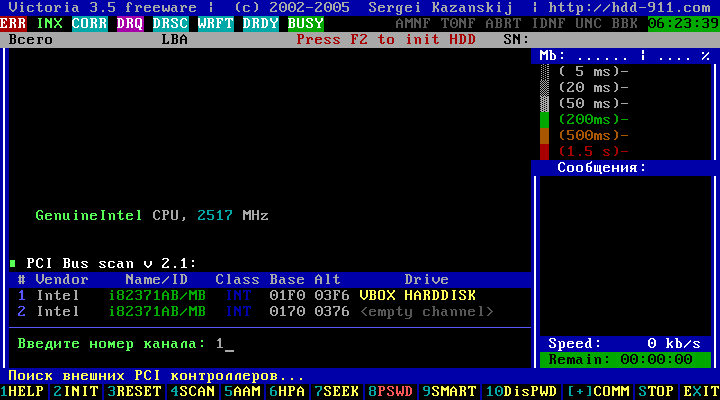
После выбора порта появится список жестких дисков. Здесь нужно выбрать диск для дальнейшей проверки. Для этого просто нажмите на клавишу с цифровой, которая обозначает данный диск. Например, для выбора первого диска нужно нажать на клавишу 1.
Теперь, когда программа Victoria HDD знает, какой диск нужно проверять, можно приступать непосредственно к самой проверке. Для этого нажмите на клавишу F4. В результате должно появиться меню «HDD scan menu», в котором нужно указать параметры проверки жесткого диска. Вы можете перемещаться по этому меню с помощью стрелок на клавиатуре, изменять значения можно с помощью Пробела, а подтверждать выбранные настройки с помощью Enter.
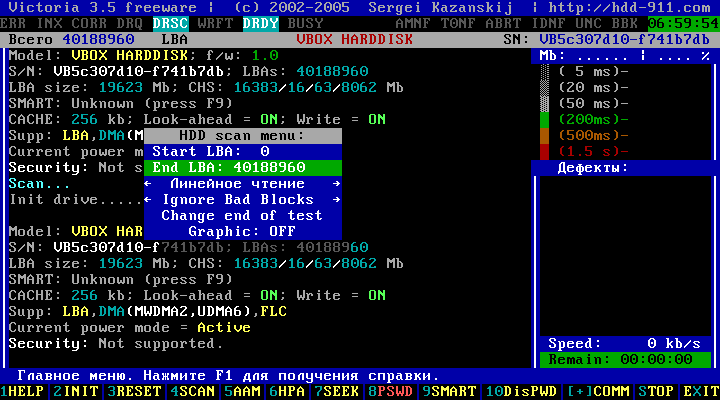
Первые два параметра это Start LBA и End LBA, они указывают на начало и конец области накопителя, которая будет проверяться. Значения этих параметров — это адреса первого и последнего блока для проверки. Но, вы можете указать значение в гигабайтах или процентах, и оно автоматически преобразуется в адрес блока. Например, если вы хотите просканировать только первые 14 гигабайт накопителя, то для Start LBA нужно оставить значение 0, а для End LBA указать значение 14G. После применения таких значений 14G будет автоматически преобразовано в соответствующий адрес блока.
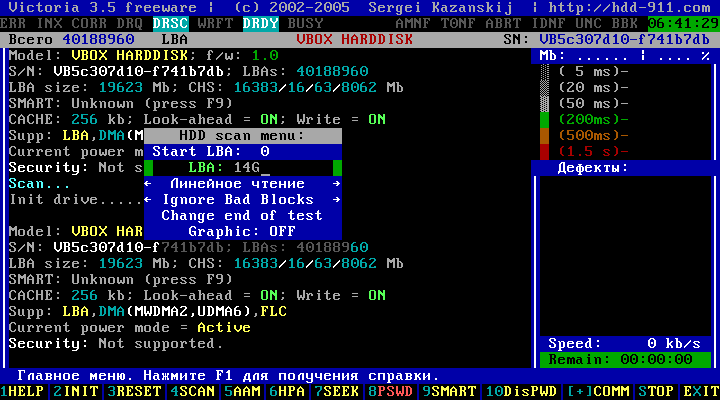
Следующая строка настроек – Линейное чтение. Этот параметр можно изменить на «Случайное чтение» или «BUTTERFLY чтение», но лучше оставить этот параметр как есть, со значение «Линейное чтение». Поскольку изменение этого параметра может сильно замедлить процесс сканирования диска. Чуть ниже находится параметр «Ignore Bad Blocks», который сообщает программе Victoria HDD о том, что блоки с ошибка нужно игнорировать. Если вы хотите, чтобы программа попыталась переназначить блоки с ошибками, то нужно изменить значение этого параметра на «BB = Advanced REMAP». Обратите внимание, если вы выберите значение «BB = Erase 256 sect», то это приведет к удалению данных на диске.
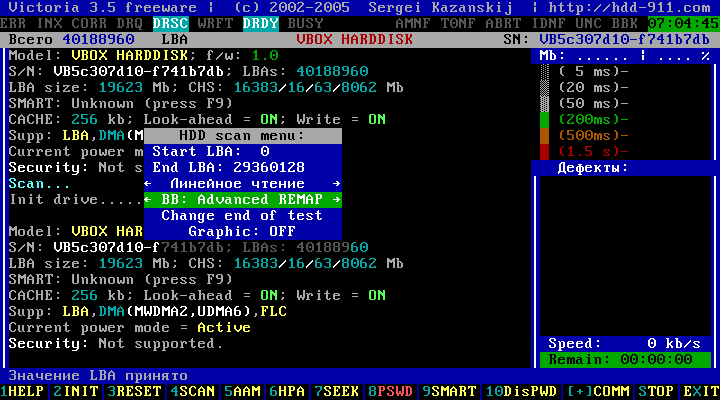
После того как все параметры выбраны, можно запускать сканирование. Для этого просто нажимаем на клавишу Enter.
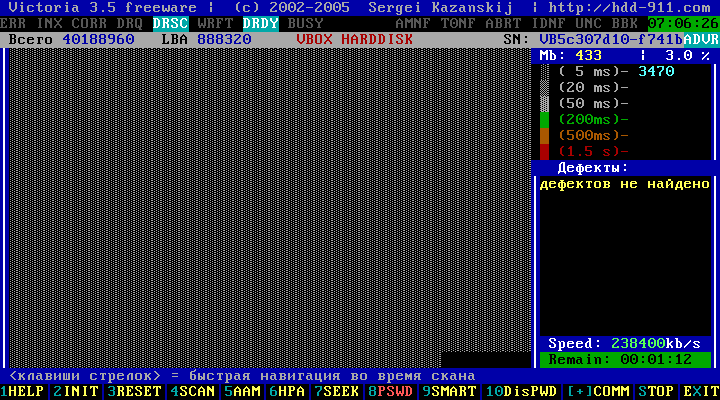
Теперь остается только ждать и наблюдать за тем, как Victoria HDD проверяет накопитель. Как в случае версии для Windows, быстрые блоки будут отображаться серым цветом, чуть более медленные – зеленым. Самые медленные блоки получат оранжевые и красные цвета. В правой нижней части экрана будет находиться список дефектных блоков и информация об их переназначении.
После завершения сканирования программу Victoria HDD можно закрыть нажатием на клавишу X на клавиатуре.
- Программа для разбивки жесткого диска
- Как узнать температуру жесткого диска
- Как проверить скорость жесткого диска
- Пропадает жесткий диск
- Как подключить второй жесткий диск к компьютеру